

Zwei Arten von Webhooks
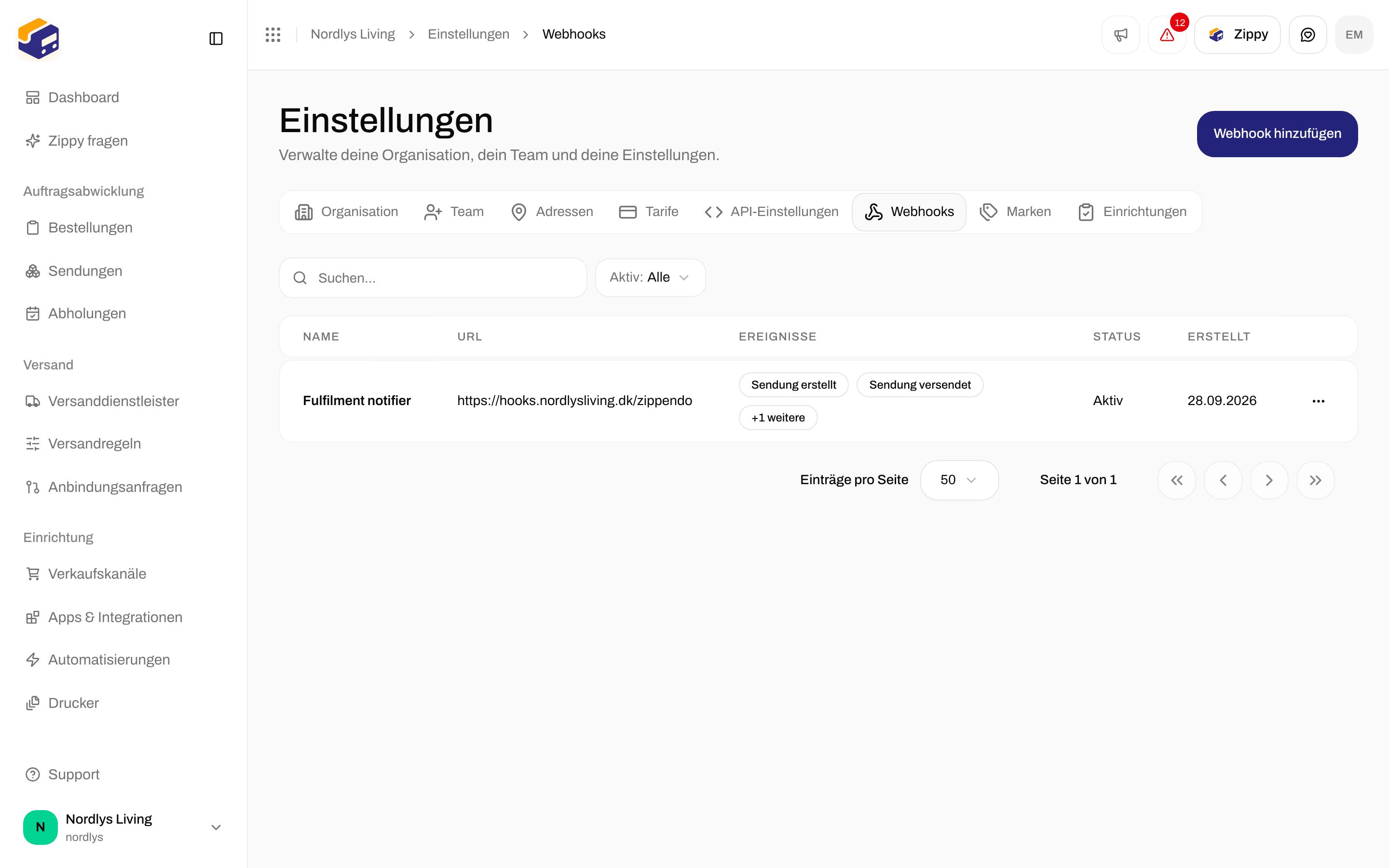
Einstellungen → Webhooks ist dafür da, dass Zippendo dein System benachrichtigt, nicht für Versanddienstleister
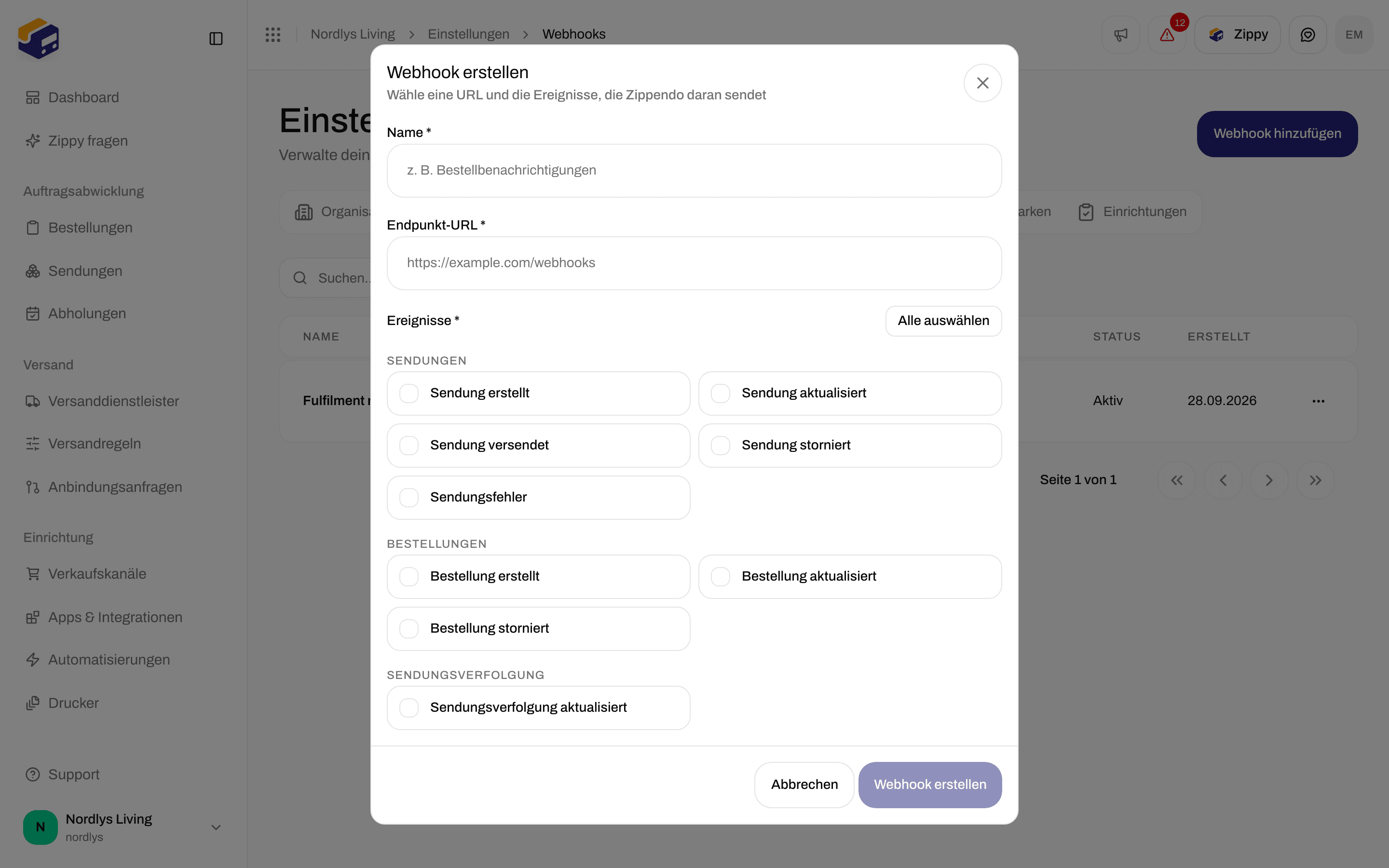

Sendungsverfolgung aktualisiert in der Gruppe Sendungsverfolgung beim Erstellen eines Webhooks
Wie jeder Versanddienstleister die Sendungsverfolgung sendet
Die Seite Versanddienstleister bearbeiten hat kein Feld, in das du eine Webadresse zur Sendungsverfolgung einträgst. Sie zeigt Name des Versanddienstleisters, die eigenen Felder des Versanddienstleisters und bei den meisten Versanddienstleistern den Testmodus. Bei Instabox, Budbee, Porterbuddy und Instabox (alte API) zeigt sie außerdem den Abschnitt Webhook für die Sendungsverfolgung mit den Angaben, die du Instabee schickst. Bei InPost zeigt derselbe Abschnitt die Angaben, die du InPost schickst.

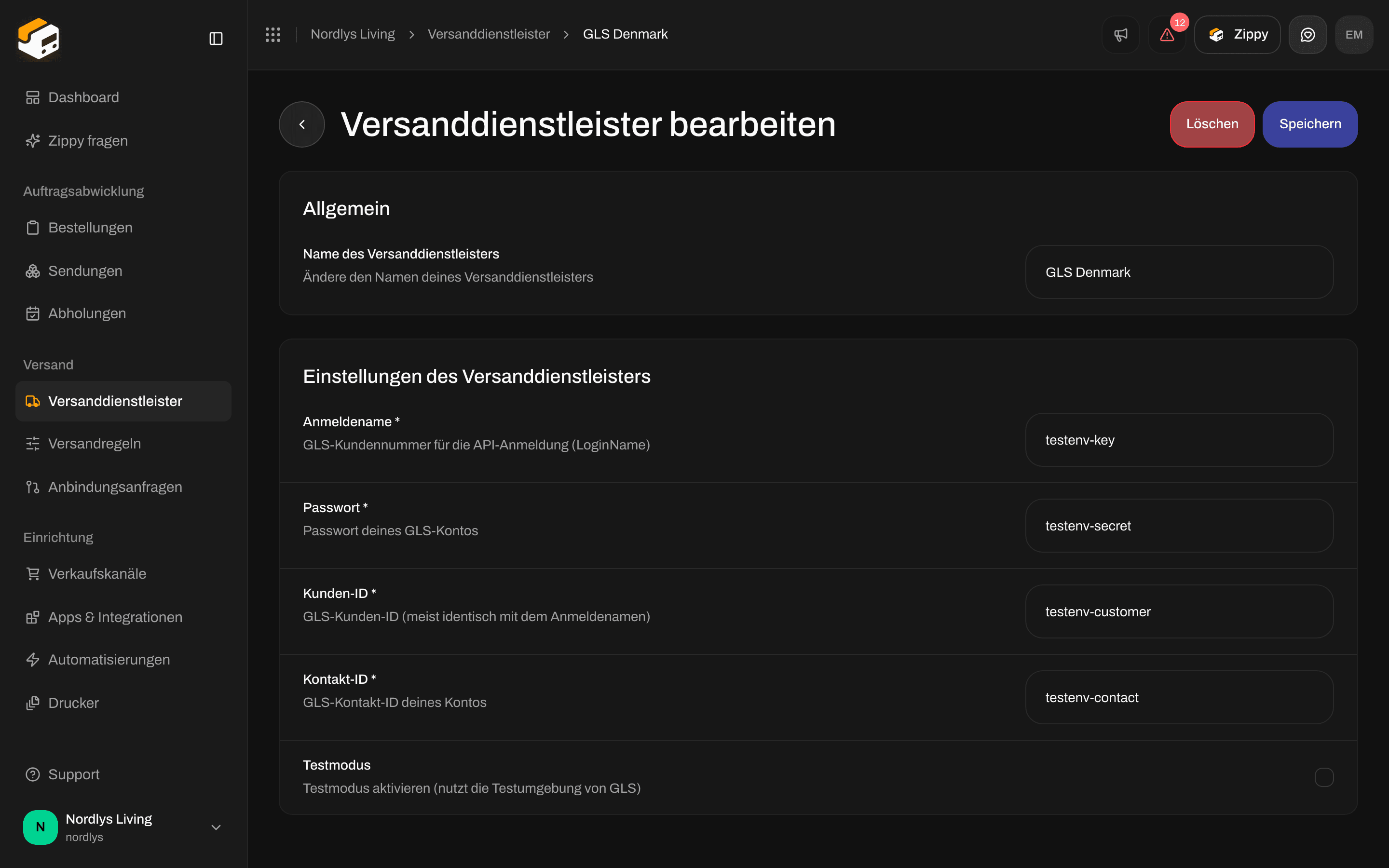
Versanddienstleister bearbeiten für GLS Denmark hat kein Feld für Webhooks zur Sendungsverfolgung
Sendungsverfolgung für Instabox, Budbee und Porterbuddy einschalten
Instabee sendet Updates zur Sendungsverfolgung für Instabox, Budbee und Porterbuddy erst an Zippendo, wenn es sie für dein Konto eingerichtet hat. Instabee macht das von Hand, also schick die Angaben einmal für jedes Konto.1
Den Versanddienstleister öffnen
Gehe zu Versanddienstleister → Meine Versanddienstleister und öffne deine Verbindung zu Instabox, Budbee oder Porterbuddy.
2
Die Angaben kopieren
Kopiere unter Webhook für die Sendungsverfolgung die Felder Webhook-URL, Benutzername und Passwort. Jedes Feld hat eine Schaltfläche zum Kopieren.
3
An Instabee schicken
Schick die drei Angaben an deine Ansprechperson bei Instabee und bitte darum, die Updates zur Sendungsverfolgung für dein Konto einzuschalten. Du kannst auch den Zippendo-Support bitten, das für dich zu erledigen.
- Die Angaben bleiben jedes Mal gleich, wenn du die Seite öffnest. Behandle das Passwort wie jedes andere Passwort.
- Wenn du mehr als einen von Instabox, Budbee und Porterbuddy nutzt, schick Instabee nur die Angaben von einem davon. So bekommt Zippendo die Updates für alle deine Sendungen mit Instabox, Budbee und Porterbuddy.
- Instabee sendet Updates zur Hauszustellung nur an eine Adresse. Wenn bereits ein anderes System sie empfängt, zum Beispiel dein eigenes System oder ein Versandtool, das du vorher genutzt hast, sag Instabee, welches sie bekommen soll.
Updates zur Sendungsverfolgung von InPost einschalten
Zippendo holt die Updates zur Sendungsverfolgung jede Stunde bei InPost ab, die Sendungsverfolgung von InPost funktioniert also auch ohne diesen Schritt. Wenn du Updates bekommen willst, sobald etwas passiert, kann das Integrationsteam von InPost sie zusätzlich an Zippendo senden. InPost richtet das von Hand ein, also schick die Angaben einmal für jede Verbindung zu InPost.1
Den Versanddienstleister öffnen
Gehe zu Versanddienstleister → Meine Versanddienstleister und klicke bei deiner Verbindung zu InPost auf Versanddienstleister bearbeiten.
2
Die Angaben kopieren
Kopiere unter Webhook für die Sendungsverfolgung die Felder Webhook-URL, Header-Name und Header-Wert. Jedes Feld hat eine Schaltfläche zum Kopieren. Der Header-Name ist
x-zippendo-token.3
An InPost schicken
Schick die drei Angaben an das Integrationsteam von InPost. Bitte darum, alle Ereignisse vom Typ
Shipment.Tracking für deine Organisation an die Webhook-URL zu senden, mit Header-Name und Header-Wert als benutzerdefiniertem Header bei jedem Aufruf.- Die Angaben bleiben jedes Mal gleich, wenn du die Seite öffnest. Behandle den Header-Wert wie ein Passwort.
- Jede Verbindung zu InPost hat ihre eigene Webhook-URL und ihren eigenen Header-Wert. Wenn du InPost mehrmals verbunden hast, schick die Angaben jeder Verbindung.
- Zippendo holt die Updates von InPost weiterhin jede Stunde ab, auch nachdem InPost den Webhook eingerichtet hat.
Was du bei der Sendung siehst
Nachdem du auf Sendung versenden geklickt hast, öffne die Sendungsseite. Die Karten Sendungsverlauf und Sendungsverfolgung erscheinen, sobald die Sendung eine Sendungsnummer, einen Link zur Sendungsverfolgung, einen Code statt Versandetikett oder einen QR-Code hat. Die Karten sehen immer gleich aus, egal wie der Versanddienstleister Updates sendet: ein Statusabzeichen, die neuesten Ereignisse zuerst und Sendungsverfolgung mit der Sendungsnummer, dem Link zur Sendungsverfolgung und bei manchen Sendungen einem Code statt Versandetikett oder QR-Code. Darunter liest du: „Diese Informationen zur Sendungsverfolgung kommen vom Versanddienstleister. Den aktuellen Status siehst du über die Sendungsnummer oder den Link oben.“
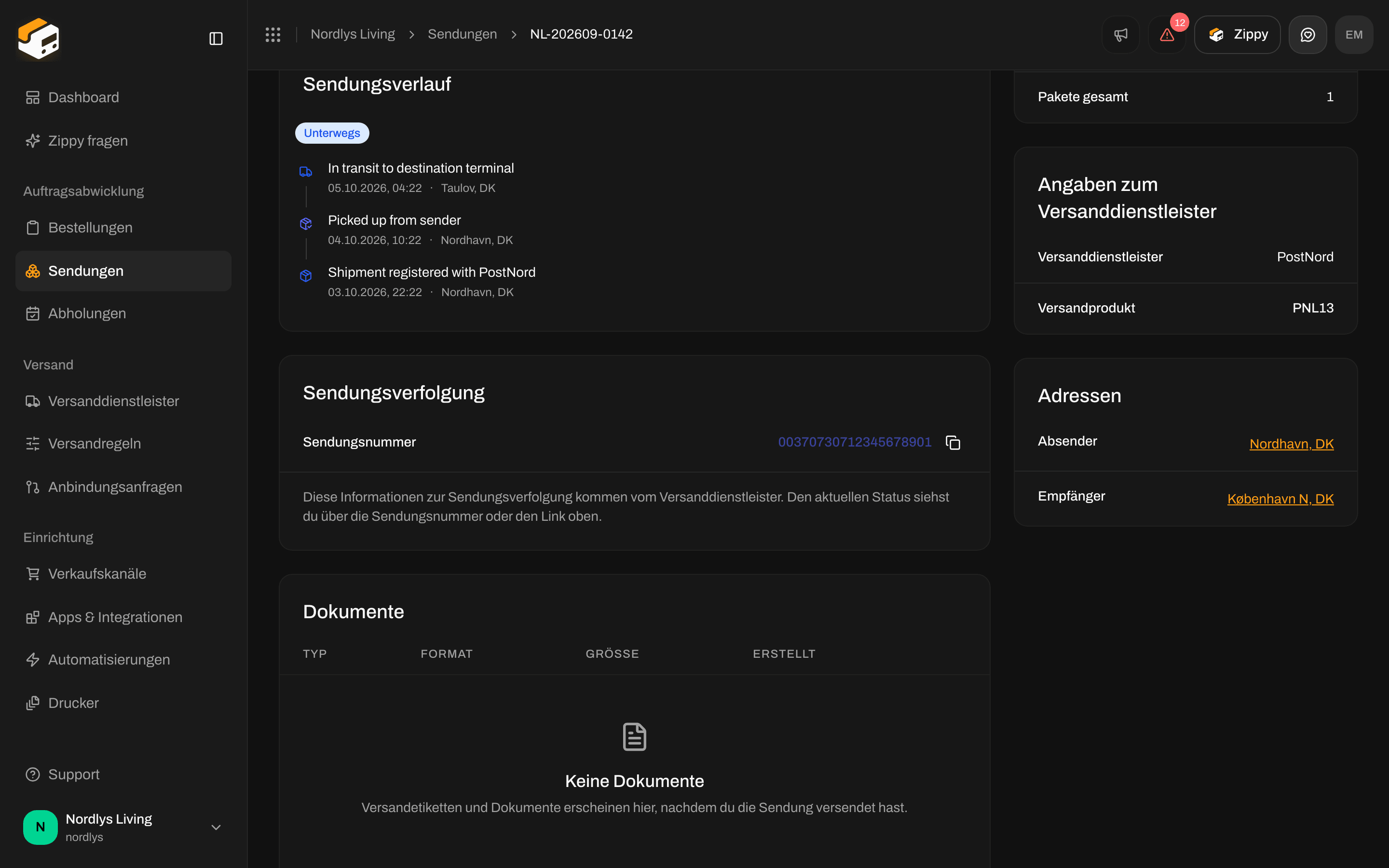
Ereignisse der Sendungsverfolgung und Sendungsverfolgung nach den ersten Scans des Versanddienstleisters

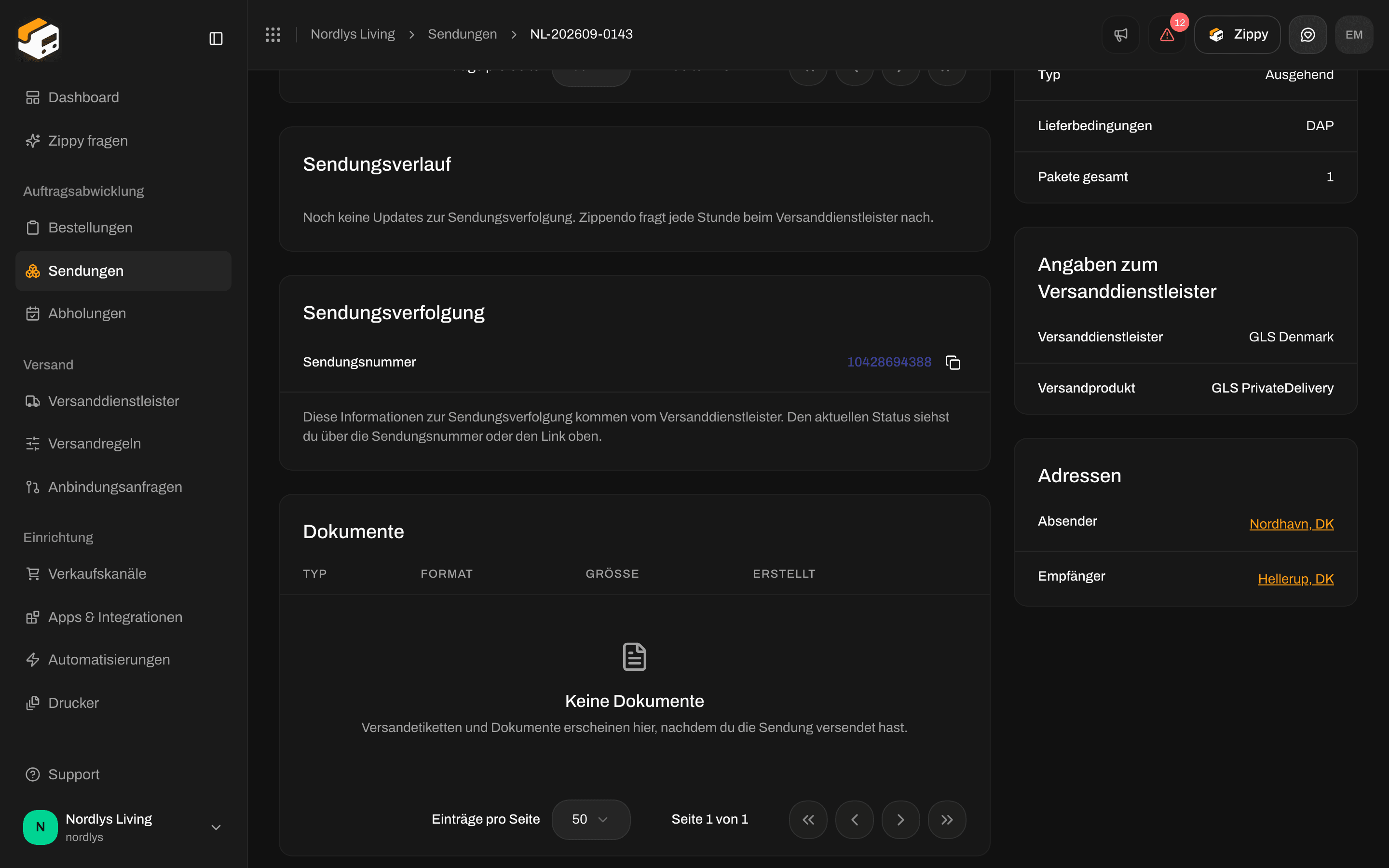
Noch keine Updates zur Sendungsverfolgung, direkt nach dem Versenden