

Bevor du loslegst
Du brauchst zwei Dinge aus deinem Mailchimp-Konto:- Einen API-Schlüssel. Erzeuge ihn in deinem Mailchimp-Konto. Kopiere den ganzen Schlüssel, einschließlich der Endung wie
-us21: Zippendo nutzt diese Endung, um dein Mailchimp-Konto zu erreichen. - Die Zielgruppen-ID der Zielgruppe, in der deine Kunden sind. Du findest sie in Mailchimp unter Audience → Settings → Audience name and defaults. Verwende die ID, nicht den Namen der Zielgruppe.
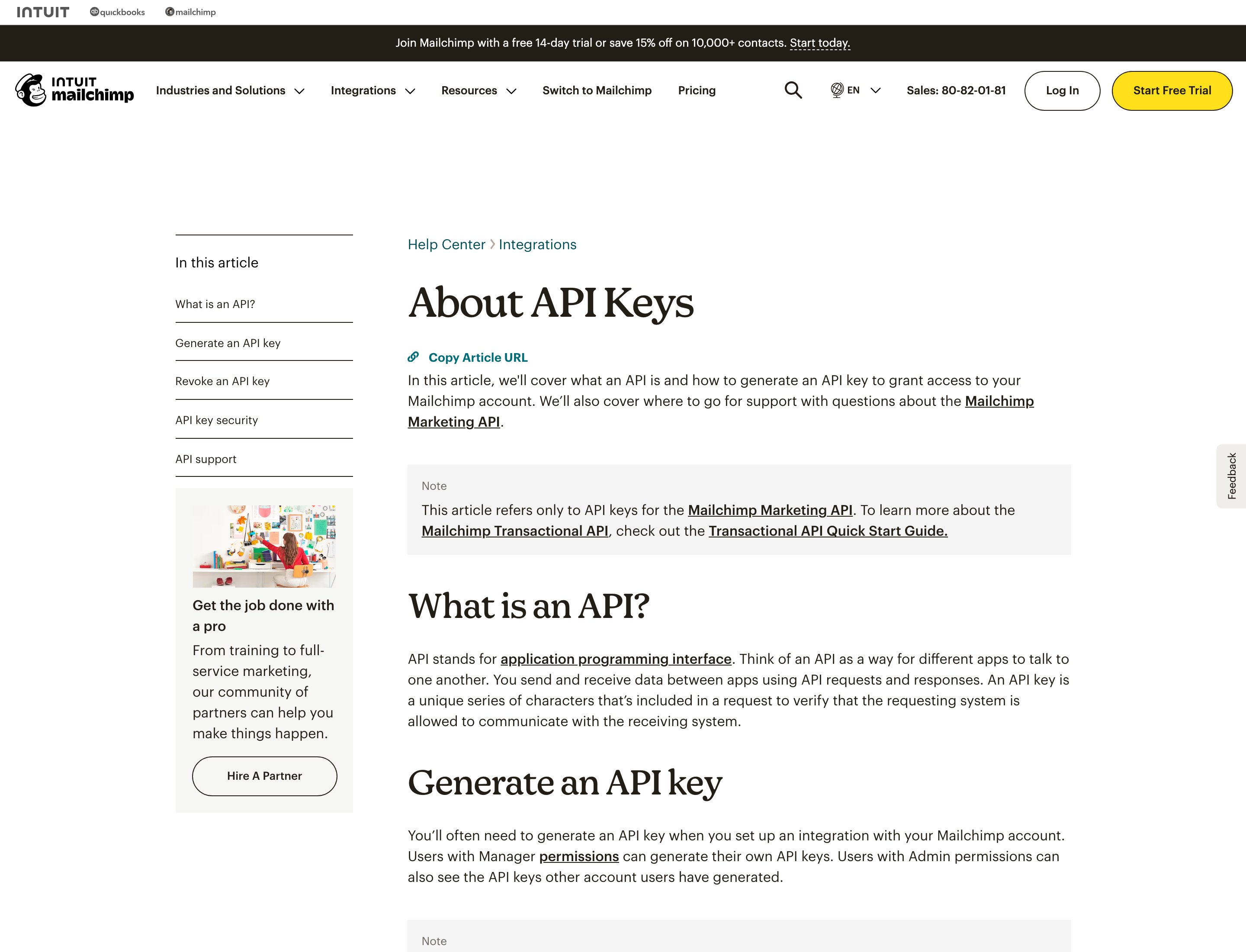
Der Hilfeartikel von Mailchimp zu API-Schlüsseln
Mailchimp verbinden
1
Mailchimp im Katalog finden
Klicke in der Seitenleiste auf Apps & Integrationen und dann auf Katalog. Mailchimp steht unter Apps. Klicke auf Verbinden oder auf Verbindung hinzufügen, wenn du schon eine hast.
2
Zugriff prüfen
Lies, was Zippendo mit der Verbindung tun wird, und klicke auf Fortfahren.
3
Die Verbindungsdaten ausfüllen
Tippe einen Name der Verbindung ein, zum Beispiel „Mailchimp Newsletter“. Füge den Schlüssel bei API-Schlüssel und die Zielgruppen-ID bei Zielgruppen-ID ein.
4
Die Ereignisse auswählen
Hake die Ereignisse an, die Mailchimp empfangen soll, oder klicke auf Alle auswählen. Siehe die Liste unten.
5
Auf Verbinden klicken
Du siehst Integration verbunden, und Mailchimp erscheint auf dem Tab Verbunden.
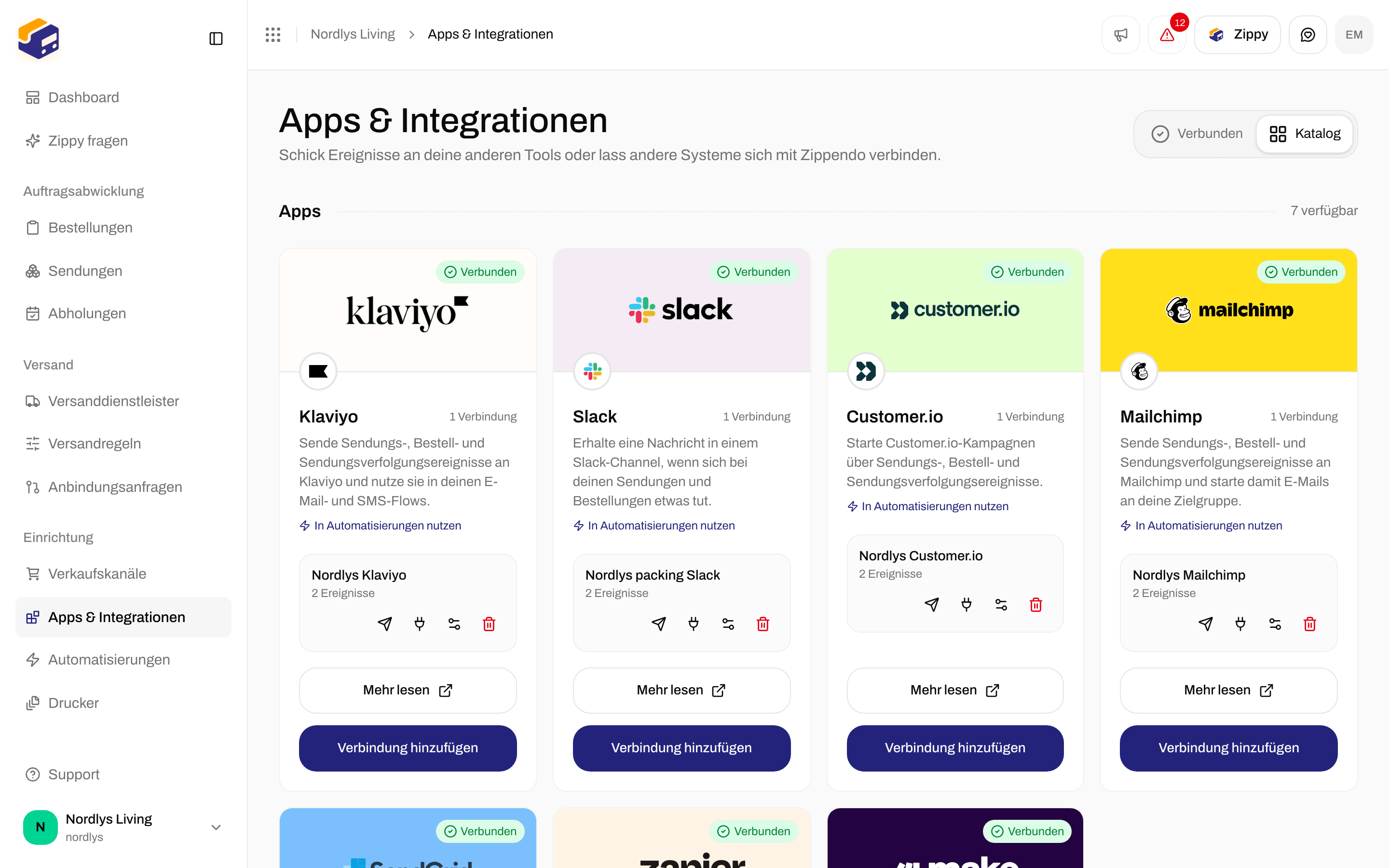
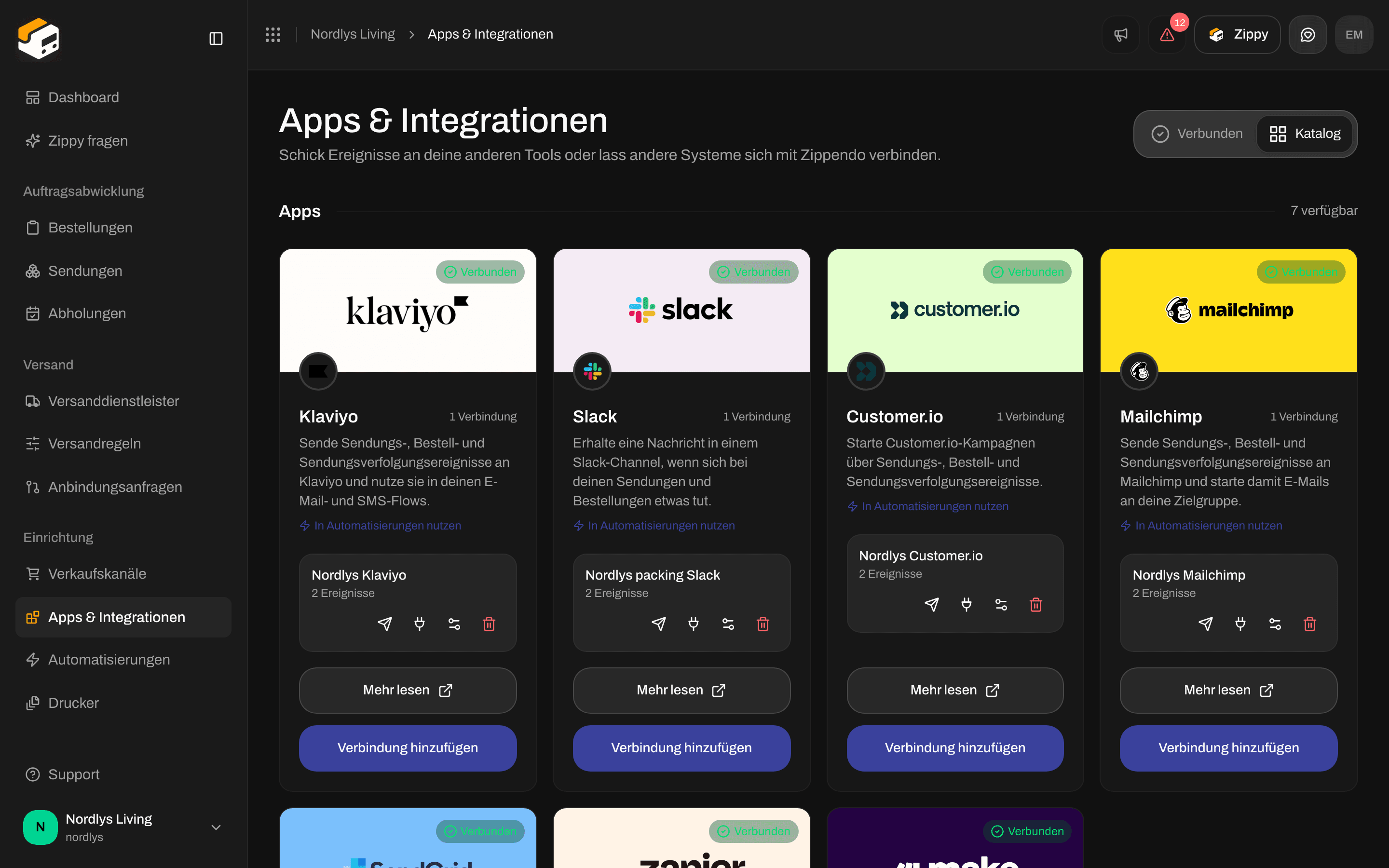
Die Mailchimp-Karte im Katalog
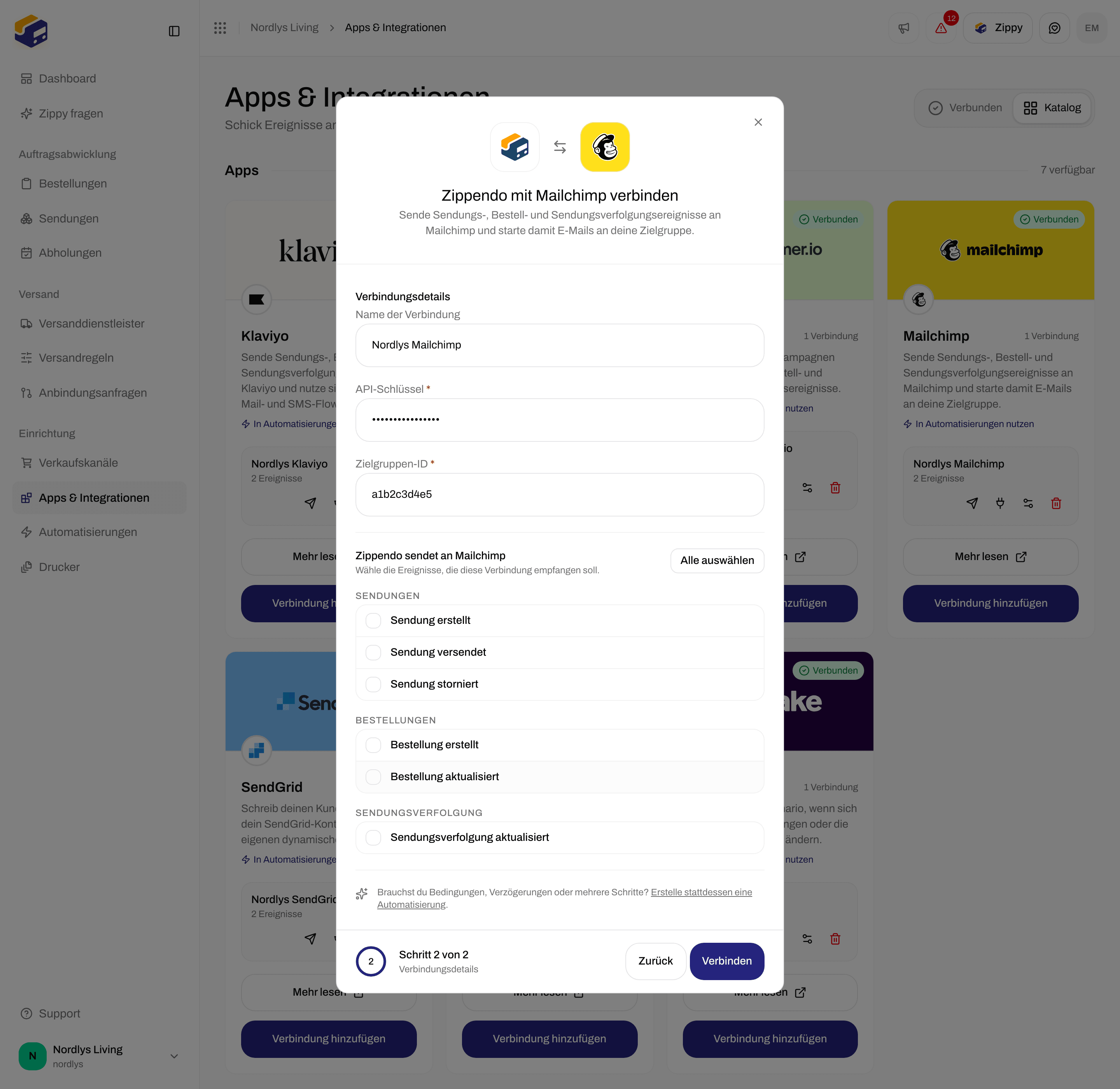
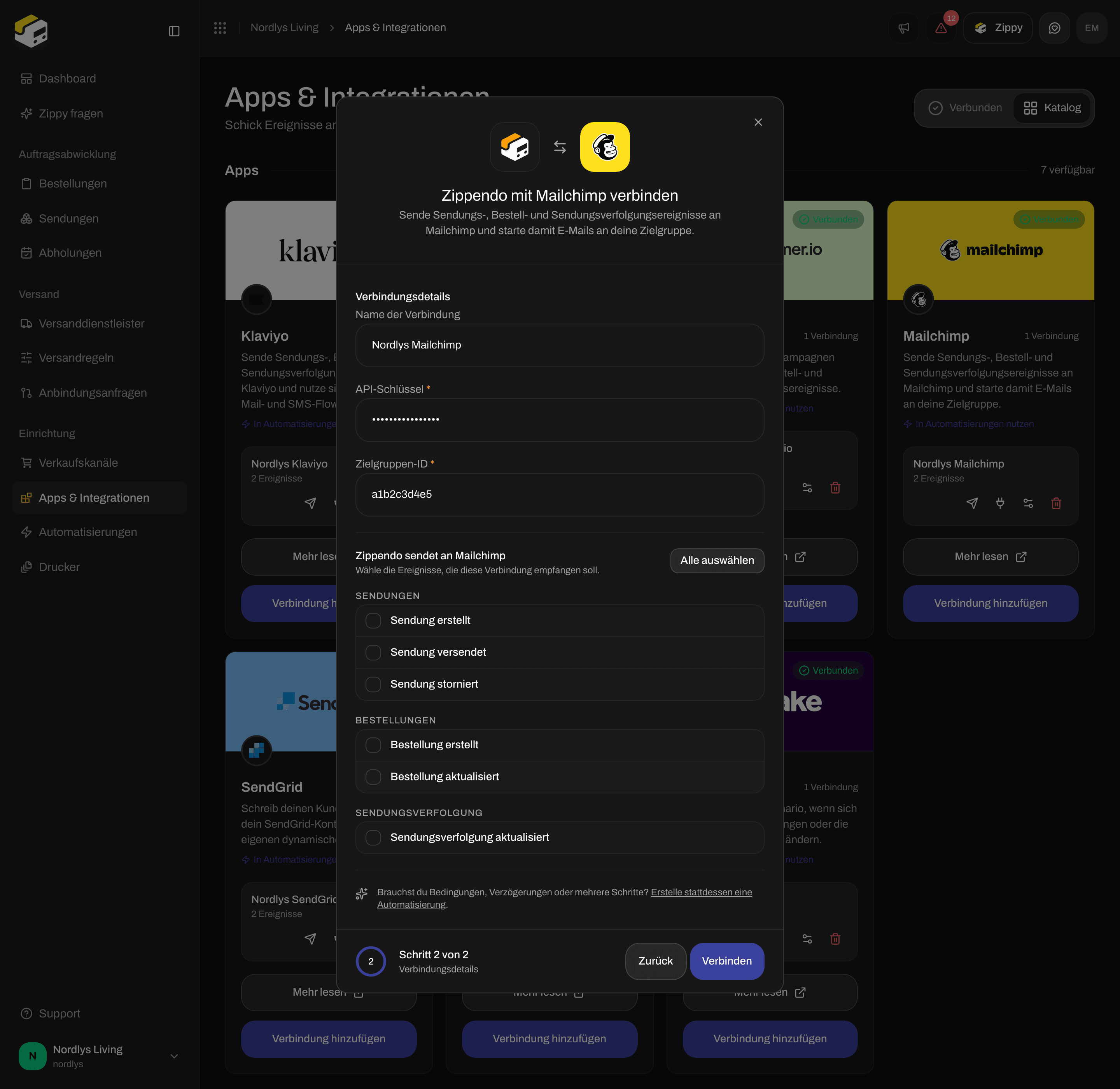
Mailchimp verbinden: ein Name, der API-Schlüssel und die Zielgruppen-ID
Ereignisse, die Mailchimp empfangen kann
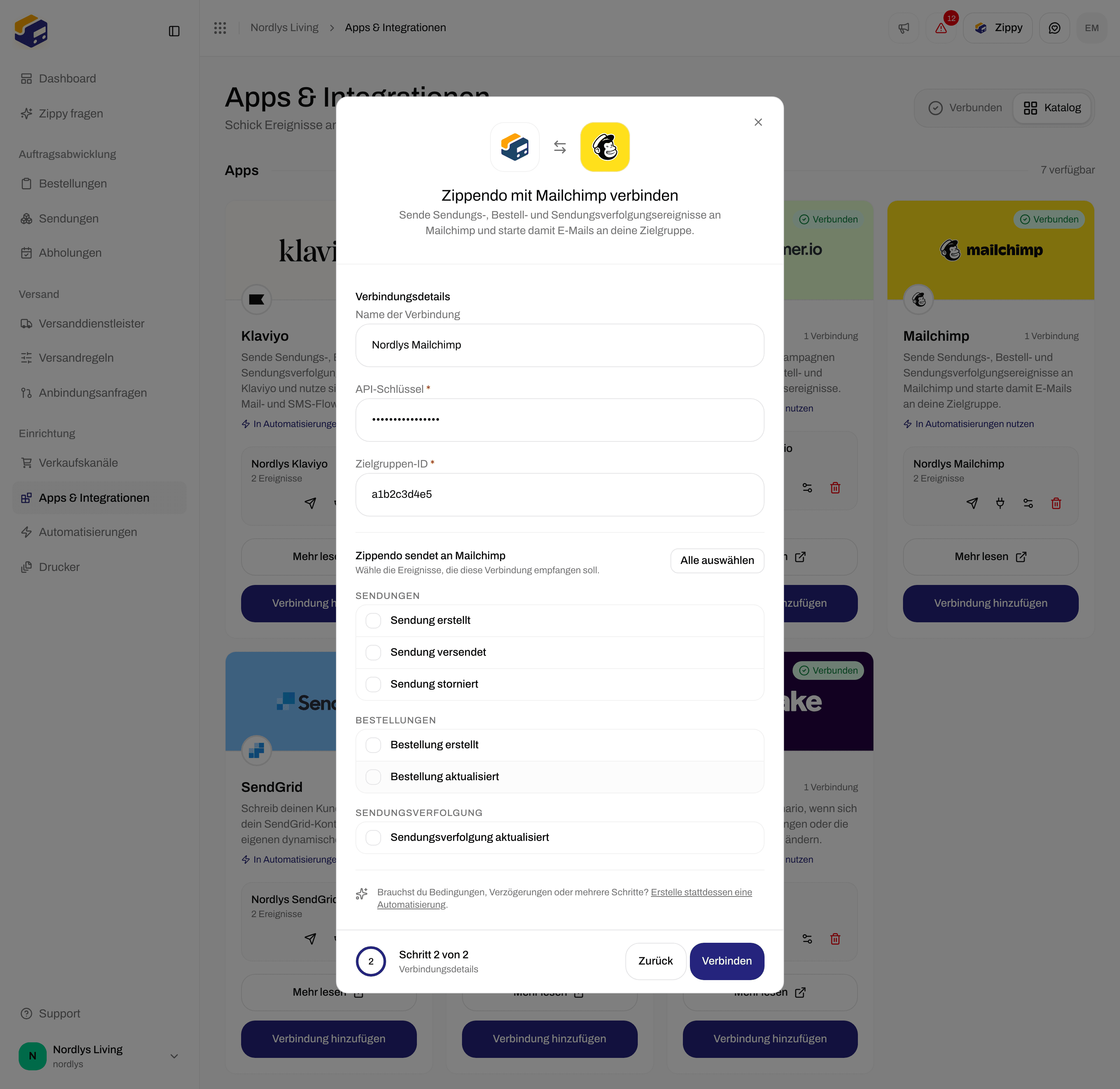

Die Ereignisse zu Bestellungen und Sendungsverfolgung für Mailchimp
shipment_dispatched für Sendung versendet. Mailchimp legt jedes Ereignis beim Kontakt mit der E-Mail-Adresse des Kunden ab, ein Ereignis zu einer Bestellung ohne E-Mail-Adresse des Kunden kann deshalb nicht zugestellt werden.
Um einem Ereignis einen anderen Namen zu geben, sende es aus einer Automatisierung und fülle Eigener Ereignisname aus (siehe unten). Das Verbindungsfenster hat dafür kein Feld.
Die Verbindung prüfen
Klicke in der Zeile der Verbindung auf das Papierflugzeug (Testereignis senden) und öffne dann das Zustellprotokoll (das Steckersymbol). Ein Testereignis hat keinen Kunden, deshalb zeigt es bei Mailchimp immer ein rotes Kreuz mit „Keine Kunden-E-Mail verfügbar: Mailchimp-Ereignisse brauchen eine Kontakt-E-Mail“. Das ist zu erwarten und sagt nichts über deinen Schlüssel aus. Prüfe stattdessen mit einem echten Ereignis: Versende eine Sendung für eine Bestellung mit E-Mail-Adresse des Kunden und achte auf einen grünen Haken.
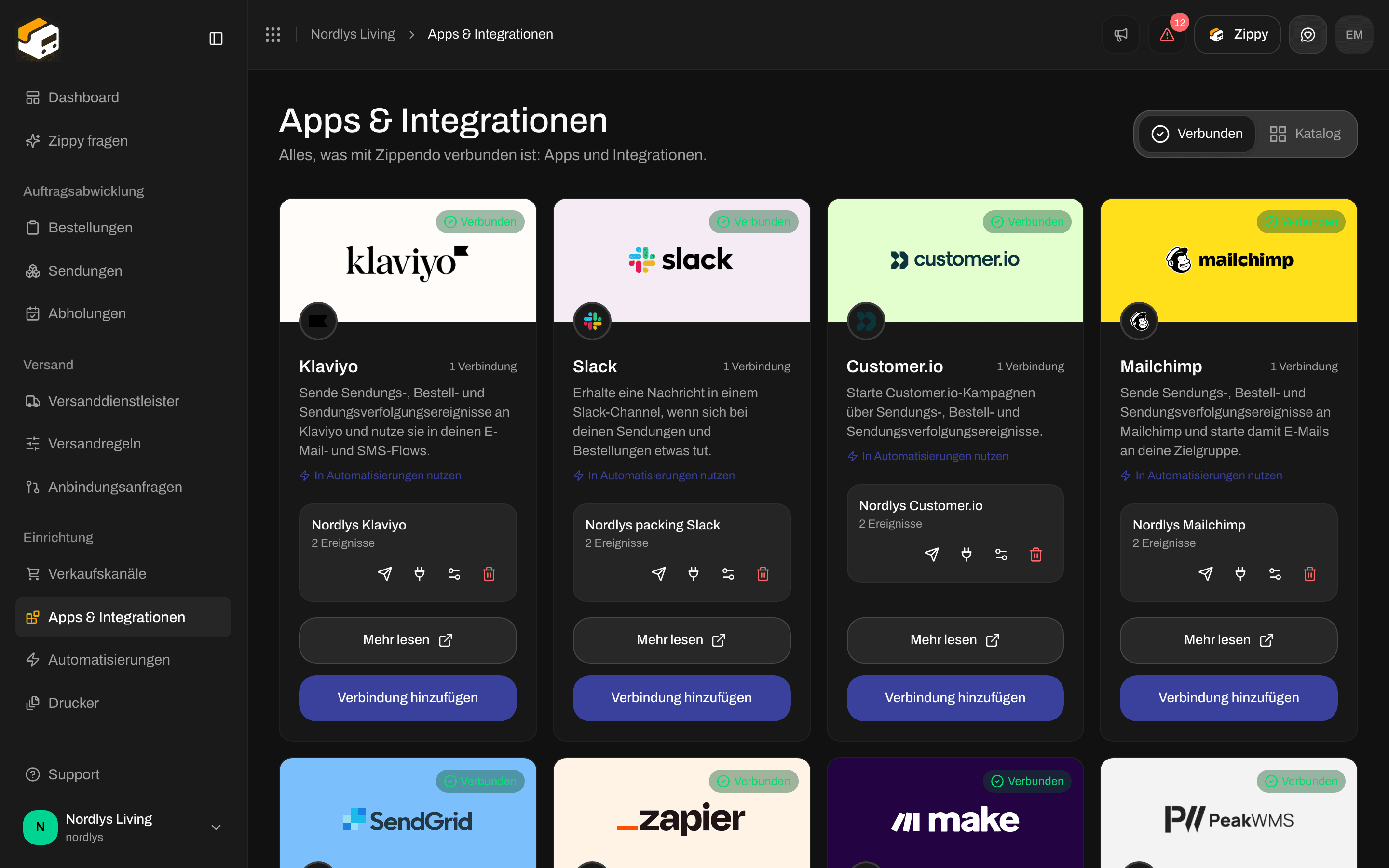
Eine Mailchimp-Verbindung auf dem Tab Verbunden

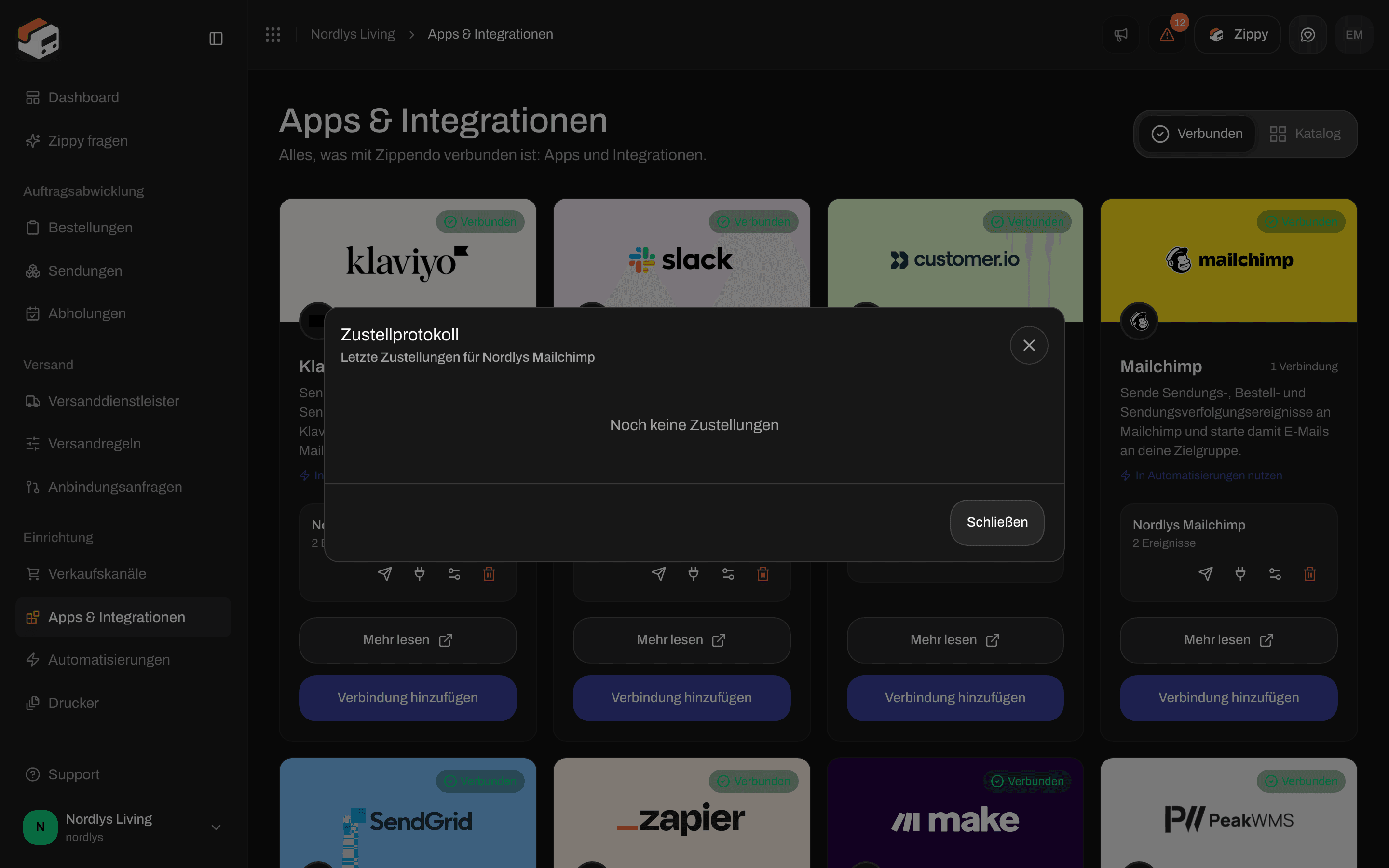
Das Zustellprotokoll vor dem ersten Ereignis
Den Schlüssel ändern oder trennen
Klicke auf das Reglersymbol, um Deine Mailchimp-Verbindung bearbeiten zu öffnen. Lass API-Schlüssel und Zielgruppen-ID leer, um das Gespeicherte zu behalten. Wenn du eines davon änderst, fülle beide aus: Alles, was du eintippst, ersetzt alles, was für die Verbindung gespeichert ist. Klicke auf Änderungen speichern.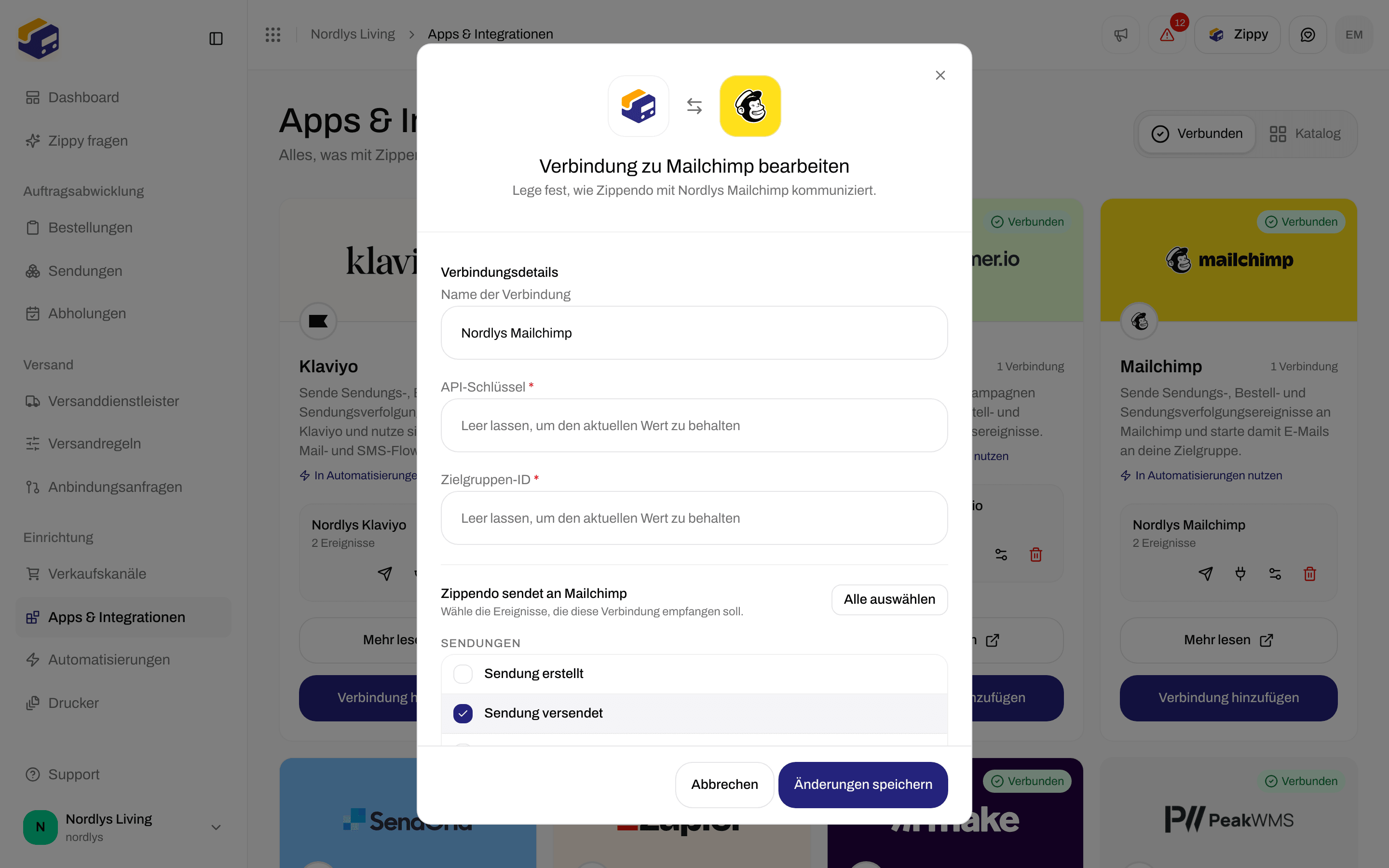

Eine Mailchimp-Verbindung bearbeiten
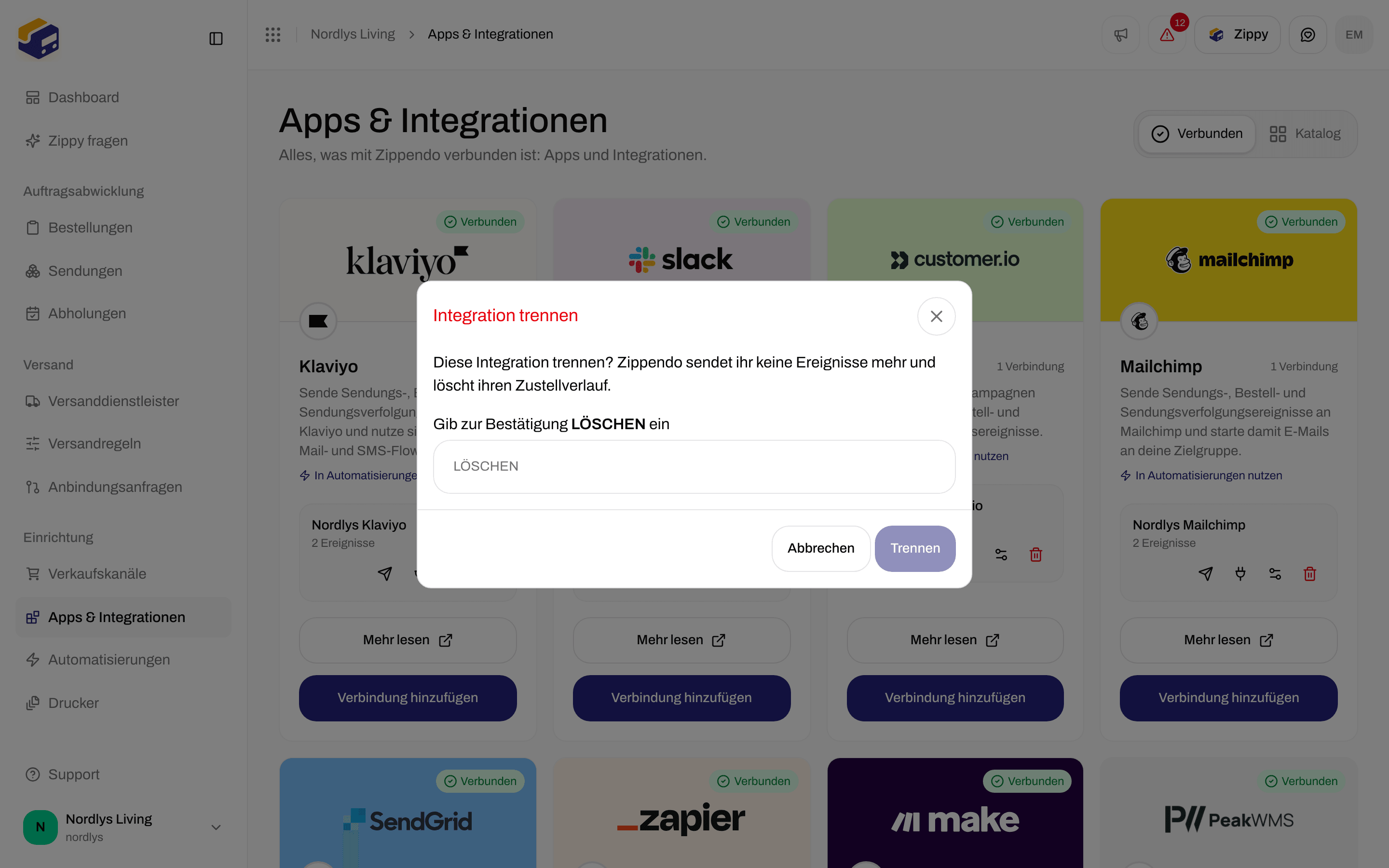
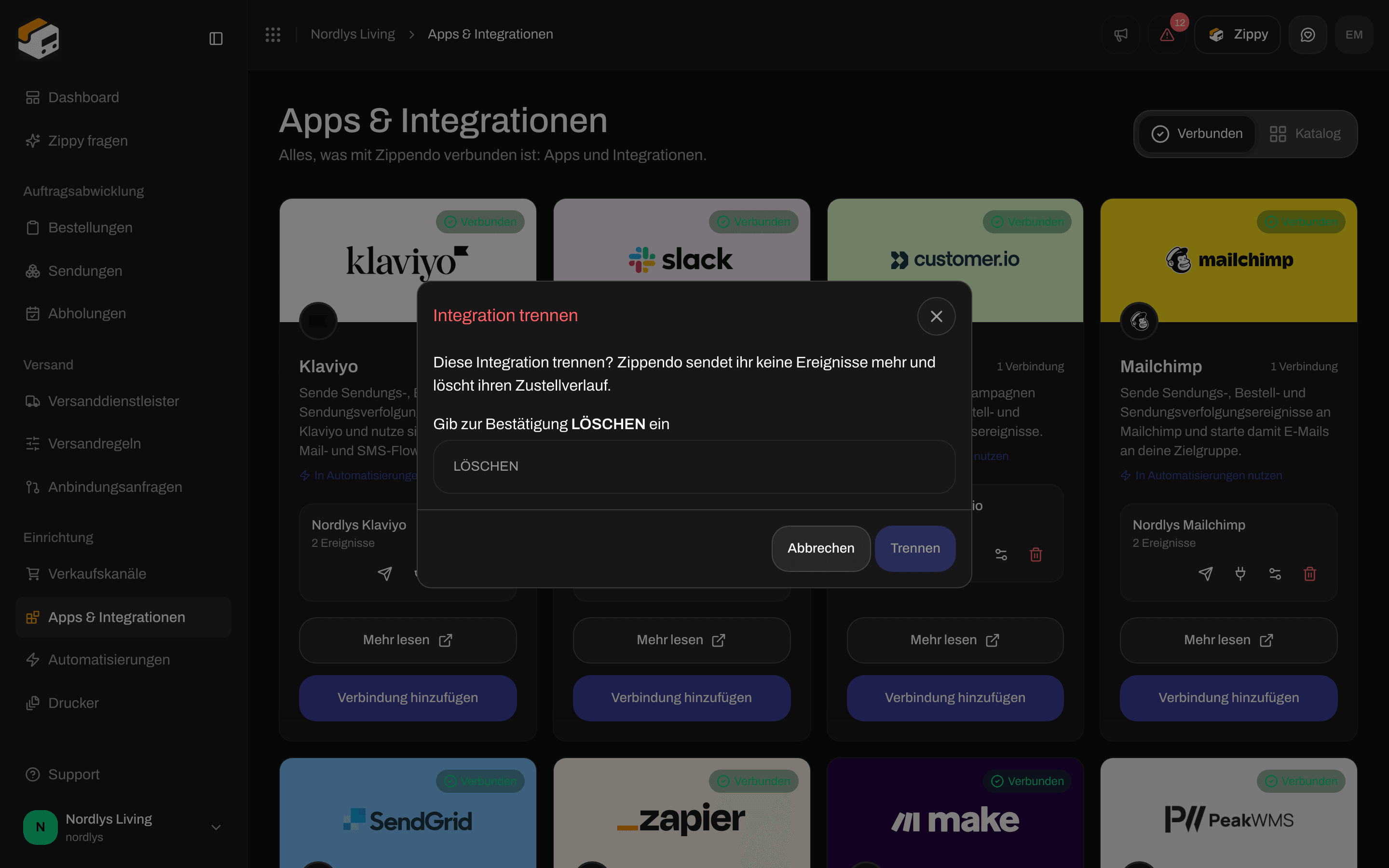
Tippe DELETE ein, um die Verbindung zu trennen
Mailchimp in einer Automatisierung nutzen
Füge in Automatisierungen den Schritt Mailchimp-Ereignis senden hinzu. Er sendet das Ereignis, das die Automatisierung gestartet hat, an Mailchimp, aber nur, wenn deine Bedingungen zutreffen.
Wie du den Rest der Automatisierung baust, steht unter Automatisierungen.
Verwandte Themen
- Eine Integration verbinden - Test, Zustellprotokoll, Bearbeiten und Trennen für jede App
- Mailchimp - die ausführlichere Anleitung
- Fehlerbehebung bei Integrationen
- Automatisierungen
- Einen Versanddienstleister oder eine Integration verbinden