

Deine Anfragen
Klicke in der Seitenleiste auf Anbindungsanfragen. Die Seite heißt Anbindungsanfragen und listet deine Anfragen unter Deine Anfragen auf. Klicke oben auf Versanddienstleister anfragen, um eine neue zu senden. Die Liste hat diese Spalten: Versanddienstleister, Status, Anmeldemethode, Gesendet und Zuletzt aktualisiert. Klicke auf eine Zeile, um die Details zu sehen. Wenn du noch keine Anfragen hast, steht auf der Seite „Keine Anbindungsanfragen“ und es gibt die Schaltfläche Versanddienstleister anfragen.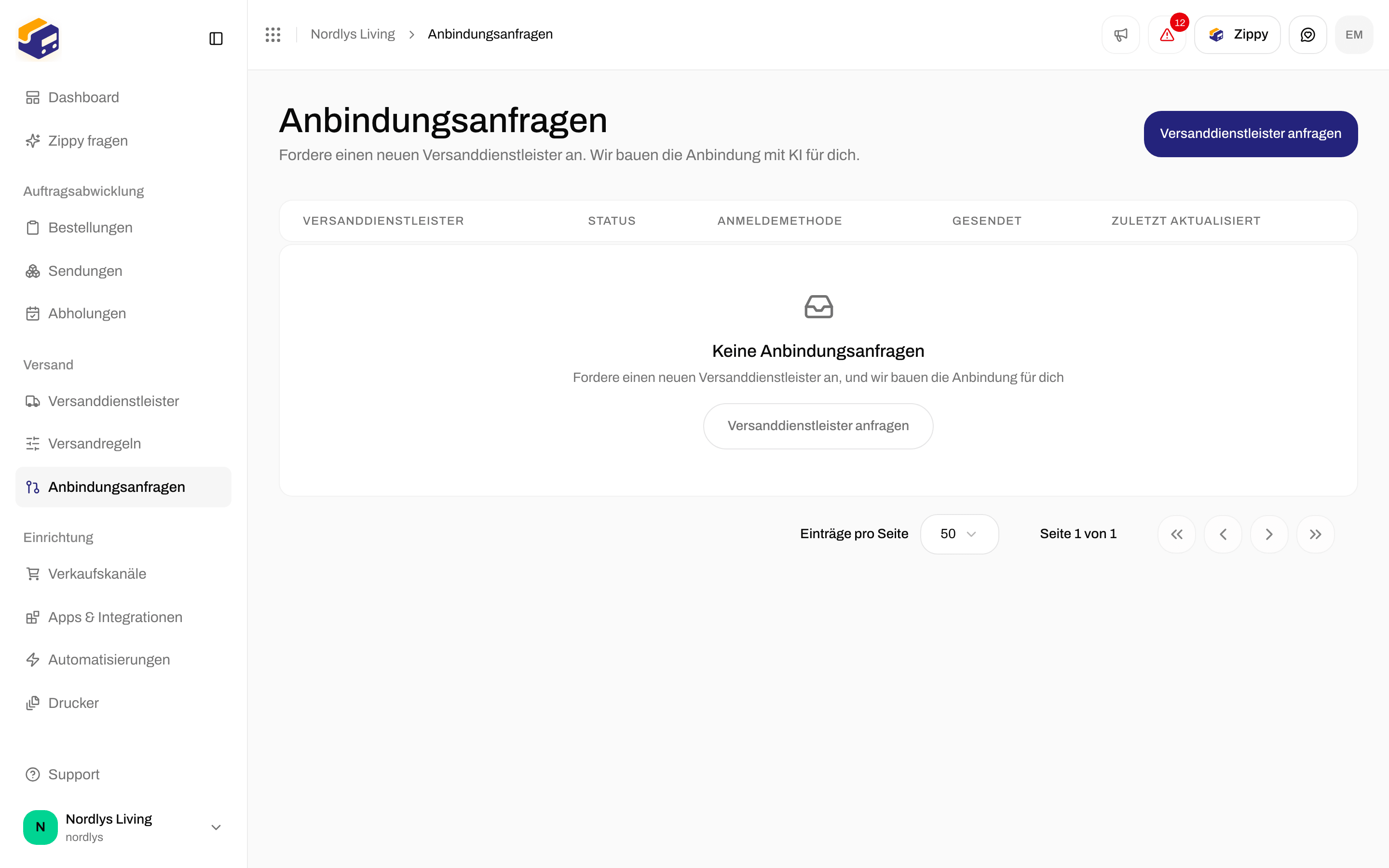
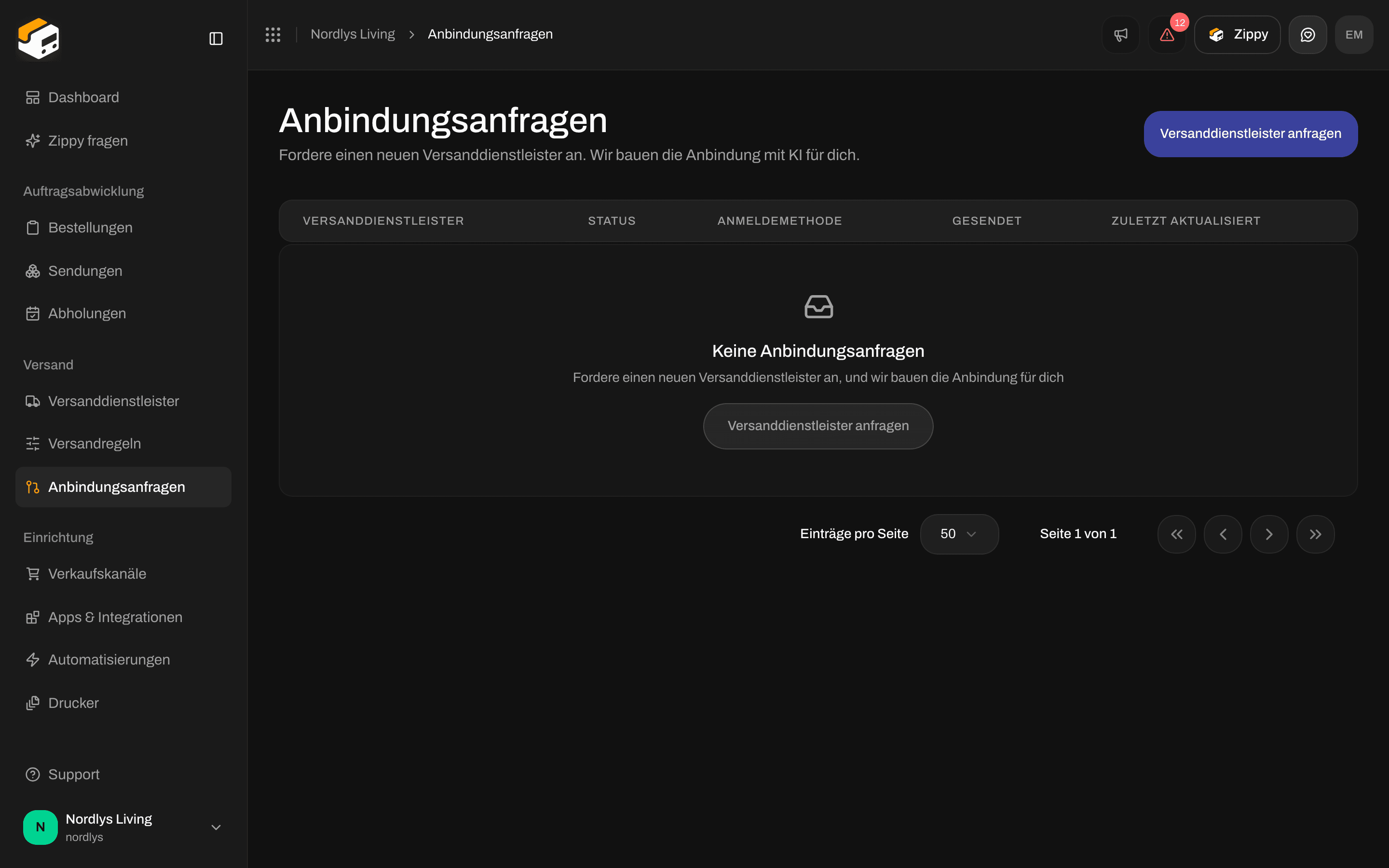
Die Seite „Anbindungsanfragen“ vor deiner ersten Anfrage
Status
Eine Anfrage senden
1
Formular öffnen
Klicke unter Anbindungsanfragen auf Versanddienstleister anfragen. Das Fenster Versanddienstleister anfragen öffnet sich.
2
Den Versanddienstleister beschreiben
Fülle Name des Versanddienstleisters und Website des Versanddienstleisters aus. Füge eine Dokumentations-URL und eine Swagger-/OpenAPI-URL hinzu, wenn der Versanddienstleister sie für Entwickler veröffentlicht.
3
Die Test-Zugangsdaten hinzufügen
Wähle die Anmeldemethode, die der Versanddienstleister nutzt, und fülle dann die Felder für die Zugangsdaten aus, die dafür erscheinen. Verwende die Angaben für das Testsystem des Versanddienstleisters, nicht für dein Live-Konto.
4
Absenden
Füge Notizen hinzu, wenn wir etwas wissen sollten, und klicke dann auf Anfrage senden. Du siehst „Anfrage gesendet“ und die Anfrage erscheint in der Liste als Ausstehend.

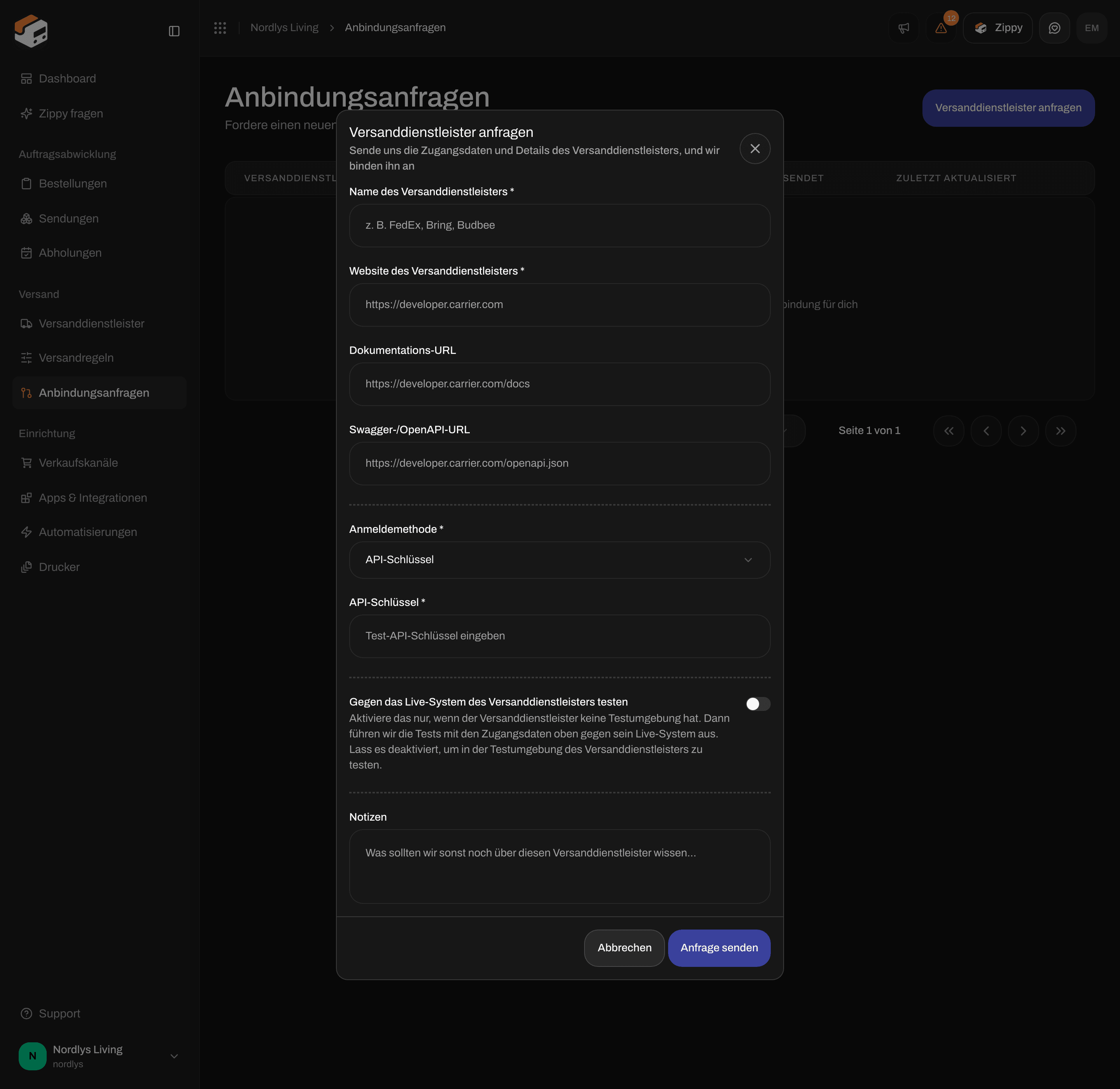
Das Formular „Versanddienstleister anfragen“ mit der Anmeldemethode API-Schlüssel
Felder
Eine ungültige Webadresse zeigt „Gib eine gültige URL ein“. Ein leeres Pflichtfeld zeigt „Dieses Feld ist erforderlich“.
Zugangsdaten für jede Anmeldemethode
Die Felder für die Zugangsdaten ändern sich mit der Anmeldemethode. Es werden nur die Felder für den gewählten Typ gesendet.
Der Versanddienstleister sagt dir, welchen Typ er nutzt. Wenn du dir nicht sicher bist, frag beim Versanddienstleister nach oder wähle Individuell und füge jede Angabe hinzu, die du bekommen hast.
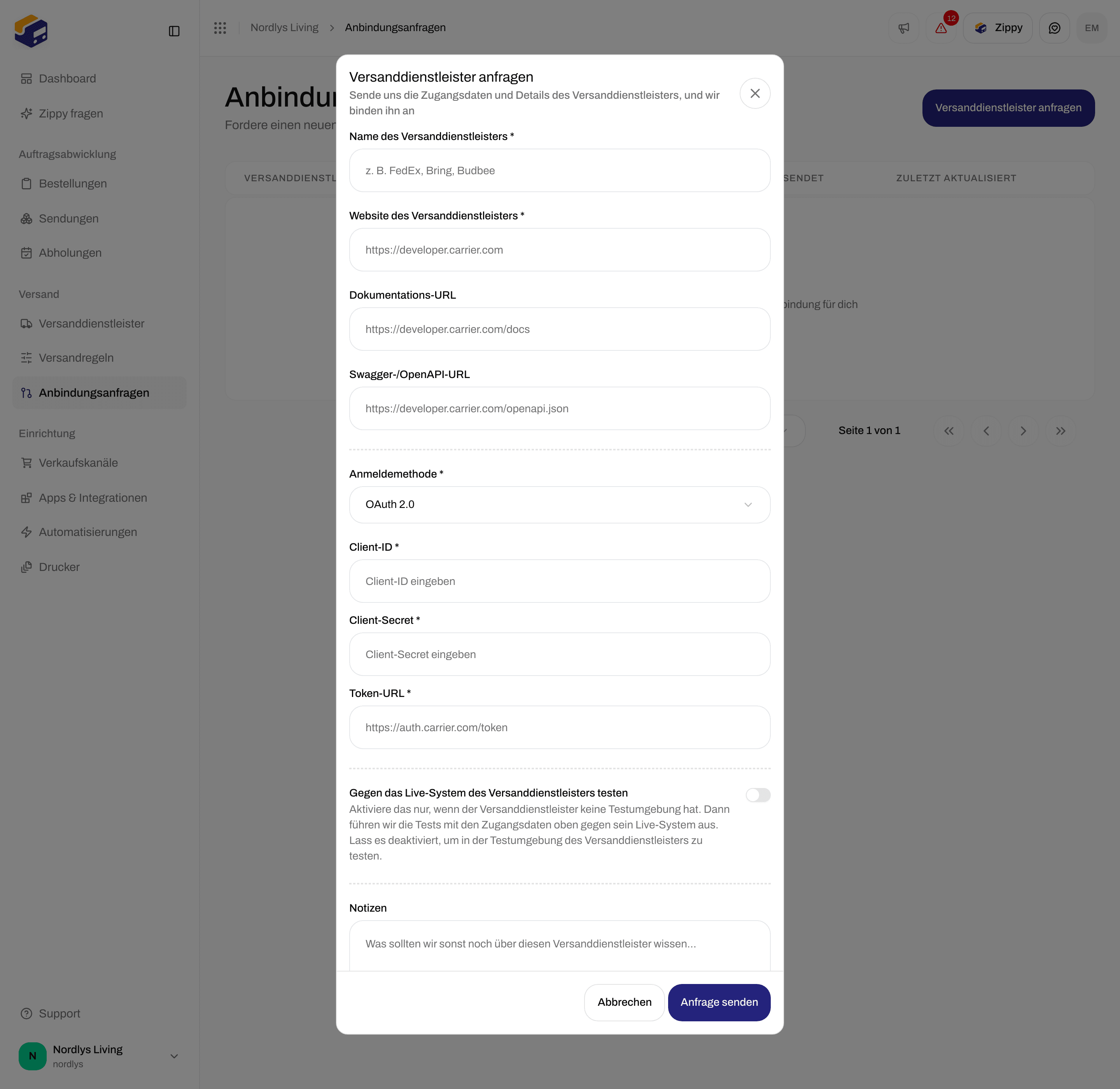
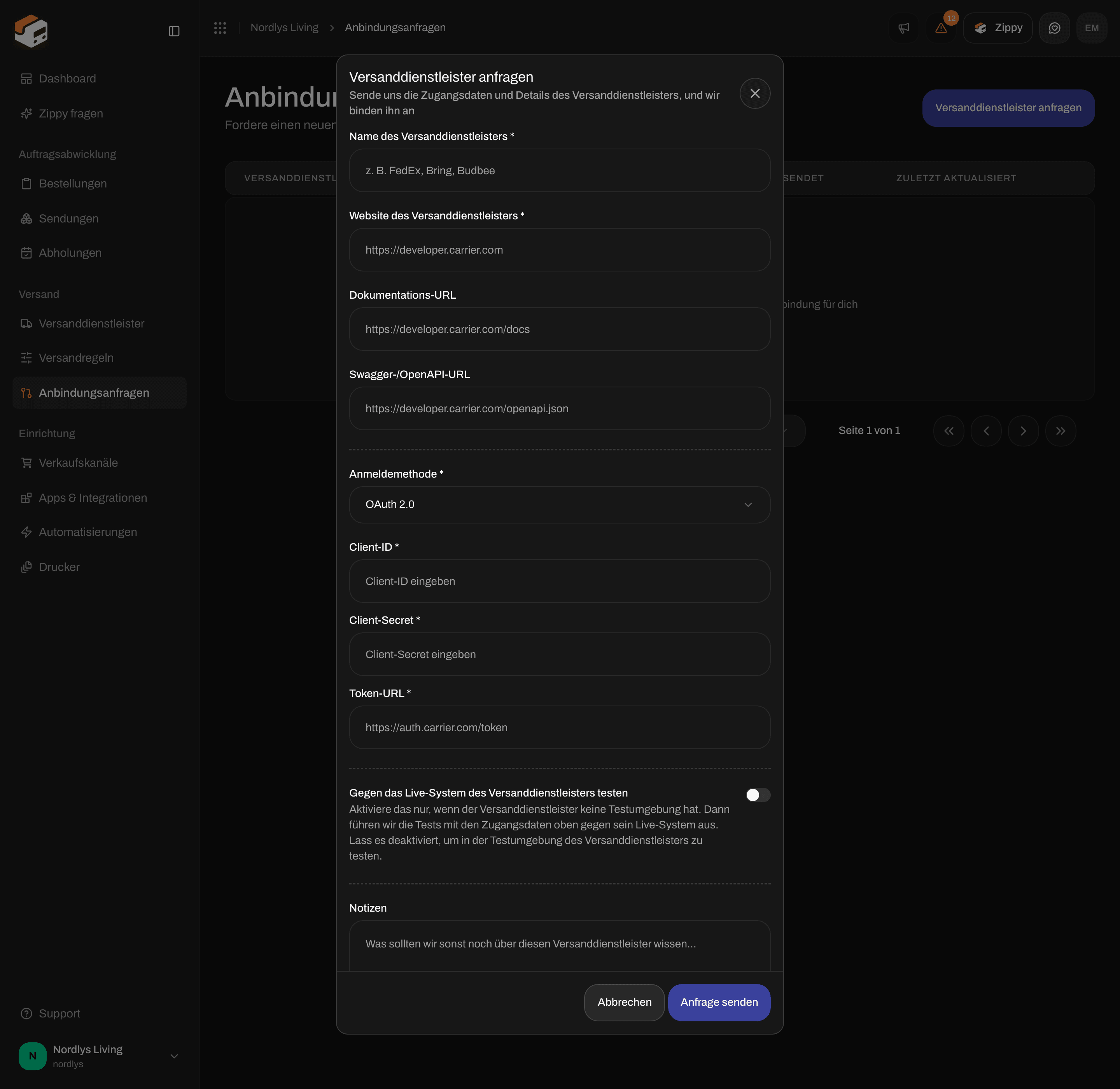
Bei OAuth 2.0 füllst du Client-ID, Client-Secret und Token-URL aus
Gegen das Live-System des Versanddienstleisters testen
Lass diesen Schalter in den meisten Fällen deaktiviert. Zippendo testet die neue Verbindung dann mit deinen Angaben gegen das Testsystem des Versanddienstleisters. Aktiviere ihn nur, wenn der Versanddienstleister kein Testsystem hat. Das Formular sagt: „Aktiviere das nur, wenn der Versanddienstleister keine Testumgebung hat. Dann führen wir die Tests mit den Zugangsdaten oben gegen sein Live-System aus. Lass es deaktiviert, um in der Testumgebung des Versanddienstleisters zu testen.“ Dieser Schalter wirkt sich nur auf die Anfrage aus. Er ist nicht das Kontrollkästchen Testmodus bei einem verbundenen Versanddienstleister, siehe Testmodus.
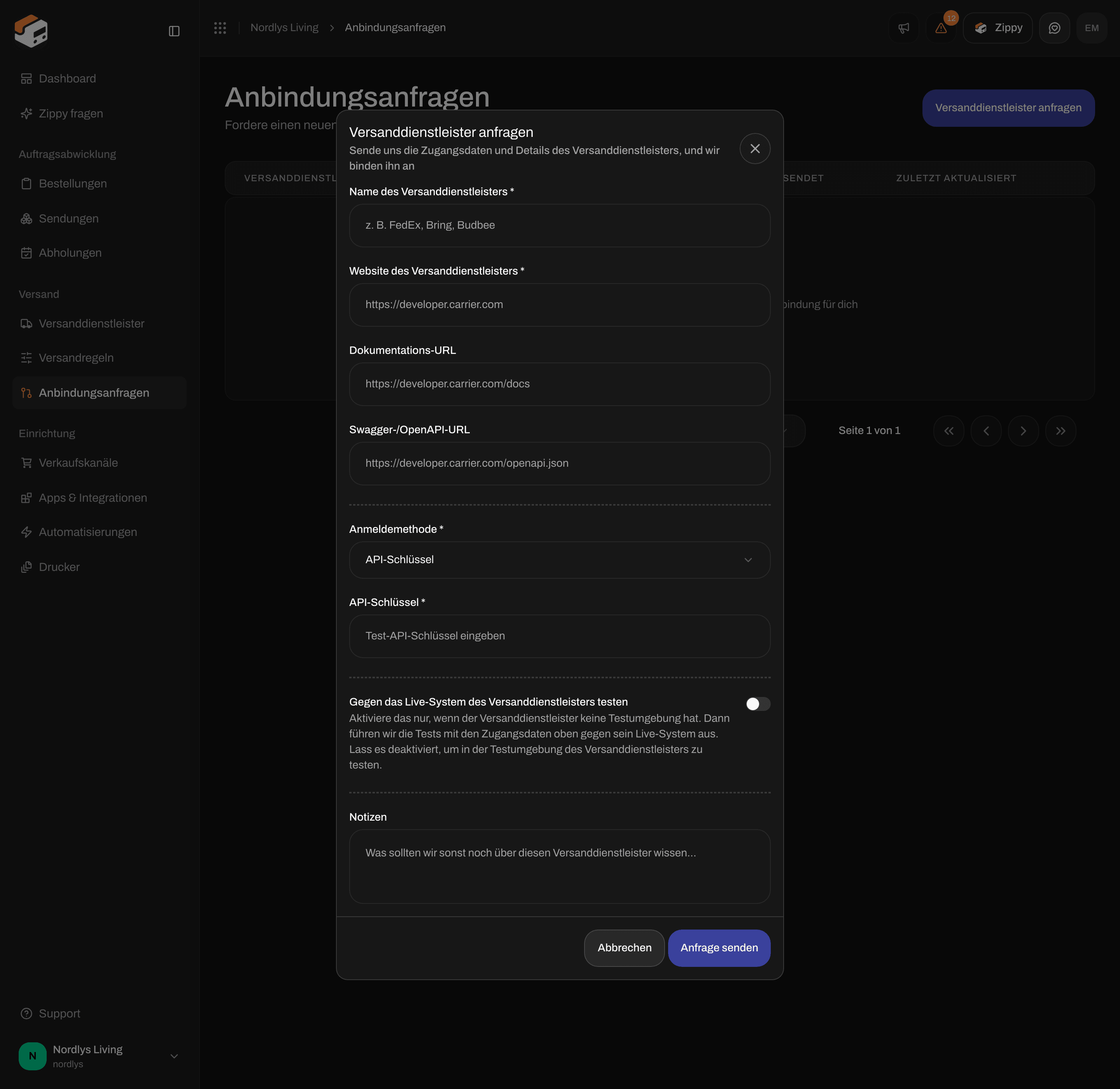
Gegen das Live-System des Versanddienstleisters testen ist standardmäßig deaktiviert
Eine Anfrage verfolgen
Klicke in der Liste auf eine Anfrage, um ihre Details zu öffnen. Du siehst:- den Namen des Versanddienstleisters und den Status
- einen Link zur Website des Versanddienstleisters
- deine Notizen, falls du welche hinzugefügt hast
- Fortschritt: die Schritte des Aufbaus, zum Beispiel Anfrage gesendet, Versanddienstleister wird recherchiert, Code für Versandetiketten wird erstellt, Code für Sendungsverfolgung wird erstellt, Code für Paketshops wird erstellt, Code für Versandprodukte wird erstellt, Tests laufen und Veröffentlicht. Jeder Schritt ist als Ausstehend, Wird erstellt, Erstellt, Fehlgeschlagen oder Übersprungen markiert.