

Bevor du anfängst
Du brauchst einen privaten API-Schlüssel von Klaviyo. Erstelle ihn in deinem Klaviyo-Konto unter Settings → API keys. Klaviyo erlaubt nur Owner oder Admin, einen zu erstellen. Erlaube dem Schlüssel, Ereignisse zu erstellen, denn genau das macht Zippendo damit.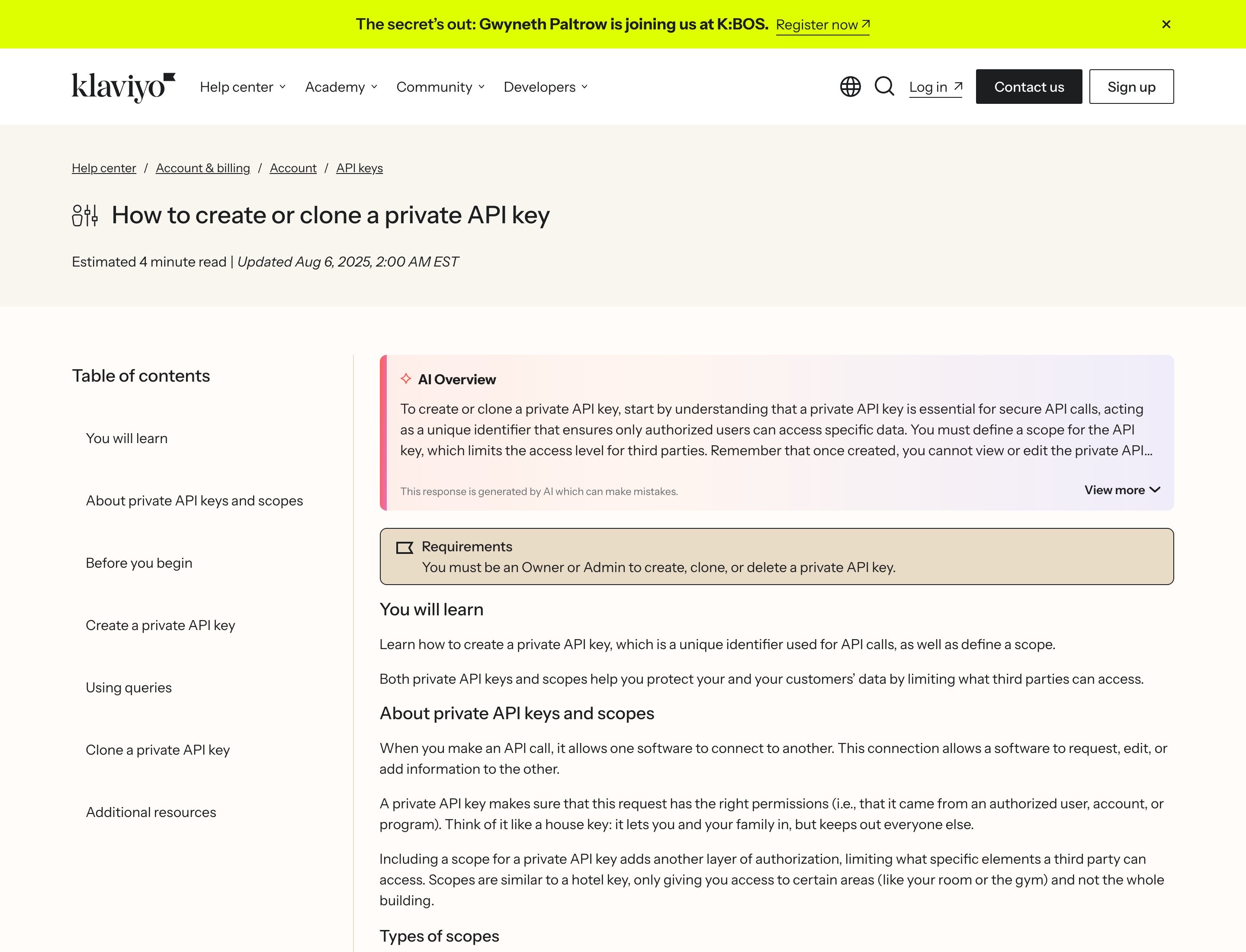
Der Hilfeartikel von Klaviyo zum Erstellen eines privaten API-Schlüssels
Klaviyo verbinden
1
Klaviyo im Katalog finden
Klicke in der Seitenleiste auf Apps & Integrationen, dann auf Katalog. Klaviyo steht unter Apps. Klicke auf Verbinden, oder auf Verbindung hinzufügen, wenn du schon eine hast.
2
Zugriff prüfen
Lies, was Zippendo mit der Verbindung tun wird, und klicke auf Fortfahren.
3
Verbindungsdaten eintragen
Gib einen Name der Verbindung ein, zum Beispiel „Klaviyo Onlineshop“, und füge deinen Schlüssel bei Privater API-Schlüssel ein. Der Schlüssel wird beim Tippen verborgen.
4
Ereignisse auswählen
Hake die Ereignisse an, die Klaviyo erhalten soll, oder klicke auf Alle auswählen. Siehe die Liste unten.
5
Auf Verbinden klicken
Du siehst Integration verbunden, und Klaviyo erscheint auf dem Tab Verbunden.
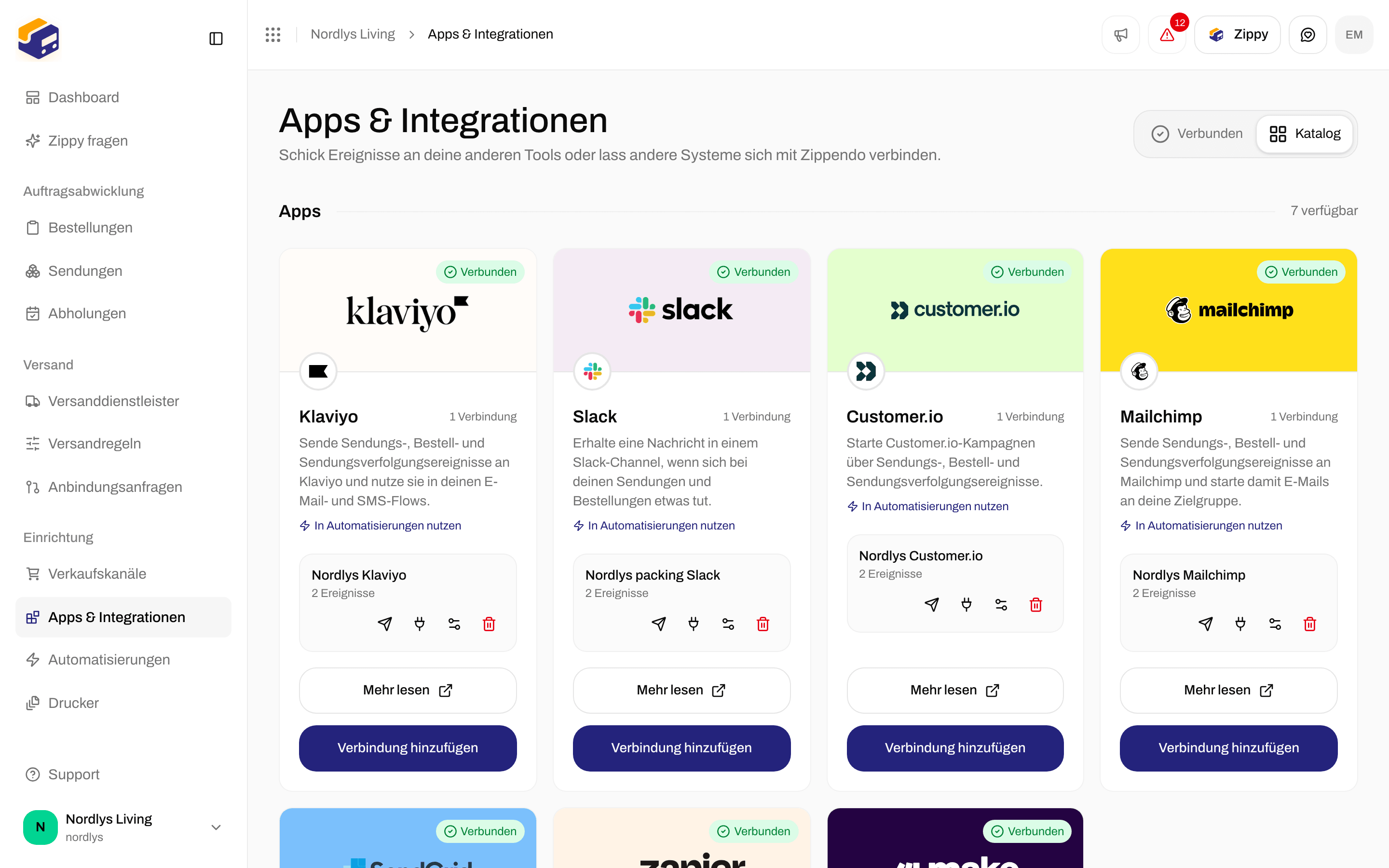
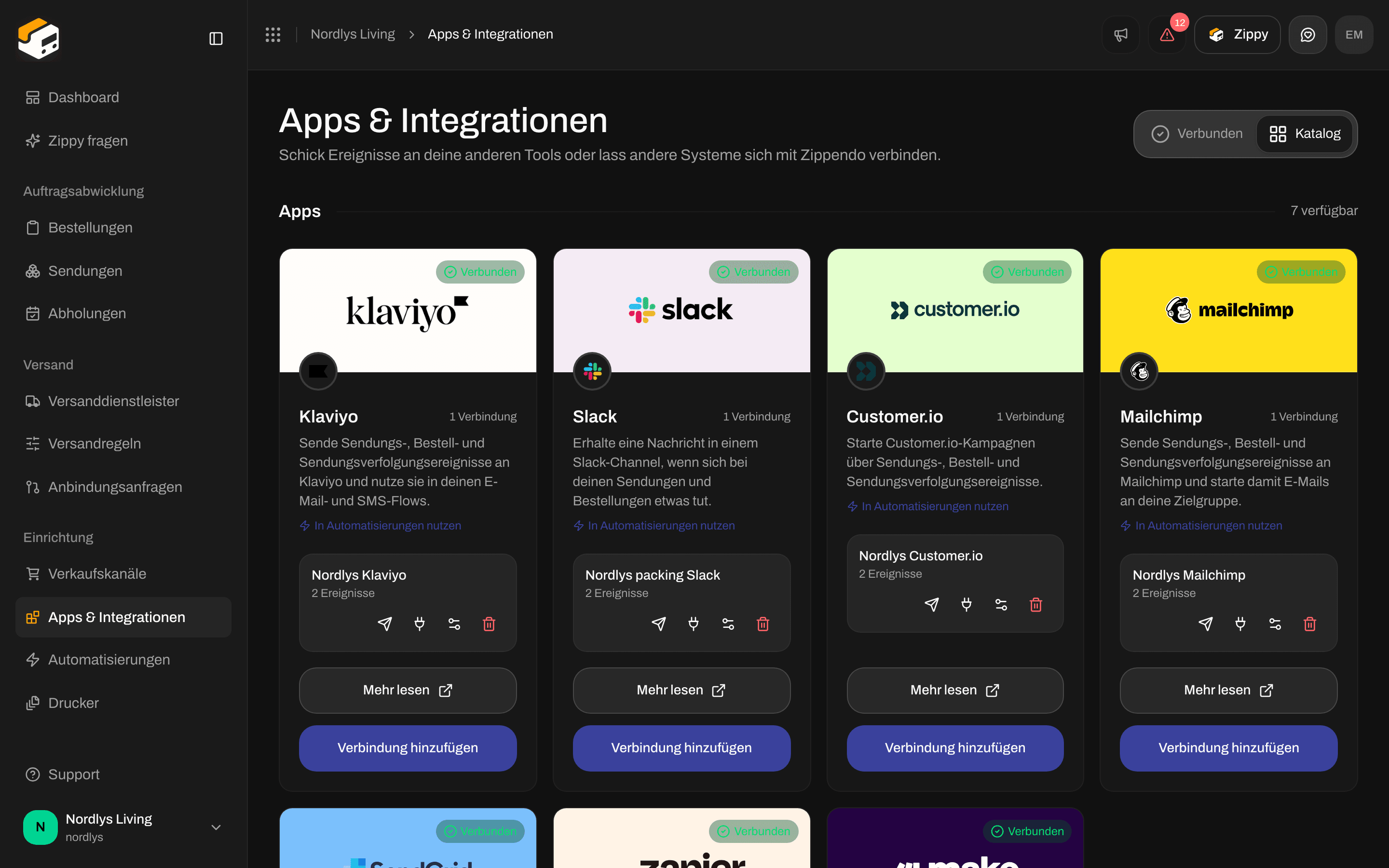
Die Klaviyo-Karte im Katalog
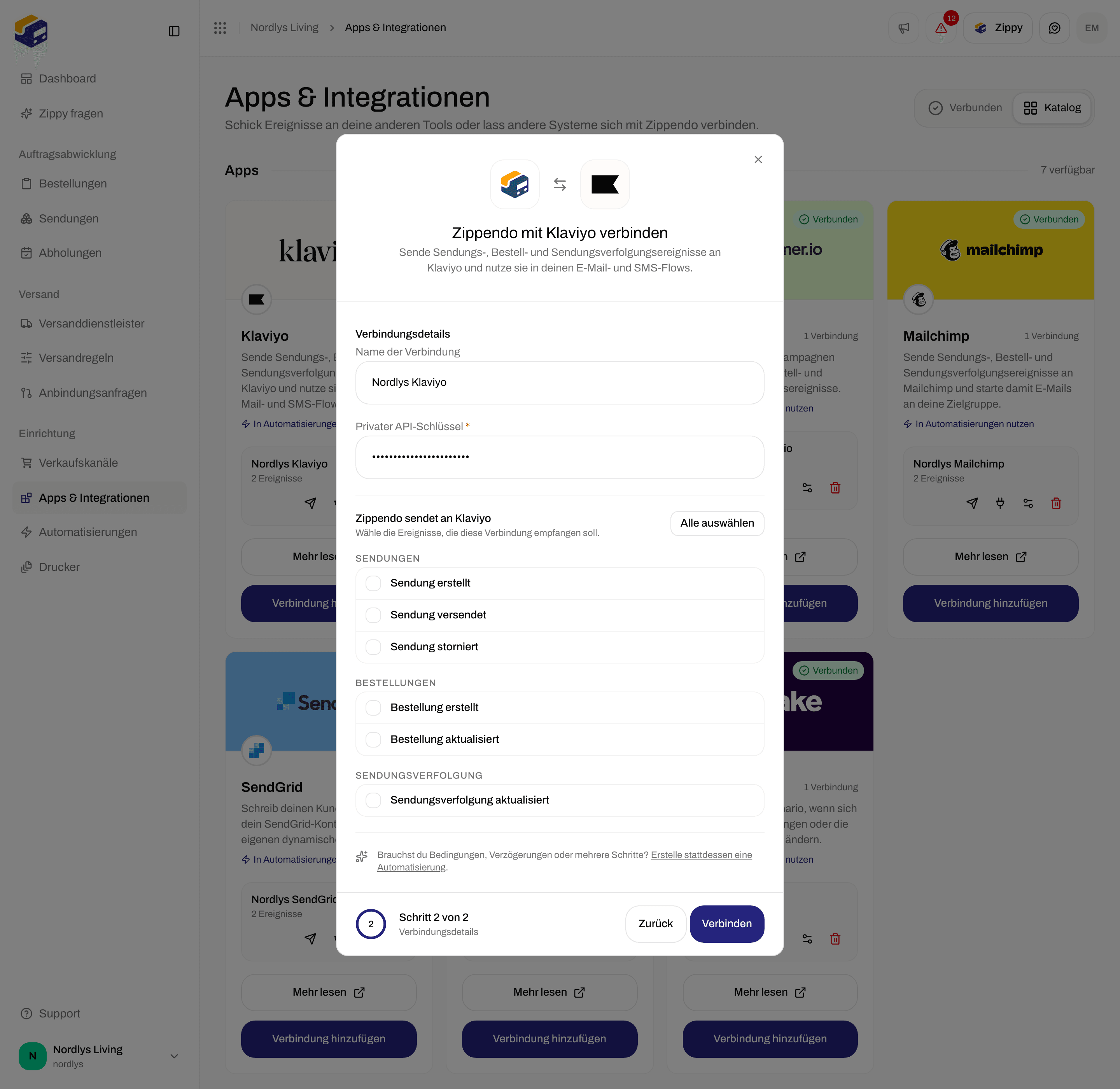
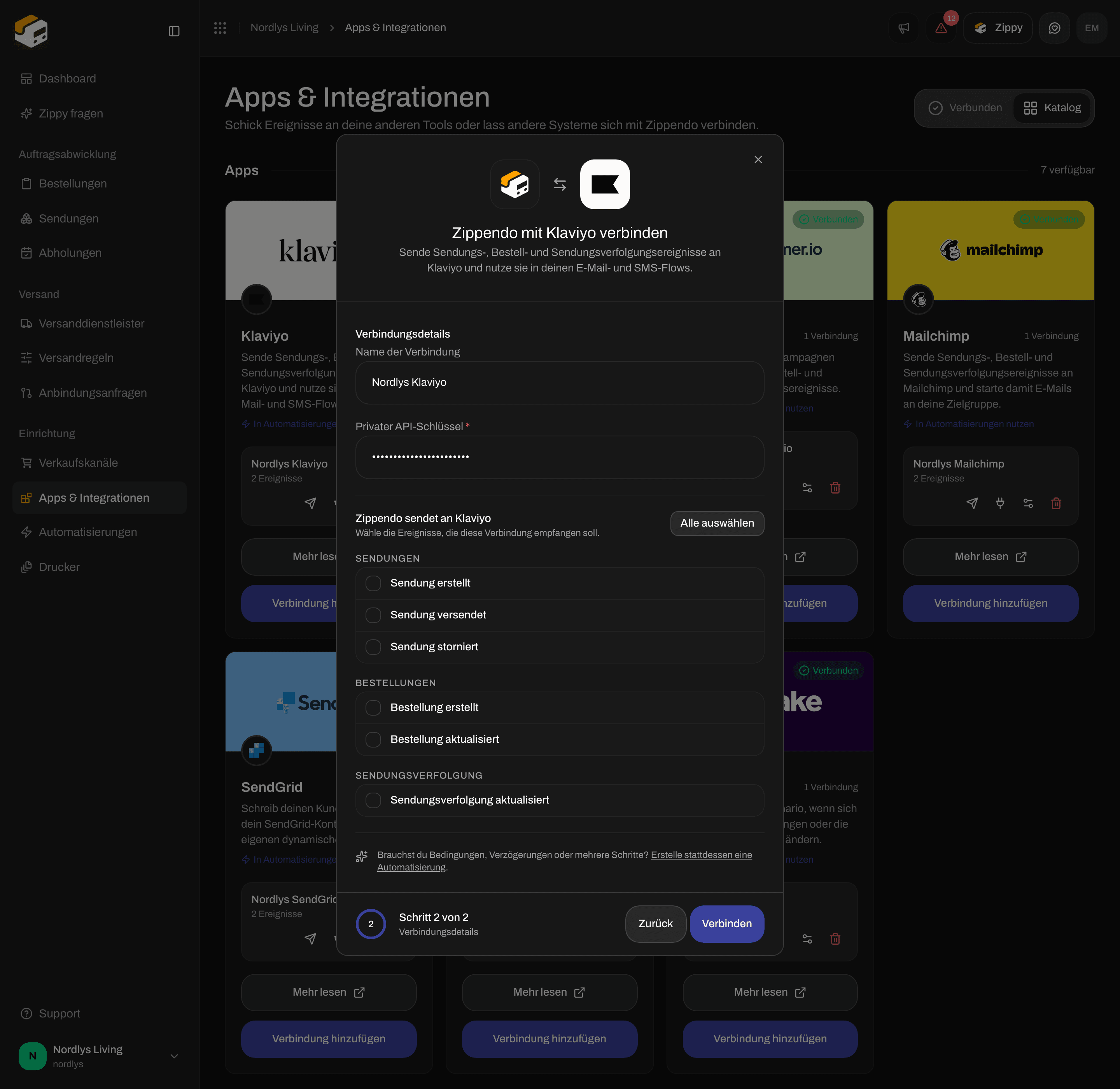
Klaviyo verbinden: ein Name, der Private API-Schlüssel und die Ereignisse
Ereignisse, die Klaviyo erhalten kann
In Klaviyo erscheint jedes Ereignis als Metrik, zum Beispiel „Shipment created“ oder „Tracking updated“. Sendung versendet kommt als „Shipment Dispatched“ an. Klaviyo ordnet jedes Ereignis einem Profil zu, anhand der E-Mail-Adresse oder Telefonnummer des Kunden.
Wenn ein Ereignis einen anderen Metriknamen bekommen soll, sende es aus einer Automatisierung und fülle Eigener Ereignisname aus (siehe unten). Das Verbindungsfenster hat dafür kein Feld.
Verbindung prüfen
Klicke in der Zeile der Verbindung auf das Papierflugzeug (Testereignis senden) und öffne dann das Zustellprotokoll (das Steckersymbol). Ein Testereignis enthält keinen Kunden, deshalb kann Klaviyo es auch dann ablehnen, wenn dein Schlüssel stimmt. Zeigt die Zeile 401 oder 403, hat Klaviyo den Schlüssel abgelehnt: Erstelle einen neuen und füge ihn ein. Am sichersten prüfst du mit einem echten Ereignis: Versende eine Sendung und suche nach einem grünen Haken.
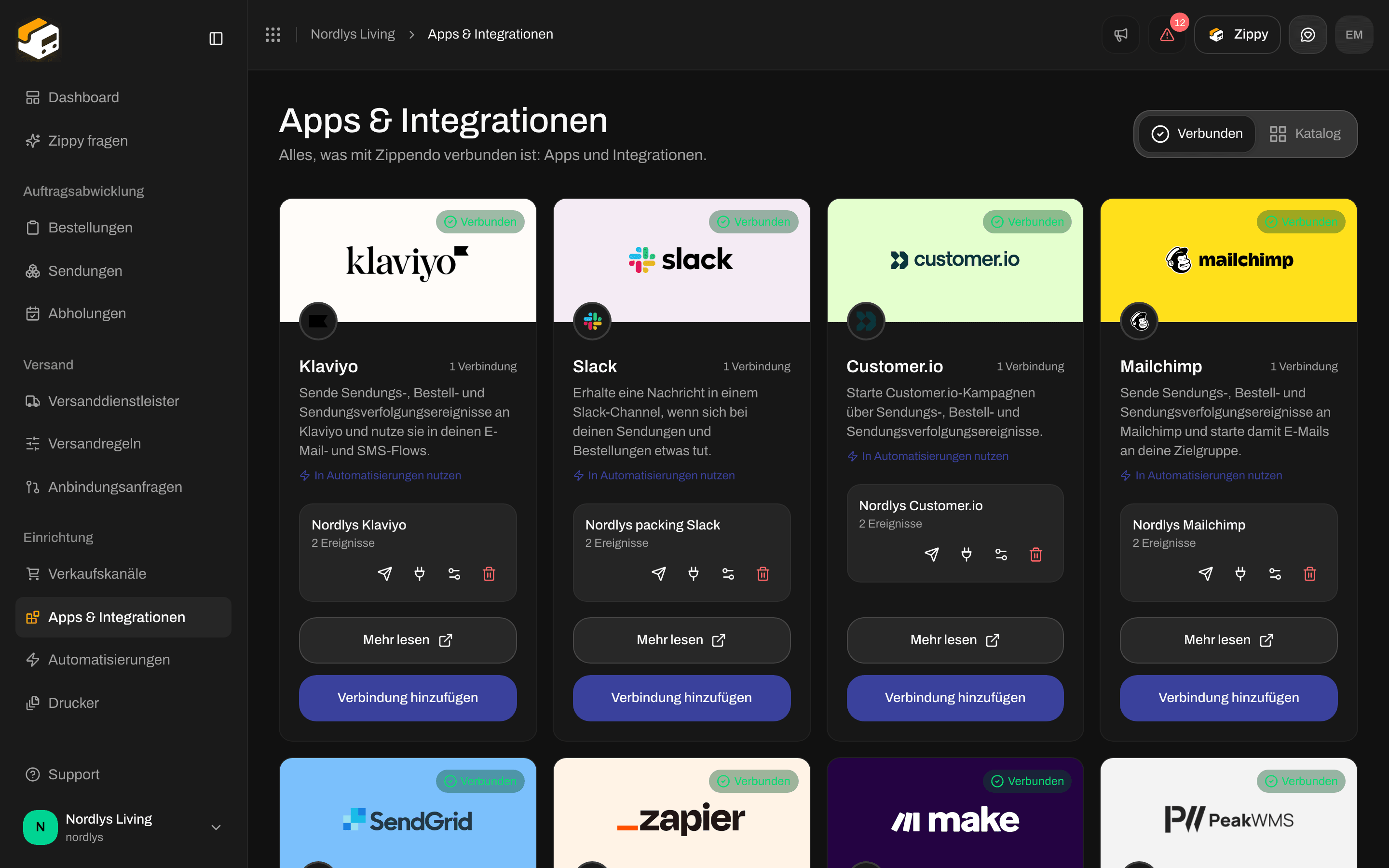
Eine Klaviyo-Verbindung auf dem Tab Verbunden
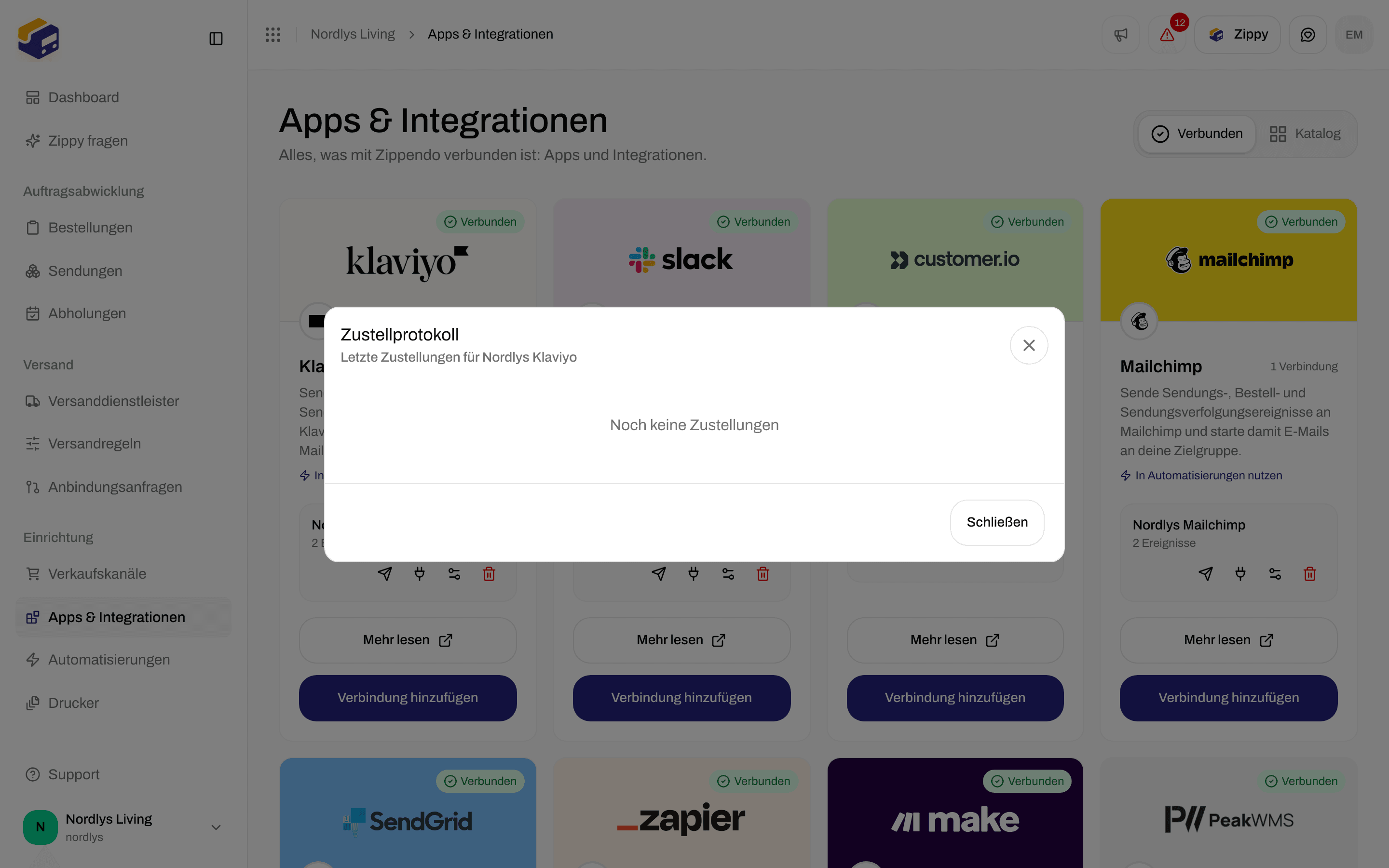

Das Zustellprotokoll vor dem ersten Ereignis
Schlüssel ändern oder trennen
Klicke auf das Reglersymbol, um Verbindung zu Klaviyo bearbeiten zu öffnen. Lass Privater API-Schlüssel leer, um den gespeicherten Schlüssel zu behalten, oder füge einen neuen Schlüssel ein, um ihn zu ersetzen. Klicke auf Änderungen speichern.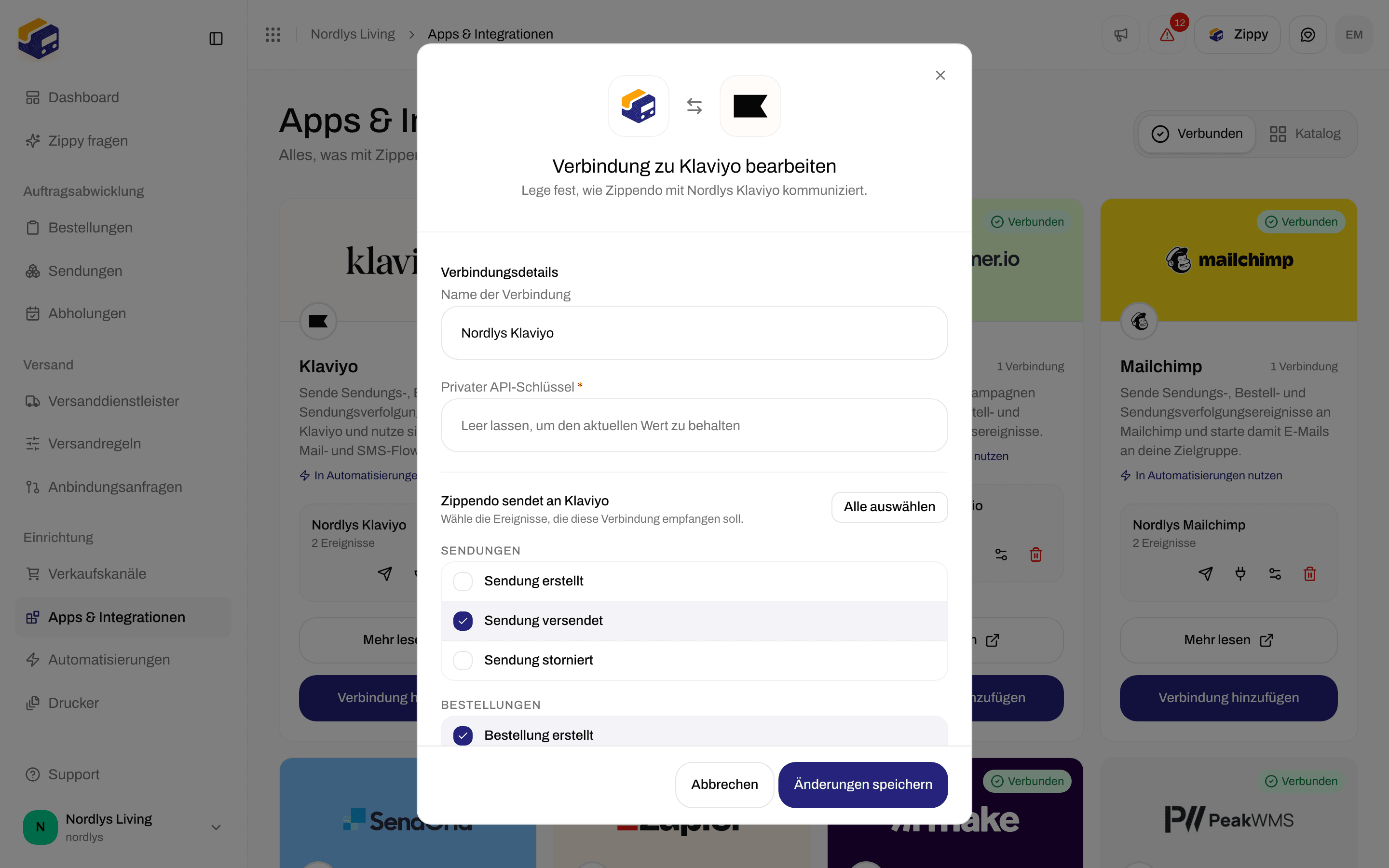

Eine Klaviyo-Verbindung bearbeiten
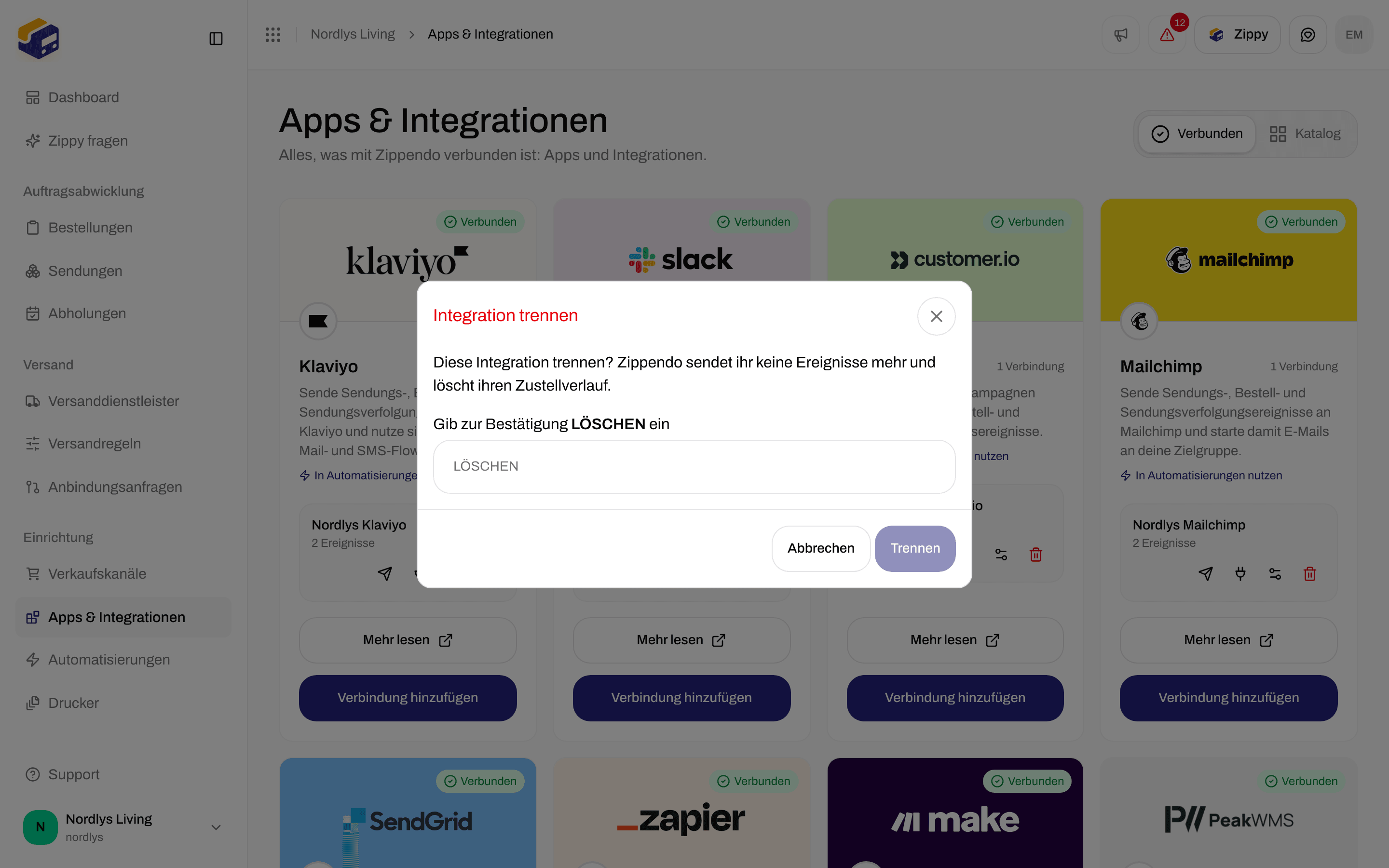

DELETE eingeben, um zu trennen
Klaviyo in einer Automatisierung nutzen
Füge unter Automatisierungen den Schritt Klaviyo-Ereignis senden hinzu. Er sendet das Ereignis, das die Automatisierung gestartet hat, an Klaviyo, aber nur, wenn deine Bedingungen passen.
Unter Automatisierungen erfährst du, wie du den Rest der Automatisierung aufbaust.
Siehe auch
- Integration verbinden - Test, Zustellprotokoll, Bearbeiten und Trennen für jede App
- Klaviyo - die ausführlichere Anleitung
- Fehlerbehebung bei Integrationen
- Automatisierungen
- Versanddienstleister oder Integration verbinden