

Deine Organisation löschen
Ganz unten unter Einstellungen → Organisation, unter Datenexport, bei Organisation löschen:Damit löschst du die Organisation und alle zugehörigen Daten endgültig. Das kannst du nicht rückgängig machen. Exportiere deine Daten vorher. Nachdem du die Löschung geplant hast, kannst du sie noch kurze Zeit exportieren.
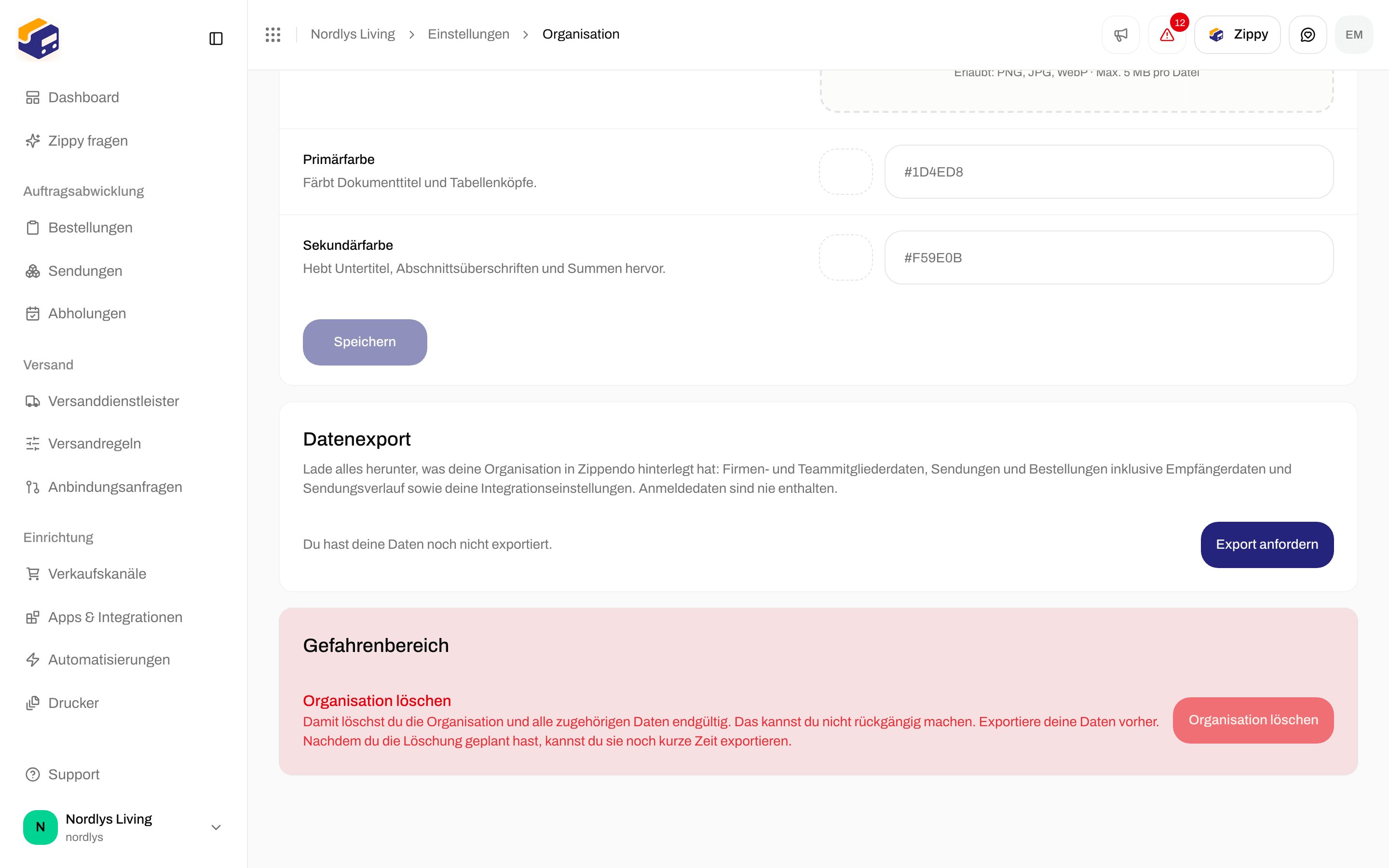
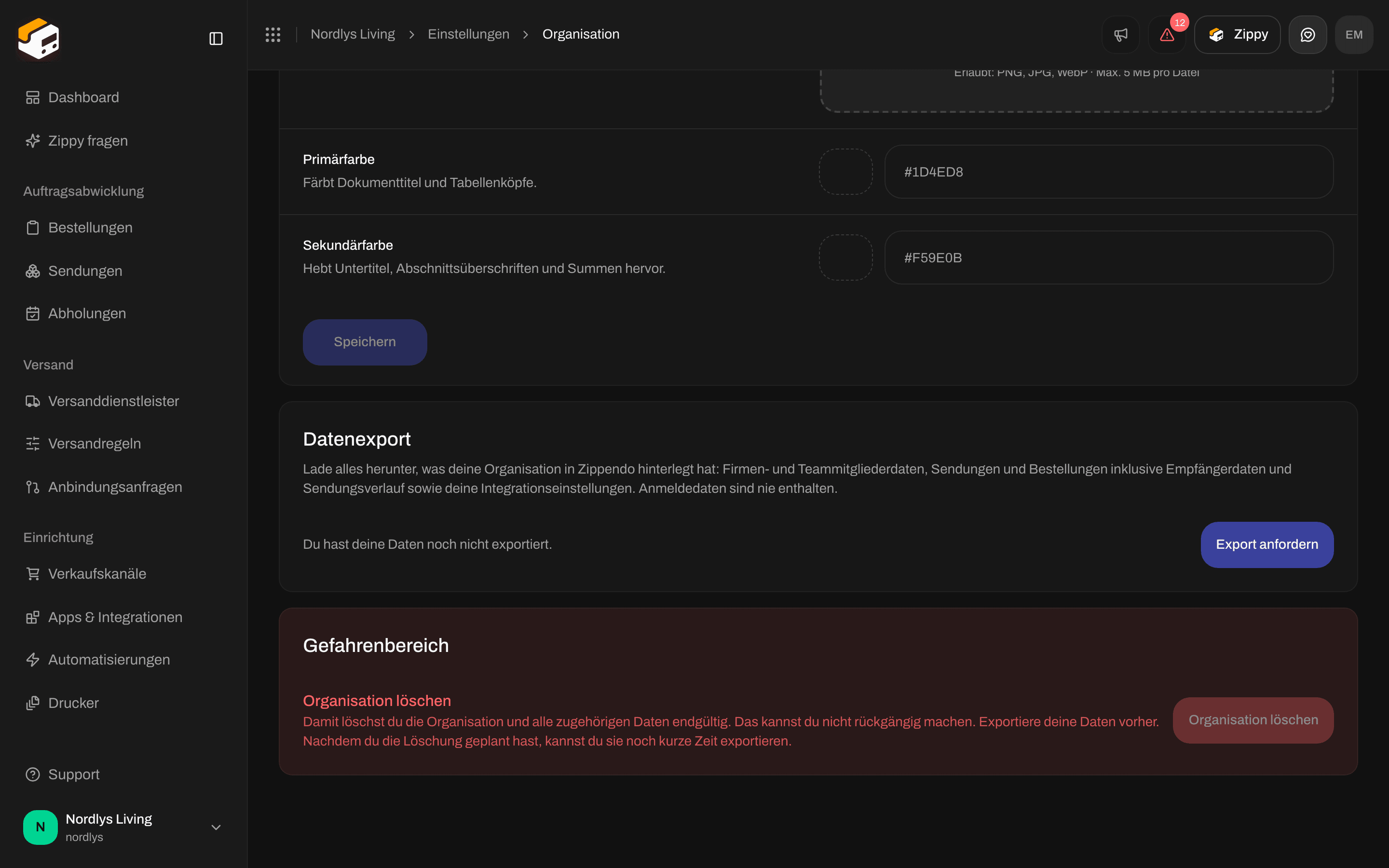
Gefahrenbereich im Tab Organisation - der Button Organisation löschen lässt sich nicht anklicken
- Die Organisation und alle zugehörigen Daten, etwa Bestellungen, Sendungen, Versanddienstleister und Einstellungen, werden endgültig gelöscht. Sie lassen sich nicht wiederherstellen.
- Exportiere deine Daten, bevor du die Löschung beantragst. Nachdem die Löschung geplant ist, kannst du noch kurze Zeit exportieren. Siehe Organisationsdaten exportieren.
- Wenn du nur nicht mehr zahlen möchtest, musst du nichts löschen. Kündige stattdessen dein Abonnement und wechsle zum Tarif Free, siehe Abrechnung und Nutzung.
Dein Konto löschen
Ganz unten auf deiner Seite Profileinstellungen, bei Konto löschen:Damit löschst du dein Konto und alle zugehörigen Daten endgültig. Das kannst du nicht rückgängig machen.
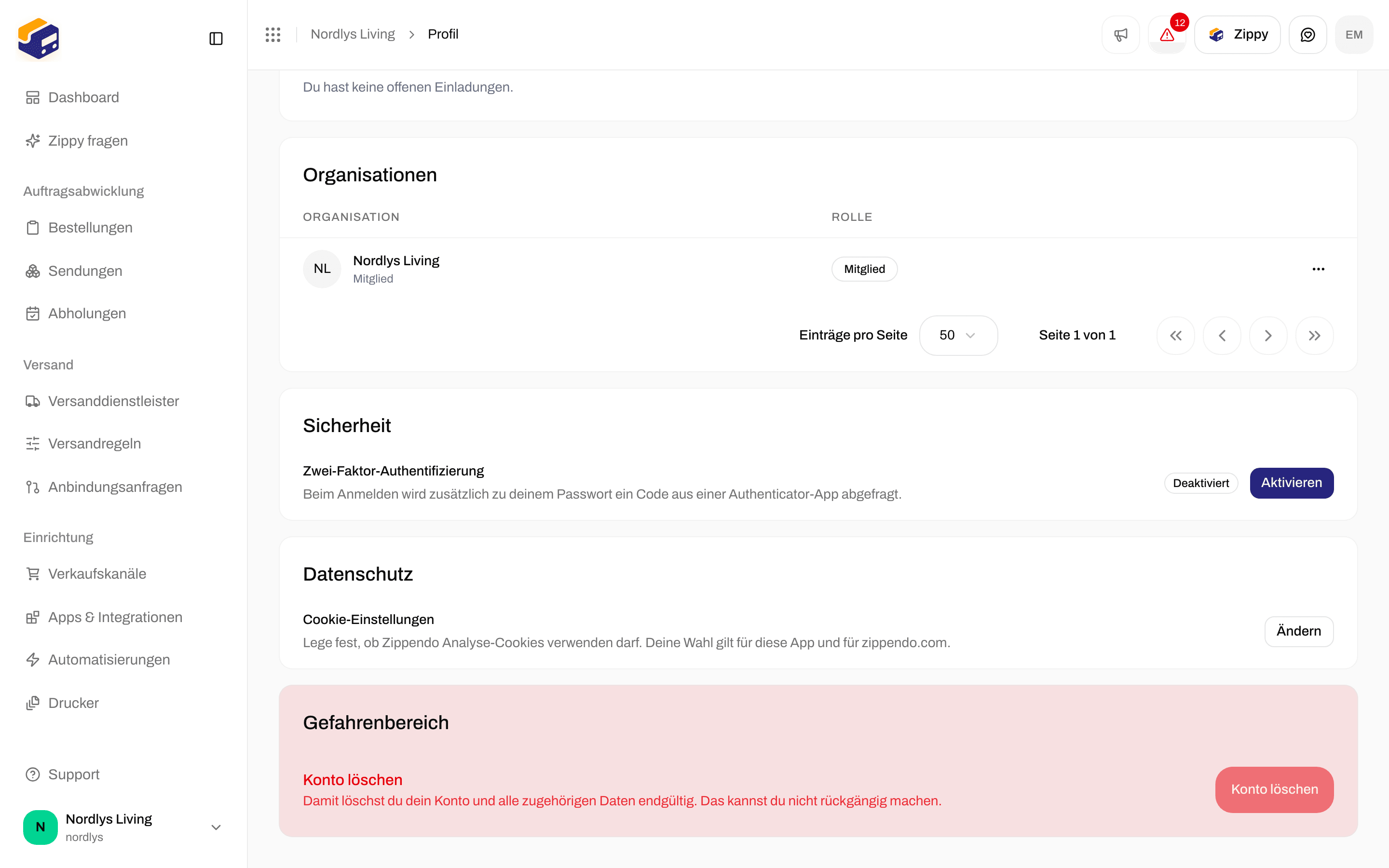

Gefahrenbereich in den Profileinstellungen - der Button Konto löschen lässt sich nicht anklicken
Ein Teammitglied entfernen
Wenn du ein Teammitglied entfernst, verliert es den Zugriff auf diese Organisation.1
Das Teammitglied finden
Öffne Einstellungen → Team. Öffne das Menü in der Zeile des Teammitglieds und klicke auf Teammitglied entfernen. Du kannst dich nicht selbst entfernen (deine Zeile ist mit Du markiert).
2
Bestätigen
Das Fenster Teammitglied entfernen fragt zum Beispiel: Möchtest du Anna Jensen wirklich aus dieser Organisation entfernen? Das kannst du nicht rückgängig machen. Gib LÖSCHEN in Großbuchstaben ein und klicke dann auf Entfernen.
Einen Versanddienstleister löschen
Wenn du einen Versanddienstleister löschst, werden er und die Zugangsdaten, die du dafür eingegeben hast, aus Zippendo entfernt.1
Den Versanddienstleister öffnen
Gehe zu Versanddienstleister → Meine Versanddienstleister, klicke beim Versanddienstleister auf Versanddienstleister bearbeiten und dann oben auf der Seite auf Löschen.
2
Bestätigen
Das Fenster Versanddienstleister löschen sagt zum Beispiel: Damit löschst du den Versanddienstleister „PostNord“ endgültig. Das kannst du nicht rückgängig machen. Gib den Namen des Versanddienstleisters in Großbuchstaben ein, zum Beispiel
POSTNORD. Löschen lässt sich anklicken, sobald der Text übereinstimmt.
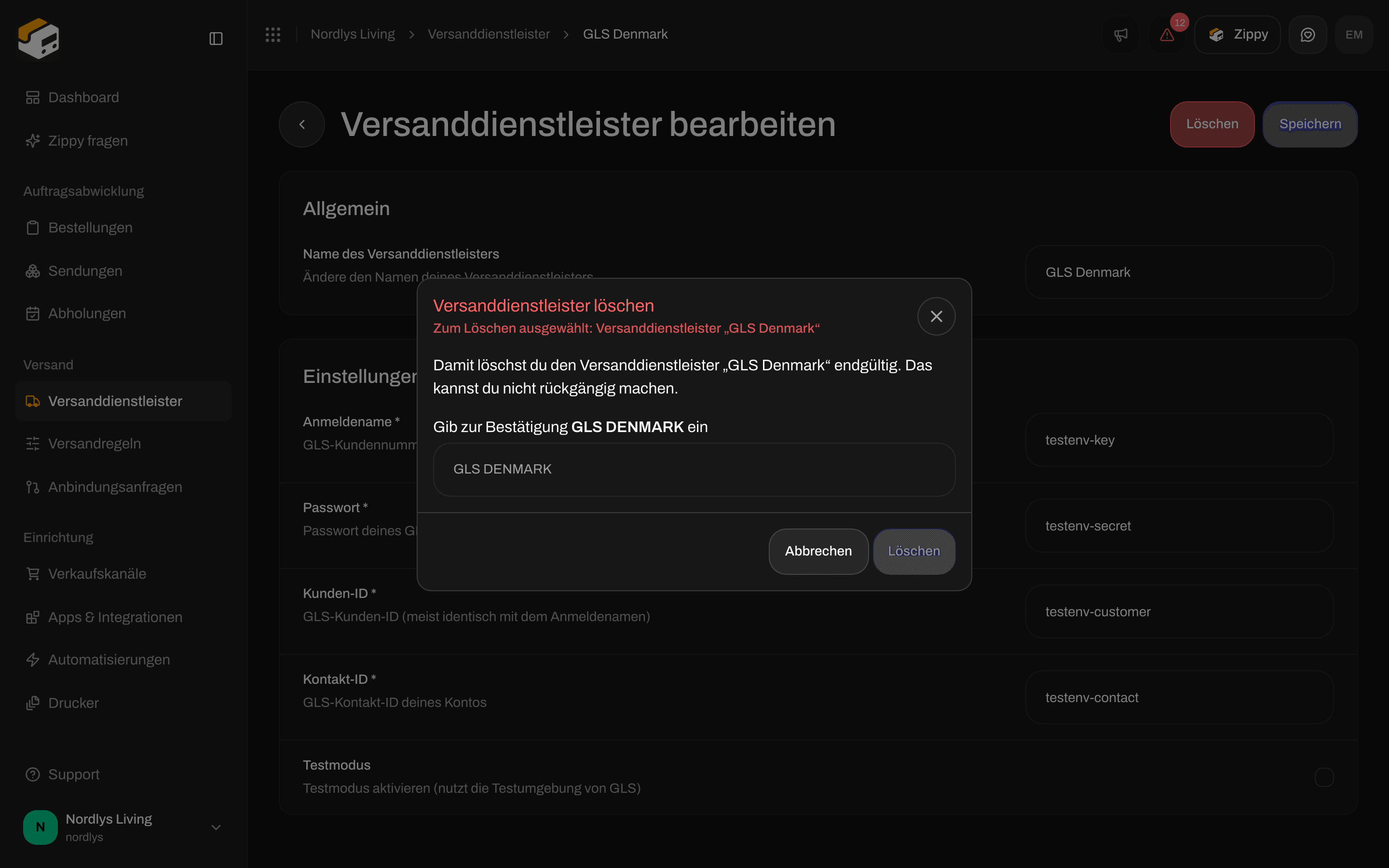
Versanddienstleister löschen - gib zur Bestätigung den Namen in Großbuchstaben ein
Einen Shopify-Onlineshop trennen
Öffne Verkaufskanäle, klicke auf deinen Shopify-Kanal und öffne den Tab Verbindung & Integration. Unter Gefahrenbereich sagt Shop trennen: Entferne die Verbindung zu diesem Shopify-Shop. Bestellungen werden nicht mehr importiert, und Zippendo entfernt seine Webhooks aus dem Shop.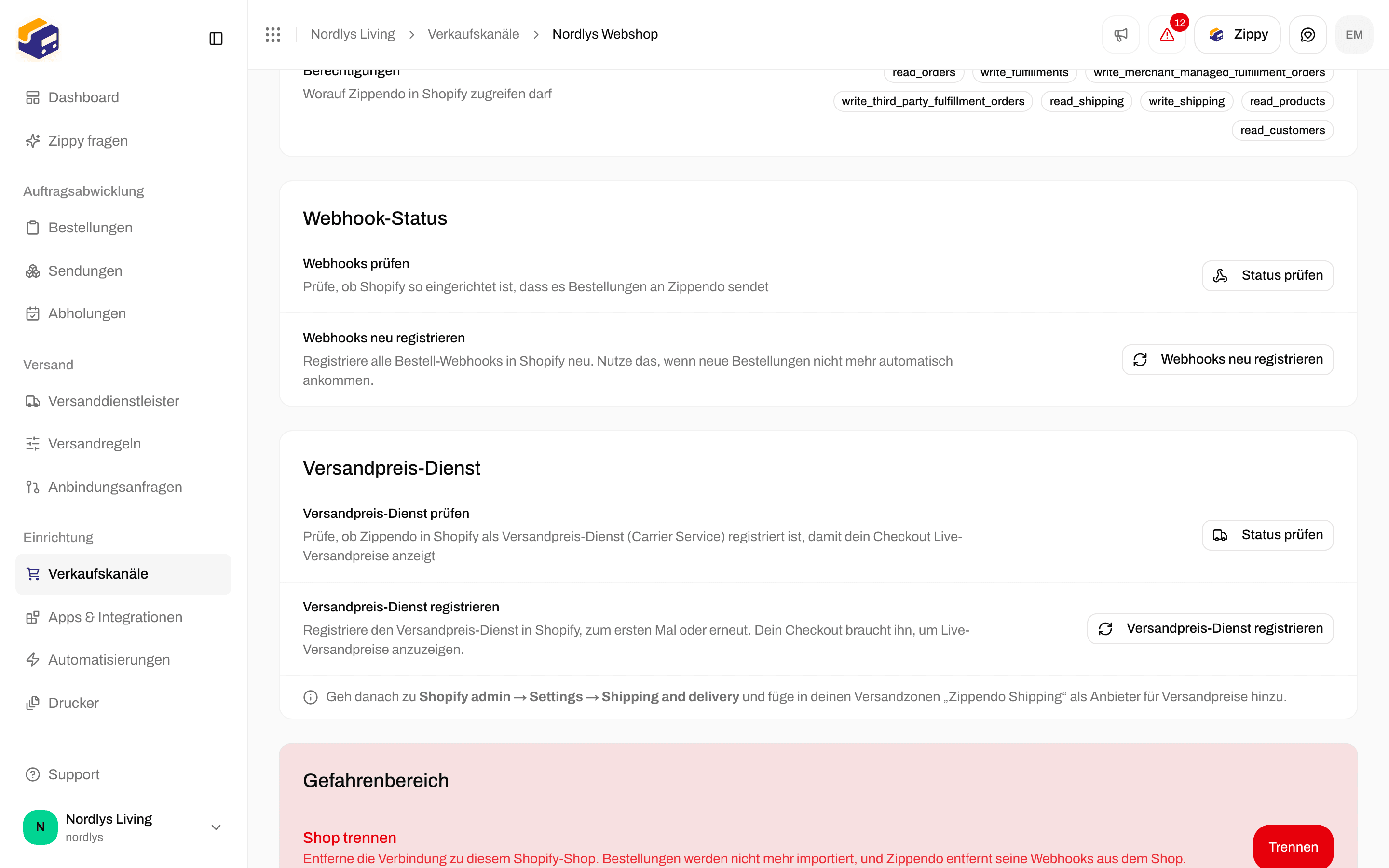
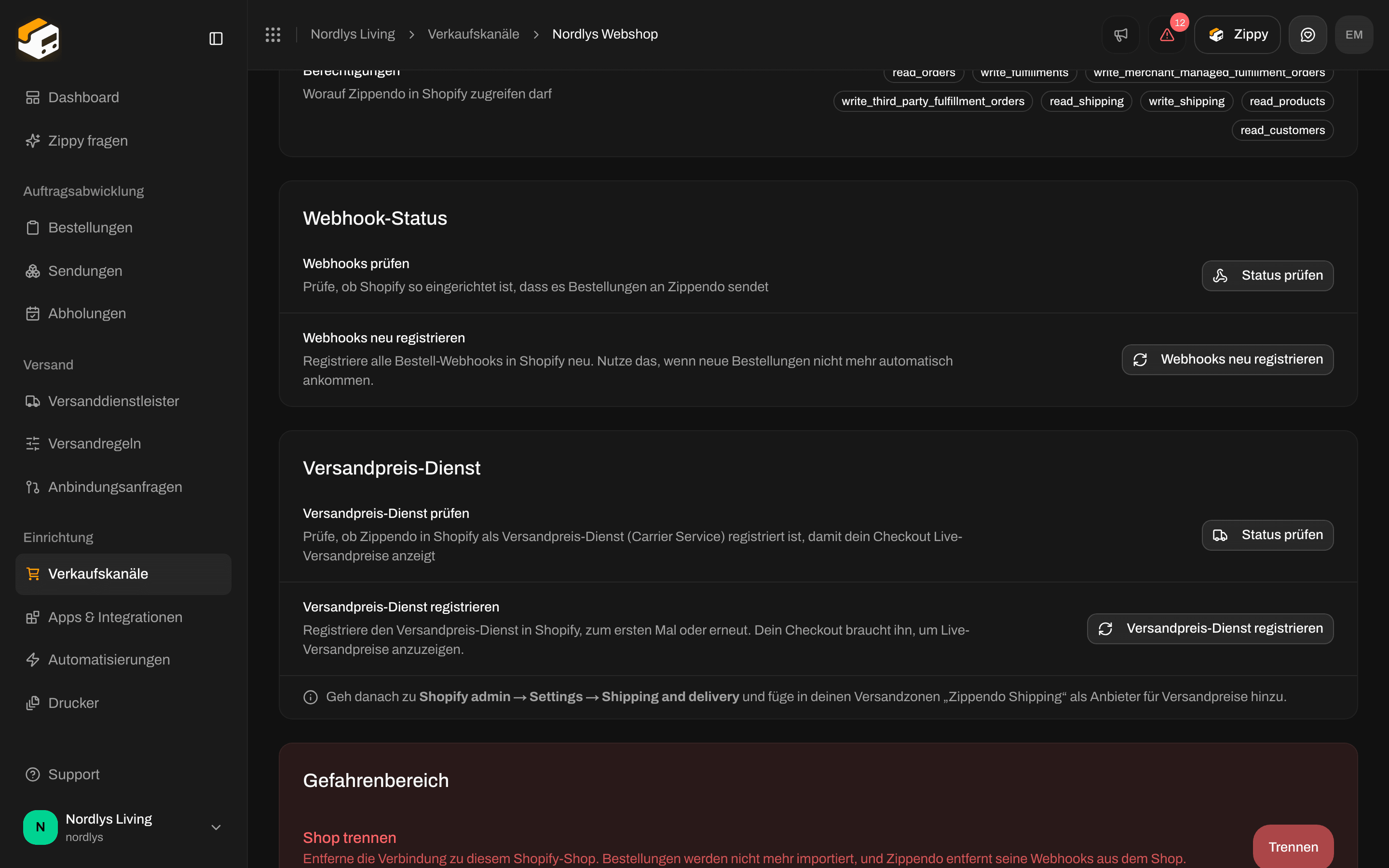
Shopify-Gefahrenbereich - Shop trennen
WooCommerce trennen oder einen eigenen Kanal löschen
Öffne Verkaufskanäle und klicke auf den Kanal. Der Bereich Gefahrenbereich steht auf der Kanalseite.
Mehr zu jedem Kanal: WooCommerce verbinden und API für eigene Kanäle.
Verwandte Themen
- Organisationsdaten exportieren - lade deine Daten herunter, bevor du die Löschung deiner Organisation beantragst.
- Organisationseinstellungen - der Rest des Tabs Organisation.
- Profil, Sprache und Zwei-Faktor-Authentifizierung - Konto löschen und Verlassen.
- Teammitglieder einladen - eine Einladung widerrufen oder ein Teammitglied entfernen.
- Zugangsdaten für Versanddienstleister
- Shopify-Einstellungen
- WooCommerce verbinden
- API für eigene Kanäle