

Bearbeiten wird nicht angezeigt, wenn die Bestellung Ausgeführt oder Storniert ist. Diese Bestellungen lassen sich nicht ändern.
Karte Artikel
Klicke in der Seitenleiste auf Bestellungen und öffne eine Bestellung. Die Karte Artikel zeigt: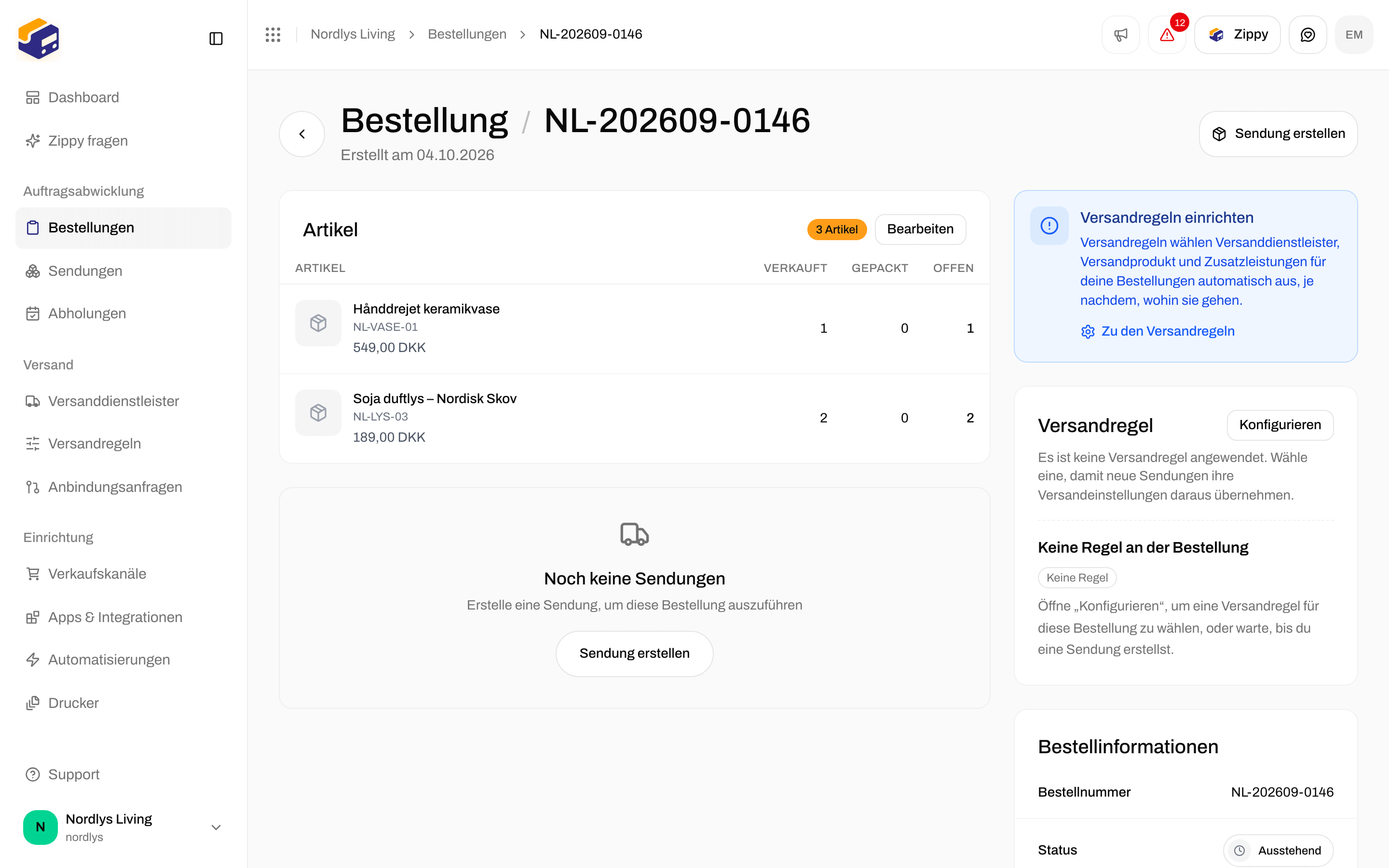

Artikel: die Artikelanzahl, Bearbeiten und jede Position mit verkauften, gepackten und offenen Mengen
Die Positionen bearbeiten
1
Die Bestellung öffnen
Klicke in der Seitenleiste auf Bestellungen und dann auf die Bestellung.
2
Auf Bearbeiten klicken
Klicke in der Karte Artikel auf Bearbeiten. Das Fenster Bestellpositionen bearbeiten öffnet sich: Deine Änderungen ersetzen alle Positionen dieser Bestellung. Behalte mindestens eine Position.
3
Die Positionen ändern
Aktualisiere die Felder unten. Klicke auf Position hinzufügen, um ein Produkt hinzuzufügen, oder auf das Papierkorbsymbol, um eine Position zu entfernen.
4
Speichern
Klicke auf Speichern. Du siehst Bestellung aktualisiert. Noch nicht versendete Sendungen der Bestellung bekommen dieselben Änderungen. Siehst du Bestellung konnte nicht aktualisiert werden, versuche es noch einmal.

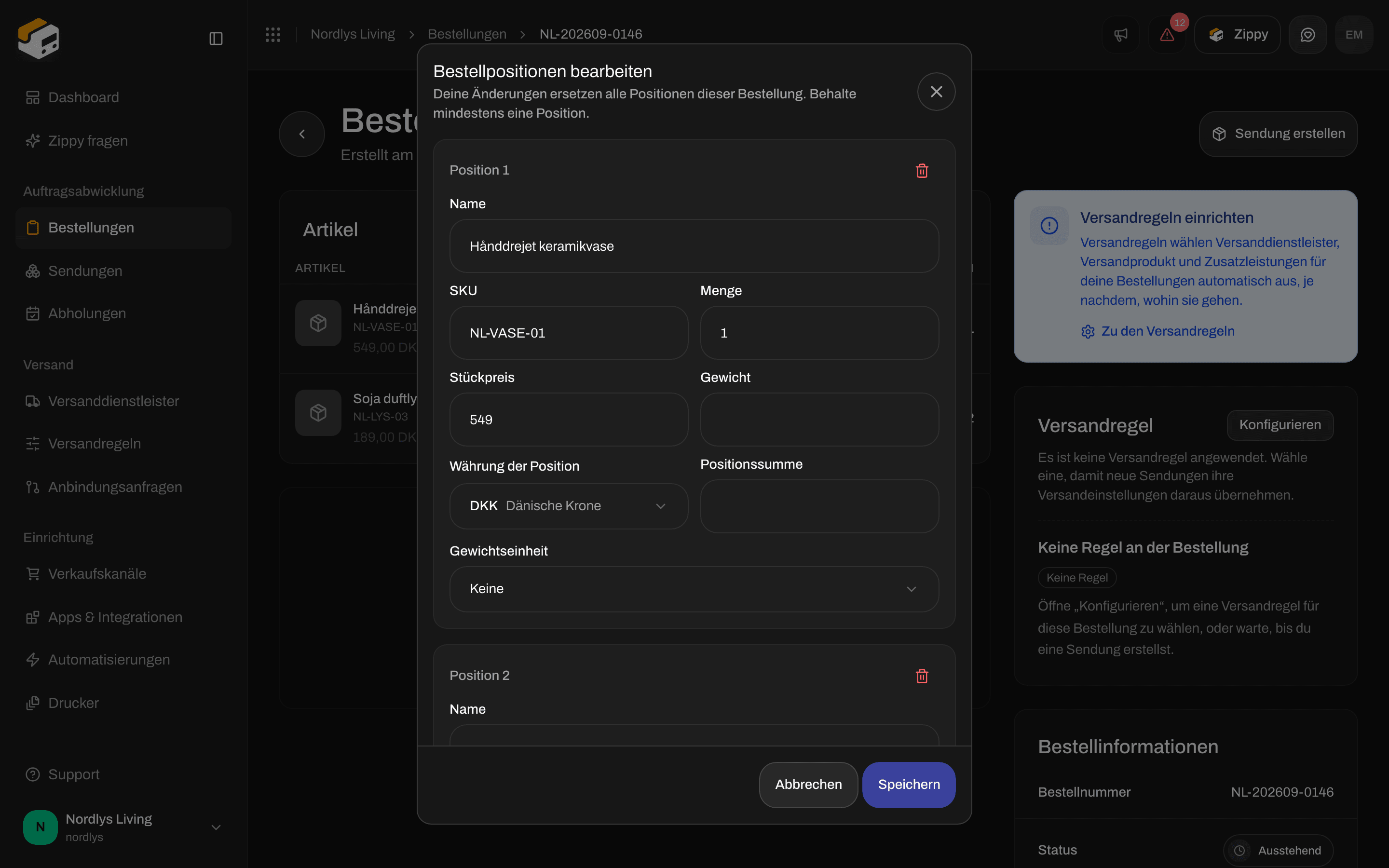
Bestellpositionen bearbeiten: jedes Feld einer Position, Position hinzufügen und Speichern
Felder jeder Position
Jede Position hat die Überschrift Position 1, Position 2 und so weiter. Das Papierkorbsymbol erscheint nur, wenn es mehr als eine Position gibt, denn eine Bestellung braucht mindestens eine.
Position hinzufügen fügt eine Position namens „Neue Position“ mit Menge 1 in der Währung deiner Organisation hinzu, die übrigen Felder bleiben leer. Abbrechen schließt das Fenster ohne zu speichern.
Versuchst du, ohne Positionen zu speichern, siehst du Mindestens eine Bestellposition ist erforderlich.
Wenn Bearbeiten nicht angezeigt wird
Hat eine noch bearbeitbare Bestellung keine Positionen, öffnet sich Bearbeiten mit einer „Neuen Position“, die du ausfüllen kannst.
Manche Produktangaben aus deinem Onlineshop, etwa Variante, Barcode, Zolltarifnummer, Ursprungsland, Hersteller und Bild, stehen nicht in diesem Fenster. Zippendo behält sie bei den Positionen, die du nicht entfernst.
Beim Aufteilen und Verschieben von Paketen ändert sich, in welcher Sendung ein Artikel gepackt ist. Die Positionen der Bestellung ändern sich dadurch nicht. Siehe Pakete aufteilen und verschieben.
Du bist fertig, wenn Artikel die neuen Namen, SKUs und Mengen zeigt. Hat die Bestellung bereits eine noch nicht versendete Sendung, öffne sie und prüfe, ob Paketdetails dieselben Positionen zeigt.