

Was du brauchst
- Eine Versandregel für Retouren: eine Versandregel, bei der Richtung auf Eingehend (Retoure) steht und die ein Retourenprodukt hat.
- Stelle bei der normalen Regel (Ausgehend), mit der du versendest, Versandregel für Retouren auf diese Retourenregel.
Die Versandregel für Retouren erstellen
Öffne Versandregeln und klicke auf Versandregel hinzufügen. Wähle unter Richtung („Ausgehend für normale Sendungen, eingehend für Retouren.“) die Option Eingehend (Retoure).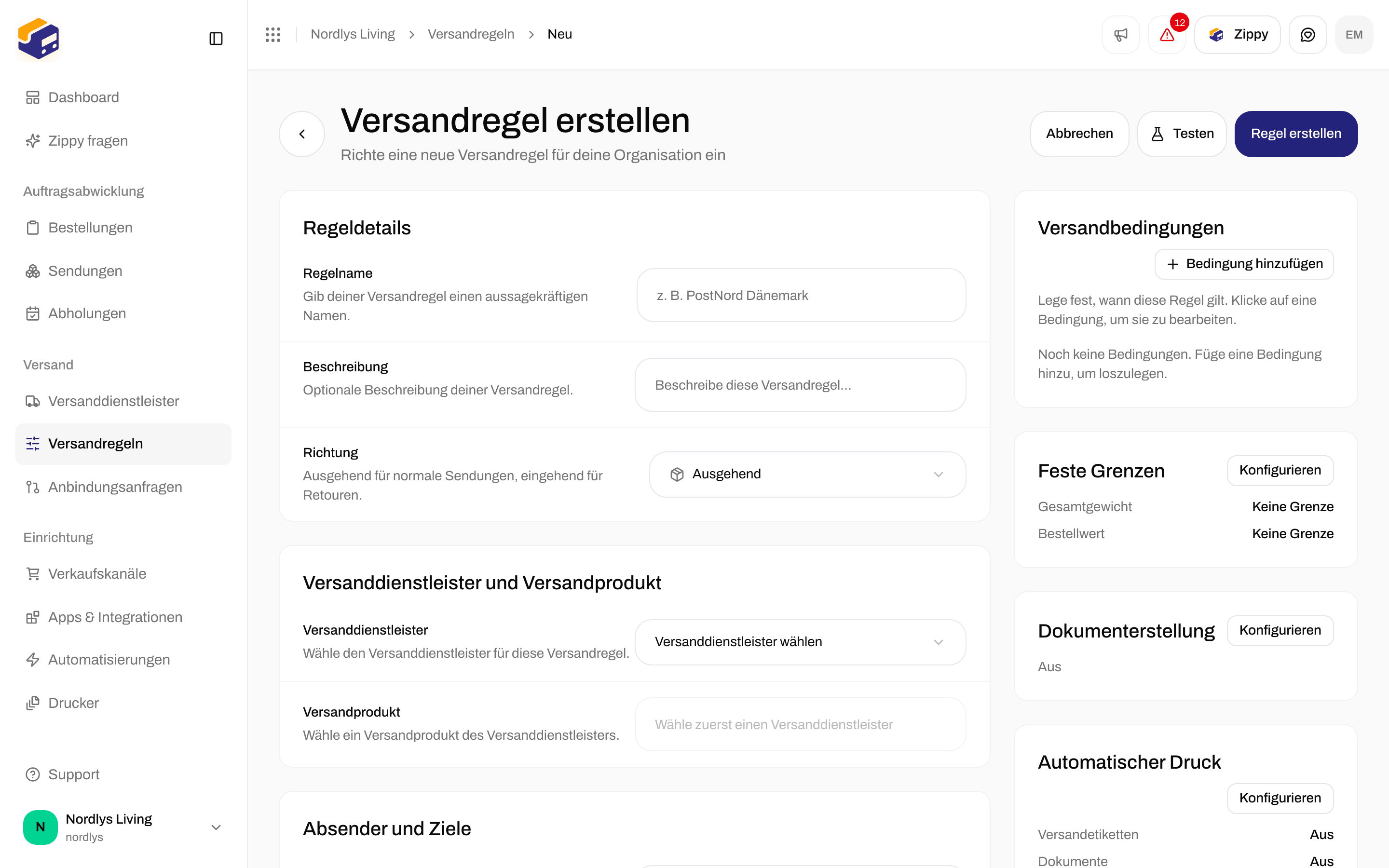
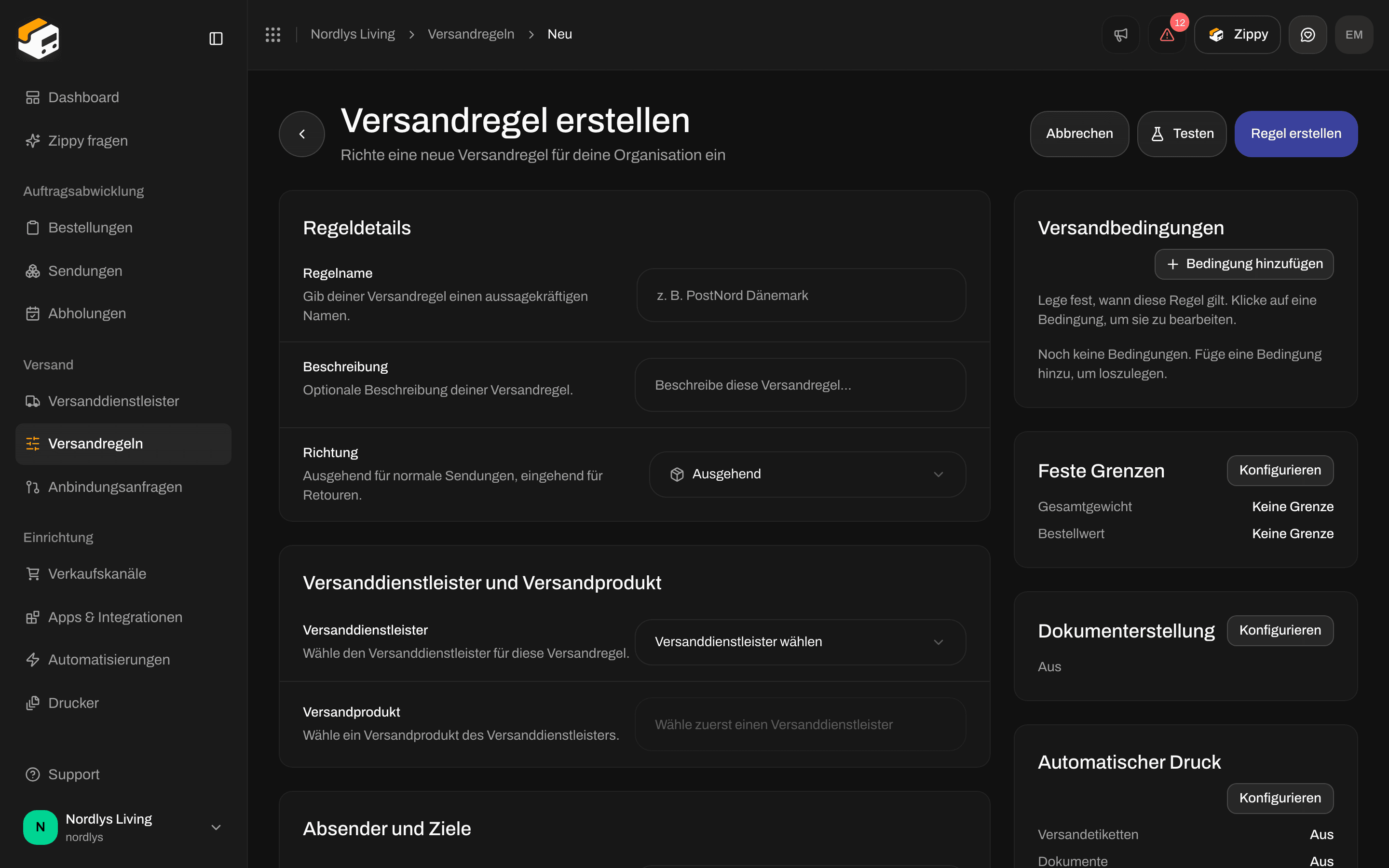
Richtung: Ausgehend oder Eingehend (Retoure)
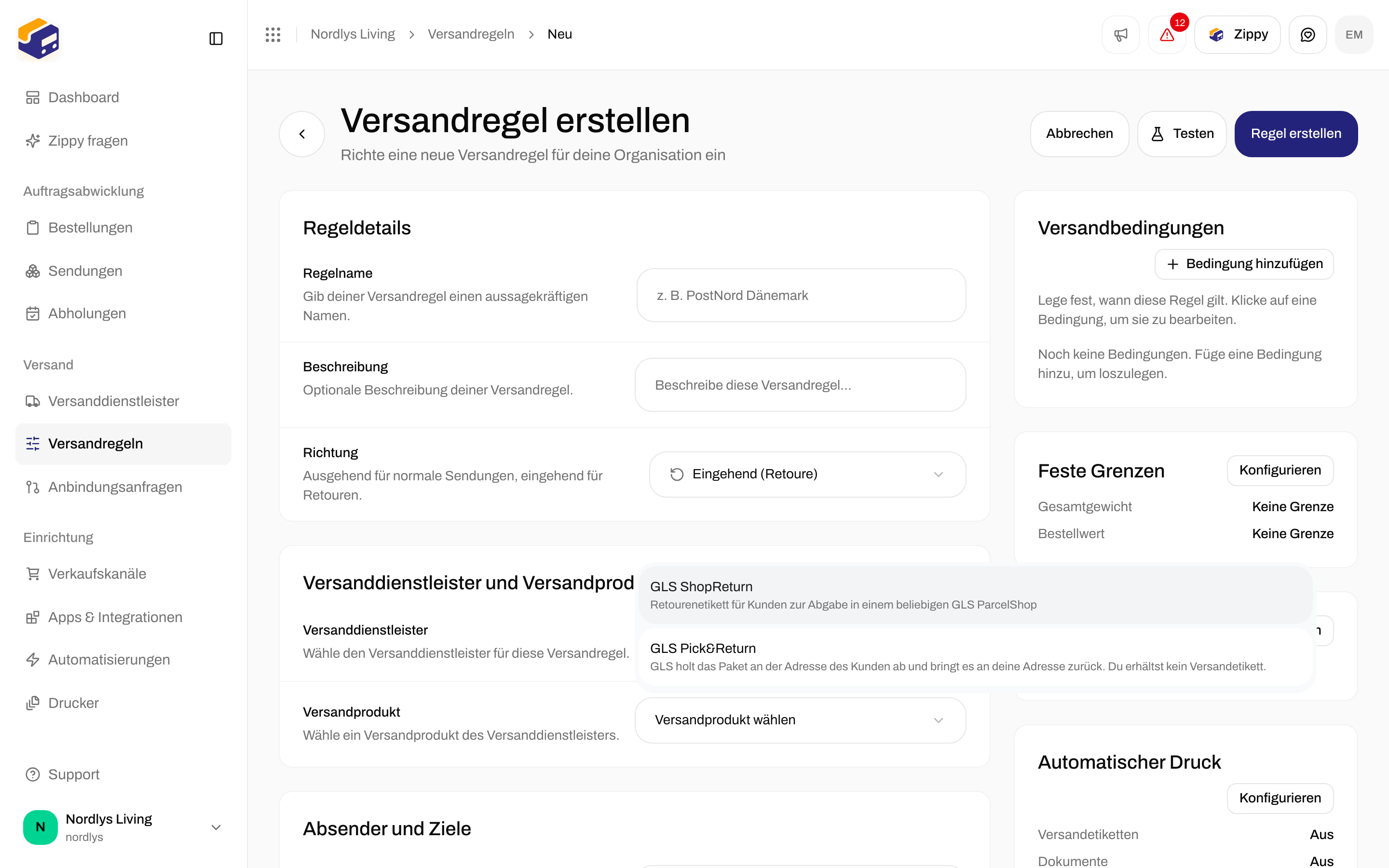
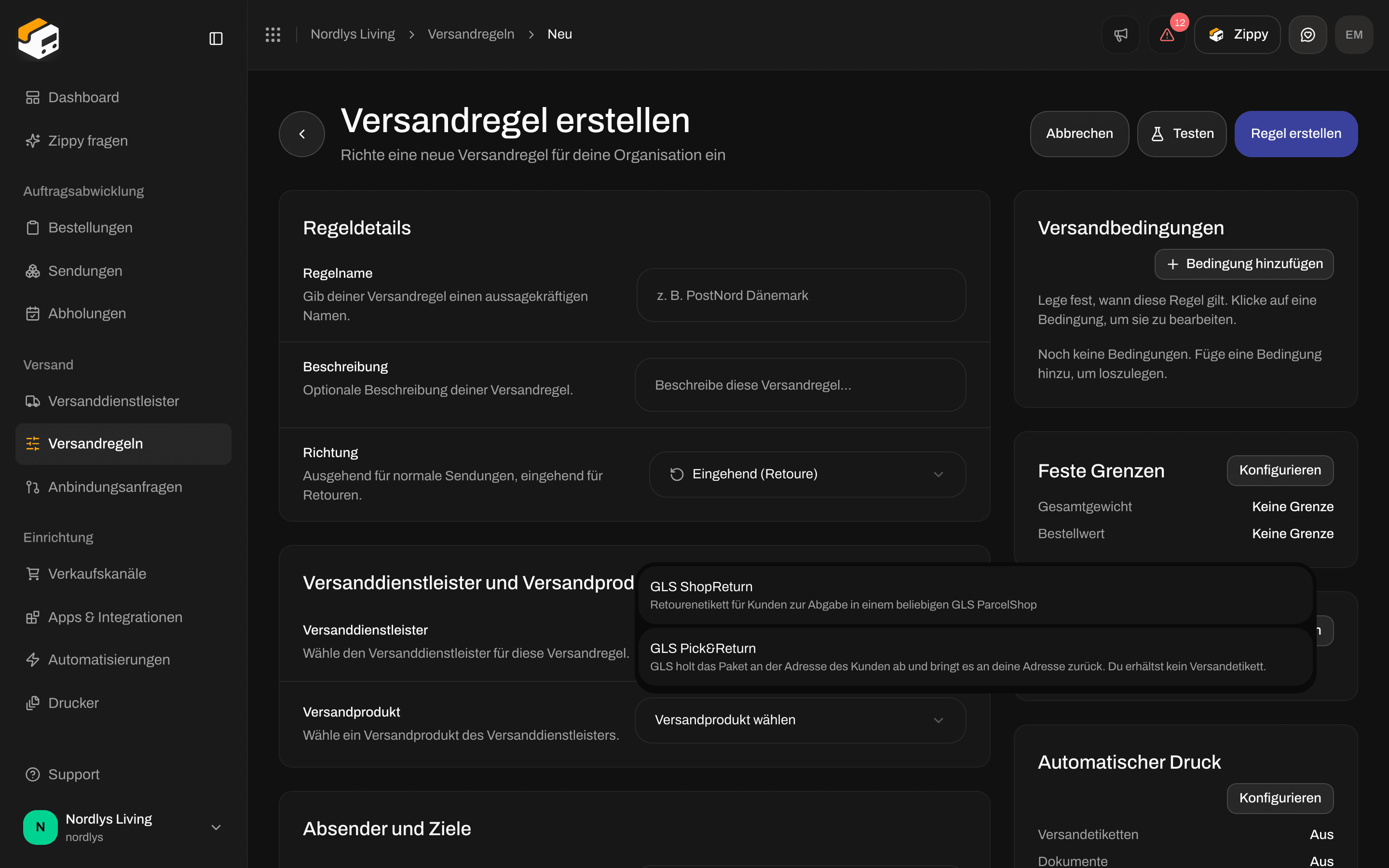
Retourenprodukte für GLS Denmark: GLS ShopReturn und GLS Pick&Return
Mit deiner normalen Regel verbinden
Öffne die Regel mit Ausgehend, mit der du versendest, und klicke auf der Karte Retouren auf Konfigurieren.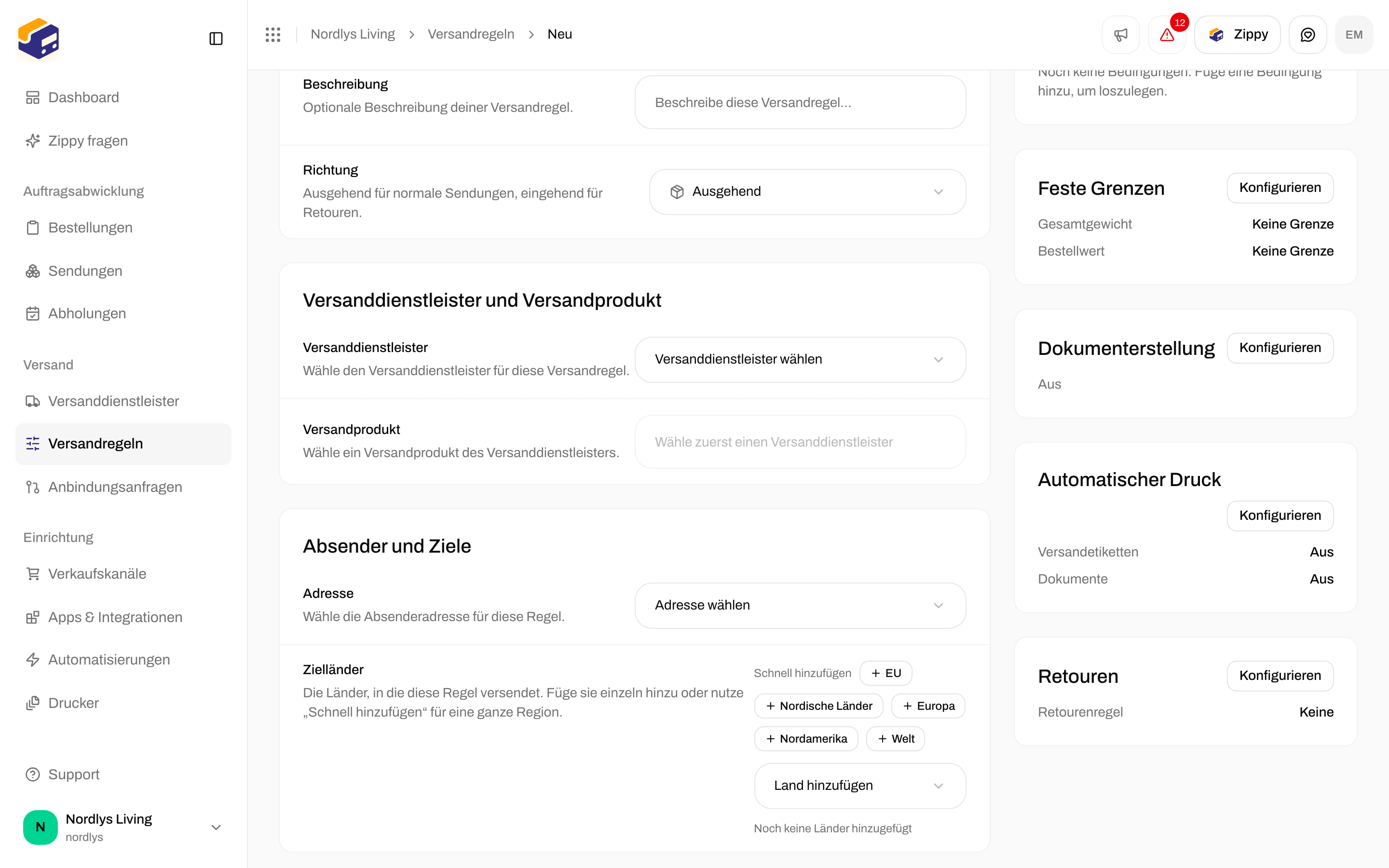
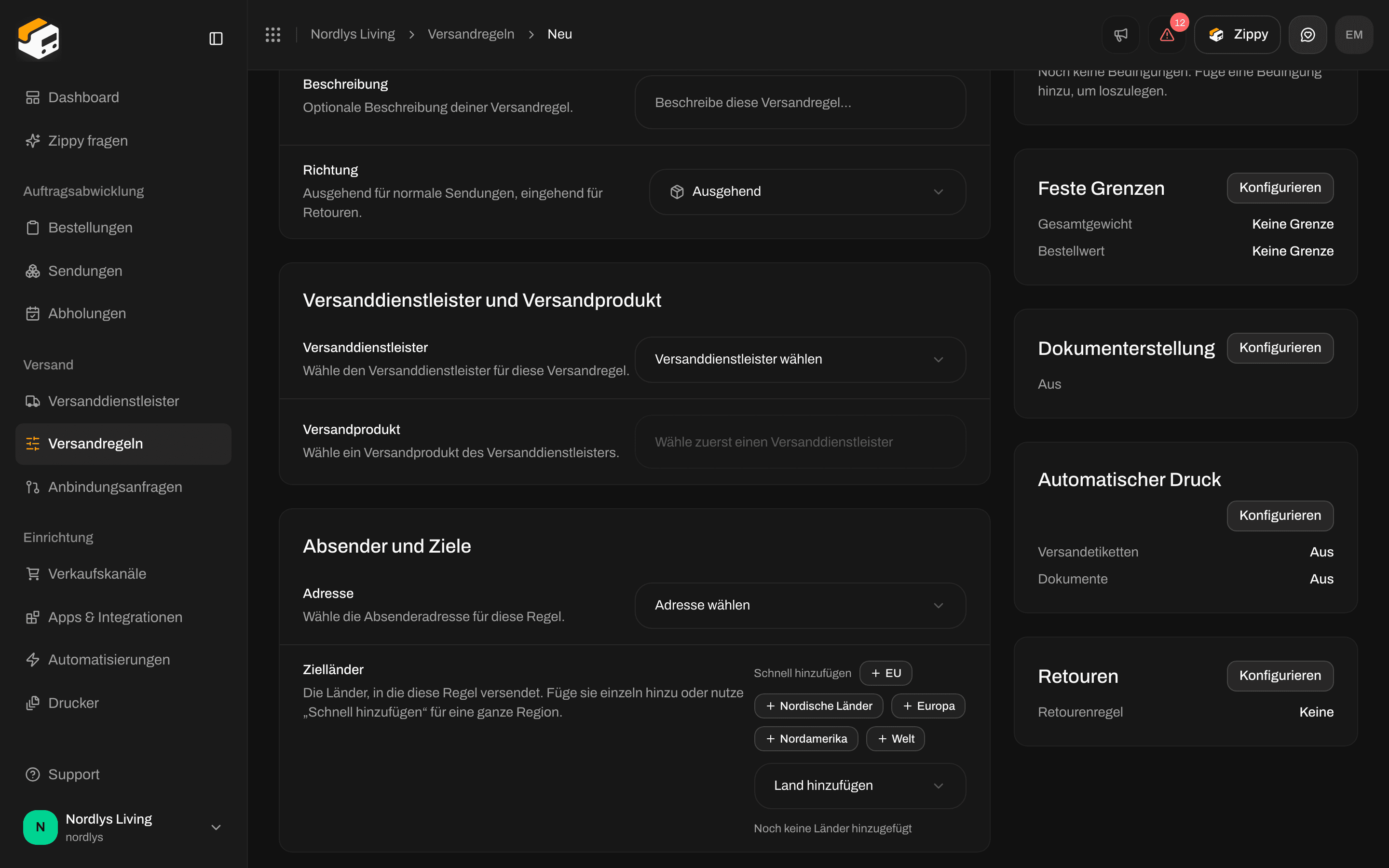
Retouren: Versandregel für Retouren steht auf Keine, bis du eine Retourenregel wählst
Aktiviere Retoure automatisch erstellen, wenn die Sendung versendet wird, wenn jede Sendung mit einem Retourenetikett kommen soll. Lass es aus, wenn Retouren die Ausnahme sind, und erstelle sie von Hand, wenn du eine brauchst.
Eine Retourensendung von Hand erstellen
Öffne Sendungen und klicke auf Sendung erstellen. Stelle Typ * auf Eingehend (Standard ist Ausgehend). Wenn Eingehend gewählt ist, ändern sich zwei Felder: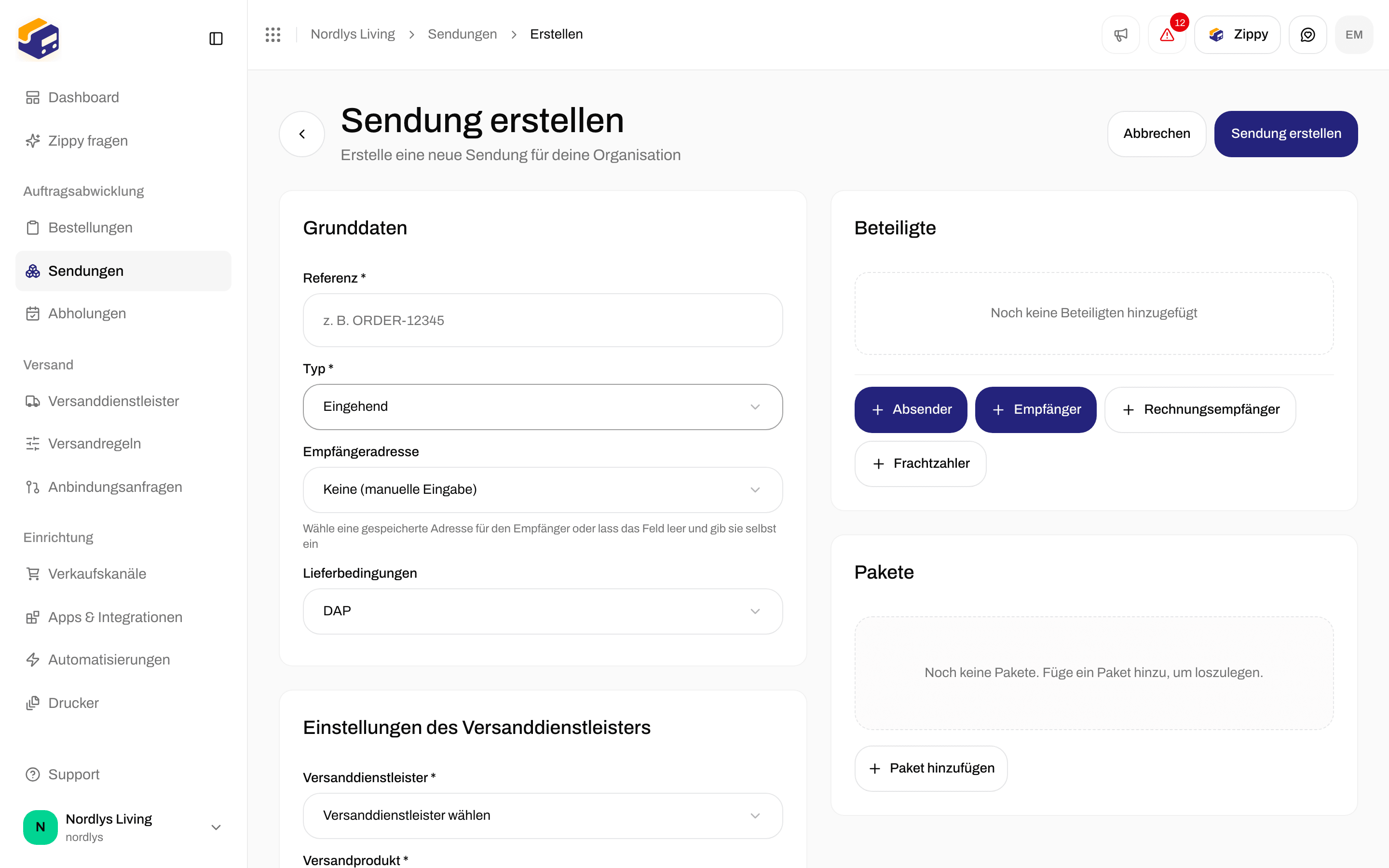
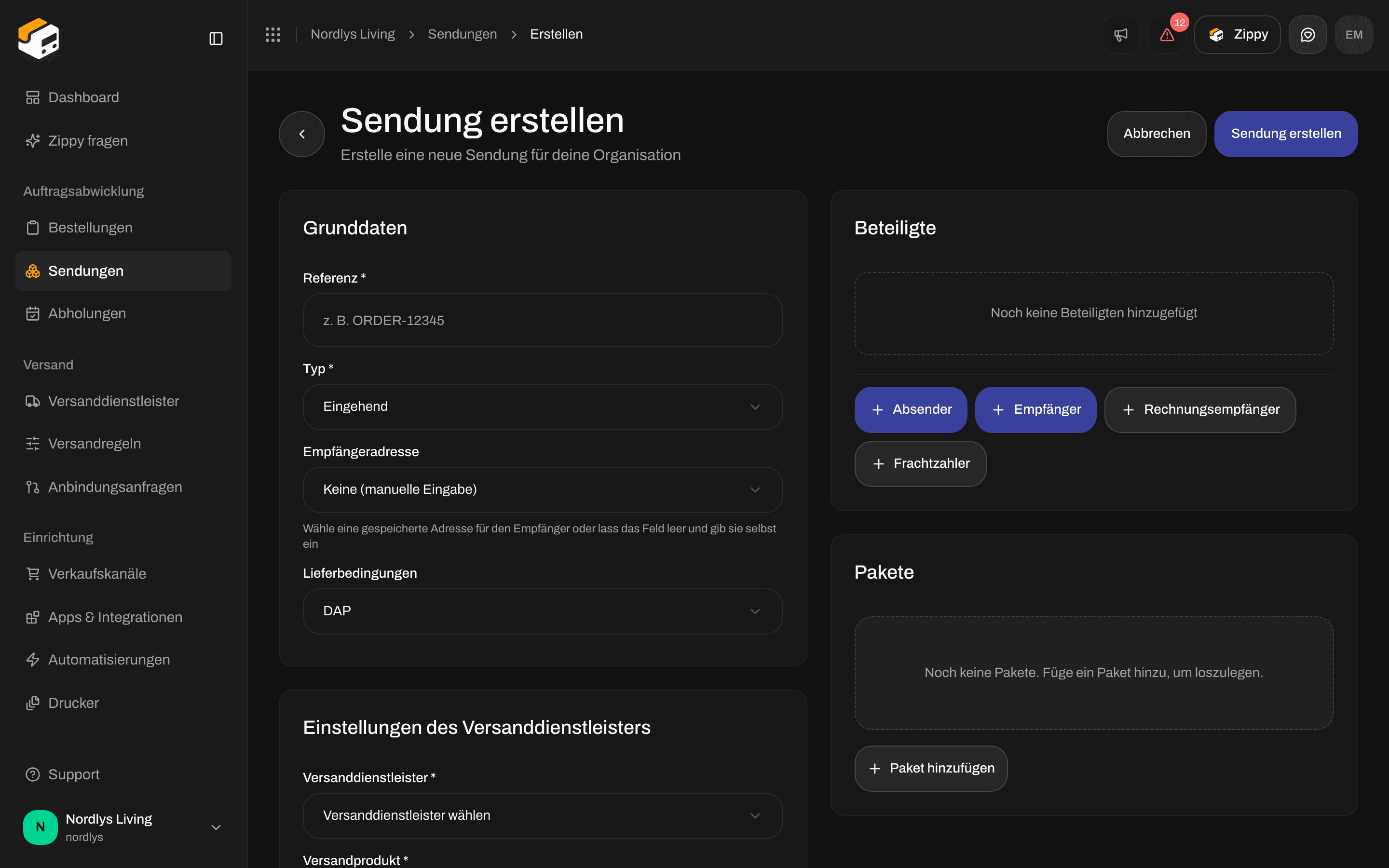
Sendung erstellen mit Typ Eingehend und dem Feld Empfängeradresse
Retourensendung aus einer versendeten Sendung erstellen
An der Sendung
Auf der Sendungsseite erscheint Retourensendung erstellen (Retourensendung wird erstellt…, während es läuft) oben nur, wenn alle diese Bedingungen erfüllt sind:- Der Status ist Versendet
- Der Typ ist Ausgehend
- Die Versandregel der Sendung hat eine Versandregel für Retouren
- Retoure automatisch erstellen, wenn die Sendung versendet wird ist bei dieser Regel aus
An der Bestellung
Auf dem Tab Sendungen der Bestellung enthält das Menü ⋮ an einer Sendungskarte Retourensendung erstellen (Wird erstellt…, während es läuft). Es erscheint, wenn die Sendung Versendet und Ausgehend ist und die Versandregel der Bestellung eine Versandregel für Retouren hat, bei der das automatische Erstellen aus ist. Um die Retourenregel zu wählen, schaut Zippendo zuerst auf die eigene Versandregel der Sendung, dann auf die der Bestellung.Was du bekommst
Du siehst Retourensendung erstellt oder Retourensendung konnte nicht erstellt werden.
Automatisierungen
Eine Automatisierung kann Retourensendungen auch mit der Aktion Retourensendung erstellen erstellen, mit einer optionalen Versandregel für Retouren. Siehe Automatisierung erstellen.Siehe auch
- Retouren
- Felder der Versandregel
- Absender-, Abhol- und Retourenadressen
- Sendung versenden
- Suche und Filter
- Shopify-Einstellungen: Checkout-Preise gelten für normale Sendungen, Retouren erstellst du selbst