

Bevor du loslegst
Du brauchst eine Adresse für einen eingehenden Webhook von Slack für den Kanal, der die Nachrichten bekommen soll. Sie beginnt mithttps://hooks.slack.com/services/. Du erstellst sie in Slack: Erstelle eine Slack-App, schalte eingehende Webhooks ein, wähle den Kanal und kopiere die Adresse. Die Entwickleranleitung von Slack unten führt dich durch die Schritte.
Die Adresse funktioniert wie ein Passwort: Jeder, der sie hat, kann in diesem Kanal posten. Eine Adresse postet in einen Kanal.
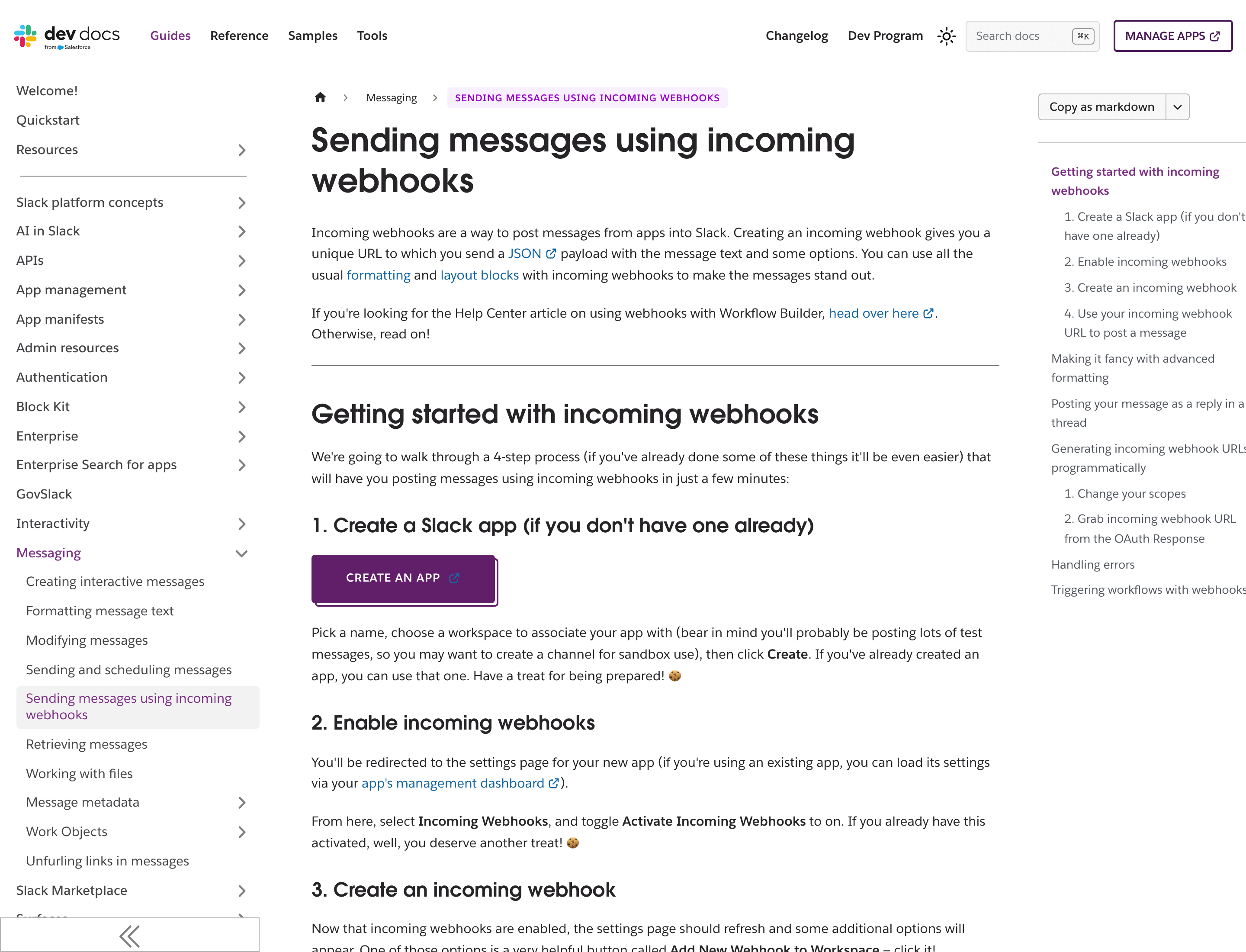
Die Anleitung von Slack zum Senden von Nachrichten mit eingehenden Webhooks
Slack verbinden
1
Slack im Katalog finden
Klicke in der Seitenleiste auf Apps & Integrationen und dann auf Katalog. Slack steht unter Apps. Klicke auf Verbinden, oder auf Verbindung hinzufügen, wenn du schon eine hast.
2
Zugriff prüfen
Lies, was Zippendo mit der Verbindung tun wird, und klicke auf Fortfahren.
3
Verbindungsdetails ausfüllen
Gib einen Namen der Verbindung ein, zum Beispiel „Kanal des Packteams“, und füge die Adresse aus Slack unter URL des eingehenden Webhooks ein.
4
Ereignisse wählen
Hake die Ereignisse an, die eine Nachricht posten sollen, oder klicke auf Alle auswählen. Siehe die Liste unten.
5
Auf Verbinden klicken
Du siehst Integration verbunden, und Slack erscheint auf dem Tab Verbunden.
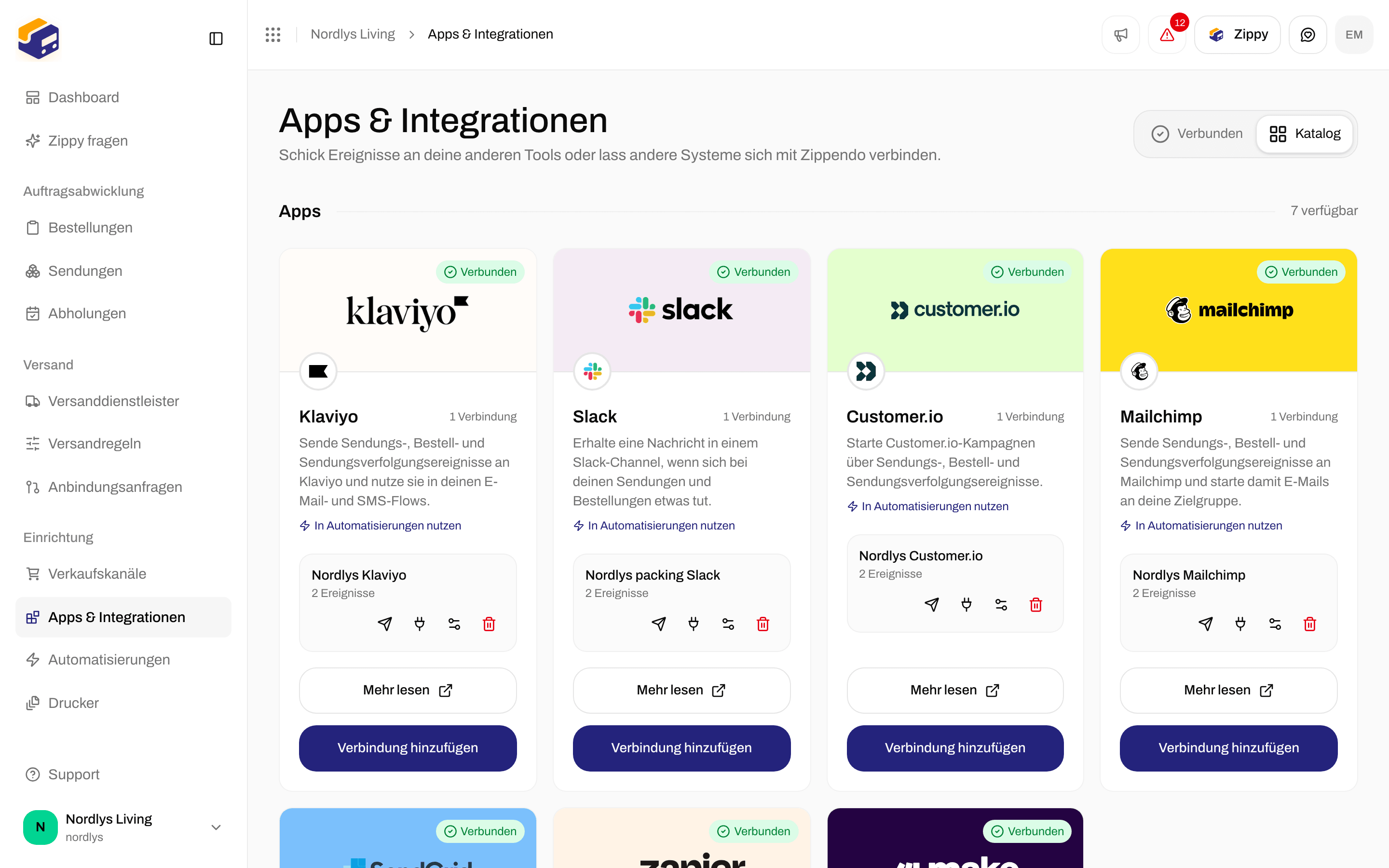
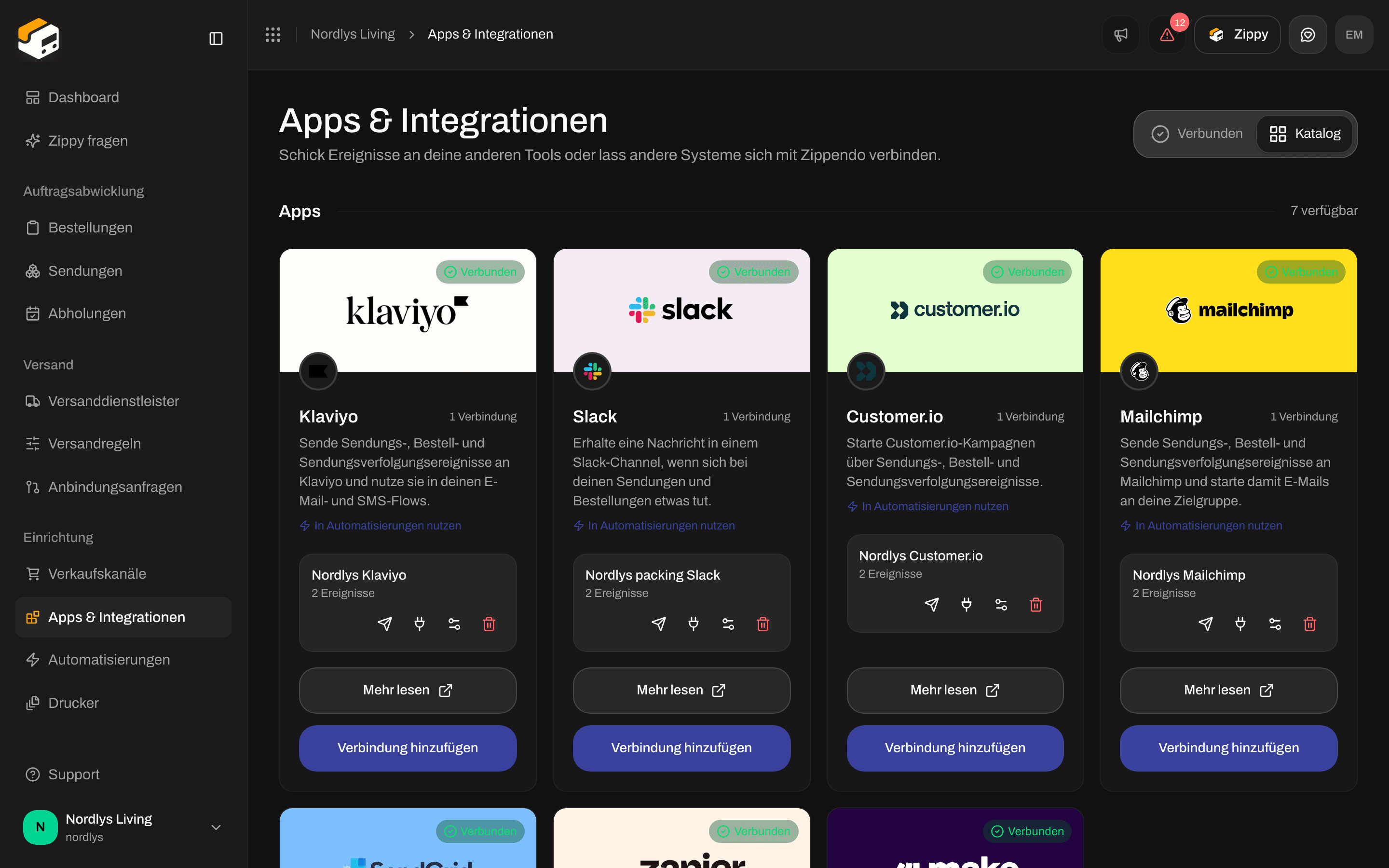
Die Karte Slack im Katalog

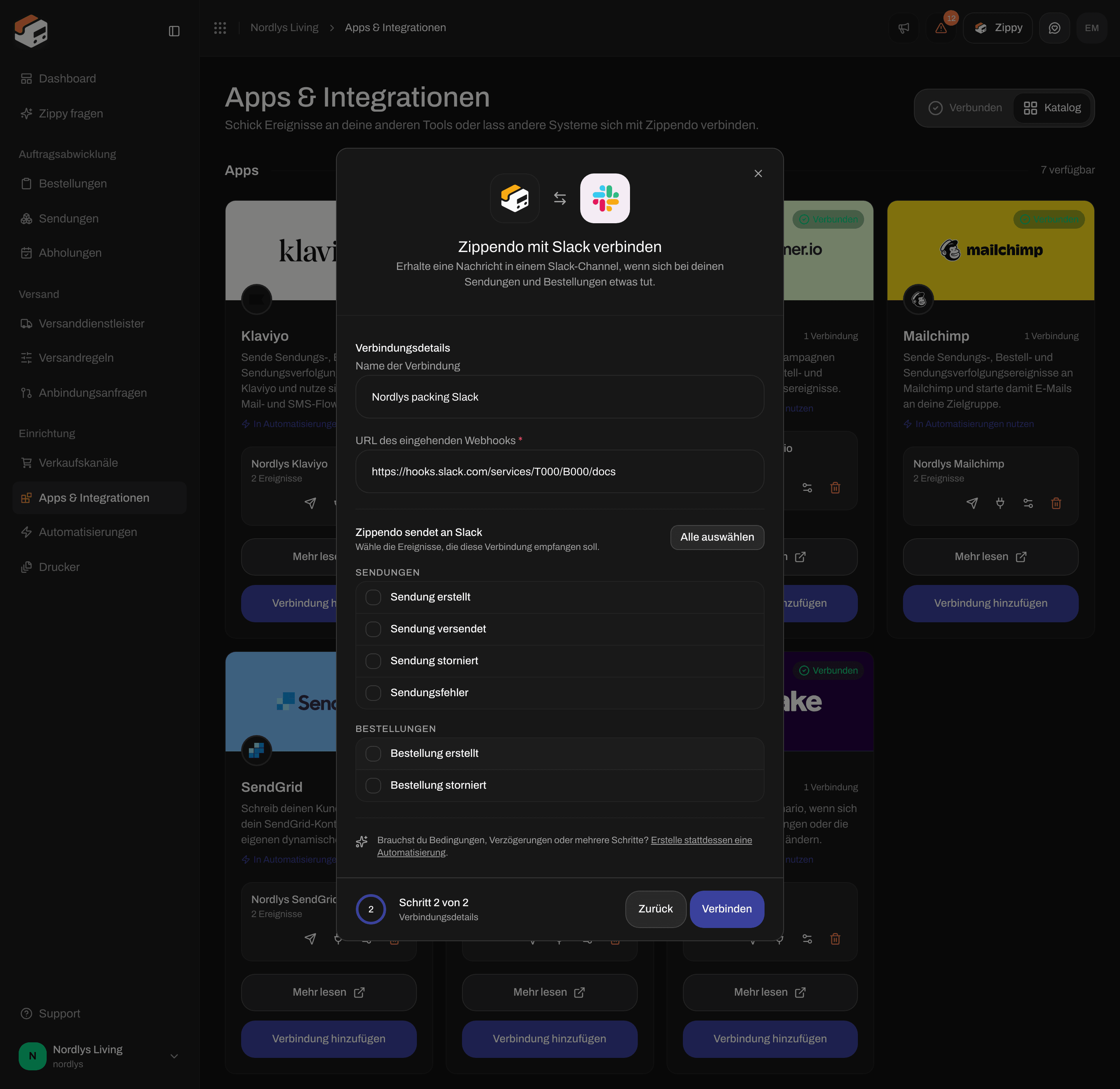
Slack verbinden: ein Name, die URL des eingehenden Webhooks und die Ereignisse
Du möchtest Nachrichten in mehr als einem Kanal? Erstelle in Slack für jeden Kanal einen eingehenden Webhook und füge für jeden mit Verbindung hinzufügen eine Verbindung hinzu.
Ereignisse, die Slack posten kann
Slack hat keine Ereignisse zur Sendungsverfolgung. Jede Nachricht beginnt mit „Zippendo:“ und dem Ereignis, zum Beispiel „Zippendo: Order created“. Ein Ereignis Sendung versendet wird als „Zippendo: Shipment Dispatched“ gepostet.
Verbindung prüfen
Klicke in der Zeile der Verbindung auf das Papierflugzeug (Testereignis senden). Innerhalb weniger Sekunden erscheint im Kanal eine Nachricht mit dem Titel „Zippendo: Test Event“. Erscheint sie nicht, öffne das Zustellprotokoll (das Stecker-Symbol):
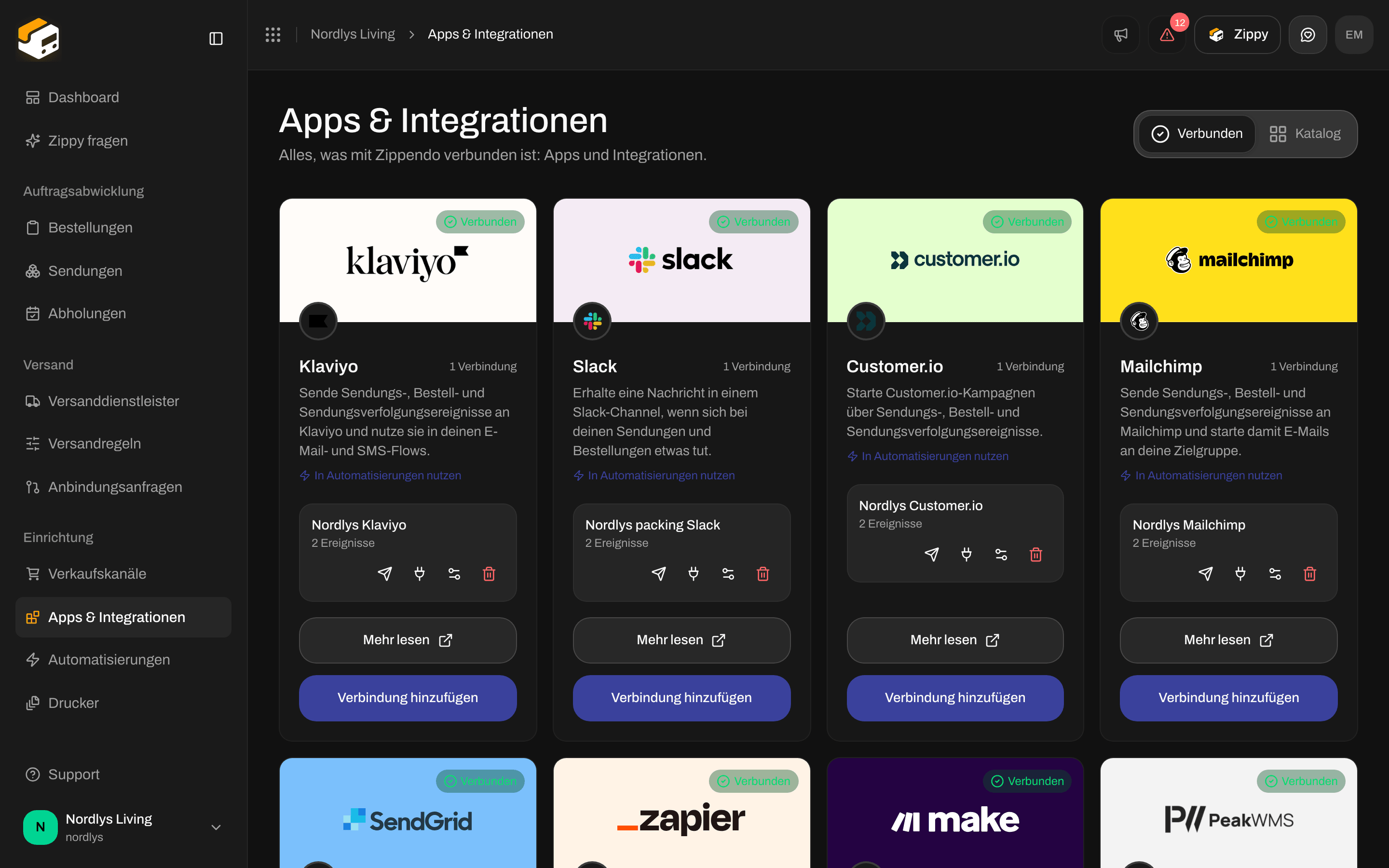
Eine Slack-Verbindung auf dem Tab Verbunden

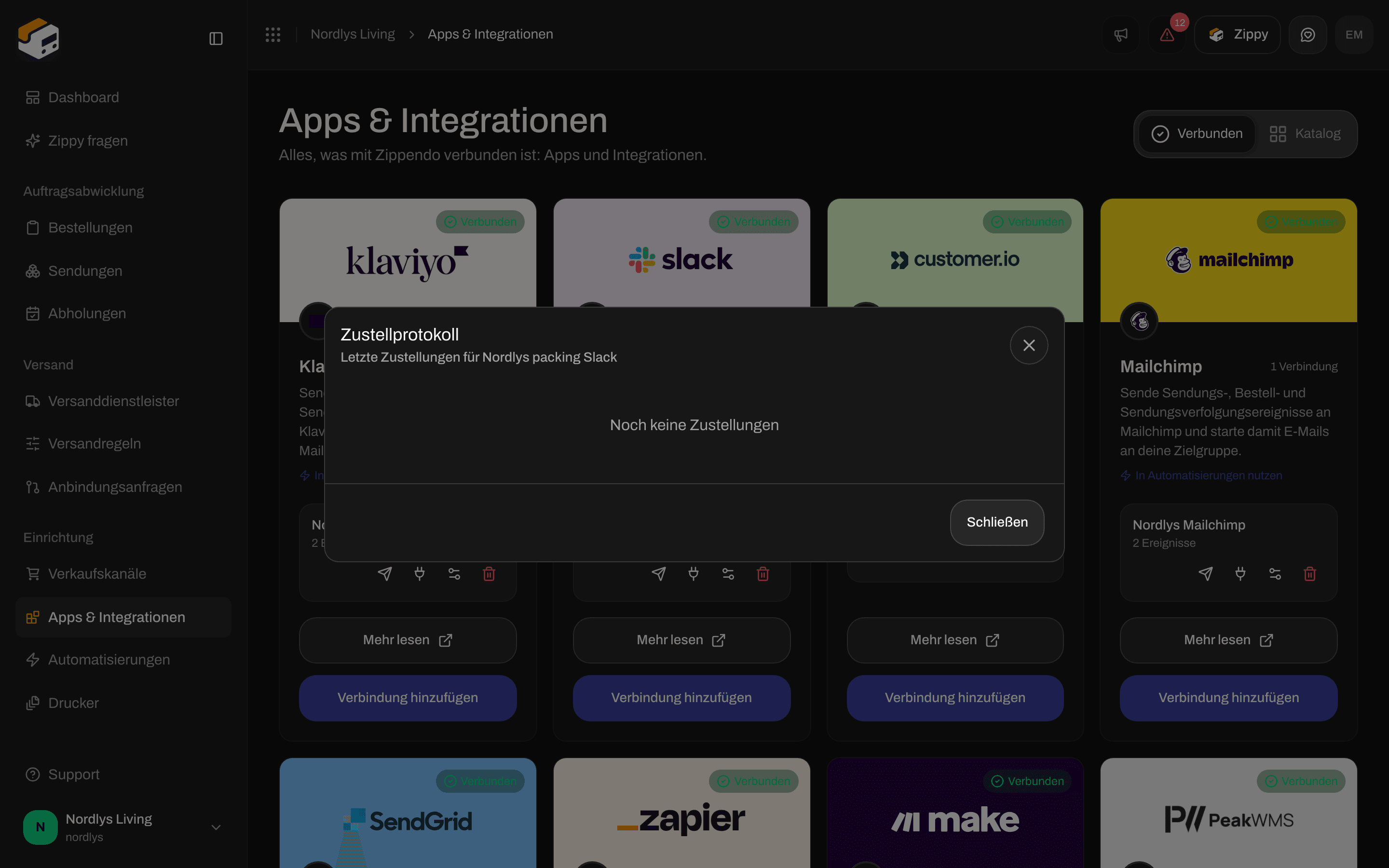
Das Zustellprotokoll vor dem ersten Ereignis
Adresse ändern oder trennen
Klicke auf das Symbol mit den Reglern, um Verbindung zu Slack bearbeiten zu öffnen. Lass URL des eingehenden Webhooks leer, um die gespeicherte Adresse zu behalten, oder füge eine neue ein, um sie zu ersetzen. Klicke auf Änderungen speichern.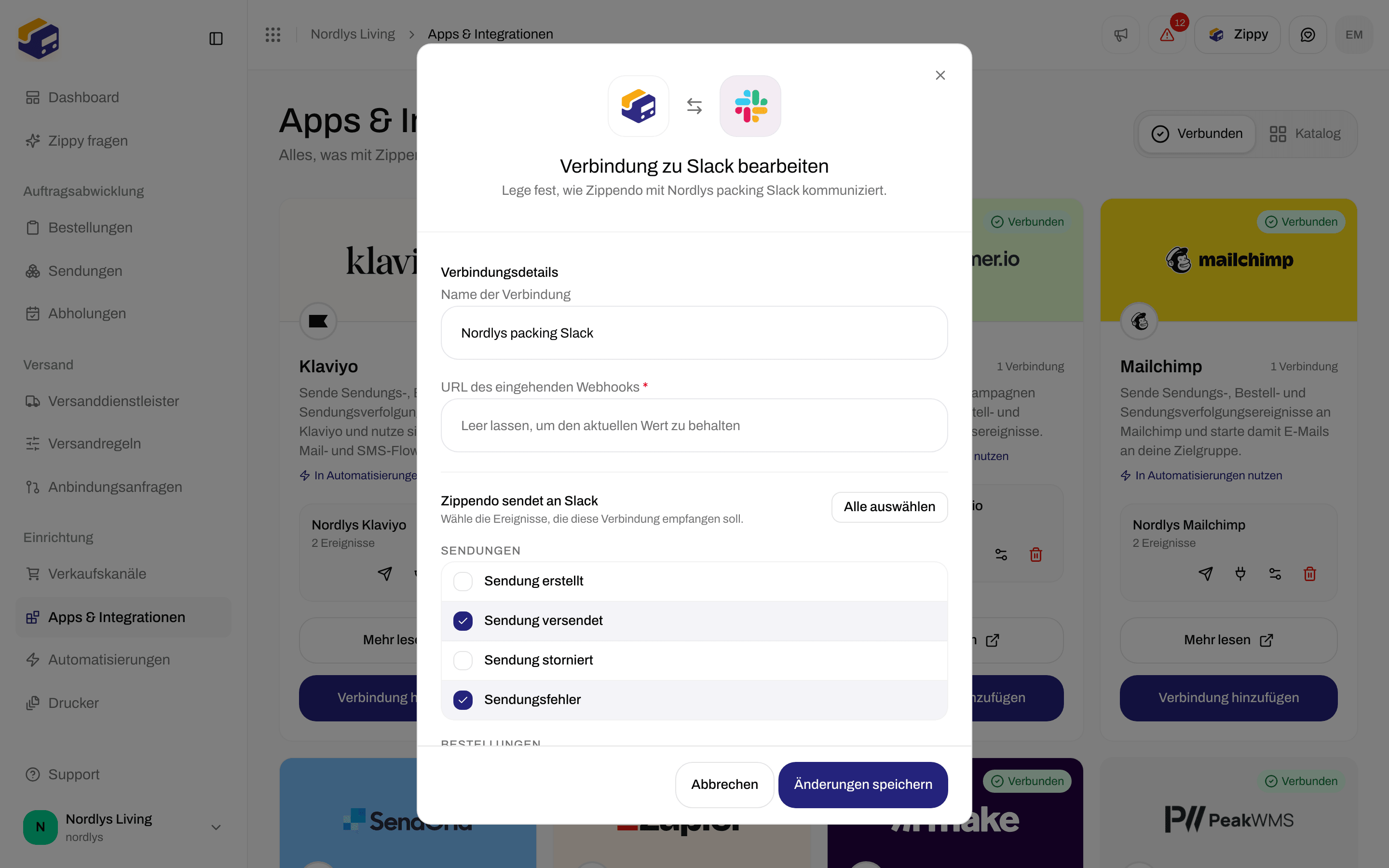
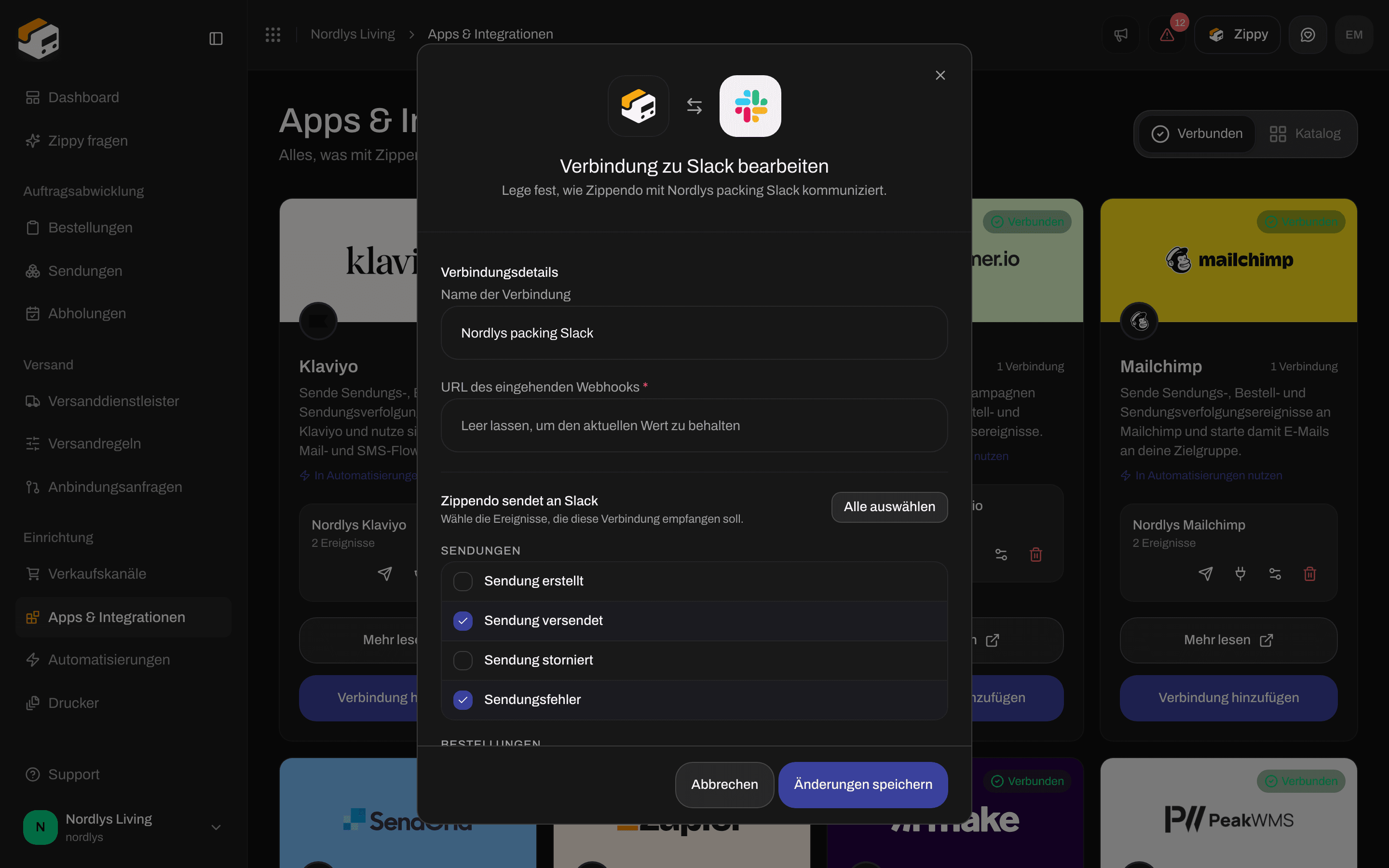
Eine Slack-Verbindung bearbeiten
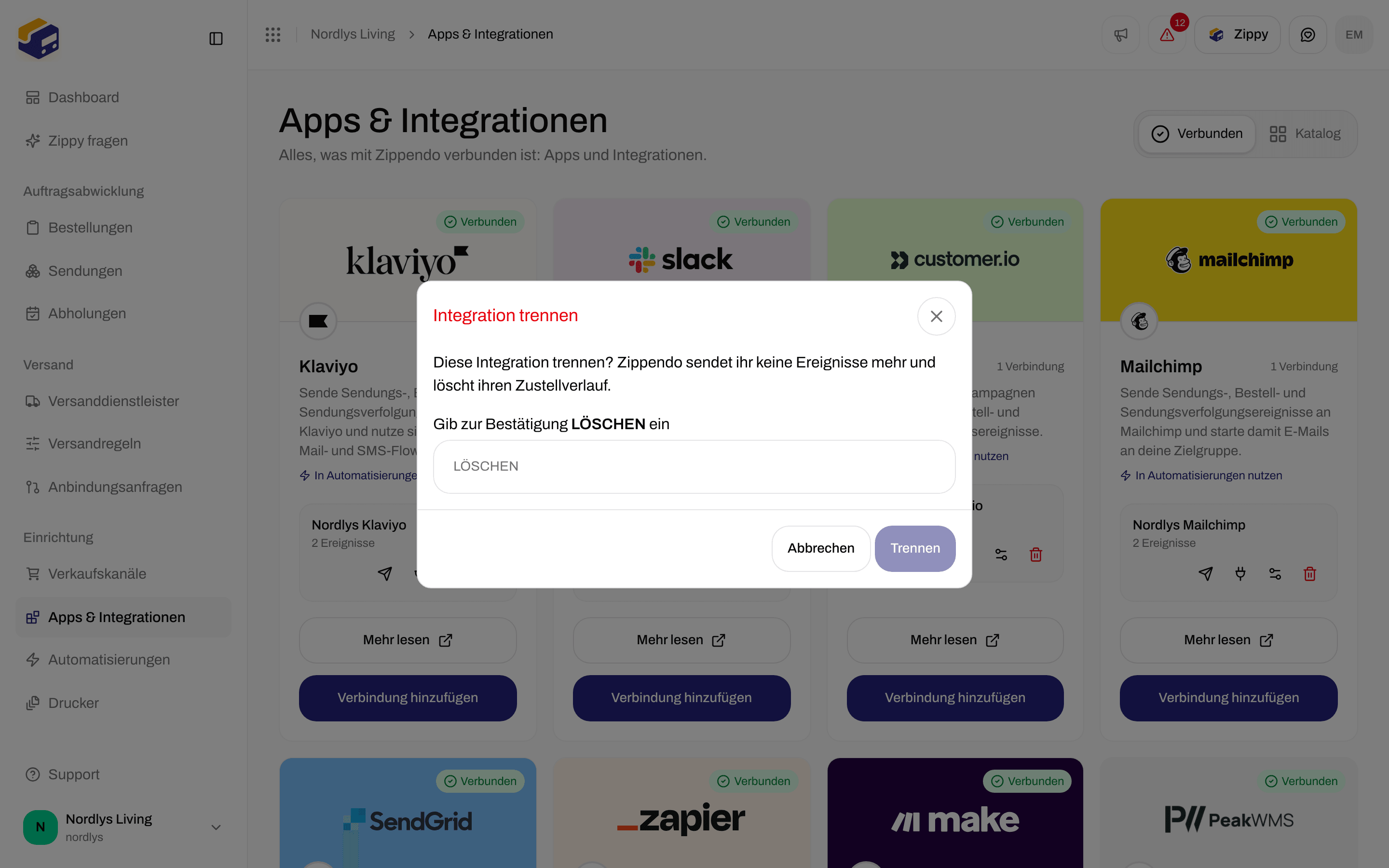

Gib LÖSCHEN ein, um zu trennen
Slack in einer Automatisierung nutzen
Automatisierungen hat zwei Slack-Schritte:
Nutze eine Automatisierung, wenn nur manche Ereignisse posten sollen, zum Beispiel Sendungsfehler eines Versanddienstleisters. Siehe Automatisierungen.
Verwandte Themen
- Integration verbinden - Test, Zustellprotokoll, Bearbeiten und Trennen bei jeder App
- Slack - die ausführlichere Anleitung
- Fehlerbehebung bei Integrationen
- Automatisierungen
- Versanddienstleister oder Integration verbinden