

Um Ereignisse an Slack, Klaviyo und ähnliche Apps zu senden, ohne etwas zu bauen, nutze stattdessen Slack, Klaviyo und andere Apps verbinden.
Rundgang durch die Einstellungen: Einstellungen, Team und Marken. Was jede Nachricht enthält: Webhooks-Schnellstart. Nachrichten, die nicht ankommen: Fehlgeschlagene Webhook-Zustellungen.
Webhooks sind in jedem Tarif enthalten: Free bis zu 5 Webhooks, Standard bis zu 10, Growth bis zu 25, Pro bis zu 100, Enterprise unbegrenzt viele.
Wo du es findest
Öffne das Organisationsmenü unten in der Seitenleiste, klicke auf Verwalten und dann auf den Tab Webhooks. Die Schaltfläche zum Erstellen ist Webhook hinzufügen oben rechts.
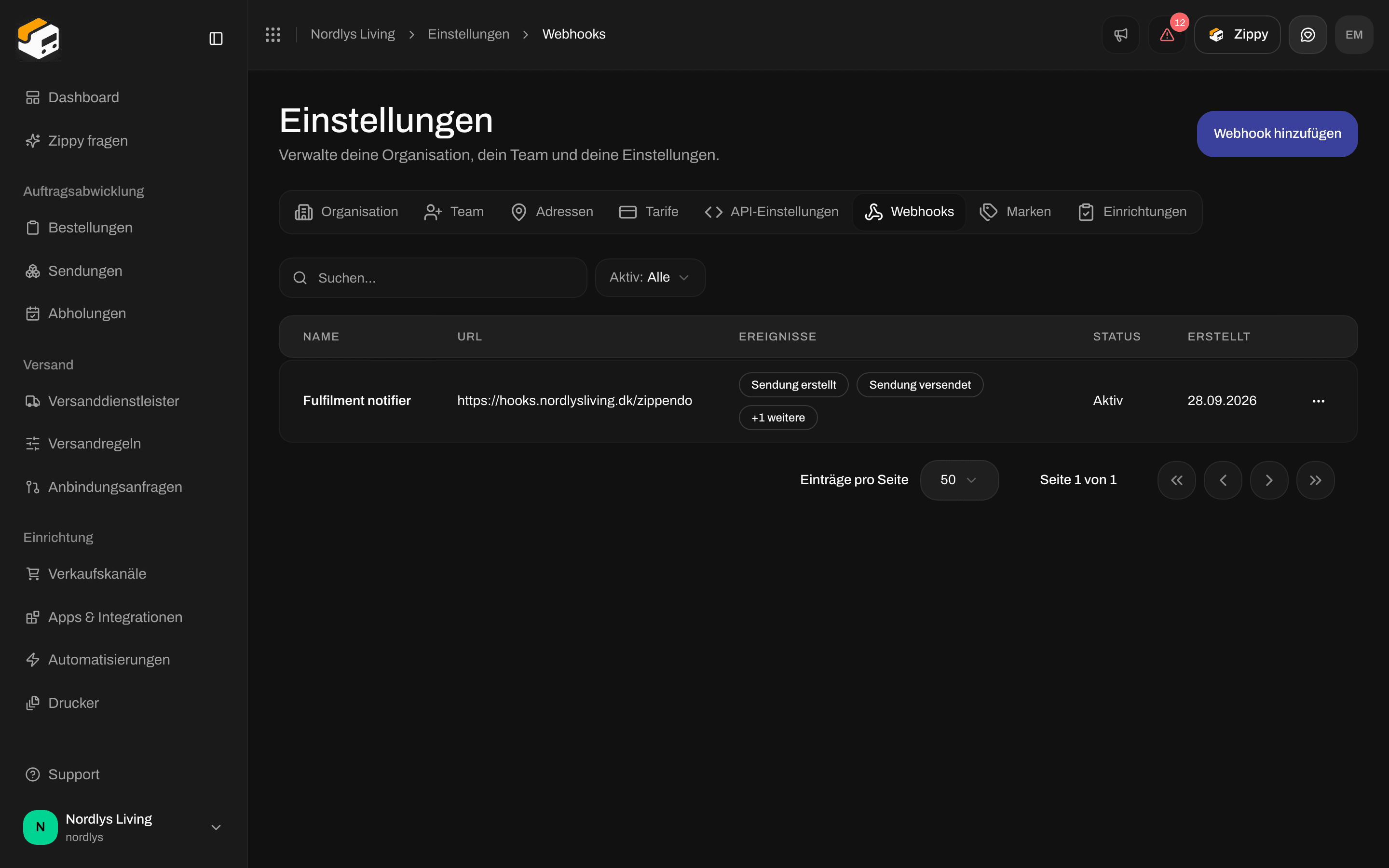
Die Liste Webhooks: Name, URL, Ereignisse, Status und Aktionen
Die Liste Webhooks
Jede Zeile hat Zustellprotokoll, Test senden, Bearbeiten und Löschen. Ein Klick auf die Zeile öffnet Webhook bearbeiten.
Um einen Webhook zu finden, klicke über der Liste auf Filter. Du kannst nach dem Namen suchen, Aktiv wählen (Ja oder Nein) und, wenn du Marken hast, eine Marke. Klicke auf Filter hinzufügen, um sie anzuwenden. Mehr zu Listen: Suche und Filter.
Wenn es noch keine Webhooks gibt, zeigt die Liste Keine Webhooks und eine Schaltfläche Ersten Webhook erstellen.
Einen Webhook erstellen
1
Fenster öffnen
Klicke auf Webhook hinzufügen oder auf Ersten Webhook erstellen, wenn die Liste leer ist. Das Fenster Webhook erstellen öffnet sich.
2
Name und Adresse
Fülle Name * und Endpunkt-URL * aus. Nutze eine Adresse, die mit
https:// beginnt.3
Ereignisse auswählen
Hake die gewünschten Ereignisse an oder klicke auf Alle auswählen. Hake Sendungsverfolgung aktualisiert an, wenn dein System jeden Scan der Sendungsverfolgung braucht.
4
Erstellen
Klicke auf Webhook erstellen. Du siehst Webhook erstellt.
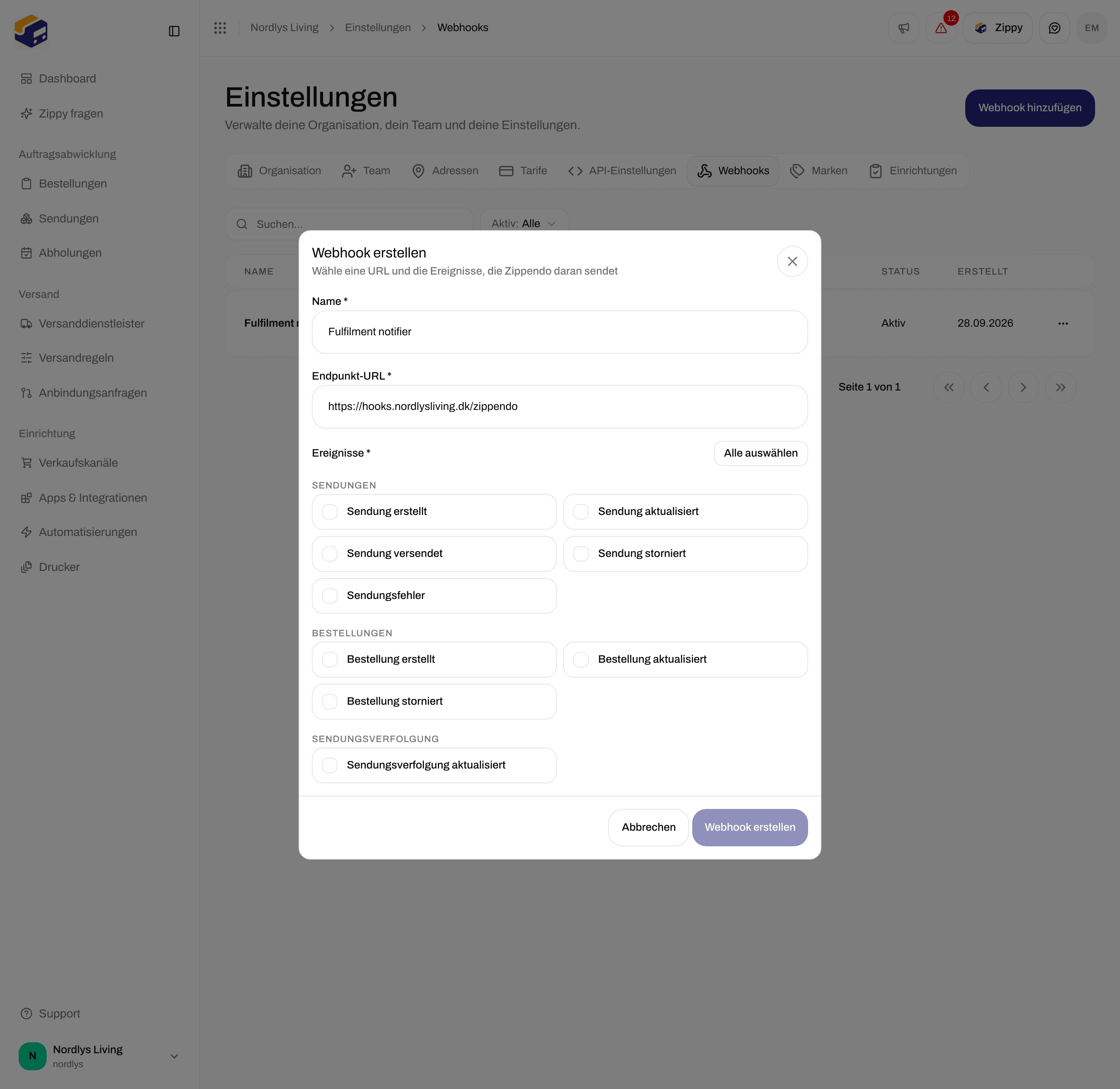
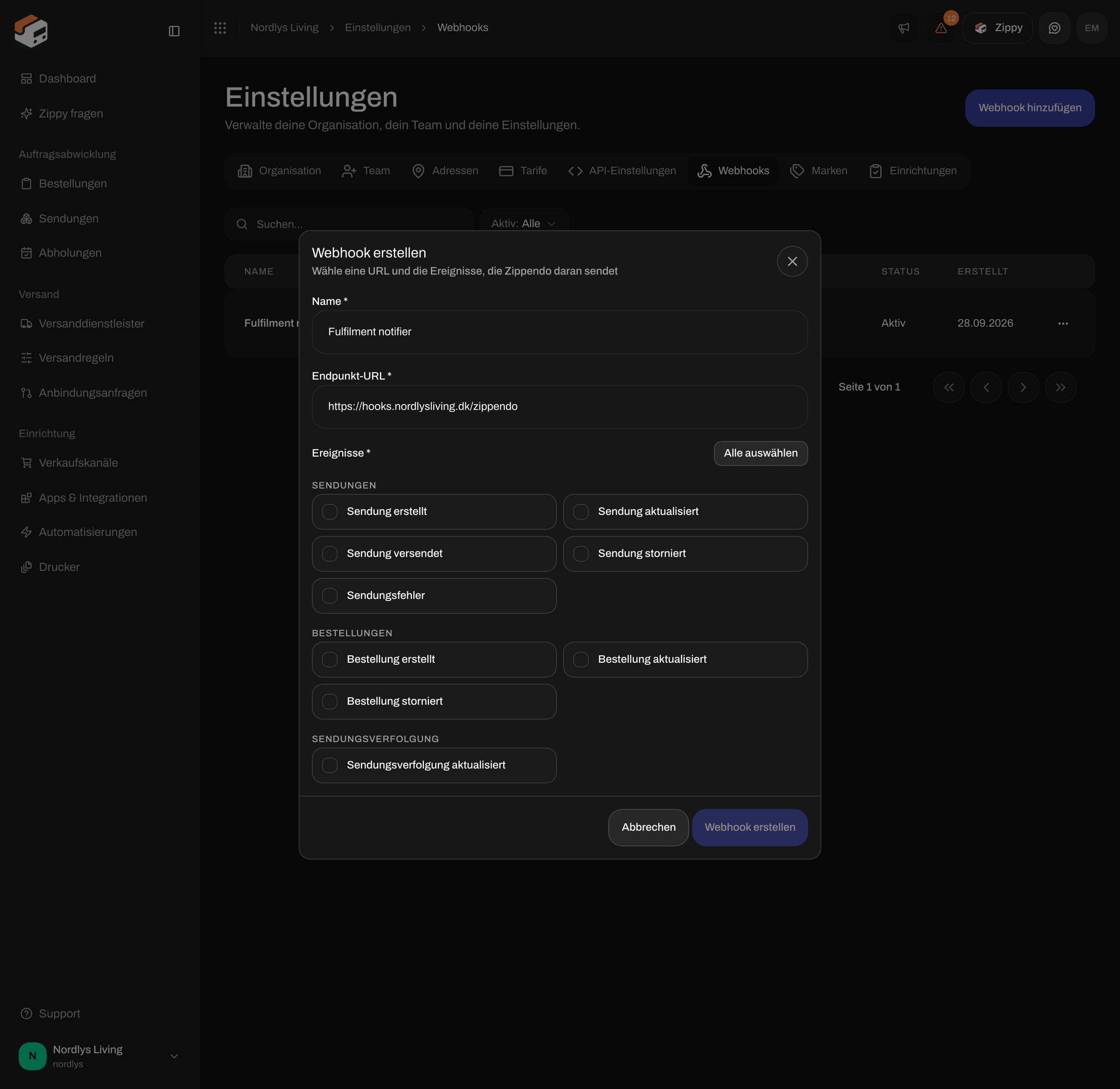
Webhook erstellen: Name, Endpunkt-URL und die Ereignisse
Webhook erstellen bleibt ausgegraut, bis du den Namen, die Adresse und mindestens ein Ereignis ausgefüllt hast. Wenn das Erstellen mit Du hast das Limit deines Tarifs erreicht. Upgrade deinen Tarif oder entferne etwas, das du nicht mehr brauchst. fehlschlägt, lösche einen Webhook, den du nicht mehr nutzt, oder upgrade deinen Tarif.
Die Ereignisse
Es gibt neun Ereignisse in drei Gruppen. Der technische Name in der zweiten Spalte ist das, was dein System empfängt.
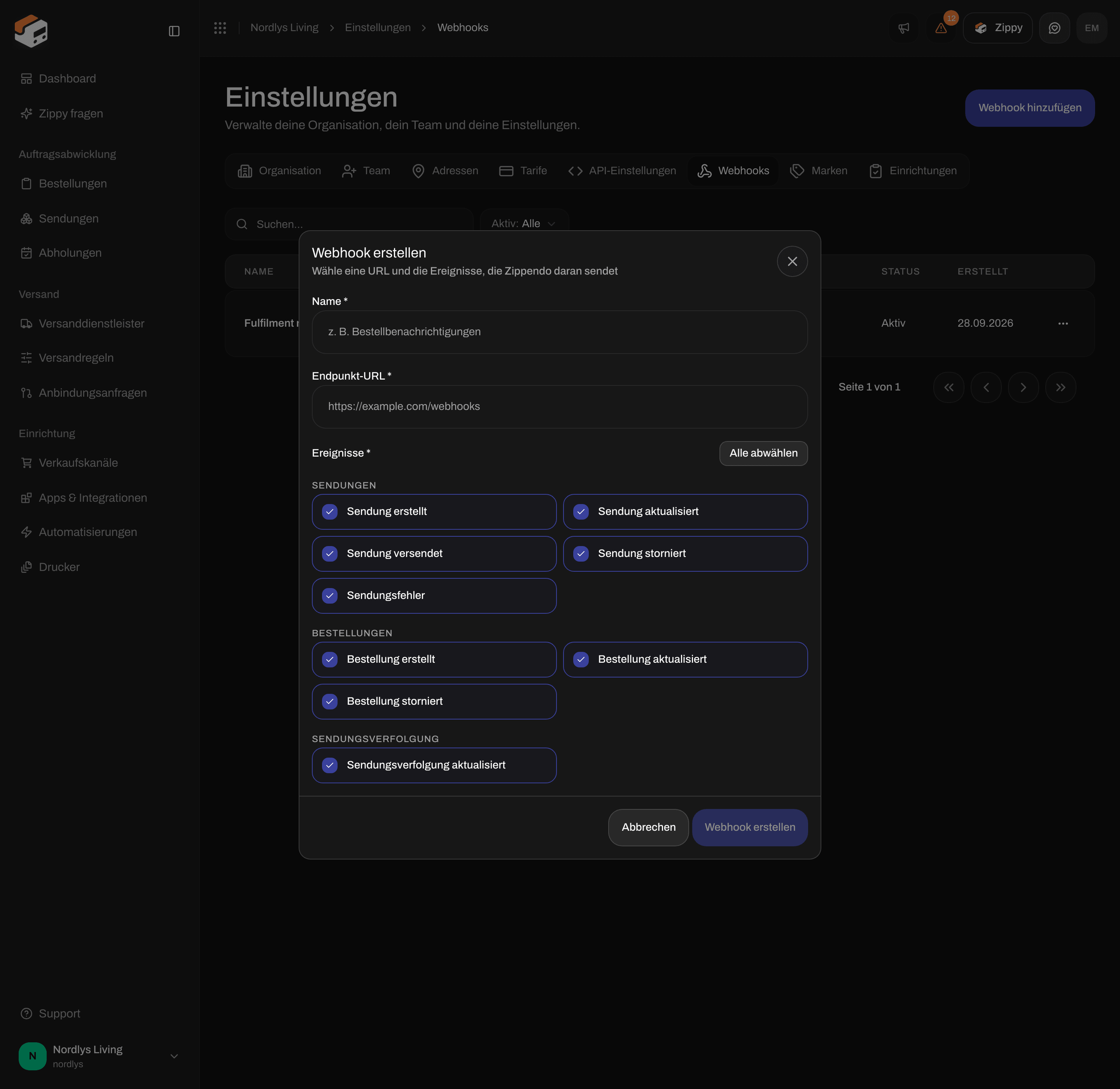
Alle auswählen hakt jedes Ereignis an, einschließlich Sendungsverfolgung aktualisiert
Bestellungen, die aus einem verbundenen Onlineshop eingehen, und die Änderungen, die der Onlineshop später sendet, senden keine Bestellereignisse. Dein System erfährt trotzdem davon über die Ereignisse zu Sendungen: Zippendo erstellt für jede importierte Bestellung eine Sendung.
Test senden sendet eine Testnachricht namens
webhook.test. Du kannst sie nicht als Ereignis anhaken.
Einen Webhook bearbeiten oder pausieren
Klicke auf die Zeile oder auf Bearbeiten, um Webhook bearbeiten zu öffnen. Es hat dieselben Felder wie Webhook erstellen, plus Aktiv. Klicke auf Änderungen speichern, wenn du fertig bist.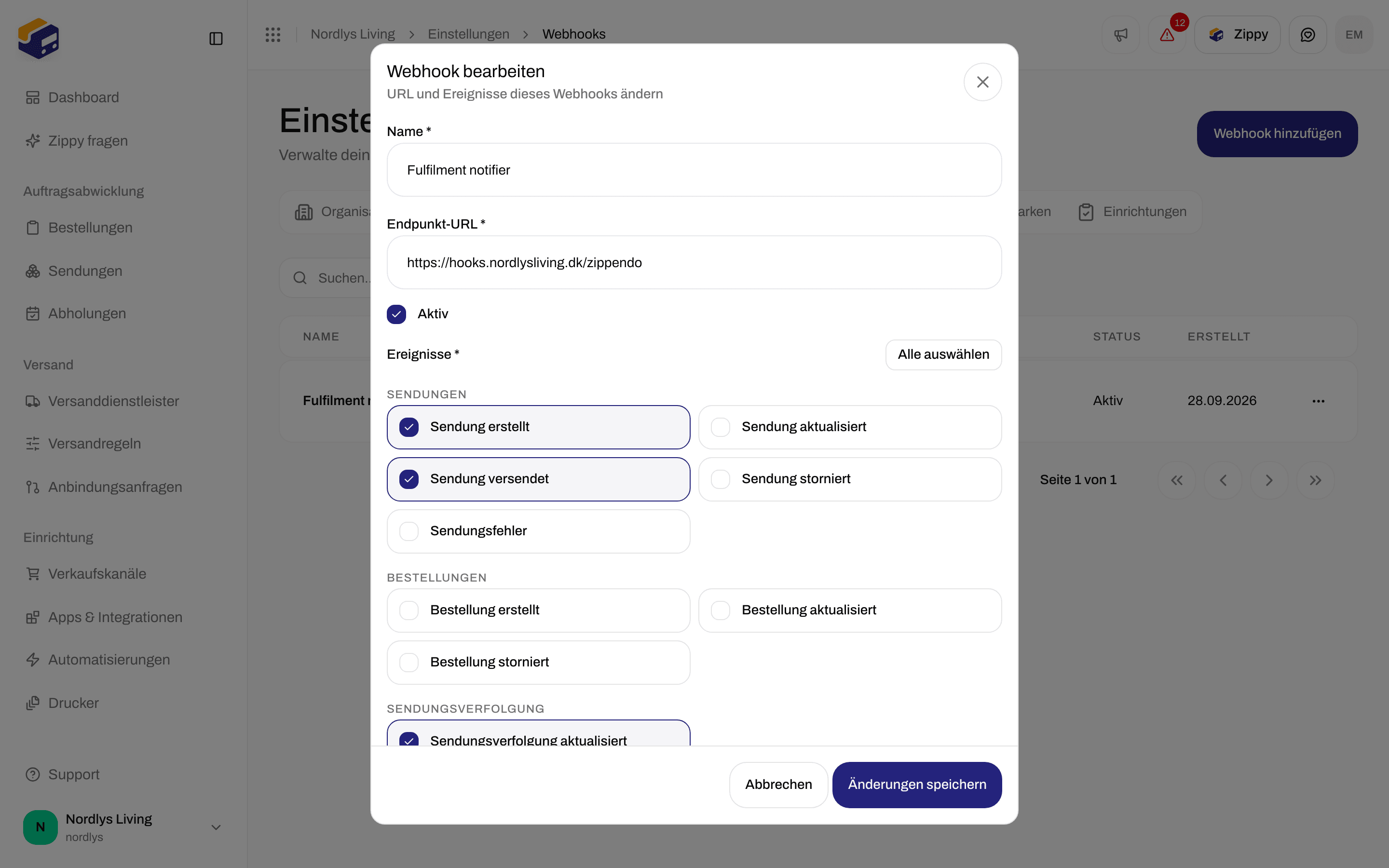
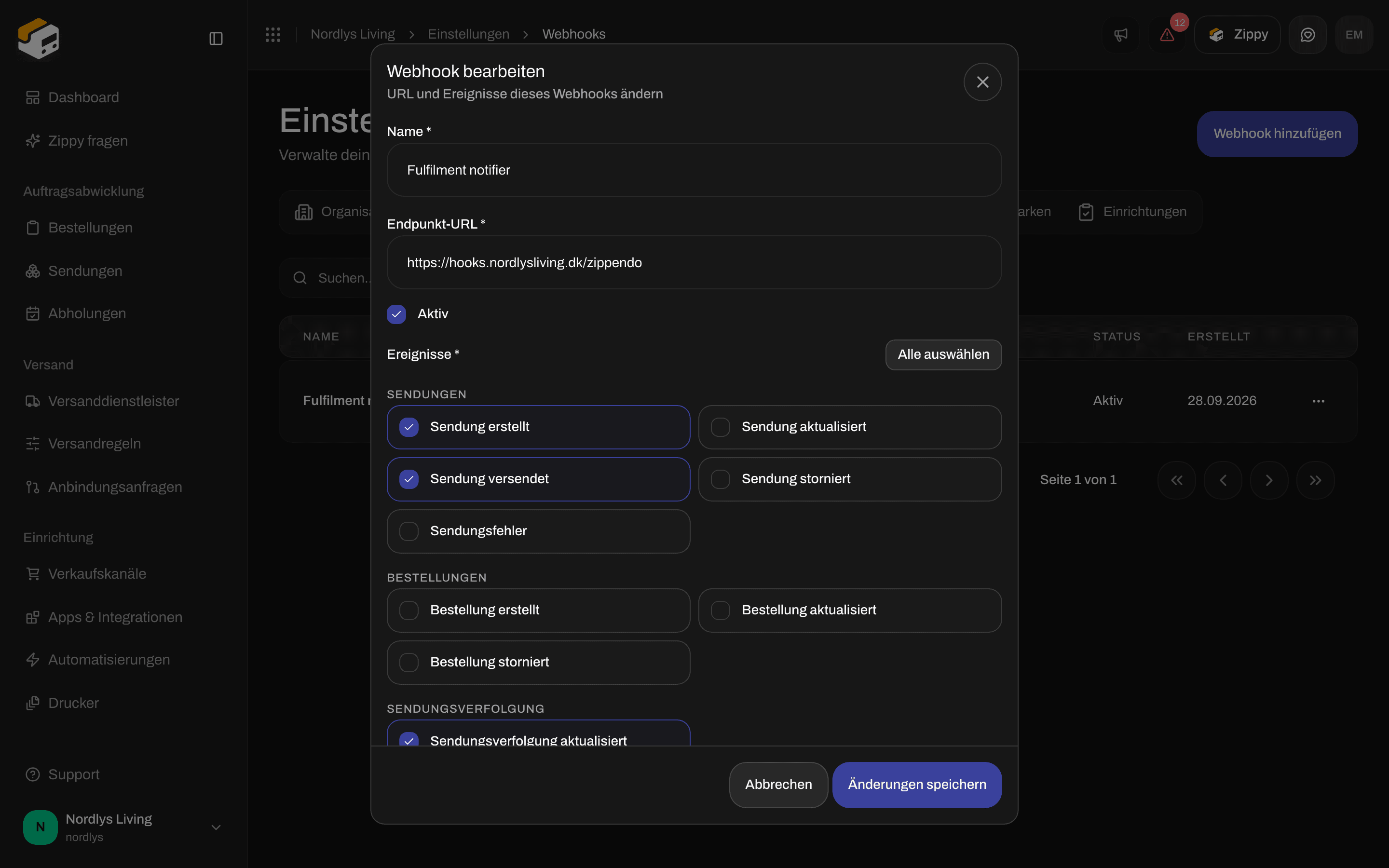
Webhook bearbeiten: dieselben Felder, plus Aktiv
Zustellprotokoll
Zustellprotokoll in einer Zeile zeigt die letzten Zustellversuche an diese Adresse.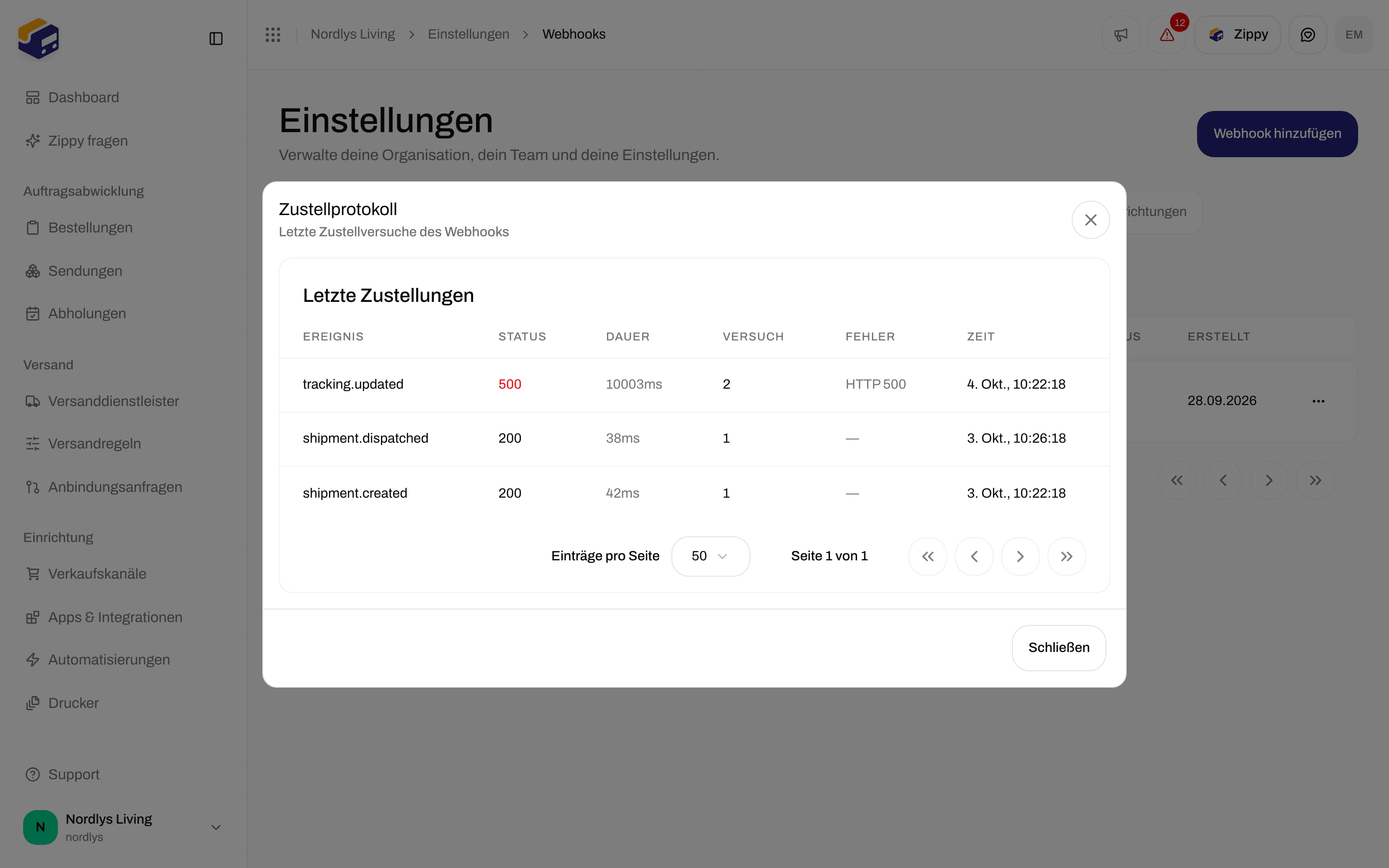
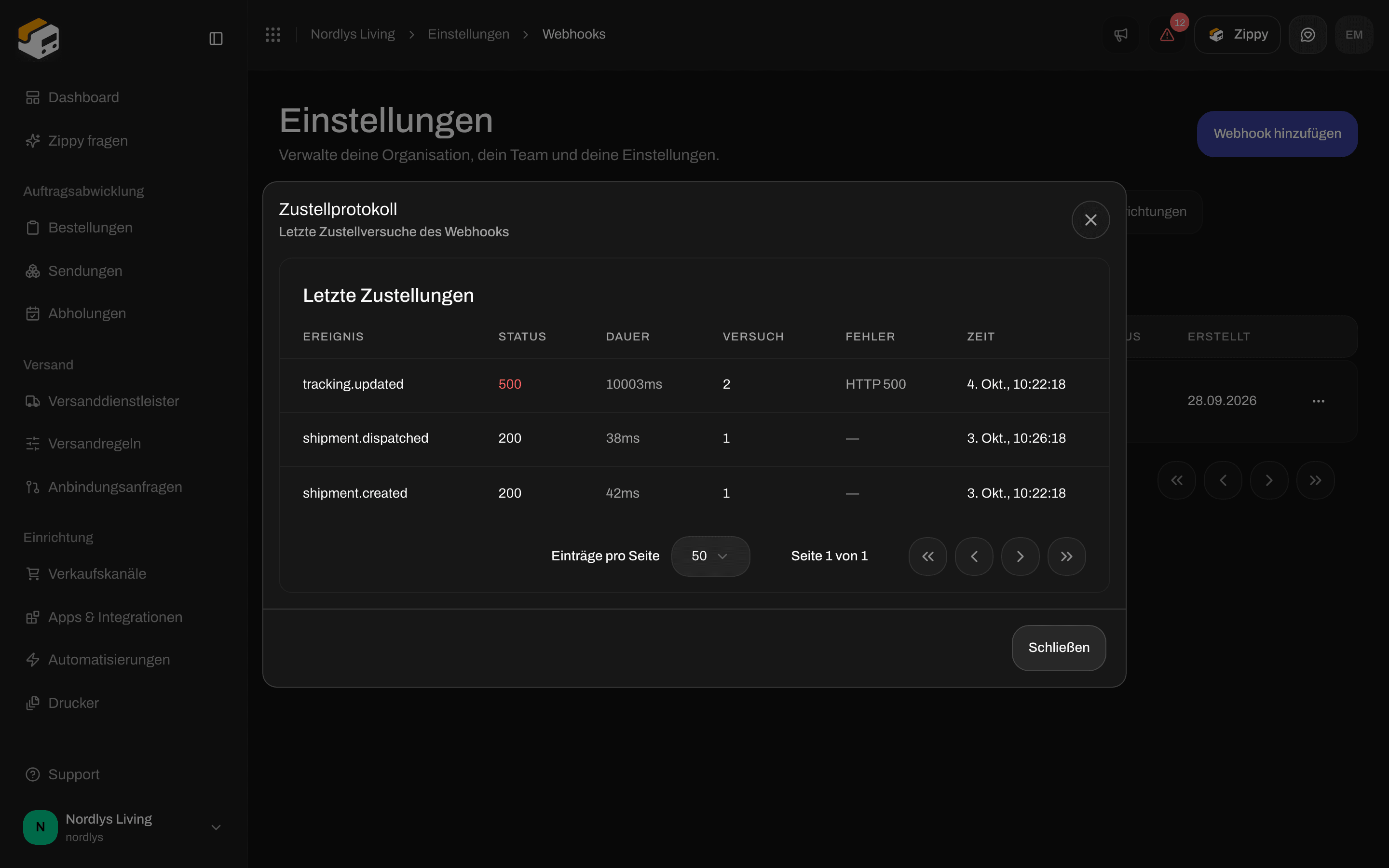
Zustellprotokoll: Ereignis, Status, Dauer, Versuch, Fehler und Zeit
Zippendo wartet bis zu 10 Sekunden auf die Antwort deines Servers. Wenn er nicht antwortet oder mit einem Fehler antwortet, versucht Zippendo es erneut, insgesamt bis zu 5 Mal, und wartet dabei jedes Mal etwas länger. Jeder Versuch ist eine Zeile im Protokoll.
Eine Testnachricht senden
Klicke in einer Zeile auf Test senden. Du siehst Testereignis gesendet. Die Testnachricht sieht so aus:Einen Webhook löschen
Klicke in einer Zeile auf Löschen. Webhook löschen bittet dich, den Namen des Webhooks in Großbuchstaben einzugeben und dann auf Löschen zu klicken. Der Webhook und sein Zustellprotokoll werden entfernt, und du siehst Webhook gelöscht.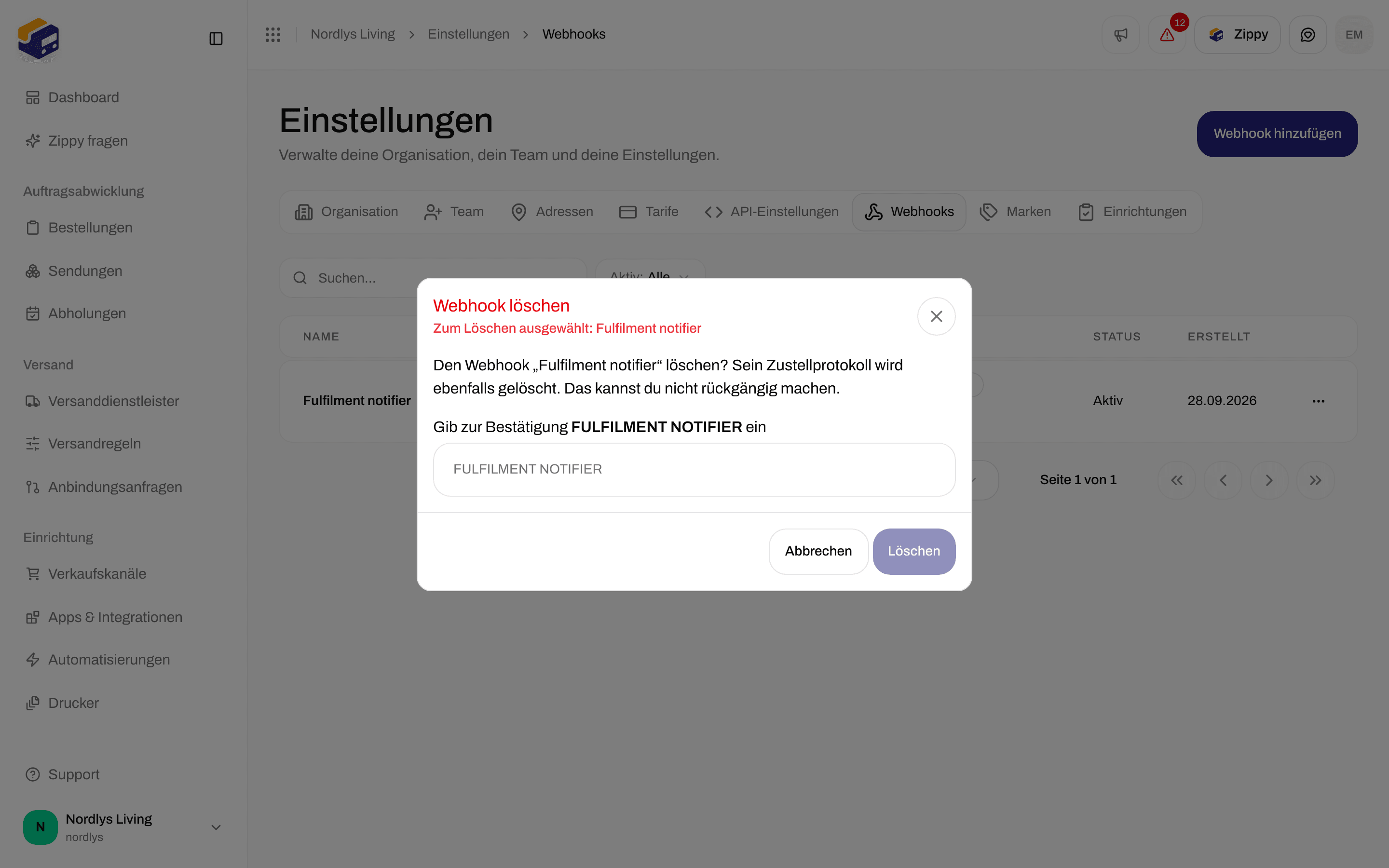

Webhook löschen: Gib den Namen in Großbuchstaben ein, um zu bestätigen
Für Entwickler: Nachrichtenformat und Signatur
Jede Nachricht ist einPOST mit einem JSON-Body { "event", "timestamp", "brandId", "data" } und diesen Headern:
Zippendo erstellt das Secret, wenn du den Webhook erstellst. Die App zeigt es nicht an: Lies es mit der Anfrage Get webhook in der API-Referenz aus (die Listenanfrage lässt es weg). Prüfe die Signatur, bevor du den Body liest. Ein durchgespieltes Beispiel steht im Webhooks-Schnellstart. Bestellungen, die in einen eigenen Verkaufskanal gepusht werden, werden auf dieselbe Weise signiert, mit einem Header
X-Zippendo-Signature: API für eigene Kanäle.
Verwandte Themen
- API-Token erstellen: Dein System fragt Zippendo, statt dass Zippendo deinem System Bescheid gibt.
- Webhooks zur Sendungsverfolgung der Versanddienstleister: Versanddienstleister, die Sendungsverfolgung an Zippendo senden.
- Slack, Klaviyo und andere Apps verbinden: kein eigener Server nötig.
- Shopify-Einstellungen / WooCommerce verbinden: die Webhooks des Onlineshops, die Zippendo für dich einrichtet.