Verbinde deinen WooCommerce-Onlineshop über Verkaufskanäle, damit seine Bestellungen in Zippendo ankommen. Diese Seite erklärt jedes Feld im Verbindungsfenster und auf der Einstellungsseite des Onlineshops. Eine Schritt-für-Schritt-Anleitung findest du unter Verkaufskanäle verbinden. Wie du in deinem Checkout aktuelle Versandpreise anzeigst, steht unter Checkout.

Die Verbindung starten

1

Den Katalog öffnen

Klicke in der Seitenleiste auf Verkaufskanäle und dann auf den Tab Katalog.
2

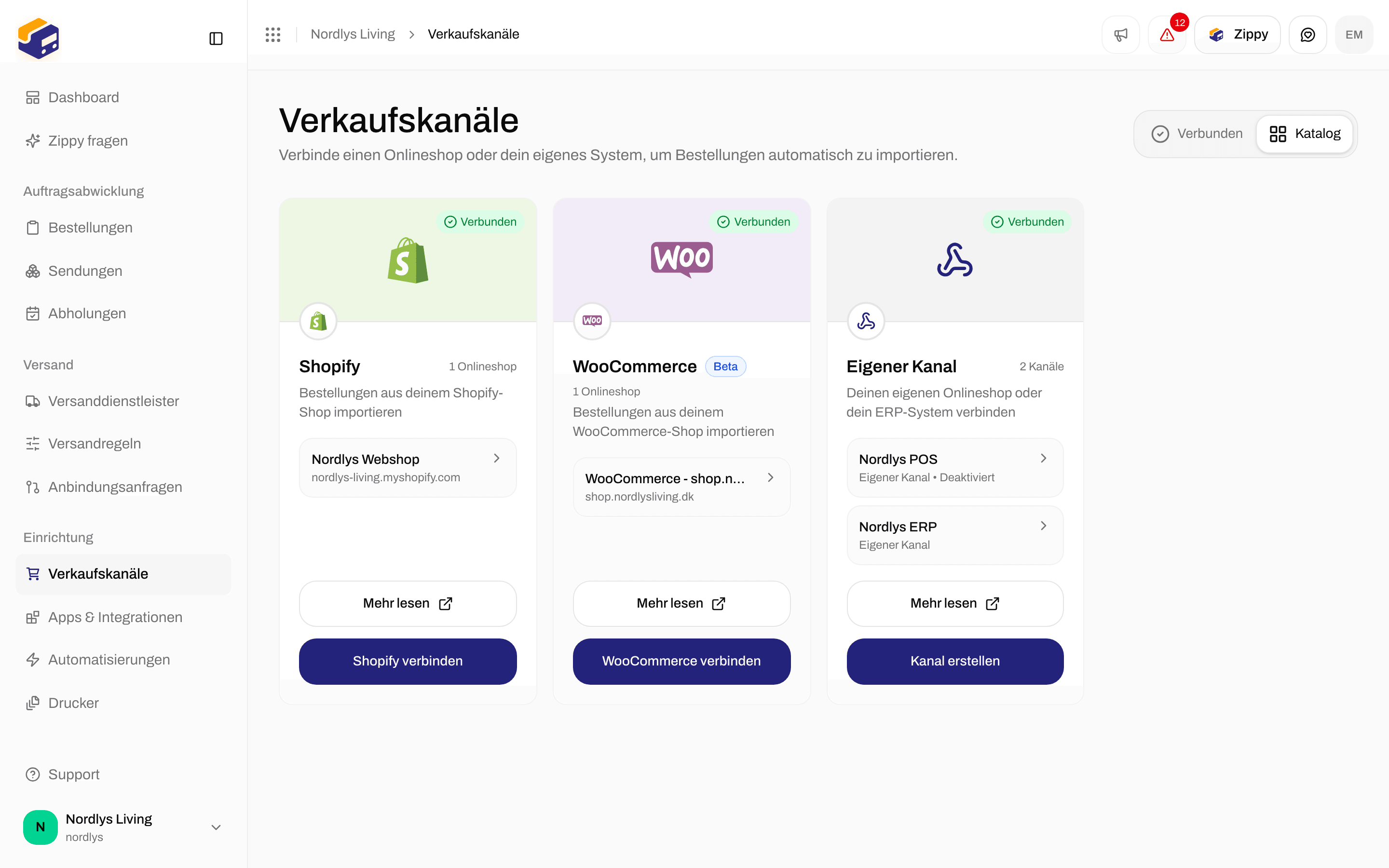
Auf WooCommerce verbinden klicken

Klicke auf der Karte WooCommerce (Bestellungen aus deinem WooCommerce-Shop importieren) auf WooCommerce verbinden. Das Fenster WooCommerce-Shop verbinden öffnet sich.
Katalog der Verkaufskanäle mit der WooCommerce-Karte und der Schaltfläche WooCommerce verbindenKatalog der Verkaufskanäle mit der WooCommerce-Karte und der Schaltfläche WooCommerce verbinden

Auf der WooCommerce-Karte auf WooCommerce verbinden klicken

Mit einem Klick verbinden

Das Fenster öffnet sich bei Schritt 1 von 2, Ein Klick: Verbinde mit einem Klick. Du bestätigst die Verbindung in deinem eigenen Shop. Das ist der schnellste Weg. WooCommerce erstellt die REST-API-Schlüssel für dich.
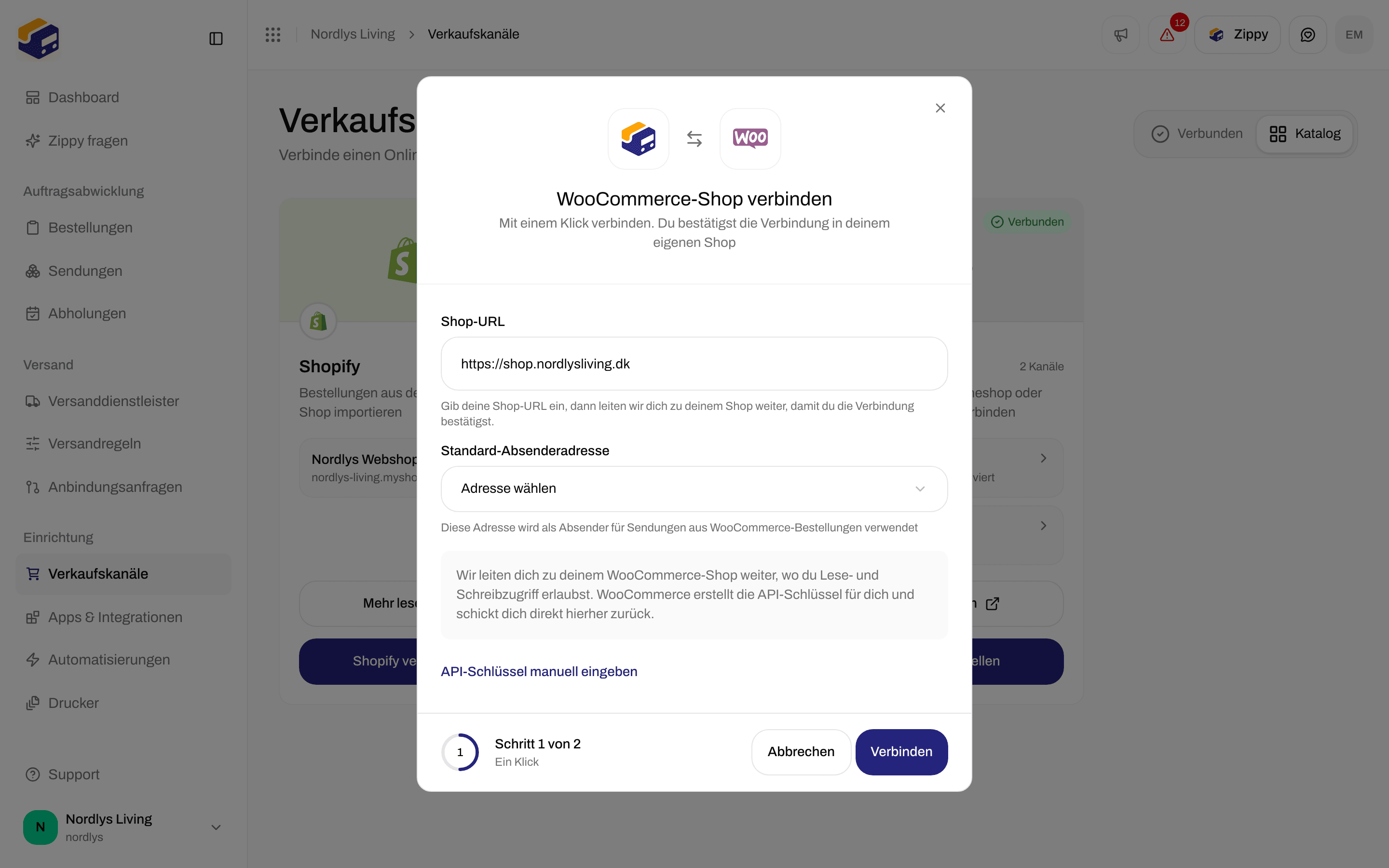
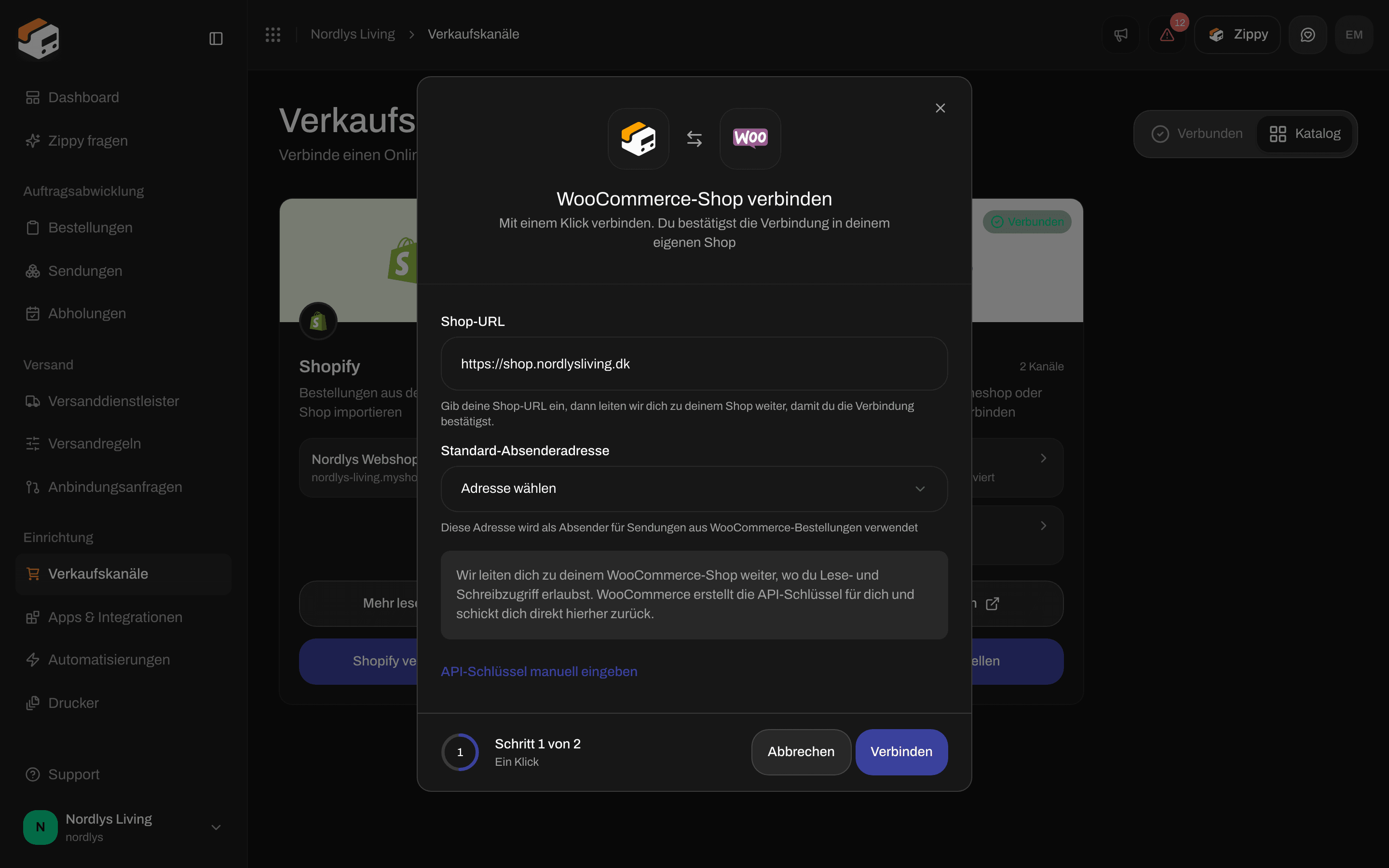
Fenster WooCommerce-Shop verbinden im Schritt Ein Klick mit Shop-URL, Standard-Absenderadresse, Verbinden und API-Schlüssel manuell eingebenFenster WooCommerce-Shop verbinden im Schritt Ein Klick mit Shop-URL, Standard-Absenderadresse, Verbinden und API-Schlüssel manuell eingeben

Schritt Ein Klick: Shop-URL eingeben und auf Verbinden klicken

1

Auf Verbinden klicken

Die Schaltfläche wechselt zu Du wirst weitergeleitet…, und dein Onlineshop öffnet sich im selben Tab.
2

In deinem Onlineshop bestätigen

WooCommerce zeigt einen eigenen Bestätigungsbildschirm für die App Zippendo mit Lese- und Schreibzugriff. Klicke, um zu bestätigen. Lass den Tab offen, bis WooCommerce dich zurück zu Zippendo schickt.
3

Das Ergebnis prüfen

Zurück bei Verkaufskanäle siehst du WooCommerce-Shop verbunden! und Neue Bestellungen werden jetzt in Echtzeit importiert. Der Onlineshop erscheint jetzt auf dem Tab Verbunden.
Wenn du Der WooCommerce-Shop konnte nicht verbunden werden siehst, versuche es noch einmal oder nutze API-Schlüssel manuell eingeben. Bestätige Lese- und Schreibzugriff: Mit reinem Lesezugriff kommen Bestellungen an, aber Zippendo kann keine Sendungsverfolgung an WooCommerce zurücksenden. Der neue Kanal wird nach deinem Onlineshop benannt, zum Beispiel „WooCommerce - mystore.dk“. Er startet mit diesen Einstellungen:

API-Schlüssel manuell eingeben

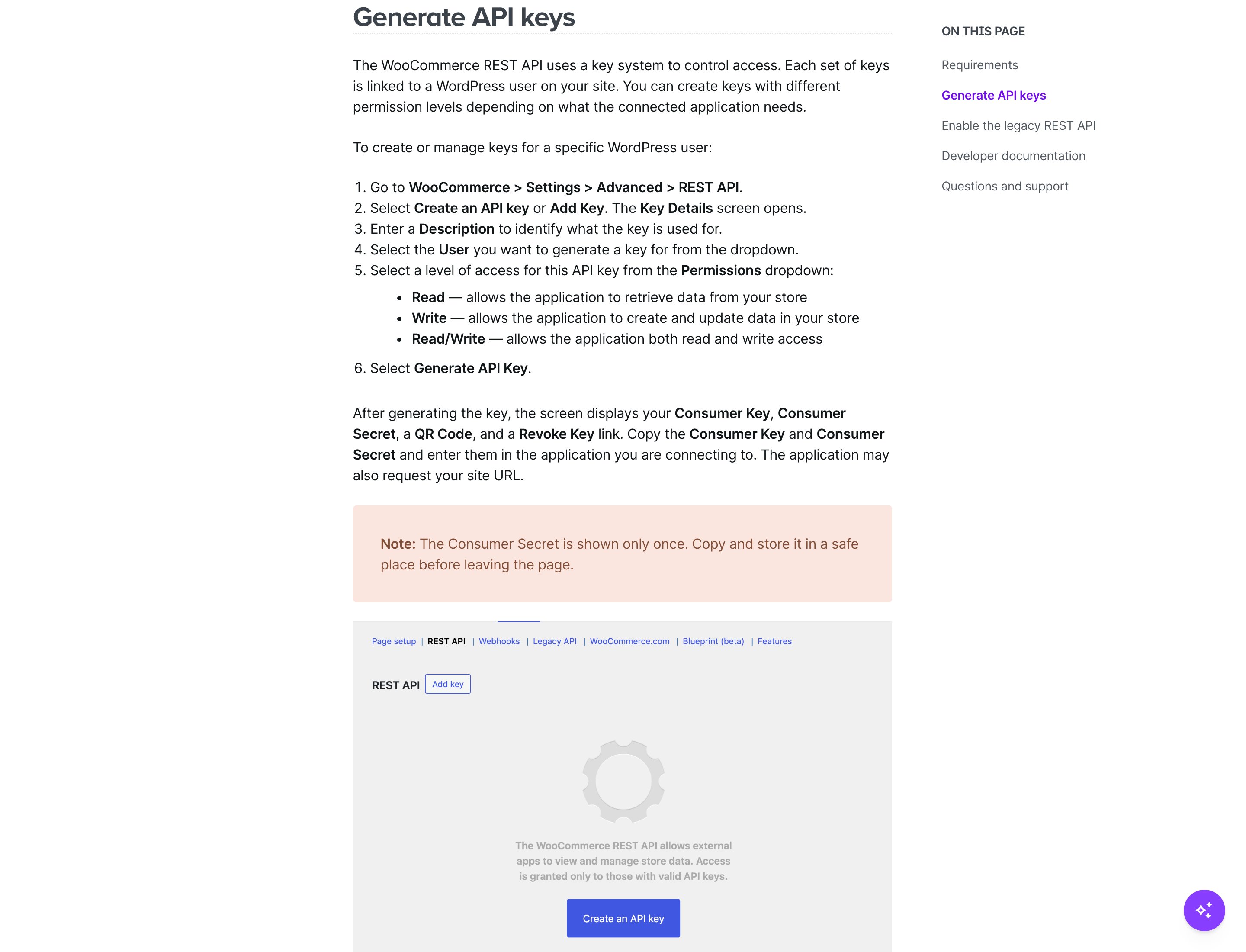
Nutze das, wenn dein Onlineshop kein HTTPS hat, dein Hosting die Bestätigung mit einem Klick blockiert oder du bereits Schlüssel hast. Erstelle die Schlüssel zuerst in deinem WordPress-Admin. Das sind die eigenen Bezeichnungen von WooCommerce, die auch im Fenster unter So bekommst du API-Schlüssel aufgelistet sind:
1

REST API öffnen

Gehe zu WooCommerce → Settings → Advanced → REST API.
2

Einen Schlüssel hinzufügen

Klicke auf Add key.
3

Read/Write wählen

Stelle die Berechtigungen auf Read/Write.
4

Beide Werte kopieren

Kopiere den Consumer key und das Consumer secret. WooCommerce zeigt das Secret nur einmal an.
WooCommerce-Dokumentation zum Generieren von REST-API-Schlüsseln mit Consumer Key, Consumer Secret und Berechtigung Read/Write

Die WooCommerce-Anleitung zum Erstellen von REST-API-Schlüsseln. Du erstellst sie in deinem eigenen WordPress-Admin
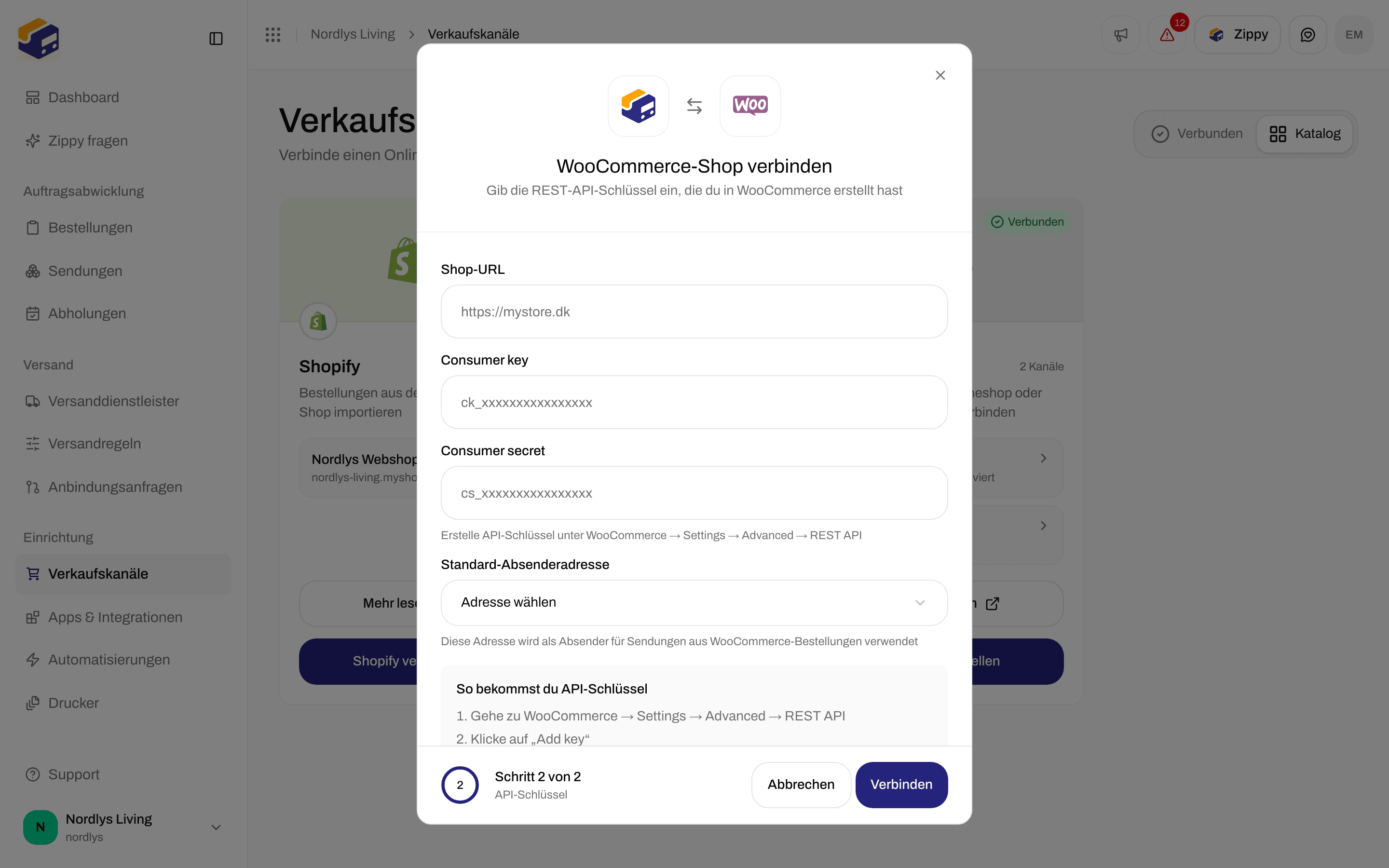
Klicke dann im Zippendo-Fenster auf API-Schlüssel manuell eingeben. Du gelangst zu Schritt 2 von 2, API-Schlüssel: Gib die REST-API-Schlüssel ein, die du in WooCommerce generiert hast. Die URL und die Adresse, die du bereits eingegeben hast, bleiben erhalten.
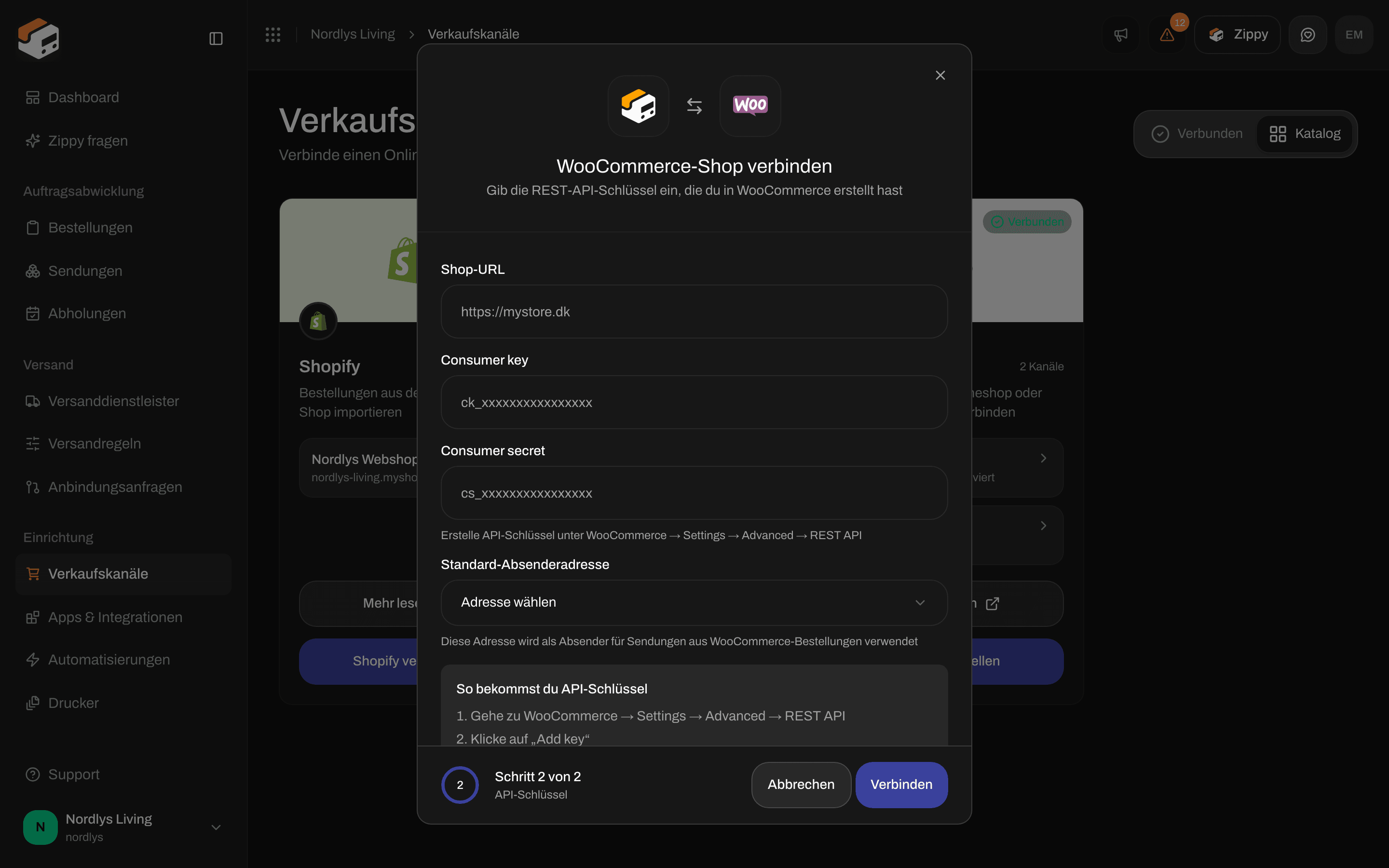
Fenster WooCommerce-Shop verbinden im Schritt API-Schlüssel mit Shop-URL, Consumer key, Consumer secret, Standard-Absenderadresse und So bekommst du API-SchlüsselFenster WooCommerce-Shop verbinden im Schritt API-Schlüssel mit Shop-URL, Consumer key, Consumer secret, Standard-Absenderadresse und So bekommst du API-Schlüssel

Schritt API-Schlüssel: Shop-URL, Consumer key, Consumer secret und Standard-Absenderadresse

Klicke auf Verbinden. Die Schaltfläche zeigt Wird verbunden…, während Zippendo die Schlüssel mit deinem Onlineshop prüft. Der Kanal wird nur gespeichert, wenn die Schlüssel funktionieren. Zurück zur Verbindung mit einem Klick führt zu Schritt 1 zurück, URL und Adresse bleiben erhalten. Abbrechen schließt das Fenster.
Wähle Schlüssel mit Read/Write. Mit reinen Lese-Schlüsseln kommen Bestellungen an, aber Zippendo kann keine Sendungsverfolgung an WooCommerce zurücksenden.

Deinen verbundenen Onlineshop finden

Dein Onlineshop steht auf dem Tab Verbunden in der Karte WooCommerce. Jede Zeile zeigt den Kanalnamen, die Adresse des Onlineshops und die Marke, falls eine zugewiesen ist. Klicke auf die Zeile, um ihre Einstellungen zu öffnen.
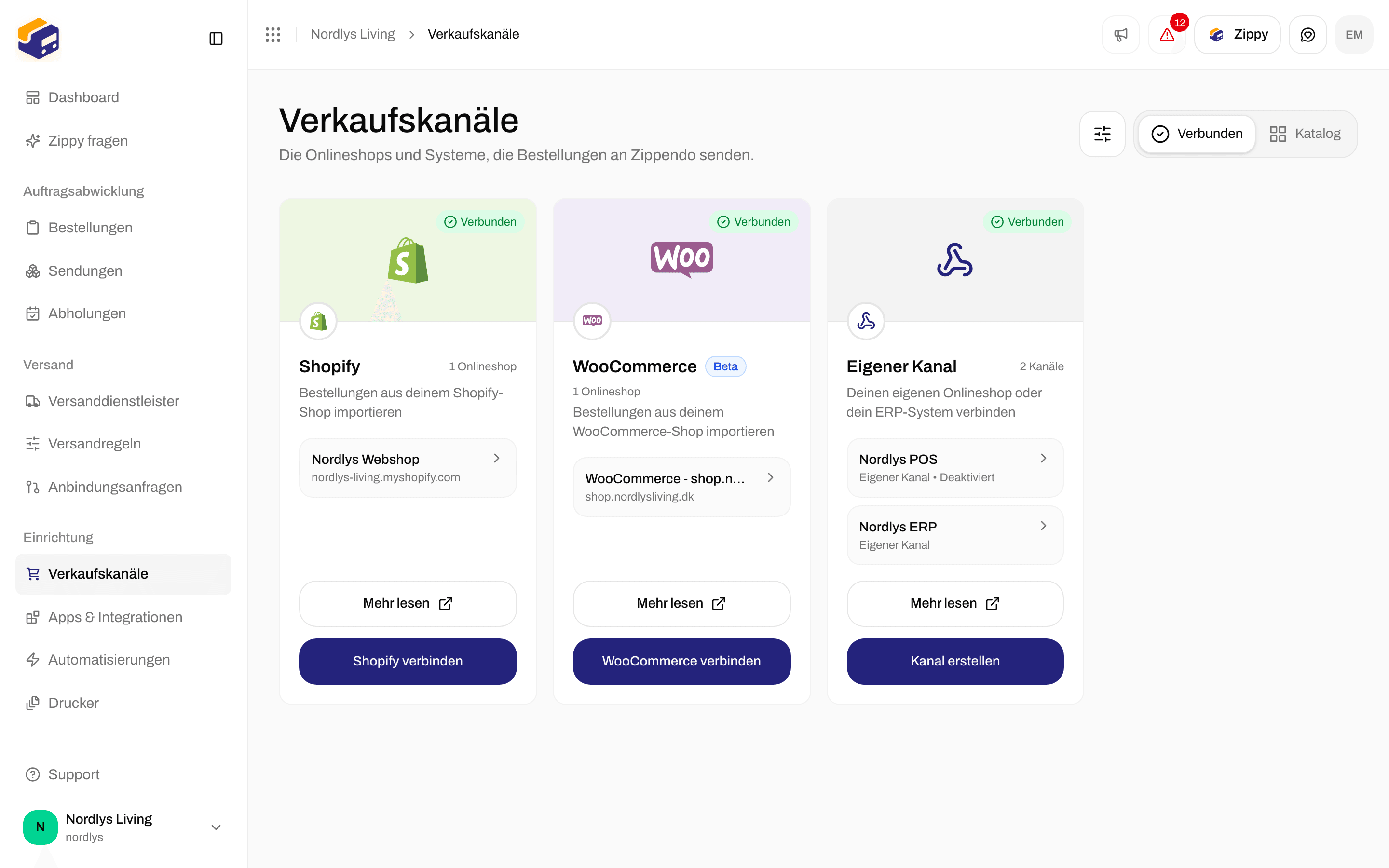
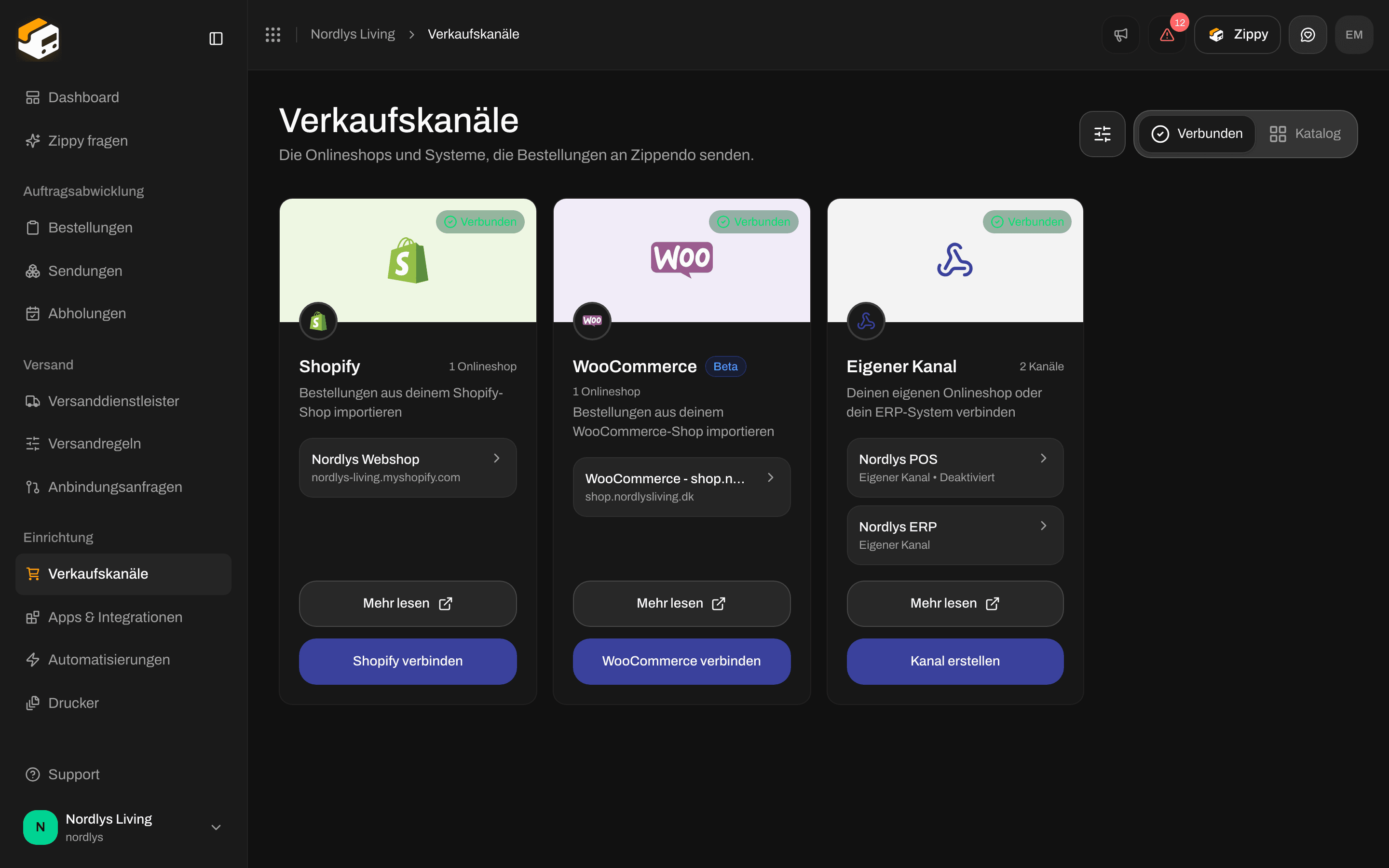
Seite Verkaufskanäle mit einem verbundenen WooCommerce-OnlineshopSeite Verkaufskanäle mit einem verbundenen WooCommerce-Onlineshop

Ein verbundener WooCommerce-Onlineshop auf der Seite Verkaufskanäle

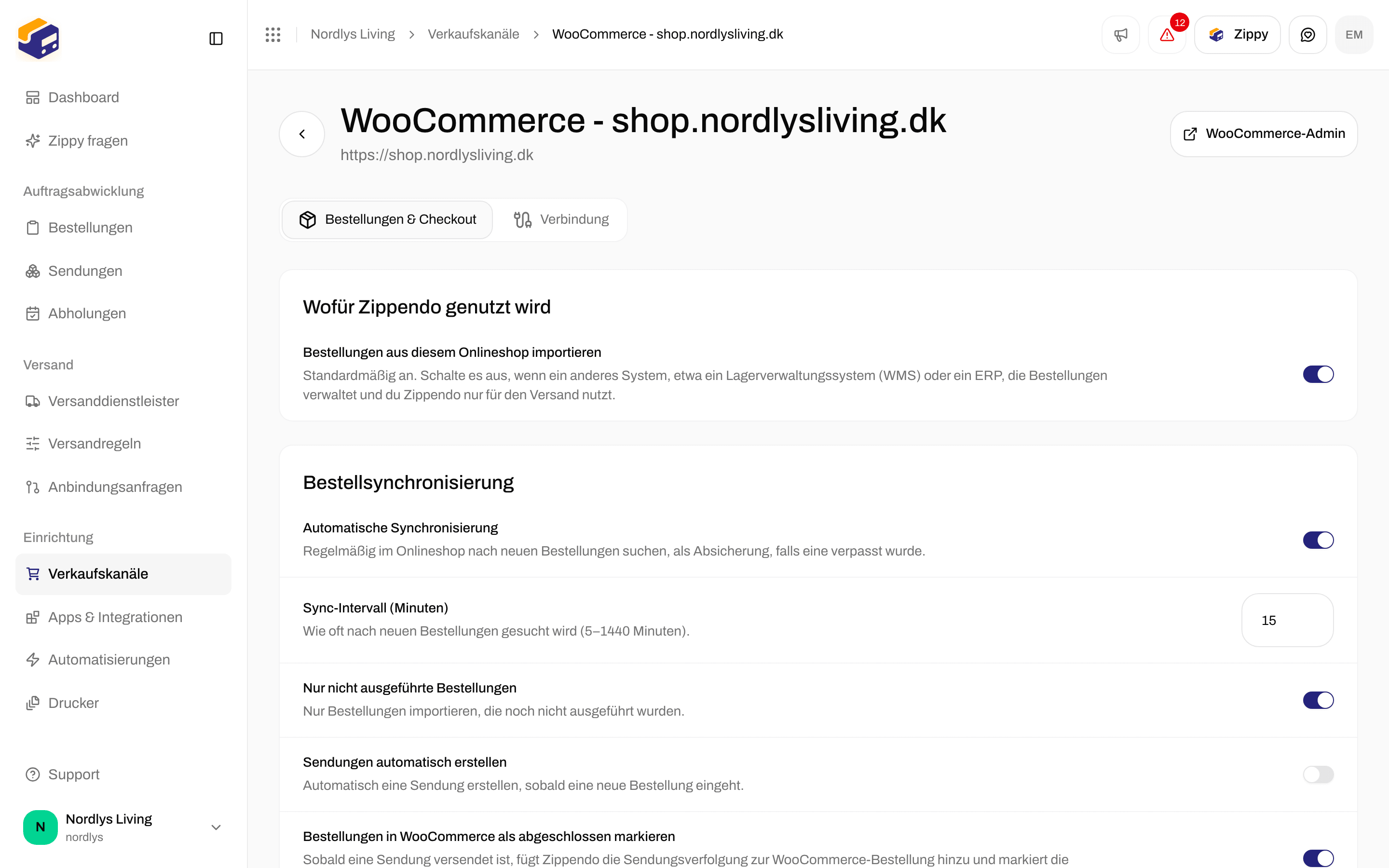
Die Einstellungsseite trägt als Überschrift den Kanalnamen und die Adresse des Onlineshops. WooCommerce-Admin öffnet deinen WordPress-Admin in einem neuen Tab. Die Einstellungen sind auf zwei Tabs verteilt: Bestellungen & Checkout und Verbindung.

Bestellungen & Checkout

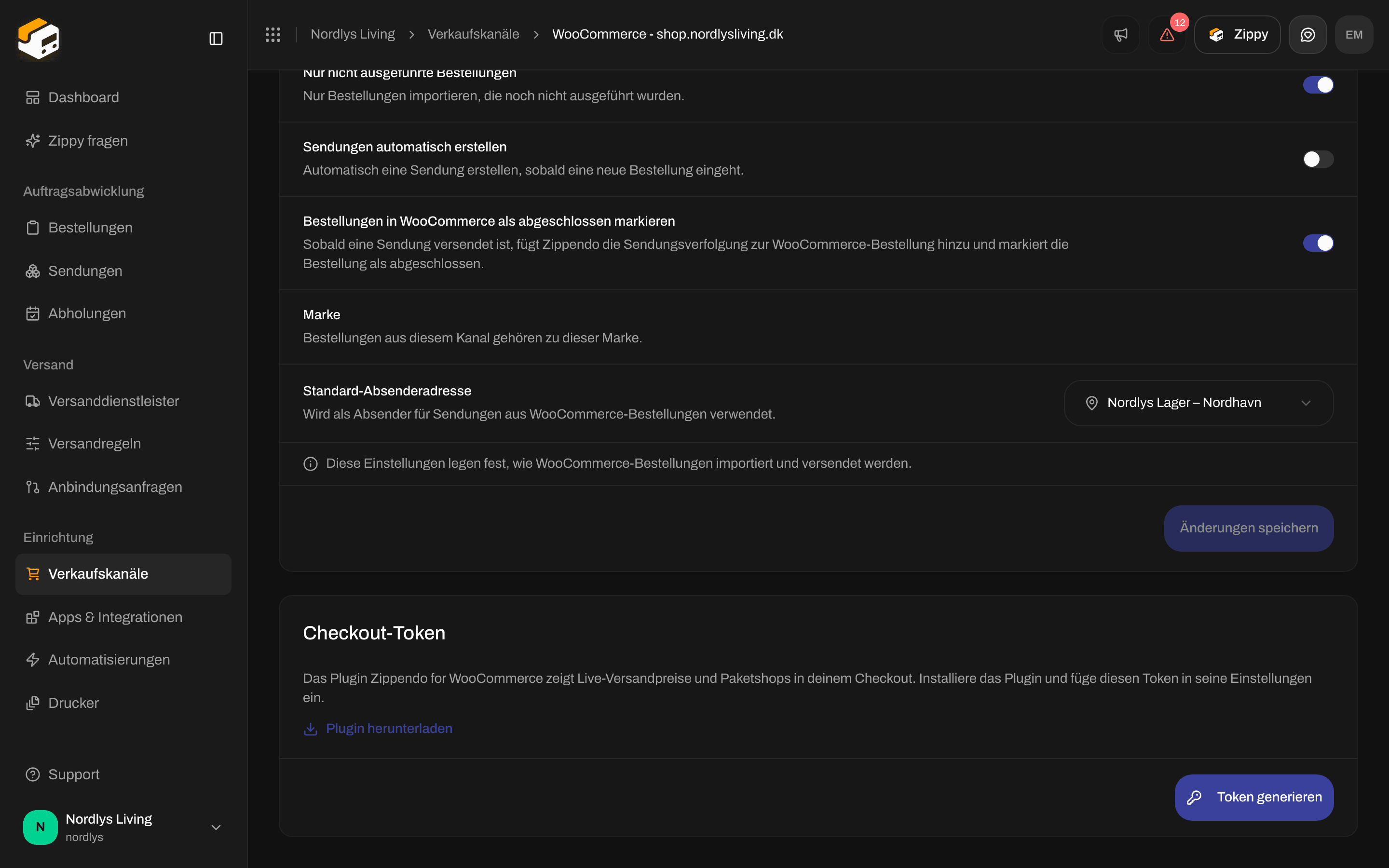
WooCommerce-Tab Bestellungen & Checkout mit Schaltern zur Bestellsynchronisierung, Marke und Standard-AbsenderadresseWooCommerce-Tab Bestellungen & Checkout mit Schaltern zur Bestellsynchronisierung, Marke und Standard-Absenderadresse

Bestellungen & Checkout: Einstellungen zur Bestellsynchronisierung, Marke und Standard-Absenderadresse

Wofür Zippendo genutzt wird

Bestellungen aus diesem Onlineshop importieren ist standardmäßig an. Schalte es aus, wenn ein anderes System, zum Beispiel ein Lagerverwaltungssystem (WMS) oder ein ERP, deine Bestellungen verwaltet und du Zippendo nur für den Versand nutzt. Solange es aus ist, funktionieren Checkout-Preise und die Auswahl von Paketshops weiterhin. Bestellungen werden nicht importiert, und Zippendo markiert Bestellungen nicht als ausgeführt und sendet keine Sendungsverfolgung an deinen Onlineshop zurück. Das übernimmt das System, das die Bestellung importiert hat. Die Einstellungen zur Bestellsynchronisierung weiter unten sind ausgeblendet. Wenn du es wieder einschaltest, bittet Zippendo dich um eine Bestätigung. Denn wenn ein anderes System diese Bestellungen bereits ausführt, erstellen es und Zippendo künftig beide Sendungen für dieselbe Bestellung. Wann du das nutzen solltest, steht unter WooCommerce verbinden.

Bestellsynchronisierung

Klicke auf Änderungen speichern, um die Einstellungen zur Bestellsynchronisierung und die Standard-Absenderadresse zu speichern. Die Schaltfläche wird erst aktiv, nachdem du etwas geändert hast. Du siehst Einstellungen gespeichert oder Die Einstellungen konnten nicht gespeichert werden, wenn es nicht geklappt hat.

Checkout-Token

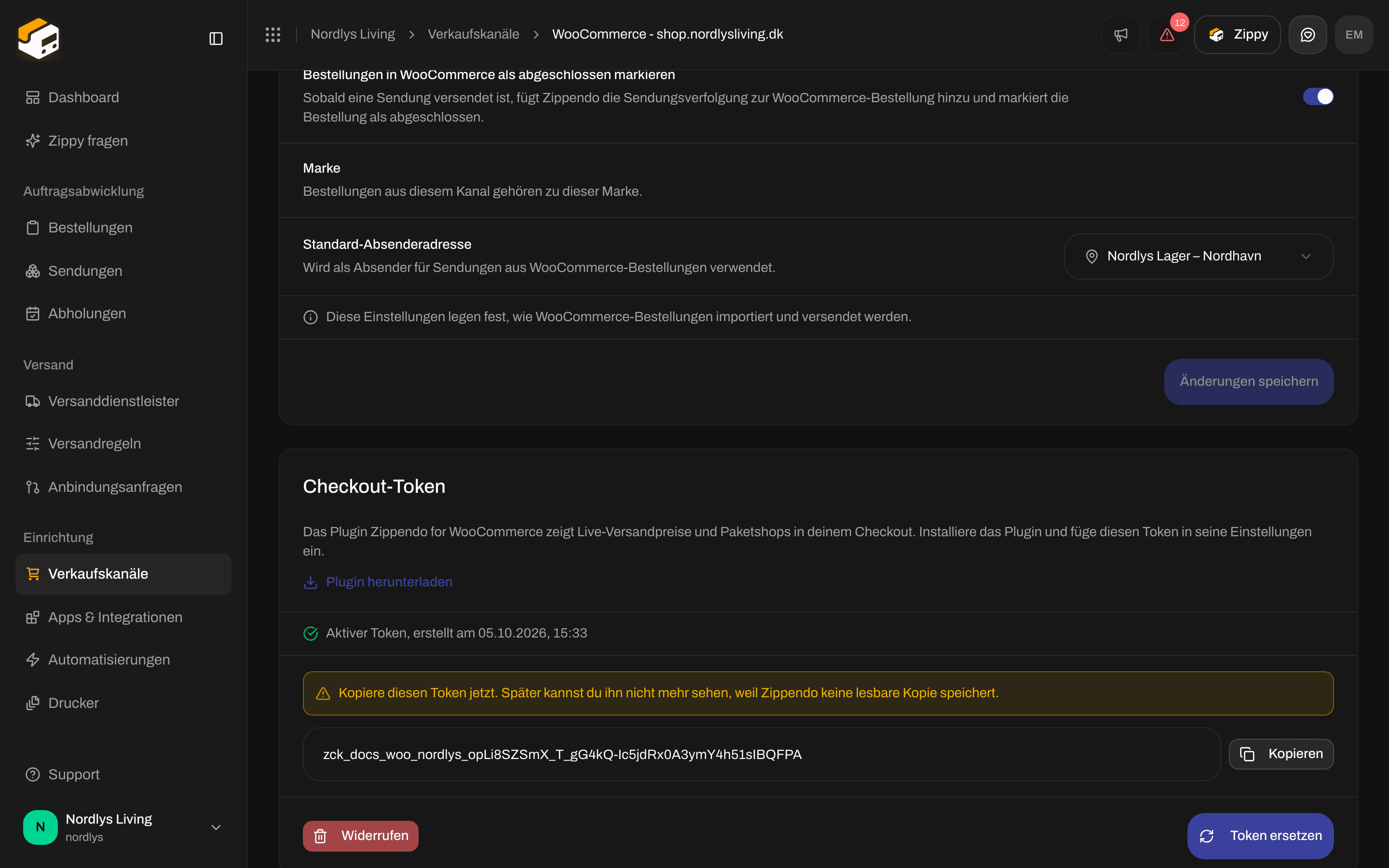
Den Checkout-Token brauchst du nur, wenn du das Plugin Zippendo for WooCommerce installierst, das in deinem Checkout aktuelle Versandpreise und Paketshops anzeigt. Der Bestellimport funktioniert auch ohne. Alle Schritte: WooCommerce-Checkout-Plugin.
  • Plugin herunterladen lädt die neueste Version des Plugins als Zip-Datei herunter. Das Plugin kommt von Zippendo, nicht aus dem WordPress-Plugin-Verzeichnis.
  • Token generieren erstellt einen Token, der mit zck_ beginnt. Klicke auf Kopieren und füge ihn in die Plugin-Einstellungen ein.
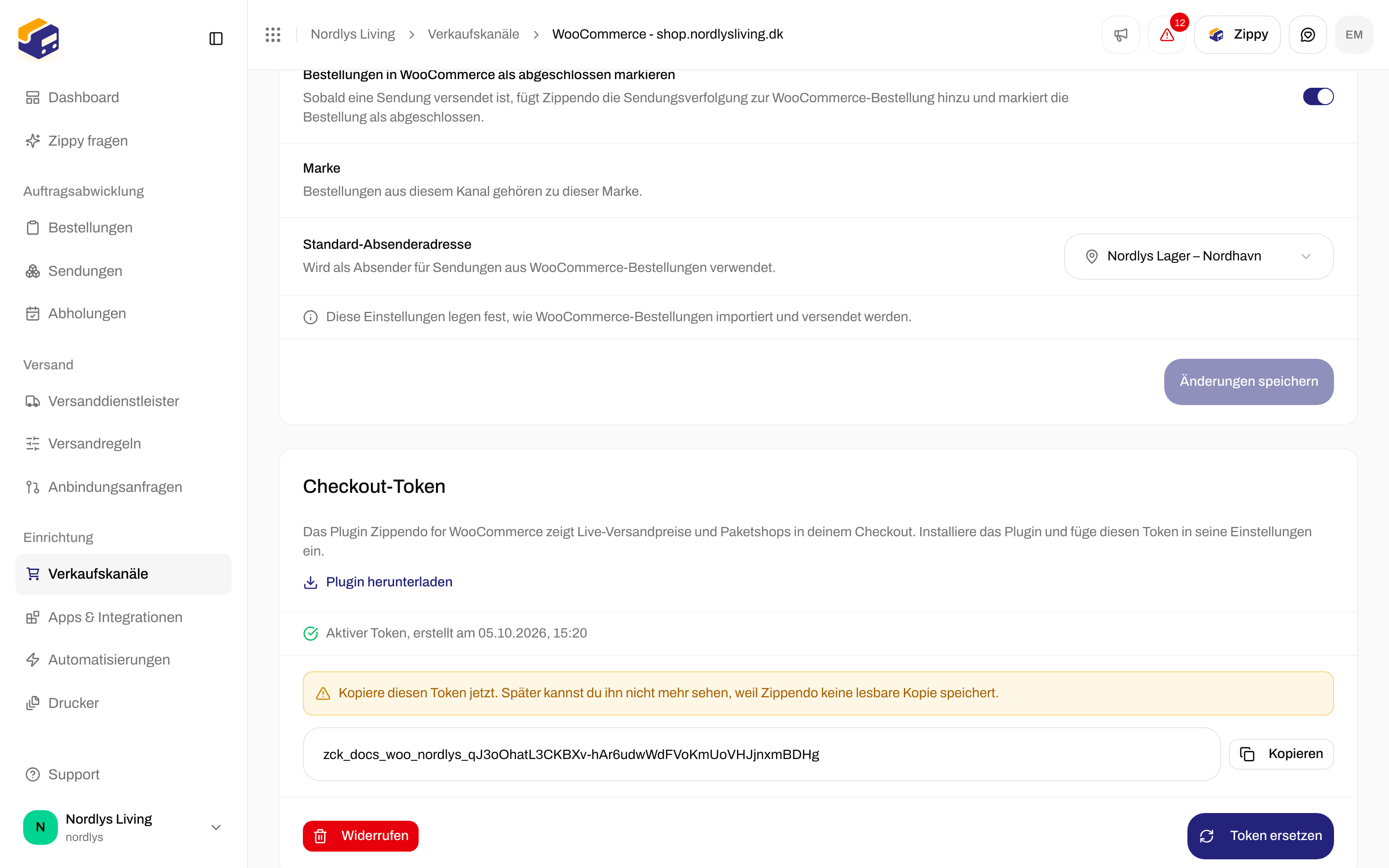
Karte Checkout-Token mit dem Hinweis auf die einmalige Anzeige, dem Token, Kopieren, Widerrufen und Token ersetzenKarte Checkout-Token mit dem Hinweis auf die einmalige Anzeige, dem Token, Kopieren, Widerrufen und Token ersetzen

Der Checkout-Token wird einmal angezeigt, direkt nachdem du ihn generiert oder ersetzt hast

Kopiere den Token sofort. Zippendo speichert keine lesbare Kopie, du kannst ihn also nicht noch einmal ansehen. Wenn du ihn verlierst, klicke auf Token ersetzen und füge den neuen Token in das Plugin ein.
Wenn das Generieren oder Widerrufen fehlschlägt, siehst du Der Checkout-Token konnte nicht generiert werden oder Der Checkout-Token konnte nicht widerrufen werden. Versuche es noch einmal.

Verbindung

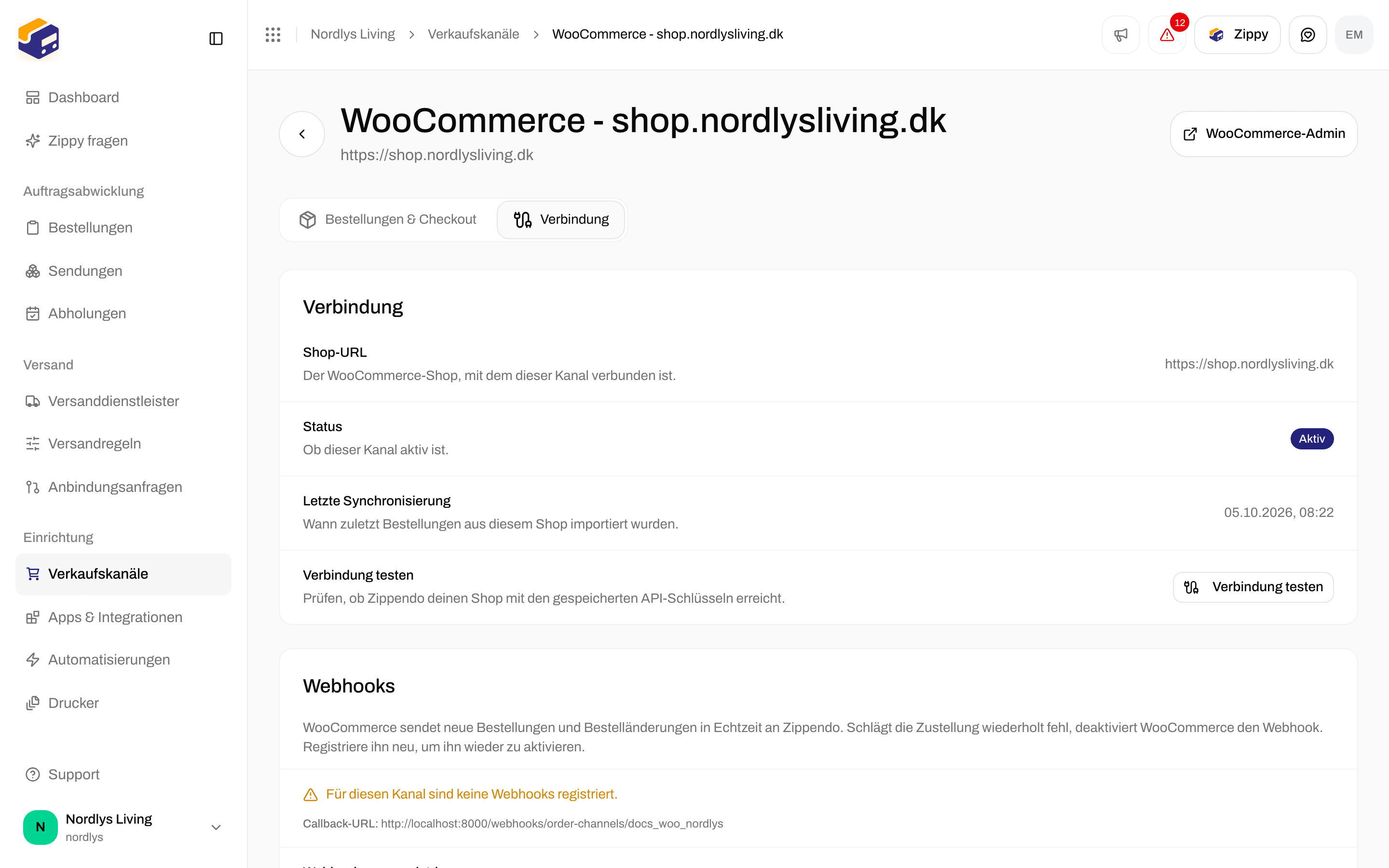
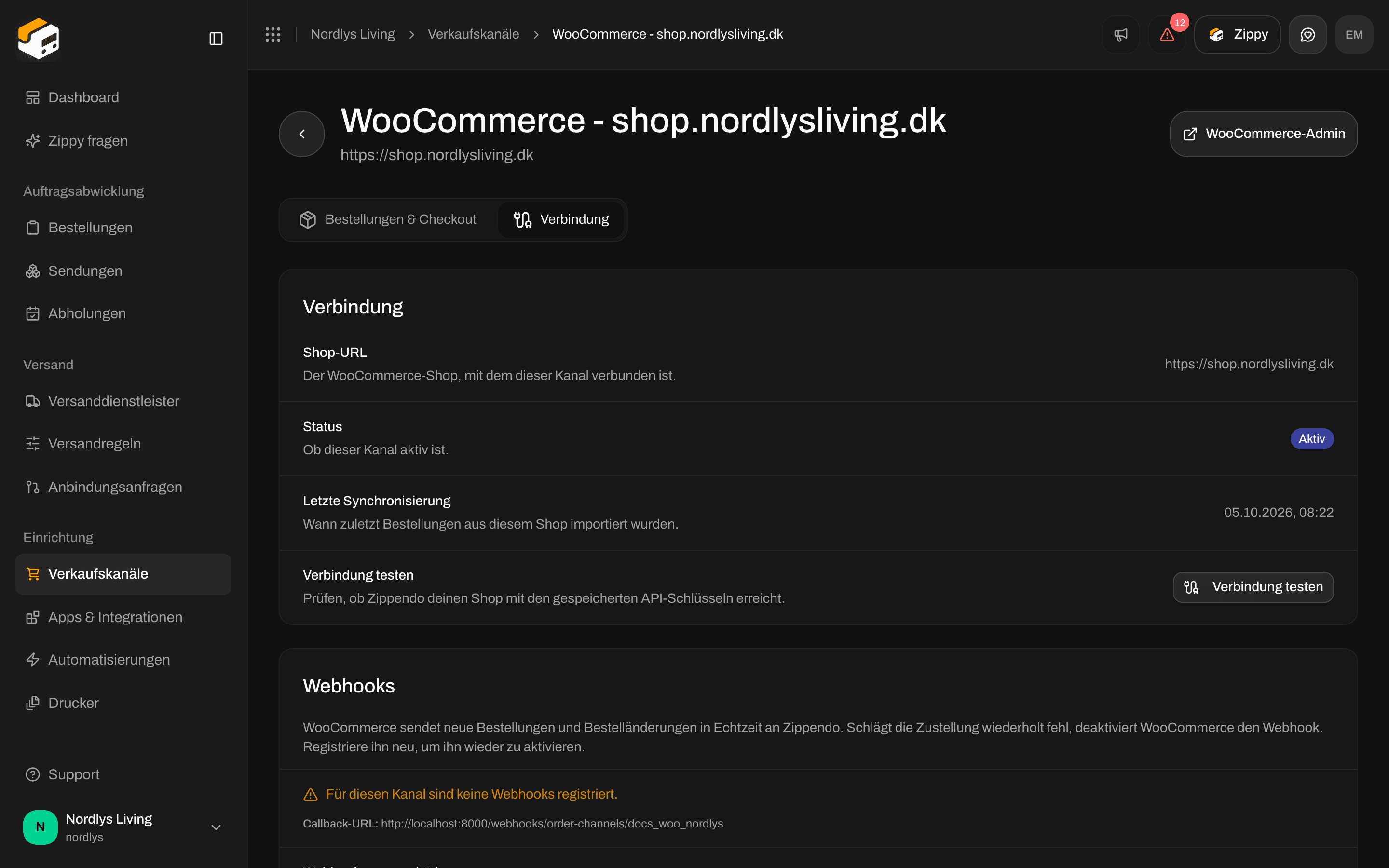
WooCommerce-Tab Verbindung mit Shop-URL, Status, Letzte Synchronisierung und Verbindung testenWooCommerce-Tab Verbindung mit Shop-URL, Status, Letzte Synchronisierung und Verbindung testen

Tab Verbindung: Shop-URL, Status, Letzte Synchronisierung und Verbindung testen

Verbindung testen prüft nur die Schlüssel, die für den Bestellimport verwendet werden. Es testet nicht die Preise in deinem Checkout. Wenn der Test fehlschlägt, findest du Tipps zur Fehlerbehebung unter WooCommerce verbinden.

Webhooks

WooCommerce sendet Bestellereignisse per Webhook in Echtzeit an Zippendo. WooCommerce schaltet einen Webhook nach wiederholt fehlgeschlagenen Zustellungen ab.
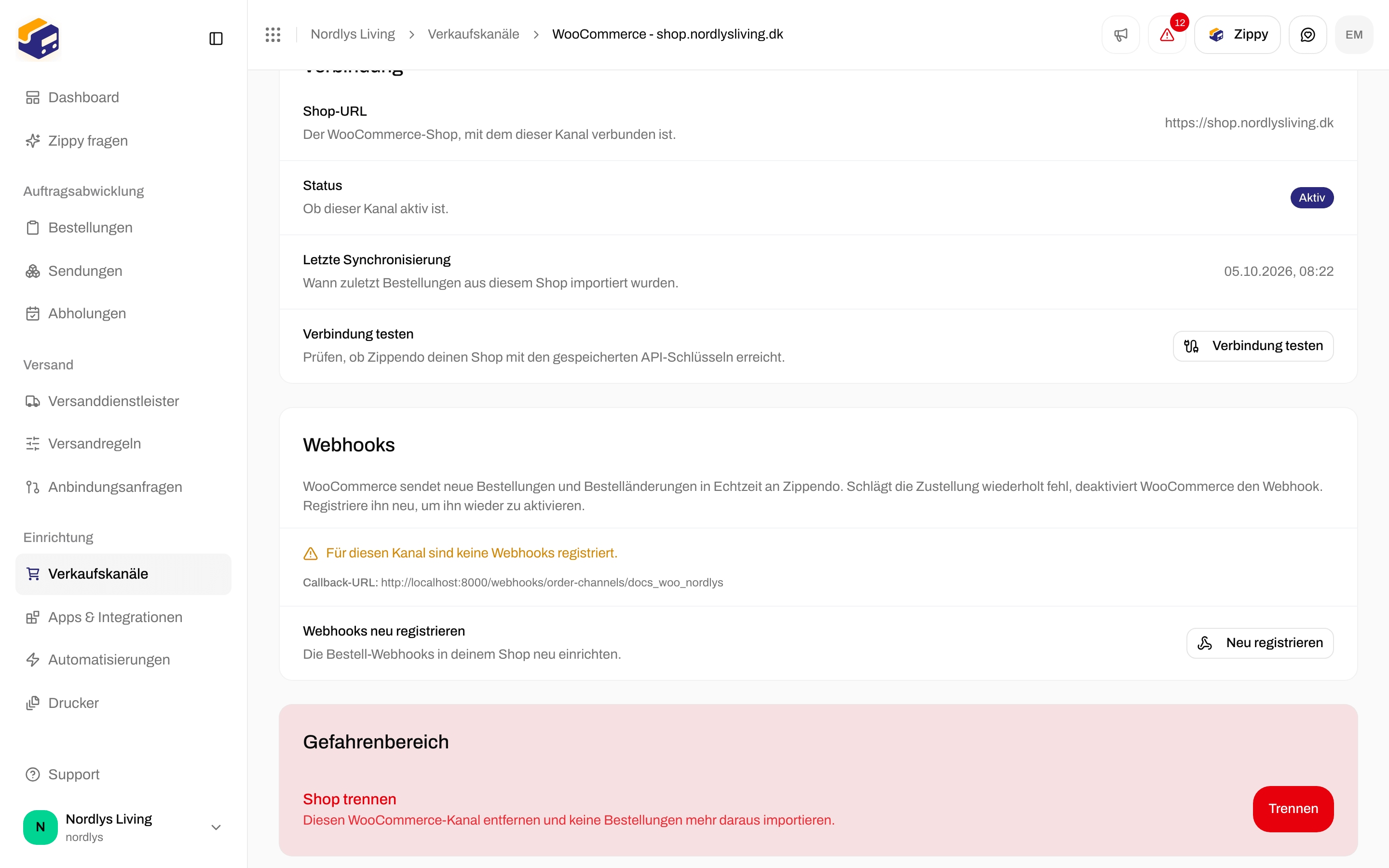
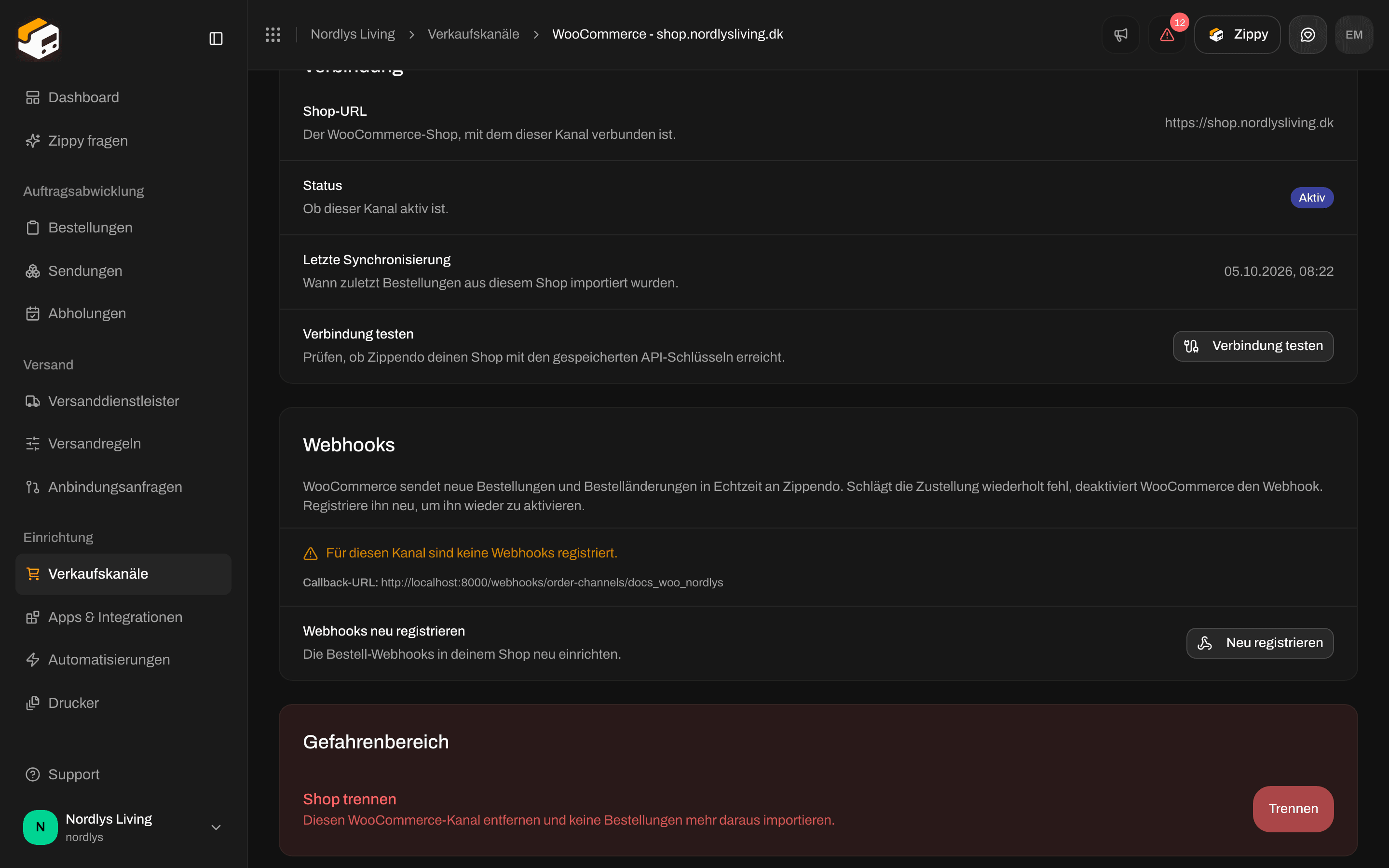
Karte Webhooks mit der Webhook-Liste, der Callback-URL und Neu registrierenKarte Webhooks mit der Webhook-Liste, der Callback-URL und Neu registrieren

Karte Webhooks mit den registrierten Webhooks und Neu registrieren

  • Bei einer funktionierenden Verbindung siehst du drei Webhooks (Bestellung erstellt, aktualisiert und gelöscht), jeweils mit Aktiv markiert.
  • Von WooCommerce deaktiviert bedeutet, dass WooCommerce diesen Webhook abgeschaltet hat. Klicke auf Neu registrieren, um ihn erneut einzurichten. Du siehst Webhooks registriert, zum Beispiel mit „3 Webhooks registriert“, oder Die Webhooks konnten nicht registriert werden.
  • Für diesen Kanal sind keine Webhooks registriert. bedeutet, dass keine eingerichtet sind. Klicke auf Neu registrieren.
  • Der Webhook-Status konnte nicht aus dem Shop geladen werden. bedeutet, dass Zippendo deinen Onlineshop nicht erreichen konnte. Prüfe, ob er online ist, und versuche es dann mit Verbindung testen.
  • Callback-URL: ist die Adresse, an die WooCommerce Bestellereignisse sendet.

Trennen

Auf dem Tab Verbindung findest du unter Gefahrenbereich den Eintrag Shop trennen: Entfernt diesen WooCommerce-Kanal und beendet den Import seiner Bestellungen.
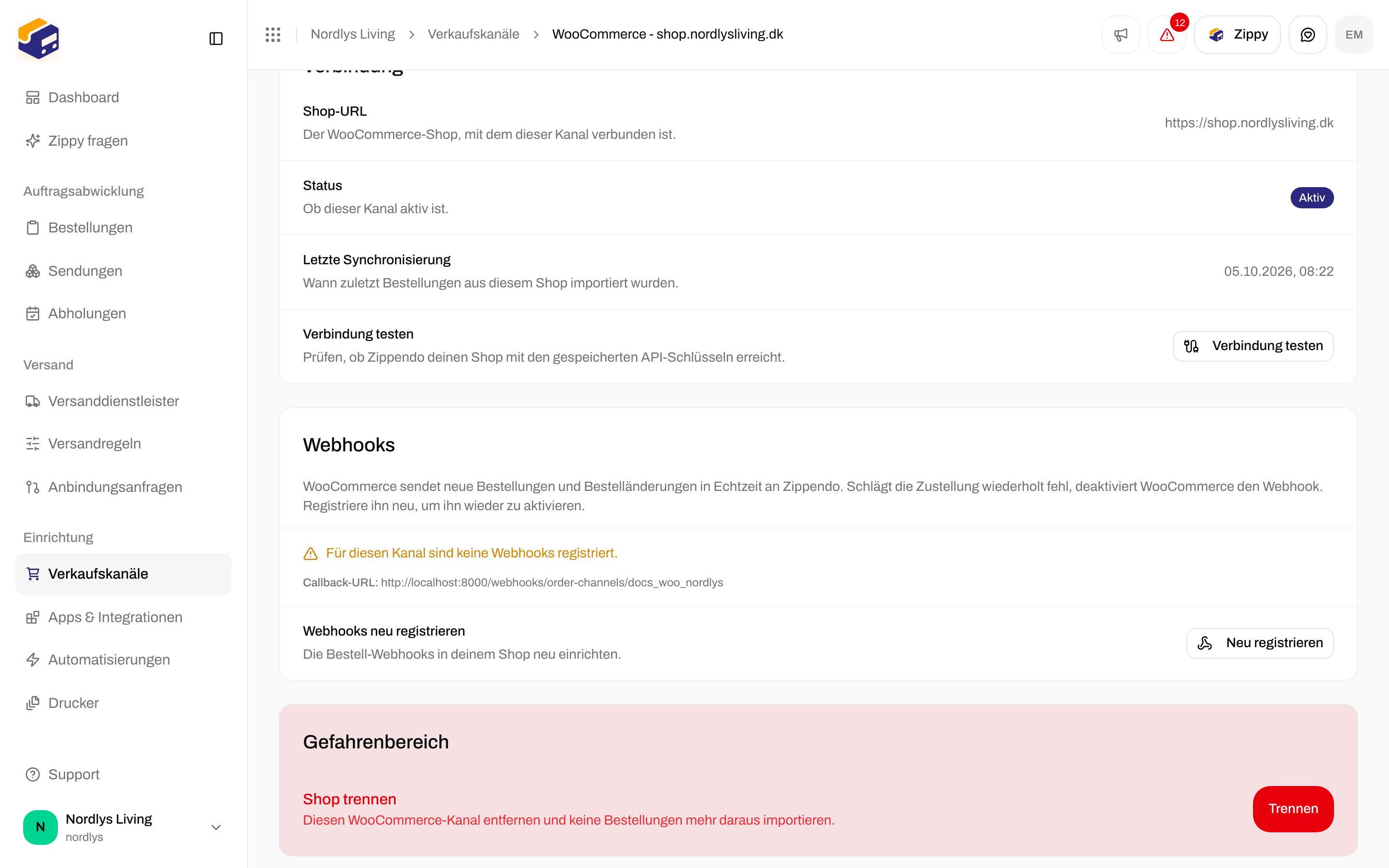
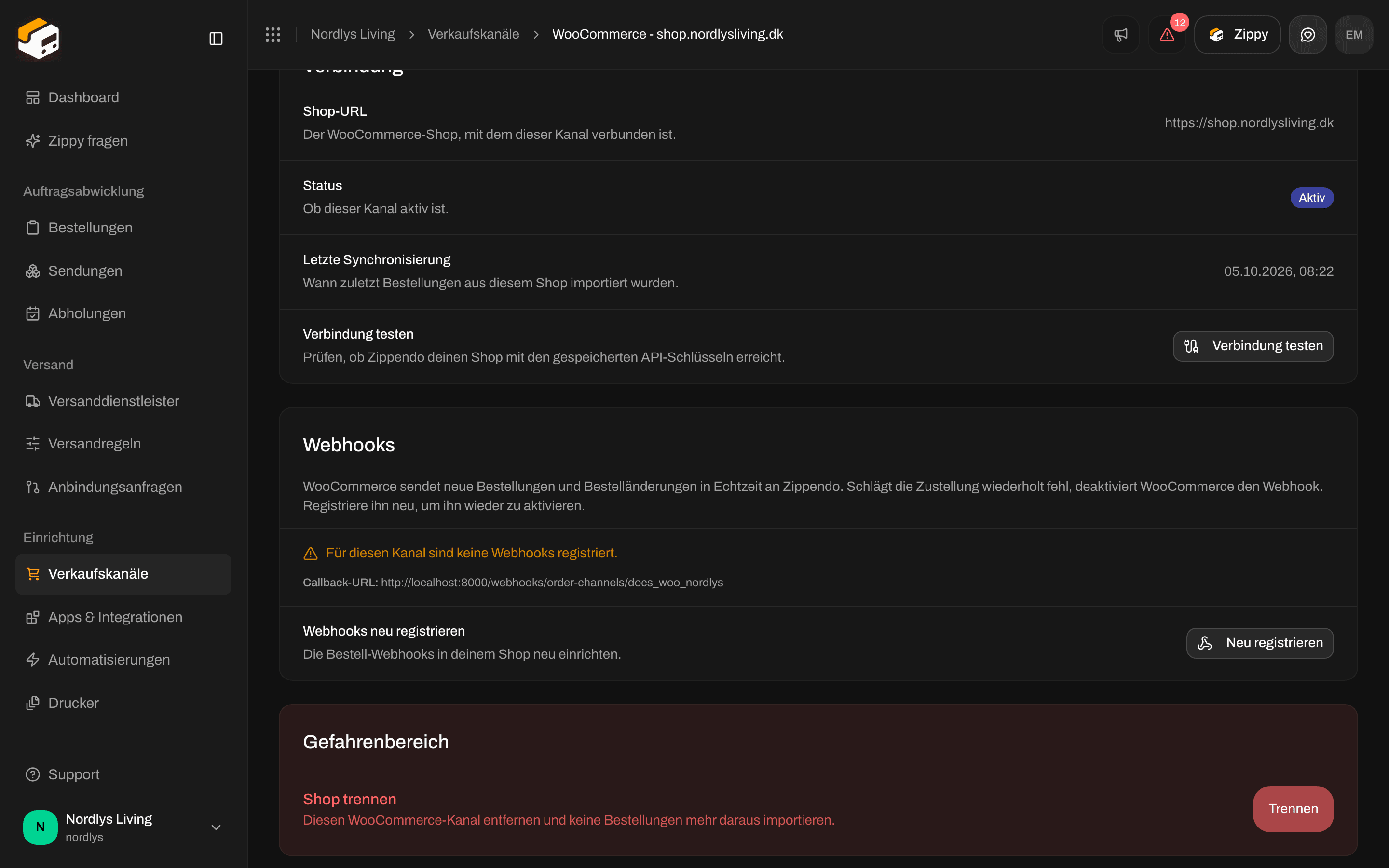
Gefahrenbereich mit Shop trennen und der Schaltfläche TrennenGefahrenbereich mit Shop trennen und der Schaltfläche Trennen

Shop trennen unter Gefahrenbereich

Klicke auf Trennen und bestätige. Zippendo entfernt seine Webhooks aus deinem Onlineshop und beendet den Bestellimport. Du siehst WooCommerce-Shop getrennt oder Der Shop konnte nicht getrennt werden. Bestellungen, die bereits in Zippendo sind, bleiben erhalten. Wie du später einen übrig gebliebenen Kanal aufräumst, steht unter Einstellungen des Verkaufskanals.

Plugin-Einstellungen in WordPress

Diese Einstellungen gehören zum Plugin Zippendo for WooCommerce. Du findest sie in WordPress unter WooCommerce → Settings → Shipping → Zippendo, nicht in Zippendo. Füge dann die Versandart Zippendo jeder WooCommerce-Versandzone hinzu, die Zippendo-Preise anzeigen soll. In jeder Zone kannst du ein optionales Label prefix festlegen, einen Text, der im Checkout vor jedem Zippendo-Preisnamen steht. Schritte zur Installation und zum Token: WooCommerce-Checkout-Plugin.

Verwandte Themen

Verkaufskanäle verbinden

Verbinde WooCommerce oder einen eigenen Kanal und sieh deine Bestellungen eintreffen.

Checkout

Aktuelle Preise und Paketshops in deinem WooCommerce-Checkout.

Einstellungen des Verkaufskanals

Die Seite Verkaufskanäle, Marken und übrig gebliebene Kanäle.

Verzögerungen bei der Bestellsynchronisierung

Was du tun kannst, wenn Bestellungen nicht ankommen.