

In diesem Formular wählst du keine Absenderadresse. Füge deine Adressen über das Organisationsmenü → Verwalten → Adressen hinzu. Die Absenderadresse wählst du bei jeder Sendung oder in einer Versandregel.
Bevor du anfängst
Du brauchst drei Angaben von Instabox für das ältere System:- deine Client-ID
- dein Client-Secret
- deine Kundennummer, das Präfix, das Instabox vor deine Paketnummern setzt (zum Beispiel
PA02)
Instabox (alte API) verbinden
1
Alle Versanddienstleister öffnen
Klicke in der Seitenleiste auf Versanddienstleister und öffne den Tab Alle Versanddienstleister.
2
Die richtige Karte finden
Suche die Karte Instabox (alte API) mit dem gelben Badge Veraltet. Sie ist eine andere Karte als Instabox. Klicke auf Verbinden.
3
Das Formular ausfüllen
Das Fenster Versanddienstleister verbinden öffnet sich. Gib einen Name des Versanddienstleisters ein, dann Client-ID, Client-Secret und Kundennummer. Testmodus findest du unter Optionale Felder.
4
Den Versanddienstleister verbinden
Klicke auf Verbinden. Du siehst „Versanddienstleister verbunden“, und der Versanddienstleister erscheint auf dem Tab Meine Versanddienstleister.

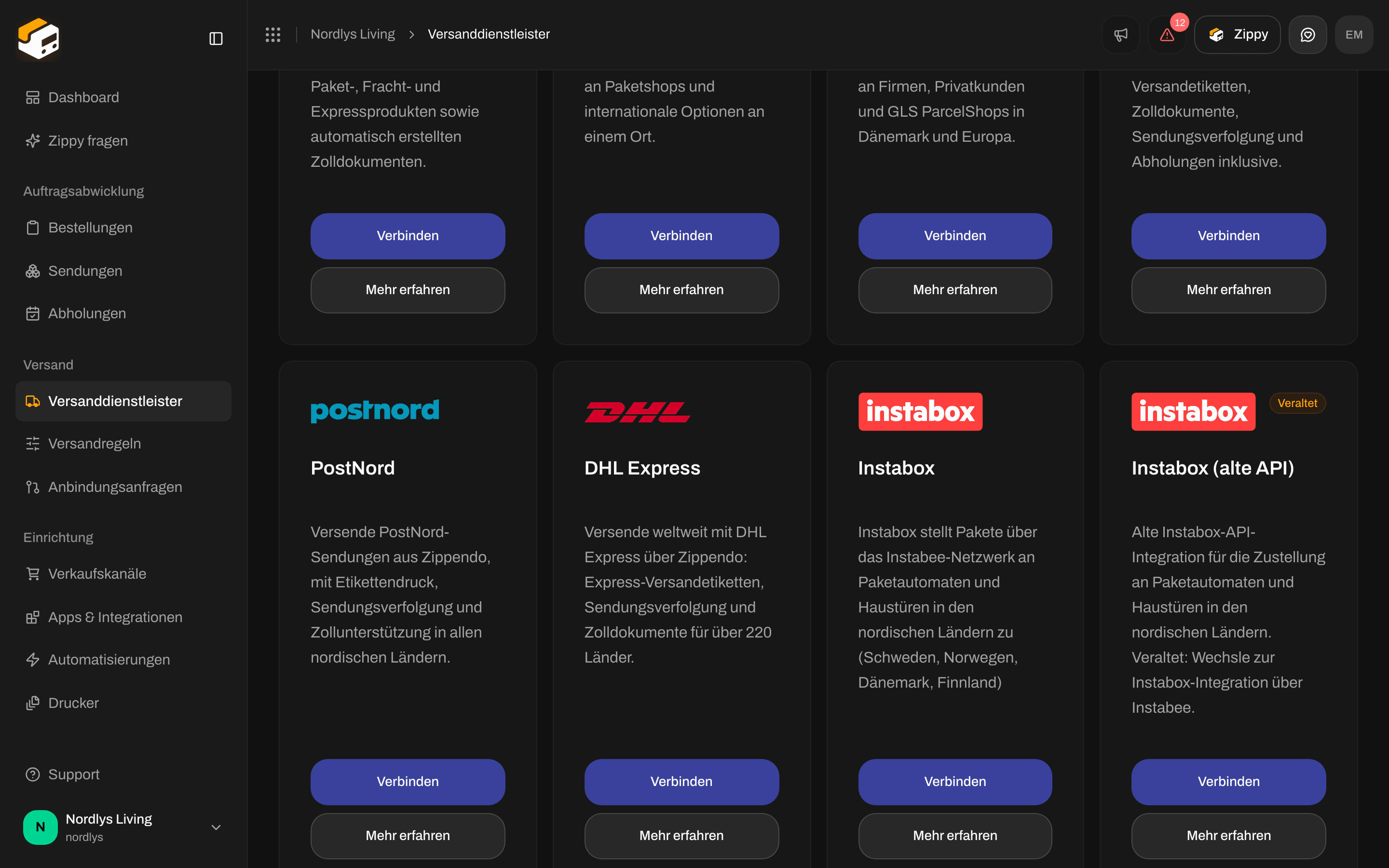
Die Karte Instabox (alte API) mit dem Badge Veraltet
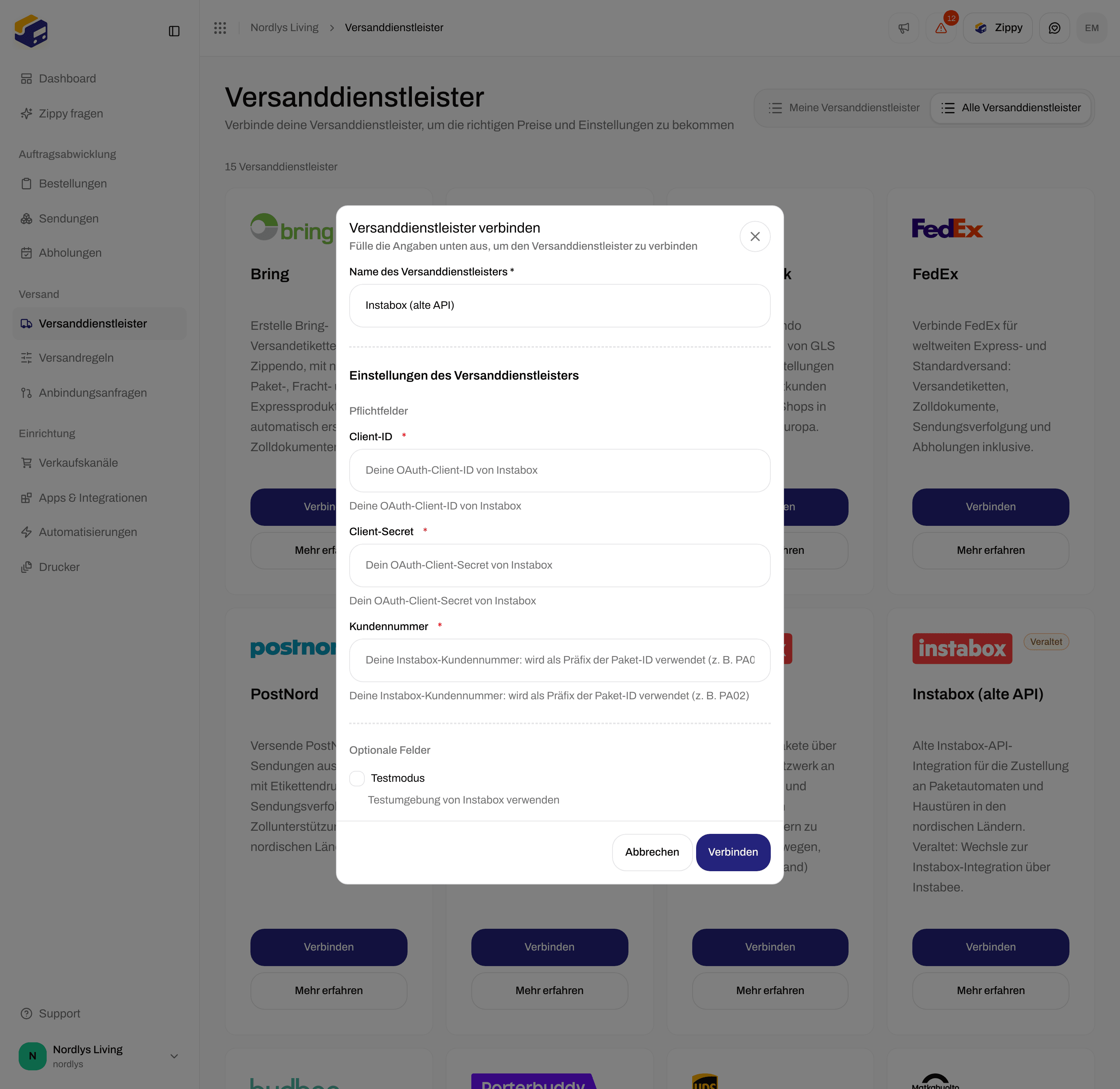
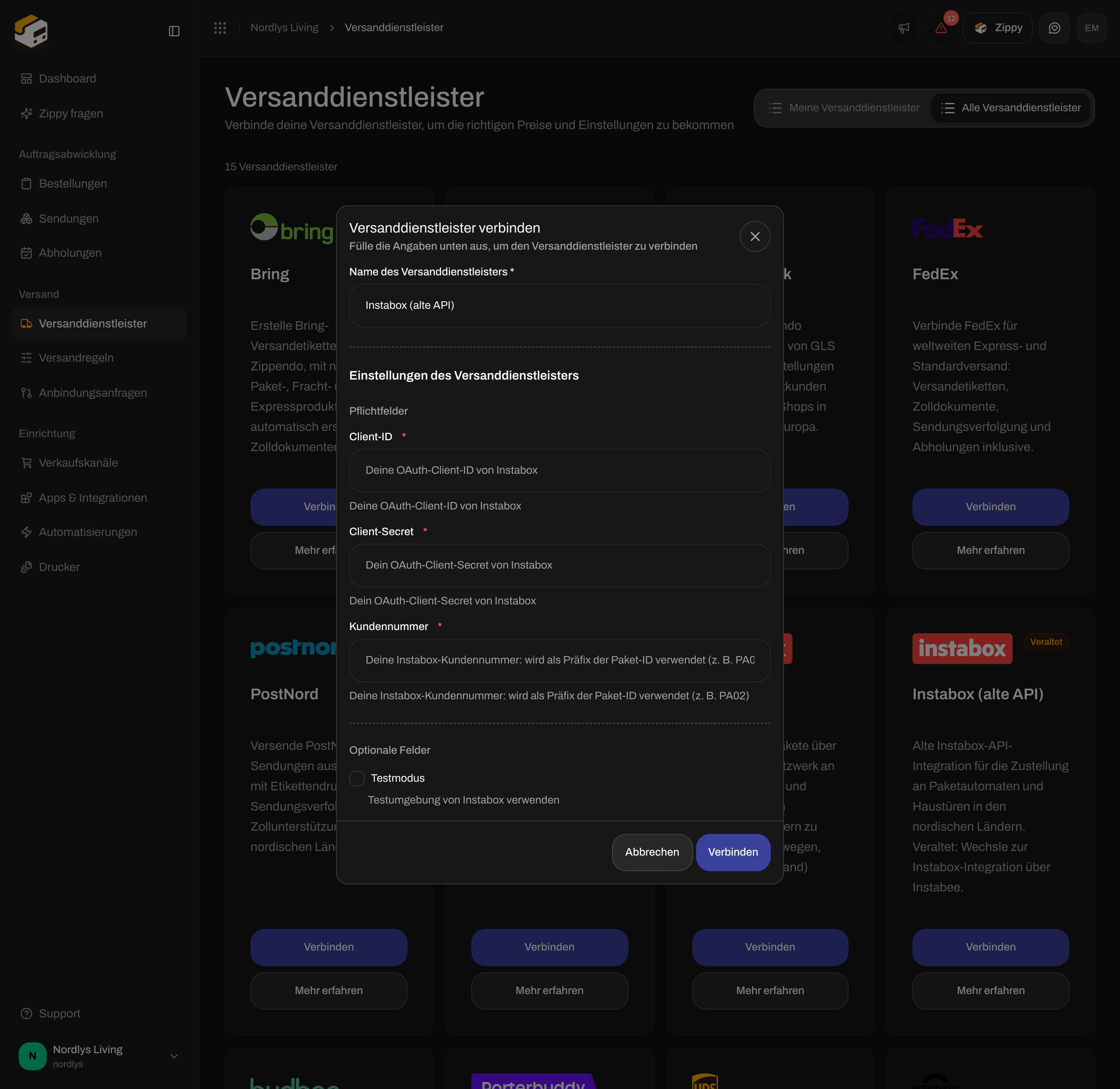
Client-ID, Client-Secret und Kundennummer eingeben
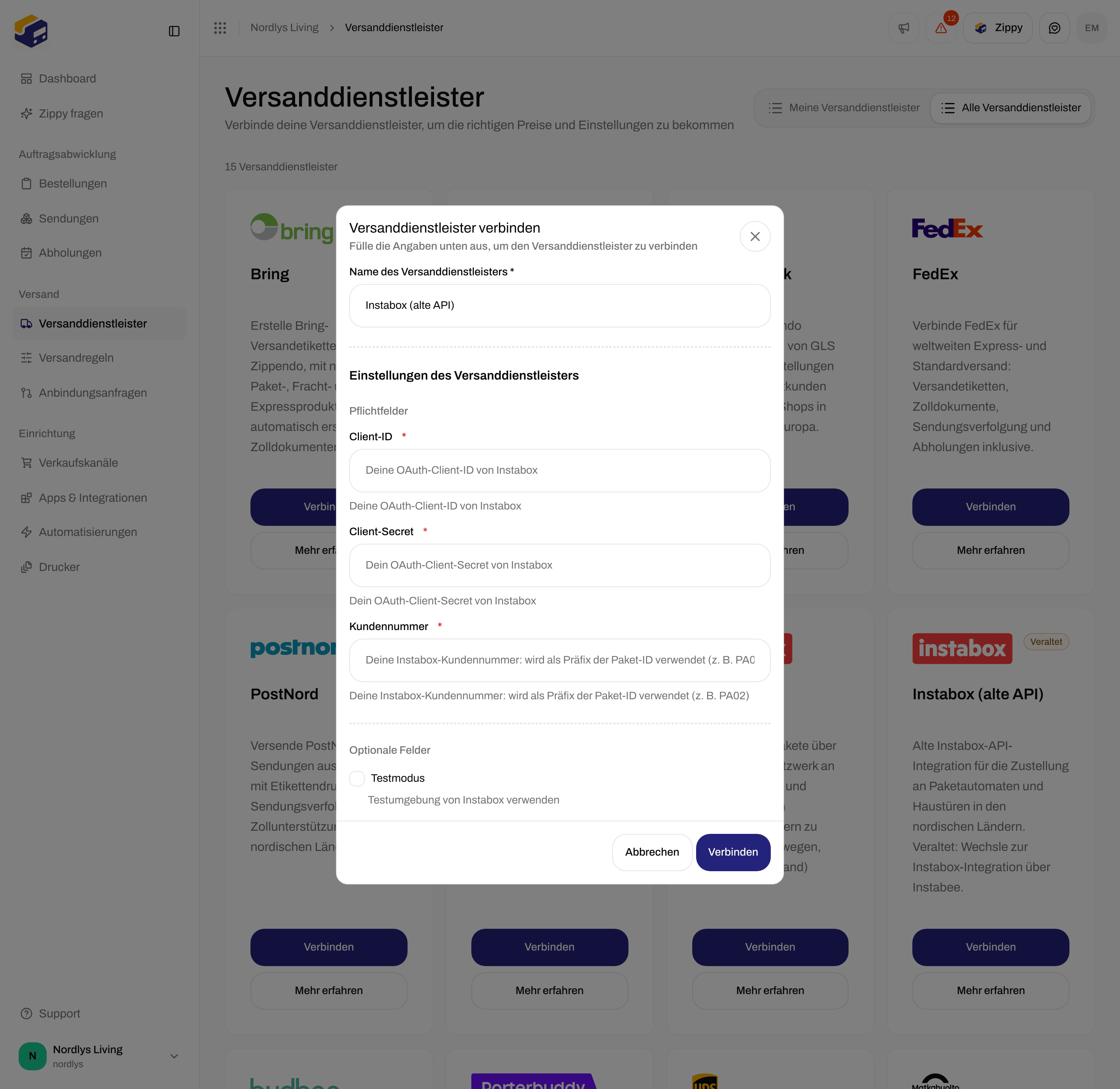

Der Testmodus steht unter Optionale Felder
Felder im Formular
Verbinden reagiert erst, wenn Name des Versanddienstleisters, Client-ID, Client-Secret und Kundennummer alle einen Wert haben.
Test oder Live
Bei dieser älteren Verbindung entscheidet Instabox anhand der eingegebenen Zugangsdaten, ob das Testsystem oder echte Sendungen genutzt werden, nicht anhand des Kontrollkästchens Testmodus. Testzugangsdaten von Instabox erzeugen Testsendungen. Live-Zugangsdaten erzeugen echte Sendungen, auch wenn Testmodus aktiviert ist. Bitte Instabox zum Ausprobieren um Testzugangsdaten und aktiviere Testmodus, solange du sie nutzt. Siehe Testmodus.Nach dem Verbinden
Der Versanddienstleister erscheint unter Meine Versanddienstleister mit dem Badge Verbunden. Wenn du ihn bei einer Sendung auswählst, zeigt er auch das Badge Veraltet. Das Versandprodukt wählst du bei jeder Sendung oder in einer Versandregel, nicht in diesem Formular. Siehe Versandprodukte und Zusatzleistungen.
Versandprodukte werden normalerweise innerhalb von und zwischen Schweden, Norwegen, Dänemark, Finnland und den Niederlanden genutzt, von 0,1 bis 20 kg. Du kannst in einer Versandregel andere Länder wählen. Instabox nimmt die Sendung an oder lehnt sie ab, wenn du sie versendest.
- Zustellung an Paketautomaten braucht einen Paketshop (hier einen Paketautomaten), bevor du versenden kannst. Siehe Paketshop auswählen.
- Instabox sendet Updates zur Sendungsverfolgung selbstständig an Zippendo. Du musst nichts einrichten. Siehe Webhooks zur Sendungsverfolgung.
- Instabox erstellt keine Zolldokumente. Wenn in der Versandregel Proformarechnung erstellen oder Handelsrechnung erstellen aktiviert ist, erstellt Zippendo dieses Dokument. Siehe Zoll und Dokumente.
- Dieser Versanddienstleister ist unter Abholungen nicht verfügbar.
Verbindung ändern oder entfernen
Zum Ändern öffnest du Versanddienstleister → Meine Versanddienstleister und klickst auf der Karte auf Versanddienstleister bearbeiten. Die Seite Versanddienstleister bearbeiten hat zwei Bereiche:- Allgemein: Name des Versanddienstleisters und Marke, wenn deine Organisation Marken hat.
- Einstellungen des Versanddienstleisters: Client-ID, Client-Secret, Kundennummer und Testmodus.