

Du brauchst keinen PostNord-API-Schlüssel. Du gibst nur deine eigene PostNord-Kundennummer und das Land ein, in dem deine Vereinbarung besteht.
In diesem Formular wählst du keine Absenderadresse aus. Füge deine Adressen über das Organisationsmenü → Verwalten → Adressen hinzu. Die Absenderadresse wählst du bei jeder Sendung oder in einer Versandregel.
Bevor du anfängst
- Eine PostNord-Versandvereinbarung in Dänemark, Schweden, Norwegen oder Finnland.
- Deine PostNord-Kundennummer (kundenummer), 8 oder 9 Ziffern.
- Optional: eine separate Kundennummer für Retourensendungen, falls PostNord dir eine gegeben hat.
PostNord verbinden
1
Alle Versanddienstleister öffnen
Klicke in der Seitenleiste auf Versanddienstleister und öffne dann den Tab Alle Versanddienstleister.
2
PostNord finden
Klicke auf der Karte PostNord auf Verbinden.
3
Das Formular ausfüllen
Das Fenster Versanddienstleister verbinden wird geöffnet. Gib einen Name des Versanddienstleisters und deine Kundennummer ein und wähle dein Land. Kundennummer für Retouren und Testmodus findest du unter Optionale Felder.
4
Den Versanddienstleister verbinden
Klicke auf Verbinden. Du siehst die Meldung „Versanddienstleister verbunden“, und der Versanddienstleister erscheint im Tab Meine Versanddienstleister.
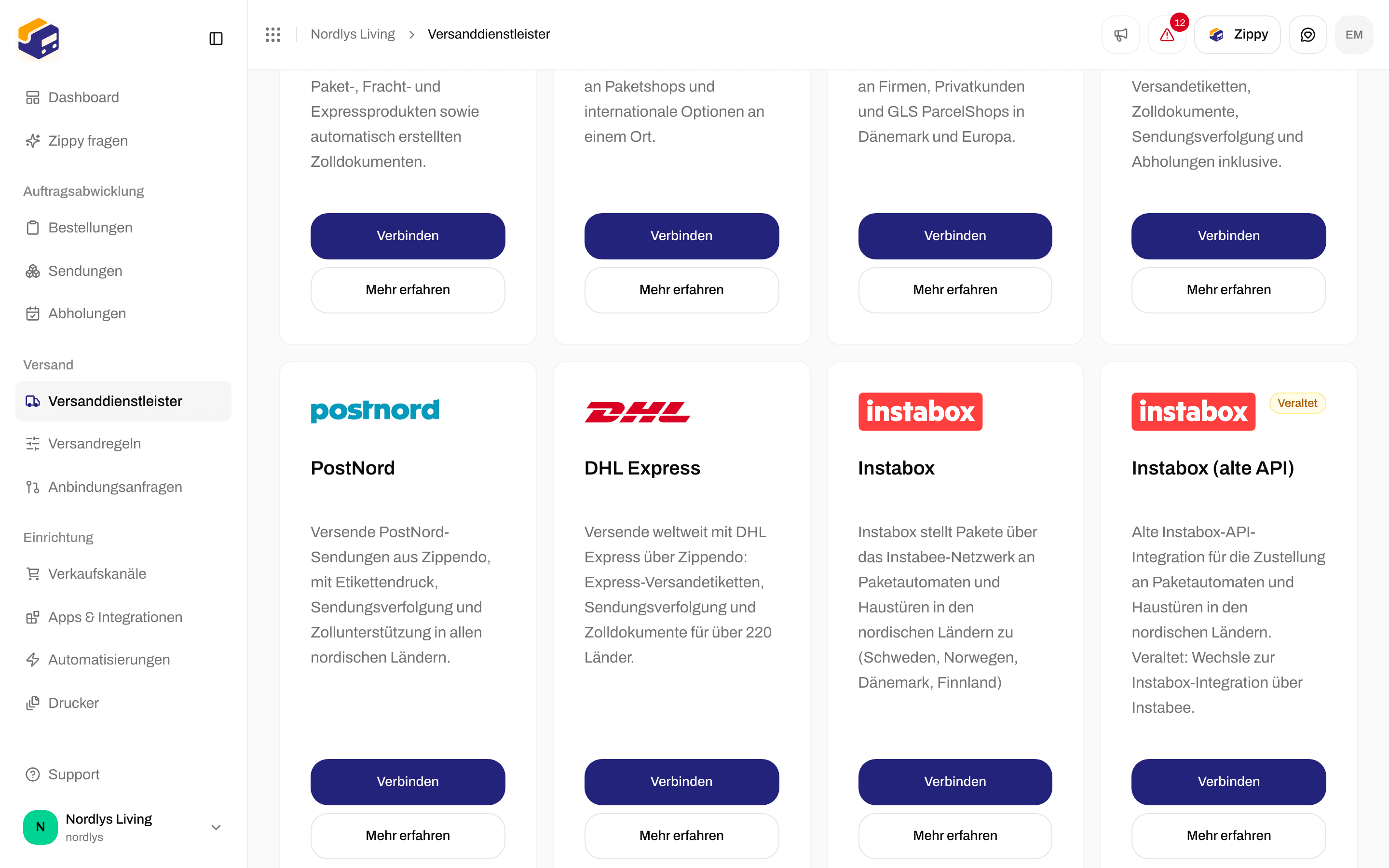
Die PostNord-Karte im Tab „Alle Versanddienstleister“
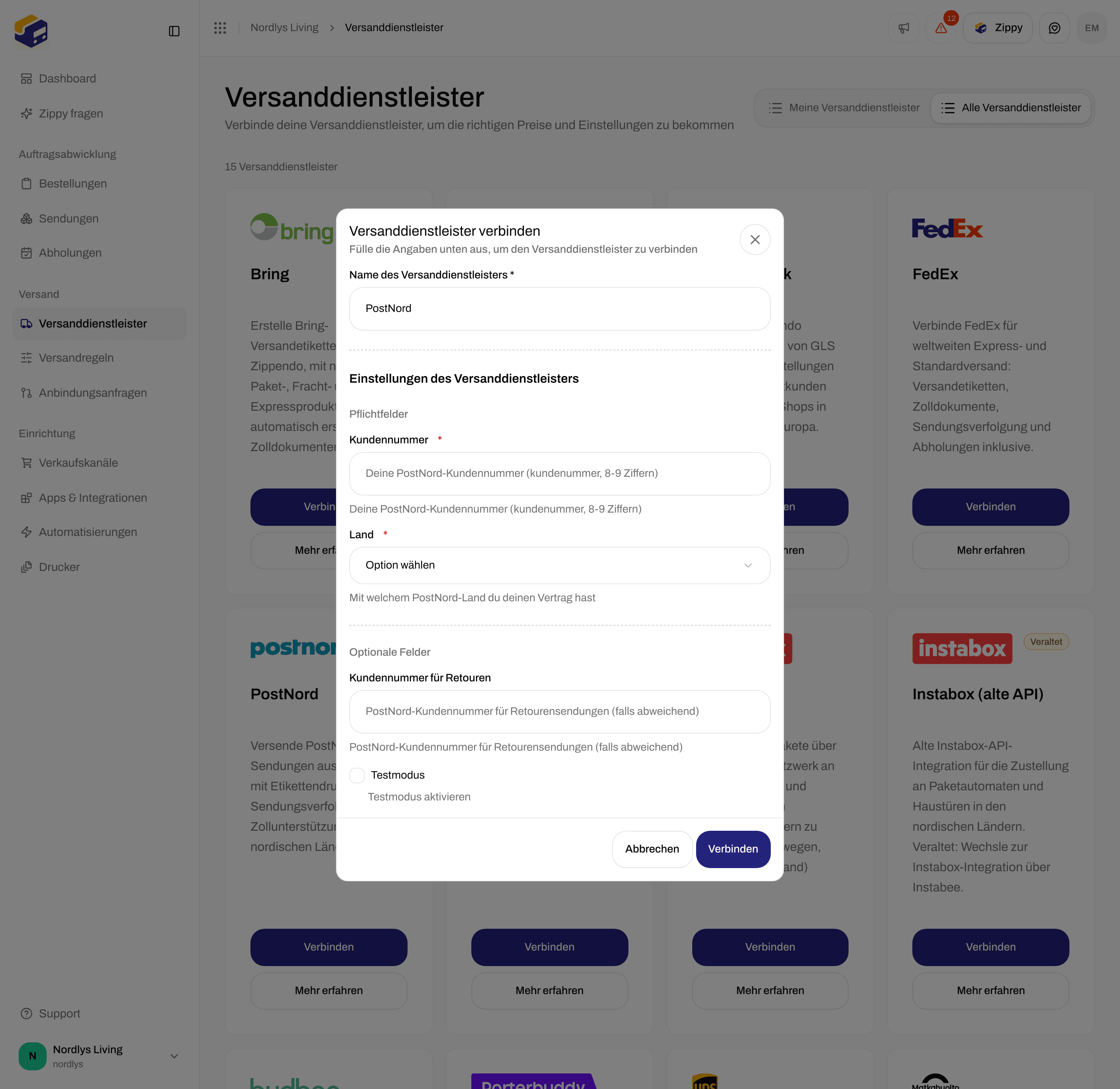
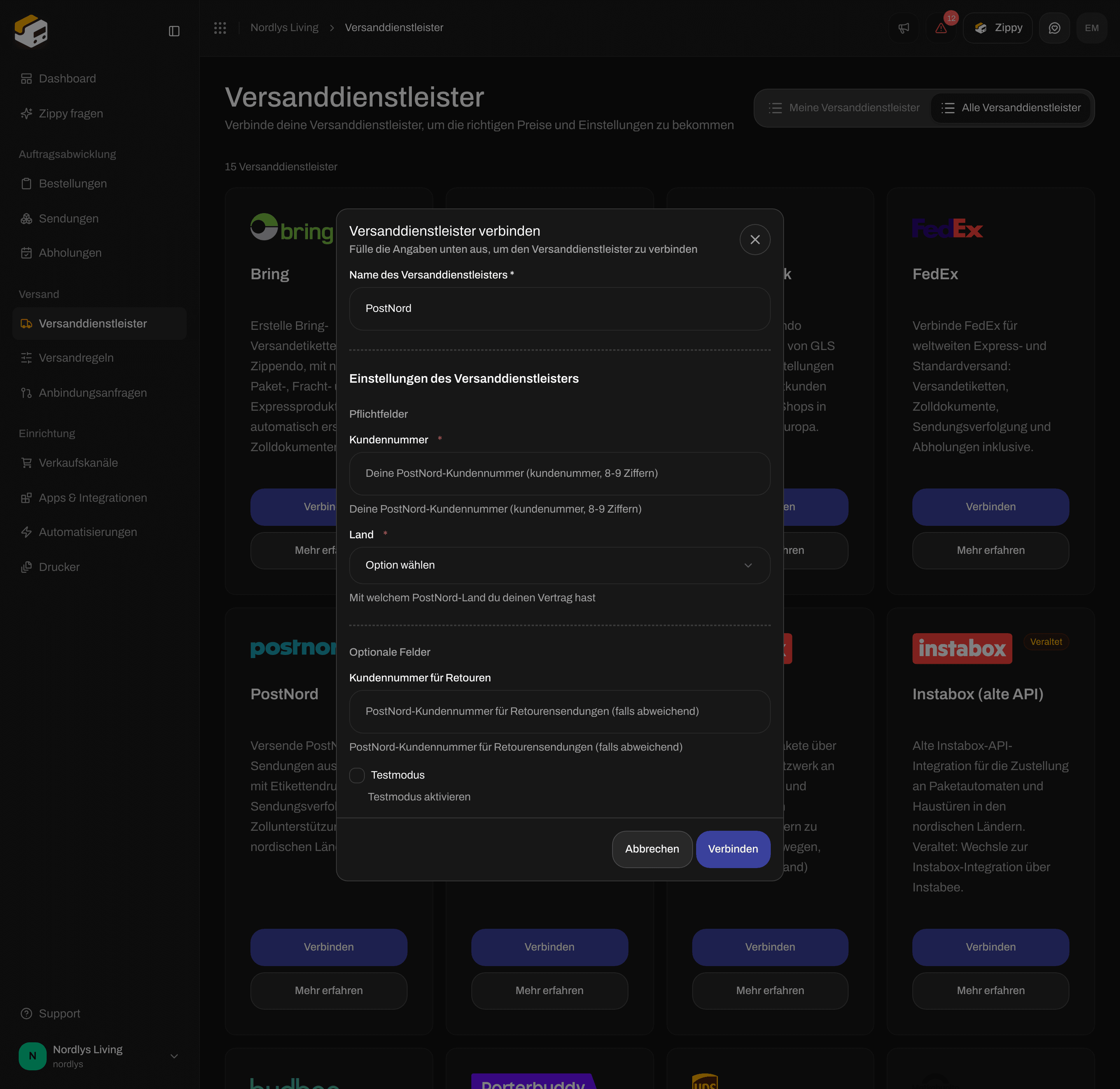
Gib deine Customer number ein und wähle das Land deiner Vereinbarung
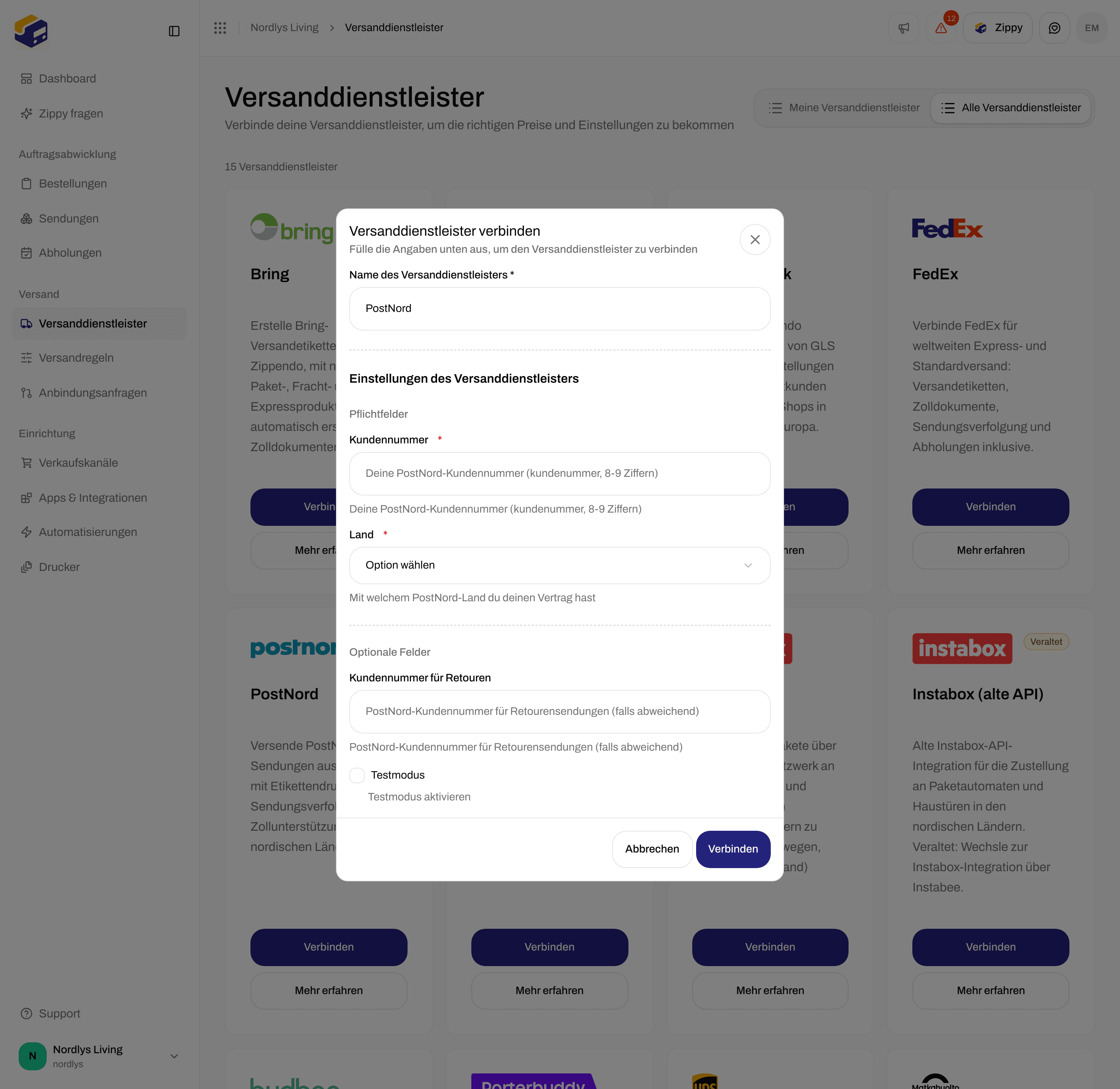
Return customer number und Testmodus sind optional
Felder im Formular
Verbinden tut nichts, solange Name des Versanddienstleisters, Kundennummer und Land keinen Wert haben.
Der Testmodus sendet deine Sendungen an das Testsystem von PostNord, sodass keine echten Sendungen erstellt werden. In beiden Fällen nutzt du dieselbe Kundennummer. Lass ihn für echte Sendungen ausgeschaltet. Siehe Testmodus.
Nach dem Verbinden
Der Versanddienstleister erscheint unter Meine Versanddienstleister mit dem Badge Verbunden. Das Versandprodukt wählst du bei jeder Sendung oder in einer Versandregel, nicht in diesem Formular. Siehe Versandprodukte und Zusatzleistungen. Die Versandprodukte hängen vom gewählten Land ab, und PostNord benennt sie in jedem Land etwas anders:
Jedes Versandprodukt bietet Zusatzleistungen wie SMS-Benachrichtigung, E-Mail-Benachrichtigung, Ausweisprüfung und Unterschriftsnachweis. Die genaue Liste hängt vom Versandprodukt und vom Land ab.
MyPack Collect (Paketshops)
Die MyPack-Collect-Produkte liefern an einen PostNord-Paketshop. Wähle den Paketshop bei der Sendung aus, bevor du versendest. Je nach Land stehen auch die Zusatzleistungen An Paketautomaten und Wunsch-Paketshop zur Verfügung. Siehe Paketshop auswählen und Paketshops.Abholungen, Sendungsverfolgung und Zoll
- PostNord ist unter Abholungen verfügbar, sodass du PostNord bitten kannst, deine Pakete abzuholen. PostNord-Abholungen funktionieren nur, wenn die Abholadresse in einem anderen Land liegt als das Absenderland. Siehe Abholung planen.
- Zippendo ruft die Updates der Sendungsverfolgung stündlich von PostNord ab. Du musst nichts einrichten. Siehe Webhooks zur Sendungsverfolgung der Versanddienstleister.
- PostNord erstellt die Zollinhaltserklärung und die Handelsrechnung selbst und liefert sie mit dem Versandetikett zurück, deshalb fügt Zippendo keine eigenen hinzu. Siehe Zoll und Dokumente.
Verbindung ändern oder entfernen
Zum Ändern öffnest du Versanddienstleister → Meine Versanddienstleister und klickst auf der Karte auf Versanddienstleister bearbeiten. Die Seite Versanddienstleister bearbeiten hat zwei Bereiche:- Allgemein: Name des Versanddienstleisters und Marke, wenn deine Organisation Marken hat.
- Einstellungen des Versanddienstleisters: Kundennummer, Land, Kundennummer für Retouren und Testmodus.
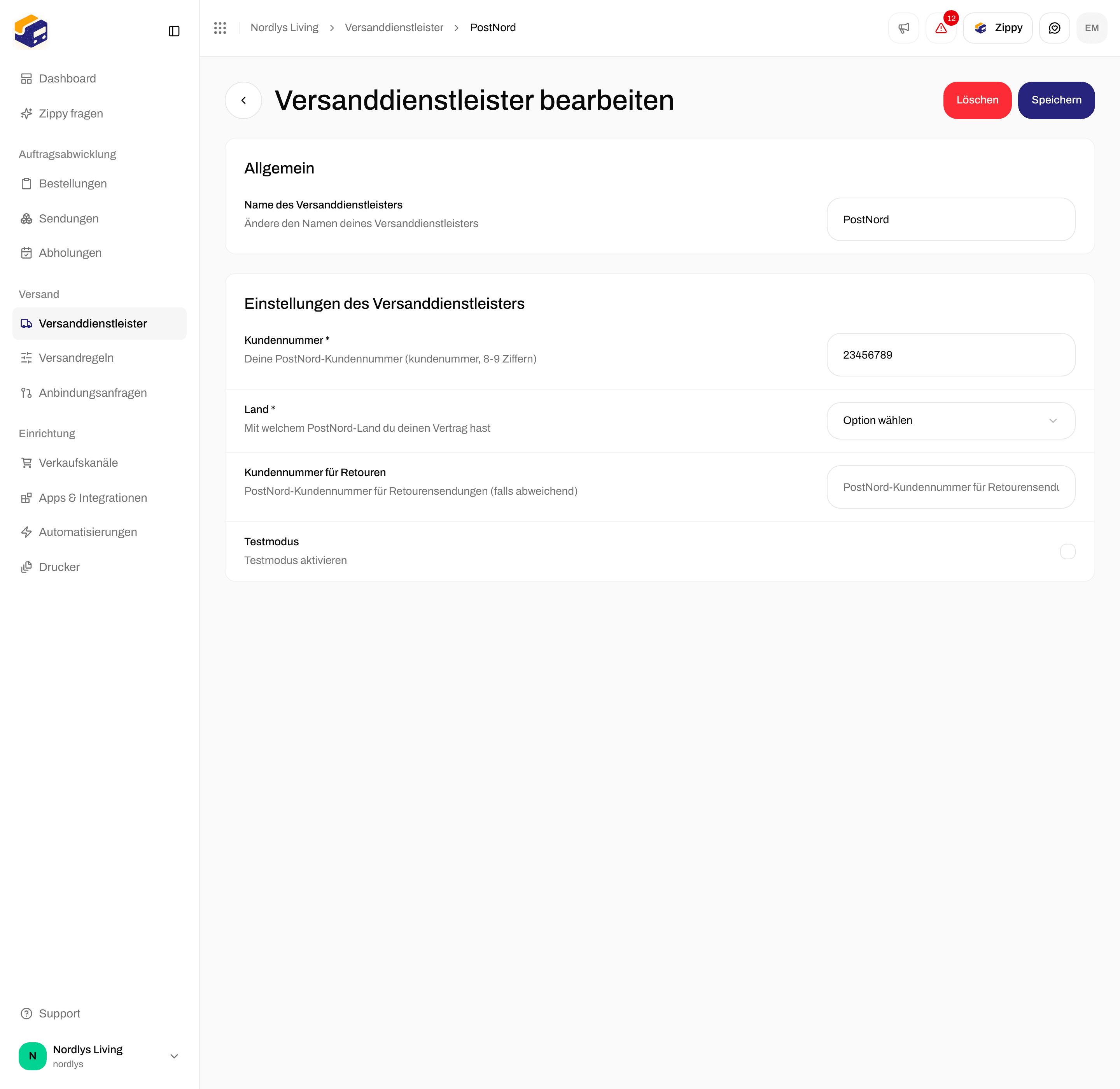
Versanddienstleister bearbeiten für PostNord