

Was du von Budbee brauchst
- Eine Budbee-Versandvereinbarung.
- Einen Instabee Integration API key für diese Vereinbarung. Instabee gibt dir den Schlüssel. Zippendo kann ihn nicht für dich erstellen.
Budbee verbinden
1
Alle Versanddienstleister öffnen
Klicke in der Seitenleiste auf Versanddienstleister und dann auf den Tab Alle Versanddienstleister.
2
Bei Budbee auf Verbinden klicken
Suche die Karte Budbee und klicke auf Verbinden. (Mehr erfahren öffnet budbee.com.)
3
Formular ausfüllen
Das Fenster Versanddienstleister verbinden öffnet sich. Name des Versanddienstleisters ist bereits mit „Budbee“ ausgefüllt. Füge deinen Schlüssel bei API-Schlüssel ein. Testmodus findest du unter Optionale Felder.
4
Im Fenster auf Verbinden klicken
Du siehst Versanddienstleister verbunden. Budbee erscheint jetzt unter Meine Versanddienstleister mit der Markierung Verbunden.
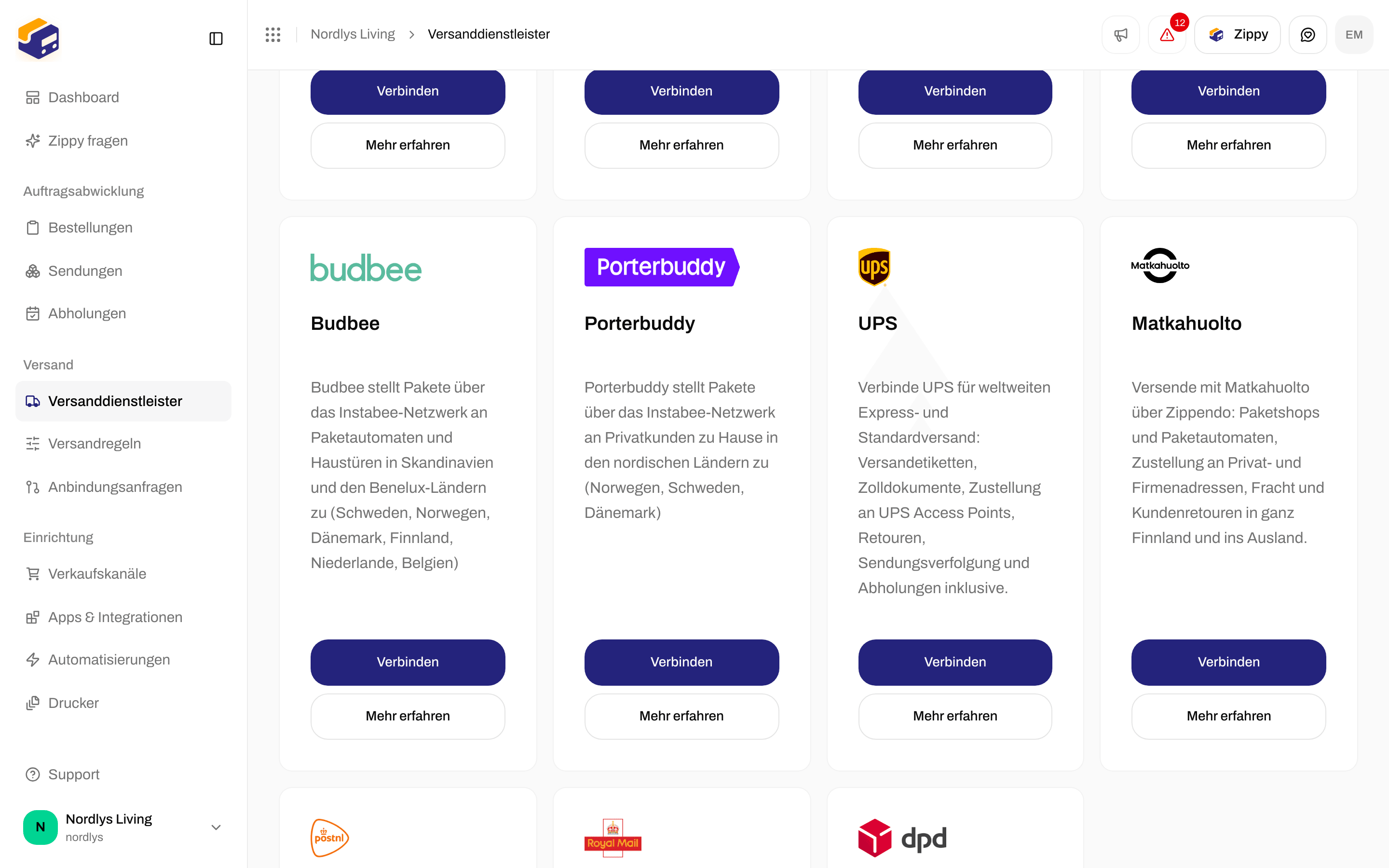
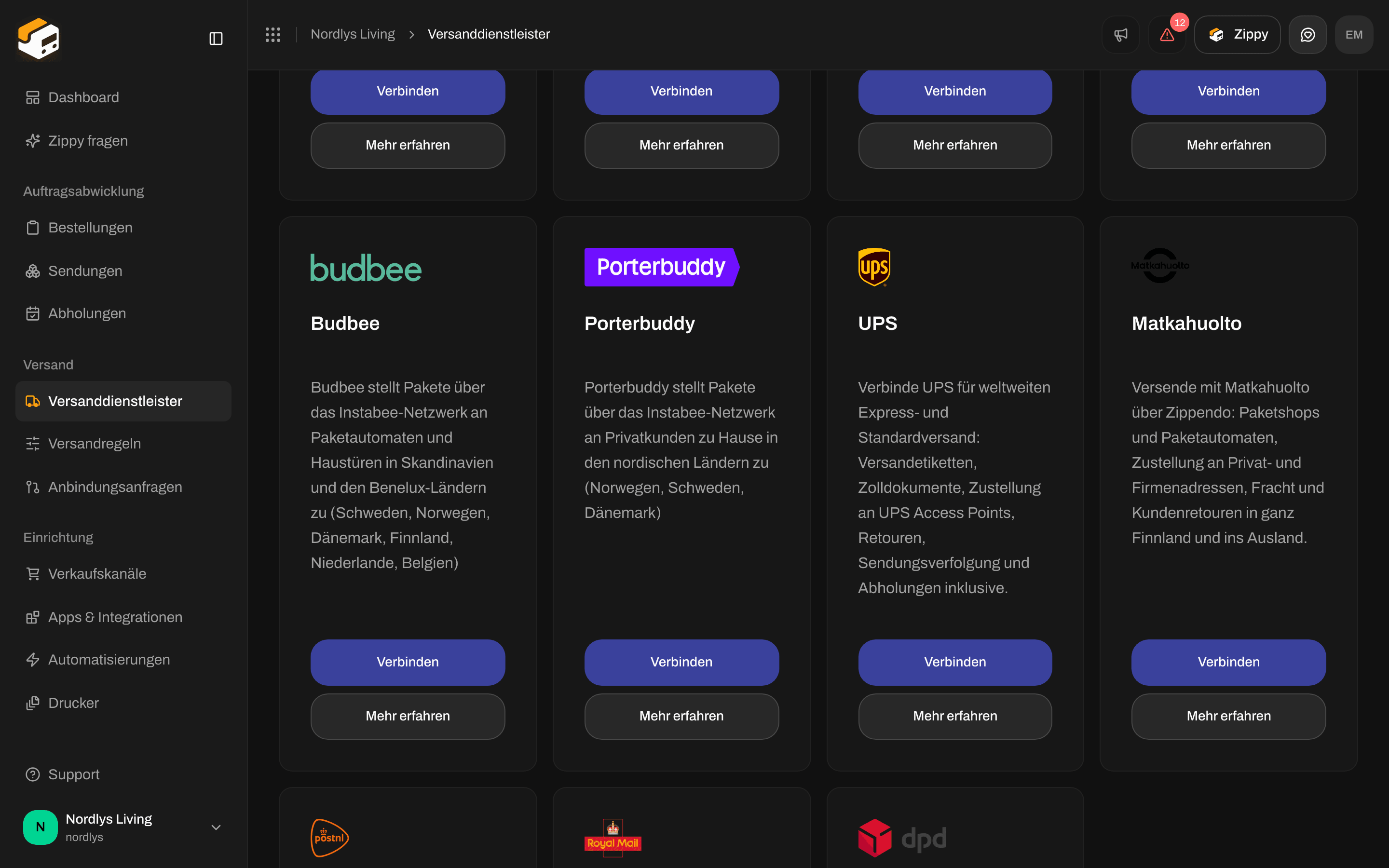
Die Budbee-Karte unter Alle Versanddienstleister

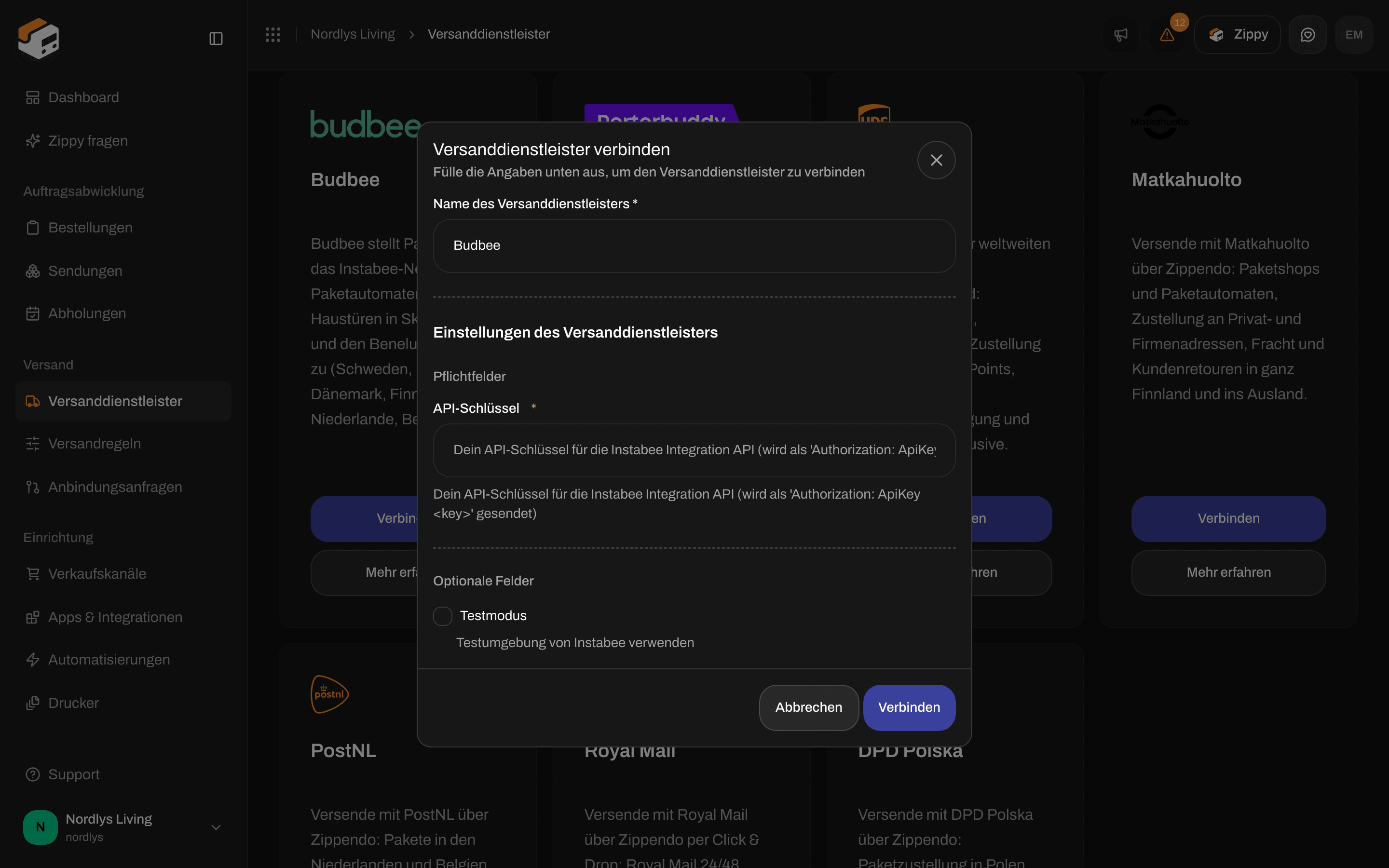
Versanddienstleister verbinden für Budbee - API-Schlüssel und Testmodus
Was du eingibst
Sonst gibt es nichts auszufüllen. Zippendo weiß schon, dass der Schlüssel für Budbee ist.
Test oder live
Wenn Testmodus eingeschaltet ist, sendet Zippendo deine Sendungen an das Testsystem von Instabee statt an das echte. Du nutzt denselben API-Schlüssel. Schalte ihn aus, bevor du echte Bestellungen versendest. Mehr unter Testmodus.Nach dem Verbinden
Ein Budbee-Produkt wählst du aus, wenn du eine Sendung erstellst oder eine Versandregel. Siehe Versandprodukte und Zusatzleistungen. Jedes Paket kann 0,1 bis 20 kg wiegen.- Paketautomaten: Wähle bei Zustellung an Paketautomaten und Retoure über Paketautomaten vor dem Versenden den Paketautomaten im Abschnitt Paketshop der Sendung. Siehe Einen Paketshop auswählen.
- Abholungen: Budbee ist unter Abholungen nicht verfügbar.
- Sendungsverfolgung: Die Updates zur Sendungsverfolgung kommen von Instabee. Es gibt keine Einstellung zur Sendungsverfolgung beim Versanddienstleister. Siehe Webhooks des Versanddienstleisters zur Sendungsverfolgung.
- Zoll: Budbee erstellt in Zippendo keine Zolldokumente.
Wenn die Verbindung fehlschlägt
Zippendo speichert deinen Schlüssel, ohne ihn zu prüfen. Ein Fehler zeigt sich beim ersten Versenden einer Sendung.
Mehr Hilfe: Fehlgeschlagene Anmeldung beim Versanddienstleister.
Verbindung ändern oder entfernen
- Ändern: Klicke unter Meine Versanddienstleister auf Versanddienstleister bearbeiten. Aktualisiere die Felder unter Einstellungen des Versanddienstleisters und klicke auf Speichern.
- Entfernen: Klicke auf derselben Seite auf Löschen, tippe den Namen des Versanddienstleisters in Großbuchstaben ein (zum Beispiel
BUDBEE) und klicke auf Löschen. Versandregeln, die diesen Versanddienstleister verwenden, werden ebenfalls gelöscht. Sendungen, die du bereits versendet hast, behalten ihre Versandetiketten und Sendungsnummern.