

Was du tun kannst und wo
Die Buttons oben in einer Sendung sind Sendung versenden oder Erneut versenden (bei Ausstehend oder Fehler) und manchmal Retourensendung erstellen. Keiner davon hält an, storniert oder löscht. Siehe Eine Sendung versenden.
Eine Sendung löschen
Öffne Sendungen und klicke auf das Menü ⋮ am Ende der Zeile: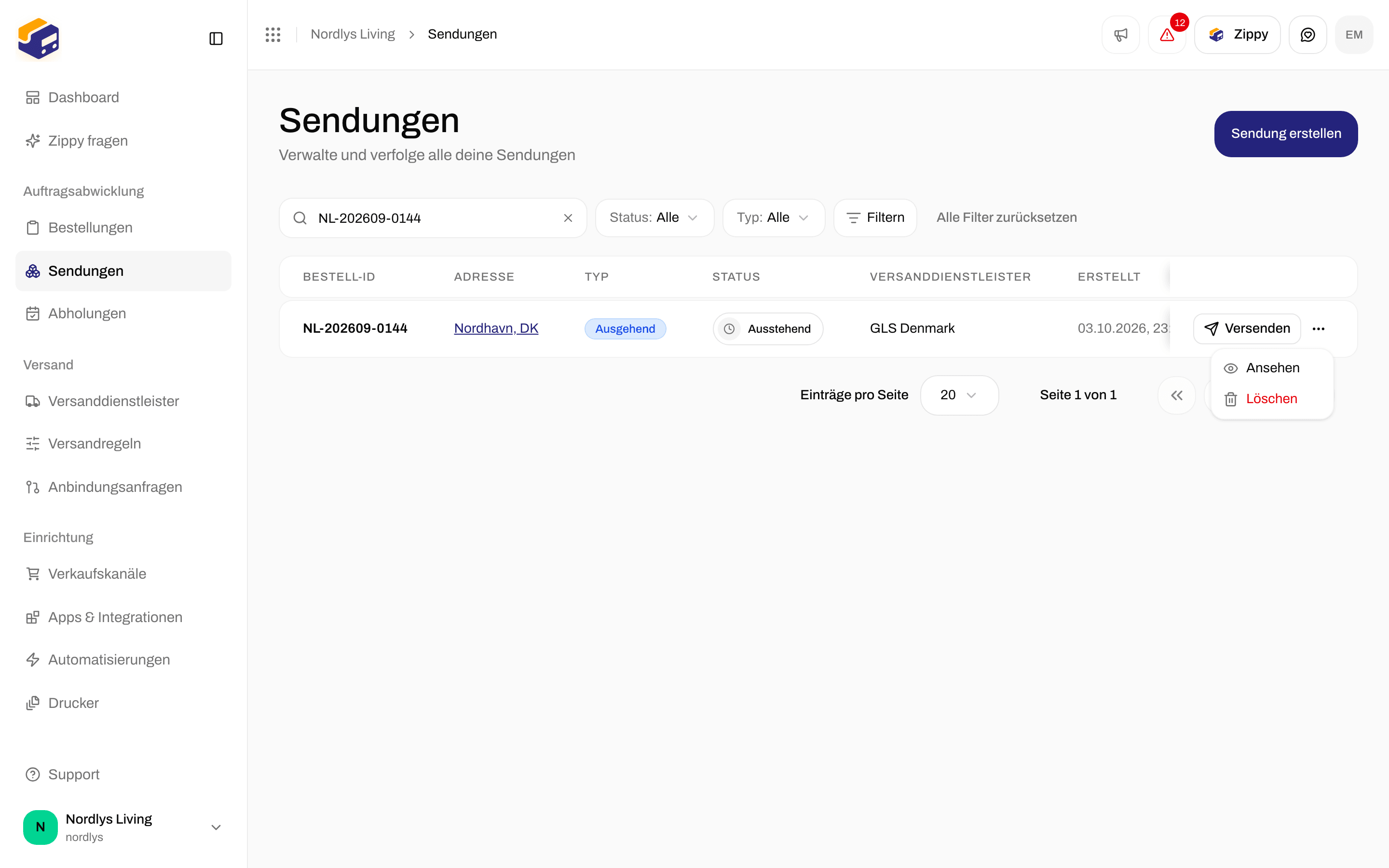
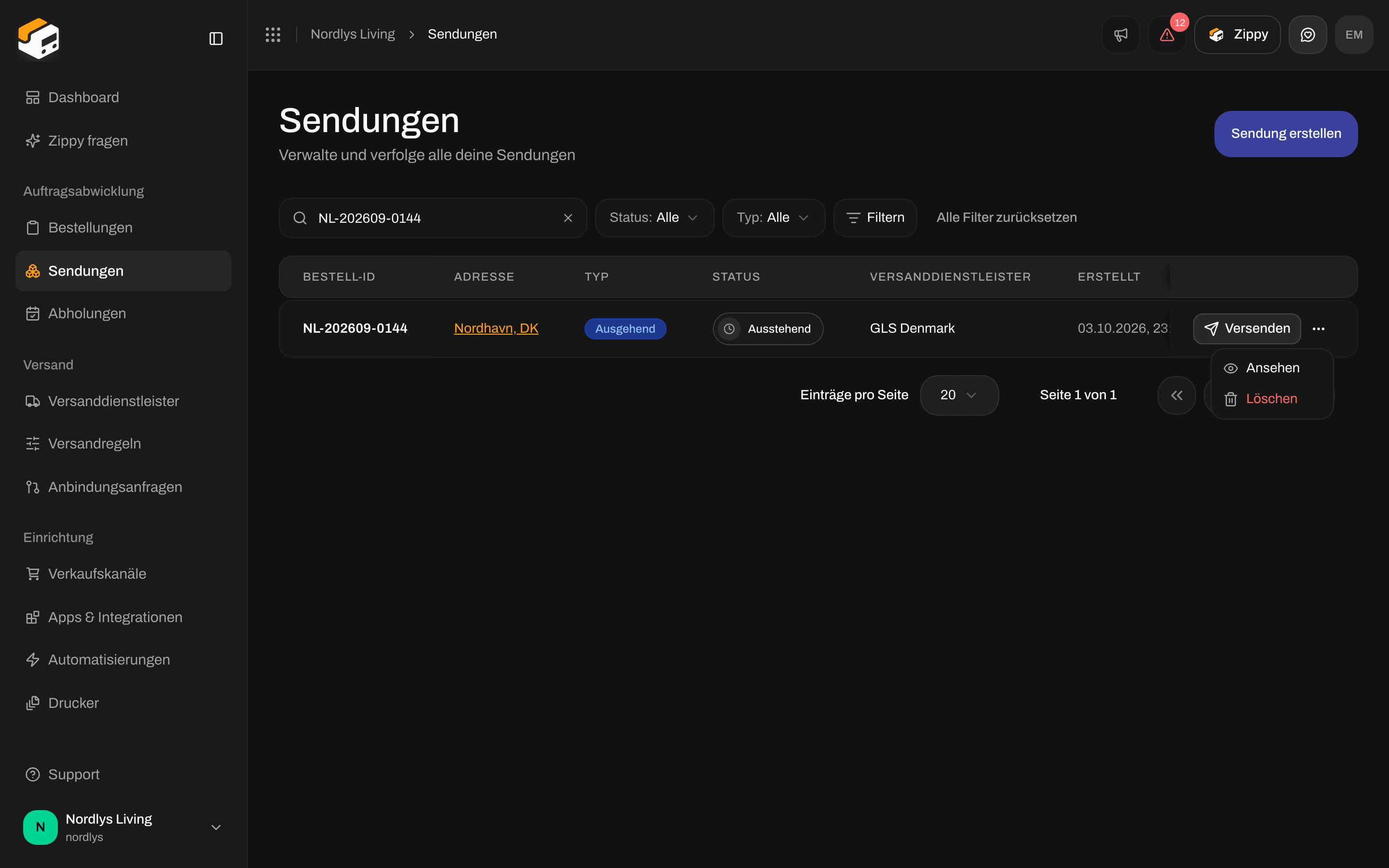
Das Zeilenmenü in der Liste Sendungen: Ansehen und Löschen
1
Auf Löschen klicken
Ein Fenster mit dem Titel Sendung löschen öffnet sich. Es nennt die Sendung und warnt, dass sie endgültig gelöscht wird und sich das nicht rückgängig machen lässt.
2
Referenz eingeben
Gib die Referenz der Sendung genau so ein, wie sie angezeigt wird. Löschen bleibt ausgegraut, bis sie übereinstimmt.
3
Auf Löschen klicken
Du siehst Sendung gelöscht. Wenn es fehlschlägt, siehst du Sendung konnte nicht gelöscht werden oder den Grund, und die Sendung bleibt bestehen.
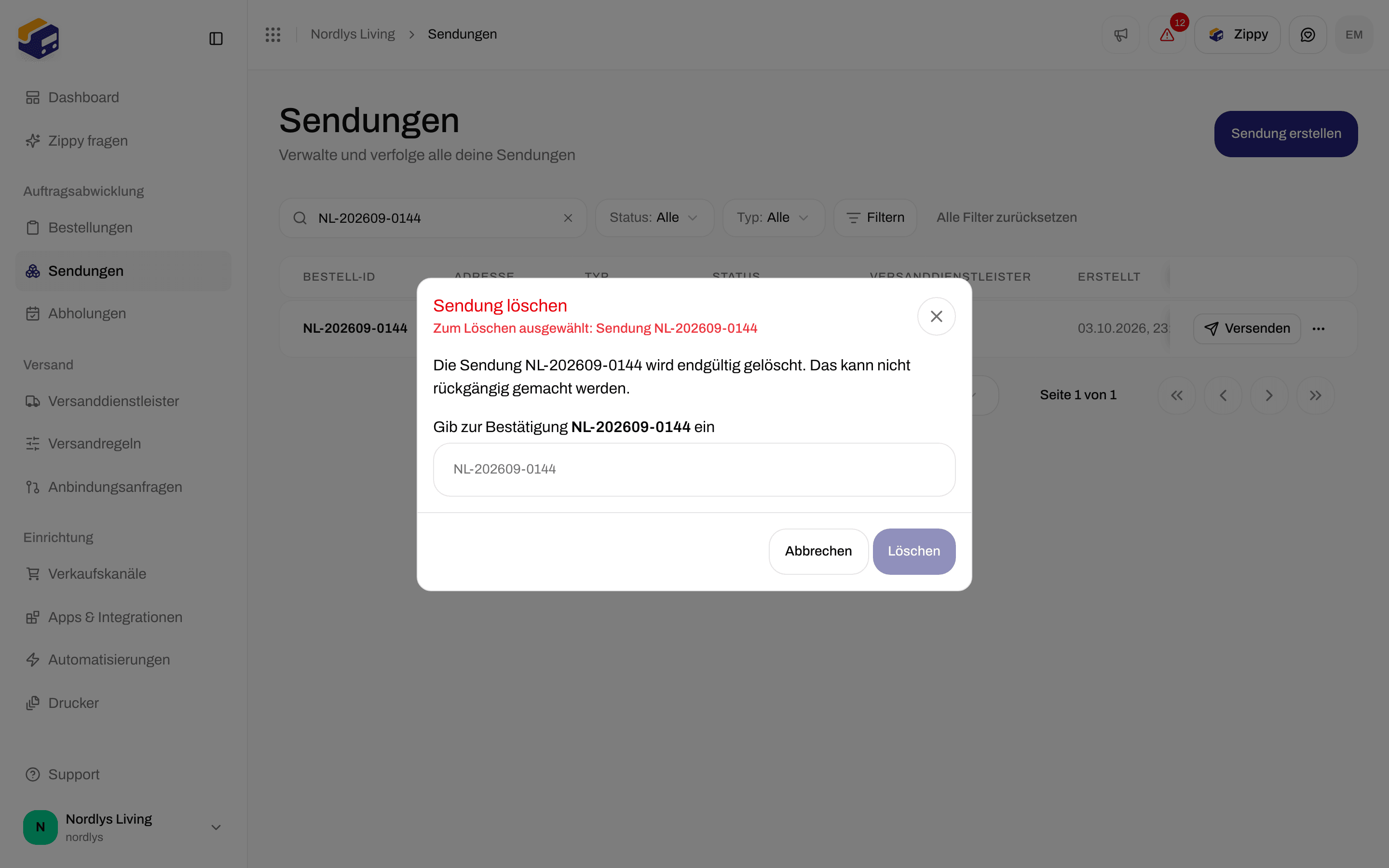
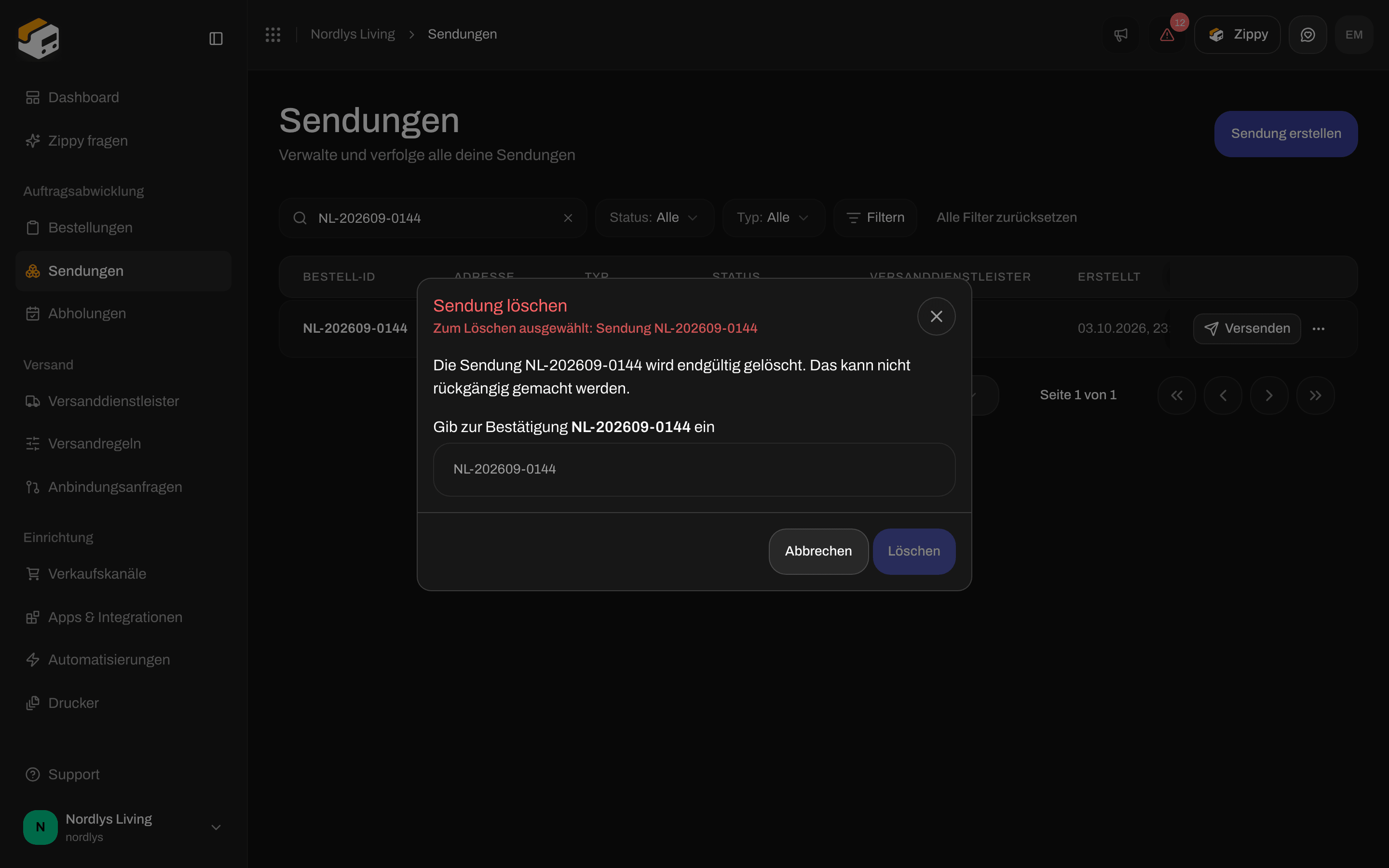
Sendung löschen: Gib die Referenz ein, damit Löschen verfügbar wird
Angehalten und Storniert
In der Liste Sendungen kannst du im Filter Status Entwurf, Ausstehend, In Bearbeitung, Versendet, Teilweise versendet, Fehler, Storniert und Angehalten wählen. Das sind dieselben Wörter wie auf dem Status-Badge. Siehe Suche und Filter.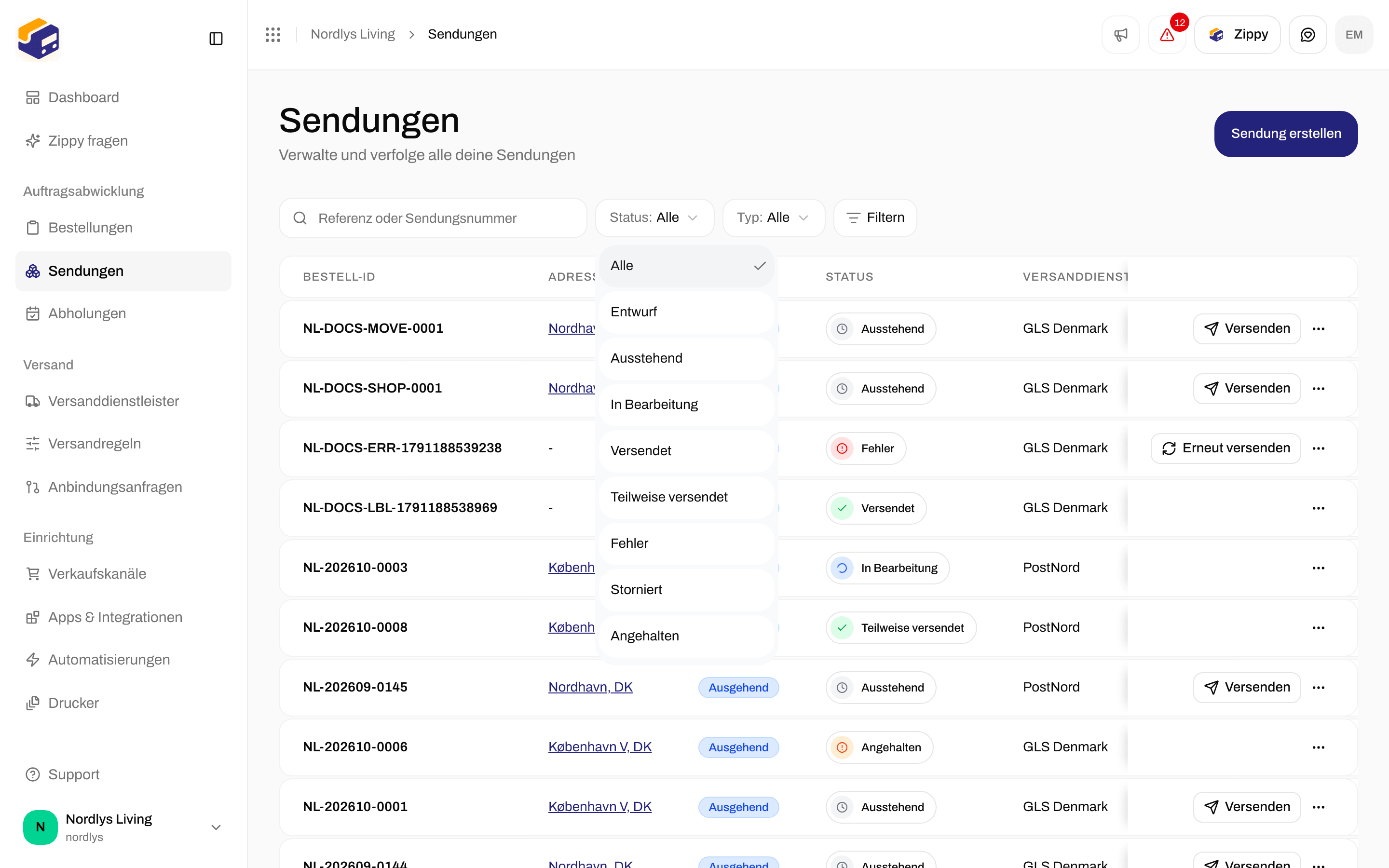
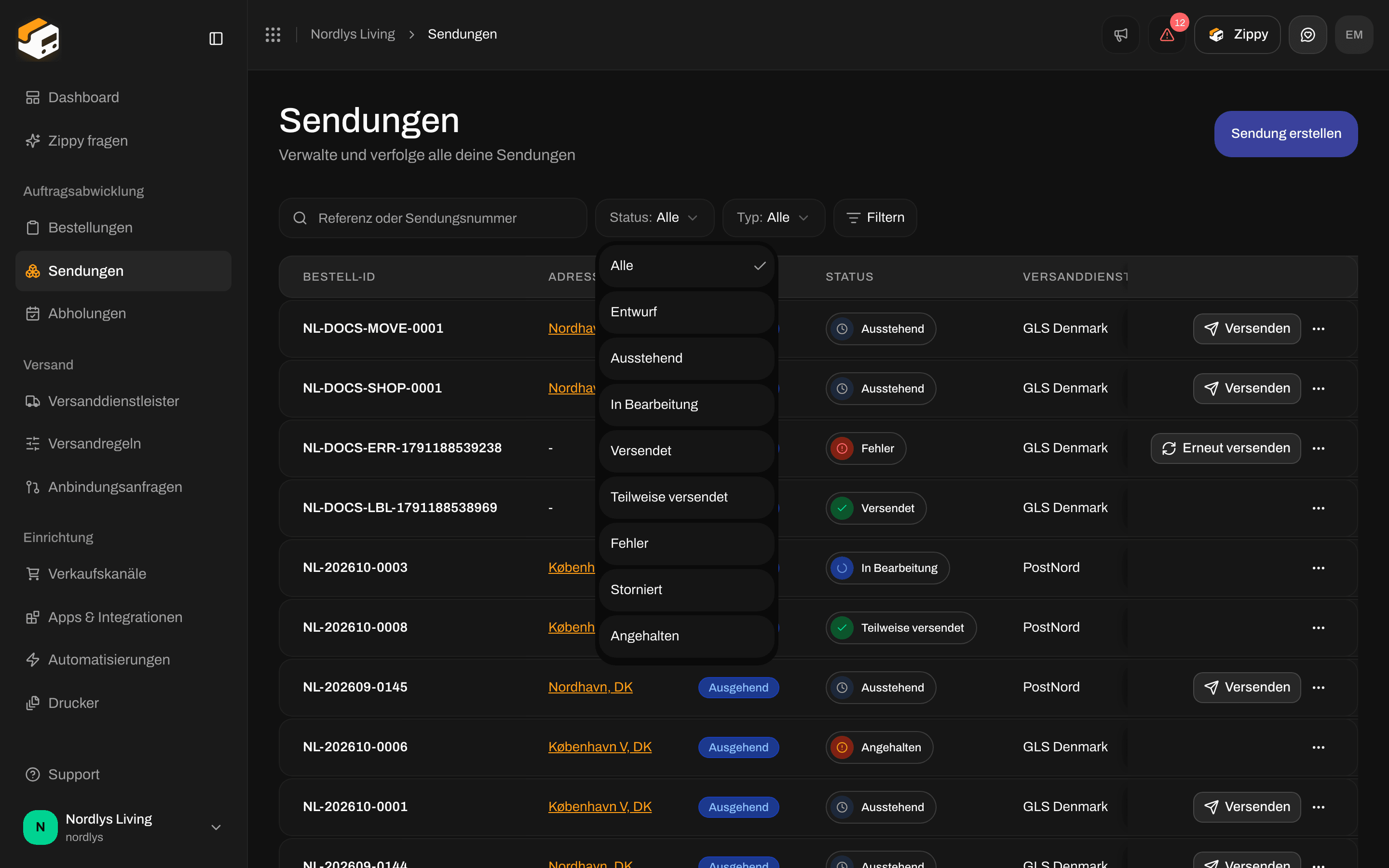
Der Filter Status bei Sendungen: Storniert und Angehalten sind Status zum Filtern, keine Buttons
Auf dem Dashboard werden Sendungen mit dem Status Angehalten zu den ausstehenden gezählt. Eine Sendung mit dem Status Angehalten lässt sich nicht versenden, und die Sendungsseite hat keinen Button, um sie freizugeben.
Mit einer Automatisierung anhalten oder stornieren
Im Automatisierungs-Builder stehen beide Aktionen unter Sendungen. Keine hat Einstellungen.
Es gibt keine Einstellung, um das Versandetikett zusätzlich beim Versanddienstleister zu stornieren, weder an der Sendung noch am Versanddienstleister. Siehe Zugangsdaten für Versanddienstleister.
So entfernst du eine Sendung, die du noch nicht versendet hast: Sendungen → Zeilenmenü → Löschen → Referenz eingeben. Damit eine Sendung nicht versendet wird, ohne sie zu löschen, nutze die Automatisierungsaktion Sendung anhalten oder Sendung stornieren und filtere dann die Liste nach Angehalten oder Storniert.