Eine Sendung ist alles, was du in einem Rutsch an einen Empfänger schickst: ein Paket oder mehrere. Diese Anleitung zeigt beide Wege, in der Zippendo-App eine Sendung zu erstellen: eine eigenständige Sendung, die du selbst eingibst, und eine Sendung aus einer Bestellung, die aus deinem Onlineshop eingegangen ist. Beim Erstellen einer Sendung wird das Versandetikett nicht gekauft. Die neue Sendung wird als Ausstehend gespeichert. In einem zweiten Schritt schickst du sie mit Sendung versenden an den Versanddienstleister. Das wird weiter unten und unter Versandetiketten und Drucken beschrieben.
Du brauchst mindestens eine Absenderadresse und einen verbundenen Versanddienstleister, bevor du eine Sendung erstellen kannst. Fehlt eines davon, sagt dir das Formular oder das Fenster Bescheid. Richte es dann zuerst ein.

Wo du eine Sendung erstellst

Auf dem Dashboard selbst gibt es keine Schaltfläche Sendung erstellen. Öffne vom Dashboard aus Sendungen in der Seitenleiste oder klicke auf Sendungen gesamt oder Unterwegs, um zur Liste zu springen.
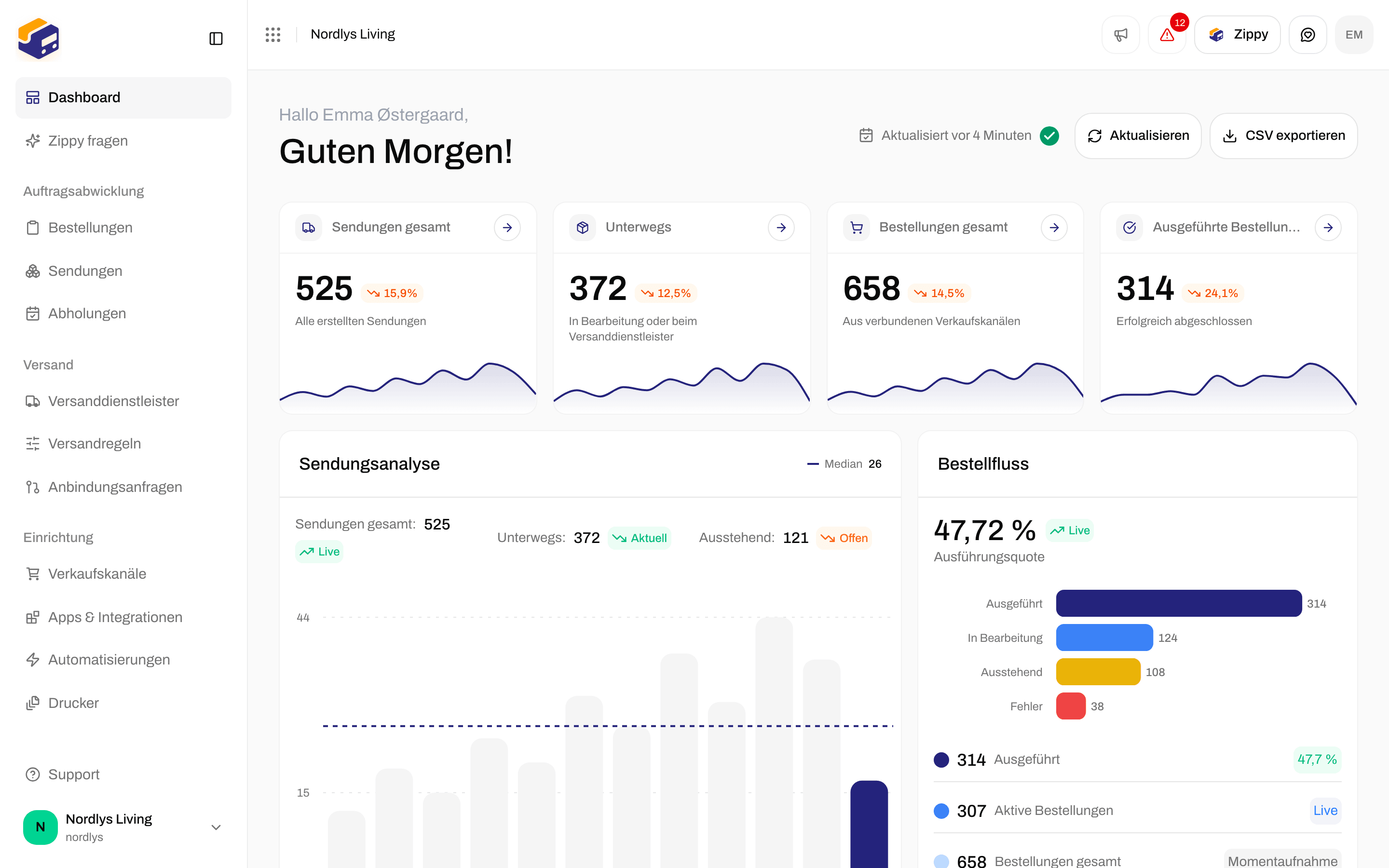
Dashboard mit Sendungen gesamt, Unterwegs und dem Eintrag Sendungen in der SeitenleisteDashboard mit Sendungen gesamt, Unterwegs und dem Eintrag Sendungen in der Seitenleiste

Öffne Sendungen in der Seitenleiste oder klicke auf dem Dashboard auf Sendungen gesamt
Diese Ausgangspunkte stehen dir zur Verfügung:
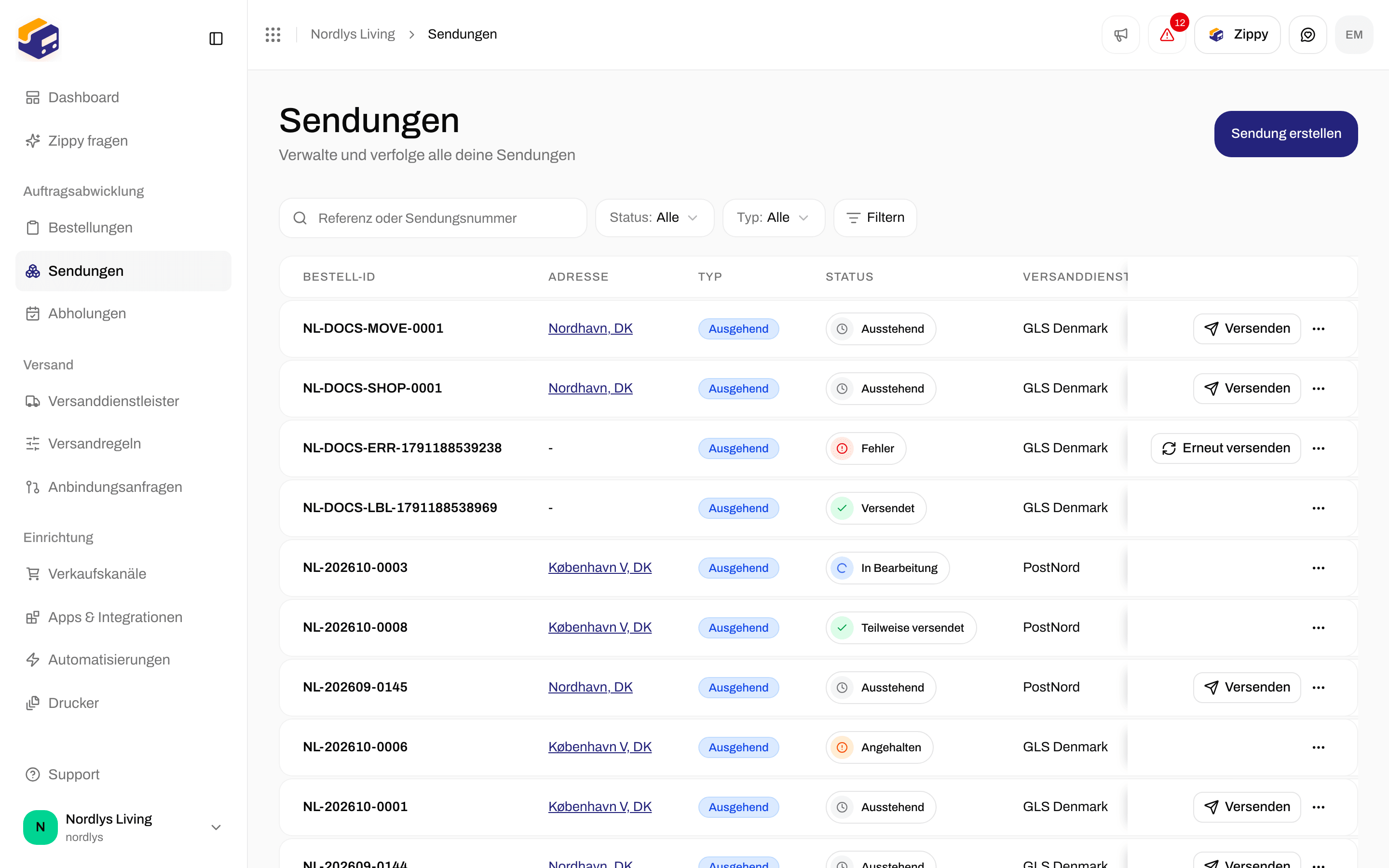
Liste Sendungen mit der Schaltfläche Sendung erstellen obenListe Sendungen mit der Schaltfläche Sendung erstellen oben

Klicke in der Liste Sendungen auf Sendung erstellen

Aus einer Bestellung geht es schneller: Zippendo übernimmt den Kunden, die Lieferadresse und die Bestellpositionen. Eine eigenständige Sendung ist für einmalige Sendungen, Muster oder alles, was nie eine Bestellung war.

Bevor du startest

  • Absenderadresse: hinzugefügt unter Einstellungen → Adressen (öffne die Einstellungen über das Organisationsmenü unten in der Seitenleiste → Verwalten). Sie ist die Absenderadresse auf dem Versandetikett.
  • Versanddienstleister: mindestens einer verbunden unter Versanddienstleister. Die Versandprodukte, die du wählen kannst, kommen von diesem Versanddienstleister (zum Beispiel GLS PrivateDelivery oder PostNord MyPack).
  • Verkaufskanal: optional. Für eine eigenständige Sendung brauchst du keinen.
Auf dieser Seite wählst du keinen Preis. Das Formular fragt nach einem Versanddienstleister und einem Versandprodukt, nicht nach einem Tarif. Die Preise, die deine Kunden im Checkout sehen, richtest du separat ein. Siehe Checkout.

Eine eigenständige Sendung erstellen

Öffne Sendungen → Sendung erstellen. Die Seite heißt Sendung erstellen. Das Formular hat zwei Spalten: links die Einstellungen, rechts Beteiligte und Pakete.
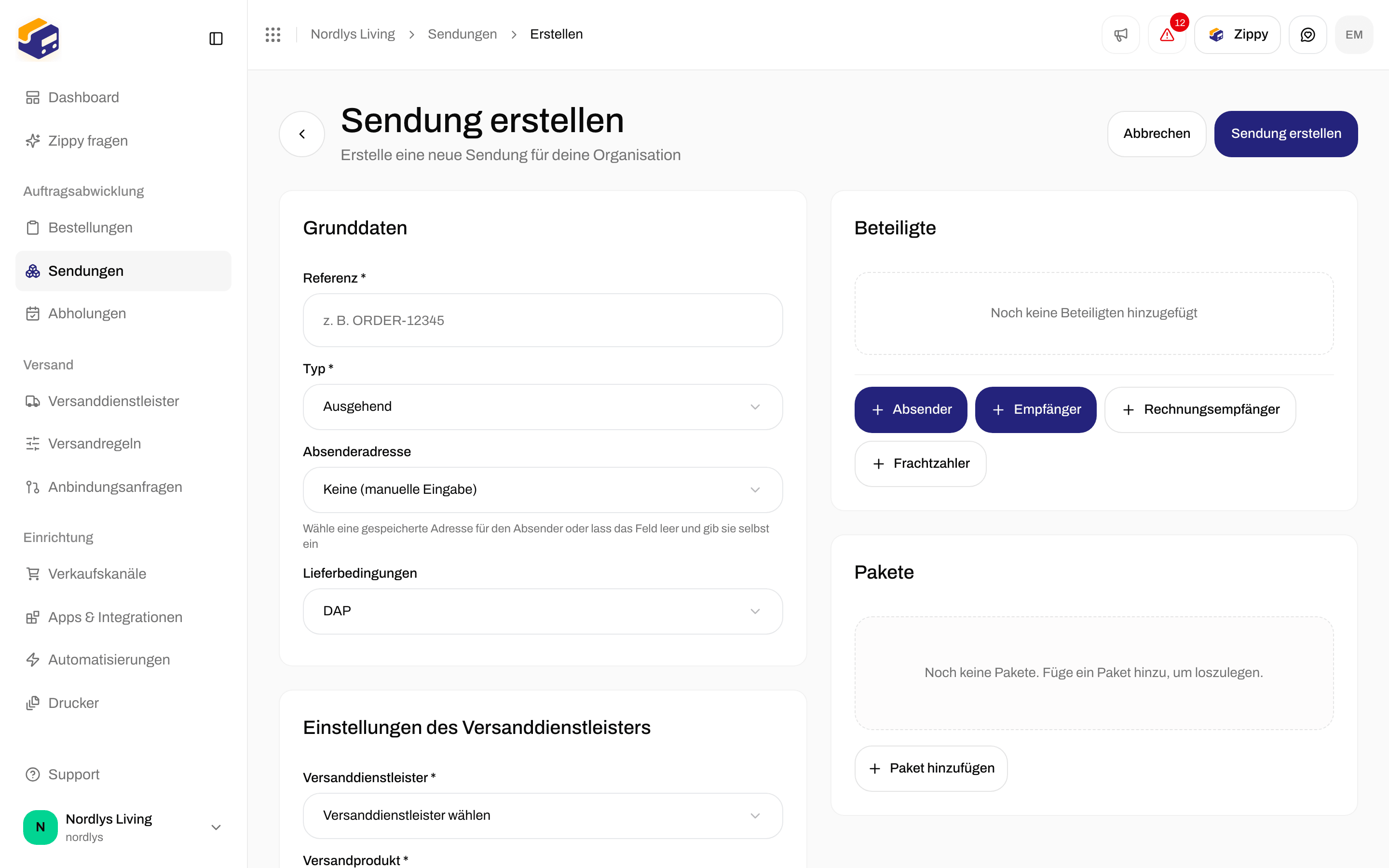
Formular Sendung erstellen mit Grunddaten, Einstellungen des Versanddienstleisters, Druckereinstellungen, Beteiligten und PaketenFormular Sendung erstellen mit Grunddaten, Einstellungen des Versanddienstleisters, Druckereinstellungen, Beteiligten und Paketen

Das Formular Sendung erstellen, bevor etwas ausgefüllt ist

1

Grunddaten

Fülle Referenz * aus (erforderlich, zum Beispiel ORDER-12345). Setze Typ * auf Ausgehend (an einen Kunden) oder Eingehend (eine Retourensendung, die zu dir zurückkommt).Wähle eine Absenderadresse, damit der Absender für dich ausgefüllt wird, oder lass Keine (manuelle Eingabe) stehen und gib den Absender unter Beteiligte ein. Lieferbedingungen steht auf DAP, solange du es nicht änderst. Ändere es, wenn der Zoll einen anderen Incoterm braucht.
2

Einstellungen des Versanddienstleisters

Wähle einen Versanddienstleister *, dann ein Versandprodukt *. Die Liste der Versandprodukte zeigt nur Produkte, die zum Typ passen: ausgehende Produkte für Ausgehend, Retourenprodukte für Eingehend. Nachdem du ein Versandprodukt gewählt hast, zeigt Zippendo eventuell:
  • Das Gewicht, das das Versandprodukt erlaubt (zum Beispiel „Gewicht: 0.1 - 31.5 kg“).
  • Zusatzleistungen, die du hinzufügen kannst, etwa eine Benachrichtigung per E-Mail oder eine Abholung.
  • Weitere Angaben für den Versanddienstleister, die dieses Versandprodukt braucht.
3

Beteiligte

Du brauchst einen Absender und einen Empfänger. Wenn du eine Absenderadresse wählst, wird der Absender für dich ausgefüllt.Du kannst auch Rechnungsempfänger, Retoure oder Frachtzahler hinzufügen. Aktiviere Empfängeradresse als Rechnungsadresse verwenden oder Absenderadresse als Retourenadresse verwenden, wenn die Adressen gleich sind.
4

Pakete

Klicke auf Paket hinzufügen. Das Fenster Paket hinzufügen öffnet sich. Gib Gewicht *, Gewichtseinheit * und Abmessungen (cm) * (Länge, Breite und Höhe) ein. Füge mit Bestellposition hinzufügen mindestens eine Bestellposition hinzu: Die Menge muss mindestens 1 sein, und SKU kannst du leer lassen. Klicke auf Speichern.Klicke für jeden weiteren Karton noch einmal auf Paket hinzufügen. Jedes Paket bekommt beim Versenden sein eigenes Versandetikett.
5

Optionale Bereiche

Druckereinstellungen: Wähle einen Etikettendrucker und einen Dokumentendrucker, damit das Versandetikett beim Versenden gedruckt wird. Lass Keine stehen, um es später herunterzuladen.Abholdetails: erscheint nur, wenn du eine Abholleistung hinzufügst. Gib Abholdatum *, Zeitfenster * und, wenn du möchtest, Besondere Hinweise (optional) ein.Paketshop: erscheint nur, wenn das Versandprodukt an einen Paketshop liefert (zum Beispiel GLS ShopDelivery). Fülle zuerst die vollständige Adresse des Empfängers aus. Zippendo wählt dann den nächsten Paketshop aus, den du ändern kannst.
6

Sendung erstellen

Klicke oben auf der Seite auf Sendung erstellen. Eine Meldung bestätigt Sendung erstellt, und ein Fenster bietet Sendungen ansehen an. Die Sendung ist Ausstehend: Sie wurde noch nicht an den Versanddienstleister gesendet.
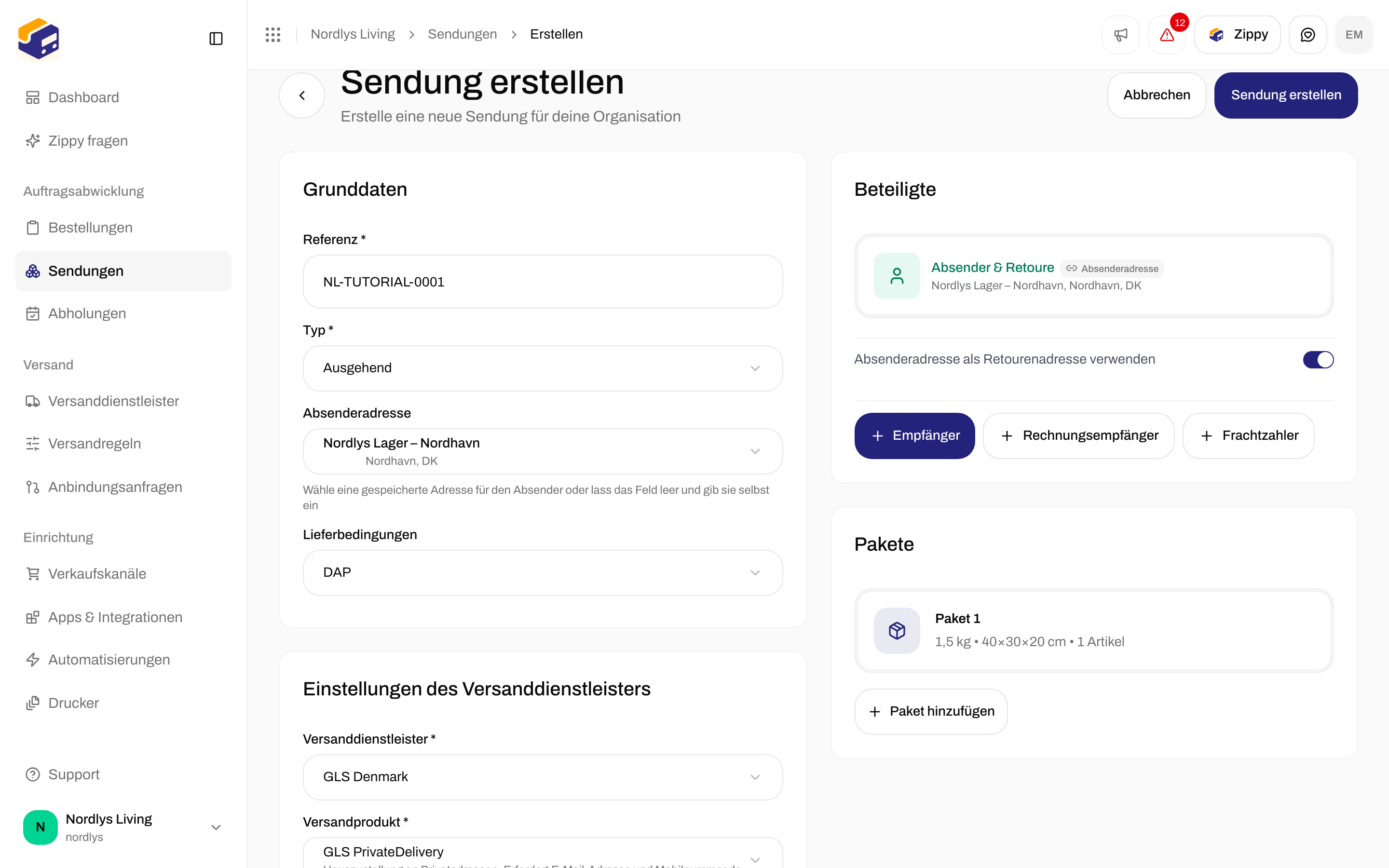
Formular Sendung erstellen, ausgefüllt mit Referenz, Absenderadresse, GLS PrivateDelivery und einem PaketFormular Sendung erstellen, ausgefüllt mit Referenz, Absenderadresse, GLS PrivateDelivery und einem Paket

Ein ausgefülltes eigenständiges Formular: Referenz, Absenderadresse, GLS PrivateDelivery und ein Paket

Pflichtfelder

E-Mail und Telefon eines Beteiligten sind optional. Viele Versanddienstleister wollen trotzdem die Telefonnummer des Empfängers, um Zustellbenachrichtigungen zu senden.

Ein Versandprodukt wählen

Öffne nach der Wahl des Versanddienstleisters Versandprodukt * und wähle, womit du versenden möchtest: Zustellung nach Hause, Zustellung an einen Paketshop, Express oder ein Retourenprodukt bei einer eingehenden Sendung.
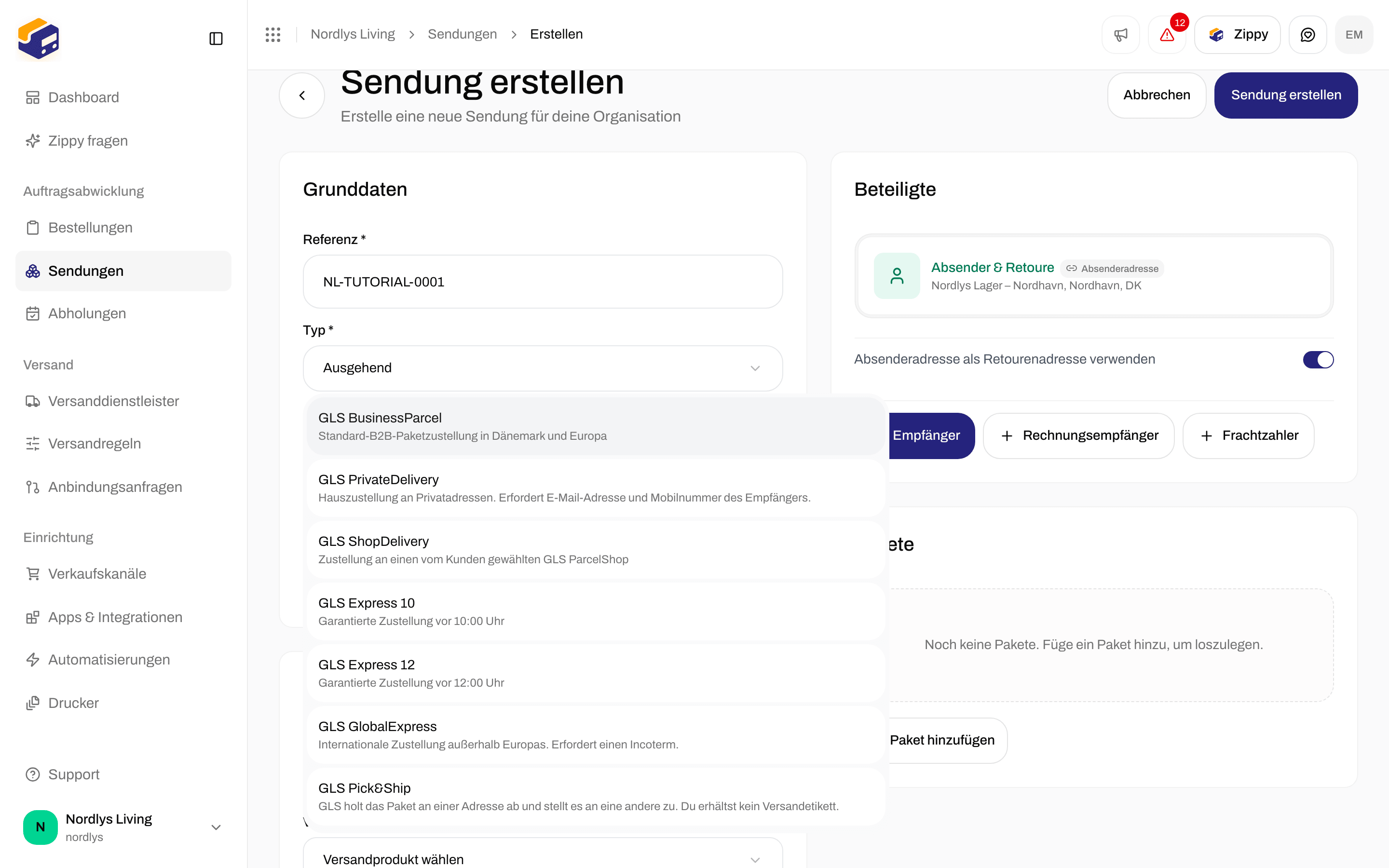
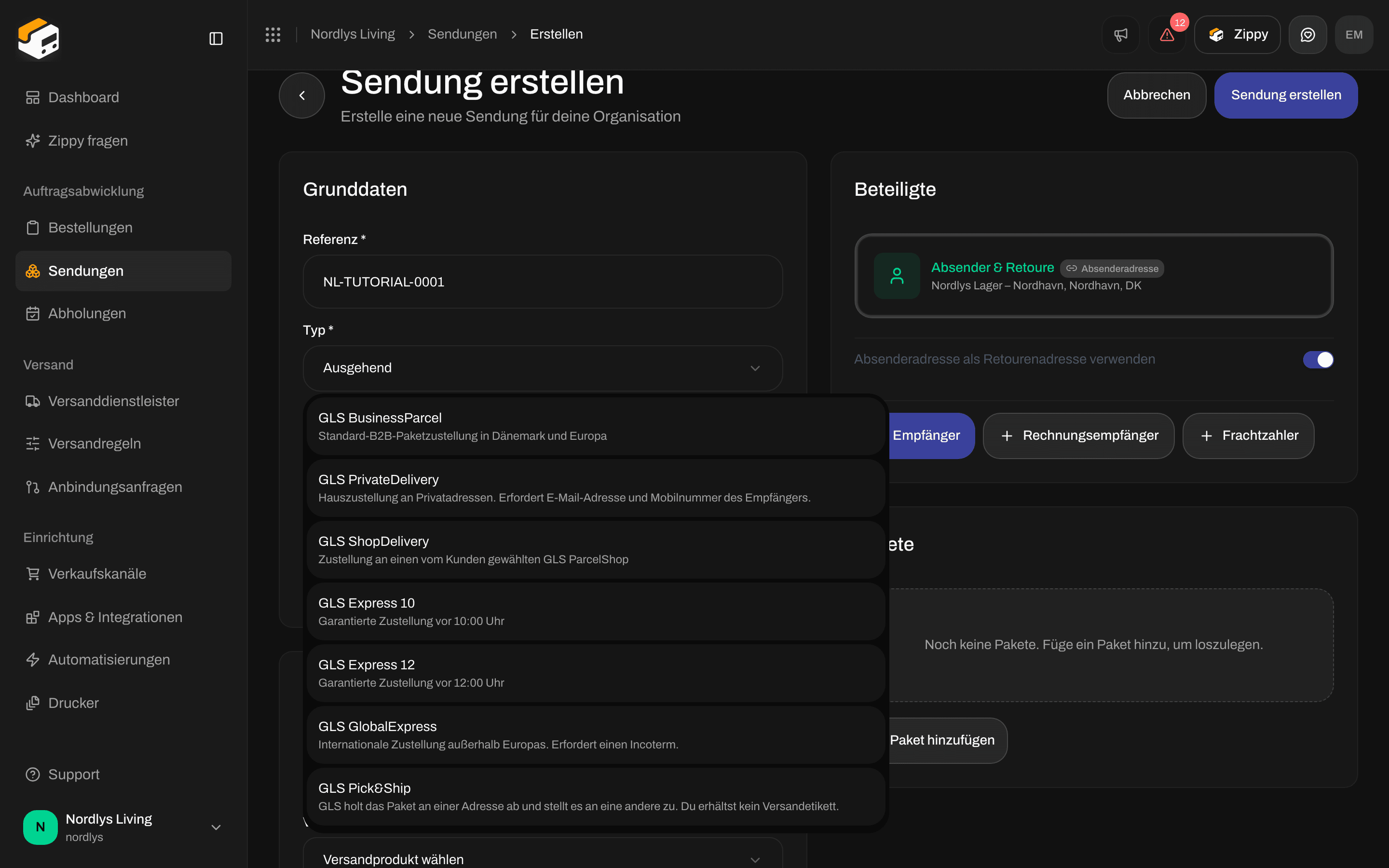
Einstellungen des Versanddienstleisters mit gewähltem GLS Denmark und geöffneter Liste der VersandprodukteEinstellungen des Versanddienstleisters mit gewähltem GLS Denmark und geöffneter Liste der Versandprodukte

Wähle ein Versandprodukt, nachdem du den Versanddienstleister gewählt hast. Die Liste zeigt nur Produkte, die zu Ausgehend oder Eingehend passen

Die Liste zeigt den Namen und eine kurze Beschreibung jedes Versandprodukts. Einen Preis zeigt sie nicht. Passt kein Versandprodukt zum gewählten Typ, zeigt Zippendo Keine Versandprodukte verfügbar oder sagt dir, dass der Versanddienstleister keine Versandprodukte dieses Typs hat. Versandregeln können den Versanddienstleister und das Versandprodukt für dich wählen, sodass du sie nicht jedes Mal von Hand auswählst. Das hilft vor allem, wenn du Sendungen aus Bestellungen erstellst.

Pakete, Artikel und Zoll

Klicke auf Paket hinzufügen, um das Fenster Paket hinzufügen zu öffnen. Hier gibst du Gewicht, Abmessungen und Bestellpositionen ein.
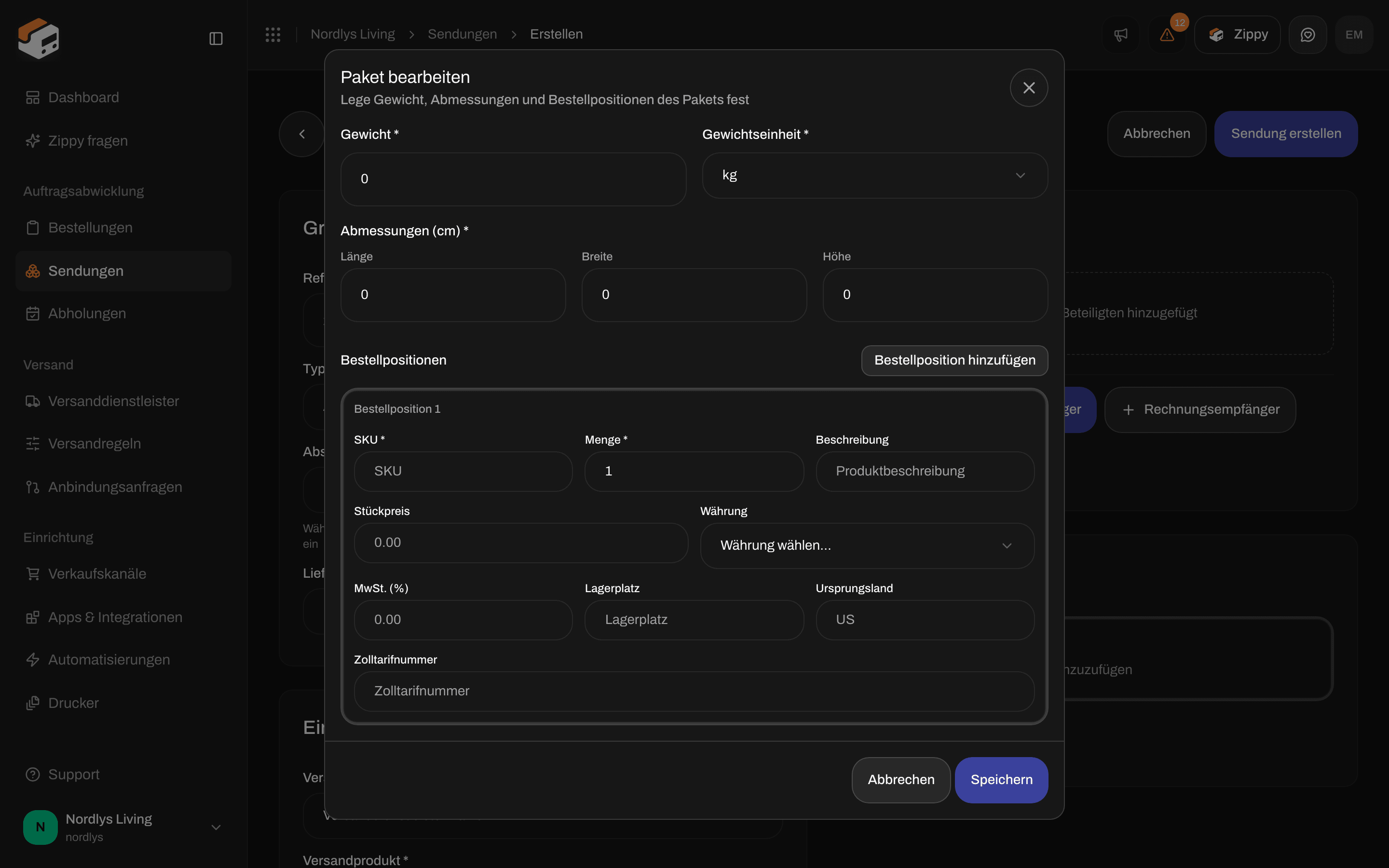
Paketfenster mit Gewicht, Abmessungen, SKU, Menge, Ursprungsland und ZolltarifnummerPaketfenster mit Gewicht, Abmessungen, SKU, Menge, Ursprungsland und Zolltarifnummer

Das Paketfenster: Gewicht, Abmessungen, Bestellpositionen und Zollfelder

Jede Bestellposition hat SKU, Menge *, Beschreibung, Stückpreis, Währung, MwSt. (%), Lagerplatz, Ursprungsland und Zolltarifnummer. Ursprungsland und Zolltarifnummer sind wichtig, wenn ein Paket eine Zollinhaltserklärung braucht. Lieferbedingungen unter Grunddaten ist der Incoterm, der auf diesen Dokumenten steht. Klicke auf Bestellposition hinzufügen, wenn ein Paket mehr als ein Produkt enthält. Klicke noch einmal auf Paket hinzufügen für einen zweiten Karton.
Eine Sendung aufteilen oder Artikel zwischen Kartons verschieben kannst du nachdem die Sendung existiert, nicht in diesem Formular. Bei einer Sendung im Status Entwurf oder Ausstehend kannst du Sendung aufteilen (Bestellpositionen in eine neue Sendung verschieben) oder Pakete neu verteilen (Bestellpositionen zwischen Kartons verschieben) nutzen. Siehe Sendung aufteilen.

Aus einer bestehenden Bestellung erstellen

Nutze das, wenn die Bestellung schon den Kunden, die Adresse und die Bestellpositionen enthält. Öffne Bestellungen und dann die Bestellung.
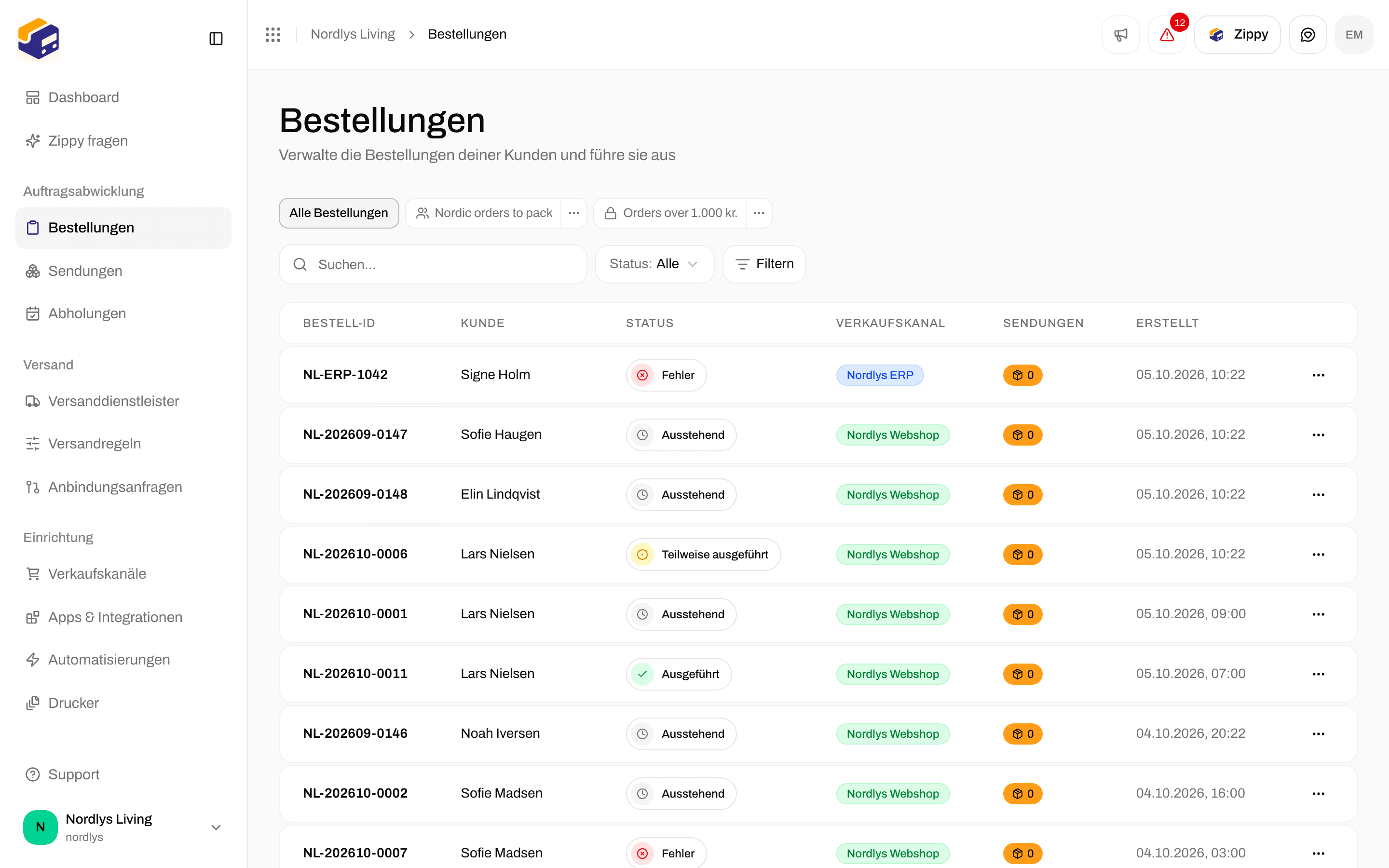
Liste Bestellungen mit Bestellnummern, Kunden und StatusListe Bestellungen mit Bestellnummern, Kunden und Status

Die Liste Bestellungen. Öffne eine ausstehende Bestellung, um ihre Sendung zu erstellen

Du kannst nur für eine Bestellung eine Sendung erstellen, die nicht Ausgeführt oder Storniert ist. Bei diesen Bestellungen ist Sendung erstellen ausgeblendet.
1

Die Bestellung öffnen

Klicke auf die Bestellung oder wähle Sendung erstellen im Menü ⋯ ihrer Zeile. Bei einer Bestellung ohne Sendungen heißt die Schaltfläche oben Sendung erstellen.
2

Sendung erstellen

Das Fenster Sendung erstellen öffnet sich. Es zeigt die Anzahl der Artikel und Versand an: mit Name, Ort und Land des Empfängers aus der Bestellung.
3

Den Versand wählen

Wenn die Bestellung eine Versandregel hat: Zippendo nutzt Versanddienstleister, Versandprodukt, Zusatzleistungen und Absenderadresse dieser Regel. Klicke auf Versanddienstleister stattdessen manuell festlegen, um etwas anderes zu wählen.Wenn es keine Regel gibt: Wähle eine Absenderadresse, einen Versanddienstleister und ein Versandprodukt.
4

Paketshop (falls nötig)

Versandprodukte, die an einen Paketshop liefern, zeigen Paketshop *. Zippendo füllt meist den nächsten aus. Um einen anderen zu wählen, klicke auf Paketshop ändern (oder Paketshop wählen, wenn keiner ausgefüllt ist), wähle einen Paketshop in der Nähe des Empfängers und klicke dann auf Auswahl bestätigen.
5

Sendung erstellen

Klicke auf Sendung erstellen. Beteiligte und Pakete kommen aus der Bestellung, du musst sie also nicht noch einmal eingeben. Die Sendung ist mit der Bestellung verknüpft und erscheint im Bereich Sendungen der Bestellung.
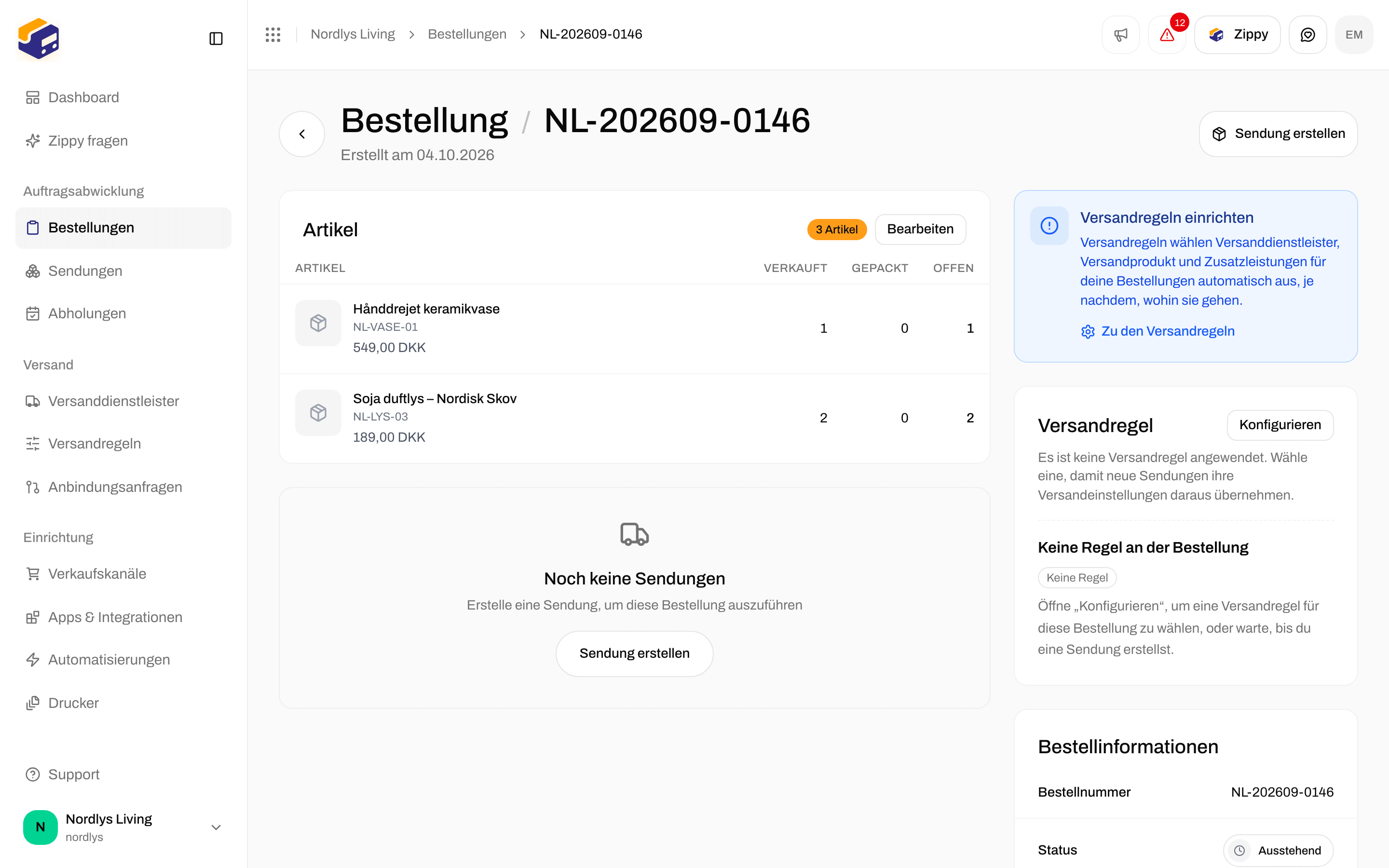
Eine ausstehende Bestellung mit Sendung erstellen obenEine ausstehende Bestellung mit Sendung erstellen oben

Eine Bestellung mit Sendung erstellen oben
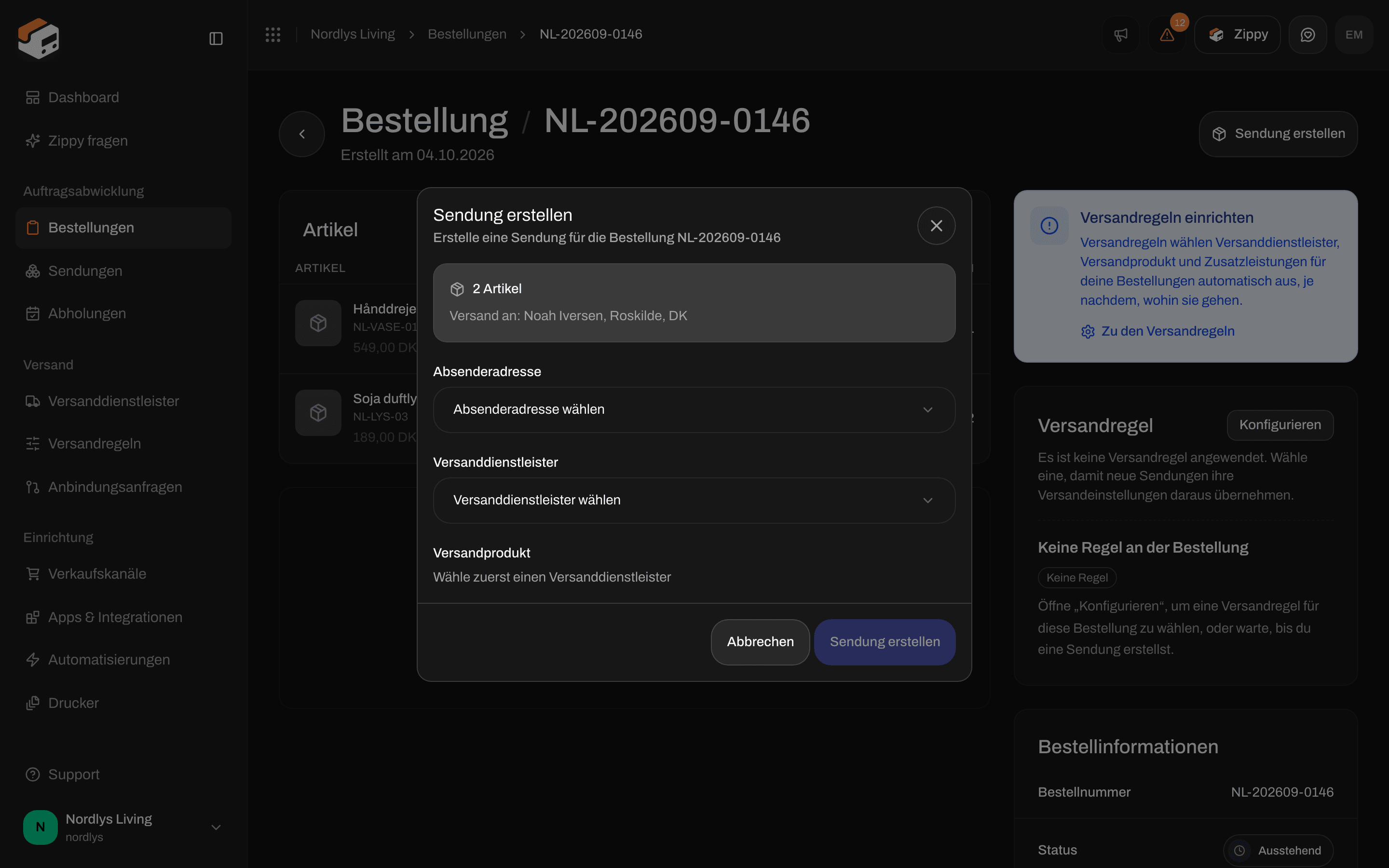
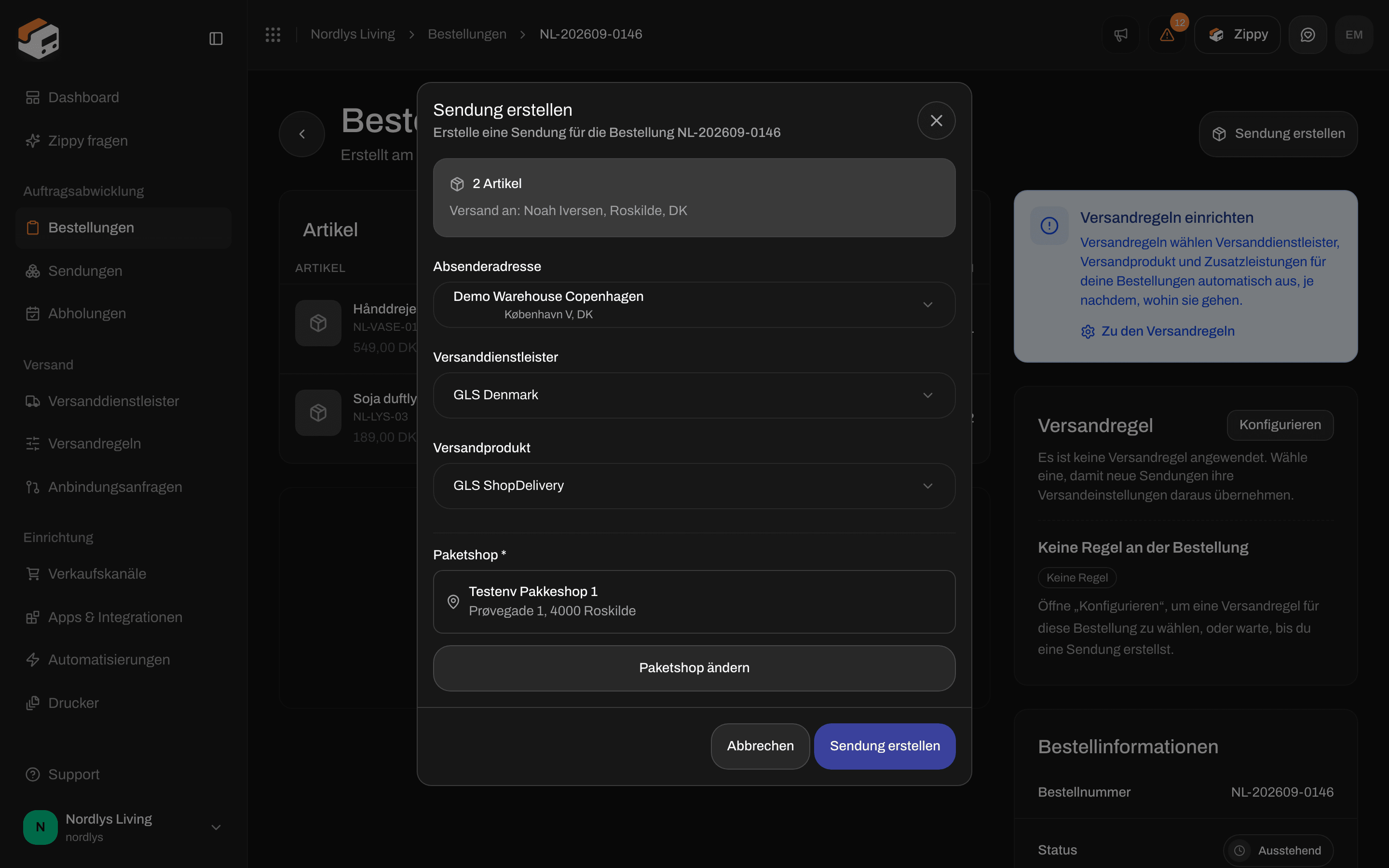
Fenster Sendung erstellen mit Artikelanzahl, Lieferadresse und den Feldern des VersanddienstleistersFenster Sendung erstellen mit Artikelanzahl, Lieferadresse und den Feldern des Versanddienstleisters

Das Fenster Sendung erstellen für eine Bestellung: Adresse, Versanddienstleister und Versandprodukt

Sobald die Bestellung ihre erste Sendung hat, wird die Schaltfläche oben zu Bestellung versenden. Sie versendet jede Sendung der Bestellung, die Ausstehend ist oder im Status Fehler steht. Um eine weitere Sendung hinzuzufügen (eine Aufteilung, einen zweiten Karton, einen späteren Versand), gehe zum Bereich Sendungen der Bestellung und klicke auf Sendung hinzufügen.
Wenn du immer auf dieselbe Weise versendest, gib der Bestellung zuerst eine Versandregel. Das Fenster Sendung erstellen nutzt dann die Regel, und du klickst nur einmal. Siehe Versandregeln.

Eigenständig oder aus einer Bestellung

Paketshops und Abholung

Manche Versandprodukte liefern an einen Paketshop (ein Geschäft oder Paketautomat, wo der Empfänger das Paket abholt) statt an die Haustür. Wähle im eigenständigen Formular ein Versandprodukt mit Paketshop (zum Beispiel GLS ShopDelivery). Der Bereich Paketshop erscheint. Er bleibt leer, bis der Empfänger Adresse, PLZ, Ort und Land hat. Sobald diese ausgefüllt sind, wählt Zippendo den nächsten Paketshop für dich. Paketshop ändern öffnet die vollständige Liste der Paketshops in der Nähe mit einer Karte.
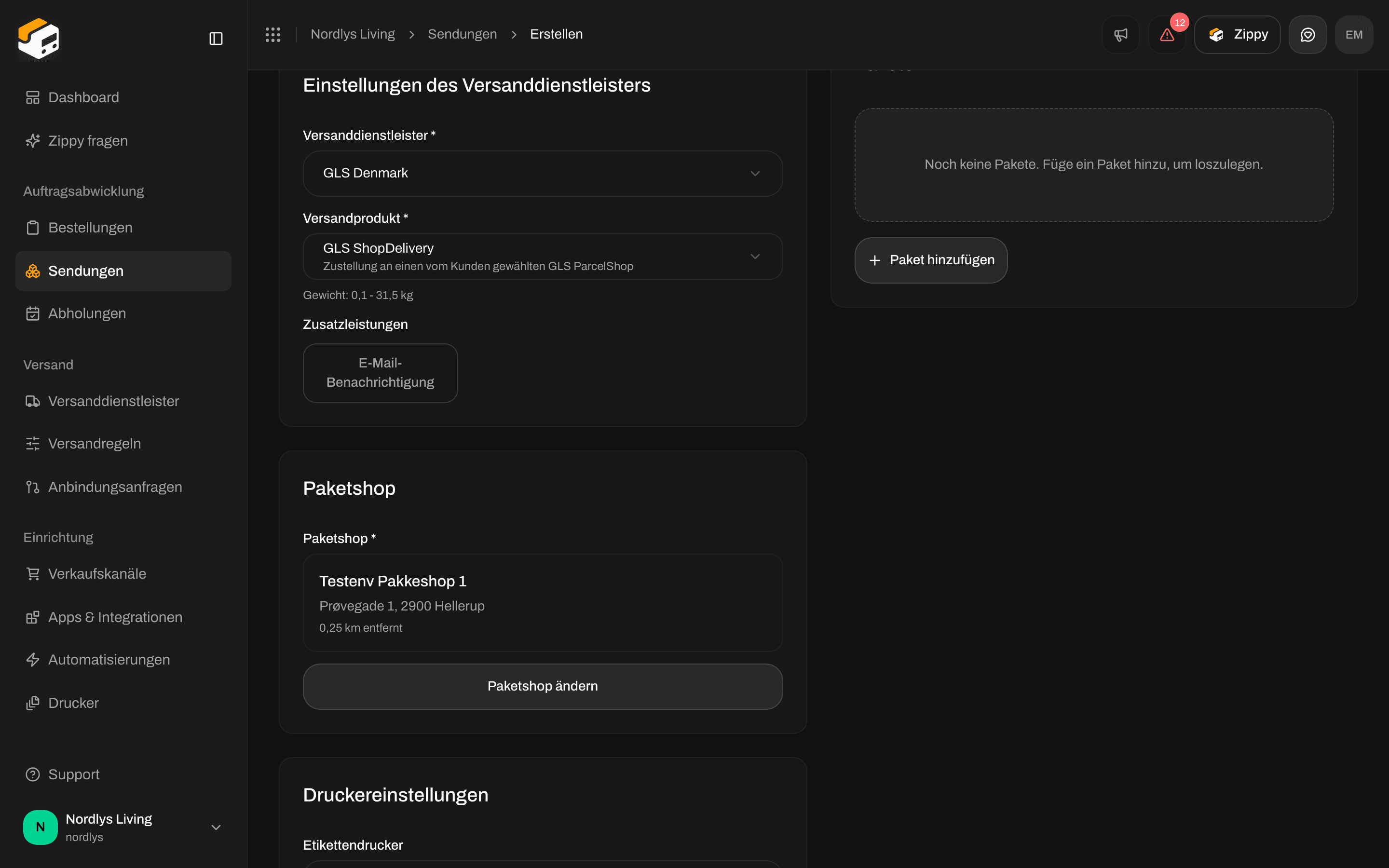
GLS ShopDelivery gewählt und der Bereich Paketshop zeigt den gewählten Paketshop, seine Entfernung und die Schaltfläche Paketshop ändernGLS ShopDelivery gewählt und der Bereich Paketshop zeigt den gewählten Paketshop, seine Entfernung und die Schaltfläche Paketshop ändern

Der Bereich Paketshop mit bereits gewähltem nächstem Paketshop
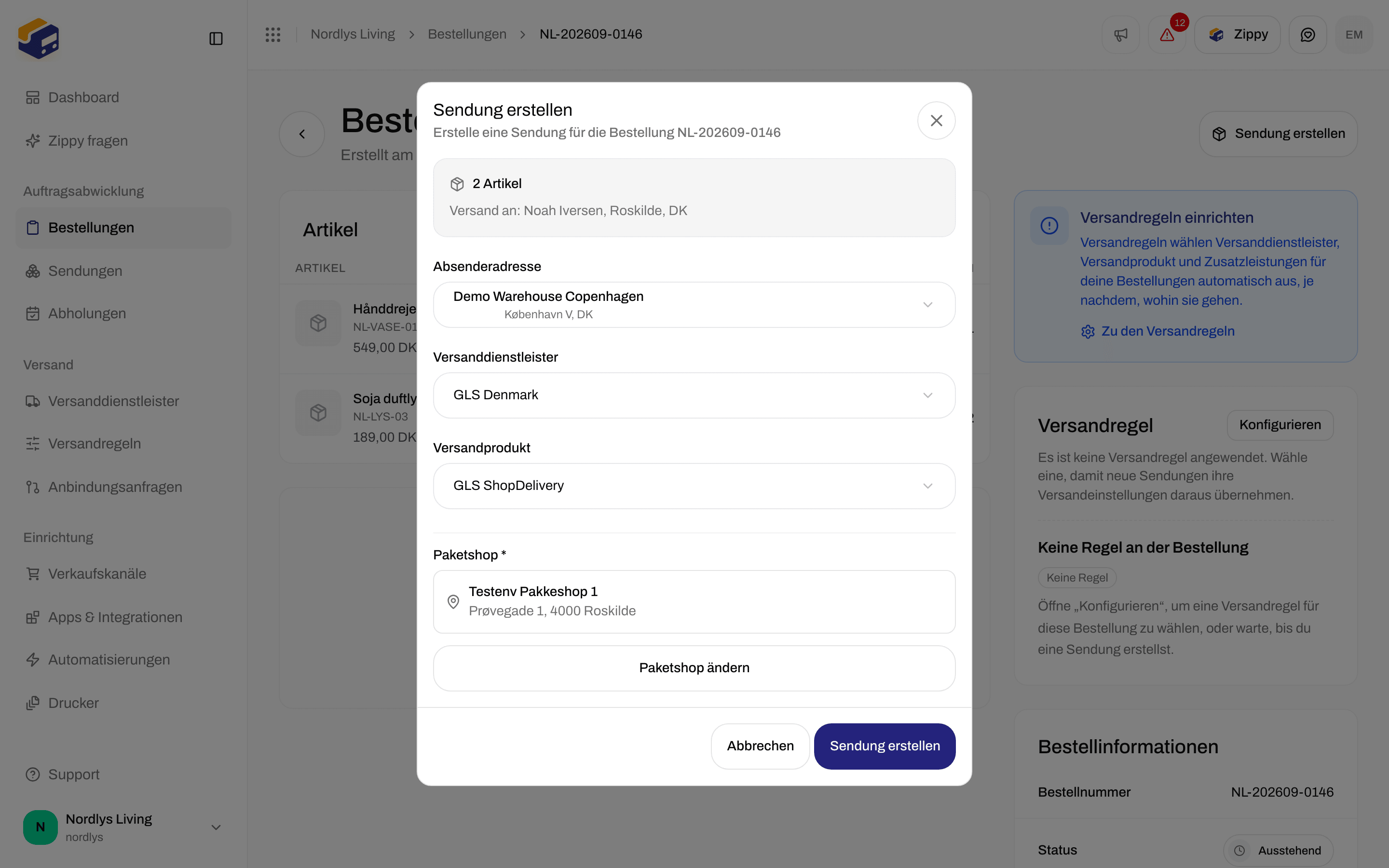
Wenn du aus einer Bestellung erstellst, erscheint dieselbe Auswahl im Fenster als Paketshop *. Zippendo füllt meist den nächsten Paketshop aus. Mit Paketshop ändern wählst du einen anderen. Sendung erstellen bleibt ausgegraut, bis ein Paketshop gewählt ist.
Fenster Sendung erstellen mit GLS ShopDelivery und einem gewählten PaketshopFenster Sendung erstellen mit GLS ShopDelivery und einem gewählten Paketshop

Für ein Versandprodukt mit Paketshop ist ein Paketshop erforderlich. Der nächste ist ausgefüllt

Schlägt die Suche fehl oder findet nichts, prüfe die Adresse des Empfängers und klicke auf Erneut versuchen. Mehr dazu: Paketshop-Suche. Eine Abholung (der Versanddienstleister holt Pakete bei dir ab) ist etwas anderes: Sie ist bei manchen Versandprodukten eine Zusatzleistung. Wenn du eine Abholleistung hinzufügst, öffnet sich Abholdetails, wo du ein Datum, ein Zeitfenster (morgens, nachmittags, abends, ganztägig oder eigene Zeiten) und, wenn du möchtest, Hinweise für den Fahrer wählst. Du kannst auch später eine Abholung planen für Sendungen, die du schon versendet hast.

Ausgehend oder eingehend (Retourensendungen)

Typ im Formular ist Ausgehend oder Eingehend.
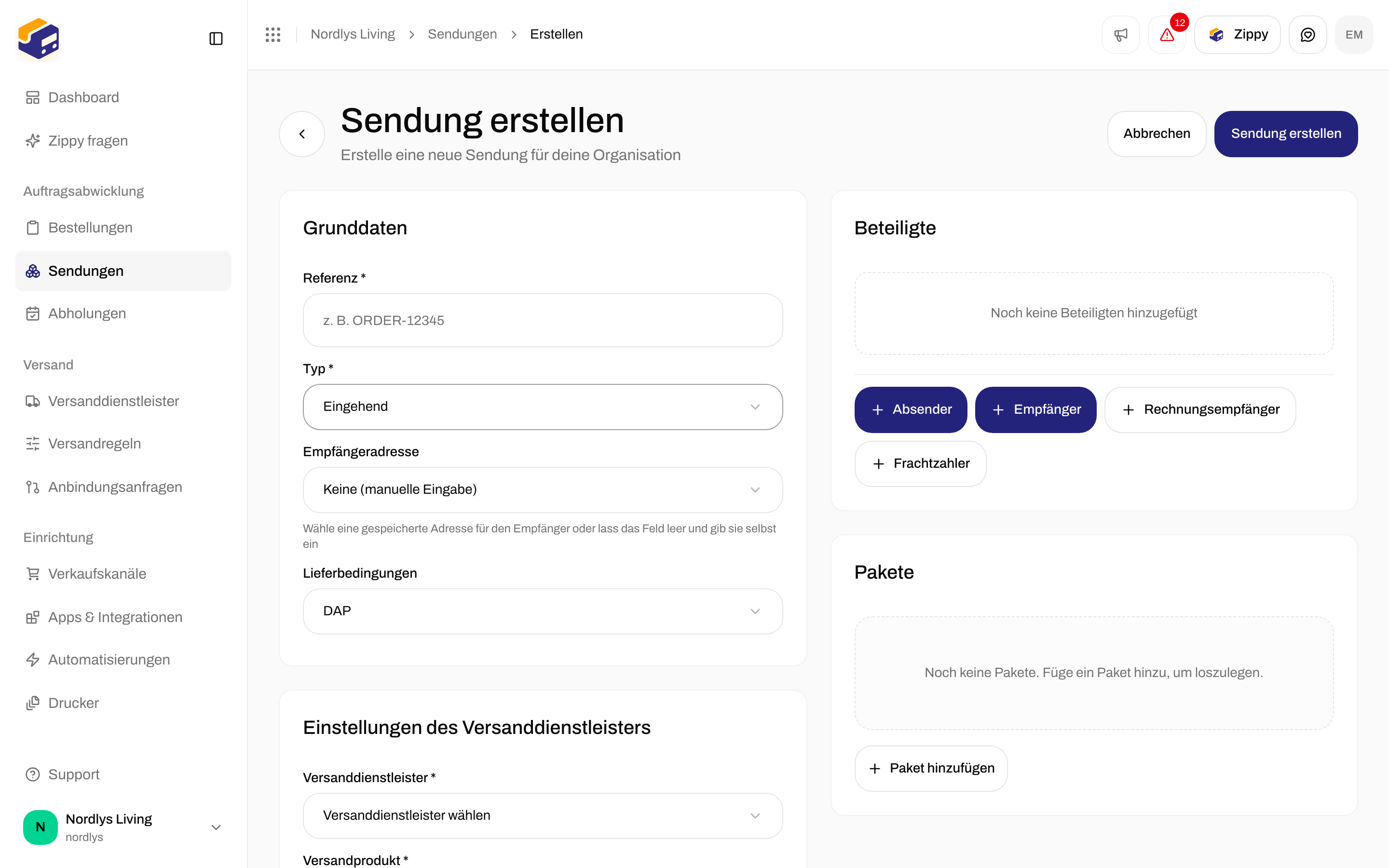
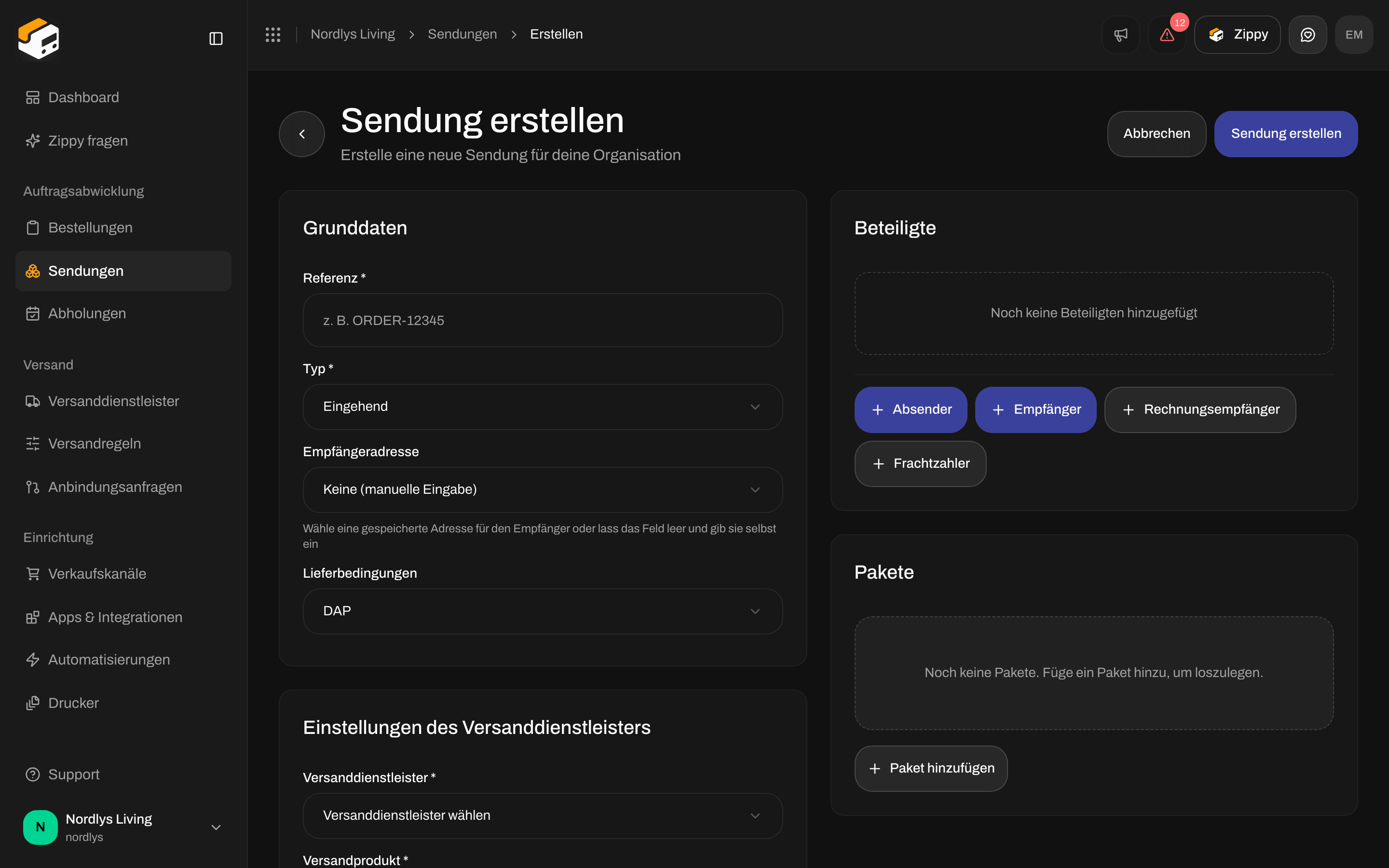
Grunddaten mit Typ Eingehend und EmpfängeradresseGrunddaten mit Typ Eingehend und Empfängeradresse

Setze Typ auf Eingehend, um eine Retourensendung zu erstellen. Das Adressfeld wird zu Empfängeradresse

  • Ausgehend: Du versendest an den Kunden. Die gewählte Adresse füllt den Absender aus. Versandprodukte wie GLS PrivateDelivery erscheinen. Es werden nur Adressen aufgeführt, die als Absender markiert sind.
  • Eingehend: Das Paket kommt zu dir zurück. Die gewählte Adresse füllt den Empfänger aus (dein Lager). Es erscheinen nur Retourenprodukte (zum Beispiel GLS ShopReturn), und es werden nur Adressen aufgeführt, die als Retoure markiert sind.
Das Fenster Sendung erstellen bei einer Bestellung erstellt immer eine ausgehende Sendung. Für eine Retoure nach der Zustellung öffne die versendete Sendung und klicke auf Retourensendung erstellen. Diese Schaltfläche braucht eine Versandregel für Retouren. Siehe Retouren.

Wenn das Formular nicht speichert

Fehlt etwas, speichert Sendung erstellen nicht. Eine Meldung zeigt das erste Problem. Probleme bei den Beteiligten können auch in einem Kasten Behebe zuerst diese Punkte erscheinen.
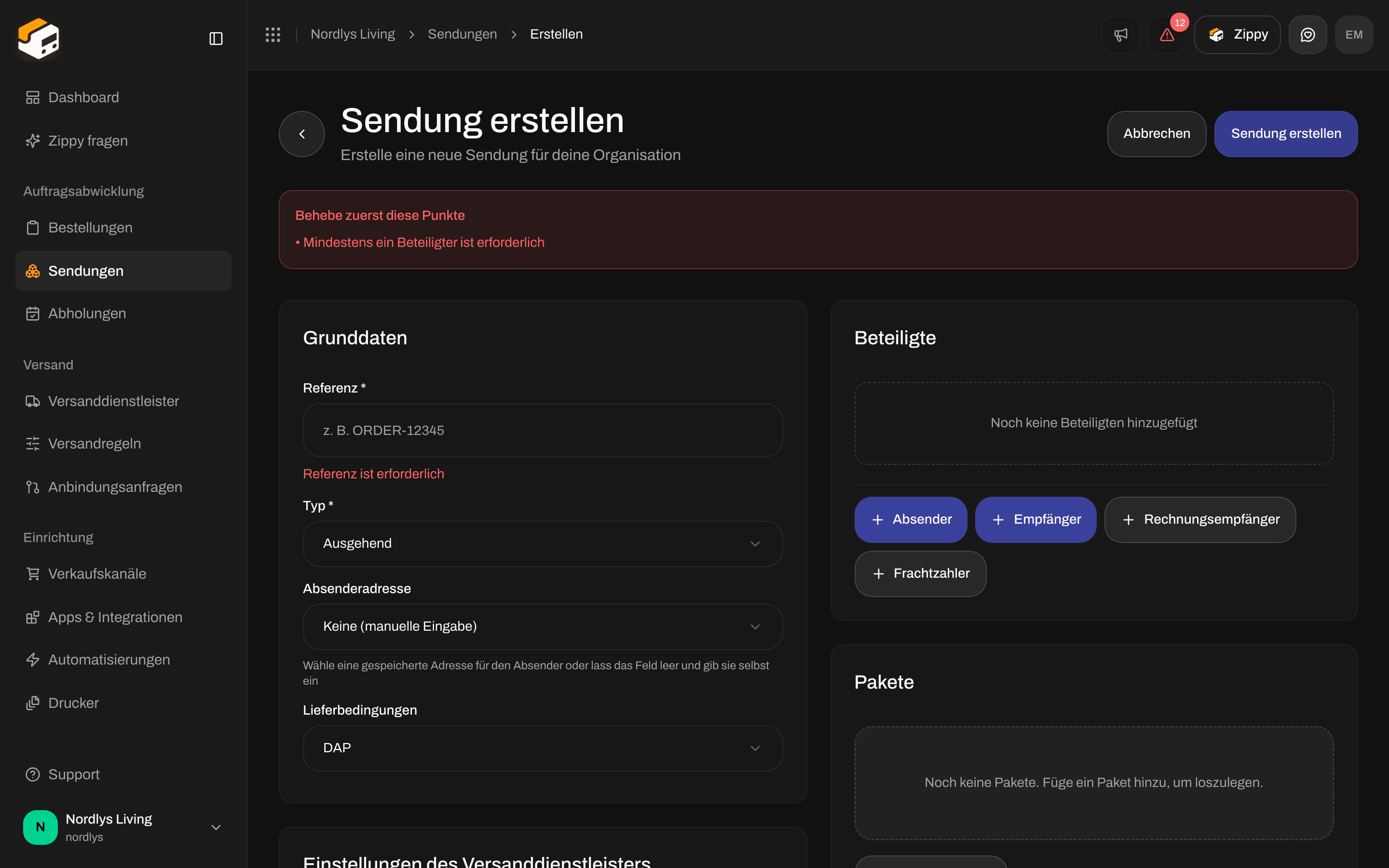
Formular Sendung erstellen mit den Hinweisen Referenz ist erforderlich und Mindestens ein Beteiligter ist erforderlichFormular Sendung erstellen mit den Hinweisen Referenz ist erforderlich und Mindestens ein Beteiligter ist erforderlich

Ein leeres Formular nach dem Klick auf Sendung erstellen: eine Meldung, ein Feldfehler und der Kasten Behebe zuerst diese Punkte

Häufige Meldungen und was du tun kannst: Im Fenster Sendung erstellen bei einer Bestellung bleibt die Schaltfläche Sendung erstellen ausgegraut, bis Adresse, Versanddienstleister und Versandprodukt festgelegt sind (oder eine Versandregel genutzt wird) und, wenn das Versandprodukt es braucht, ein Paketshop gewählt ist.

Speichern oder versenden (das Versandetikett bekommen)

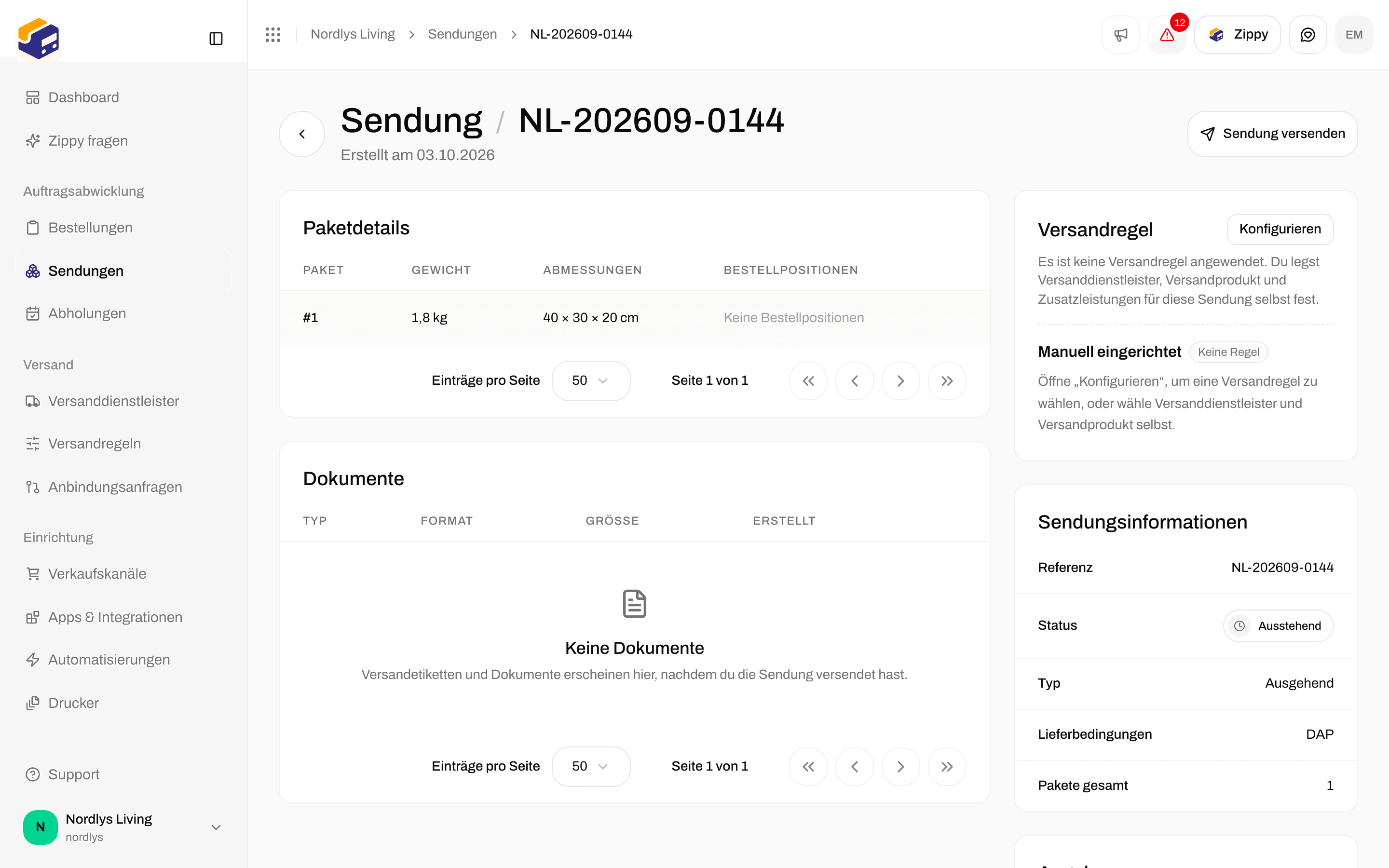
Es gibt keine eigene Schaltfläche „Als Entwurf speichern“. Sendung erstellen speichert die Sendung als Ausstehend. In der Praxis ist das dein Entwurf: Du kannst Adressen, Versanddienstleister, Pakete und Drucker noch ändern. Sendung versenden ist ein eigener Schritt. Er sendet die Sendung an den Versanddienstleister, holt das Versandetikett zurück und druckt es, wenn Drucker eingerichtet sind.
Sendung versenden und Bestellung versenden nutzen dein Konto beim Versanddienstleister, daher kann der Versanddienstleister dir Kosten berechnen. Jede versendete Sendung zählt außerdem auf die in deinem Zippendo-Tarif enthaltenen Sendungen. Prüfe Adresse, Gewicht und Versandprodukt, bevor du versendest. Eine Sendung kannst du nicht mehr auf dieselbe Weise ändern, sobald sie Versendet ist.
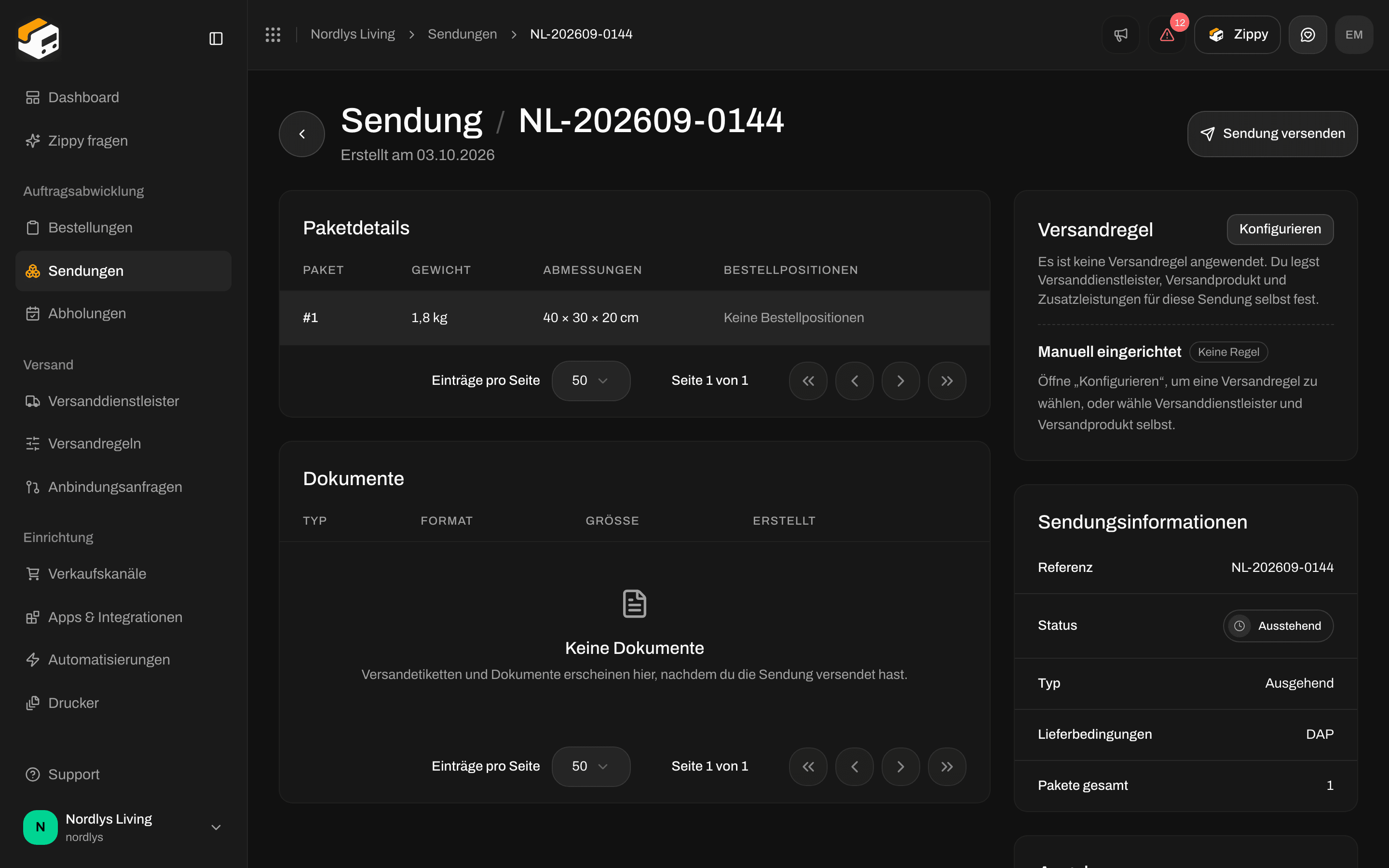
Eine ausstehende Sendung mit Sendung versenden obenEine ausstehende Sendung mit Sendung versenden oben

Eine ausstehende Sendung. Sendung versenden sendet sie an den Versanddienstleister und holt das Versandetikett

1

Die Sendung öffnen

Über Sendungen ansehen, die Liste Sendungen oder den Bereich Sendungen der Bestellung.
2

Die Sendungsseite prüfen

Prüfe Beteiligte, Versandprodukt, Pakete und, falls nötig, den Paketshop. Du kannst alles korrigieren, solange der Status Ausstehend, Entwurf oder Fehler ist.
3

Sendung versenden

Klicke auf Sendung versenden. Steht die Sendung auf Fehler, heißt dieselbe Schaltfläche Erneut versenden. Wenn das Versenden klappt, wechselt der Status zu Versendet, und das Versandetikett erscheint unter Dokumente.
Bei der Bestellung versendet Bestellung versenden jede bereite Sendung auf einmal. Weiter geht es mit Versandetiketten und Drucken und Sendungsverfolgung.

Nach dem Erstellen

Die Sendung erscheint unter Sendungen. Suche sie nach Referenz oder Sendungsnummer. Gehört sie zu einer Bestellung, erscheint sie auch im Bereich Sendungen dieser Bestellung. Diese Status begegnen dir (vollständige Liste: Sendungsstatus):
Du bist fertig, wenn die Sendung als Ausstehend in der Liste steht. Drucken und Sendungsverfolgung starten nach Sendung versenden.

Wenn etwas fehlt

  • Keine Adresse: Wähle bei einer eigenständigen Sendung eine Absenderadresse oder fülle die Beteiligten von Hand aus. Bei einer Bestellung: Die Bestellung braucht eine Lieferadresse, und dein Lager muss unter Einstellungen → Adressen hinzugefügt sein.
  • Zoll: Lege Lieferbedingungen fest und fülle bei jeder Bestellposition Ursprungsland und Zolltarifnummer aus. Zolldokumente erscheinen nach dem Versenden unter Dokumente, wenn die Sendung sie braucht.
  • Paketshops: Fülle die vollständige Adresse des Empfängers aus, wähle ein Versandprodukt mit Paketshop und dann Paketshop wählen.
  • Retoure oder ausgehend: Setze Typ auf Eingehend für ein Retourenetikett, das du von Hand erstellst, oder klicke bei einer versendeten ausgehenden Sendung auf Retourensendung erstellen. Siehe Retouren.

Weiter

Versandetiketten und Drucken

Lade das Versandetikett herunter, drucke es oder lass es nach dem Versenden automatisch drucken.

Sendungsverfolgung

Verfolge die Sendung, nachdem sie versendet wurde.

Versandregeln

Lass Zippendo Versanddienstleister und Versandprodukt wählen, damit das Erstellen aus einer Bestellung nur einen Klick braucht.

Sendungsstatus

Was jeder Status bedeutet und was du als Nächstes tun kannst.
Feld für Feld: Eine Sendung versenden · Beteiligte einer Sendung · Einen Paketshop wählen · Zoll und Dokumente