


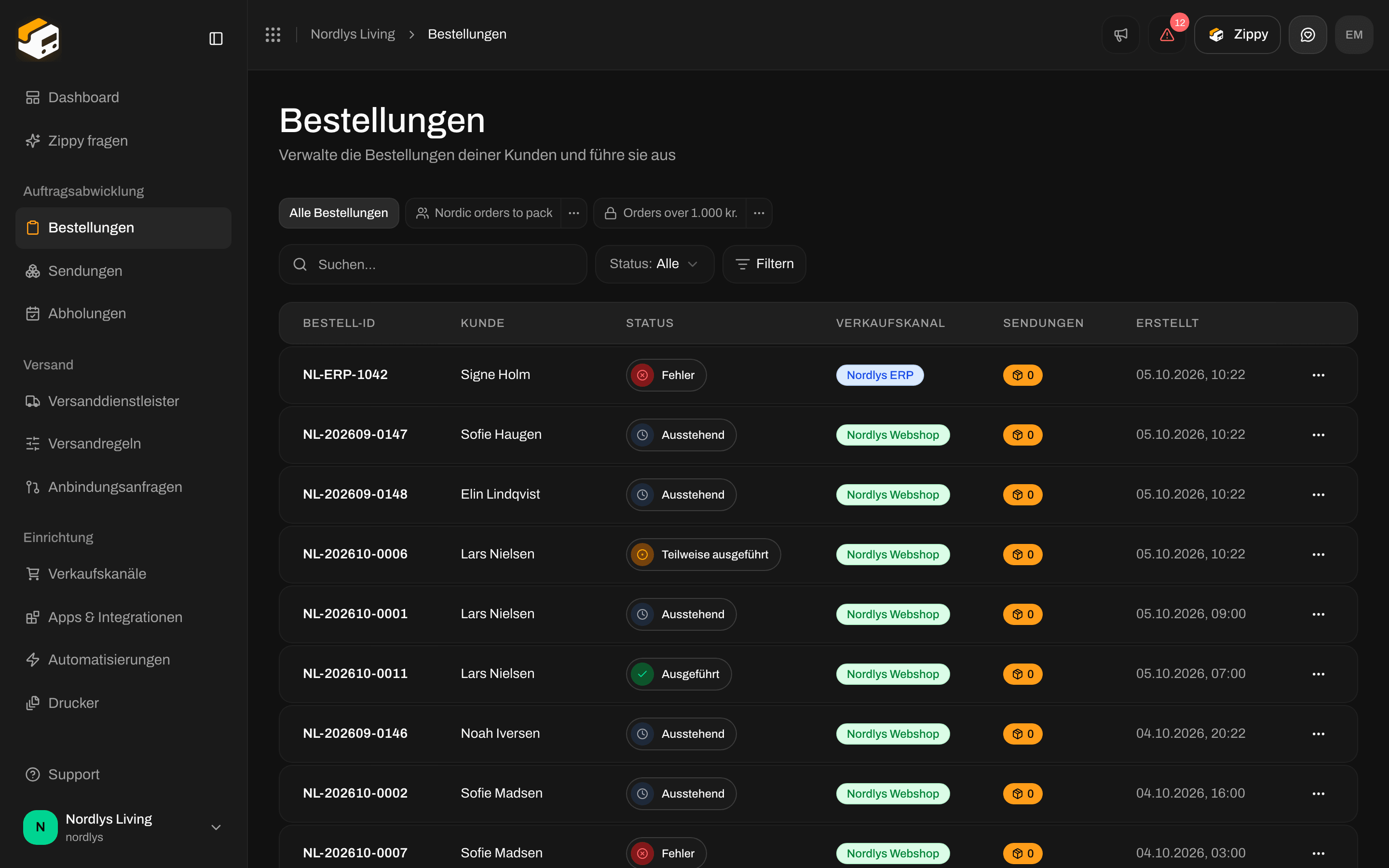
Die Bestellliste: Bestellnummer, Kunde, Status, Verkaufskanal, Anzahl der Sendungen und Erstelldatum
- Bestell-ID - die Bestellnummer aus deinem Onlineshop
- Kunde - der Name des Kunden
- Status - siehe Bestellstatus
- Verkaufskanal - der Verkaufskanal, aus dem die Bestellung kam. Die Farbe des Tags zeigt den Typ: Shopify, WooCommerce, manuell oder eigen.
- Sendungen - wie viele Sendungen die Bestellung schon hat
- Erstellt - wann die Bestellung erstellt wurde
Suche und Filter
Über der Tabelle findest du ein Feld Suchen, eine Liste Status und eine Schaltfläche Filtern. Die Liste aktualisiert sich, sobald du tippst oder einen Status wählst. Mit Filtern grenzt du die Liste nach fast allem anderen ein (Land, Kunde, Verkaufskanal, Gesamtbetrag, Datumsangaben und mehr), kombinierst mehrere Filter und speicherst das Ergebnis als Ansicht, die dein Team wieder öffnen kann. Dafür gibt es eine eigene Anleitung: Filter und gespeicherte Ansichten.

Suchen, Status und die Schaltfläche Filtern über der Bestelltabelle
- Suchen - gib eine Bestellnummer, einen Kundennamen oder eine Kunden-E-Mail ein.
- Status - Alle oder einer von Ausstehend, In Bearbeitung, Teilweise ausgeführt, Ausgeführt, Storniert und Fehler.
- Filtern - alles andere, kombiniert, wie du es brauchst.
Suche
Gib einen Teil eines Namens ein, zum Beispiel den Vornamen eines Kunden, und die Liste behält nur die passenden Bestellungen.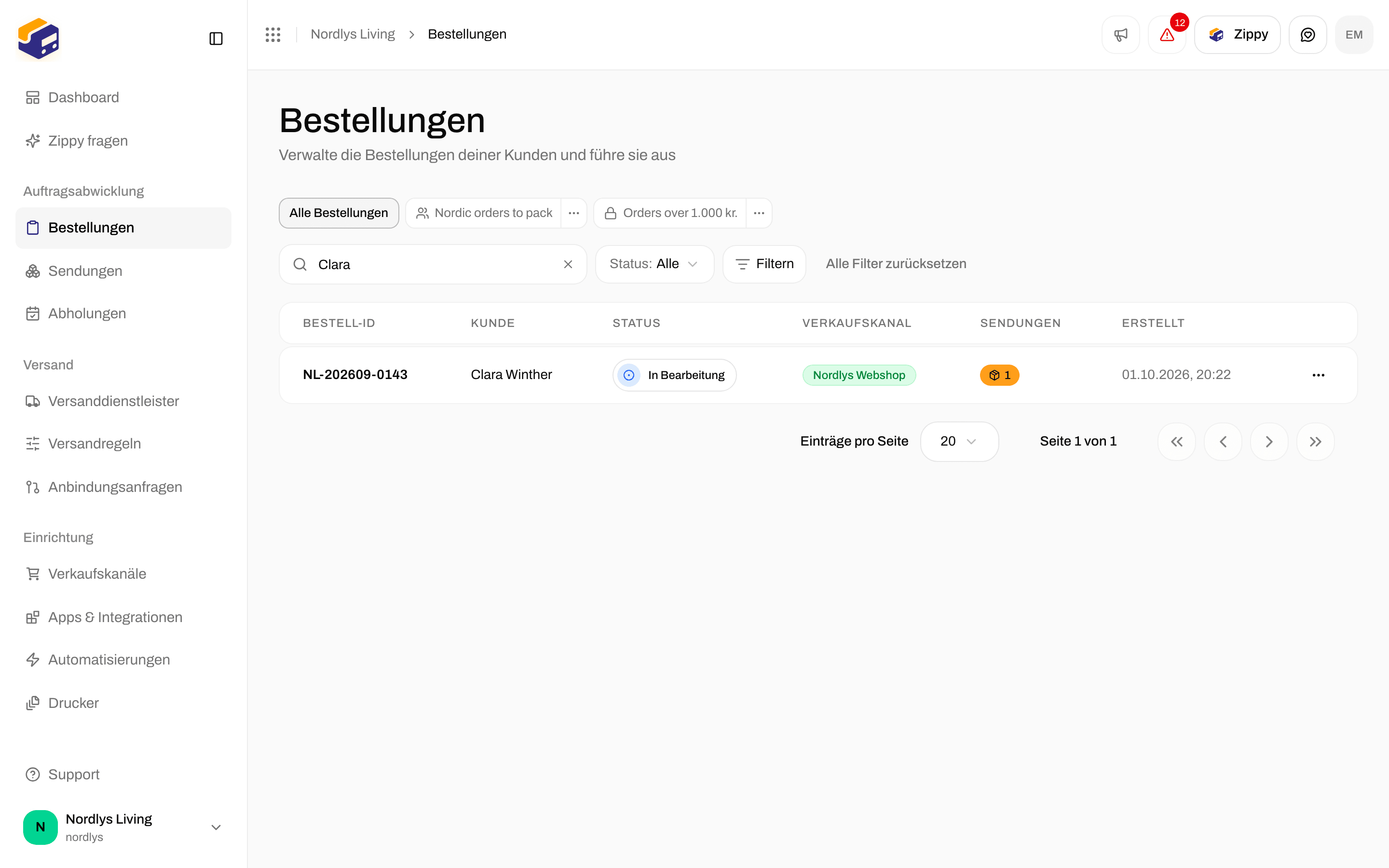
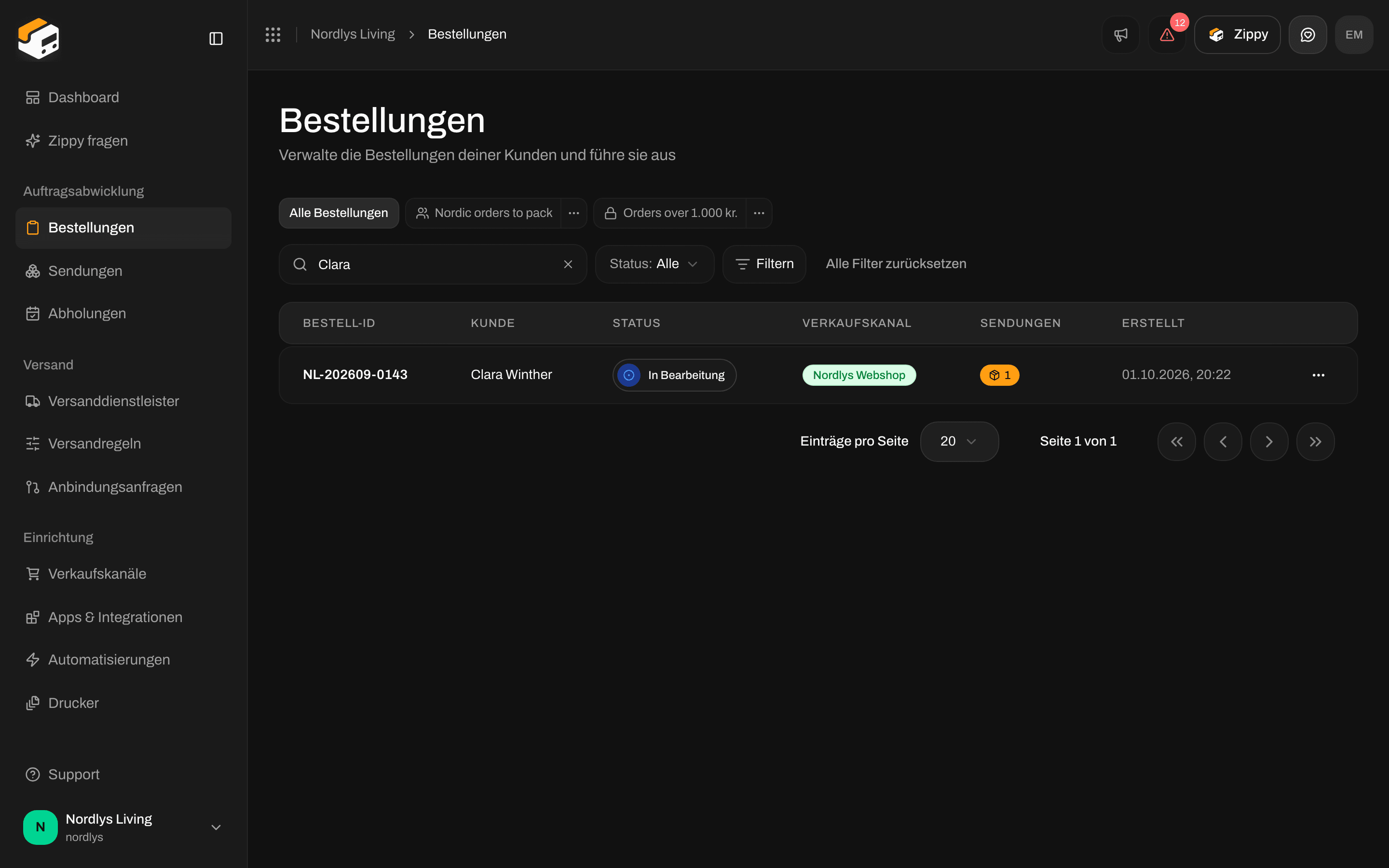
Eine Suche, die eine passende Bestellung übrig lässt
Status
Wähle Ausstehend in der Liste Status, um nur die wartenden Bestellungen zu sehen. Viele Teams beginnen den Tag mit dieser Liste.

Status auf Ausstehend gesetzt
Verkaufskanal
Um nur die Bestellungen eines Onlineshops zu sehen, klicke auf Filtern, wähle Verkaufskanal und hake den Onlineshop an. Über der Tabelle erscheint ein kleines Tag, und die Liste zeigt nur die Bestellungen dieses Onlineshops. Hake ihn wieder ab oder klicke auf das × am Tag, um jeden Verkaufskanal zu sehen.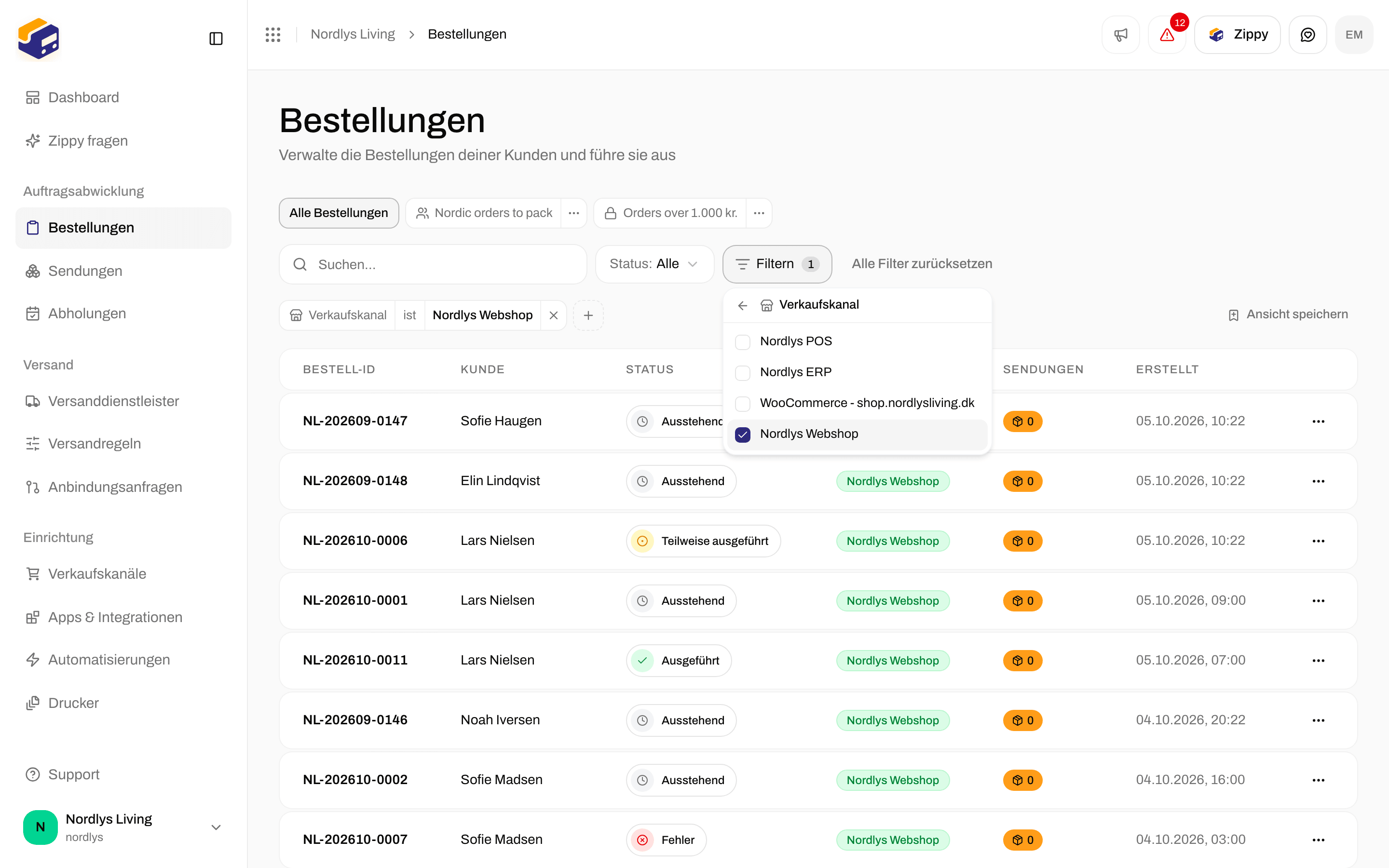
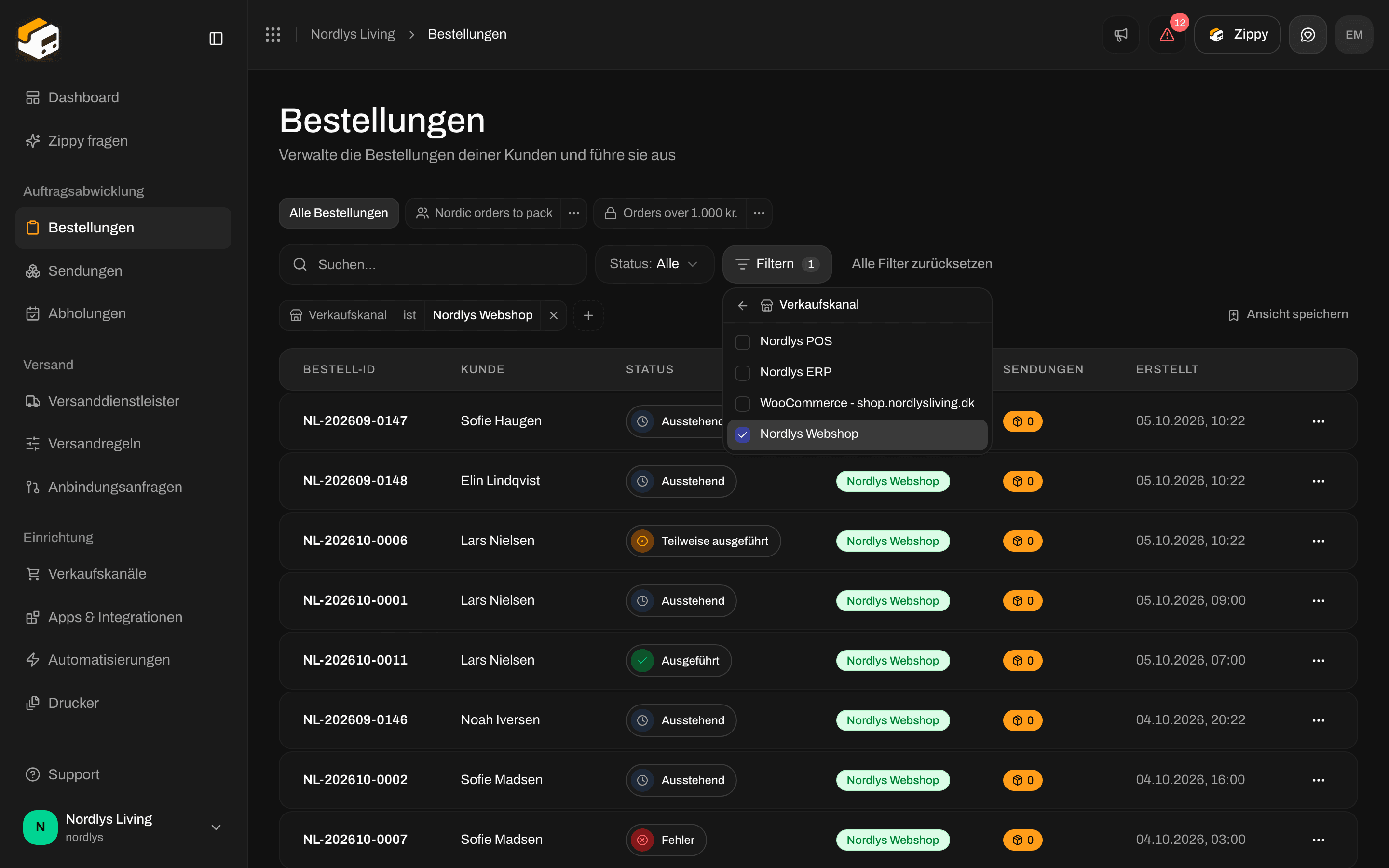
Nur Bestellungen eines Verkaufskanals
Leere Liste
Wenn eine Suche oder ein Filter nichts übrig lässt, steht in der Tabelle Keine Bestellungen passen zu diesen Filtern, und du kannst Filter zurücksetzen. Deine Bestellungen sind weiterhin da. Der Filter blendet sie nur aus.

Keine Bestellungen passen zur Suche, mit Filter zurücksetzen
Zeilenaktionen
Das Menü ⋯ in einer Zeile enthält Ansehen, Sendung erstellen (nur wenn die Bestellung nicht Ausgeführt oder Storniert ist) und Löschen.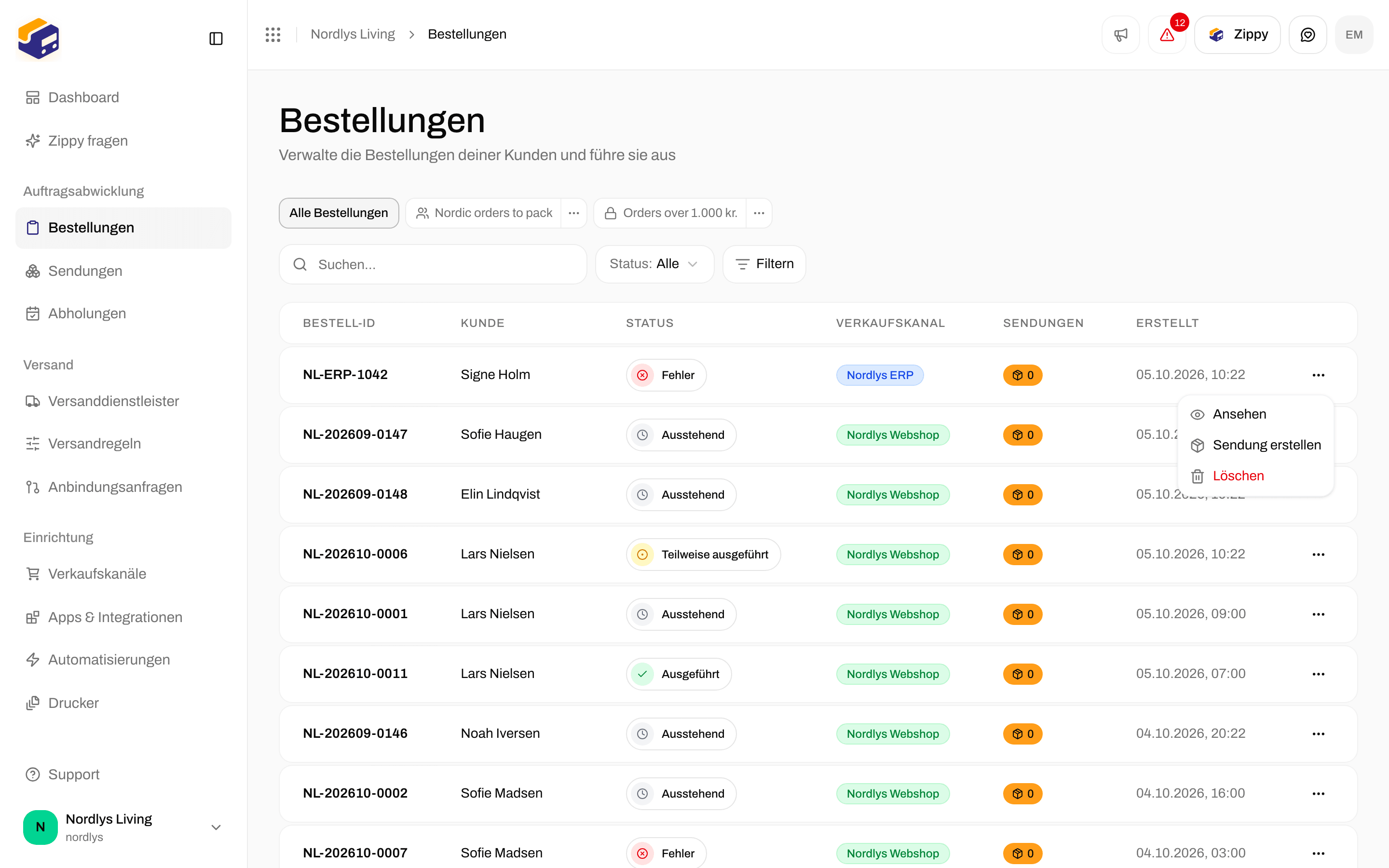
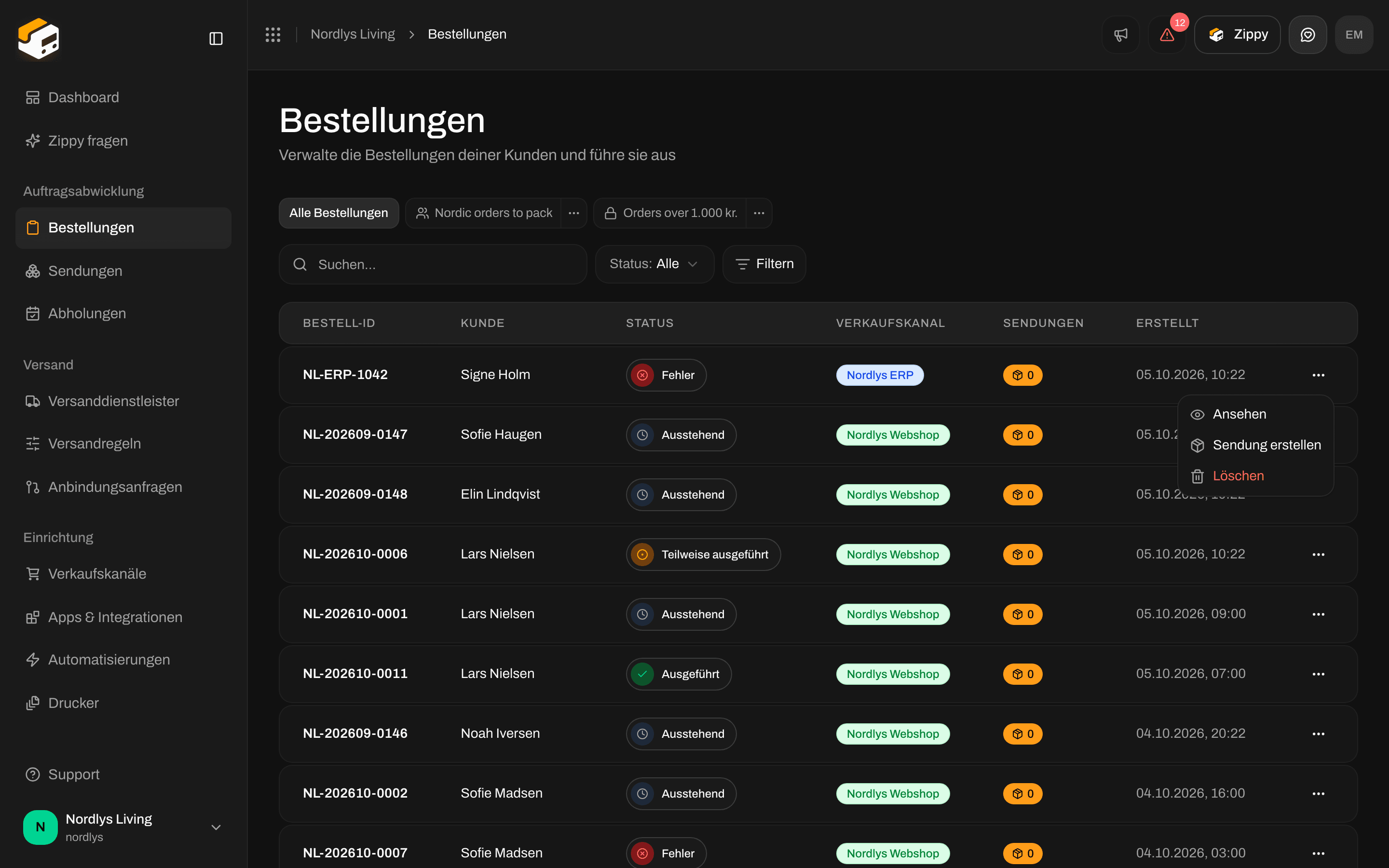
Das Zeilenmenü bei einer ausgeführten Bestellung: Ansehen und Löschen, ohne Sendung erstellen
Die Bestellseite
Klicke auf eine Zeile oder auf Ansehen. Der Seitentitel ist Bestellung / {order number}, darunter stehen Erstellt am und das Datum der Bestellung. Alles steht auf einer Seite:- Artikel und Sendungen links
- Versandregel, Bestellinformationen, Kundeninformationen und Lieferadresse rechts
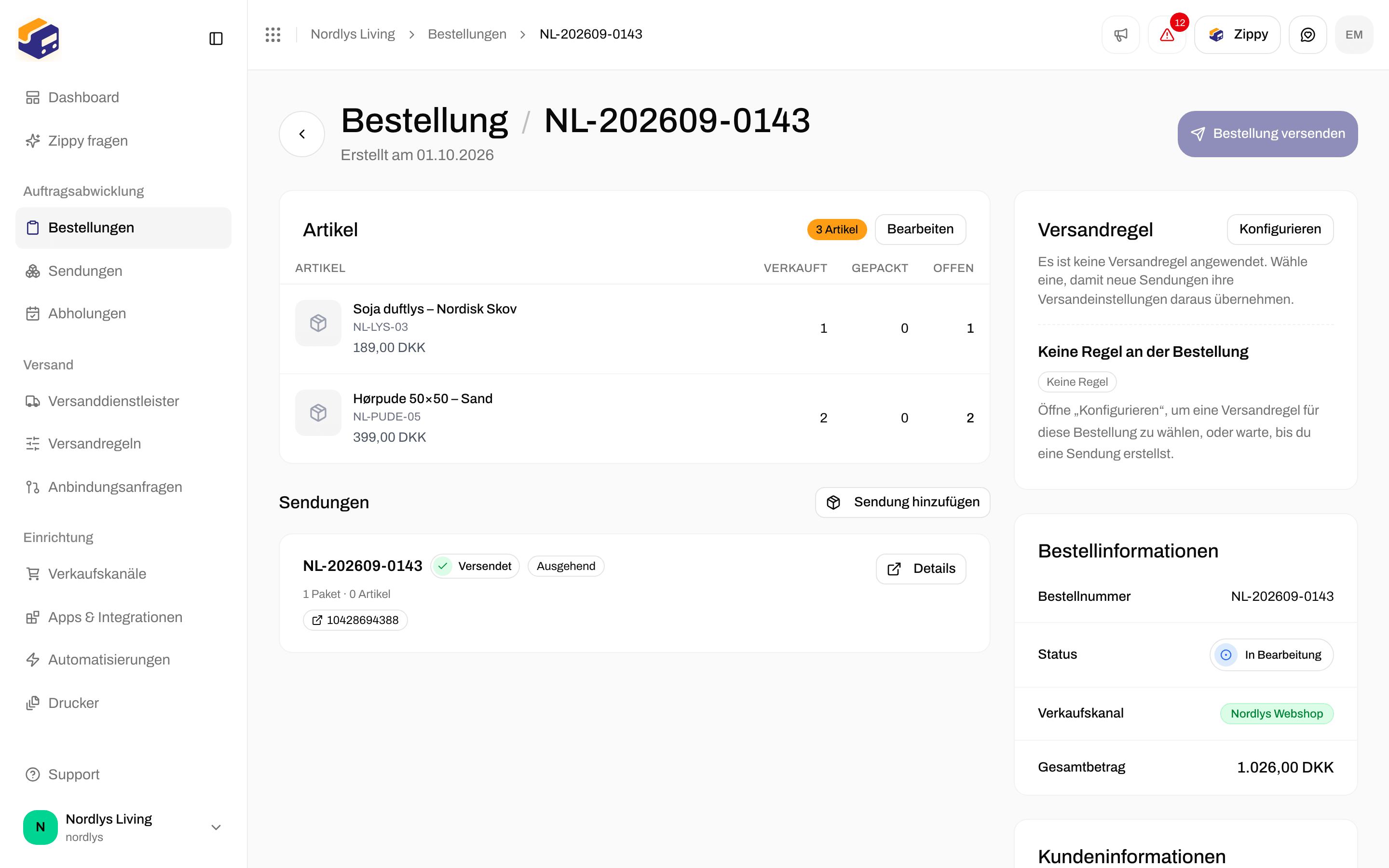
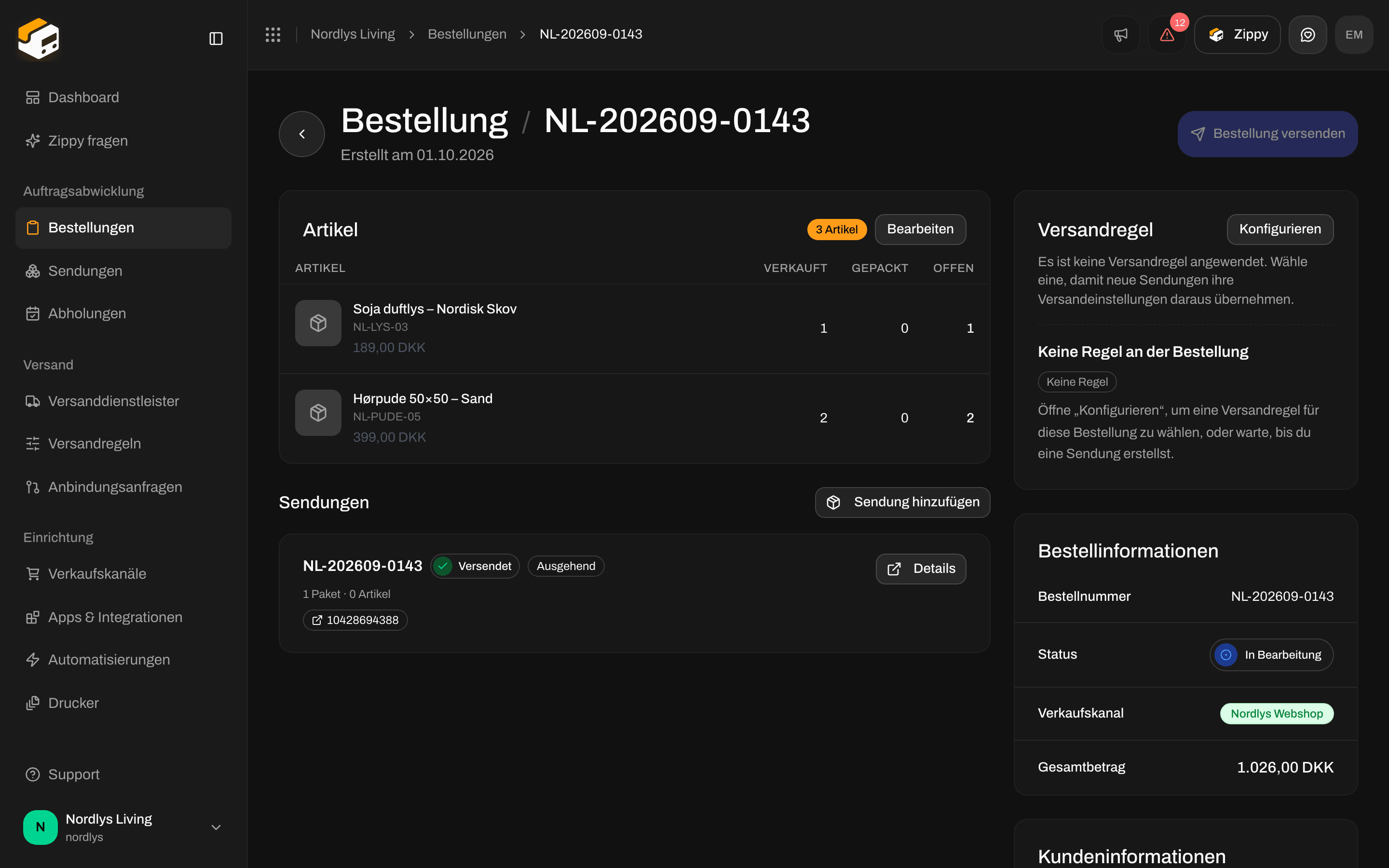
Eine Bestellung mit ihren Artikeln, ihrer Sendung, der Versandregel und den Bestellinformationen. Die Schaltfläche oben ist Bestellung versenden, weil die Bestellung bereits eine Sendung hat
Die Schaltfläche oben
- Die Bestellung hat noch keine Sendungen und ist nicht Ausgeführt oder Storniert: Sendung erstellen.
- Die Bestellung hat mindestens eine Sendung: Bestellung versenden. Sie versendet jede Sendung der Bestellung, die noch Ausstehend oder Fehler ist. Kann keine davon versendet werden, ist die Schaltfläche ausgegraut und zeigt Keine Sendungen versandbereit.
Artikel
Artikel listet jedes Produkt der Bestellung mit Name, SKU und Preis auf, dazu drei Zähler: Verkauft (wie viele der Kunde gekauft hat), Gepackt (wie viele schon in einer Sendung sind) und Offen (wie viele noch rausmüssen). Klicke auf Bearbeiten, um die Artikel zu ändern, solange die Bestellung nicht Ausgeführt oder Storniert ist. Beim Speichern wird die ganze Liste ersetzt, und die Bestellung braucht mindestens einen Artikel. Feld für Feld: Bestellpositionen bearbeiten.Versandregel
Die Karte Versandregel zeigt die Regel der Bestellung. Eine Regel füllt Versanddienstleister, Versandprodukt, Zusatzleistungen und Absenderadresse für neue Sendungen aus. Klicke auf Konfigurieren, um eine Regel zu wählen, oder wähle Keine Versandregel (manuell). Hat die Bestellung keine Regel, sagt die Karte Keine Regel an der Bestellung, und du wählst den Versanddienstleister beim Erstellen der Sendung selbst. Wenn die Bestellung keine Regel und noch keine Sendungen hat, kann ein Feld Versandregeln einrichten mit einem Link Zu den Versandregeln erscheinen. Siehe Versandregeln und Versandregel anwenden.Bestell- und Kundeninformationen
Bestellinformationen zeigt:- Bestellnummer
- Status
- Verkaufskanal
- Externe ID (wenn der Onlineshop eine gesendet hat)
- Gesamtbetrag
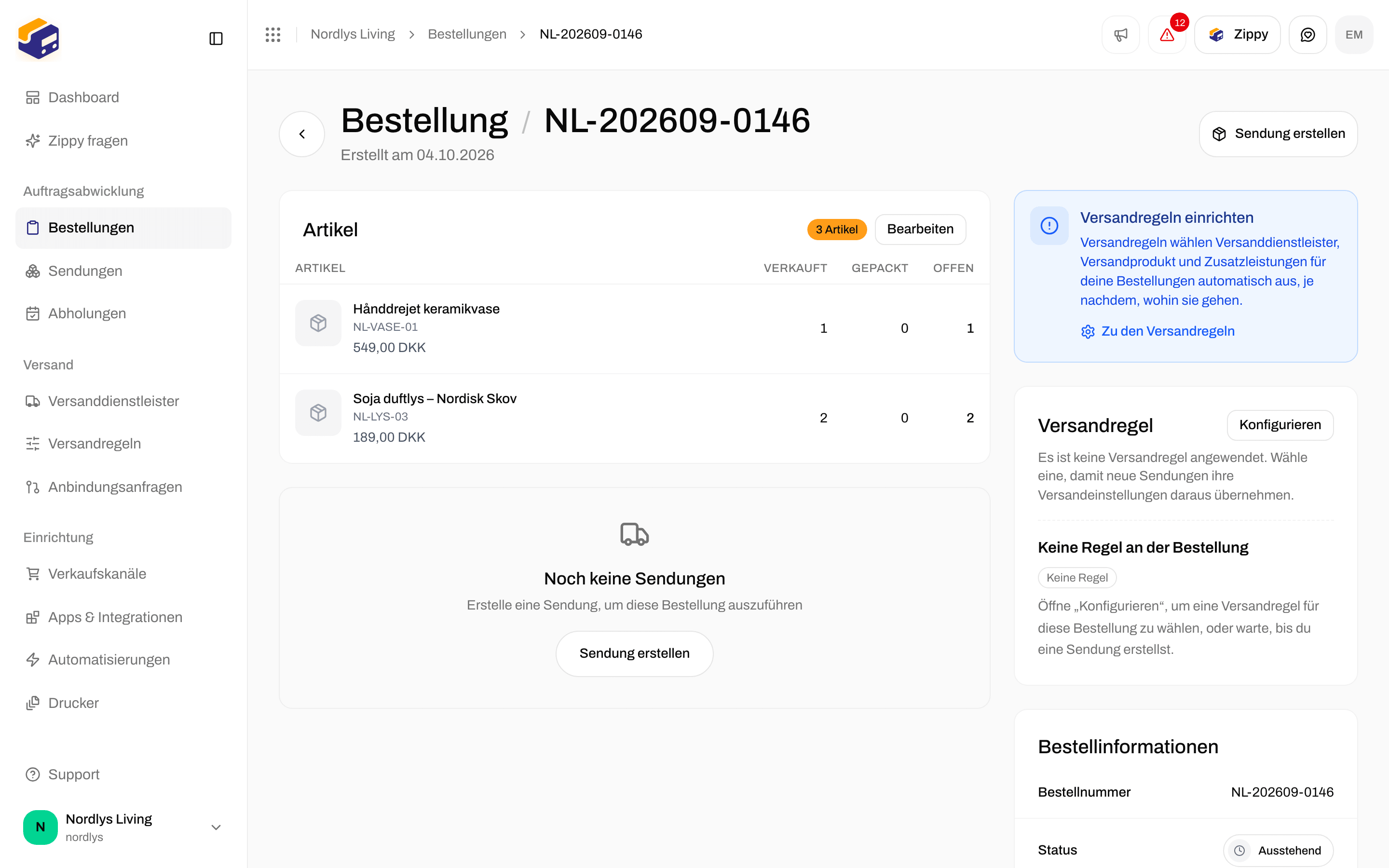
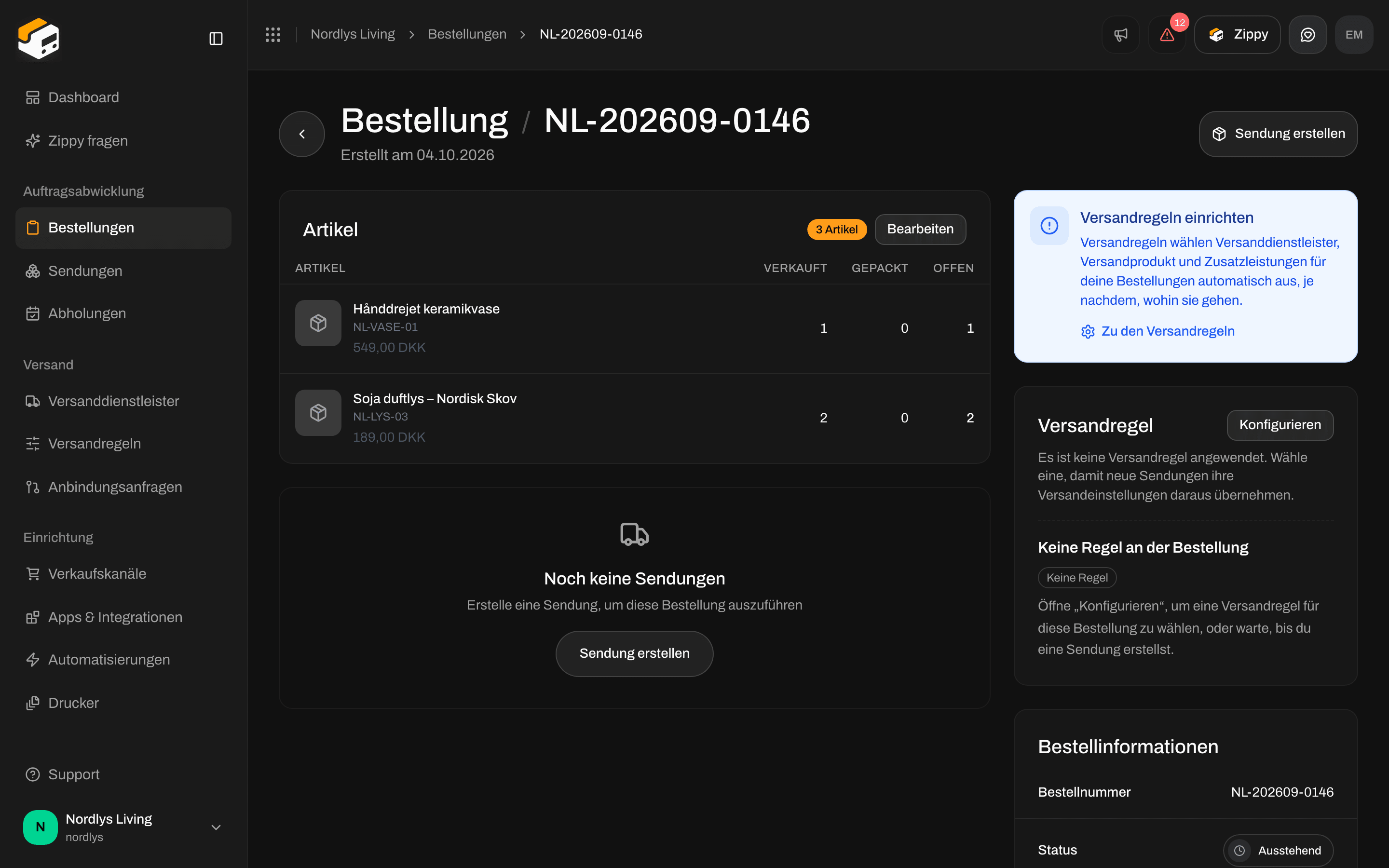
Eine ausstehende Bestellung ohne Sendungen: Sendung erstellen oben und das Feld Versandregeln einrichten
Offene und ausgeführte Bestellungen


Eine ausgeführte Bestellung: der Status Ausgeführt, der Kunde und die Adresse sowie Artikel ohne Bearbeiten
Woher Bestellungen kommen
Jede Bestellung gehört zu einem Verkaufskanal. Die Spalte Verkaufskanal in der Liste und die Zeile Verkaufskanal bei der Bestellung zeigen dasselbe. Bestellungen erscheinen erst, nachdem du einen Verkaufskanal verbunden hast. Eine Sendung, die du selbst unter Sendungen erstellst, erzeugt keine Bestellung. Um zu prüfen, ob ein Onlineshop Bestellungen sendet, klicke in der Seitenleiste unter Bestellungen nach Kanal darauf. Fehlt er, verbinde ihn unter Verkaufskanäle.Sendungen bei der Bestellung
Der Bereich Sendungen auf der Bestellseite zeigt jede Sendung als Karte mit:- der Sendungsreferenz, ihrem Status und Ausgehend oder Eingehend
- der Anzahl der Pakete und Artikel, zum Beispiel „1 Paket · 2 Artikel“, und was darin ist
- der Sendungsnummer, sobald die Sendung versendet wurde
- Details, was die Sendung öffnet
- Senden, wenn die Sendung Ausstehend oder Fehler ist

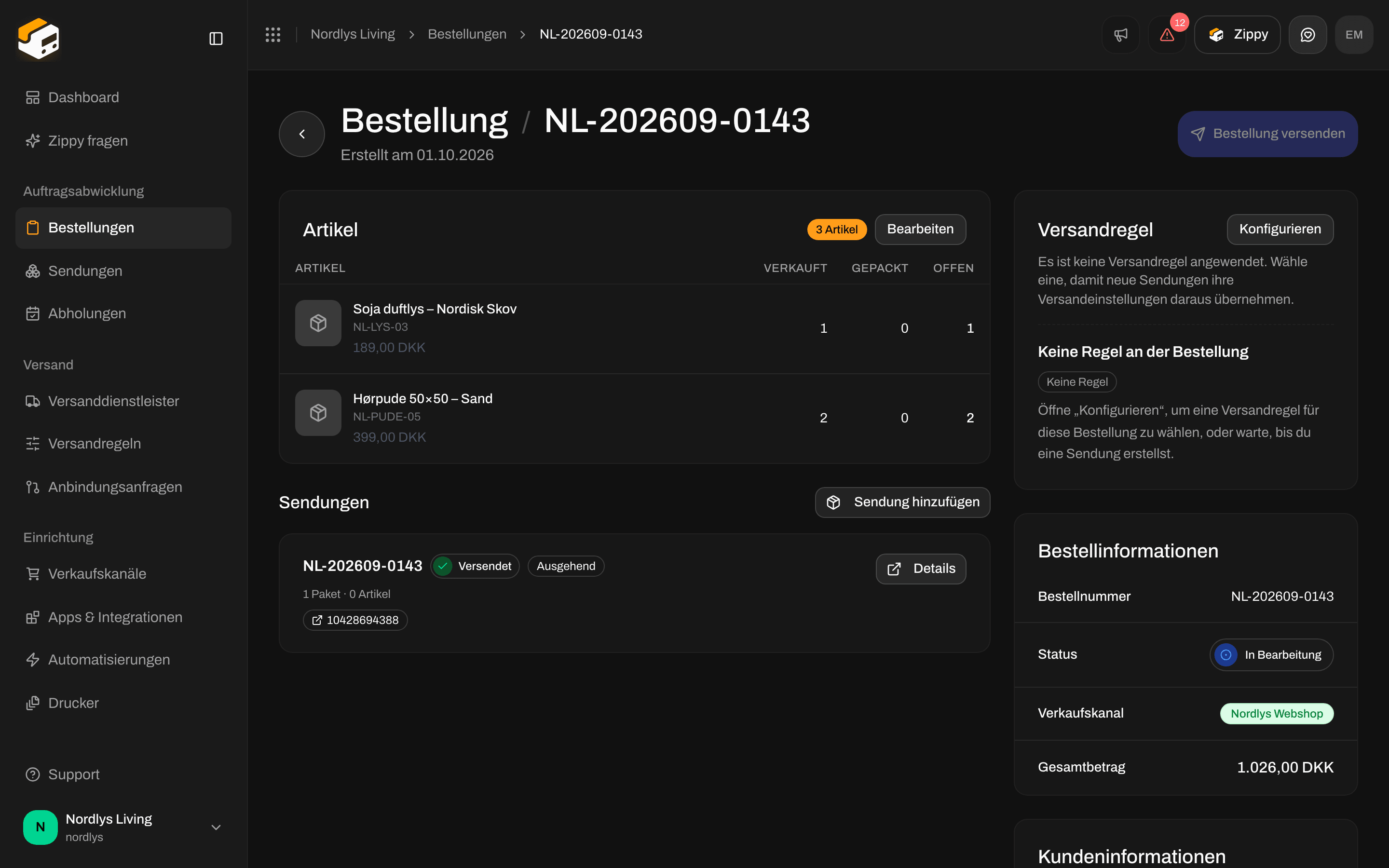
Eine Bestellung mit einer versendeten Sendung: Sendung hinzufügen und die Sendungskarte
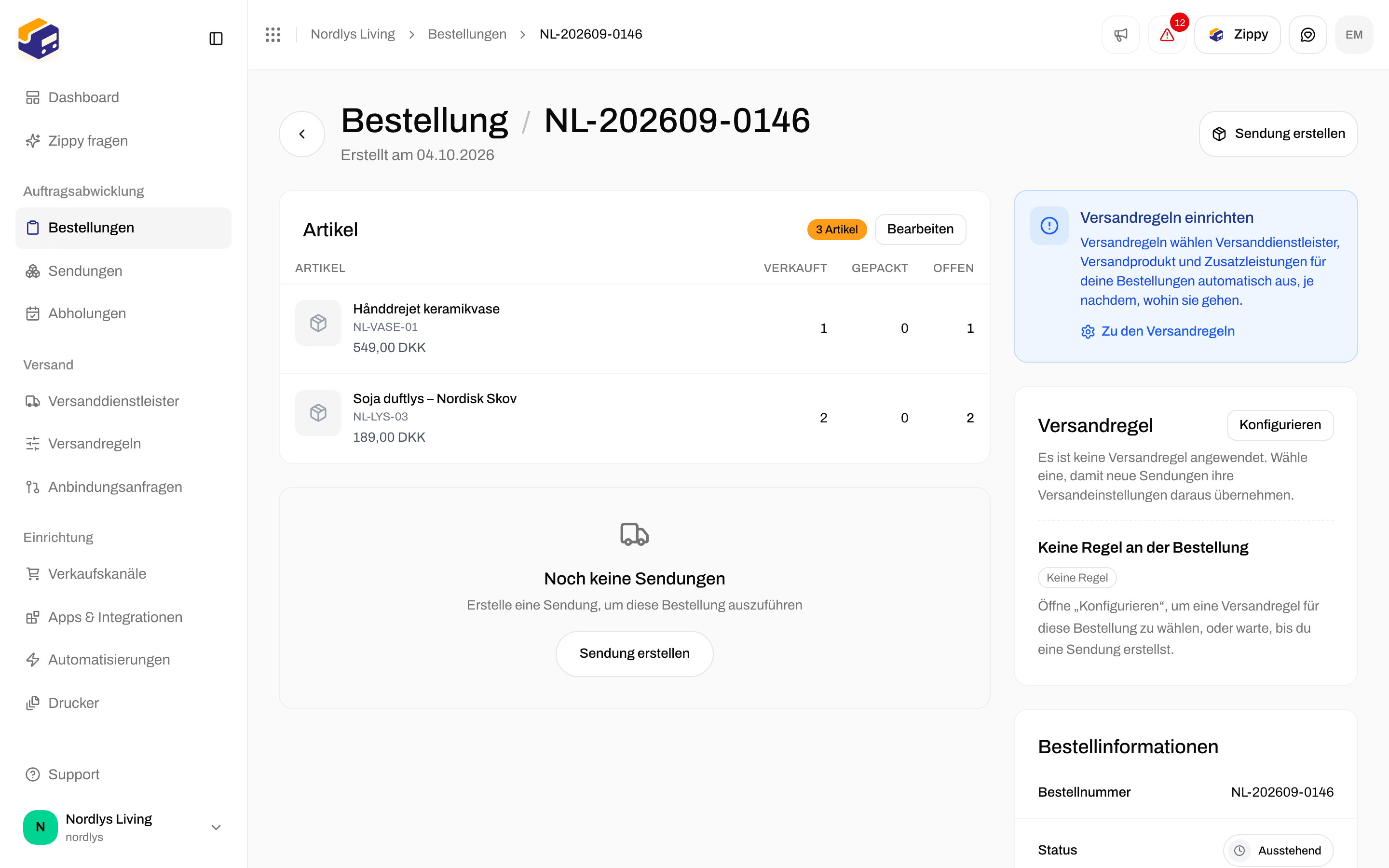
Eine Bestellung ohne Sendungen
Eine Sendung aus einer Bestellung erstellen
Eine Bestellung ohne Sendungen öffnen
Die Zusammenfassung prüfen
Wählen, wie versendet wird
Auf Sendung erstellen klicken
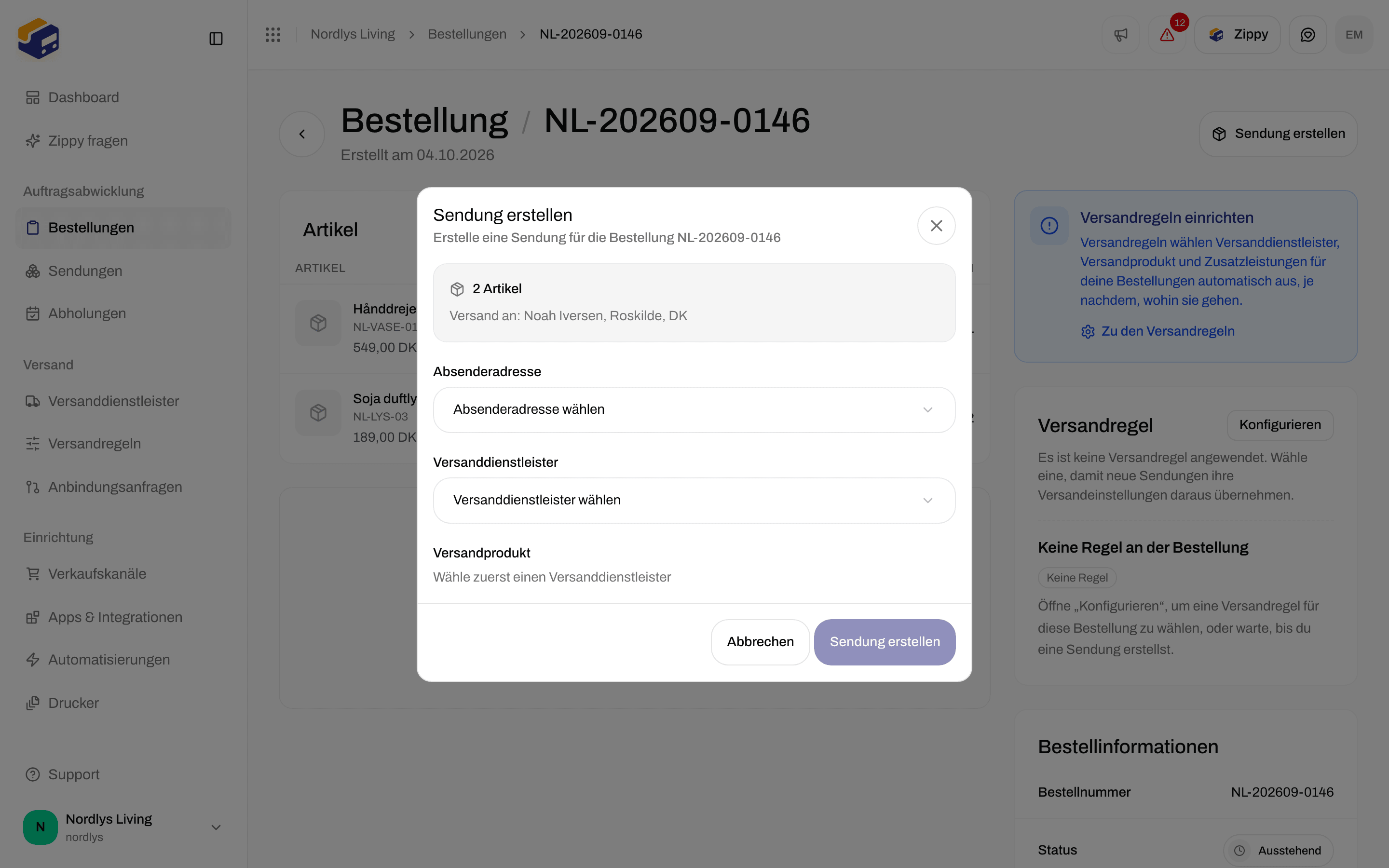

Das Fenster Sendung erstellen: Anzahl der Artikel, der Empfänger sowie Absenderadresse, Versanddienstleister und Versandprodukt
Mehr als eine Sendung pro Bestellung
Eine Bestellung kann mehrere Sendungen haben.- Sendung hinzufügen im Bereich Sendungen (solange die Bestellung nicht Ausgeführt oder Storniert ist) öffnet das Fenster Sendung erstellen noch einmal. Nutze es für einen zweiten Karton, eine spätere Lieferung oder ein anderes Versandprodukt.
- Hat eine Bestellung zwei oder mehr Sendungen, die noch Entwurf, Ausstehend oder Fehler sind, bekommt jedes Paket auf diesen Karten eine Schaltfläche Verschieben. Wähle Nach und die Referenz der anderen Sendung, um das Paket dorthin zu verschieben.
- Um eine Sendung in zwei aufzuteilen, öffne sie mit Details und klicke bei einem Paket auf Sendung aufteilen. Das funktioniert, solange die Sendung Entwurf oder Ausstehend ist, und nur bei einem Paket mit mehr als einer Artikelzeile oder einer Menge über 1.
Wenn eine Sendung fehlschlägt
Wenn der Versanddienstleister eine Sendung nicht annimmt:- Der Status der Sendung wird Fehler. Senden bleibt auf der Karte, sodass du es erneut versuchen kannst, nachdem du die Adresse oder die Einstellungen des Versanddienstleisters korrigiert hast.
- Kann eine Sendung nicht angezeigt werden, sagt ihre Karte Die Sendung konnte nicht geladen werden.
- Bestellung versenden oben versucht jede Sendung der Bestellung, die versendet werden kann. Eine Meldung sagt dir, wie es gelaufen ist, zum Beispiel 2 Sendungen versendet, 1 versendet, 1 fehlgeschlagen oder 1 versendet, 1 fehlgeschlagen, 1 nicht versucht. Versende diese noch einmal.