

Sendung erstellen und Sendung versenden
Was du vor dem Versand prüfen solltest
Öffne Sendungen und klicke auf die Ausstehende Sendung. Sendung versenden steht oben rechts. Alles, was du prüfen musst, findest du auf der Sendungsseite: Sendungsinformationen
Angaben zum Versanddienstleister: Versanddienstleister, Versandprodukt und Zusatzleistungen. Klicke auf den Stift, um sie zu ändern, solange die Sendung Ausstehend, Entwurf oder Fehler ist. Steht auf der Karte Versandregel Manuell eingerichtet, kannst du stattdessen eine Versandregel anwenden.
Adressen: Absender, Empfänger und Paketshop, wenn das Produkt an einen liefert. Siehe Absender, Empfänger und weitere Beteiligte und Paketshop auswählen.
Paketdetails: Gewicht, Abmessungen und Bestellpositionen, einschließlich Ursprungsland und Zolltarifnummer bei Sendungen, die eine Zollgrenze überqueren. Siehe Zoll und Dokumente.
Druckereinstellungen und Versandregel: werden nur angezeigt, solange die Sendung Entwurf oder Ausstehend ist. Drucker sind optional. Das Versandetikett wird auch erstellt, wenn kein Drucker festgelegt ist.
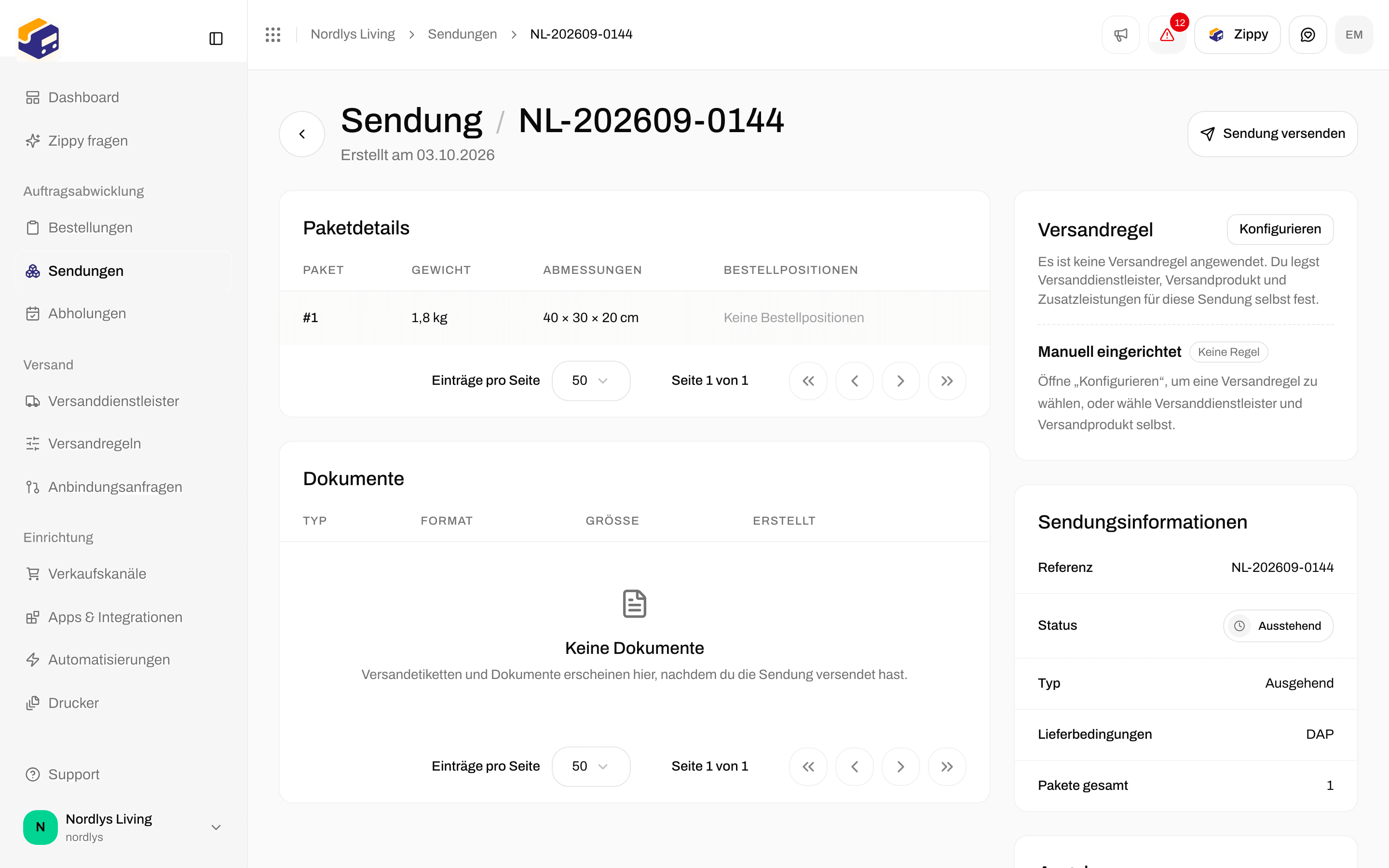

Eine ausstehende Sendung. Sendung versenden oben sendet sie sofort an den Versanddienstleister.
1
Ausstehende Sendung öffnen
Der Status muss Ausstehend sein. Eine Sendung im Entwurf kann noch nicht versendet werden. Wende eine Versandregel an, damit sie Ausstehend wird.
2
Sendungsseite prüfen
Prüfe die Beteiligten, das Versandprodukt, die Pakete, die Drucker und den Paketshop. Korrigiere alles, solange du es noch bearbeiten kannst.
3
Auf Sendung versenden klicken
Die Schaltfläche zeigt Wird gesendet…, während Zippendo mit dem Versanddienstleister kommuniziert. Danach siehst du Sendung versendet, der Status wechselt zu Versendet, und die Karte Dokumente enthält das Versandetikett.
Wann die Schaltfläche zum Versenden erscheint
Eine Versendete Ausgehende Sendung kann Retourensendung erstellen anzeigen, wenn ihre Versandregel eine Retourenregel hat. Das erstellt eine Retourensendung, versendet diese Sendung aber nicht noch einmal. Siehe Retourensendungen.
Alle Sendungen einer Bestellung versenden
Hat eine Bestellung bereits Sendungen, heißt die Schaltfläche oben bei der Bestellung Bestellung versenden statt Sendung erstellen. Sie versendet alle Ausstehenden Sendungen und alle mit Fehler dieser Bestellung auf einmal.- Wenn nichts versendet werden kann, ist die Schaltfläche ausgegraut und zeigt Keine Sendungen versandbereit.
- Während sie arbeitet, zeigt sie Wird gesendet….
Jede Sendungskarte bei der Bestellung hat außerdem eine eigene Schaltfläche Senden (Wird gesendet…, während sie arbeitet). Sie bewirkt dasselbe wie Sendung versenden.

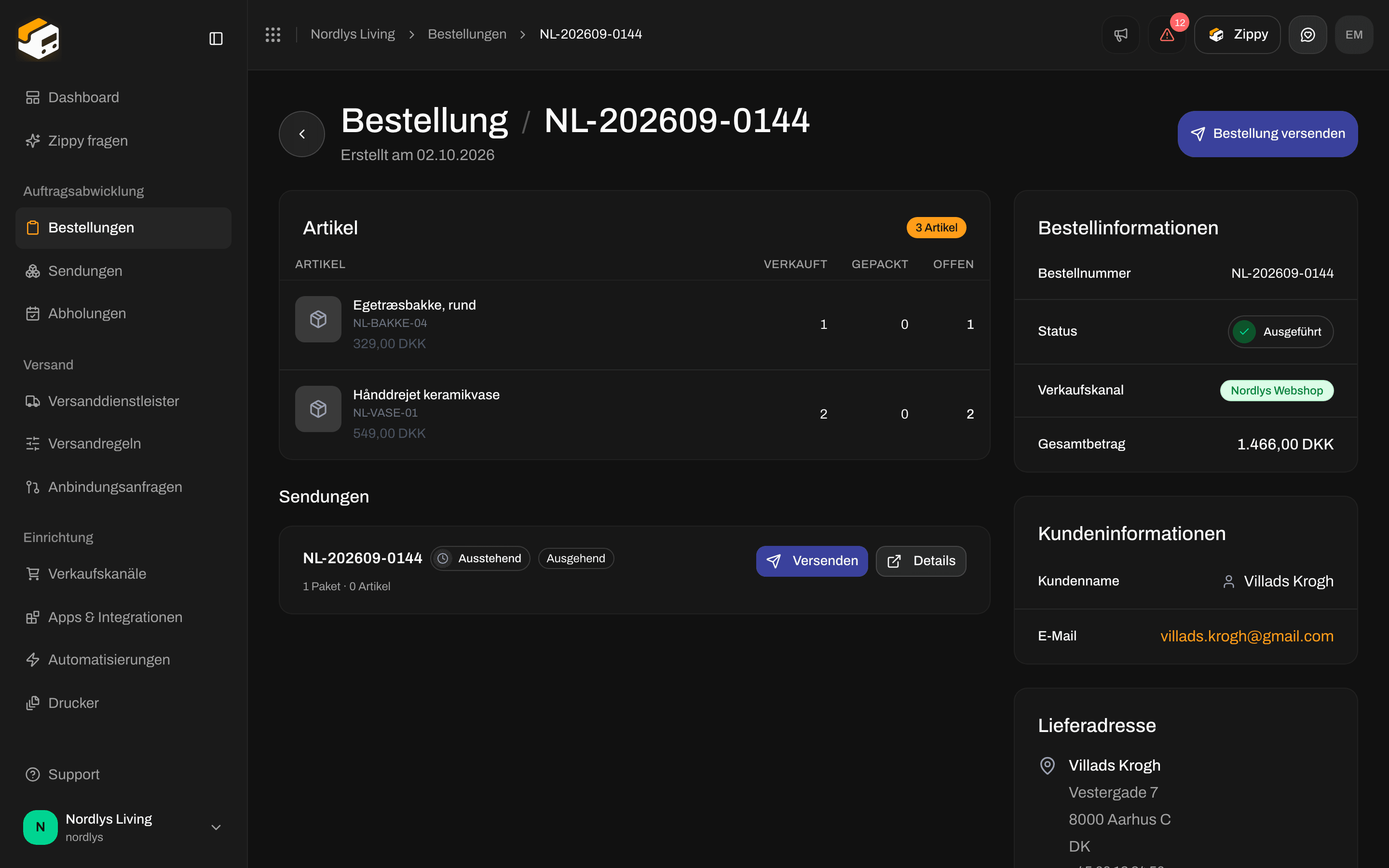
Bestellung versenden versendet alle Ausstehenden Sendungen und alle mit Fehler der Bestellung. Jede Karte hat außerdem Senden.
Aus der Liste Sendungen versenden
In der Liste Sendungen hat jede Ausstehende Zeile neben dem Zeilenmenü eine Schaltfläche Senden (Erneut versenden bei einer Zeile mit Fehler). Sie bewirkt dasselbe wie Sendung versenden, ohne die Sendung zu öffnen. Zeilen werden nacheinander versendet: Während eine Zeile versendet wird, warten die anderen Schaltflächen. Es gibt keinen Bildschirm, um viele Sendungen mit einem Klick zu versenden. Um mehrere auf einmal zu versenden, nutze Bestellung versenden (Entwickler können Sendungen auch gesammelt über die API versenden).Wenn der Versanddienstleister ablehnt
Lehnt der Versanddienstleister die Sendung ab, wechselt der Status zu Fehler. Ein rotes Feld mit dem Titel Sendung konnte nicht versendet werden listet die Gründe auf, und die Schaltfläche oben wechselt zu Erneut versenden. Jeder Grund steht zuerst in einfachen Worten, darunter folgt die eigene Meldung des Versanddienstleisters, wenn sie etwas ergänzt.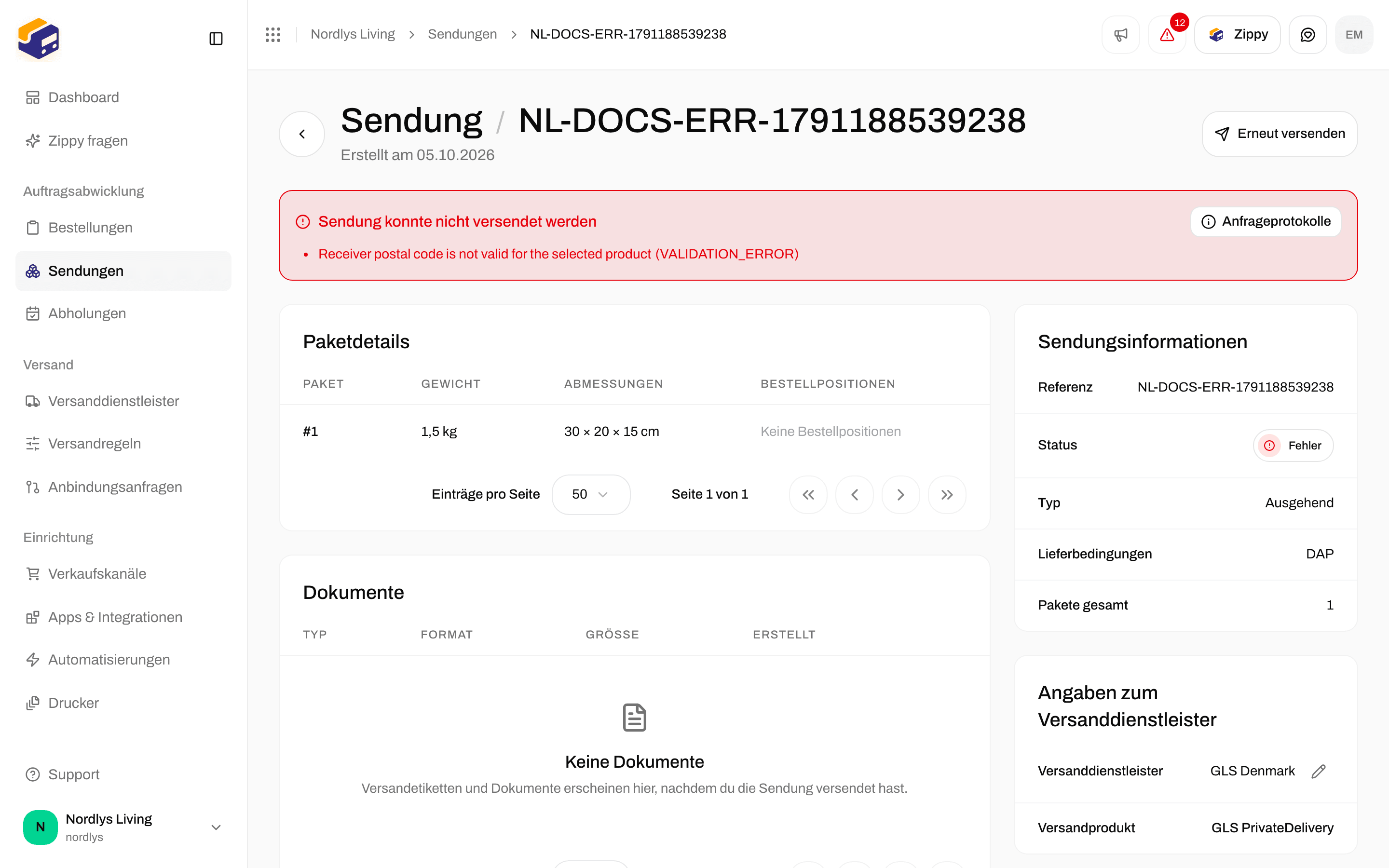
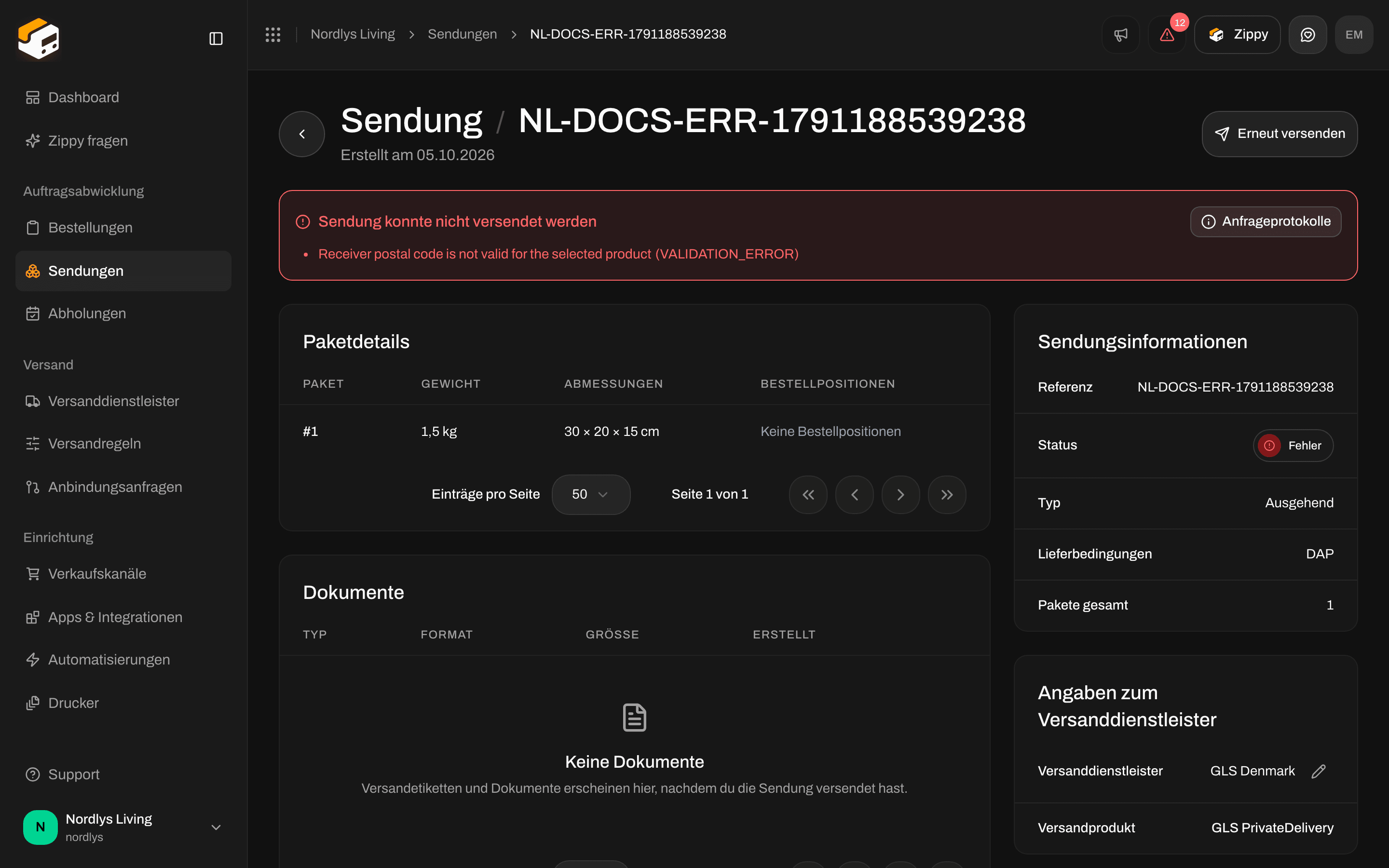
Eine Sendung, die der Versanddienstleister abgelehnt hat. Die Gründe sind aufgelistet, mit Erneut versenden oben und Anfrageprotokolle im Feld.
Sind die in deinem Tarif enthaltenen Sendungen aufgebraucht und Mehrverbrauch zulassen ist aus, pausiert der Versand bis zum nächsten Zeitraum. Siehe Deine Tarifnutzung unten und Abrechnung und Nutzung.
Behebe das Problem und klicke dann auf Erneut versenden. Ein erfolgreicher neuer Versuch zählt als eine Sendung. Ein Versandetikett kannst du auf diesem Bildschirm nicht stornieren. Siehe Sendung anhalten, stornieren oder löschen.
Anfrageprotokolle
Anfrageprotokolle zeigt die Nachrichten, die Zippendo mit dem Versanddienstleister ausgetauscht hat. Die Schaltfläche sitzt im roten Fehlerfeld und in der Karte Sendungsinformationen, wenn es Protokolle, aber keine Fehler gibt. Der Support bittet dich vielleicht, sie zu öffnen. Das Fenster heißt Anfrageprotokolle. Jeder Eintrag zeigt, um welchen Schritt es sich handelte:
Jeder Eintrag zeigt außerdem, wie lange er gedauert hat und ob er erfolgreich war (Fehler sind rot). Klicke auf einen Eintrag, um den Fehler, die Anfrage und die Antwort zu sehen.
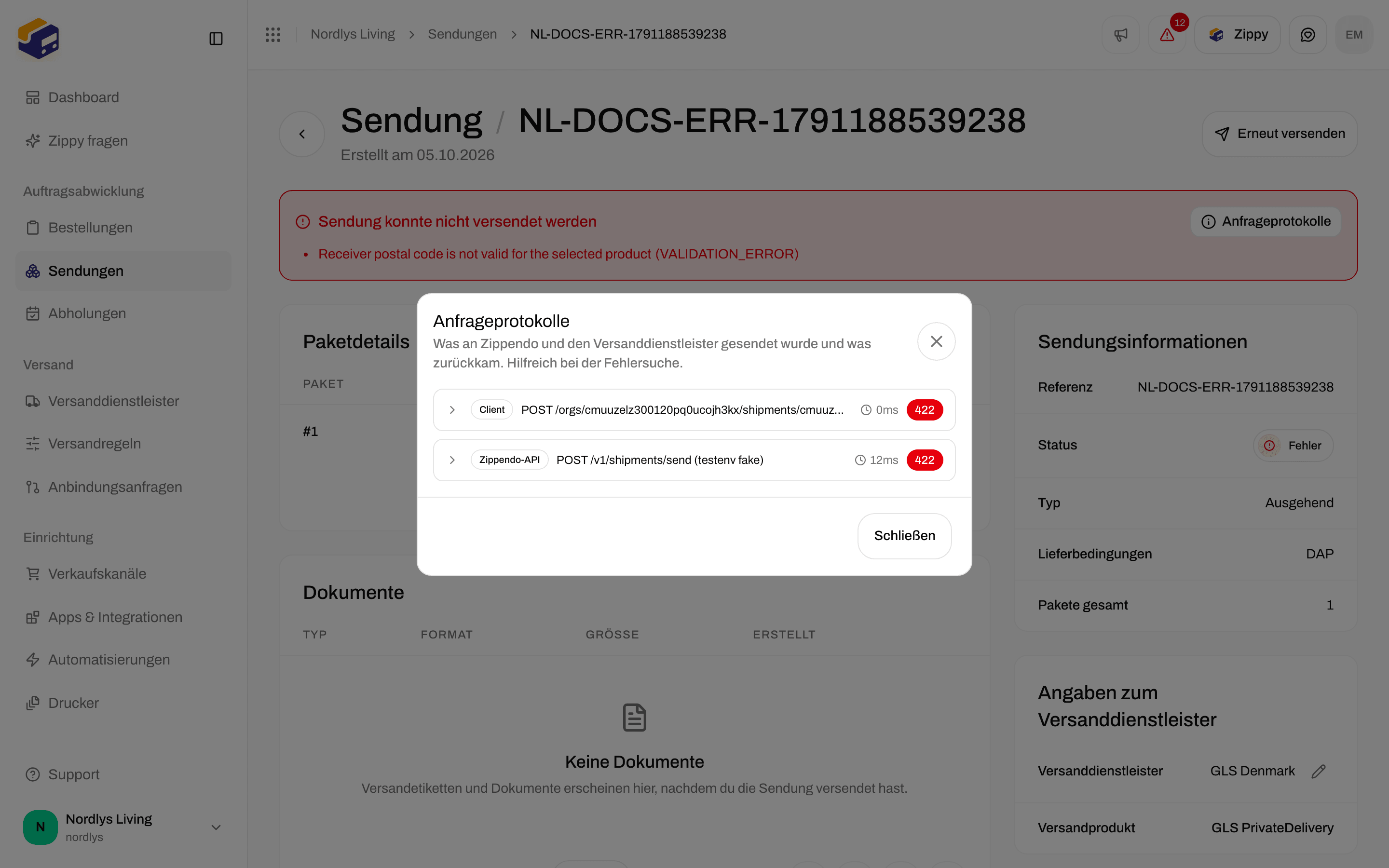

Anfrageprotokolle listet jeden Schritt mit seinem Ergebnis auf. Klicke auf einen Eintrag, um die Details zu sehen.
Versendet, aber noch kein Versandetikett
Hin und wieder akzeptiert ein Versanddienstleister die Sendung, gibt das Versandetikett aber nicht sofort heraus. Die Sendung ist versendet, und die Seite zeigt statt eines Versandetiketts Sendung mit Warnung versendet. Klicke in der Warnung auf Versandetikett abrufen, um den Versanddienstleister noch einmal zu fragen. Die Schaltfläche zeigt Versandetikett wird abgerufen…, während sie arbeitet.Deine Tarifnutzung
Jede erfolgreich versendete Sendung zählt als eine Sendung in deinem Tarif, auch ein erfolgreiches Erneut versenden. Ein Versandetikett erneut herunterzuladen oder zu drucken zählt nicht. Um deine Nutzung zu sehen, öffne das Organisationsmenü, klicke auf Verwalten und dann auf Tarife. Das Feld Aktuelle Nutzung zeigt:- Sendungen in diesem Zeitraum, zum Beispiel „120 / 500 Sendungen genutzt“
- Mehrverbrauch zulassen: Ist es aus, pausiert der Versand, wenn du deine enthaltenen Sendungen erreichst. Ist es an, werden zusätzliche Sendungen als Mehrverbrauch abgerechnet.
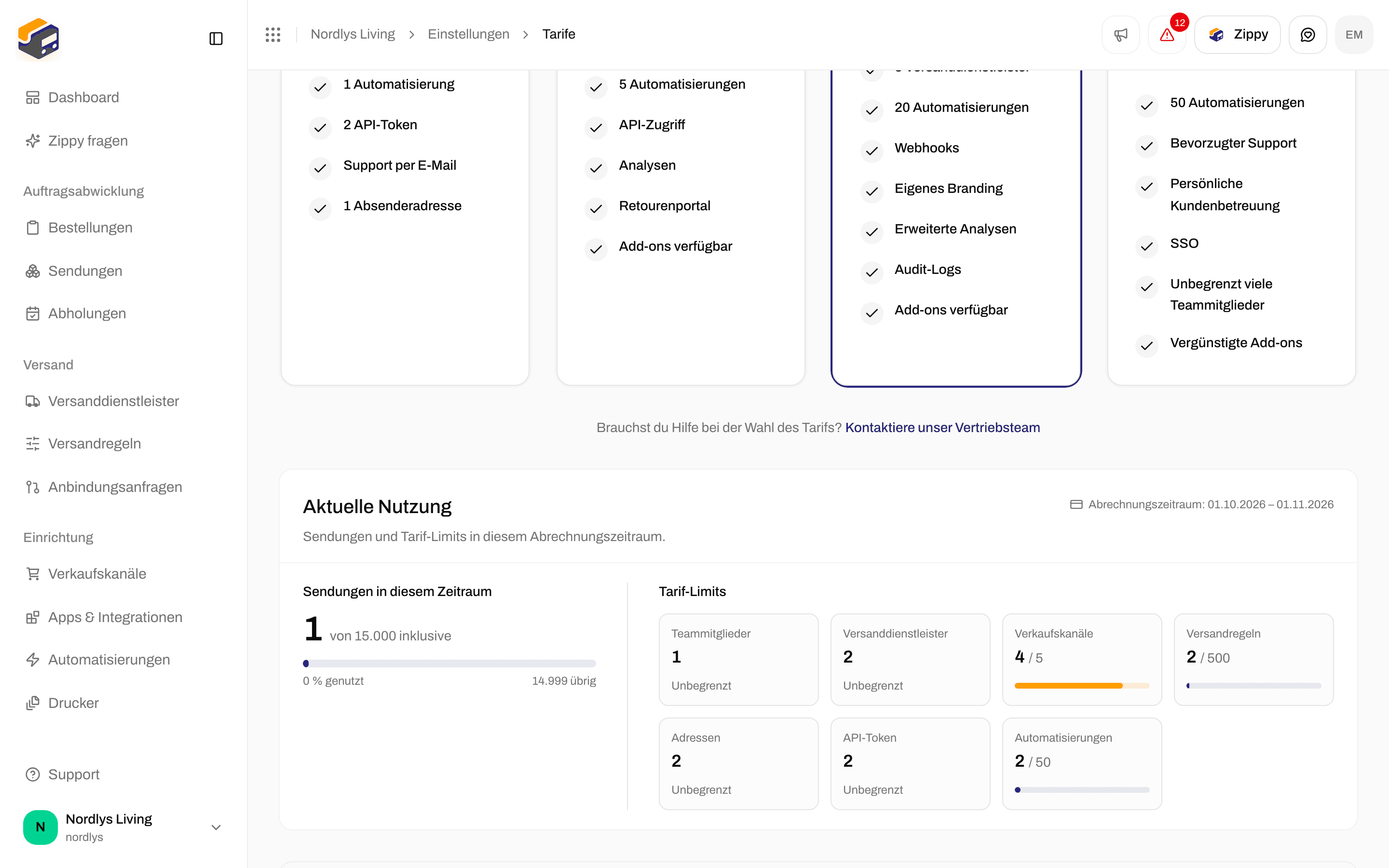
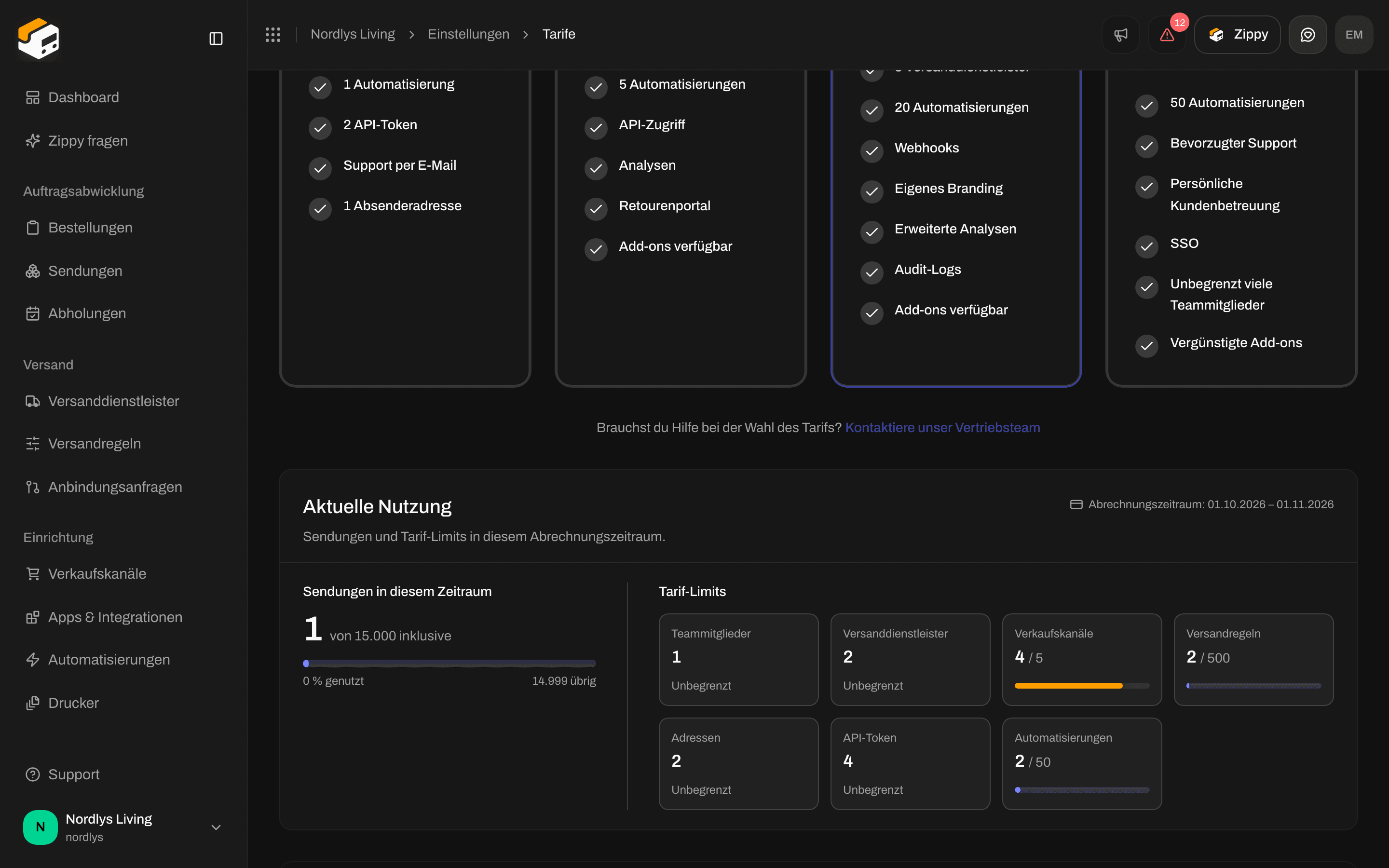
Aktuelle Nutzung zählt versendete Sendungen, nicht heruntergeladene Versandetiketten