

Im Tab Team gibt es keine Schaltfläche zum erneuten Senden. Ist eine Einladung abgelaufen, sende mit Einladen eine neue. Ist sie noch aktiv, widerrufe sie zuerst und lade dann erneut ein.
Wo du es findest
Die Einstellungen stehen nicht in der Hauptseitenleiste. Klicke unten in der Seitenleiste auf den Organisationswechsler (der Name deiner Organisation) und dann auf:- Teammitglieder einladen - öffnet direkt den Tab Team.
- Verwalten - öffnet die Einstellungen. Klicke dort auf den Tab Team.
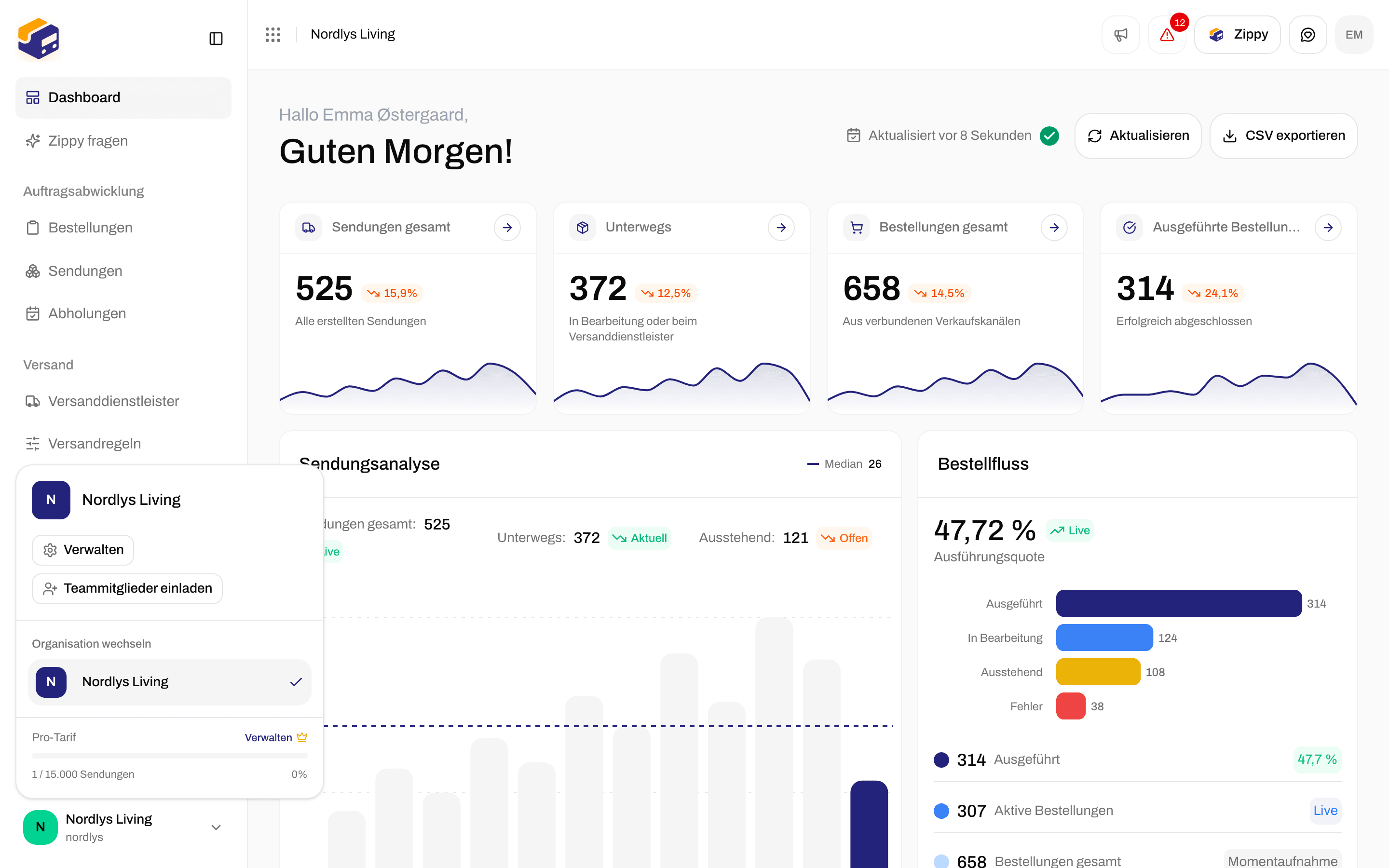
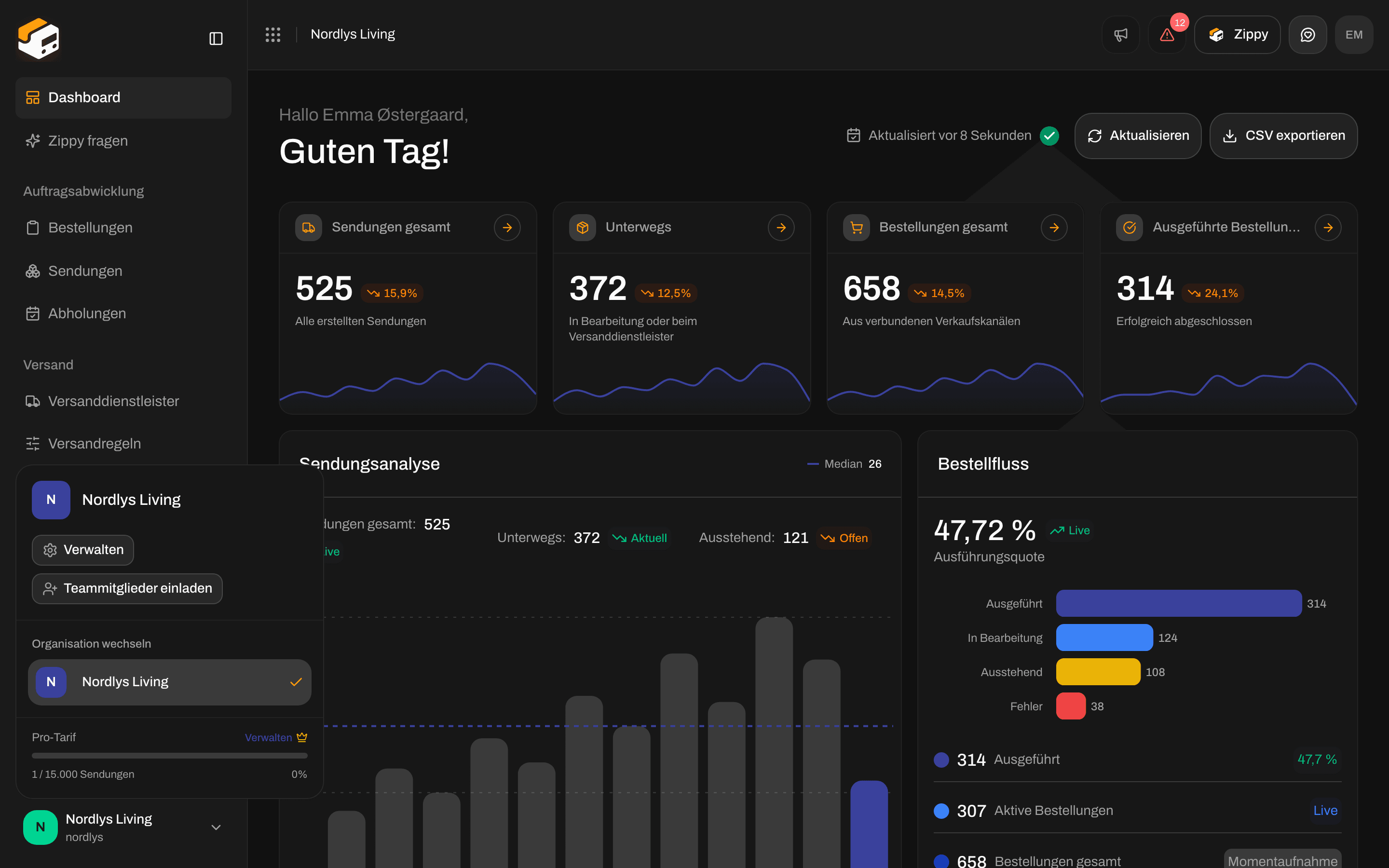
Teammitglieder einladen im Organisationswechsler öffnet Team
Eine Einladung senden
Nutze unter Einladungen die Zeile Neues Teammitglied einladen (Wir schicken eine Einladung per E-Mail, damit die Person deiner Organisation beitreten kann.).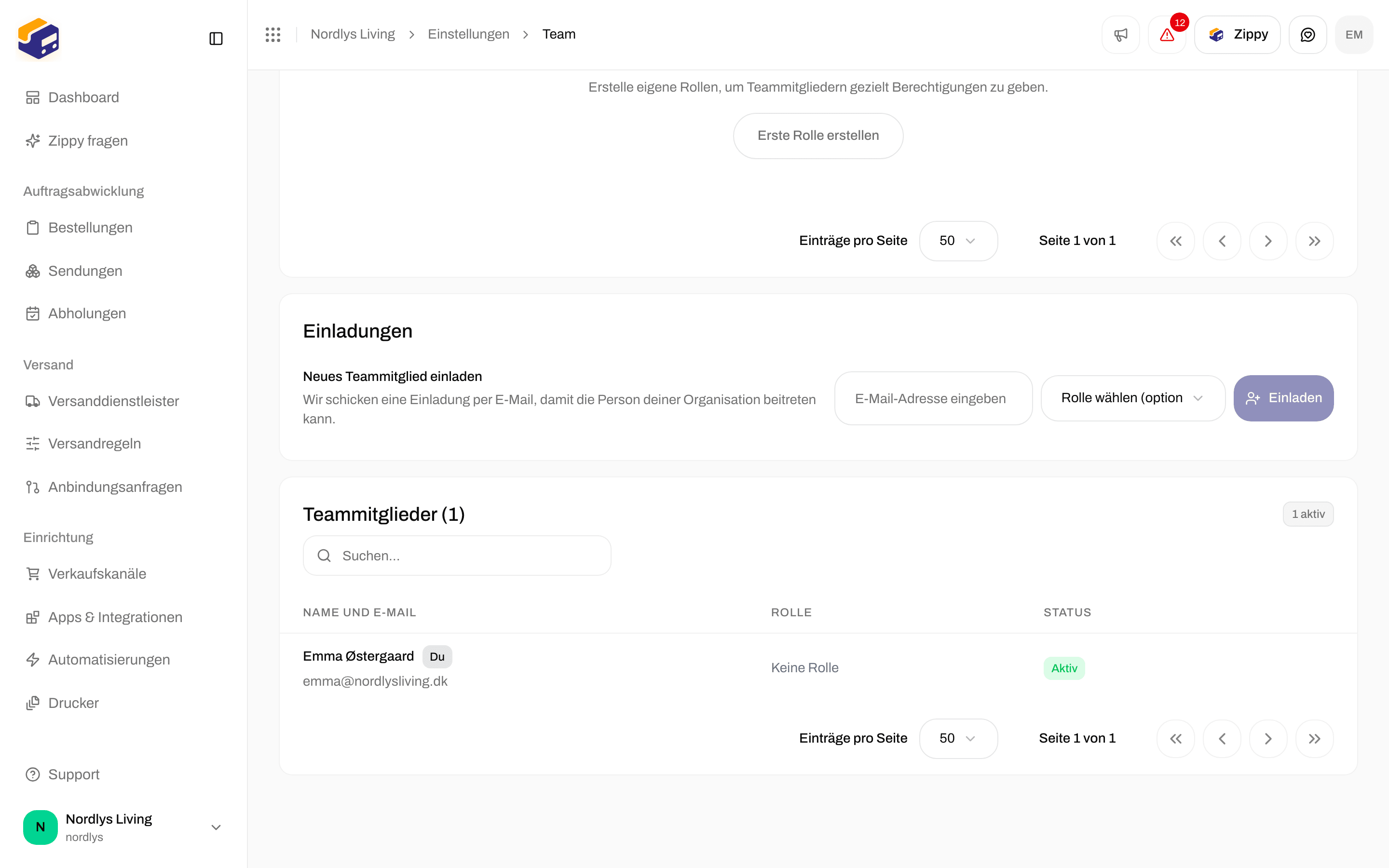
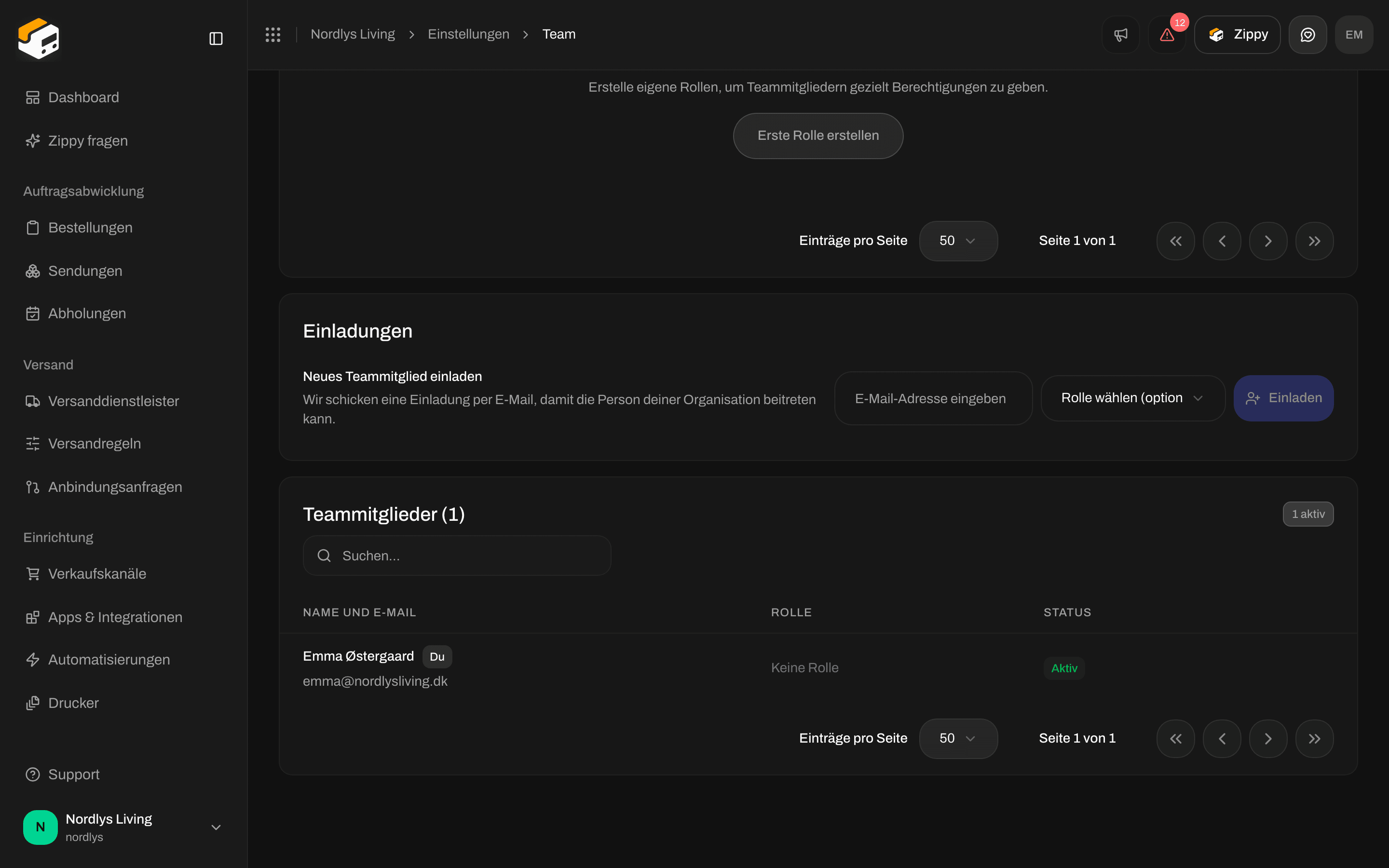
Einladungen - E-Mail, optionale Rolle, dann Einladen
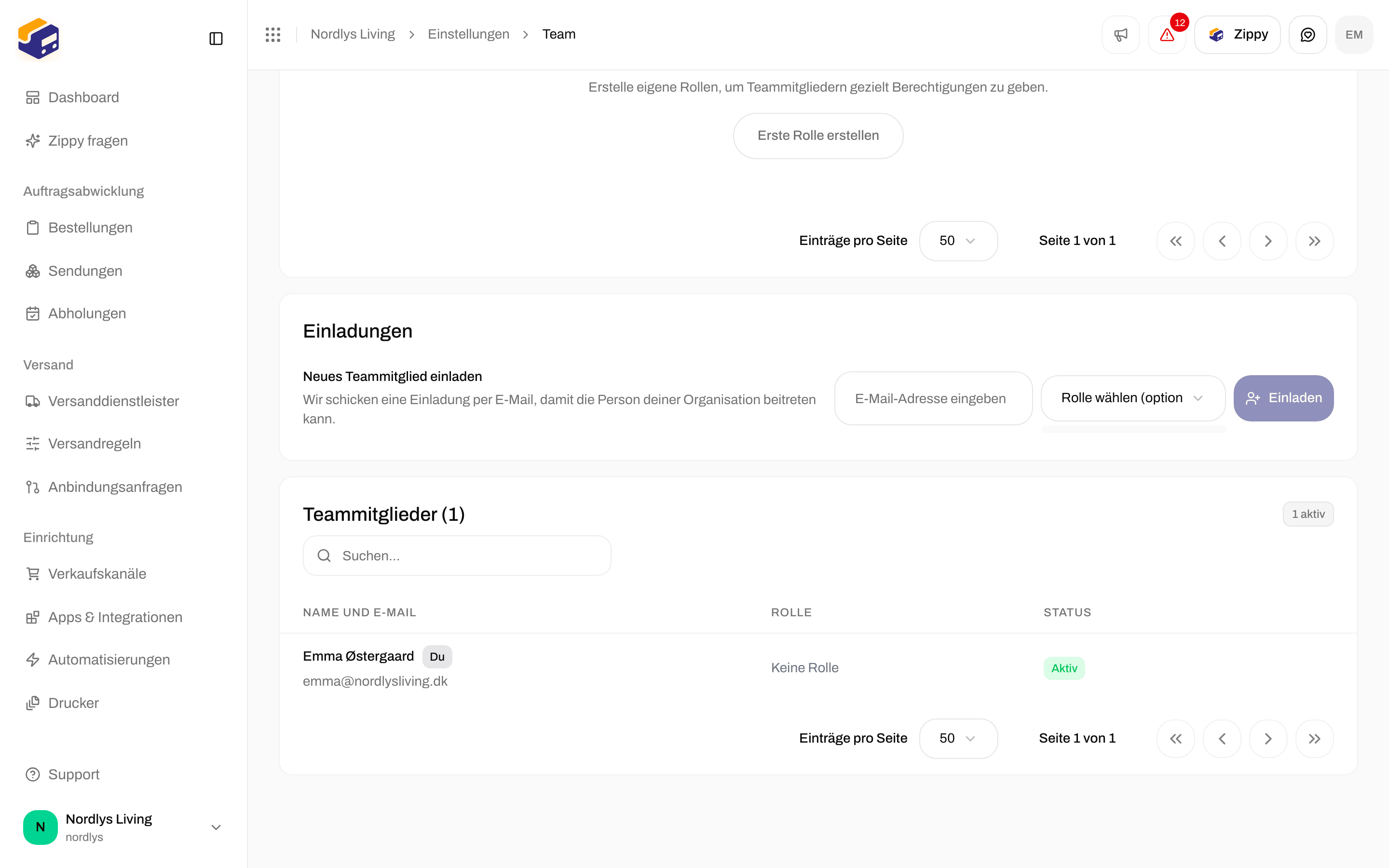
Rolle wählen (optional) ist leer, bis du eine eigene Rolle erstellst
1
Die E-Mail eingeben
Gib die Adresse deiner Kollegin oder deines Kollegen unter E-Mail-Adresse eingeben ein.
2
Eine Rolle wählen (optional)
Öffne Rolle wählen (optional) und wähle eine eigene Rolle oder lass das Feld leer.
3
Auf eine Marke beschränken (optional)
Wenn du die Liste der Marken siehst, lass Keine Marke (ganze Organisation) stehen, es sei denn, diese Person soll nur in einer Marke arbeiten.
4
Auf Einladen klicken
Die Schaltfläche zeigt Wird gesendet…, während Zippendo die E-Mail sendet. Du siehst Einladung gesendet, und die Person erscheint in der Teamliste als Ausstehend, bis sie annimmt.
Bist du selbst auf eine Marke beschränkt, kannst du nur Personen in dieselbe Marke einladen. Siehe Eine Marke erstellen.
Dein Tarif legt fest, wie viele Teammitglieder deine Organisation haben kann: 10 im Tarif Free, 20 in Standard und Growth und unbegrenzt in Pro und Enterprise. Siehe Abrechnung und Nutzung.
Was die eingeladene Person sieht
Sie bekommt eine E-Mail mit einem Link, um deiner Organisation beizutreten. Der Link öffnet eine Seite mit Du wurdest eingeladen! sowie Einladung annehmen und Ablehnen.- Hat die Person noch kein Zippendo-Konto, klickt sie auf Konto erstellen und registriert sich mit der E-Mail-Adresse, an die die Einladung gesendet wurde.
- Hat sie bereits ein Konto, klickt sie auf Anmelden.
- Ist sie mit einer anderen E-Mail-Adresse angemeldet, sieht sie Andere E-Mail-Adresse und muss sich mit der eingeladenen Adresse anmelden.
Die Teamliste
Die Liste unter Einladungen zeigt alle, die beigetreten sind, und jede ausstehende Einladung, zum Beispiel Teammitglieder (3). Ein Badge neben dem Titel zählt sie, zum Beispiel 2 aktiv, 1 ausstehend. Gib in Suchen etwas ein, um Personen nach Name oder E-Mail-Adresse zu finden. Siehe Suche und Filter.Du kannst weder deine eigene Rolle noch deine eigene Markenbeschränkung ändern, und du kannst dich nicht selbst entfernen. Das muss ein anderes Teammitglied tun.
Eine ausstehende Einladung widerrufen
1
Das Zeilenmenü öffnen
Öffne in einer Zeile mit dem Badge Eingeladen das Menü am Ende der Zeile und klicke auf Einladung widerrufen.
2
Bestätigen
Das Fenster fragt Möchtest du die Einladung an [email protected] wirklich widerrufen? Das kannst du nicht rückgängig machen. Gib
DELETE in das Feld ein. Widerrufen bleibt ausgegraut, bis der Text übereinstimmt.3
Auf Widerrufen klicken
Du siehst Einladung widerrufen. Der Link in der E-Mail funktioniert nicht mehr.
Ein Teammitglied entfernen
1
Das Zeilenmenü öffnen
Öffne das Menü am Ende der Zeile der Person und klicke auf Teammitglied entfernen.
2
Bestätigen
Gib
DELETE in das Feld ein und klicke auf Entfernen.Verwandte Themen
- Rollen und Berechtigungen - erstelle die Rolle, bevor du einlädst.
- Eine Marke erstellen - ein Teammitglied auf eine Marke beschränken.
- Organisation und Marke wechseln - Teammitglieder einladen und Verwalten im Organisationswechsler.
- Abrechnung und Nutzung - Limits für Teammitglieder je Tarif.
- Team und Einladungen - Überblick über den Tab Team.