

Dein Passwort kannst du auf dieser Seite nicht ändern. Um ein neues Passwort zu setzen, melde dich ab und klicke auf der Anmeldeseite auf Passwort vergessen?. Siehe Passwort vergessen und zurücksetzen.
E-Mail-Adresse bestätigen
Ist deine E-Mail-Adresse noch nicht bestätigt, erscheint oben Bestätige deine E-Mail-Adresse: Bestätige deine E-Mail-Adresse, um alle Funktionen zu nutzen, auch das Einladen von Teammitgliedern. Klicke auf E-Mail erneut senden, um eine neue Bestätigungs-E-Mail zu erhalten. Du siehst Bestätigungs-E-Mail gesendet. Schau in dein Postfach. Solange du nicht bestätigt hast, bricht das Einladen von Teammitgliedern mit Bestätige deine E-Mail-Adresse, um fortzufahren. Den Link findest du in der E-Mail, die wir dir geschickt haben. ab. Siehe Teammitglieder einladen.E-Mail und Sprache
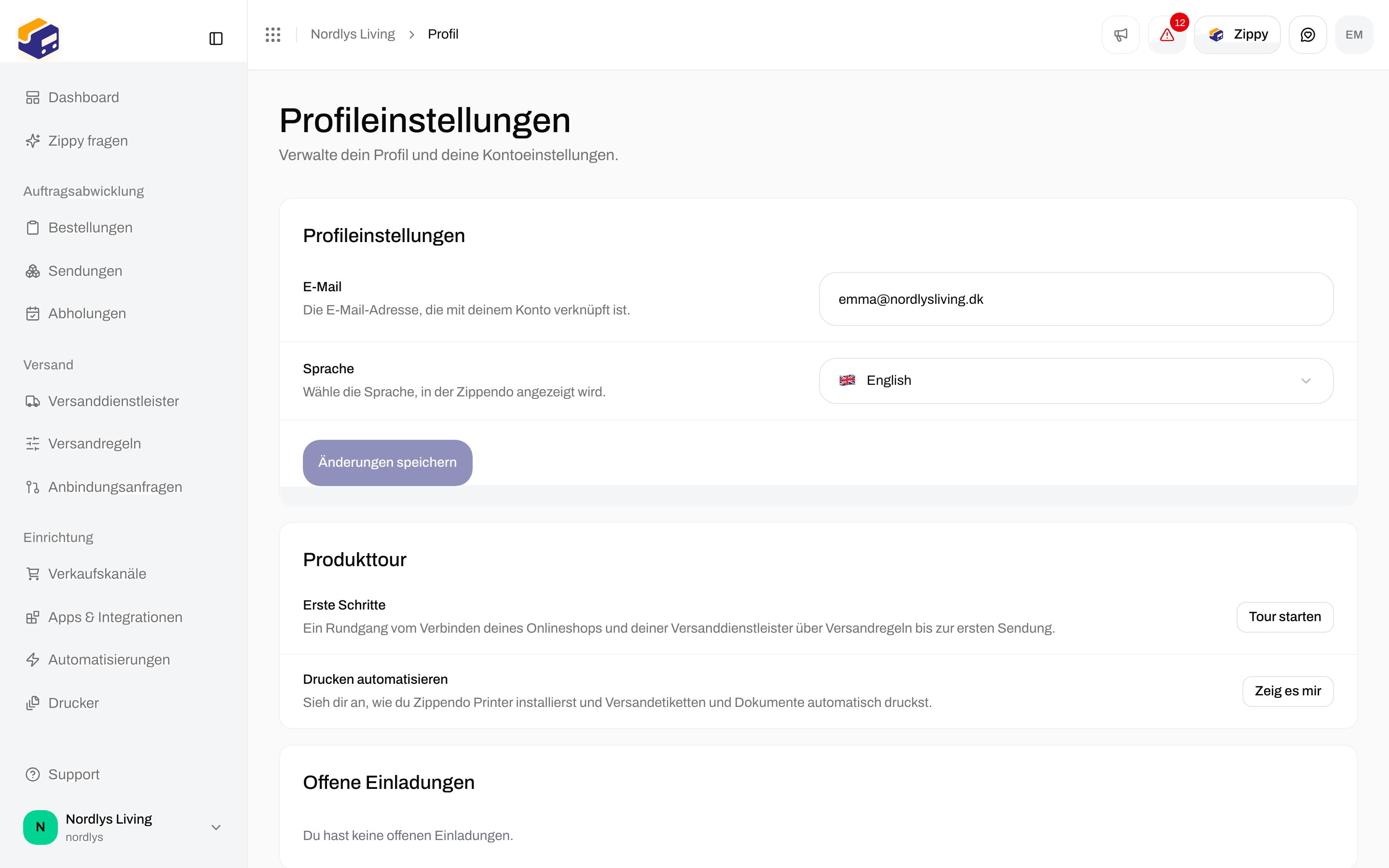
Profileinstellungen - E-Mail, Sprache, Änderungen speichern
Ändere eines oder beide und klicke dann auf Änderungen speichern. Die Schaltfläche lässt sich erst anklicken, wenn du etwas geändert hast. Du siehst Profil aktualisiert.
Produkttour
Unter Produkttour kannst du die geführten Touren noch einmal machen:- Erste Schritte - Ein Rundgang vom Verbinden deines Onlineshops und deiner Versanddienstleister über Versandregeln bis zur ersten Sendung. Klicke auf Tour starten.
- Drucken automatisieren - Sieh dir an, wie du Zippendo Printer installierst und Versandetiketten und Dokumente automatisch druckst. Klicke auf Zeig es mir.
Offene Einladungen und Organisationen
Unter Offene Einladungen steht Du hast keine offenen Einladungen. Einladungen zu anderen Organisationen kommen per E-Mail. Organisationen listet jede Organisation auf, der du angehörst:
Im Zeilenmenü:
- Ansehen öffnet das Dashboard dieser Organisation. Ein Klick auf die Zeile macht dasselbe.
- Einstellungen öffnet die Einstellungen dieser Organisation. Wird angezeigt, wenn du Admin bist.
- Verlassen entfernt dich aus dieser Organisation. Wird angezeigt, wenn du kein Admin bist. Es gibt keinen Bestätigungsschritt, prüfe also den Namen der Organisation, bevor du klickst. Du siehst Du hast die Organisation verlassen.
Zwei-Faktor-Authentifizierung
Ist die Zwei-Faktor-Authentifizierung an, meldest du dich mit deinem Passwort und einem Code aus einer Authenticator-App an. Unter Sicherheit zeigt Zwei-Faktor-Authentifizierung den Status Deaktiviert oder Aktiviert.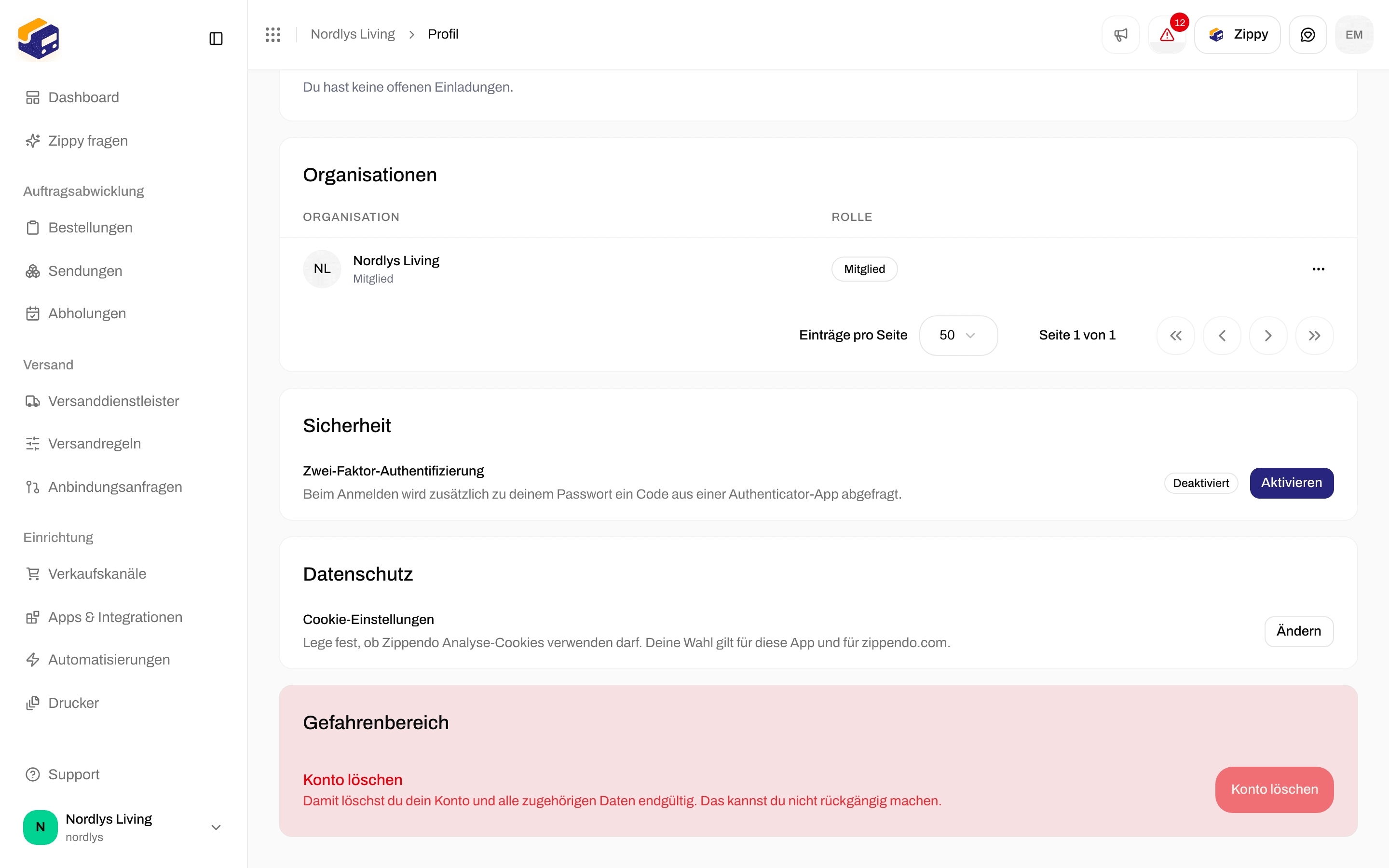
Sicherheit - Zwei-Faktor-Authentifizierung mit Aktivieren oder Deaktivieren
Zwei-Faktor-Authentifizierung einschalten
1
Starten
Klicke unter Sicherheit auf Aktivieren. Das Fenster Zwei-Faktor-Authentifizierung aktivieren öffnet sich bei Scannen & bestätigen.
2
QR-Code scannen
Scanne ihn mit Google Authenticator, 1Password oder einer ähnlichen App. Wenn du ihn nicht scannen kannst, öffne Scannen klappt nicht? Gib diesen Code manuell ein und gib den Code in deiner App ein.
3
Code eingeben
Gib den 6-stelligen Code, den deine App anzeigt, unter Gib den 6-stelligen Code aus deiner App ein ein und klicke dann auf Bestätigen & aktivieren.
4
Wiederherstellungscodes sichern
Das Fenster wechselt zu Codes sichern. Mit jedem Code kannst du dich einmal anmelden, falls du keinen Zugriff mehr auf deine Authenticator-App hast. Die Codes werden nur dieses eine Mal angezeigt, bewahre sie also sicher auf. Klicke auf Alle kopieren oder .txt herunterladen und bewahre die Codes sicher auf, zum Beispiel in einem Passwortmanager.
5
Abschließen
Setze das Häkchen bei Ich habe die Wiederherstellungscodes gesichert und klicke auf Fertig. Du kannst das Fenster nicht schließen, bevor du das Kästchen angehakt hast.
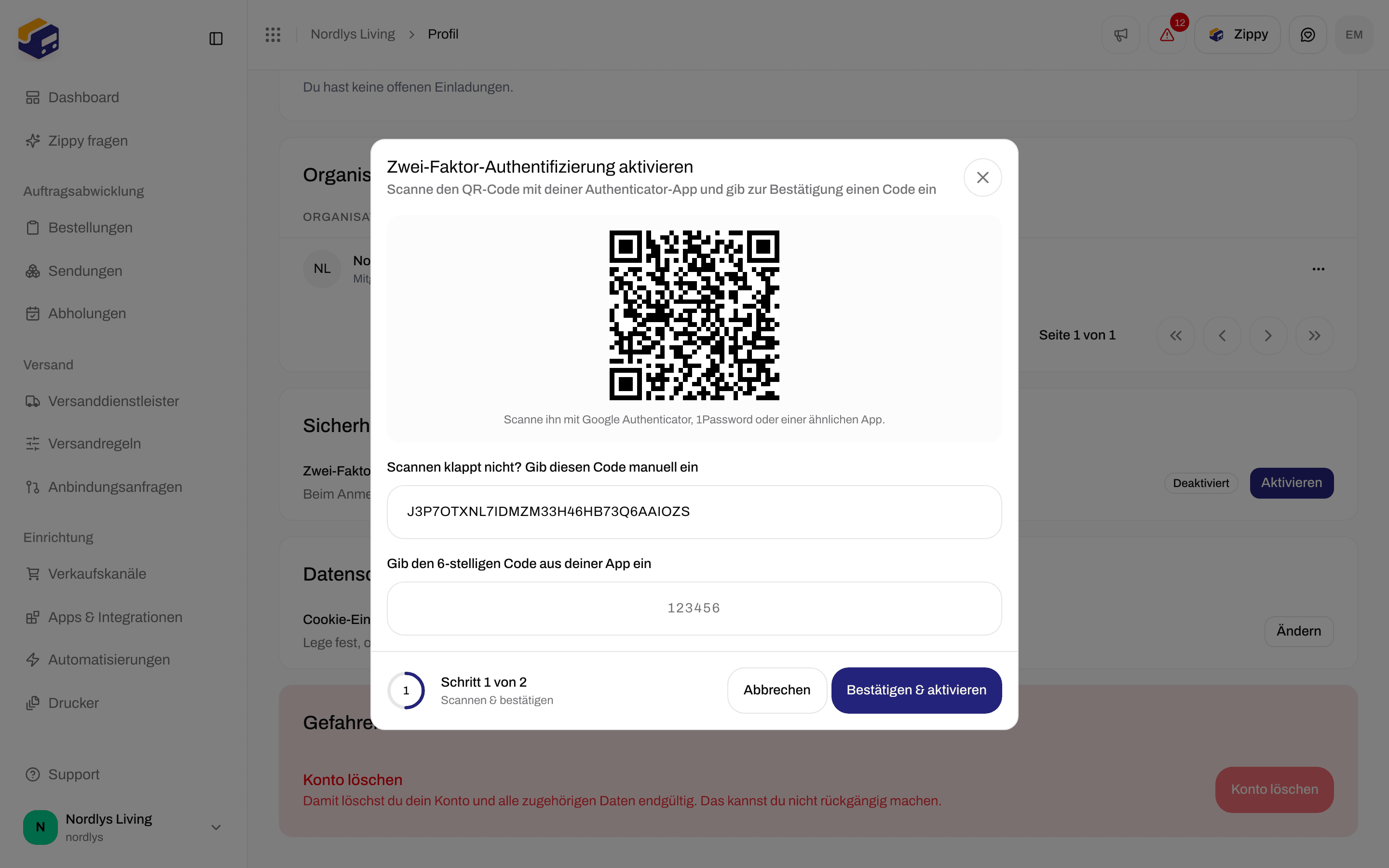

Zwei-Faktor-Authentifizierung aktivieren - QR-Code, manueller Code und der 6-stellige Code
Zwei-Faktor-Authentifizierung ausschalten
1
Starten
Klicke unter Sicherheit auf Deaktivieren. Das Fenster Zwei-Faktor-Authentifizierung deaktivieren warnt: Jeder, der dein Passwort kennt, kann sich dann anmelden. Du kannst die Zwei-Faktor-Authentifizierung jederzeit wieder aktivieren.
2
Passwort eingeben
Gib dein Passwort unter Passwort ein. Leer lassen, wenn du dich mit Google anmeldest.
3
Code eingeben
Gib unter Bestätigungscode den 6-stelligen Code aus deiner App ein. Telefon verloren? Klicke auf Stattdessen Wiederherstellungscode verwenden und gib einen deiner Wiederherstellungscodes ein (Format XXXX-XXXX).
4
Bestätigen
Klicke auf Deaktivieren. Du siehst Zwei-Faktor-Authentifizierung deaktiviert.
Meldungen
Cookie-Einstellungen
Unter Datenschutz, Cookie-Einstellungen: Lege fest, ob Zippendo Analyse-Cookies verwenden darf. Deine Wahl gilt für diese App und für zippendo.com. Klicke auf Ändern, um deine Wahl zu aktualisieren.Konto löschen
Ganz unten auf der Seite, unter Gefahrenbereich, lässt sich die Schaltfläche Konto löschen nicht anklicken. Siehe Gefahrenbereich.Verwandte Themen
- Teammitglieder einladen - warum die Bestätigung der E-Mail-Adresse wichtig ist.
- Gefahrenbereich - dein Konto löschen und stattdessen eine Organisation verlassen.
- Organisationseinstellungen
- Organisation und Marke wechseln
- Profil - Überblick über diese Seite.