Dieser Rundgang deckt deine erste Stunde in der Zippendo-App ab (app.zippendo.com): Organisation erstellen, die Einrichtung abschließen und dann lernen, wo jede Seite der Seitenleiste ist. Du brauchst nicht gleich am ersten Tag jede Funktion. Ein Versandetikett kannst du erstellen, sobald du eine Absenderadresse und einen verbundenen Versanddienstleister hast. Verkaufskanäle, Versandregeln, Preise an der Kasse und Retouren können später kommen.
Lieber eine kurze Checkliste ohne Screenshots? Nutze die Checkliste zur Einrichtung. Was Zippendo ist, steht unter Was ist Zippendo?. Diese Seite ist der Rundgang zum Durchklicken.

Dein Konto erstellen

Öffne app.zippendo.com und registriere dich mit deiner geschäftlichen E-Mail-Adresse. Öffne dann die E-Mail, die Zippendo dir sendet, und bestätige deine Adresse. Das musst du tun, bevor du die App nutzen kannst. Deine Organisation wird bei der Registrierung erstellt, und du landest auf dem Dashboard. Wenn dich ein Kollege schon eingeladen hat, nimm stattdessen diese Einladung an, statt eine zweite Organisation zu erstellen. Siehe Einstellungen, Team und Marken.
Die Screenshots auf dieser Seite zeigen eine Beispielorganisation, die schon Versanddienstleister, Bestellungen und Sendungen hat. Ein brandneues Konto zeigt dieselben Seiten, mit leeren Listen und dem Einrichtungsassistenten.

Deine Organisation

Die Organisation, in der du arbeitest, steht unten in der Seitenleiste. Klicke darauf, um das Organisationsmenü zu öffnen.
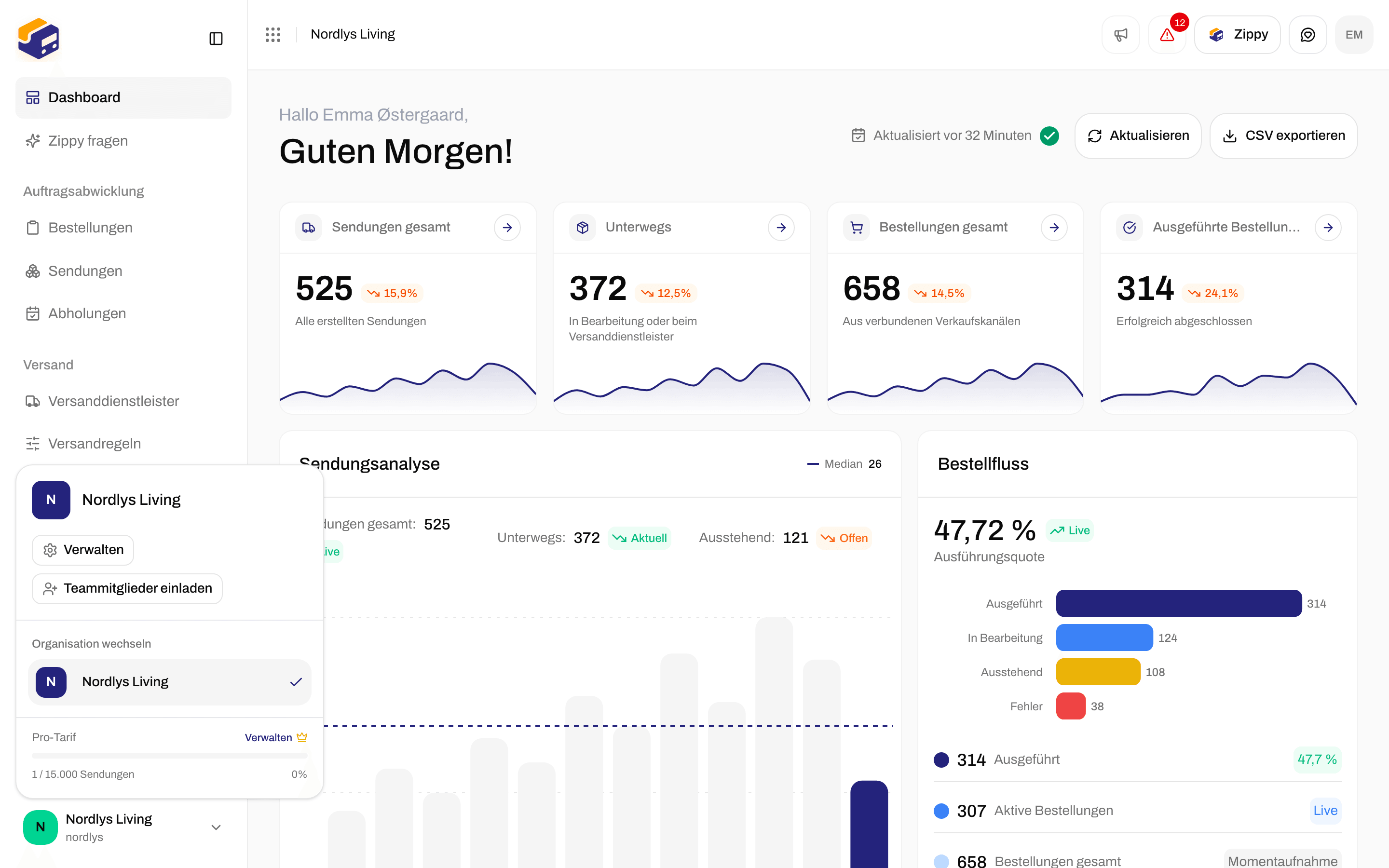
Organisationsmenü mit dem Namen der Organisation, Verwalten, der Einladungsoption, Organisation wechseln und dem TarifOrganisationsmenü mit dem Namen der Organisation, Verwalten, der Einladungsoption, Organisation wechseln und dem Tarif

Das Organisationsmenü: Verwalten, Teammitglieder einladen und Organisation wechseln

Hier kannst du:
  • Verwalten: öffnet die Einstellungen mit Organisation, Team, Adressen, Tarife, API-Einstellungen, Webhooks, Marken und Einrichtungen. Die Einstellungen stehen nicht in der Hauptseitenleiste, du öffnest sie immer von hier.
  • Teammitglieder einladen: füge deine Kollegen hinzu. Rollen und Marken werden unter Einstellungen, Team und Marken behandelt.
  • Organisation wechseln: wechsle zu einer anderen Organisation, der du angehörst. Siehe Organisationen wechseln.
Wenn deine Organisation Marken hat, steht oben in der Seitenleiste eine Markenauswahl. Wähle eine Marke, um nur die Daten dieser Marke zu sehen, oder Alle Marken, um alles zu sehen.

Der Einrichtungsassistent

Während du einrichtest, erscheint der Einrichtungsassistent in der Seitenleiste und als Karte auf dem Dashboard. Er zählt die Schritte, die du erledigt hast, und nennt den nächsten. Klicke auf Einrichtung fortsetzen, um jeden Schritt zu sehen. Jeder Schritt wird von selbst abgehakt, sobald das, worum er bittet, existiert. Der Assistent verschwindet, sobald deine Organisation die erste Sendung hat. Die Schritte in der Reihenfolge:
Für dein allererstes Versandetikett brauchst du nur eine Absenderadresse und einen verbundenen Versanddienstleister. Die anderen Schritte können warten.

Eine Absenderadresse hinzufügen

Öffne das Organisationsmenü → Verwalten → Adressen. Die Seite heißt Einstellungen, mit Tabs für Organisation, Team, Adressen und den Rest der Einrichtung deines Kontos.
Adressliste mit zwei Lagern, eines als Absender markiert und eines als Absender und RetoureAdressliste mit zwei Lagern, eines als Absender markiert und eines als Absender und Retoure

Einstellungen → Adressen: Adresse hinzufügen, mit den Typen Absender und Retoure in jeder Zeile

Klicke auf Adresse hinzufügen und hake Absender für dein Lager an. Das ist die Absenderadresse, die auf Versandetiketten gedruckt wird. Du kannst bei derselben Adresse auch Retoure anhaken, wenn du später Retouren-Versandetiketten erstellst. Siehe Retouren. Abholung ist für eine Adresse, an der der Versanddienstleister Pakete bei dir abholt.
Du kannst Sendungen erstellen, sobald du eine als Absender markierte Adresse und einen verbundenen Versanddienstleister hast.

Einen Versanddienstleister verbinden

Versanddienstleister in der Seitenleiste hat zwei Tabs. Meine Versanddienstleister listet die Versanddienstleister, die du verbunden hast. Alle Versanddienstleister listet jeden Versanddienstleister, den du verbinden kannst.
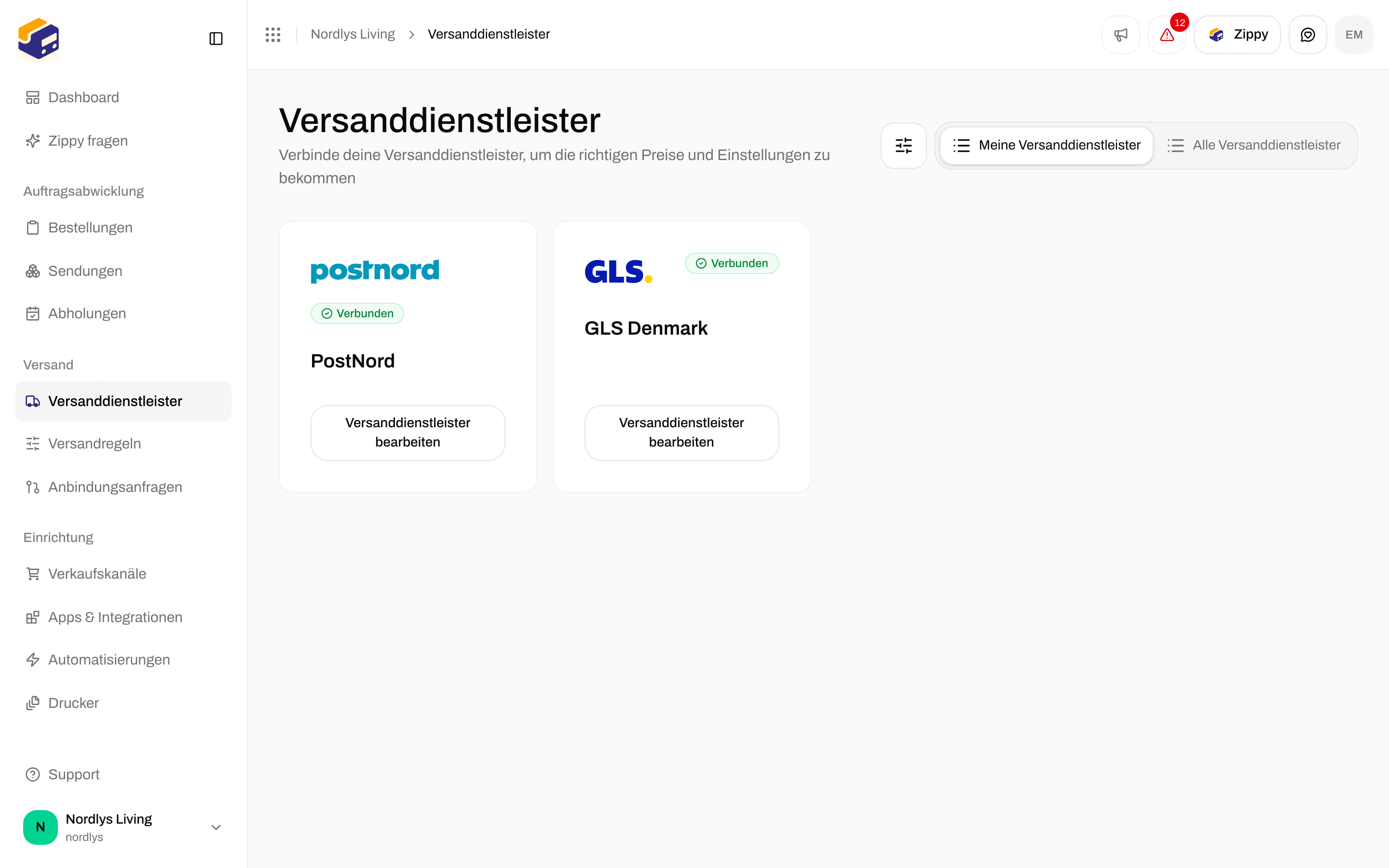
Tab Meine Versanddienstleister mit PostNord und GLS Denmark, beide VerbundenTab Meine Versanddienstleister mit PostNord und GLS Denmark, beide Verbunden

Meine Versanddienstleister: deine verbundenen Versanddienstleister, jeweils mit Versanddienstleister bearbeiten

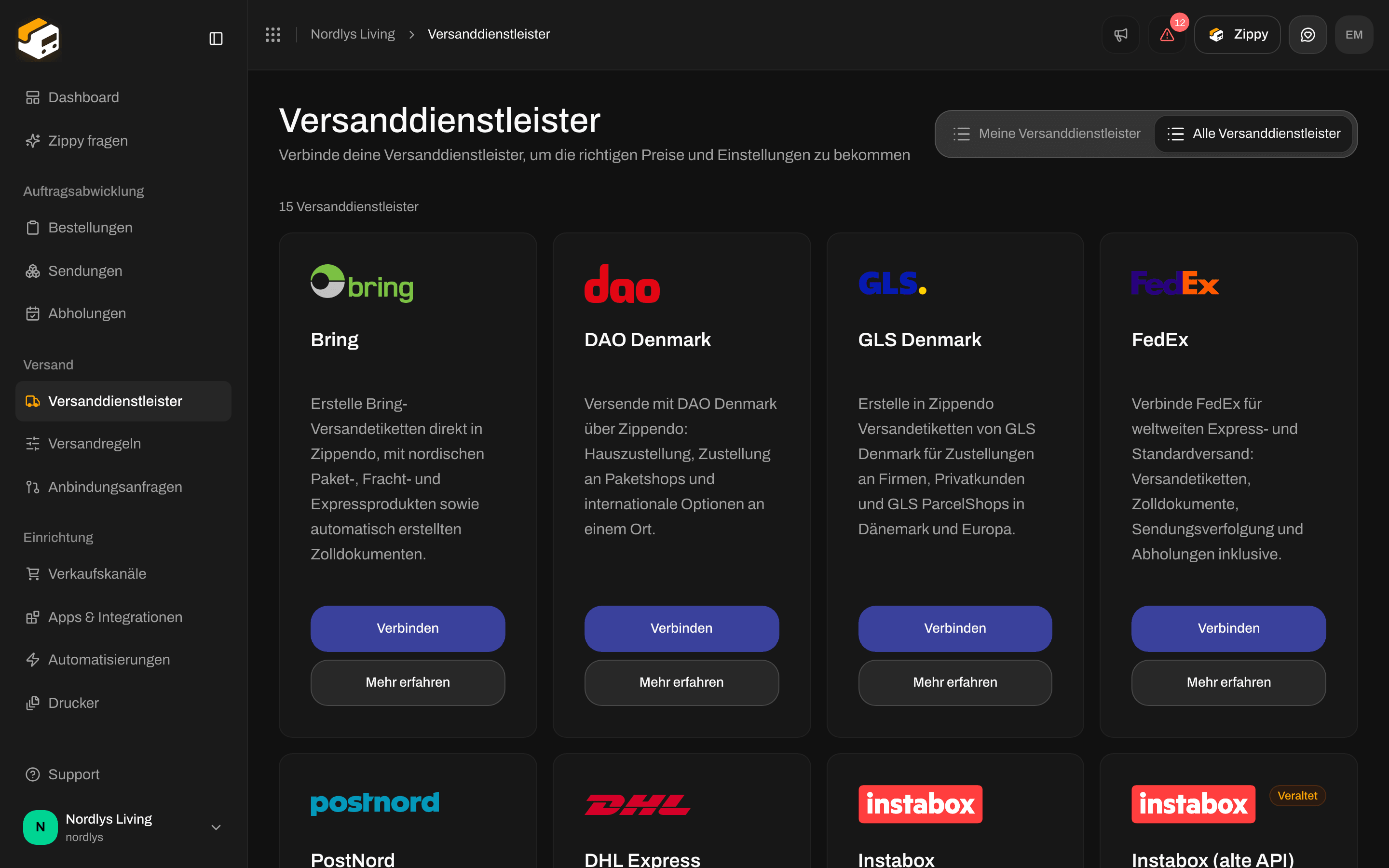
Alle Versanddienstleister mit Bring, DAO Denmark, GLS Denmark, FedEx, PostNord, DHL Express und InstaboxAlle Versanddienstleister mit Bring, DAO Denmark, GLS Denmark, FedEx, PostNord, DHL Express und Instabox

Alle Versanddienstleister: Verbinden oder Mehr erfahren bei jedem Versanddienstleister

Klicke auf Verbinden und gib die Zugangsdaten ein, die dein Versanddienstleister dir gegeben hat. Du wählst hier keine Absenderadresse: Du wählst sie bei jeder Sendung. Vollständiger Rundgang: Versanddienstleister. Wenn dein Versanddienstleister fehlt, kannst du über Anbindungsanfragen Zippendo bitten, ihn hinzuzufügen.

Versandregeln hinzufügen

Versandregeln steht in der Seitenleiste zwischen Versanddienstleister und Anbindungsanfragen. Die Seite sagt: Lege anhand von Bedingungen wie Gewicht und Bestellwert den Versanddienstleister, das Versandprodukt und den Versandpreis für Bestellungen und im Checkout fest.
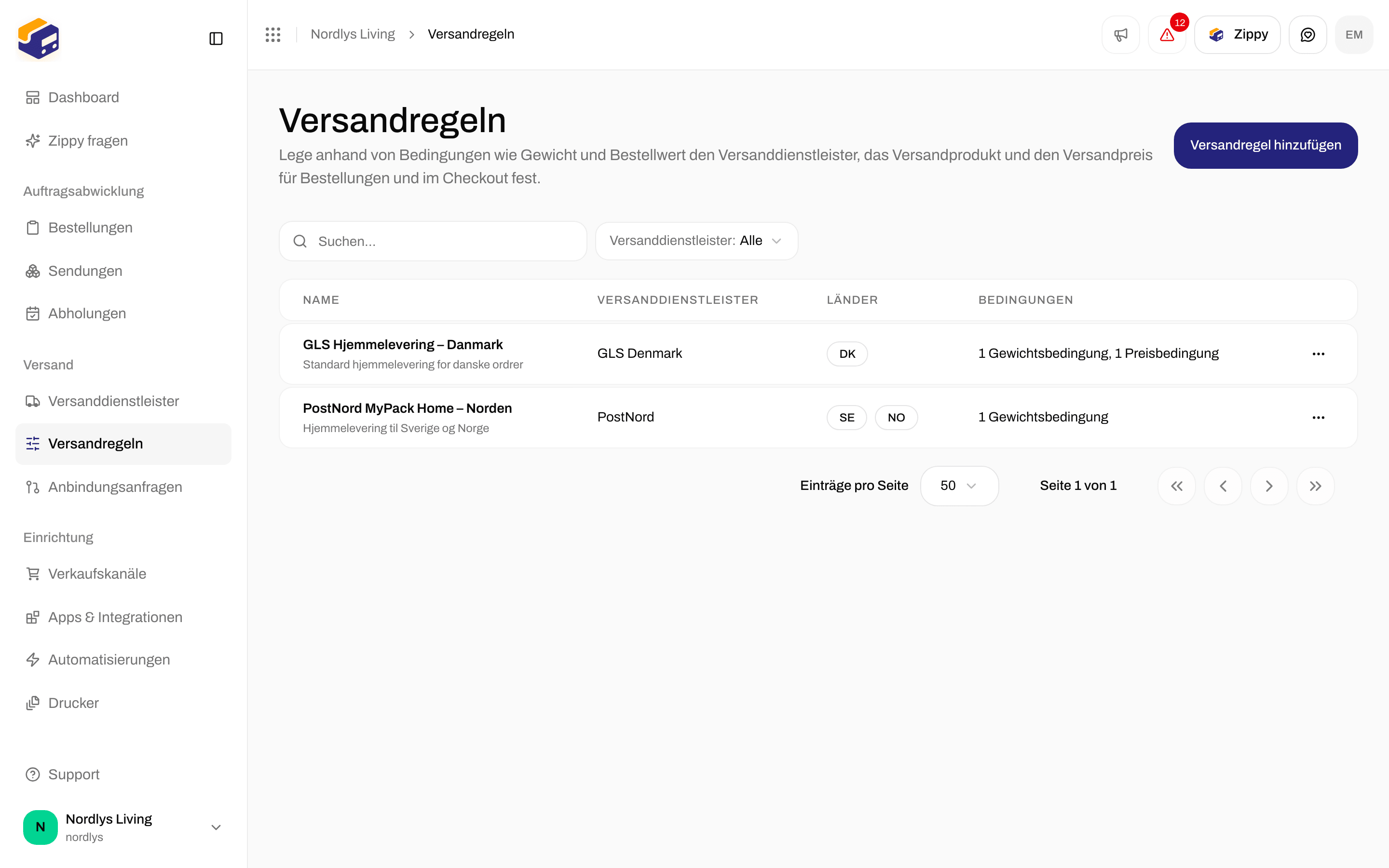
Liste Alle Regeln mit GLS Hjemmelevering – Danmark und PostNord MyPack Home – NordenListe Alle Regeln mit GLS Hjemmelevering – Danmark und PostNord MyPack Home – Norden

Versandregeln: Versandregel hinzufügen, mit Name, Versanddienstleister, Ländern und Bedingungen jeder Regel

Eine Regel ist eine gespeicherte Kombination aus Versanddienstleister, Versandprodukt, Absenderadresse und Zielländern. An der Kasse werden passende Regeln als Versandarten angeboten. Bei einer Sendung, die aus einer Bestellung mit Regel erstellt wird, werden diese Angaben für dich ausgefüllt. Wie du eine erstellst, einschließlich des Buttons Testen: Versandregeln. Wie aus Regeln Versandarten in deinem Onlineshop werden: Checkout. Regeln für Retouren: Retouren.

Deinen Onlineshop verbinden

Verkaufskanäle stehen in der Seitenleiste. Sie haben zwei Tabs: Verbunden (die Onlineshops und Systeme, die Bestellungen an Zippendo senden) und Katalog (die, die du verbinden kannst).
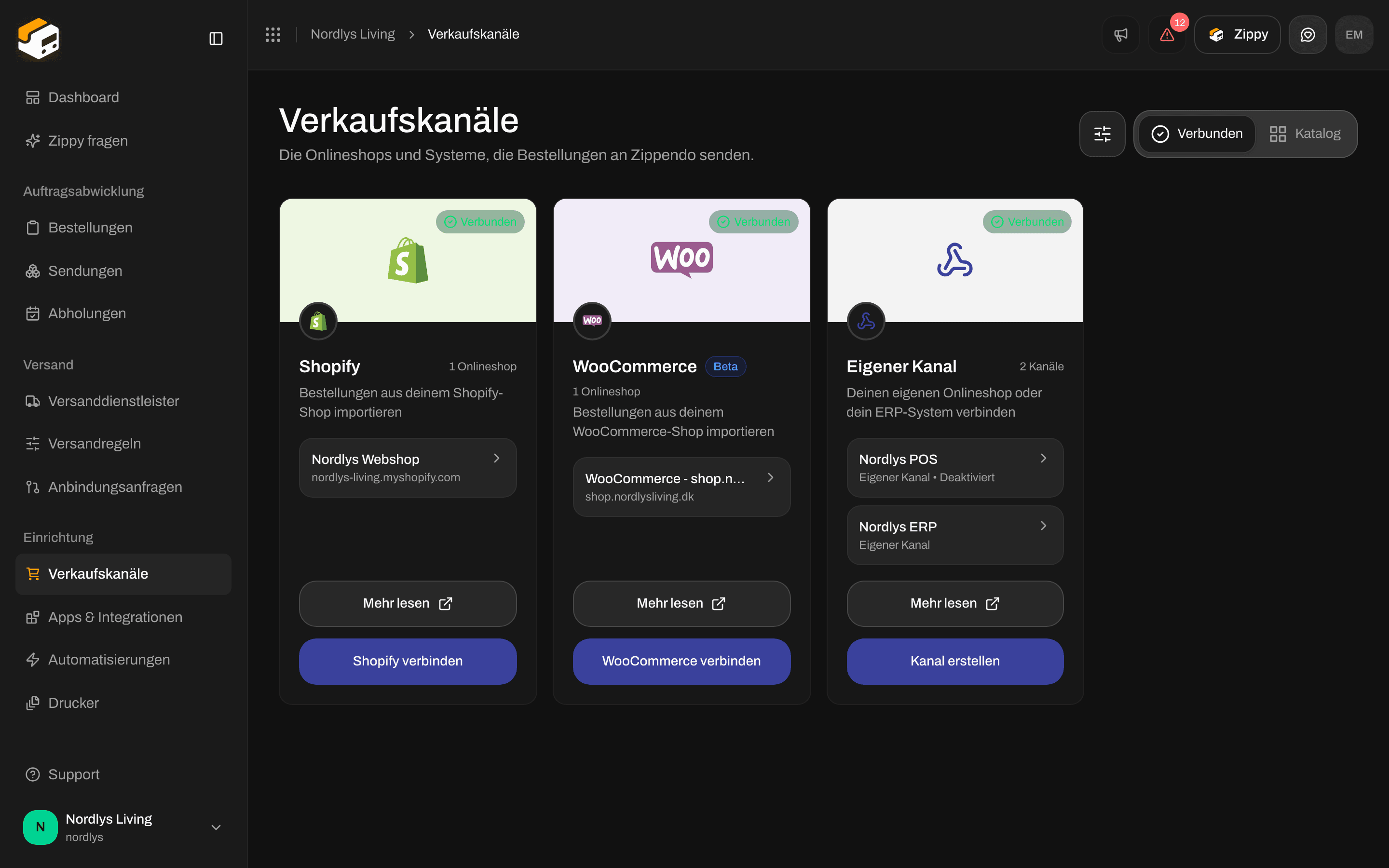
Verbundene Verkaufskanäle mit einem Shopify-Onlineshop und einem eigenen KanalVerbundene Verkaufskanäle mit einem Shopify-Onlineshop und einem eigenen Kanal

Verbunden: Jeder Verkaufskanal öffnet seine eigenen Einstellungen

Katalog der Verkaufskanäle mit Shopify, WooCommerce und Eigener KanalKatalog der Verkaufskanäle mit Shopify, WooCommerce und Eigener Kanal

Katalog: Shopify verbinden, WooCommerce verbinden oder Kanal erstellen

  • Shopify: Du installierst Zippendo aus dem Shopify App Store. Siehe Shopify verbinden.
  • WooCommerce oder dein eigener Onlineshop oder dein ERP-System: siehe Verkaufskanäle verbinden.
  • Versandpreise im Checkout deines Onlineshops: siehe Checkout (sobald du Versandregeln hast).
Du kannst das vorerst überspringen und eine Sendung erstellen, indem du die Adresse eintippst.

Deine erste Bestellung und Sendung

Bestellungen listet die Bestellungen, die aus deinen Verkaufskanälen eingegangen sind. Die Seite sagt: Verwalte die Bestellungen deiner Kunden und führe sie aus.
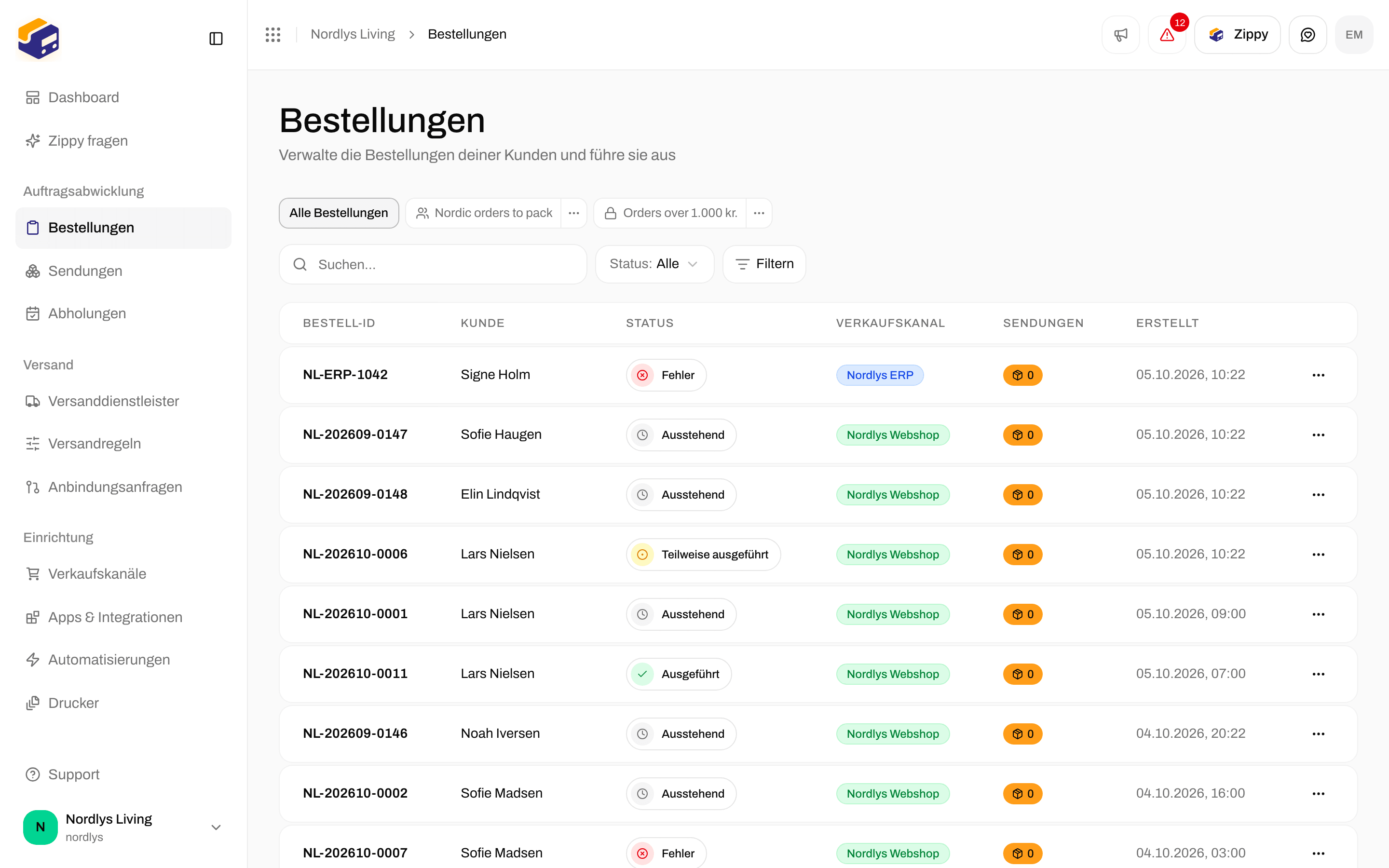
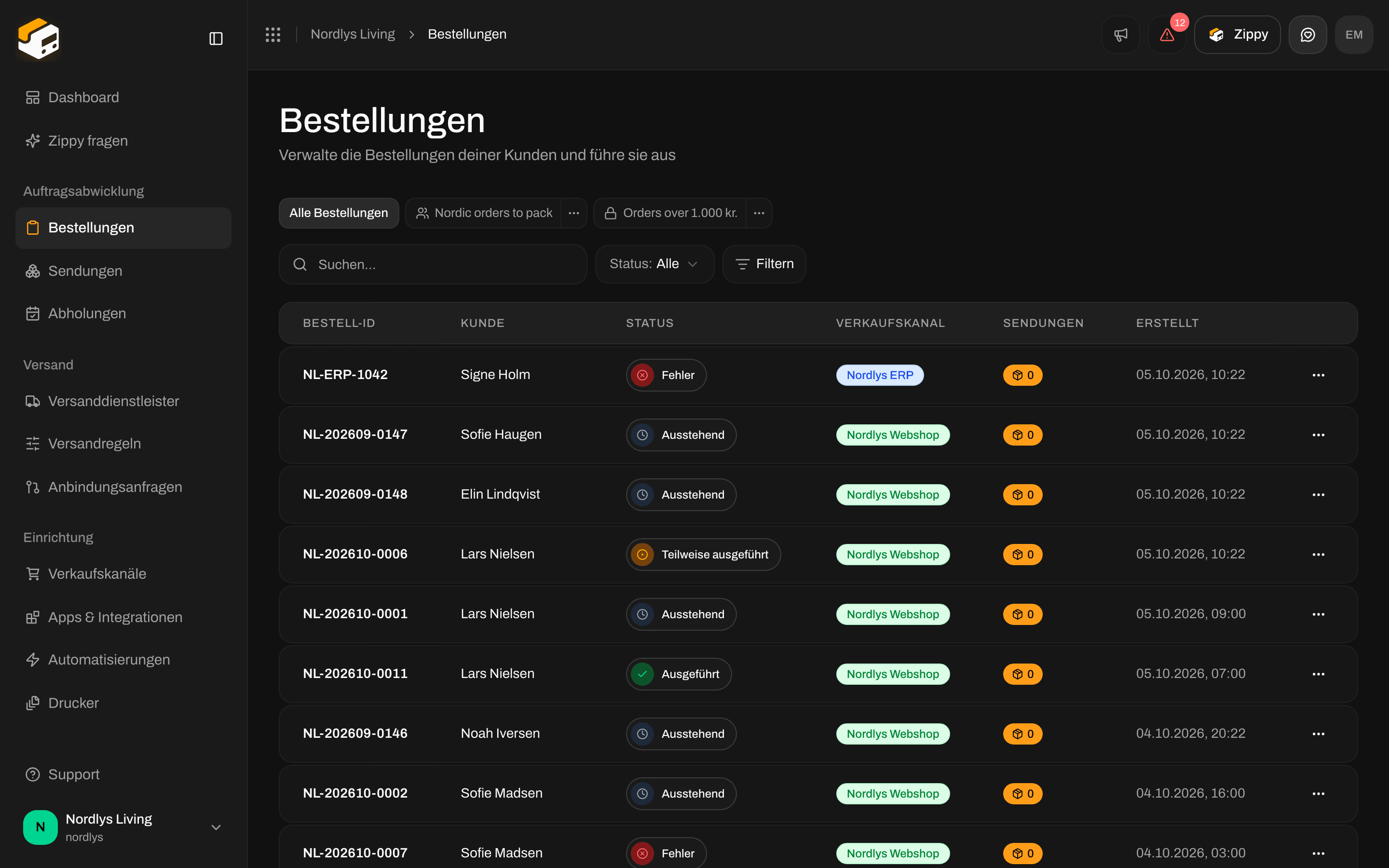
Liste Alle Bestellungen mit Zeilen im Status Ausgeführt, Ausstehend, In Bearbeitung und StorniertListe Alle Bestellungen mit Zeilen im Status Ausgeführt, Ausstehend, In Bearbeitung und Storniert

Bestellungen: Bestell-ID, Kunde, Status, Verkaufskanal, Sendungen und Datum
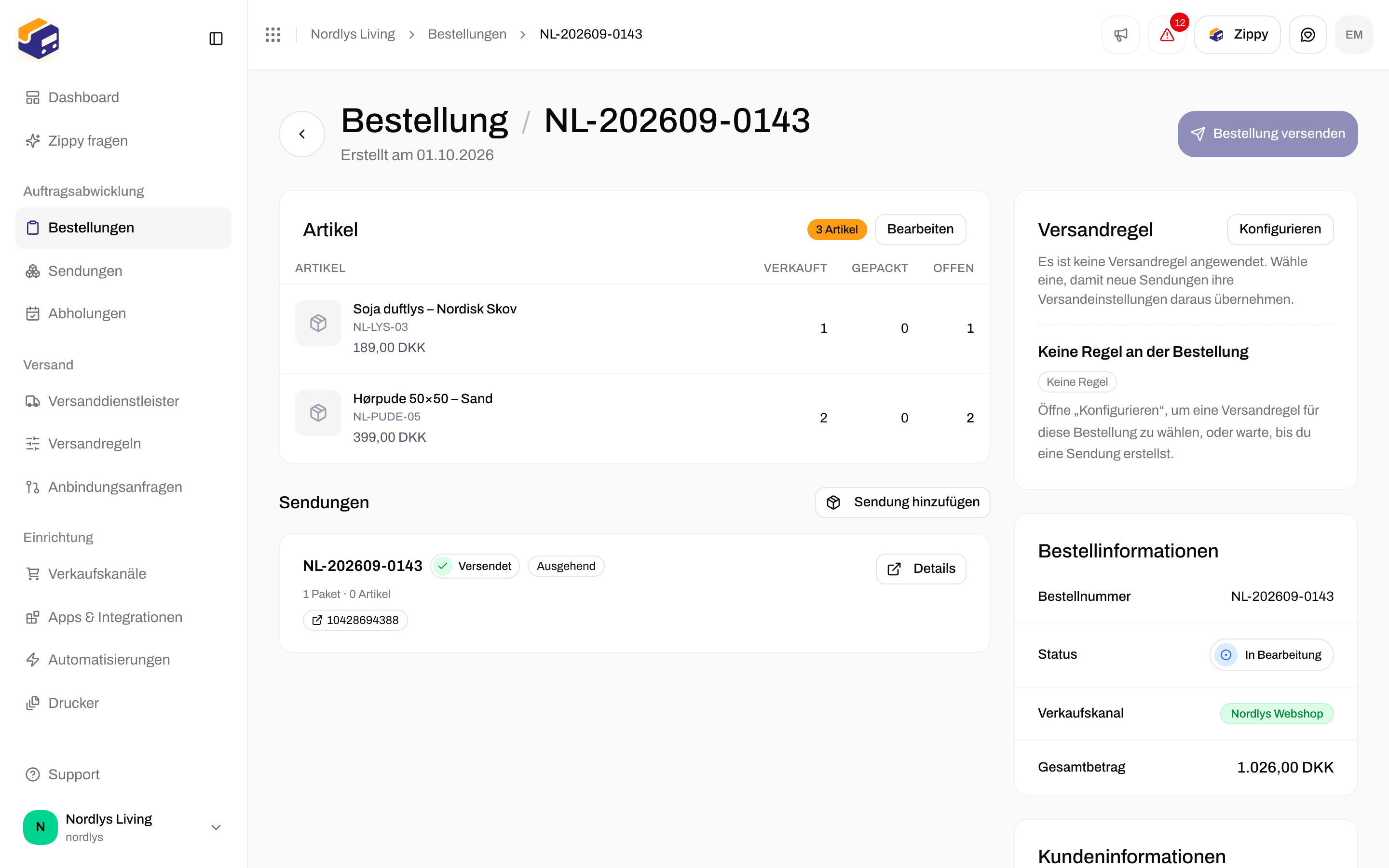
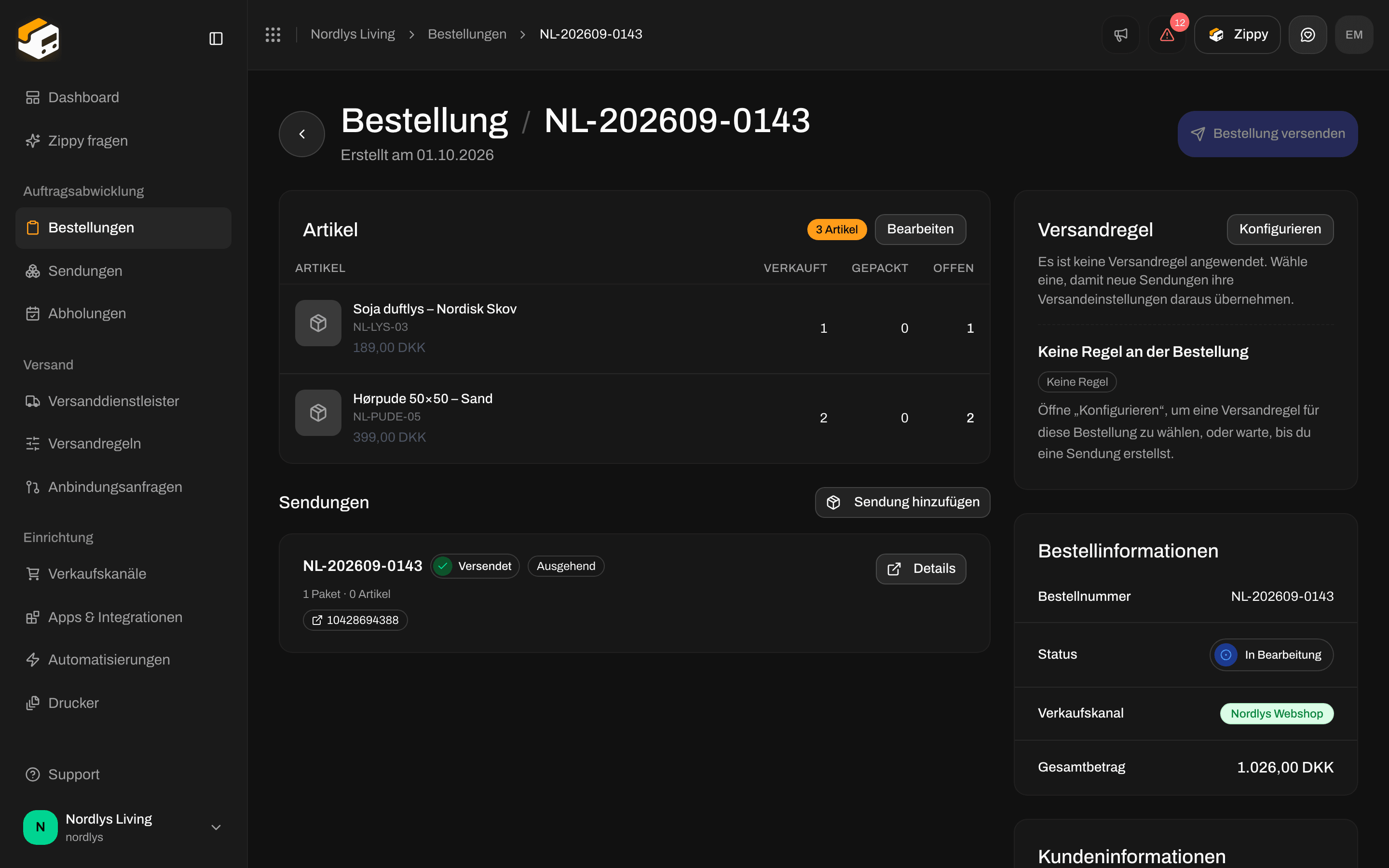
Klicke auf eine Bestellung. Sie zeigt links Artikel und Sendungen und rechts die Bestelldetails, dazu oben Bestellung versenden, sobald eine Sendung bereit ist.
Eine Bestellung mit ihrer Versandregel, den Bestellinformationen und den ArtikelnEine Bestellung mit ihrer Versandregel, den Bestellinformationen und den Artikeln

Eine Bestellung: Versandregel, Bestellinformationen und Artikel
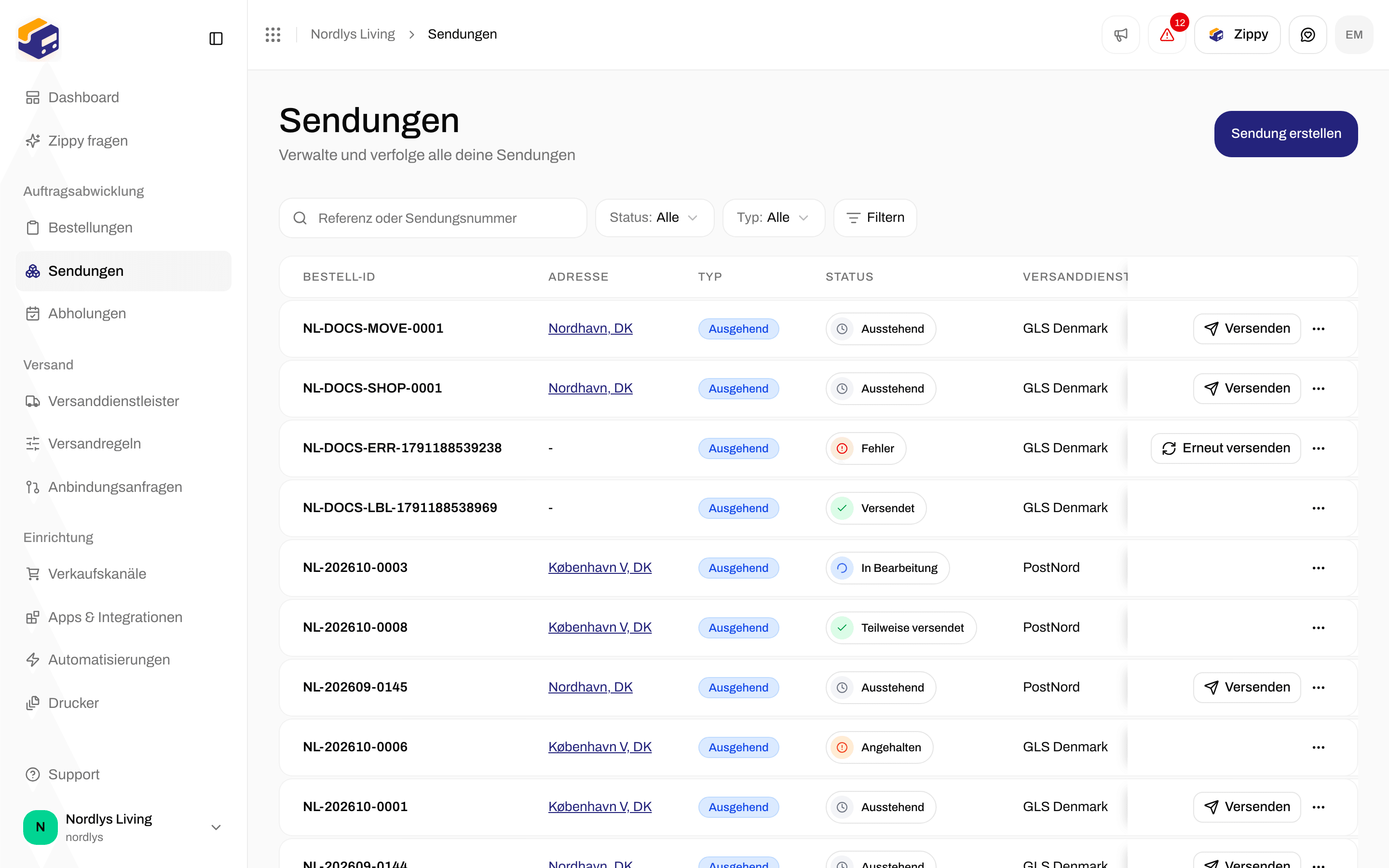
Sendungen listet jede Sendung, die du erstellt oder versendet hast. Die Seite sagt: Verwalte und verfolge alle deine Sendungen. Klicke auf Sendung erstellen, um etwas zu versenden, das keine Bestellung ist.
Liste Alle Sendungen mit ausgehenden Sendungen im Status Ausstehend, Storniert, Versendet und In BearbeitungListe Alle Sendungen mit ausgehenden Sendungen im Status Ausstehend, Storniert, Versendet und In Bearbeitung

Sendungen: Sendung erstellen, mit Typ, Status und Versanddienstleister
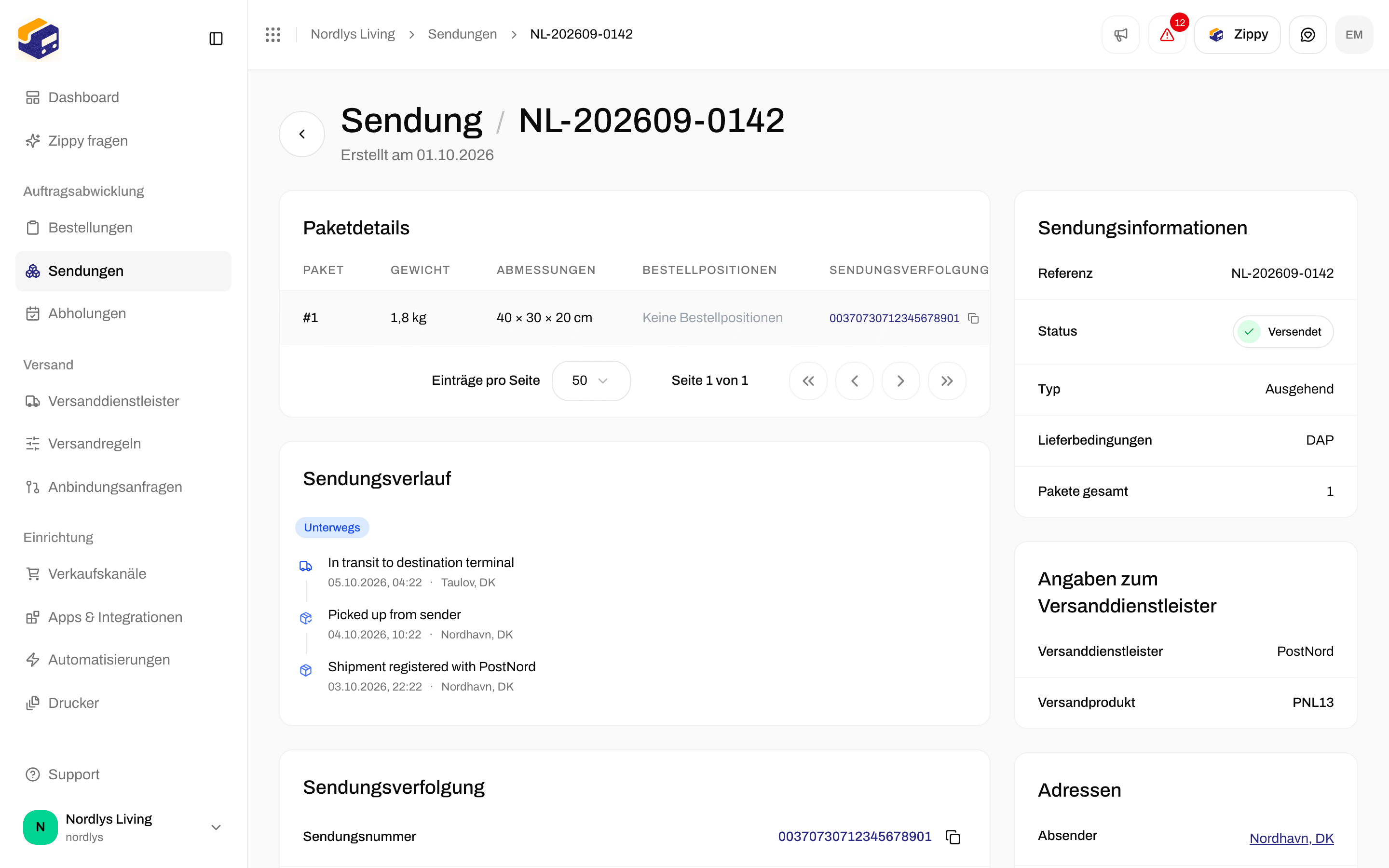
Die Seite einer Sendung zeigt Paketdetails und Dokumente und den Sendungsverlauf, sobald die Sendung eine Sendungsnummer hat. Das Erstellen einer Sendung speichert sie als Ausstehend. Du klickst weiterhin auf Sendung versenden, um sie an den Versanddienstleister zu senden und das Versandetikett zu erhalten.
Überblick einer versendeten PostNord-Sendung mit ihrer AbsenderadresseÜberblick einer versendeten PostNord-Sendung mit ihrer Absenderadresse

Die Sendungsseite: Referenz, Status, Versanddienstleister und Adressen

Schritt für Schritt: Bestellungen und Eine Sendung erstellen.

Drucken und verfolgen

Unter Drucker fügst du die Drucker hinzu, auf denen Zippendo Printer druckt, damit Versandetiketten aus deinem Etikettendrucker kommen, sobald du versendest. Die Seite sagt Verwalte die Drucker, die über Zippendo Printer verbunden sind. Klicke oben auf Zippendo Printer herunterladen, um die App zu installieren.
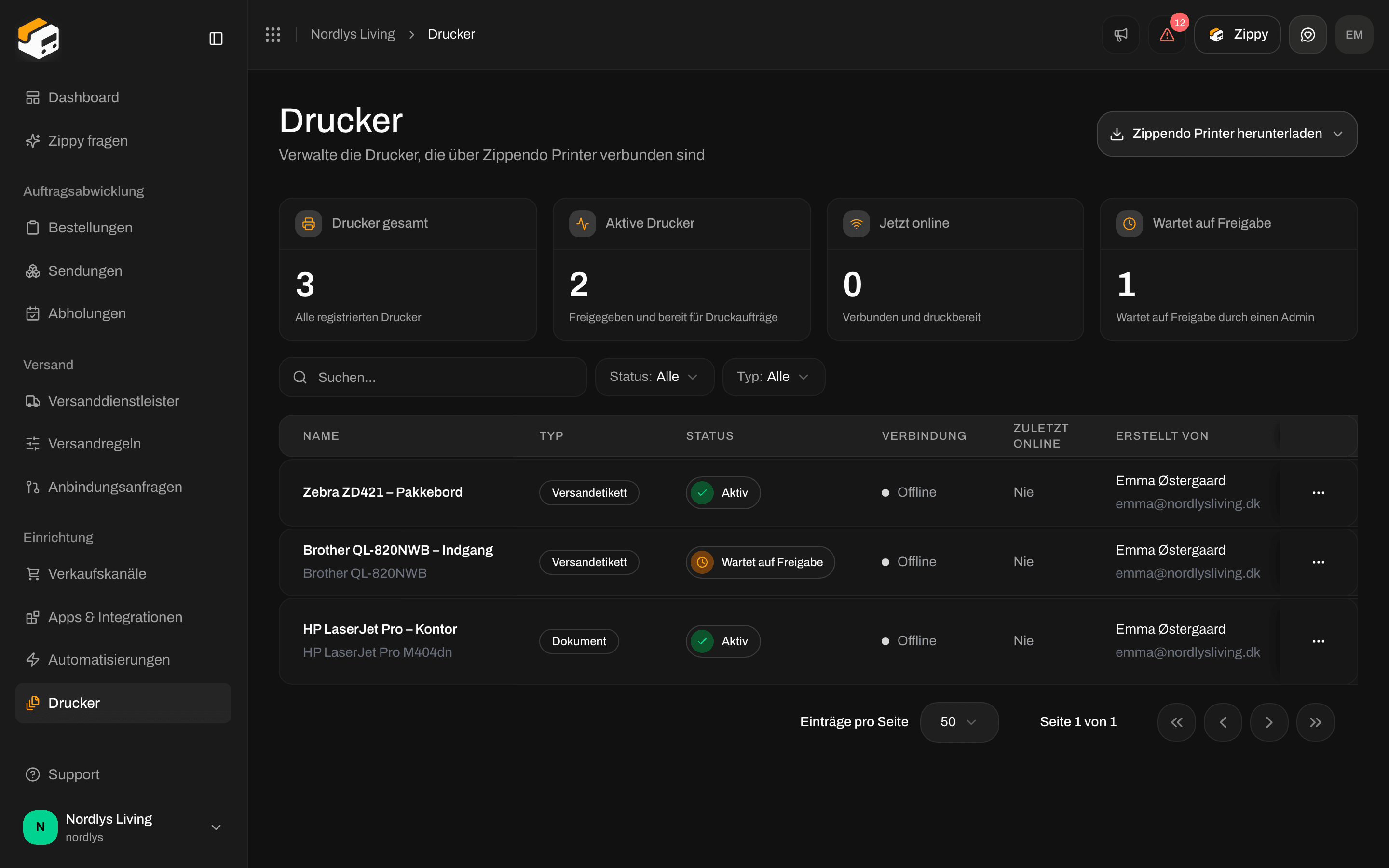
Druckerliste mit einem Zebra-Etikettendrucker, der Aktiv und Offline istDruckerliste mit einem Zebra-Etikettendrucker, der Aktiv und Offline ist

Drucker: Zippendo Printer herunterladen, mit Status und Verbindung jedes Druckers

Ein Drucker kann Aktiv (freigegeben) und trotzdem Offline sein, bis Zippendo Printer auf diesem Computer läuft. Wie du herunterlädst, druckst oder automatisch druckst: Versandetiketten und Drucken. Nach Sendung versenden zeigt die Seite der Sendung den Sendungsverlauf. Zippendo ruft die Scans des Versanddienstleisters für dich ab. Siehe Sendungsverfolgung.

Dashboard

Nach der Anmeldung ist das Dashboard die erste Seite: eine Begrüßung, Aktualisieren, CSV exportieren, vier Kennzahlen, Sendungsanalyse und Bestellfluss.
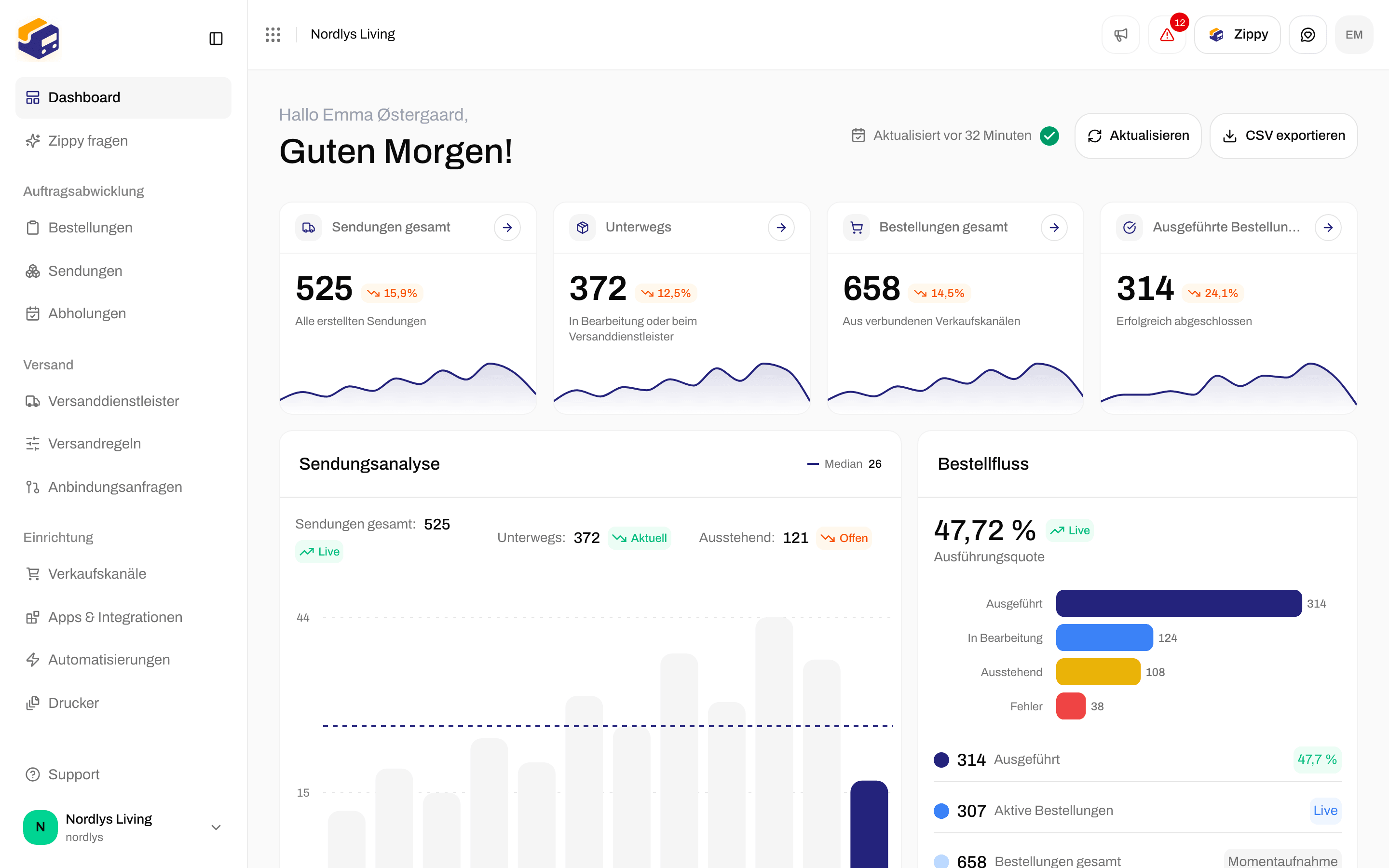
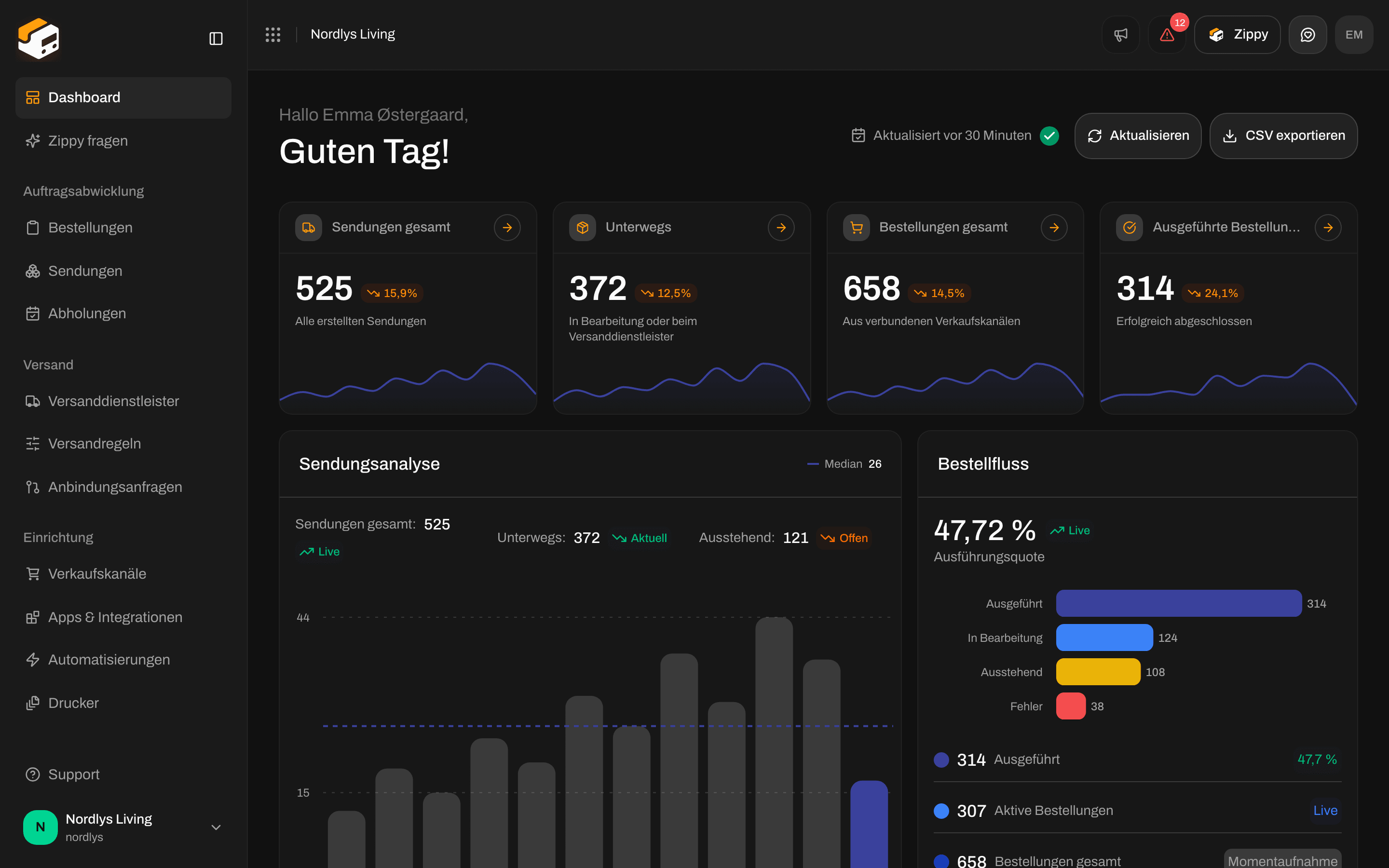
Dashboard mit der Begrüßung Guten Morgen, Sendungen gesamt, Unterwegs, Bestellungen gesamt und Ausgeführte BestellungenDashboard mit der Begrüßung Guten Morgen, Sendungen gesamt, Unterwegs, Bestellungen gesamt und Ausgeführte Bestellungen

Dashboard: Begrüßung, vier Kennzahlen, Sendungsanalyse und Bestellfluss

Das Dashboard ersetzt weder Bestellungen noch Sendungen. Es sagt dir, welche Liste du öffnen solltest. Abschnitt für Abschnitt: Dashboard.

Rund um die Seitenleiste

Die anderen Seiten der Seitenleiste:

Abholungen

Abholungen: Lass deine versendeten Sendungen vom Versanddienstleister abholen. Abholung planen bittet den Versanddienstleister, Pakete abzuholen, die du bereits versendet hast.
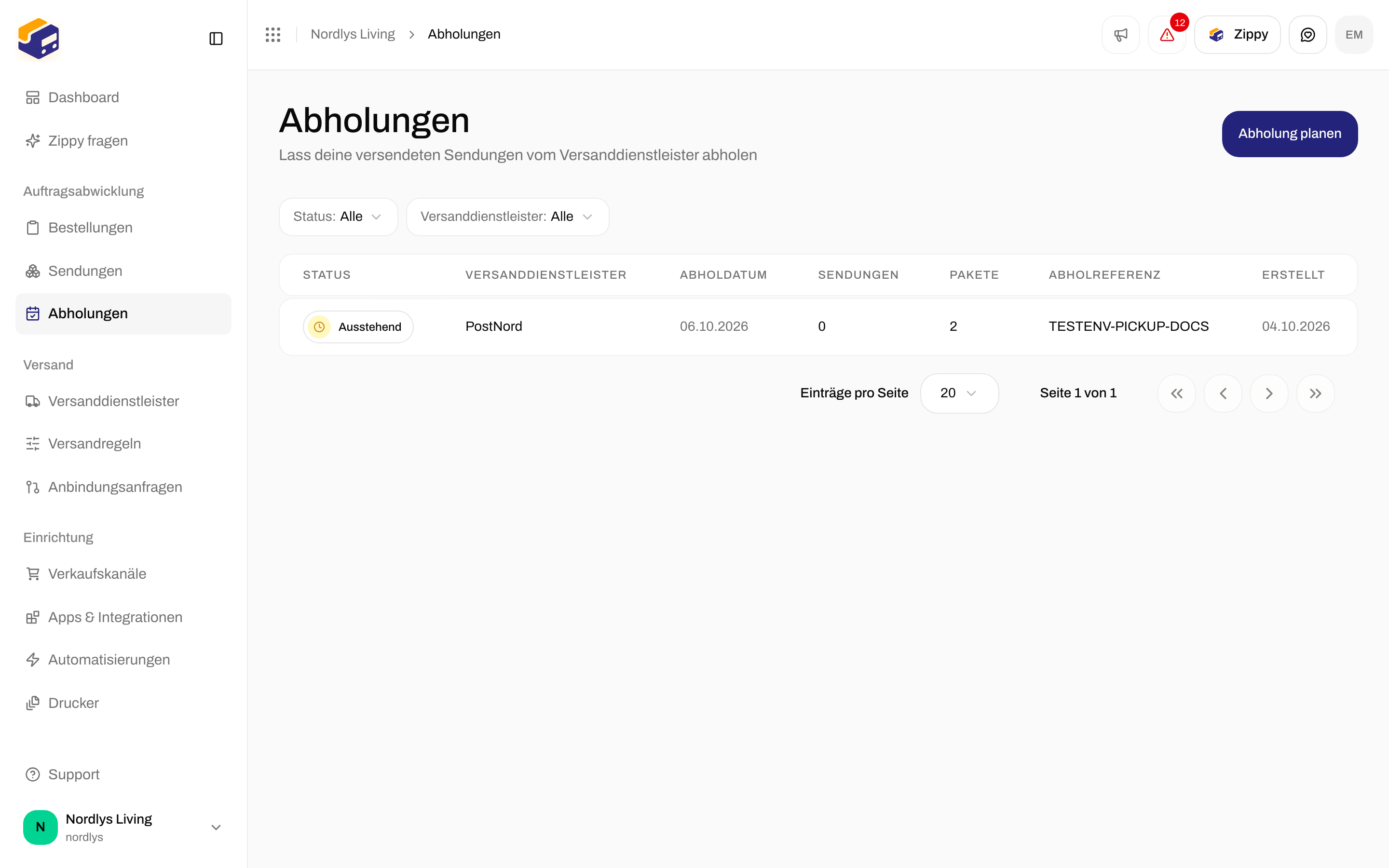
Seite Abholungen mit der Meldung Keine Abholungen geplant und Abholung planenSeite Abholungen mit der Meldung Keine Abholungen geplant und Abholung planen

Abholungen ist leer, bis du eine Abholung planst

Apps & Integrationen

Apps & Integrationen verbindet die Tools, die du schon nutzt (Klaviyo, Slack, Customer.io und andere), damit Zippendo ihnen Versand- und Bestellereignisse senden kann. Hier verbindest du nicht deinen Onlineshop: Das sind die Verkaufskanäle. Öffne den Katalog, um ein Tool zu verbinden.
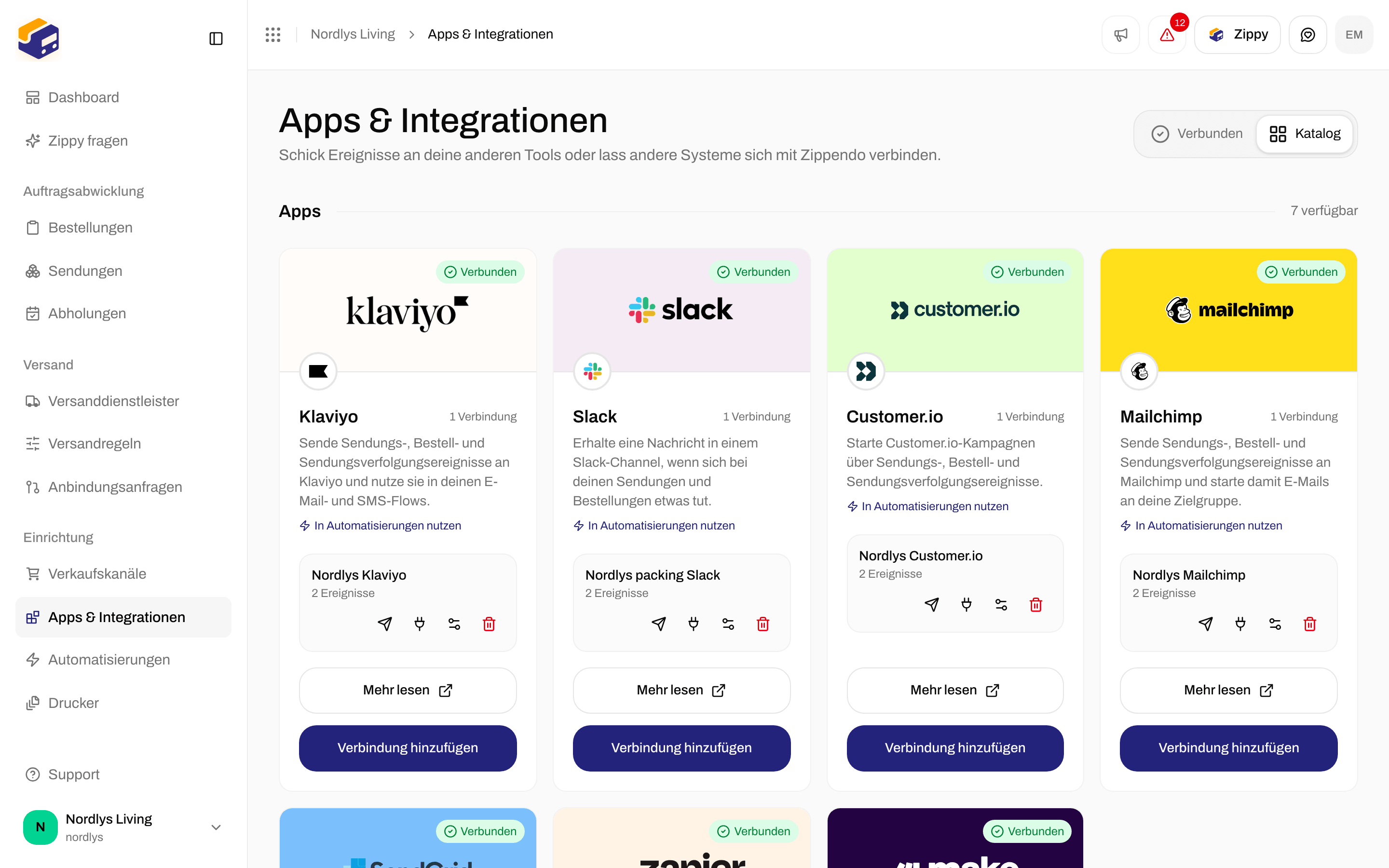
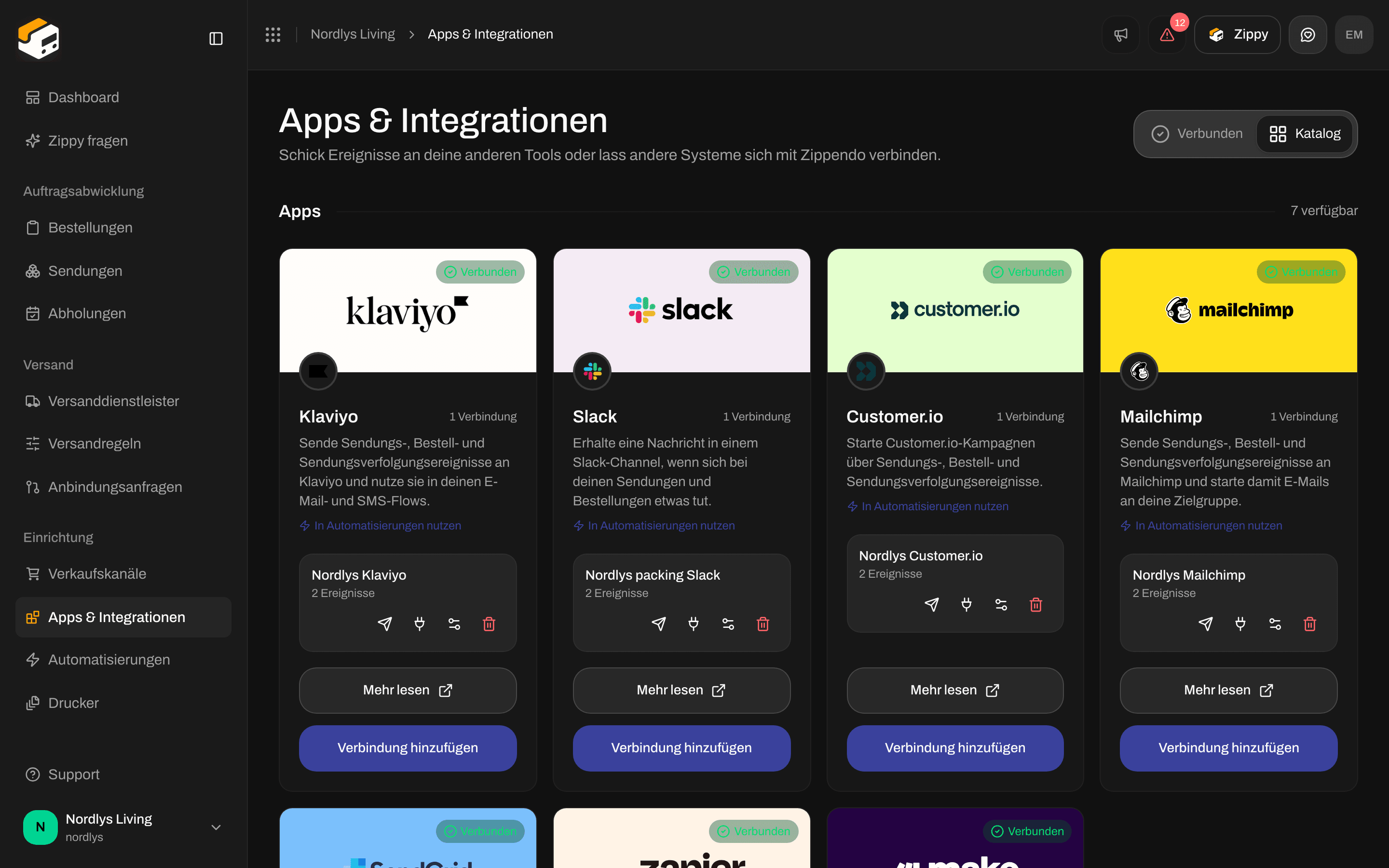
Katalog mit Klaviyo, Slack, Customer.io, Mailchimp, SendGrid, Zapier und MakeKatalog mit Klaviyo, Slack, Customer.io, Mailchimp, SendGrid, Zapier und Make

Apps & Integrationen: Verbinden oder Mehr lesen bei jedem Tool

Automatisierungen

Automatisierungen: Führe automatisch Aktionen aus, wenn in Zippendo etwas passiert. Wende zum Beispiel eine Versandregel an, wenn eine Sendung erstellt wird. Automatisierungen sind nicht dasselbe wie Versandregeln.
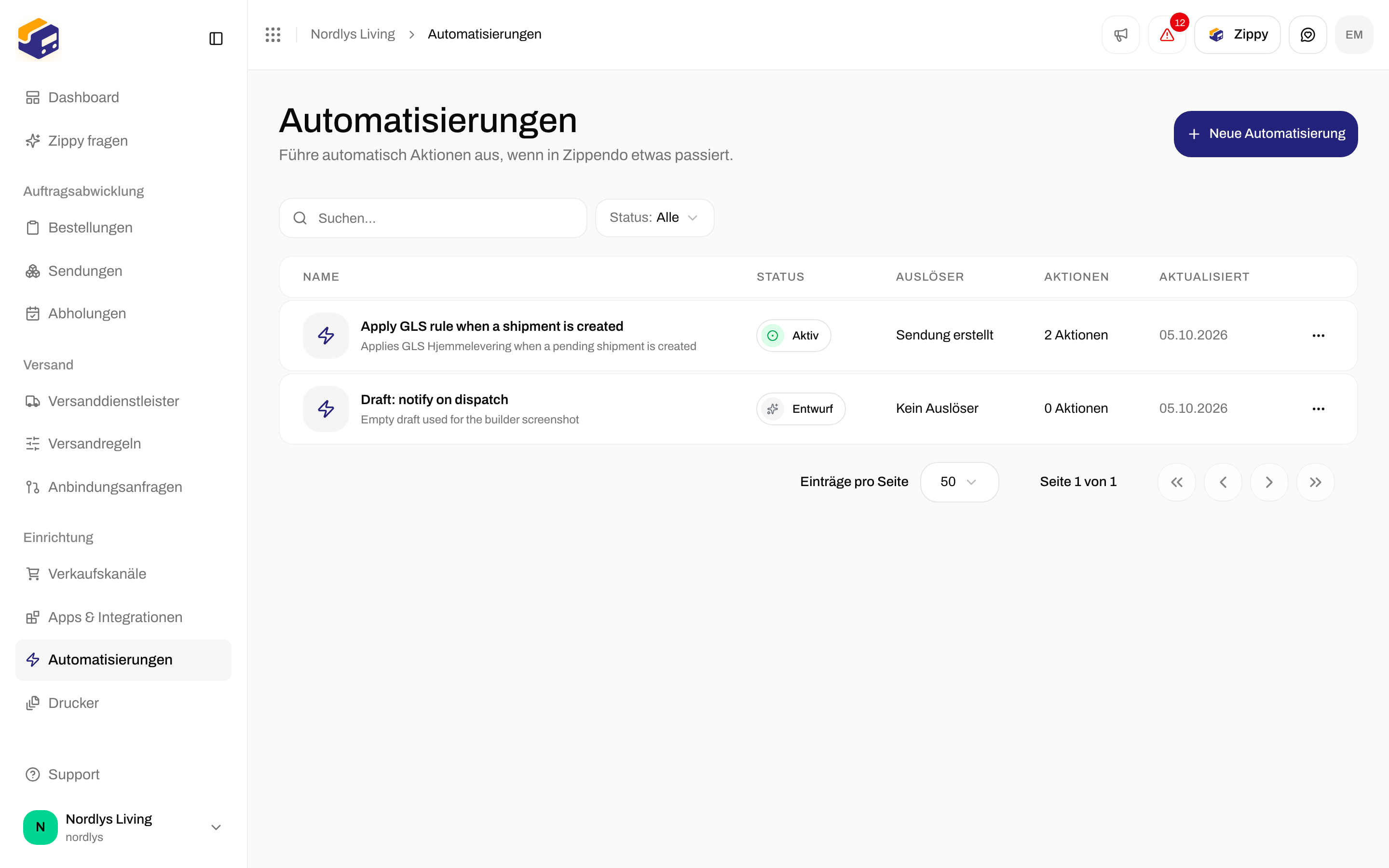
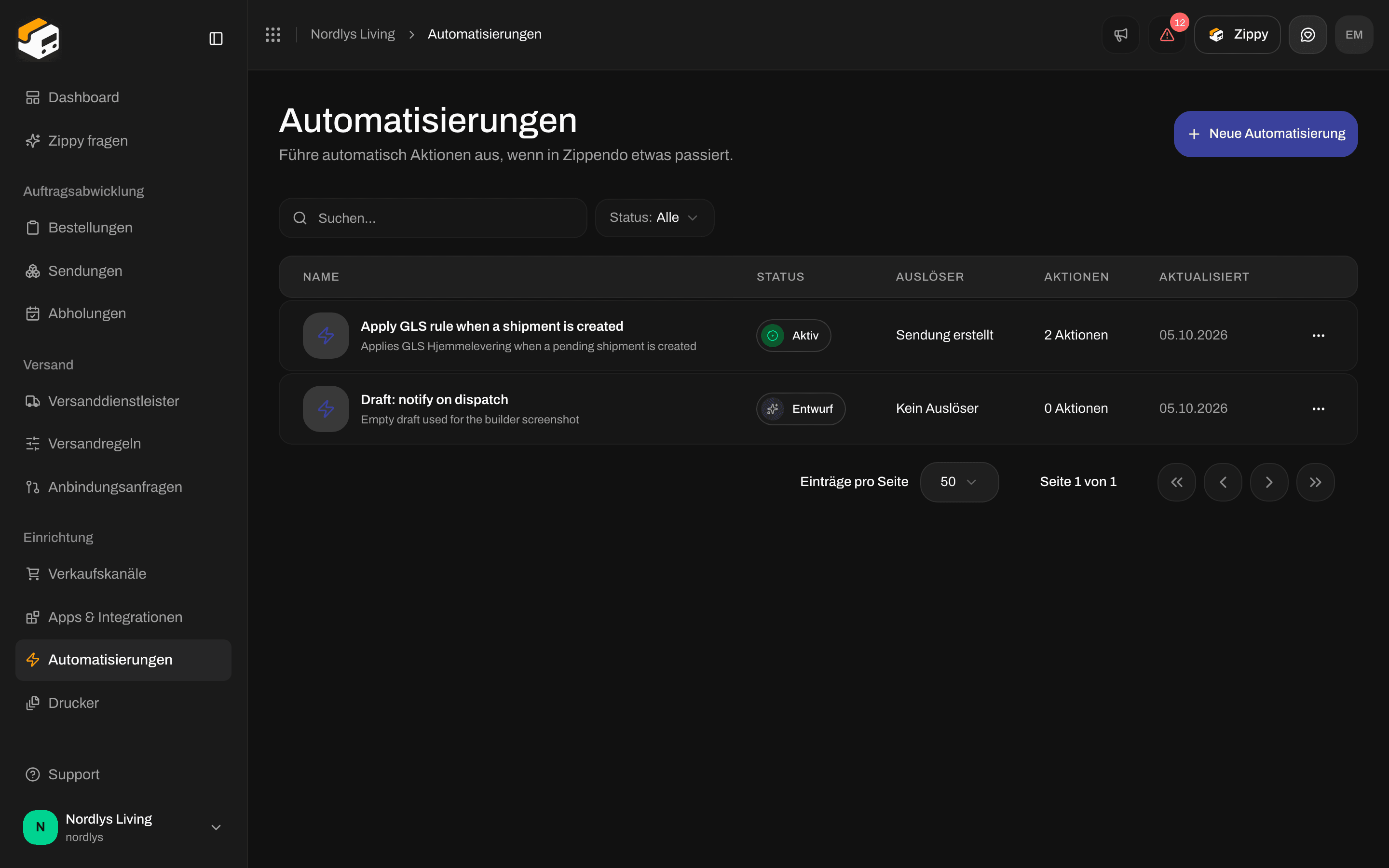
Seite Automatisierungen mit der Meldung Noch keine Automatisierungen und Automatisierung erstellenSeite Automatisierungen mit der Meldung Noch keine Automatisierungen und Automatisierung erstellen

Automatisierungen: Automatisierung erstellen

Anbindungsanfragen

Anbindungsanfragen öffnet Anbindungsanfragen: Fordere einen neuen Versanddienstleister an. Wir bauen die Anbindung mit KI für dich. Nutze es, wenn der Versanddienstleister, den du brauchst, nicht unter Alle Versanddienstleister steht.
Seite Anbindungsanfragen ohne Anfragen und mit dem Button Versanddienstleister anfragenSeite Anbindungsanfragen ohne Anfragen und mit dem Button Versanddienstleister anfragen

Anbindungsanfragen: Versanddienstleister anfragen

Einstellungen

Verwalten im Organisationsmenü öffnet die Einstellungen. Bei Organisation legst du den Namen deiner Organisation fest sowie optionale Nummern, die auf Zolldokumente und Rechnungen kommen: VOEC, EORI, SPRN, IOSS, FDA und DUNS.
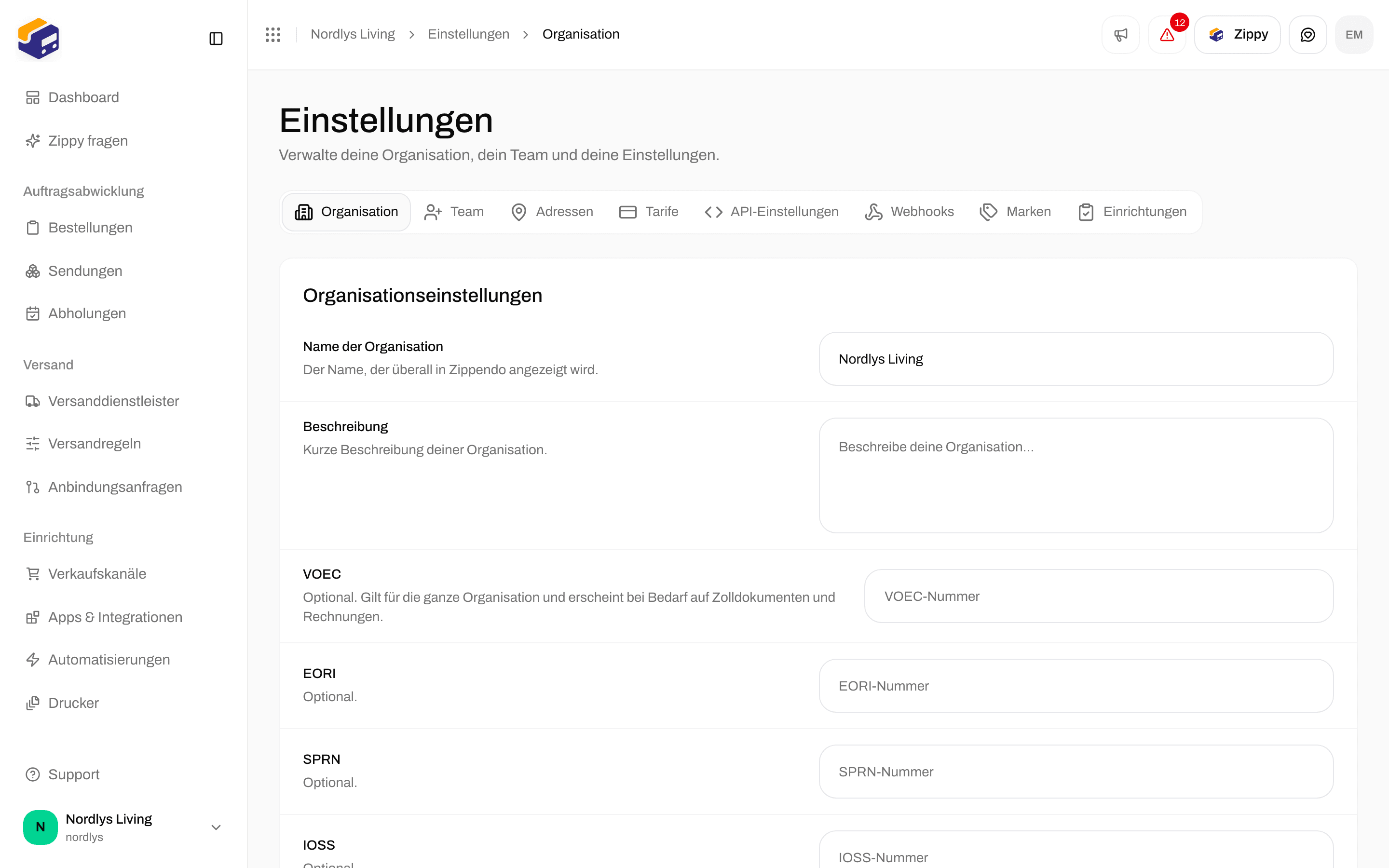
Organisationseinstellungen mit dem Namen der Organisation und den Feldern für ZollnummernOrganisationseinstellungen mit dem Namen der Organisation und den Feldern für Zollnummern

Einstellungen → Organisation: Name, Beschreibung und Zollnummern

Team, Marken, API-Token und Webhooks: Einstellungen, Team und Marken. Zippy fragen, direkt unter Dashboard in der Seitenleiste, öffnet Zippy, den KI-Assistenten. Support unten in der Seitenleiste öffnet diese Dokumentation.

Du bist startklar

Du kannst ein Versandetikett erstellen, sobald du eine Absender-Adresse und einen verbundenen Versanddienstleister hast. Alles andere auf dieser Seite kann warten, bis du es brauchst.

Dashboard

Kennzahlen, Diagramme und Verknüpfungen zu Bestellungen und Sendungen.

Eine Sendung erstellen

Eine Sendung unter Sendungen oder aus einer Bestellung erstellen.

Versandetiketten und Drucken

Versandetiketten herunterladen, drucken oder automatisch drucken (PDF und ZPL).

Sendungsverfolgung

Eine Sendung nach dem Versenden verfolgen.

Versanddienstleister

PostNord, GLS, DHL und andere verbinden.

Bestellungen

Deine Bestellungen öffnen und daraus eine Sendung erstellen.

Shopify verbinden

Zippendo in deinem Shopify-Shop installieren.

Verkaufskanäle verbinden

WooCommerce, dein eigener Onlineshop und mehr als ein Onlineshop.

Checkout

Preise der Versanddienstleister und Paketshops an der Kasse.

Versandregeln

Den Versanddienstleister nach Ziel, Gewicht, Bestellwert und Marke wählen.

Retouren

Versandregeln für Retouren und Retourensendungen.

Einstellungen, Team und Marken

Einladungen, Rollen und mehr als eine Marke.
Feld für Feld: Absenderadressen · Zippy fragen · Organisation und Marke wechseln