

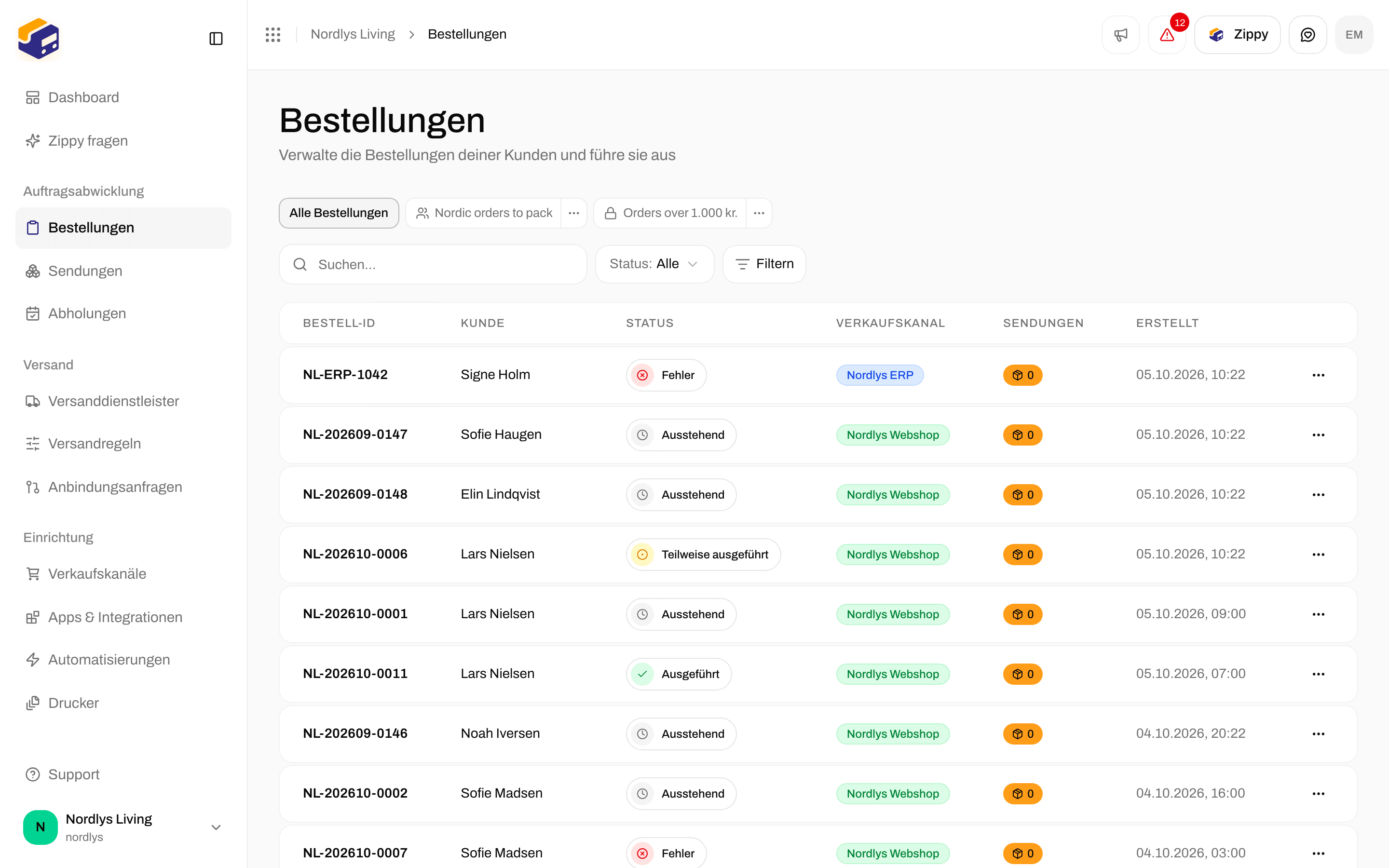
Die Bestellliste mit der Schaltfläche Filter neben den Schnellfiltern
Bevor du anfängst
- Du brauchst ein paar Bestellungen in der Liste. Hast du noch keine, verbinde zuerst deinen Onlineshop: Verkaufskanäle verbinden.
- Jedes Teammitglied, das die Liste öffnen kann, kann sie filtern und Ansichten speichern.
1. Den ersten Filter hinzufügen
Auf Filter klicken
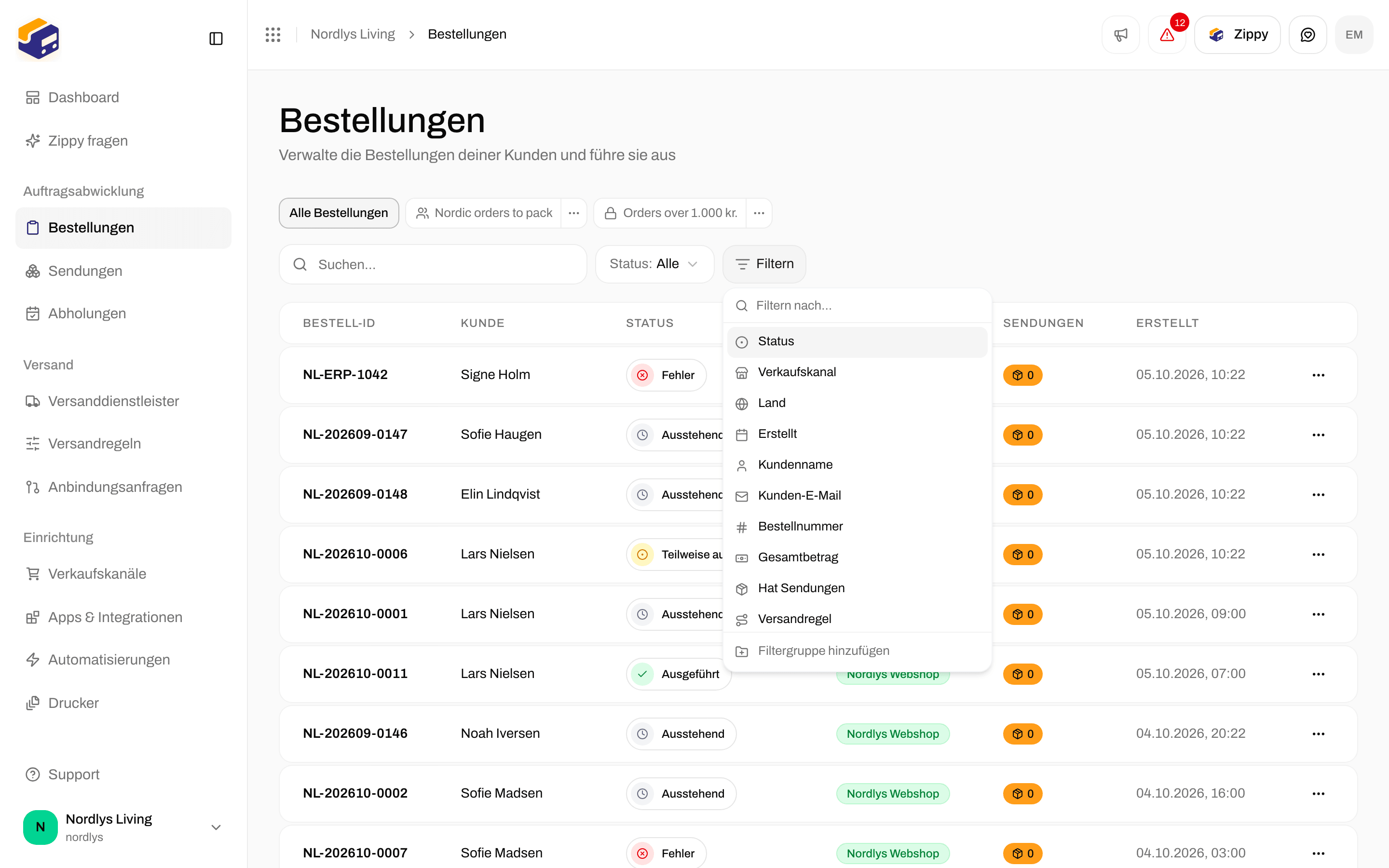
Die Schaltfläche Filter öffnet die Liste der Felder, nach denen du filtern kannst
Wähle, wonach gefiltert wird, und hake die Werte an

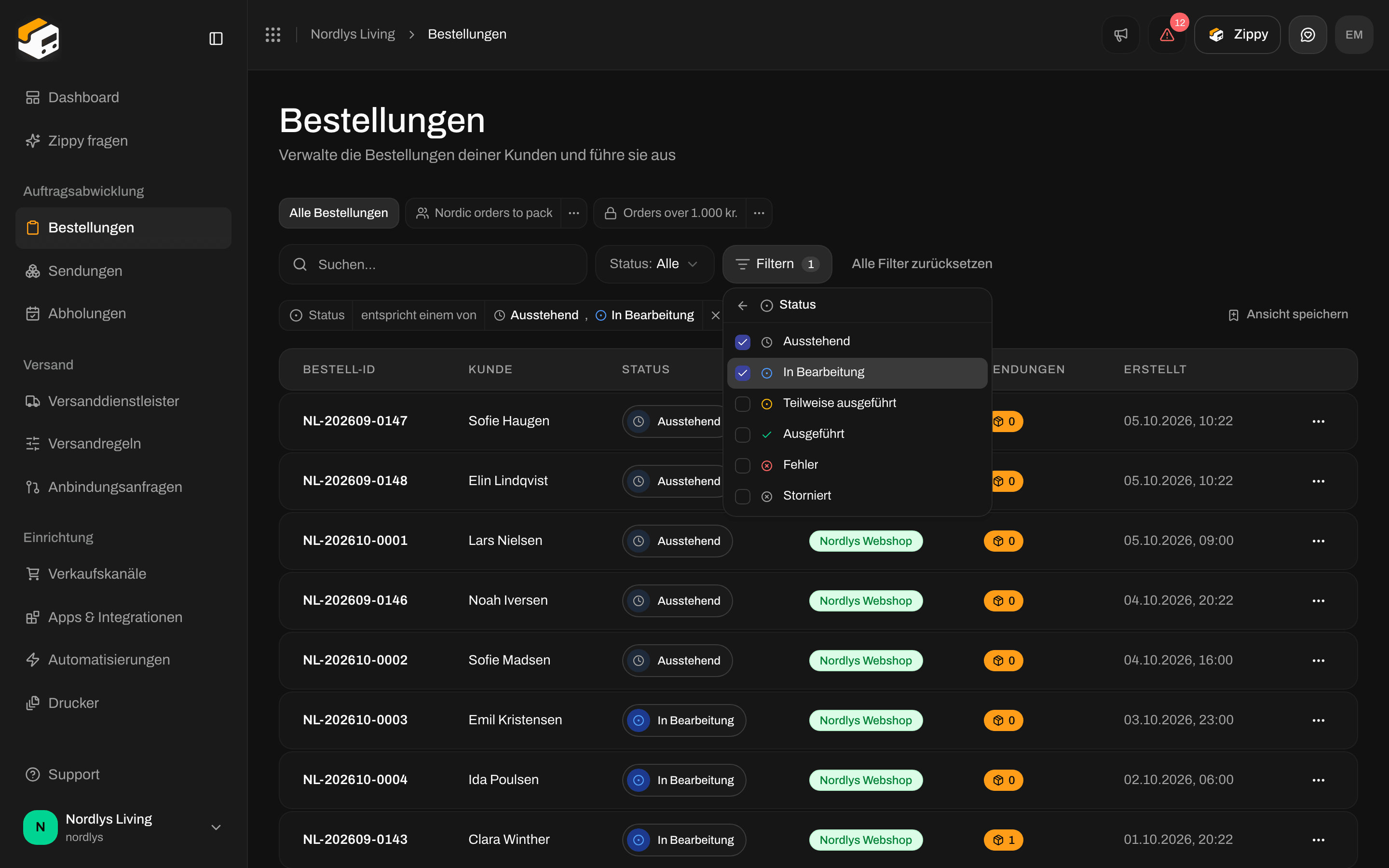
Beim Anhaken von Werten erscheint das Filter-Tag sofort
Einen zweiten Filter hinzufügen
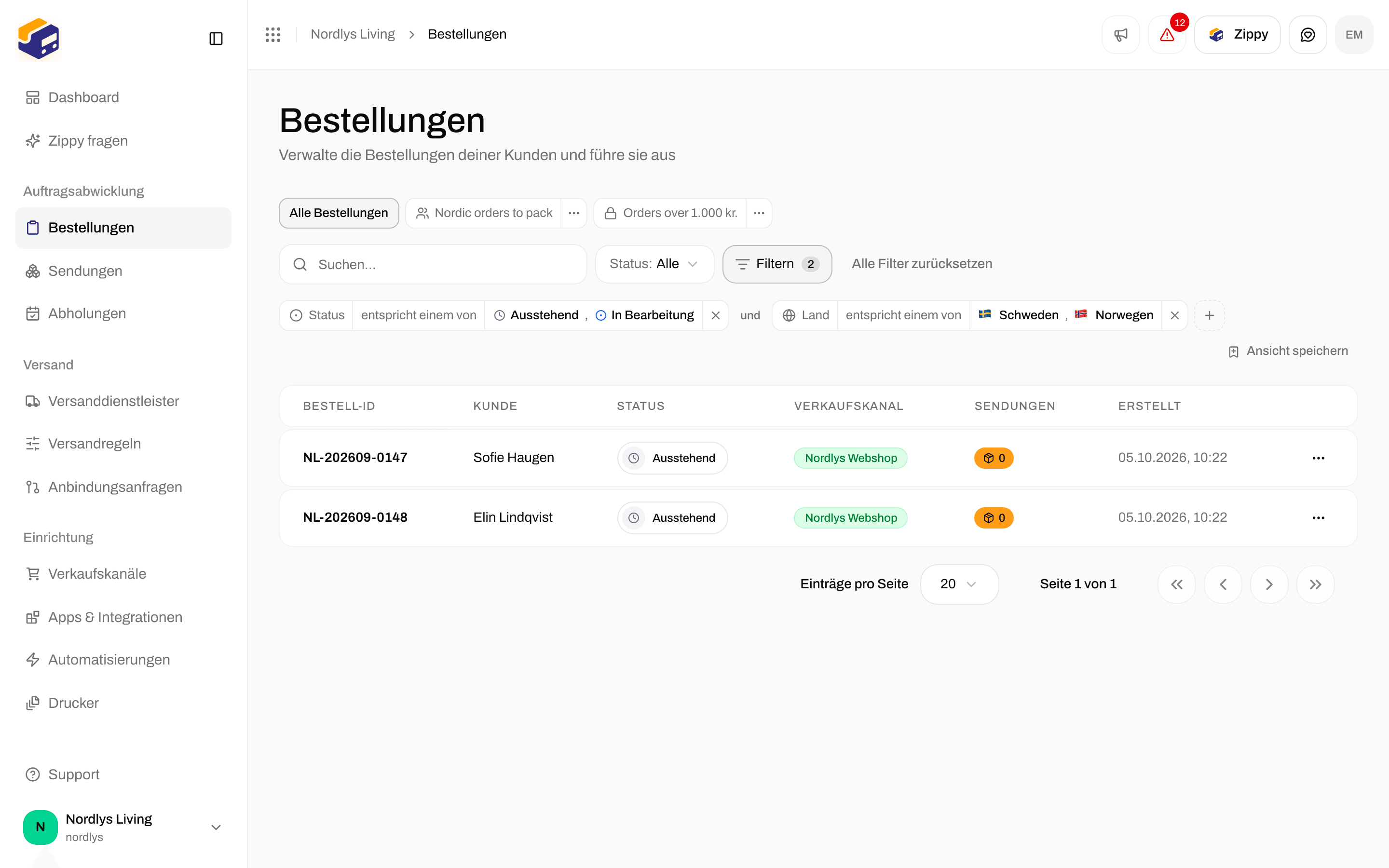

Zwei Tags, verbunden durch and: Bestellungen mit Pending oder Processing, die nach Schweden oder Norwegen gehen
2. Ändern, wie ein Filter passt
Jedes Tag hat drei Teile: das Feld, wie es passt, und den Wert. Klicke auf den mittleren Teil, um zu ändern, wie es passt:- Listen wie Country: is any of oder is not any of. Ist nur ein Wert gewählt, heißt es is und is not.
- Text wie Customer email: contains, does not contain, is, is not, starts with oder ends with.
- Beträge wie Total amount: is, is not, is greater than, is at least, is less than oder is at most.
- Daten wie Created: is on or after, is on or before oder is on.
- Alles, was leer sein kann, bietet außerdem is empty und is not empty.
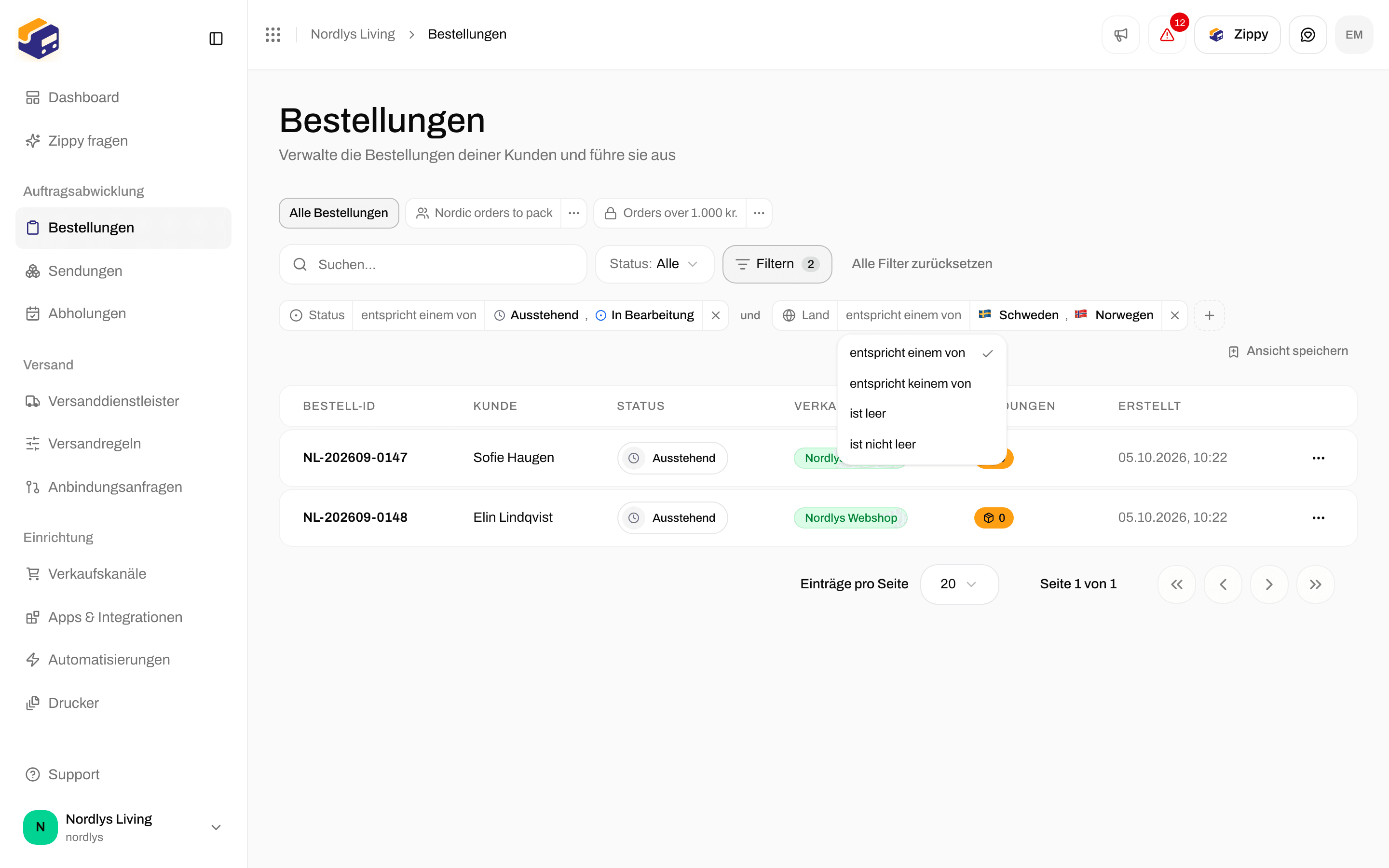
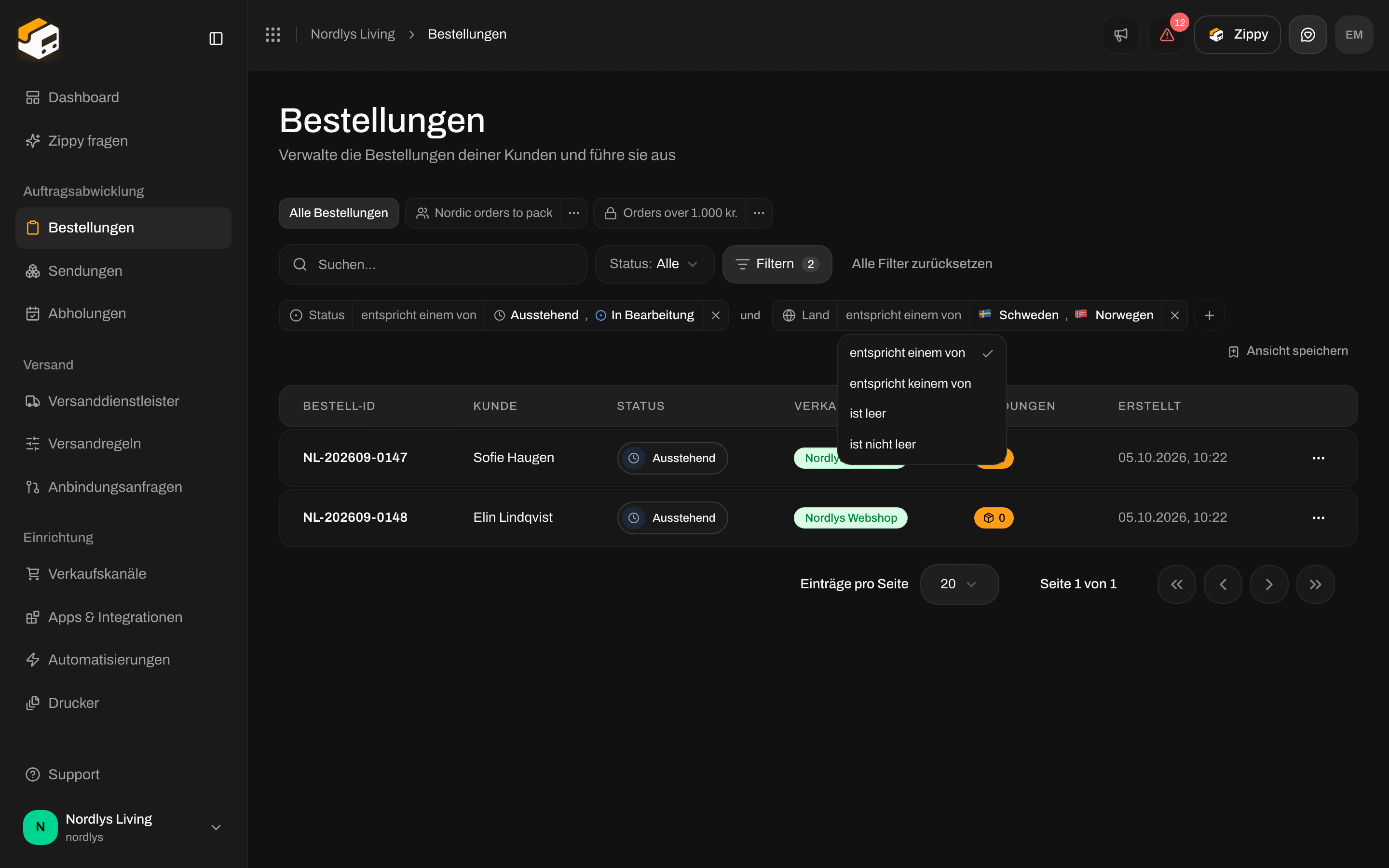
Klicke auf die Mitte eines Tags, um zu ändern, wie es passt
3. Alle erfüllen oder eines davon
Klicke auf das Wort and zwischen zwei Tags, dann wird es zu or. Bei and muss eine Bestellung jedes Tag erfüllen. Bei or genügt eines. Brauchst du beides im selben Filter, fasse einige Tags in einer Gruppe zusammen. Klicke auf Filter, wähle unten Add filter group und wähle das erste Feld für die Gruppe. Die Gruppe wird als Klammer mit eigenem and / or angezeigt. Nutze das + in der Klammer, um der Gruppe einen weiteren Filter hinzuzufügen.
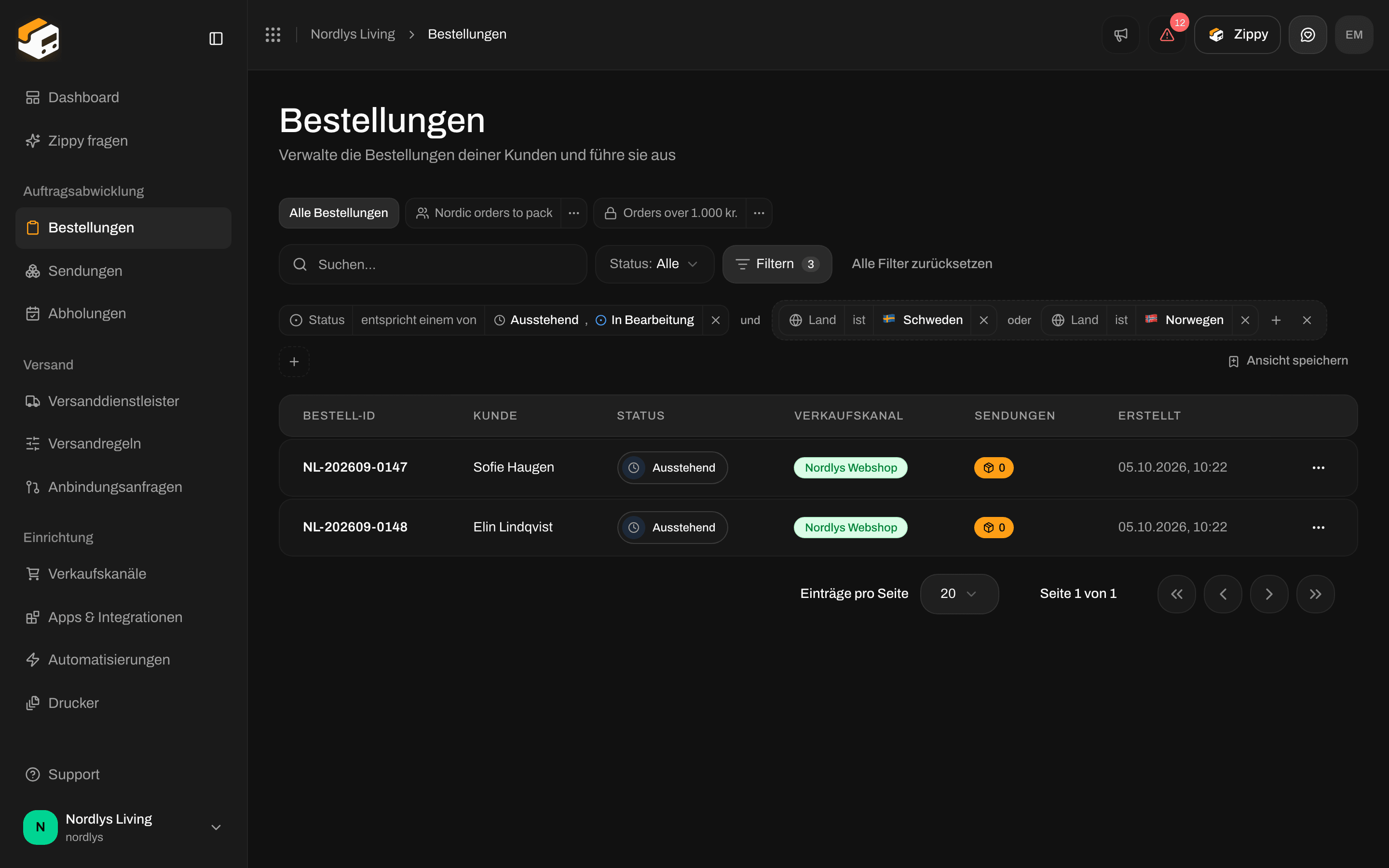
Eine Gruppe in Klammern: Pending oder Processing, und nach Schweden oder Norwegen
4. Nach Datum filtern
Für Daten gibt es Kurzbefehle: Today, Yesterday, 1 week ago, 2 weeks ago, 1 month ago und 3 months ago, oder Custom date…, um einen Tag im Kalender zu wählen. “Created is on or after 1 week ago” ergibt die letzten sieben Tage.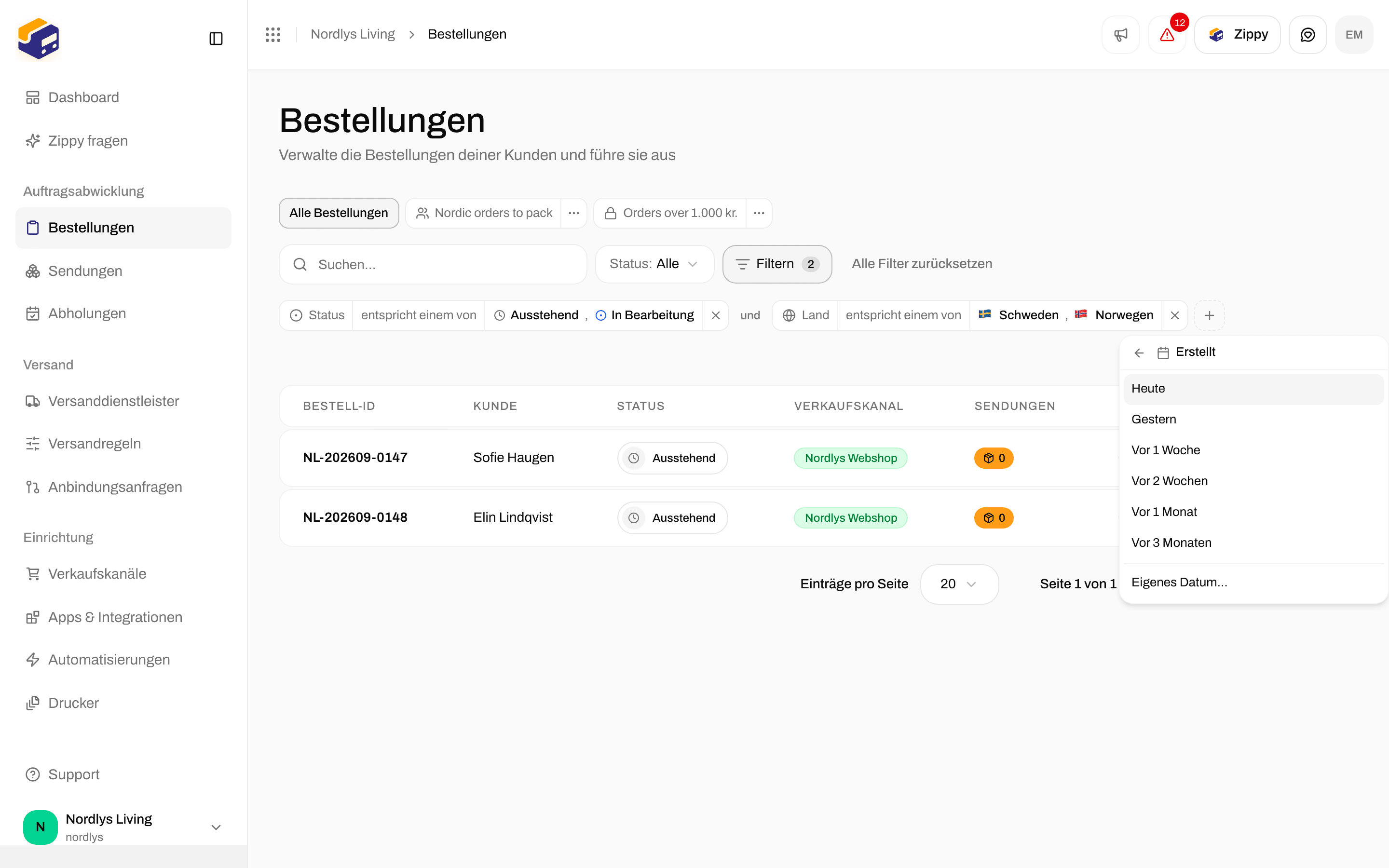

Datums-Kurzbefehle für das Feld Created
5. Den Filter als Ansicht speichern
Sobald ein Filter es wert ist, behalten zu werden, speichere ihn.Auf Save view klicken
Benennen und festlegen, wer sie sieht
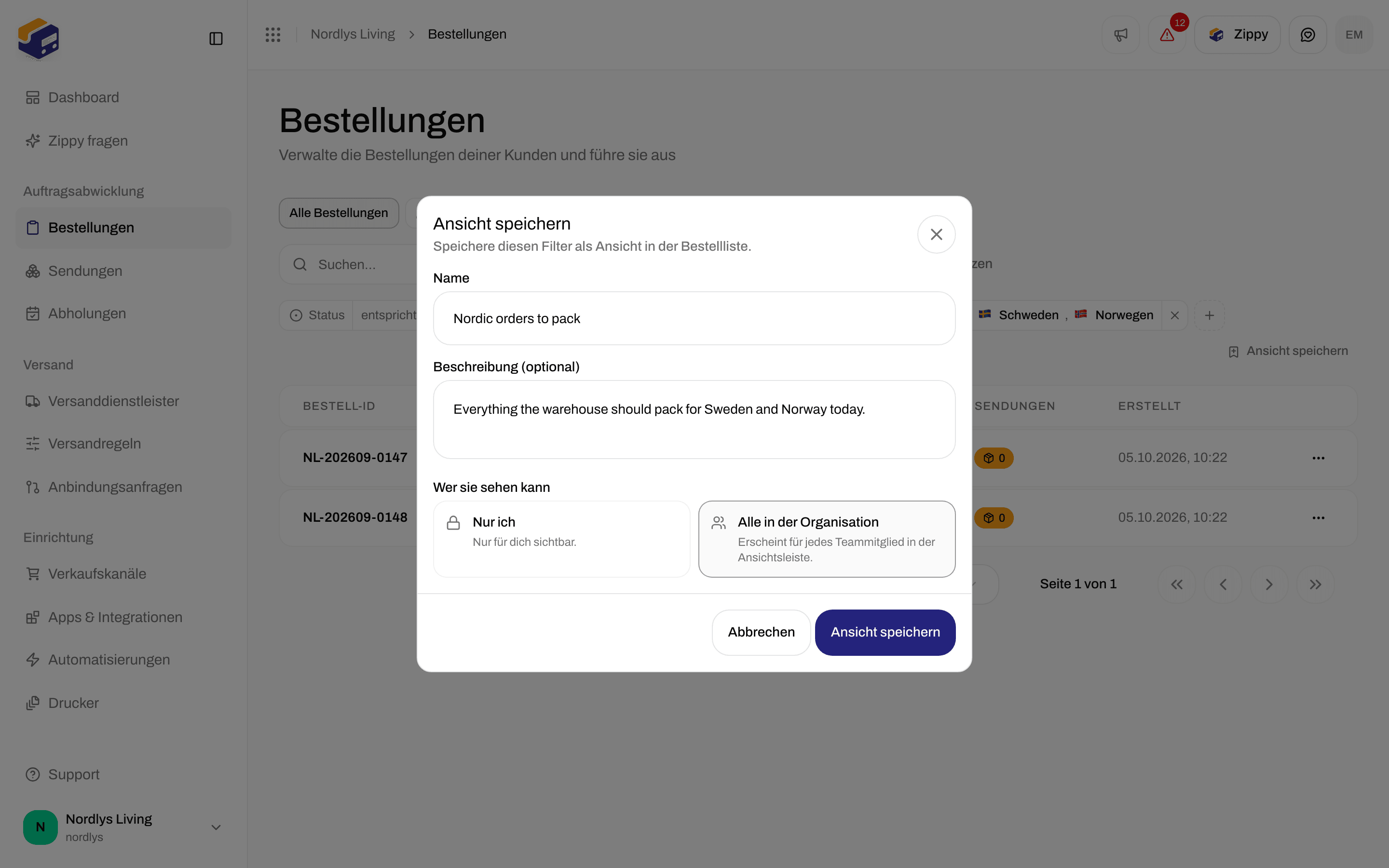
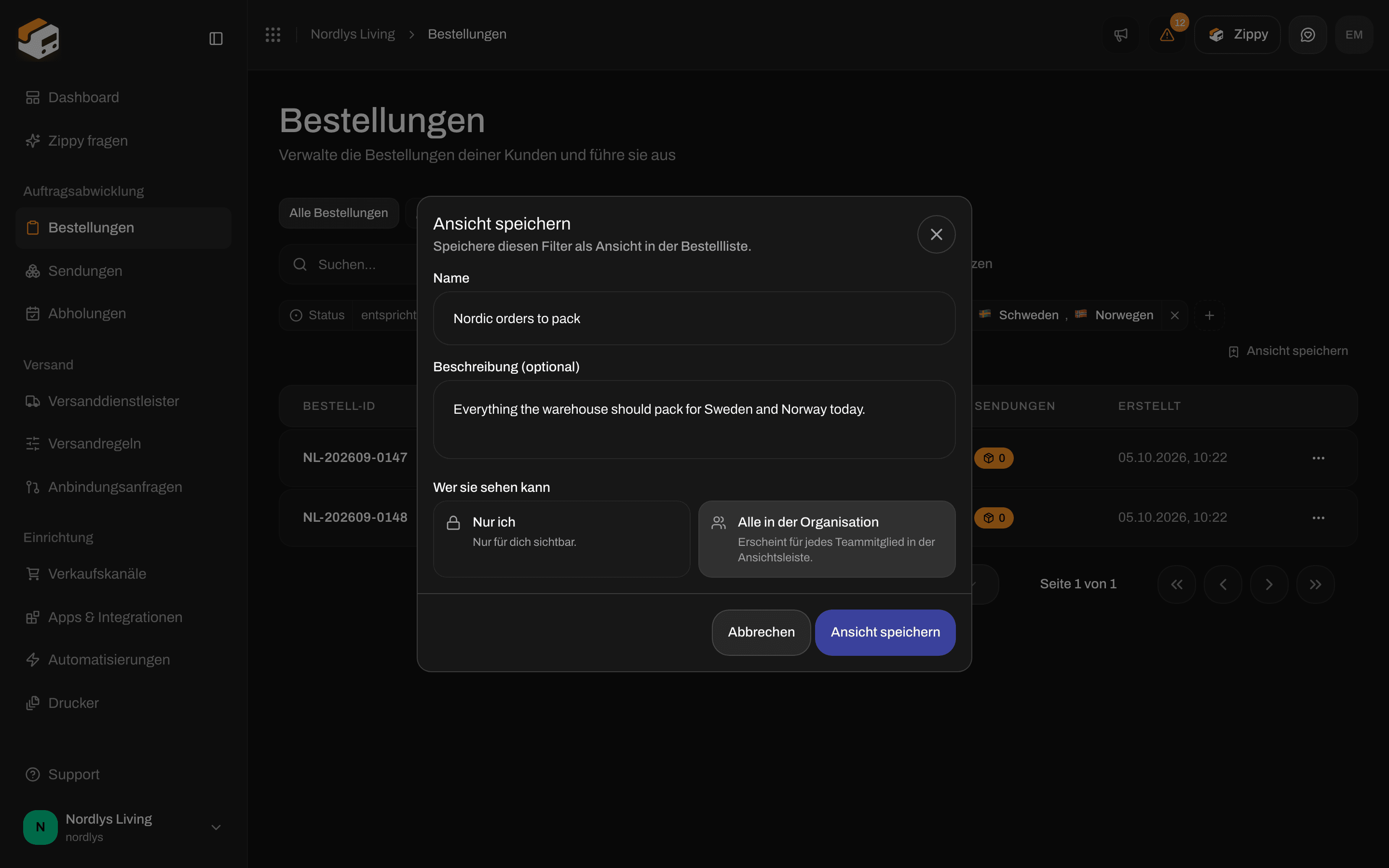
Den Filter als geteilte Ansicht namens Nordic orders to pack speichern
Aus der Leiste öffnen


Die Ansichtsleiste mit geöffneter geteilter Ansicht Nordic orders to pack
6. Eine Ansicht später ändern
Öffne eine Ansicht und ändere ihren Filter. Die Leiste markiert die Ansicht als Edited und bietet drei Möglichkeiten:- Reset stellt den gespeicherten Filter wieder her.
- Save changes aktualisiert die Ansicht für alle, die sie sehen können.
- Save as new view behält das Original und speichert deine Änderungen als zweite Ansicht.


Eine bearbeitete Ansicht: Reset, Save as new view und Save changes
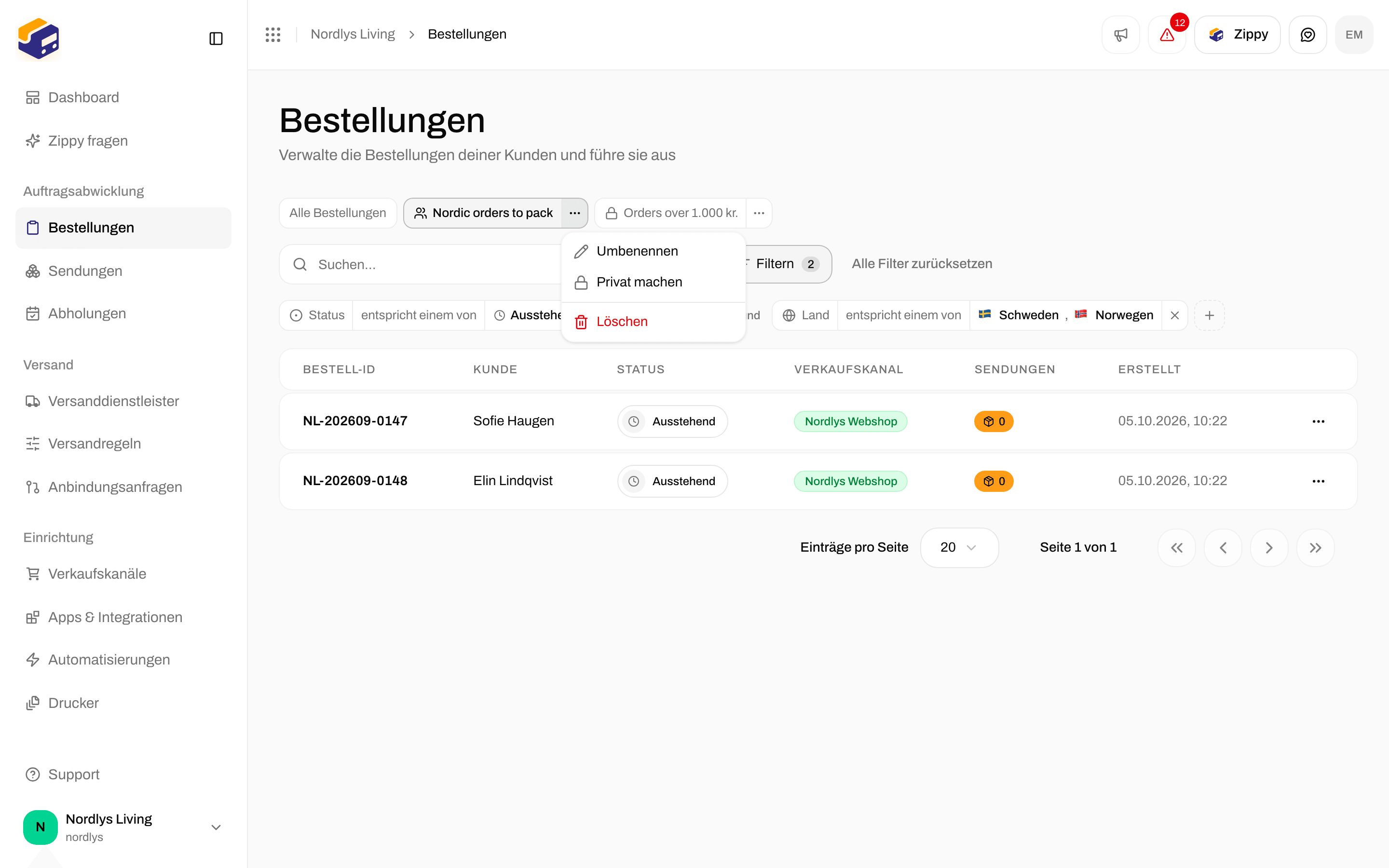
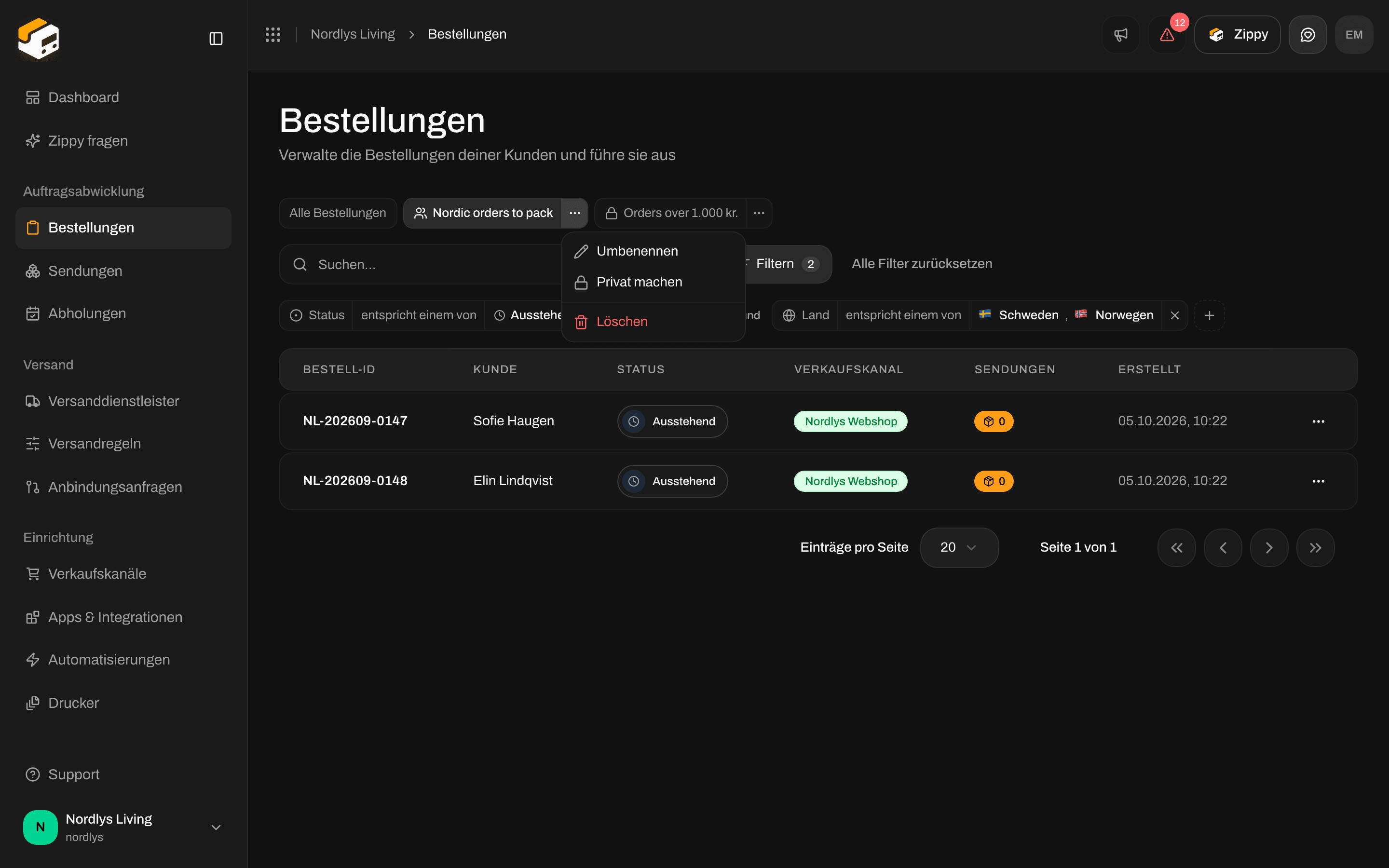
Das Menü an einem Ansichts-Tab
7. Dasselbe bei Shipments
Die Liste Shipments hat eine eigene Schaltfläche Filter mit Feldern für Sendungen: Status, Tracking status, Direction, Carrier, Product, Order channel, Shipping rule, Receiver country, Reference, Tracking number, Has order, Has documents, Created und Updated. Ihre gespeicherten Ansichten werden getrennt von den Ansichten der Bestellungen gespeichert, und der erste Tab ist All shipments.
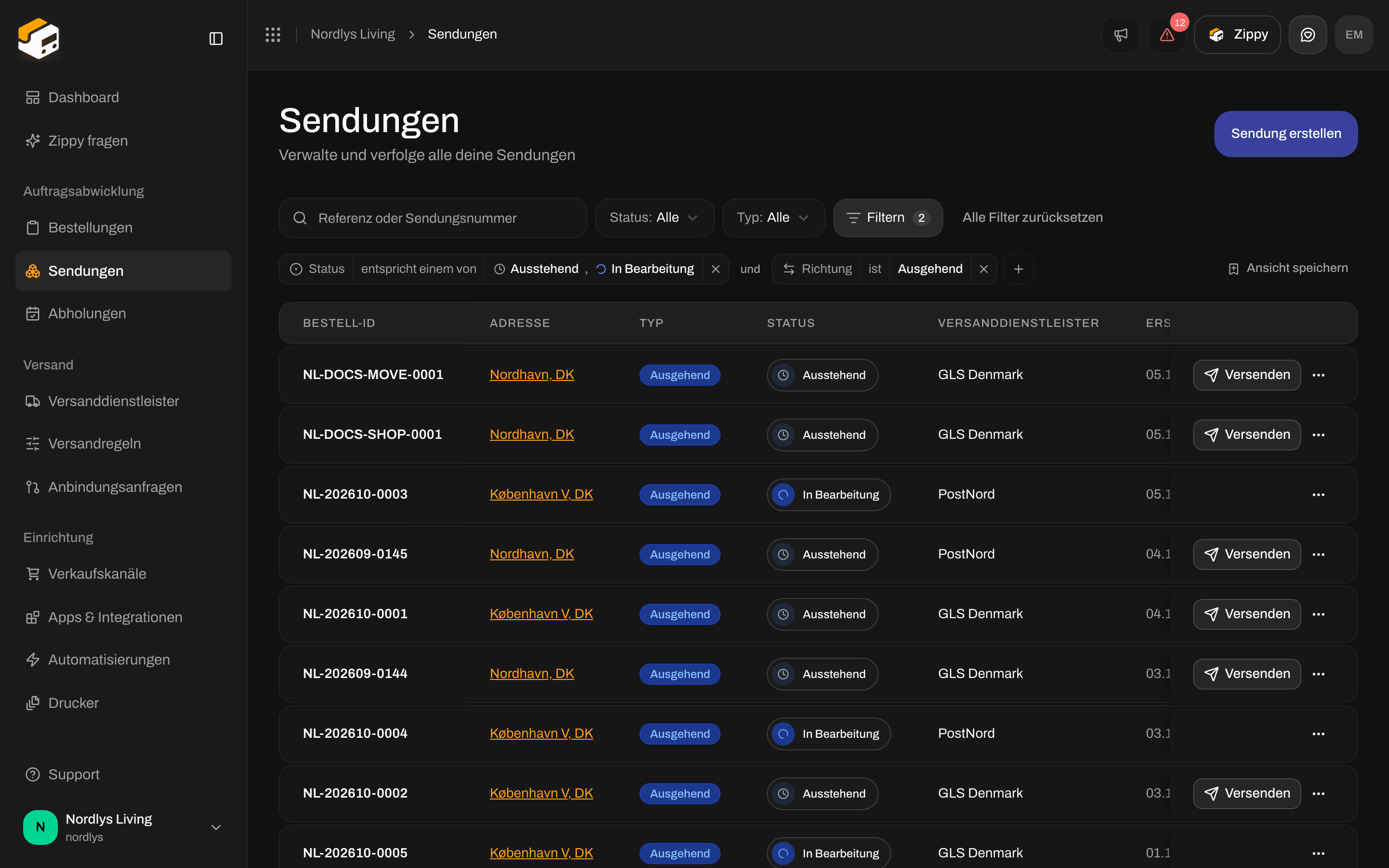
Sendungen gefiltert auf ausgehende Sendungen mit Pending oder Processing
Wenn nichts passt
Wenn ein Filter nichts übrig lässt, sagt die Tabelle No orders match these filters (Keine Bestellungen entsprechen diesen Filtern) und bietet Clear filters an. Das heißt nicht, dass deine Bestellungen weg sind.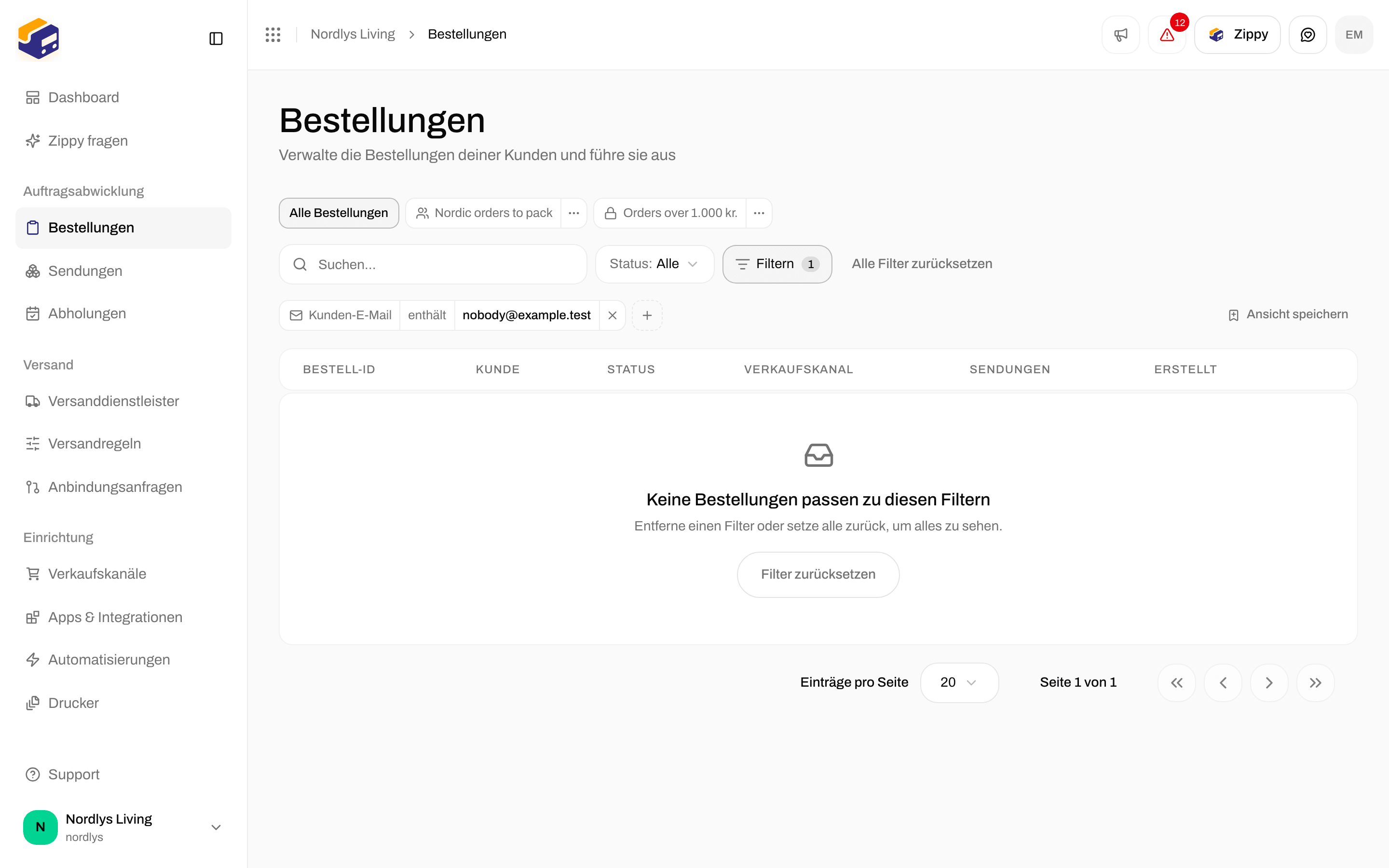

No orders match these filters, mit einer Schaltfläche Clear filters
Ideen für Ansichten
Gut zu wissen
- Deine Organisation kann bis zu 50 gespeicherte Ansichten pro Liste behalten.
- Wenn deine Organisation Marken nutzt, erscheint eine Ansicht, die du speicherst, während du eine Marke ansiehst, nur innerhalb dieser Marke und in der Ansicht der gesamten Organisation. Innerhalb einer Marke wird das Feld Brand nicht angeboten, da jede Bestellung dort schon zu dieser Marke gehört.
- Persönliche Ansichten gehören nur dir. Kein anderes Teammitglied sieht sie, auch Administratoren nicht.
Verwandte Themen
- Bestellungen für den Rest der Bestellübersicht
- Suche und Filter für jedes Bedienelement der Filterleiste
- Bestellstatus und Sendungsstatus dafür, was jeder Status bedeutet