

Was eine Regel bewirkt
Eine Regel wird an drei Stellen verwendet:- Checkout-Preise: Shopify und WooCommerce zeigen passende Regeln als Versandarten an. Das Land des Kunden, das Gewicht des Warenkorbs, sein Wert und die Anzahl der Artikel entscheiden, welche Regeln erscheinen und was sie kosten. Siehe Checkout.
- Bestellungen: Wenn der Kunde im Checkout eine Regel auswählt (oder eine Versandart einer Regel zugeordnet ist), behält die Bestellung diese Regel. Eine Sendung, die aus der Bestellung erstellt wird, übernimmt Versanddienstleister, Versandprodukt, Zusatzleistungen und Absenderadresse aus der Regel.
- Sendungen: Du kannst eine Regel auf eine Sendung im Status Entwurf oder Ausstehend anwenden oder den Versanddienstleister weiter von Hand an der Sendung auswählen.
Wo du sie findest
Versandregeln steht in der Seitenleiste unter Versand, zwischen Versanddienstleister und Anbindungsanfragen. Die Liste zeigt für jede Regel Name, Versanddienstleister, Länder und eine kurze Zusammenfassung der Bedingungen. Klicke auf Versandregel hinzufügen, um eine zu erstellen, oder klicke auf eine Zeile, um sie zu ändern.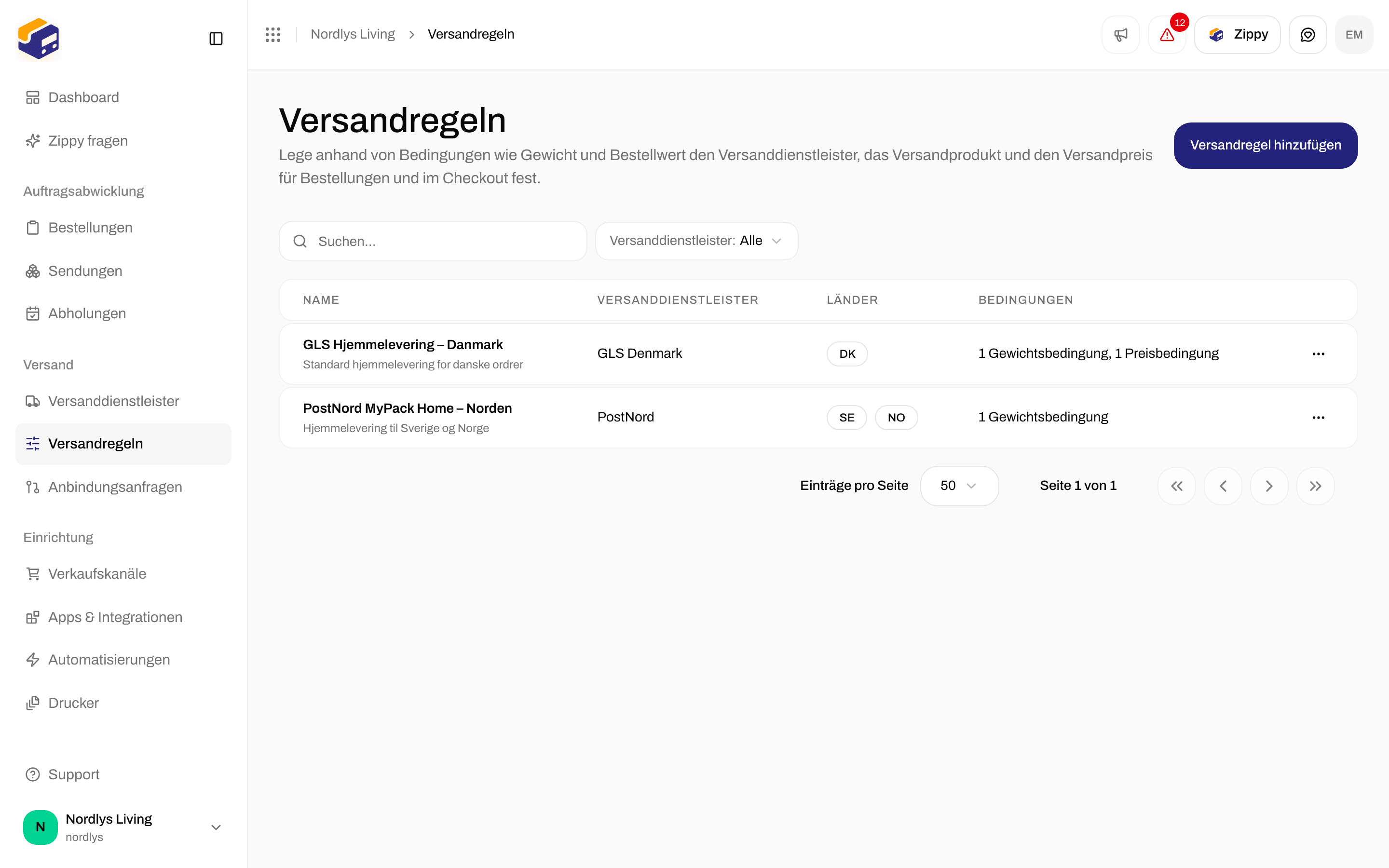
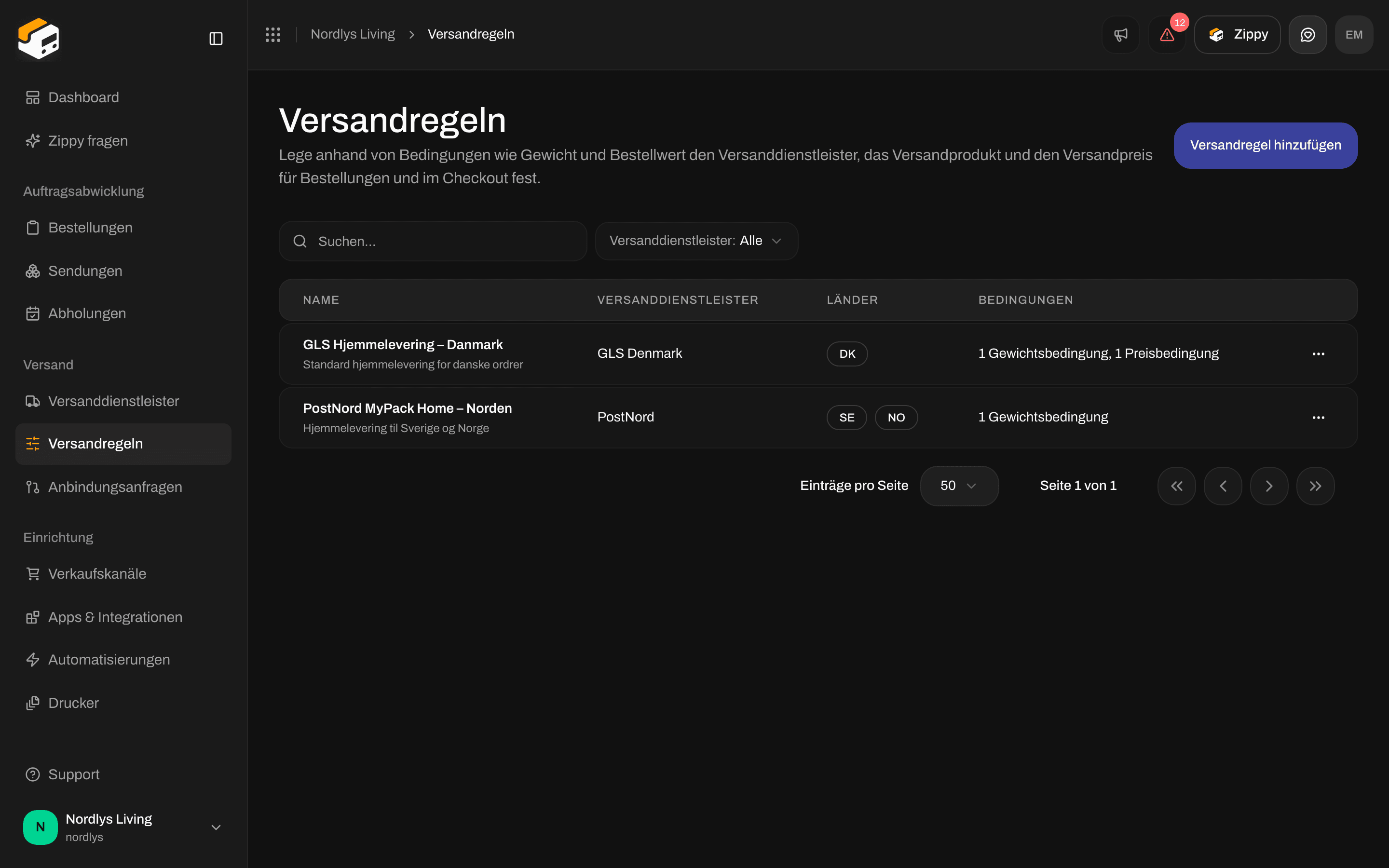
Versandregeln mit Zielländern und einer Zusammenfassung der Bedingungen
Eine Regel erstellen
Formular öffnen
Regel benennen
GLS Hjemmelevering - Danmark, nicht als internen Code. Du kannst eine Beschreibung hinzufügen.Richtung wählen
Versanddienstleister, Versandprodukt und Zusatzleistungen wählen
Absenderadresse wählen
Zielländer wählen
Mindestens eine Bedingung hinzufügen
Speichern

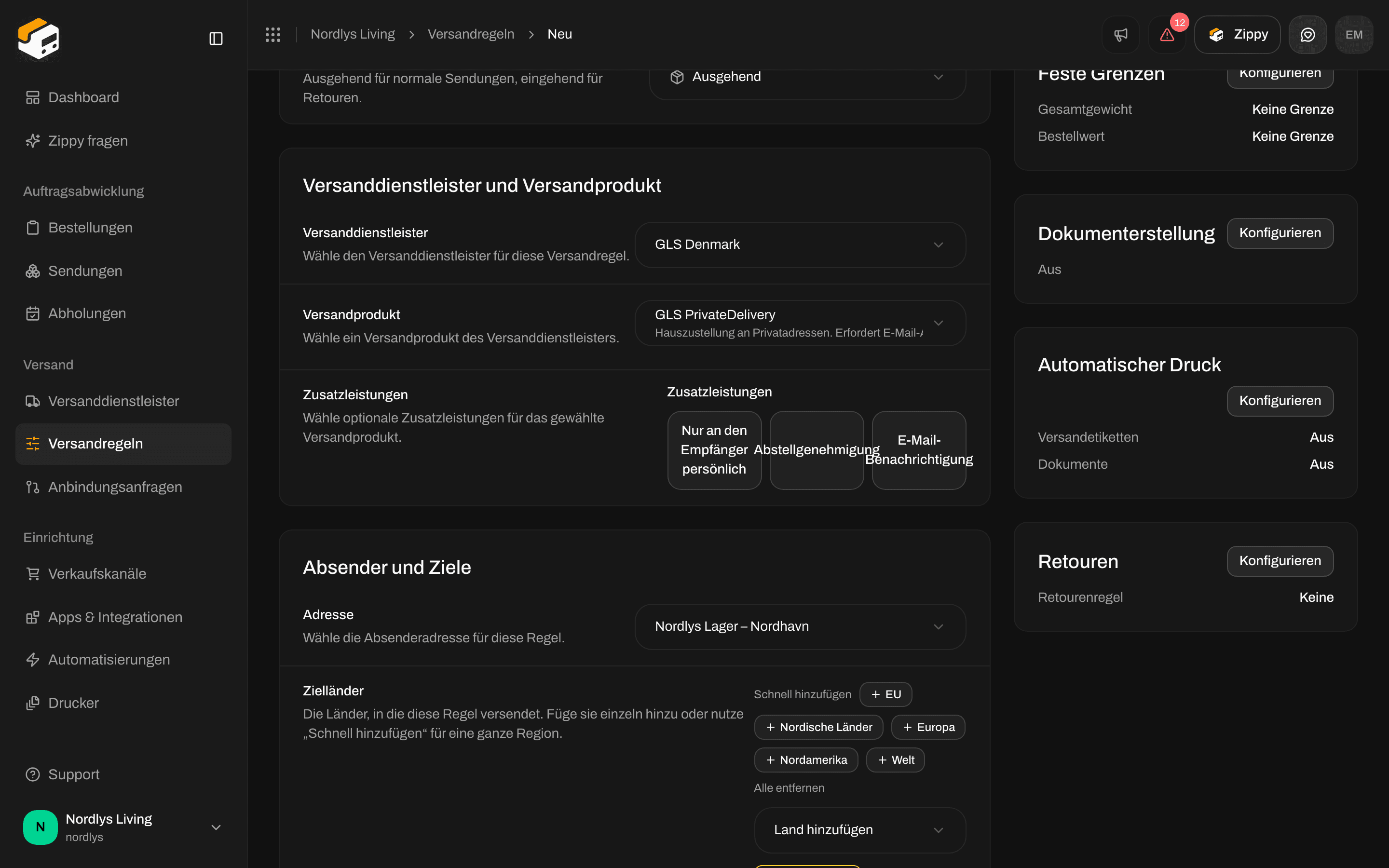
Das Formular nach der Auswahl von GLS Dänemark, GLS PrivateDelivery, einer Absenderadresse und den nordischen Ländern
Bedingungen
Bedingungen beantworten eine Frage: Bekommt dieser Warenkorb von dieser Regel einen Versandpreis, und wie hoch ist er? Sie können keinen Versanddienstleister nach SKU oder nach Verkaufskanal auswählen. Dafür gibt es keine Bedingungen. Das Formular hat fünf Arten:
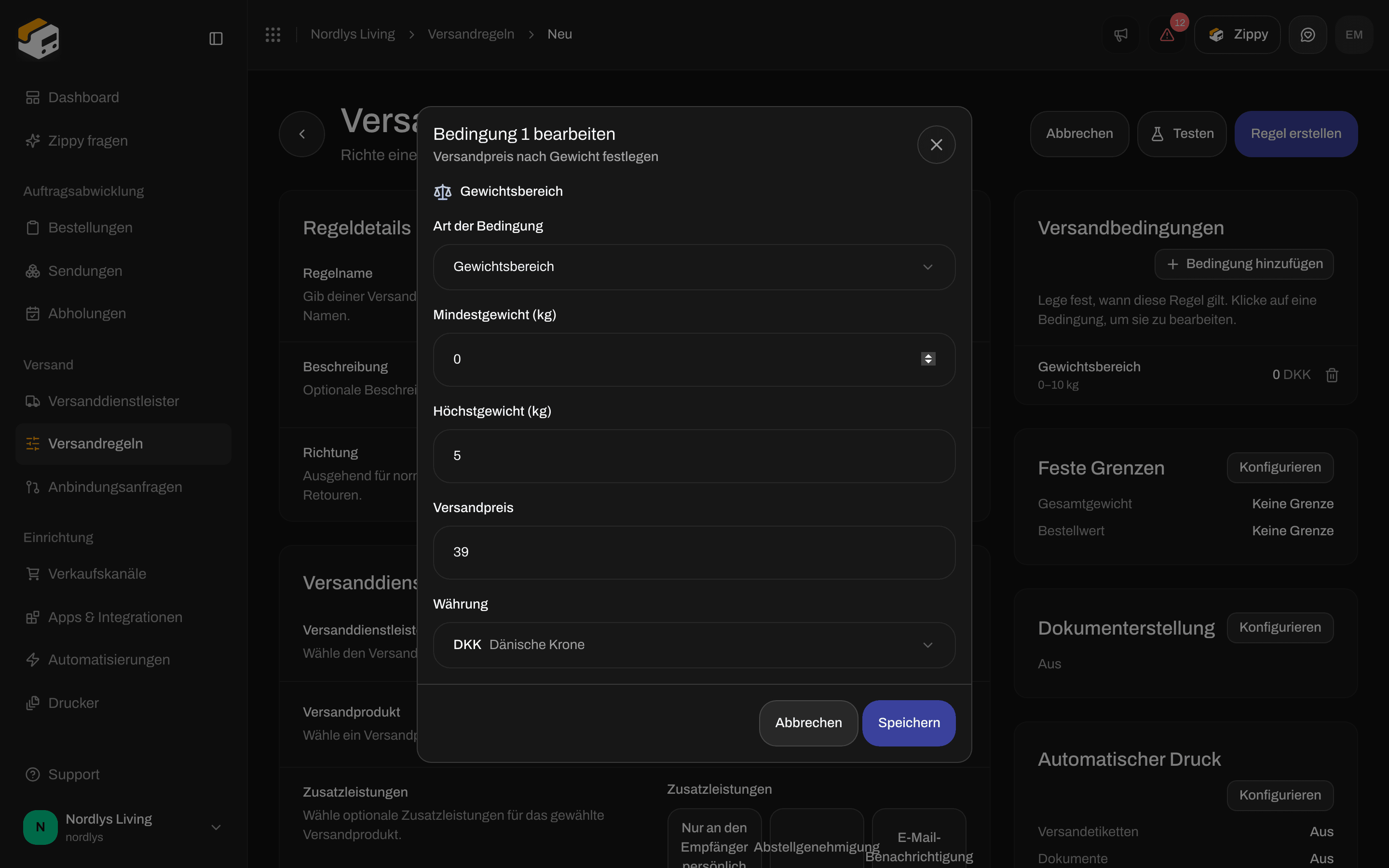
Eine Bedingung Gewichtsbereich: 0 bis 5 kg für 39 DKK
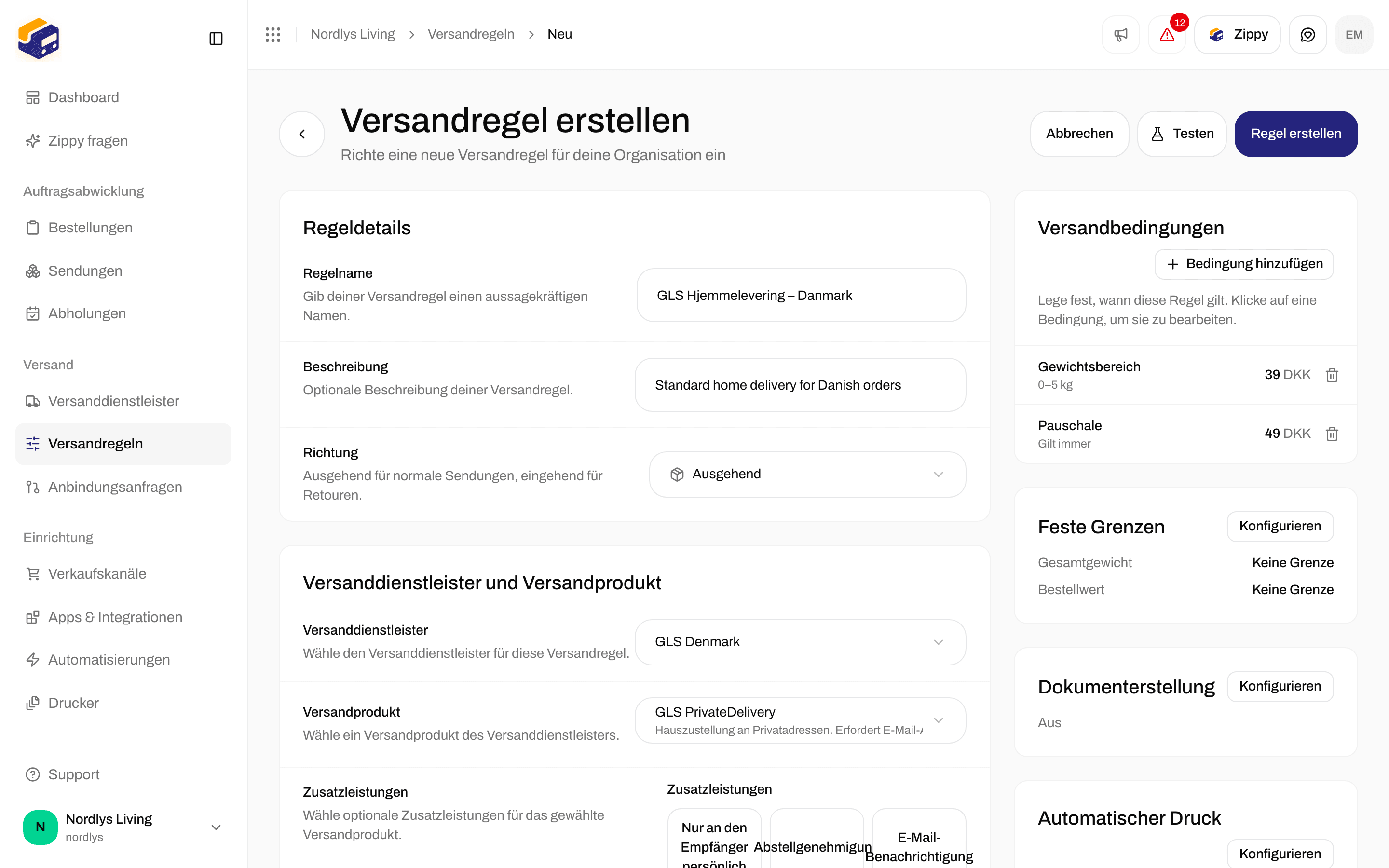
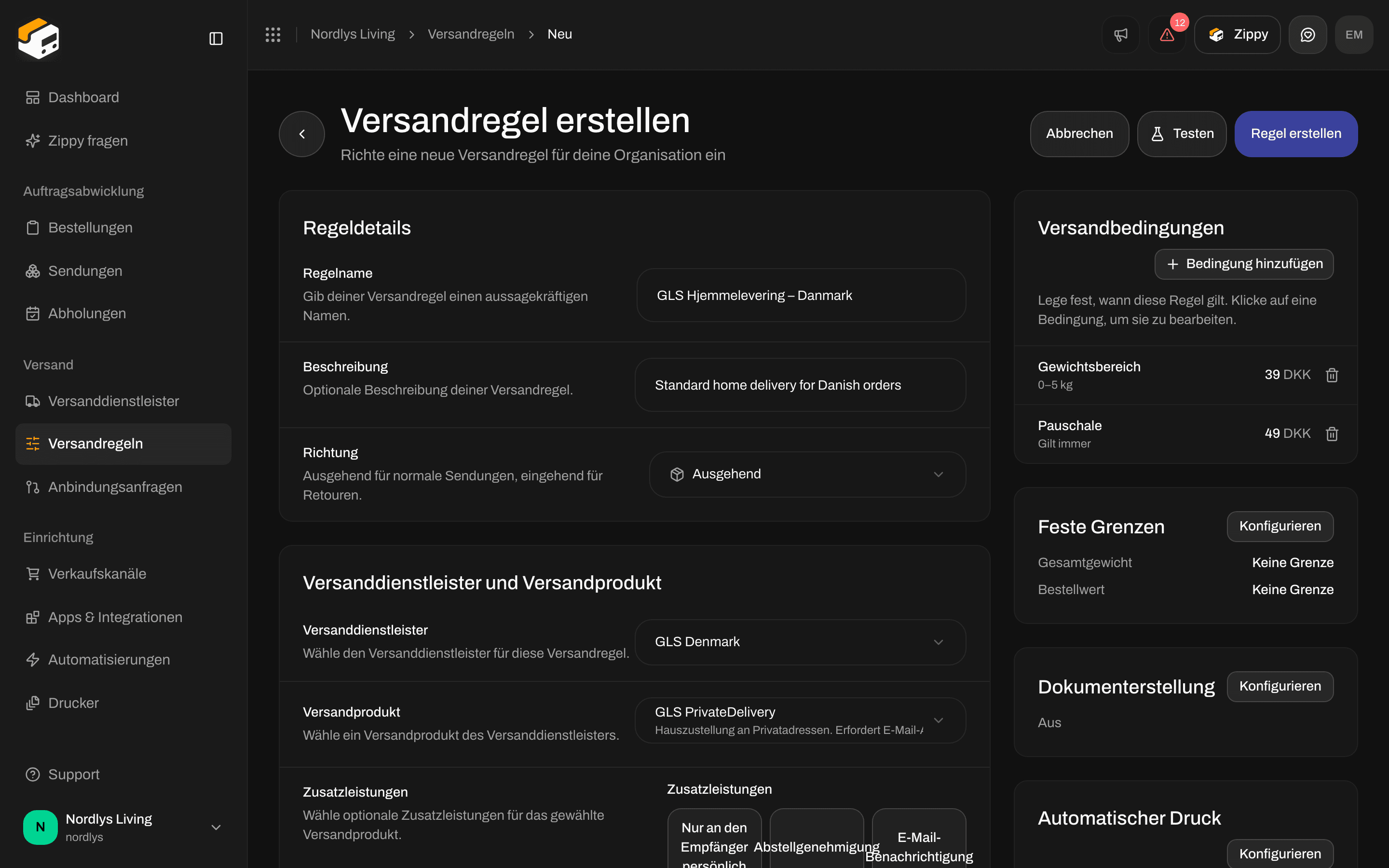
Zwei Bedingungen in einer Regel: 0 bis 5 kg für 39 DKK und eine Pauschale von 49 DKK als Auffangpreis
Wie Zippendo den Preis auswählt
Zippendo prüft jede Bedingung der Regel. Von den Bedingungen, die zutreffen, gewinnt die mit dem niedrigsten Versandpreis. Ein Warenkorb von 2 kg, der sowohl auf „0 bis 5 kg für 39 DKK“ als auch auf „Pauschale 49 DKK“ zutrifft, zahlt 39 DKK.Feste Grenzen
Klicke auf der Karte Feste Grenzen auf Konfigurieren. Die Grenzen (optional) können die ganze Regel überspringen, bevor eine Bedingung geprüft wird:- Gesamtgewicht: ein Minimum und ein Maximum in kg
- Bestellwert: ein Minimum und ein Maximum, in der Währung der Bestellung
Beispiele
Baue diese mit den oben genannten Feldern. Es gibt keine Bedingungen für SKU oder Verkaufskanal. Nach Zielland. Erstelle eine Regel pro Region. Setze Zielländer aufDK für GLS im Inland und erstelle eine zweite Regel mit SE und NO für PostNord. Das Land wird im Checkout als Erstes geprüft.
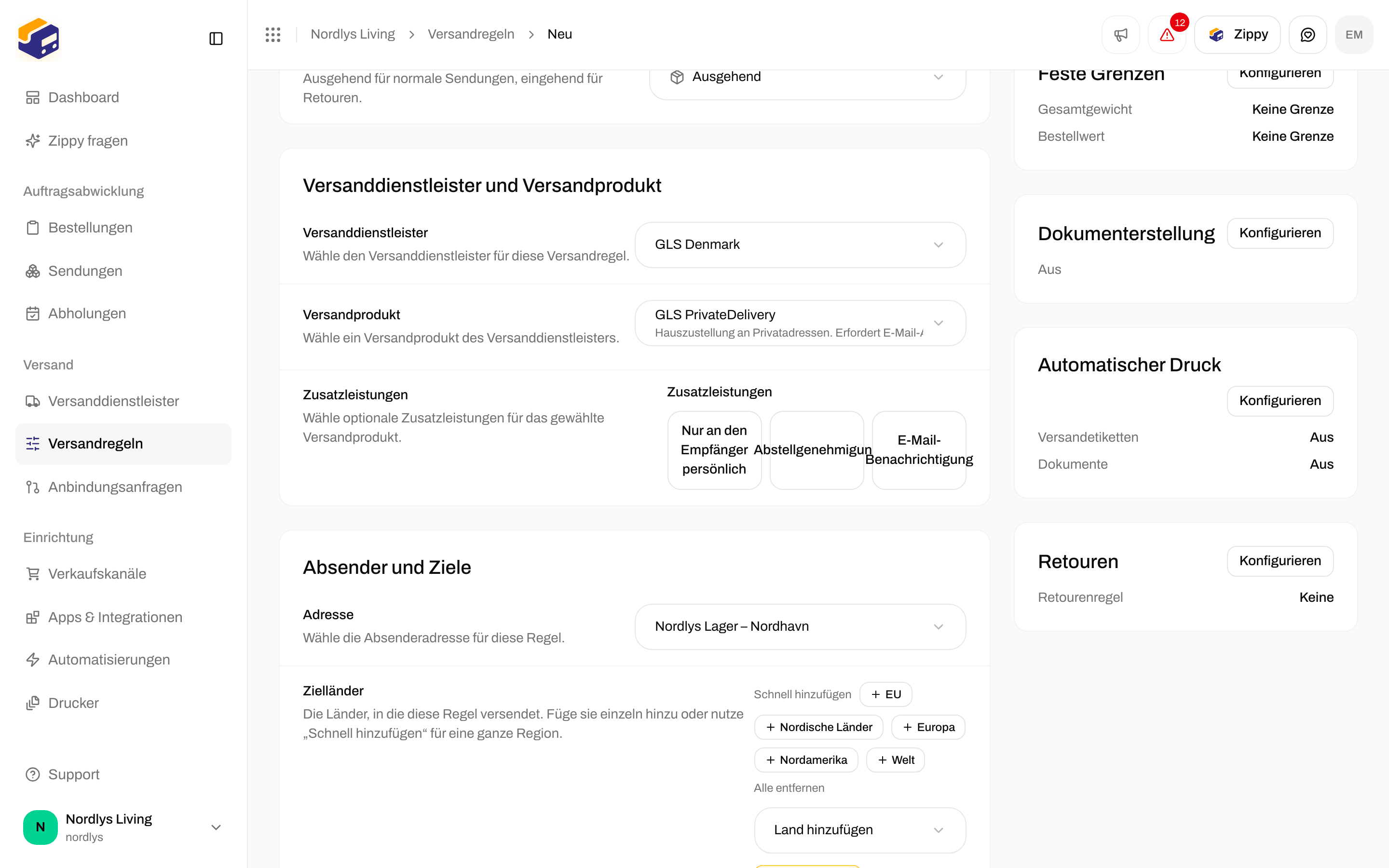
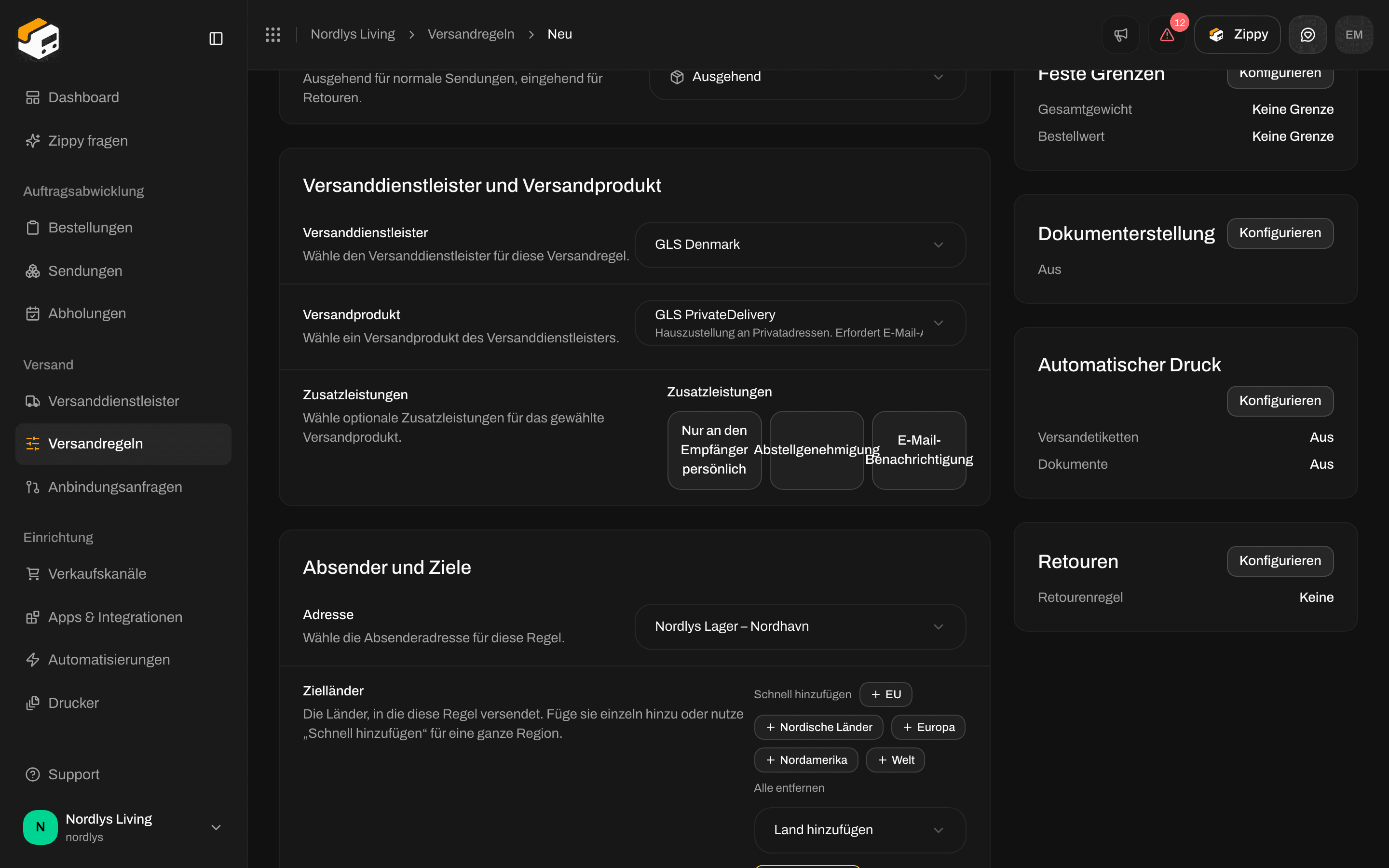
Zielländer nach Schnell hinzufügen → Nordische Länder
Versandprodukte und zusätzliche Optionen
Die Liste Versandprodukt zeigt die Versandprodukte des Versanddienstleisters, den du gewählt hast. Hauszustellung und Zustellung an einen Paketshop sind verschiedene Versandprodukte. Wenn du eine Regel für einen Paketshop auf eine Sendung anwendest, die noch keinen Paketshop hat, musst du einen auswählen. Zusätzliche Felder erscheinen unter Zusatzleistungen, wenn das Versandprodukt (oder eine Zusatzleistung, die du angehakt hast) zusätzliche Angaben braucht. GLS PrivateDelivery hat meistens keine. Andere Versandprodukte fragen vielleicht nach Retourenoptionen oder anderen Angaben des Versanddienstleisters. Fülle die erforderlichen aus, bevor du speicherst. Wenn du den Versanddienstleister oder die Absenderadresse später einer anderen Marke zuweist, schlägt das Speichern dieser Regel fehl, bis du ihre Marke änderst oder einen anderen Versanddienstleister oder eine andere Adresse auswählst.Dokumente, Druck und Retouren
Diese Einstellungen gelten, wenn eine Sendung mit dieser Regel versendet wird. Jede hat eine eigene Karte: Klicke auf Konfigurieren, um sie zu ändern, dann auf Fertig.

Dokumenterstellung, Automatischer Druck und Retourenversand im Formular
- Proformarechnung erstellen / Handelsrechnung erstellen: Zippendo erstellt Zollpapiere für Sendungen, die die EU verlassen. Manche Versanddienstleister erstellen diese Dokumente selbst und schicken sie mit dem Versandetikett. Das Formular weist dann darauf hin, dass Zippendo keine eigenen Kopien erstellt.
- Lieferschein erstellen: ein Lieferschein, der die Pakete und Artikel auflistet und in den Karton gelegt wird.
- Versandetiketten automatisch drucken / Dokumente automatisch drucken: Der Druck erfolgt auf einem freigegebenen Etikettendrucker oder Dokumentendrucker, sobald die Sendung versendet wird. Die Drucker müssen Aktiv sein.
- Versandregel für Retouren: Wähle eine eingehende Regel, die für Retourensendungen verwendet wird. Retoure automatisch erstellen, wenn die Sendung versendet wird erstellt und versendet diese Retourensendung, sobald die ausgehende Sendung versendet wird. Siehe Retouren.
Marken
Wenn deine Organisation Marken verwendet, hat das Formular ein Feld Marke. Eine Regel mit Marke gilt nur für die Bestellungen dieser Marke und kann nur Versanddienstleister und Absenderadressen verwenden, die diese Marke nutzen darf (ihre eigenen oder solche, die die ganze Organisation teilt). Eine Regel ohne Marke wird von der ganzen Organisation geteilt.Wie Regeln ausgewählt werden (es gibt keine Priorität)
Regeln haben keine Prioritätsnummer, und der erste Treffer gewinnt nicht. Im Checkout- Zippendo beginnt mit den Regeln, die für diesen Verkaufskanal angehakt sind, oder mit jeder Regel deiner Organisation, wenn keine angehakt ist.
- Es behält die Regeln, deren Zielländer das Land des Kunden enthalten.
- Es verwirft Regeln, bei denen der Warenkorb außerhalb der Festen Grenzen liegt.
- Es verwirft Regeln, bei denen keine Bedingung zutrifft.
- Jede Regel, die übrig bleibt, wird angeboten. Eine Regel für Hauszustellung erscheint einmal. Eine Regel für einen Paketshop erscheint einmal für jeden Paketshop in der Nähe.
Eine Regel ändern, nicht mehr verwenden oder löschen
Klicke auf eine Zeile (oder auf Bearbeiten im ⋯-Menü der Zeile), um Versandregel bearbeiten zu öffnen. Nimm deine Änderungen vor und klicke auf Regel aktualisieren. Es gibt keinen Ein-/Aus-Schalter. Eine gespeicherte Regel kann im Checkout immer angeboten werden, solange ihre Länder, Festen Grenzen, Bedingungen, Marke und die Einstellungen des Verkaufskanals es zulassen. Um eine Regel nicht mehr zu verwenden:- lösche sie, oder
- entferne Länder oder verschärfe die Festen Grenzen, sodass sie nicht mehr zutrifft, oder
- entferne den Haken in den Checkout-Einstellungen des Verkaufskanals.
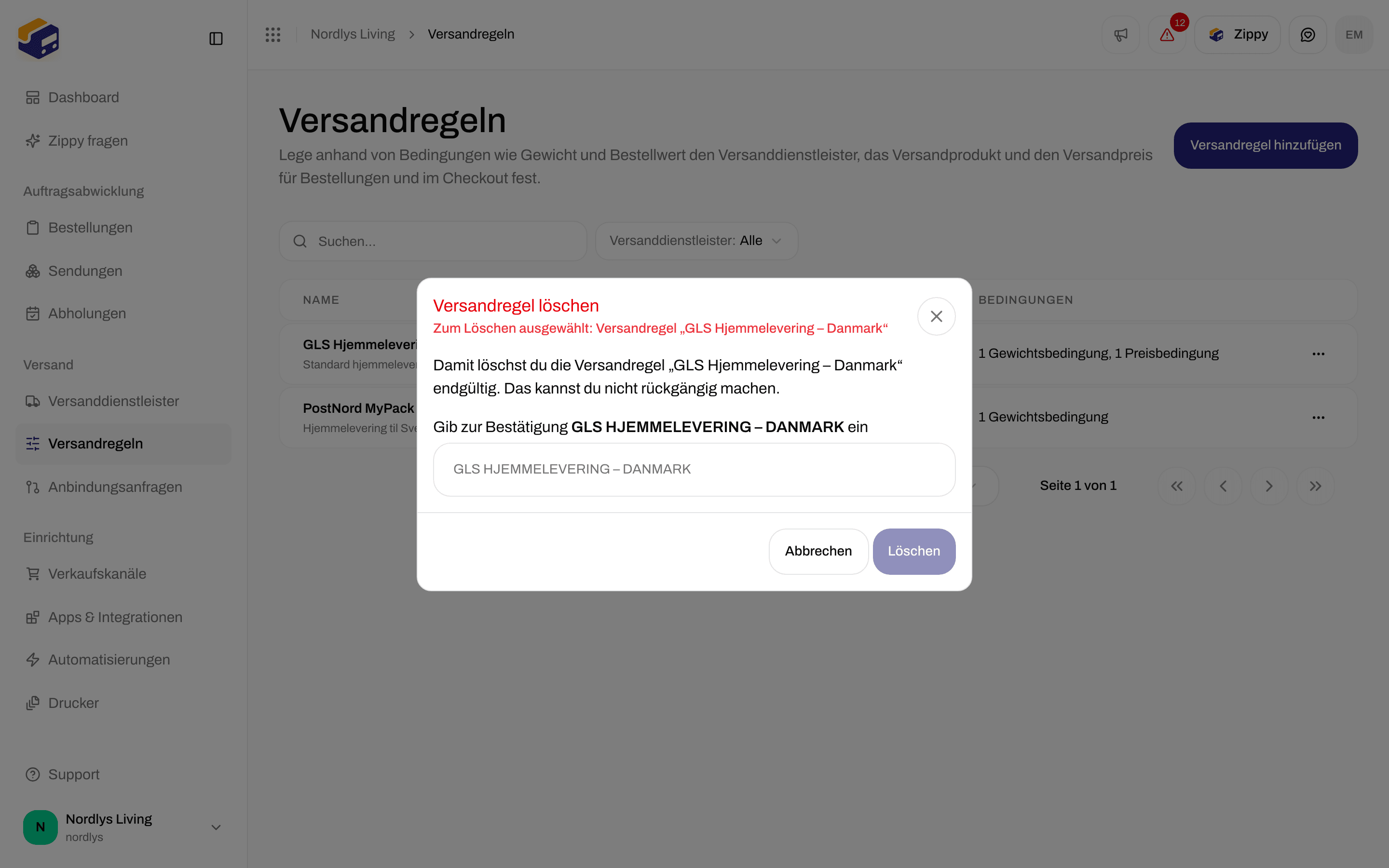

Tippe zum Löschen den Regelnamen als Bestätigung ein
Eine Regel beim Versenden anwenden
Bei einer Bestellung
Öffne die Bestellung. Der Abschnitt Versandregel zeigt die Regel an der Bestellung oder Keine Regel an der Bestellung. Eine Bestellung ohne Regel und ohne Sendungen zeigt außerdem ein Feld Versandregeln einrichten.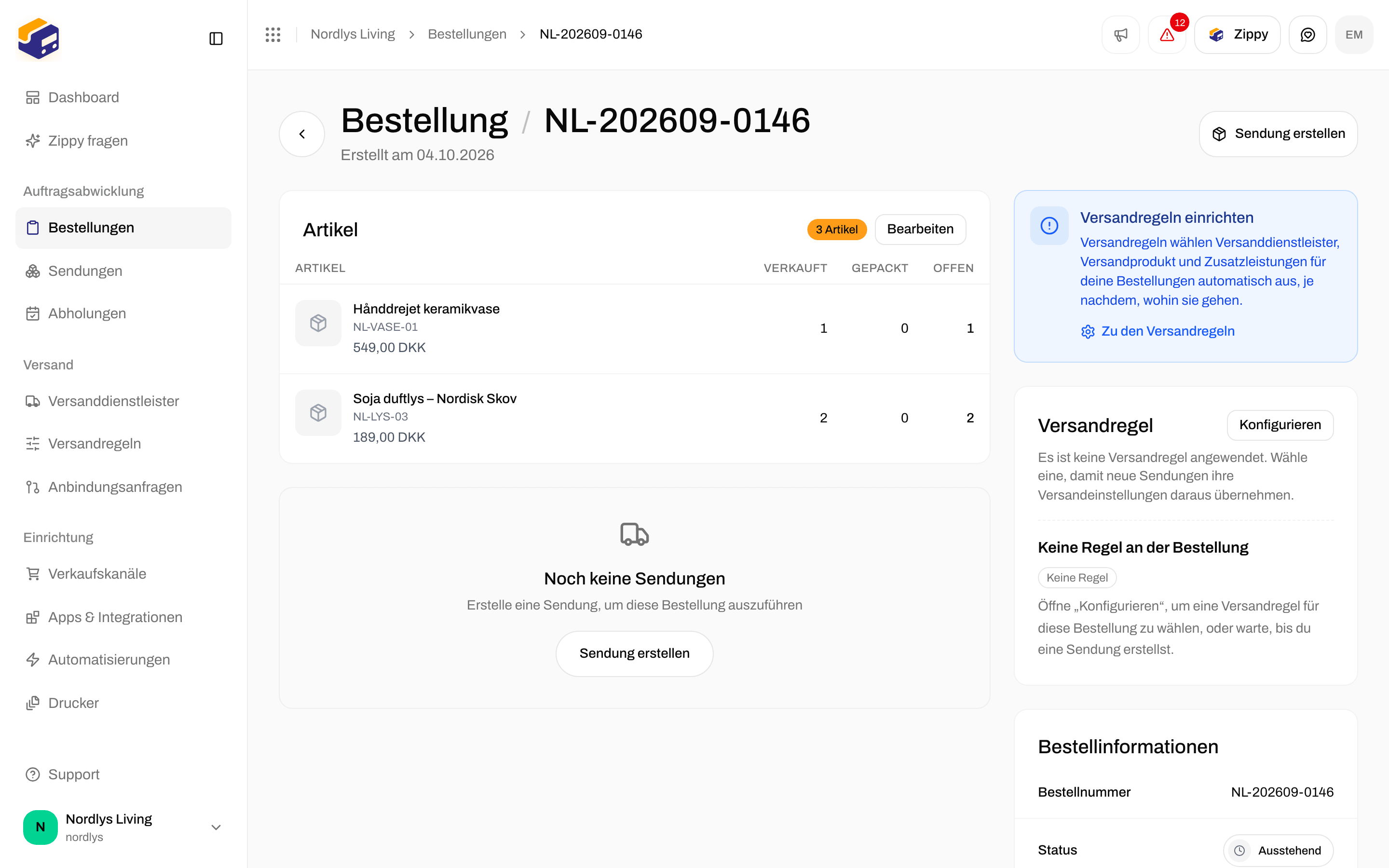

Eine ausstehende Bestellung ohne Regel

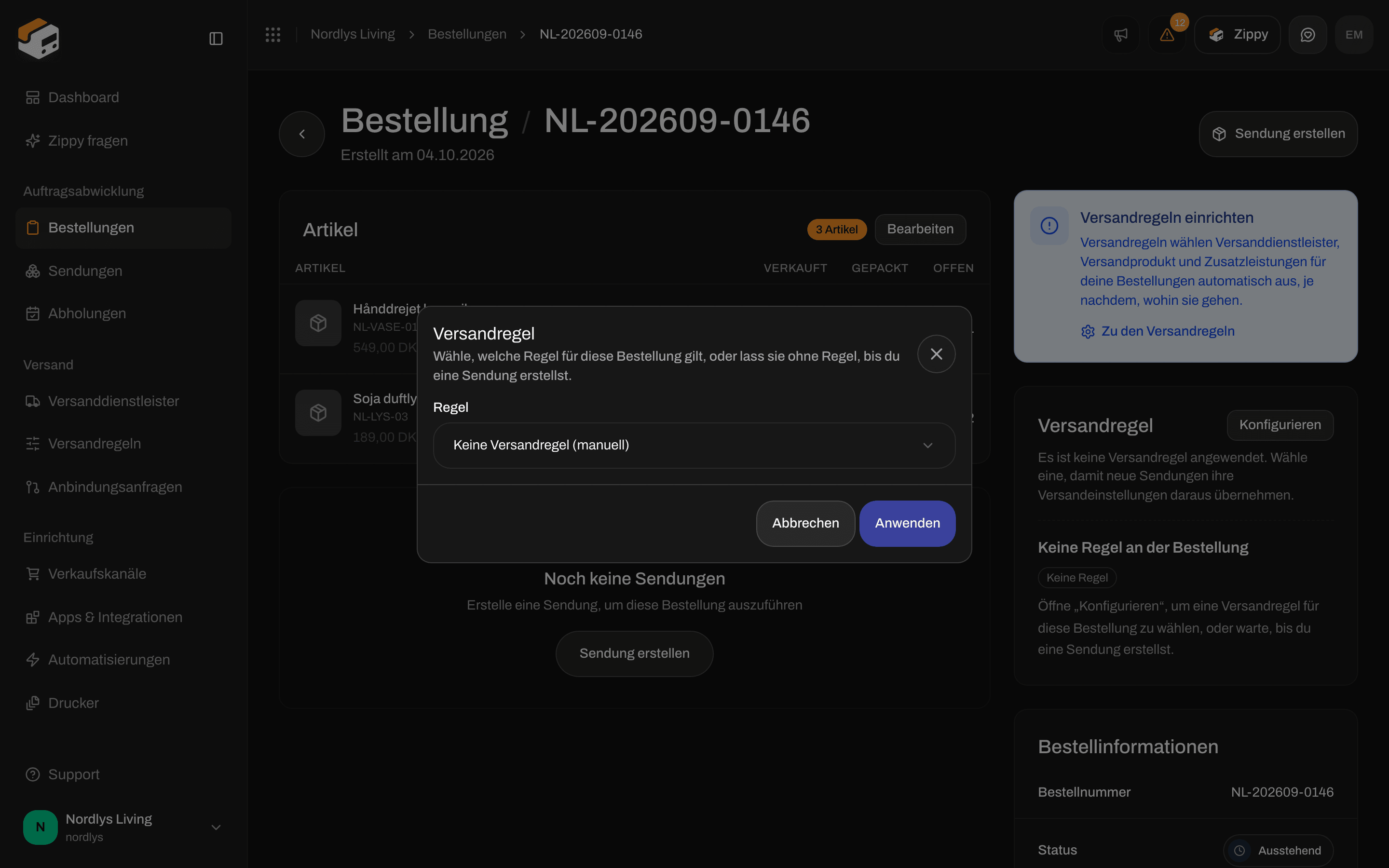
Der Bestellung eine Versandregel geben
Bei einer Sendung
Sendungen im Status Entwurf und Ausstehend zeigen auf der Sendungsseite einen Abschnitt Versandregel. Manuell eingerichtet bedeutet, dass der Versanddienstleister an der Sendung selbst gewählt wird.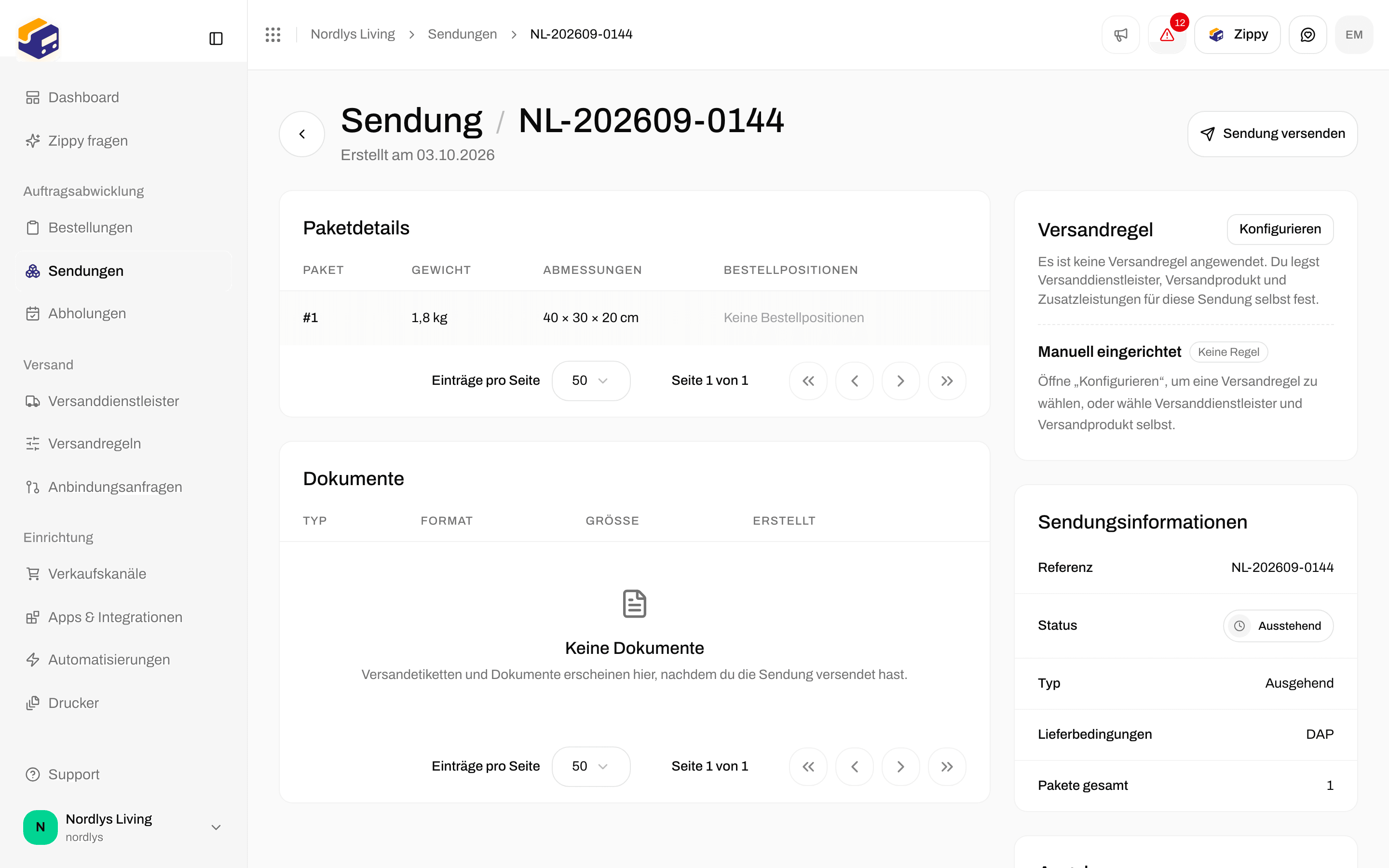

Eine ausstehende Sendung ohne Regel. Der Versanddienstleister wird an der Sendung gewählt
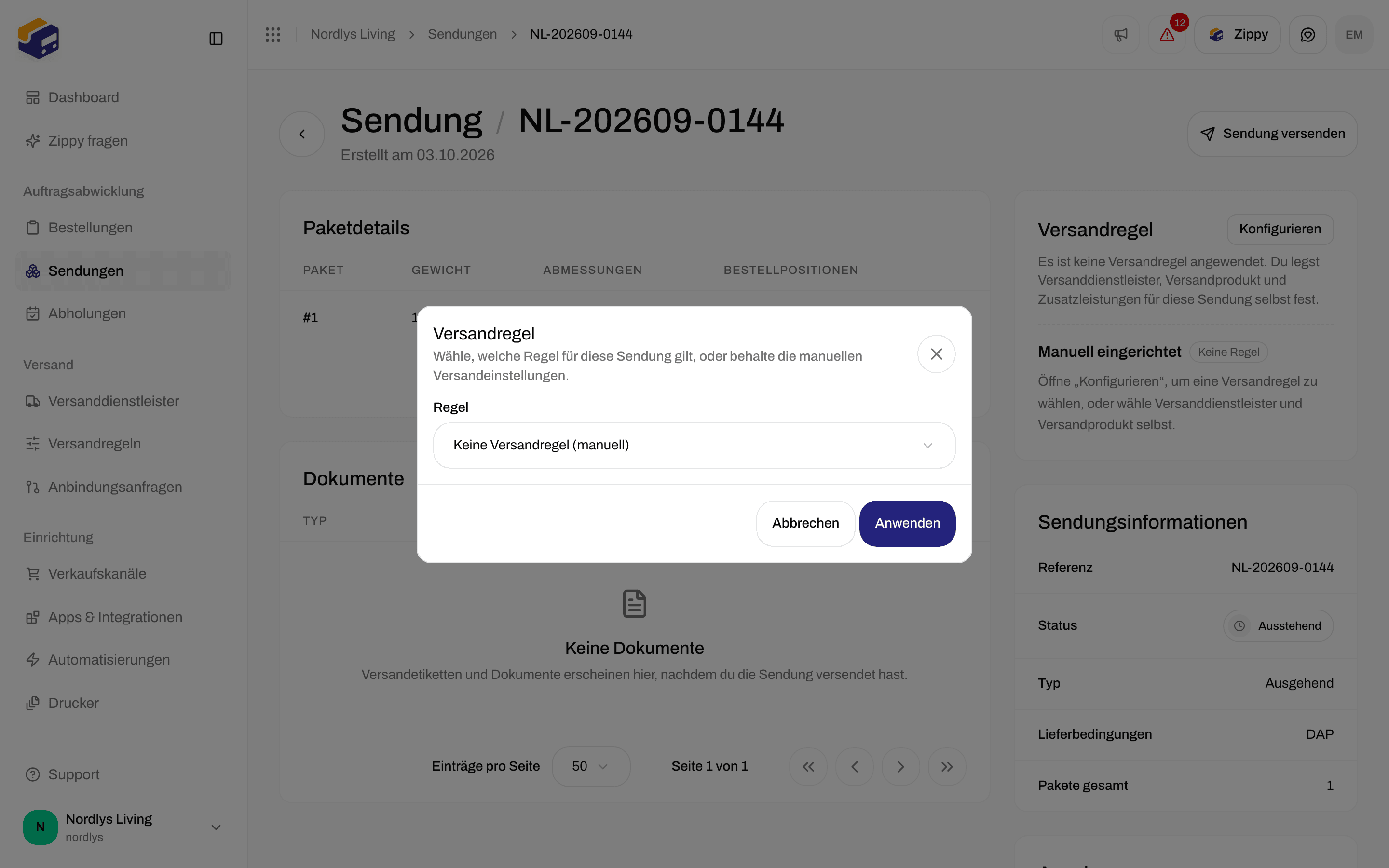
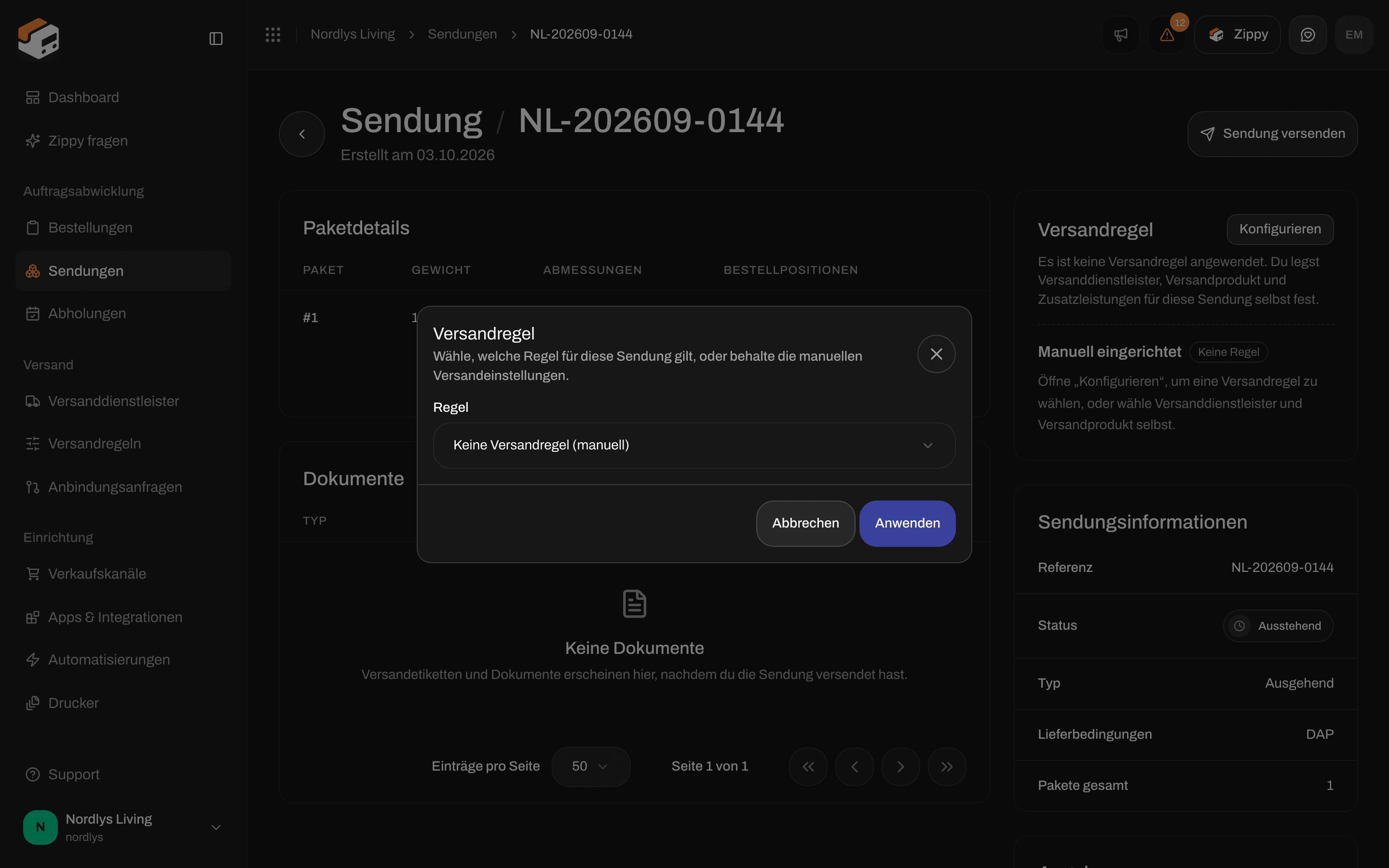
Eine Versandregel auf eine ausstehende Sendung anwenden
Automatisierungen
In einer Automatisierung legt die Aktion Versandregel anwenden eine Regel deiner Wahl auf eine Sendung (zum Beispiel, wenn Sendung erstellt eintritt). Sie tut dasselbe wie Anwenden im Fenster: Sie prüft die Bedingungen nicht noch einmal. Siehe Eine Automatisierung erstellen.Testen und prüfen
Bedingungstester
Klicke auf der Seite zum Erstellen oder Bearbeiten auf Testen. Gib ein Beispiel für Gewicht (kg), Bestellwert und Menge ein. Der Tester folgt denselben Schritten wie der Checkout:- Liegt der Warenkorb außerhalb der festen Grenzen, wird die ganze Regel übersprungen.
- Jede zutreffende Bedingung wird aufgelistet, und die günstigste ist mit (beste) markiert.
- Du bekommst eine Warnung, wenn der Preis 0 ist (kostenloser Versand) oder wenn die zutreffenden Preise weit auseinanderliegen.
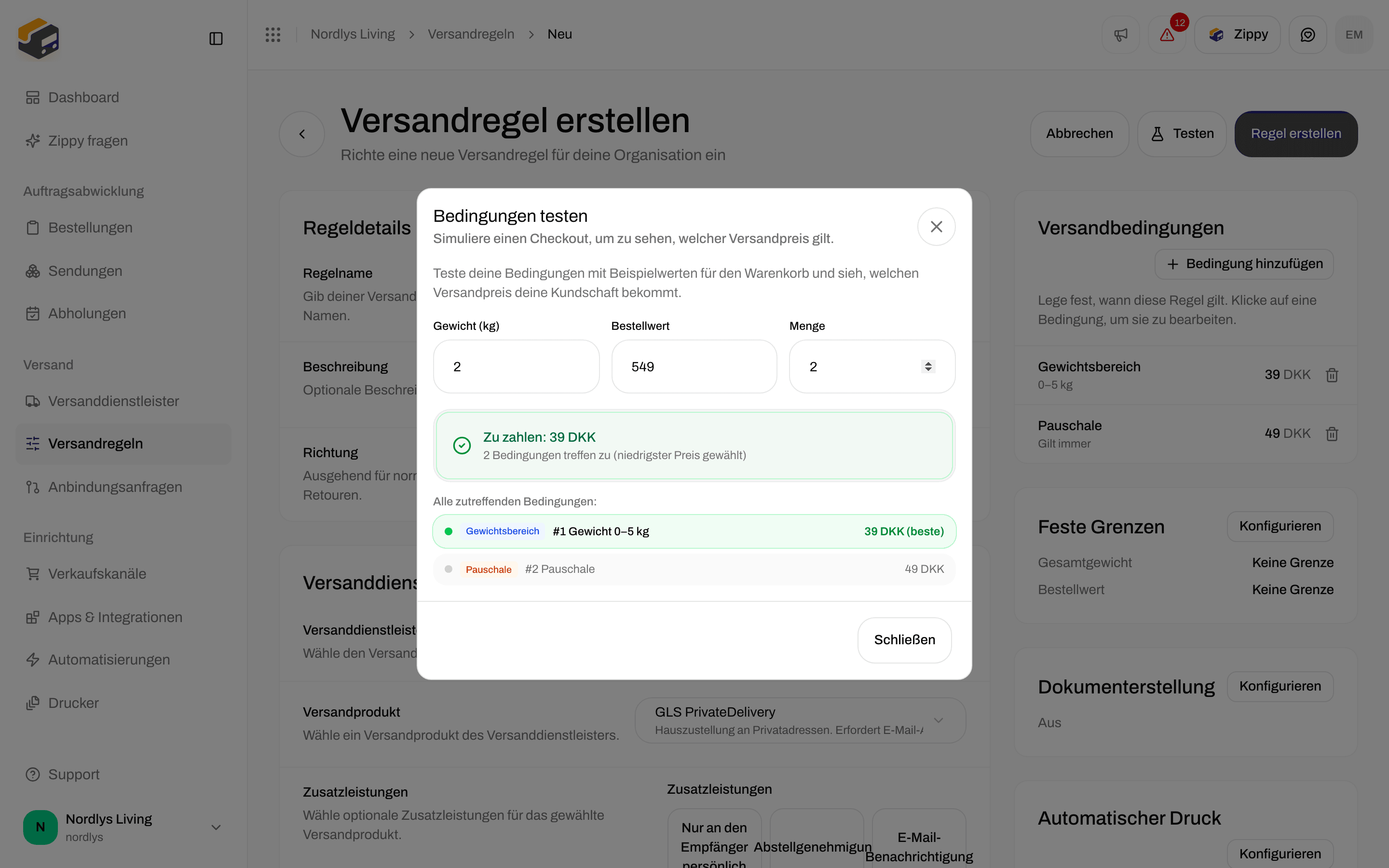
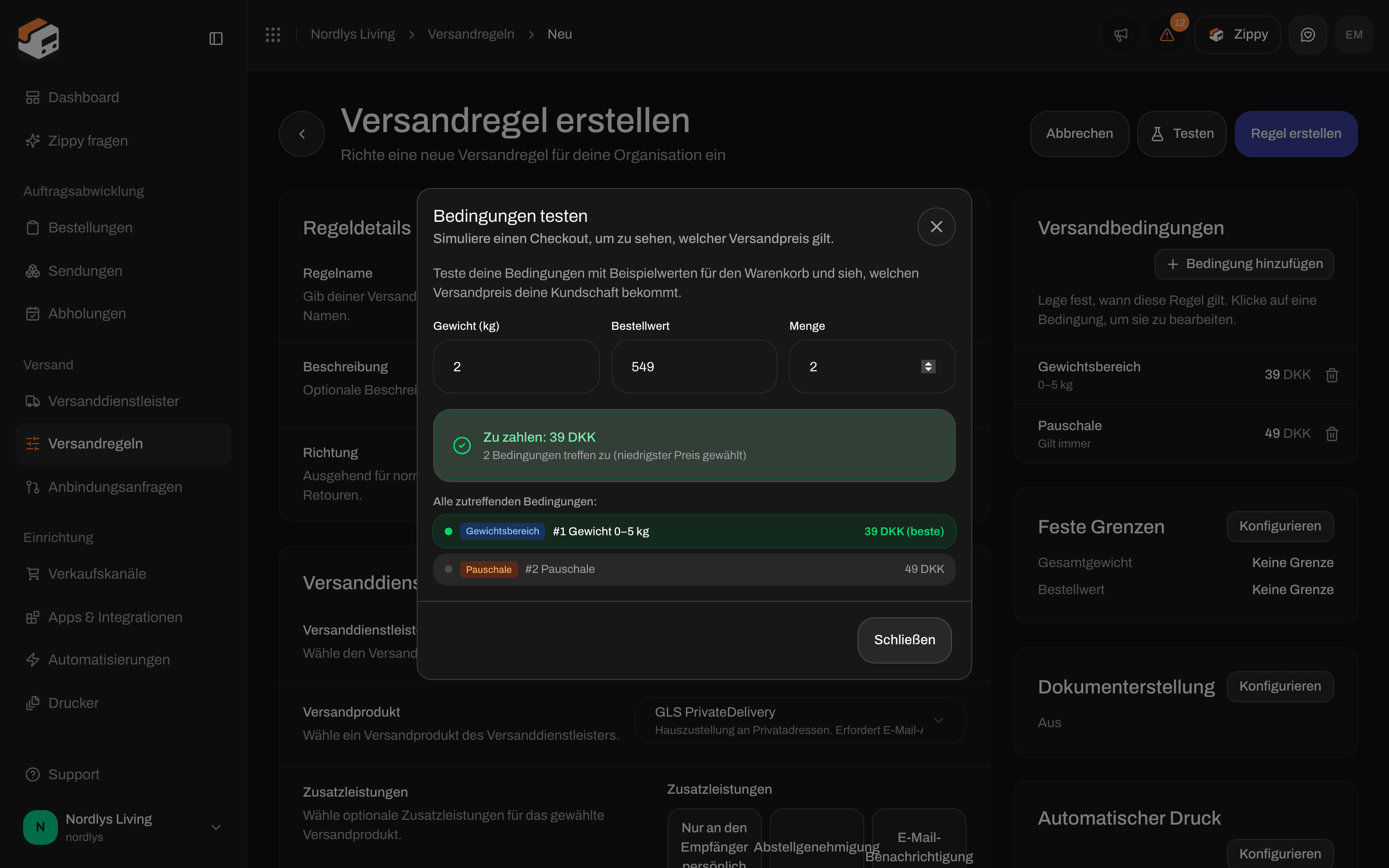
Bedingungstester: Ein Warenkorb von 2 kg im Wert von 549 trifft auf beide Bedingungen zu, und 39 DKK gewinnt
Eine Regel im echten Ablauf prüfen
- Gehe in deinem Onlineshop (ein Testshop reicht) mit einer Adresse in einem der Länder der Regel durch den Checkout. Siehe Checkout-Preise. Die Versandart sollte den Namen deiner Regel tragen.
- Öffne die Bestellung in Zippendo. Der Abschnitt Versandregel sollte diese Regel als Aktiv zeigen.
- Erstelle die Sendung und versende sie. Versanddienstleister und Versandprodukt sollten zur Regel passen. Wenn du den automatischen Druck oder Dokumente eingeschaltet hast, prüfe den Abschnitt Dokumente der Sendung und die Auftragsliste des Druckers.
Häufige Probleme
- Keine Versandarten im Checkout. Das Land des Kunden ist nicht in Zielländer, der Warenkorb liegt außerhalb der festen Grenzen oder keine Bedingung traf zu. Eine Regel mit Bedingungen, von denen keine zutrifft, wird ausgeblendet. Sie wird nicht kostenlos angeboten. (Eine Regel, die ohne Bedingungen gespeichert wurde, was nur über die API möglich ist, wird kostenlos angeboten.)
- Du hast erwartet, dass die erste passende Regel gewinnt. Es gibt keine Priorität. Der Checkout zeigt jede passende Regel. Schränke die Länder, die festen Grenzen oder die für den Verkaufskanal angehakten Regeln ein, wenn du zu viele Versandarten siehst.
- SKU oder Verkaufskanal ist keine Bedingung. Hake Regeln am Verkaufskanal an oder wähle eine Regel an der Bestellung aus. Im Bedingungsfenster gibt es kein SKU-Feld.
- Gesamtbetrag oder Zwischensumme im Shopify-Checkout. Gesamtbetrag-Bedingungen treffen im Shopify-Checkout nie zu. Nutze für Checkout-Preise die Zwischensumme.
- Versandprodukt für Paketshop, aber kein Paketshop. Beim Anwenden der Regel auf eine Sendung ohne Paketshop wirst du aufgefordert, einen auszuwählen. Im Checkout wird die Auswahl des Kunden gespeichert, wenn er eine Paketshop-Option wählt.
- Marke passt nicht. Eine Regel mit Marke wird im Onlineshop einer anderen Marke nicht angeboten, auch wenn du sie dort angehakt hast.
- Tariflimit. Wenn du versuchst, mehr Regeln zu erstellen, als dein Tarif erlaubt, bittet Zippendo dich um ein Upgrade. Siehe Versandregeln.
- Das Formular lässt sich nicht speichern. Name, Versanddienstleister, Versandprodukt, Adresse, mindestens ein Land und mindestens eine Bedingung sind erforderlich.
- Keine Bestätigungsmeldung nach dem Erstellen. Nach Regel erstellen kommst du zurück zur Liste, und die neue Regel steht darin. Das ist die Bestätigung.
Verwandte Themen
- Referenz: Versandregeln
- Eine Sendung erstellen
- Checkout · Live-Preise in Shopify · Zuordnung von Versandarten
- Versanddienstleister · Bestellungen · Retouren · Versandetiketten und Drucken
- Versandetiketten automatisch drucken · Marken · Eine Automatisierung erstellen
- Feld für Feld: Felder der Versandregel · Eine Versandregel anwenden · Automatisch drucken