

- In einer Versandregel, mit Versandetiketten automatisch drucken und Dokumente automatisch drucken. Das ist die übliche Einrichtung, weil jede Sendung, die die Regel verwendet, gleich gedruckt wird.
- Bei einer einzelnen Sendung ohne Versandregel, indem du ihre Drucker auswählst.
In einer Versandregel
1
Regel öffnen
Klicke in der Seitenleiste auf Versandregeln. Klicke auf Versandregel hinzufügen oder öffne eine bestehende Regel, um sie zu bearbeiten.
2
Automatischer Druck finden
Suche bei Versandregel erstellen oder Versandregel bearbeiten die Karte Automatischer Druck und klicke auf Konfigurieren.
3
Einschalten, was gedruckt werden soll
Schalte Versandetiketten automatisch drucken, Dokumente automatisch drucken oder beides ein und wähle für jedes einen Drucker aus. Klicke auf Fertig.
4
Regel speichern
Ab jetzt wird jede Sendung, die mit dieser Regel versendet wird, automatisch gedruckt.
Die Liste Etikettendrucker zeigt nur aktive Etikettendrucker, die Liste Dokumentendrucker nur aktive Dokumentendrucker. Wenn du keine hast, steht in der Liste Keine freigegebenen Etikettendrucker verfügbar oder Keine freigegebenen Dokumentendrucker verfügbar.


Automatischer Druck mit eingeschaltetem Versandetiketten automatisch drucken und der Liste Etikettendrucker
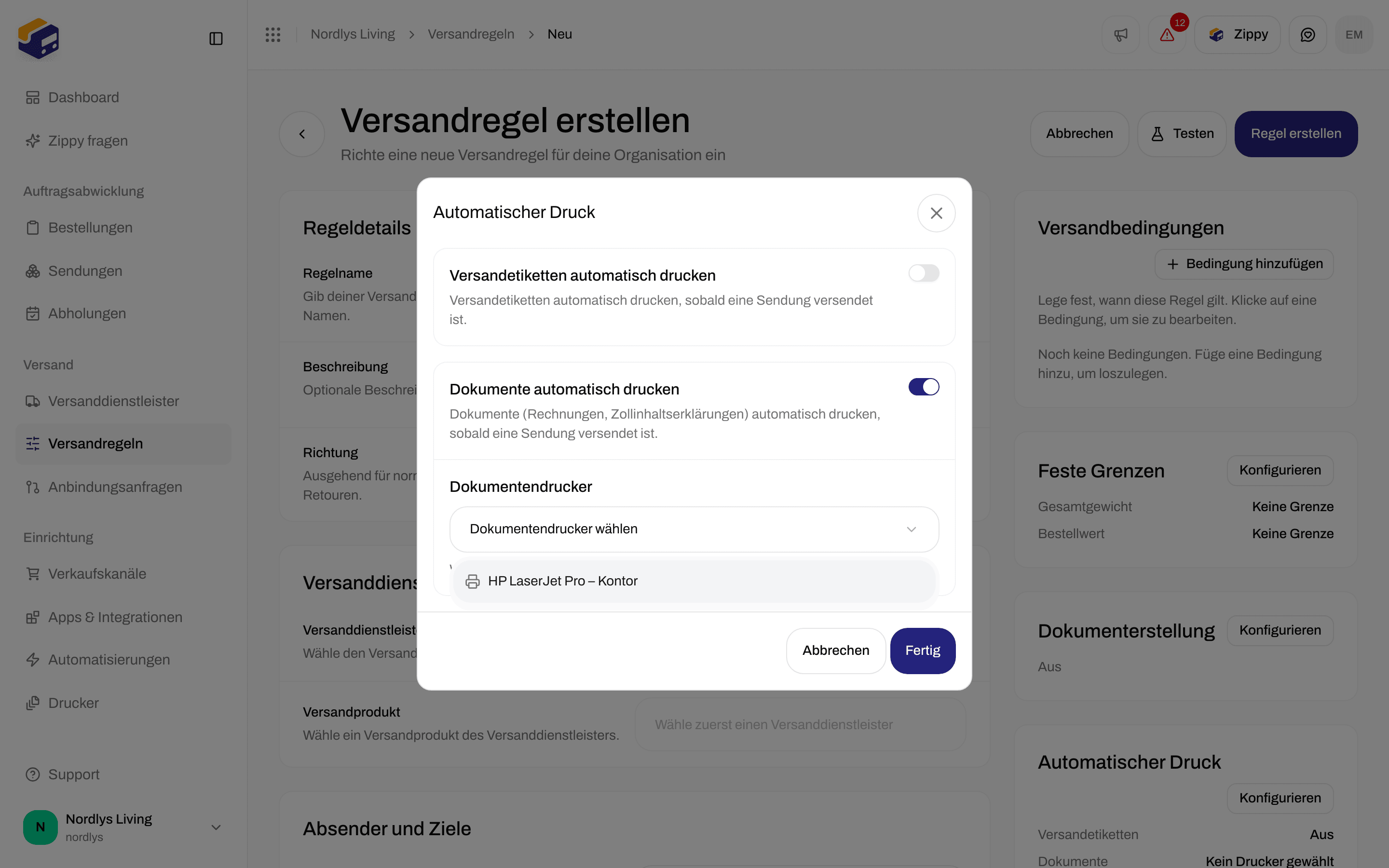

Dokumente automatisch drucken eingeschaltet, mit der Liste Dokumentendrucker
Welche Dokumente gedruckt werden
Versandetiketten automatisch drucken druckt jedes Versandetikett der Sendung. Dokumente automatisch drucken druckt jedes andere Dokument der Sendung. Du kannst nicht nur einzelne Dokumenttypen auswählen. Zippendo druckt nur Dokumente, die es gibt. Manche kommen zusammen mit dem Versandetikett vom Versanddienstleister. Andere erstellt Zippendo, wenn du sie auf der Karte Dokumenterstellung derselben Versandregel einschaltest (klicke auf Konfigurieren):
Manche Versanddienstleister erstellen die Zollinhaltserklärung und die Handelsrechnung selbst. Bei diesen Versanddienstleistern sind die beiden Rechnungseinstellungen ausgeblendet, und die Regel weist darauf hin, dass der Versanddienstleister sie zusammen mit dem Versandetikett zurückgibt.
Das sind die Dokumente, die du in der Karte Dokumente auf einer Sendungsseite findest. Alles außer Versandetikett geht an den Dokumentendrucker:
Mehr zu diesen Dokumenten: Zoll und Dokumente.
Bei einer Sendung ohne Versandregel
Eine Sendung ohne Versandregel wird automatisch gedruckt, wenn für sie Drucker ausgewählt sind:- Ein Etikettendrucker ist ausgewählt: Das Versandetikett wird gedruckt, wenn du die Sendung versendest.
- Ein Dokumentendrucker ist ausgewählt: Alle anderen Dokumente werden gedruckt, wenn du die Sendung versendest.
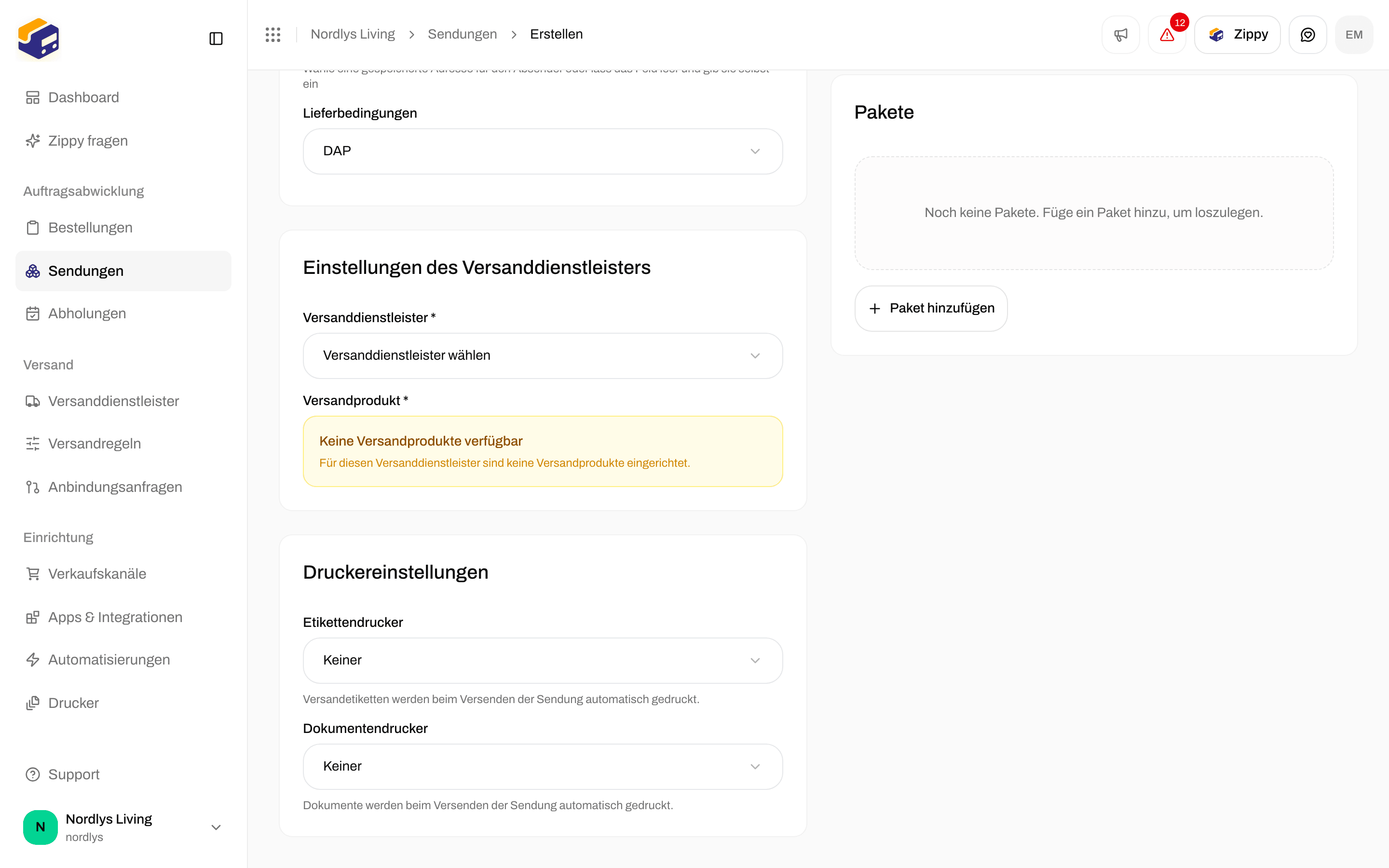
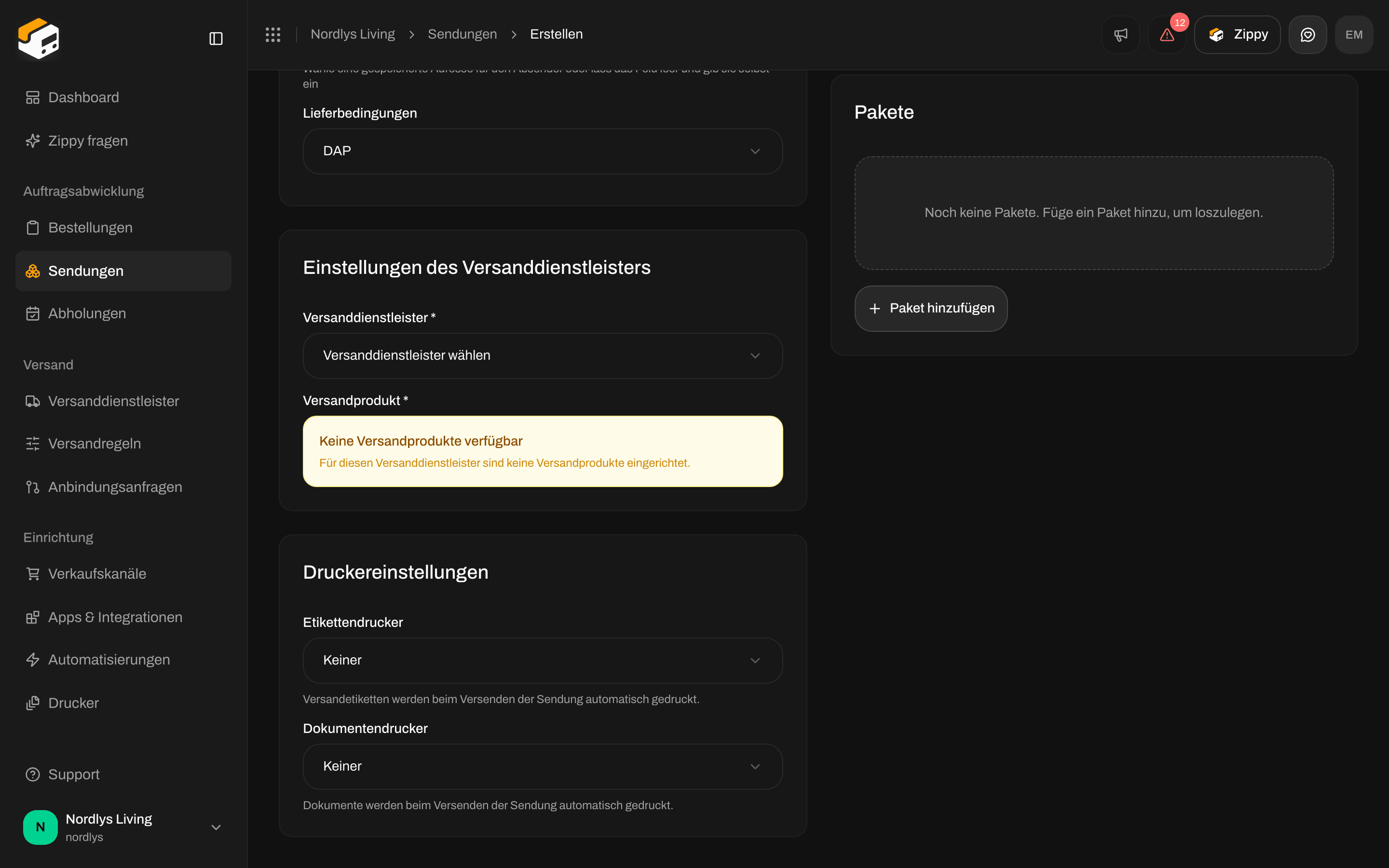
Druckereinstellungen bei Sendung erstellen: Keine bedeutet, dass nichts automatisch gedruckt wird
Regel oder Sendung: Was gilt
Wenn du eine Sendung versendest, sucht Zippendo zuerst an der Sendung und dann an ihrer Bestellung nach einer Versandregel.- Es gibt eine Regel: Nur die Einstellungen unter Automatischer Druck in der Regel zählen. Drucker, die an der Sendung ausgewählt sind, werden für den automatischen Druck ignoriert.
- Es gibt keine Regel: Die an der Sendung ausgewählten Drucker zählen.
Automatisierungen drucken noch nicht
Unter Automatisierungen kannst du die Schritte Versandetikett drucken und Dokument drucken hinzufügen. Sie drucken noch nichts. Nutze für funktionierenden Druck eine Versandregel oder die Drucker der Sendung. Siehe Automatisierungen.Wenn nichts gedruckt wird
- Die Sendung wurde nicht versendet. Der automatische Druck passiert, wenn du die Sendung versendest, nicht wenn du sie erstellst oder speicherst.
- Es ist kein Drucker ausgewählt. Öffne die Regel, klicke auf der Karte Automatischer Druck auf Konfigurieren und prüfe, ob für Versandetiketten automatisch drucken oder Dokumente automatisch drucken ein Drucker ausgewählt ist.
- Die Sendung verwendet eine Versandregel. Dann werden die Drucker der Sendung nicht verwendet. Prüfe die Karte Automatischer Druck der Regel.
- Der Drucker ist nicht Aktiv. Unter Drucker muss der Status Aktiv sein. Ein Drucker mit dem Status Wartet auf Freigabe oder Deaktiviert bekommt nichts.
- Der Drucker ist Offline. Der Druckauftrag wartet, bis Zippendo Printer auf diesem Computer wieder läuft. Siehe Drucker offline oder druckt nicht.
- Ein Dokument fehlt. Dokumente automatisch drucken braucht Dokumente an der Sendung. Klicke auf der Karte Dokumenterstellung auf Konfigurieren und schalte Lieferschein erstellen ein (und bei Bedarf die Rechnungen). Wenn ein Dokument in der Karte Dokumente liegt, aber nicht gedruckt wurde, klicke im Menü der Zeile auf Drucken.
Weiter
Felder der Versandregel
Jedes Feld einer Versandregel, einschließlich der Dokumenterstellung.
Druckereinstellungen der Sendung
Wähle einen Etikettendrucker und einen Dokumentendrucker für eine einzelne Sendung aus.
Zippendo Printer einrichten
Installiere die App und halte sie verbunden.
Drucker hinzufügen und verwalten
Drucker freigeben, umbenennen und drehen.
Versandetiketten und Drucken
Eine Sendung versenden, dann das Versandetikett ansehen oder erneut drucken.