

Was du von FedEx brauchst
- Eine FedEx-Kontonummer. FedEx stellt deine Sendungen darüber in Rechnung.
- Ein Projekt im FedEx Developer Portal mit einem API-Schlüssel (auch Client ID genannt) und einem API-Secret (auch Client secret genannt). Du erstellst beides selbst, nachdem du dich im Portal registriert hast.
- Zum Testen: der separate Test-API-Schlüssel und das API-Secret, die du im Portal bekommst.
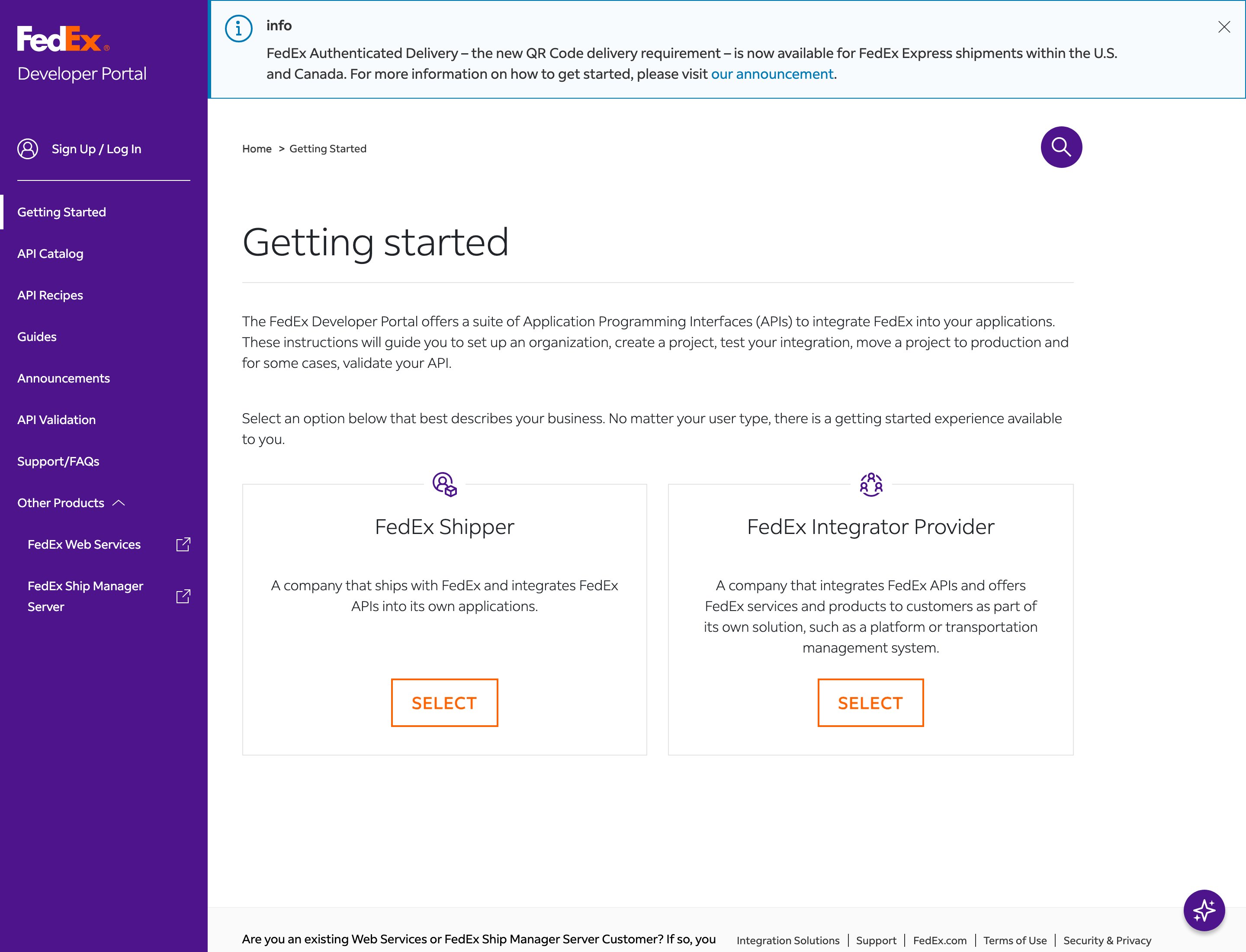
FedEx Developer Portal - registriere dich oder melde dich an, um deinen API-Schlüssel und dein API secret zu erstellen
FedEx verbinden
1
Alle Versanddienstleister öffnen
Klicke in der Seitenleiste auf Versanddienstleister und dann auf den Tab Alle Versanddienstleister.
2
Bei FedEx auf Verbinden klicken
Suche die Karte FedEx und klicke auf Verbinden. (Mehr erfahren öffnet fedex.com.)
3
Formular ausfüllen
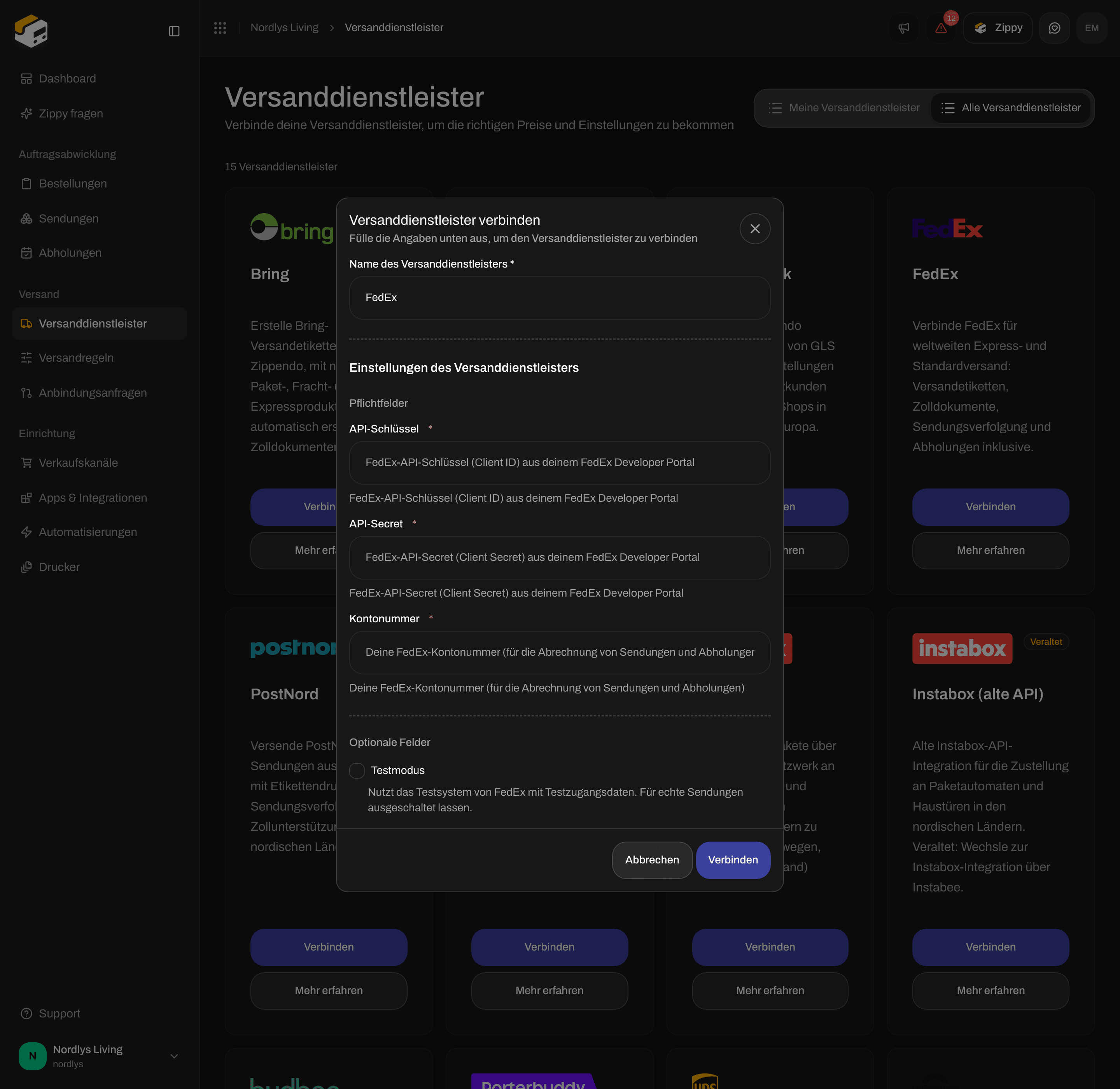
Das Fenster Versanddienstleister verbinden öffnet sich. Name des Versanddienstleisters ist bereits mit „FedEx“ ausgefüllt. Fülle API-Schlüssel, API-Secret und Kontonummer aus. Testmodus findest du unter Optionale Felder.
4
Im Fenster auf Verbinden klicken
Du siehst Versanddienstleister verbunden. FedEx erscheint jetzt unter Meine Versanddienstleister mit der Markierung Verbunden.


Die FedEx-Karte unter Alle Versanddienstleister
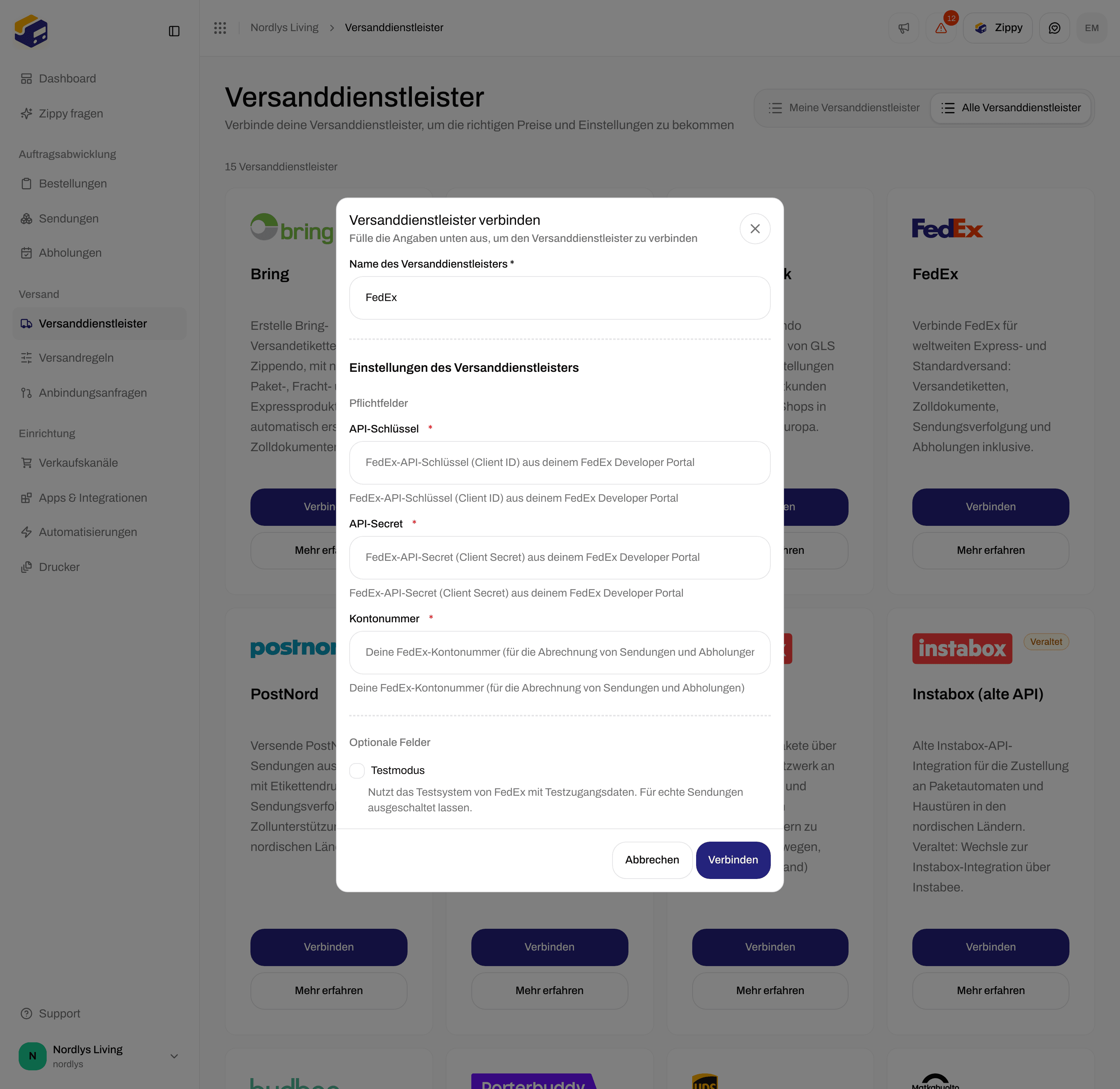
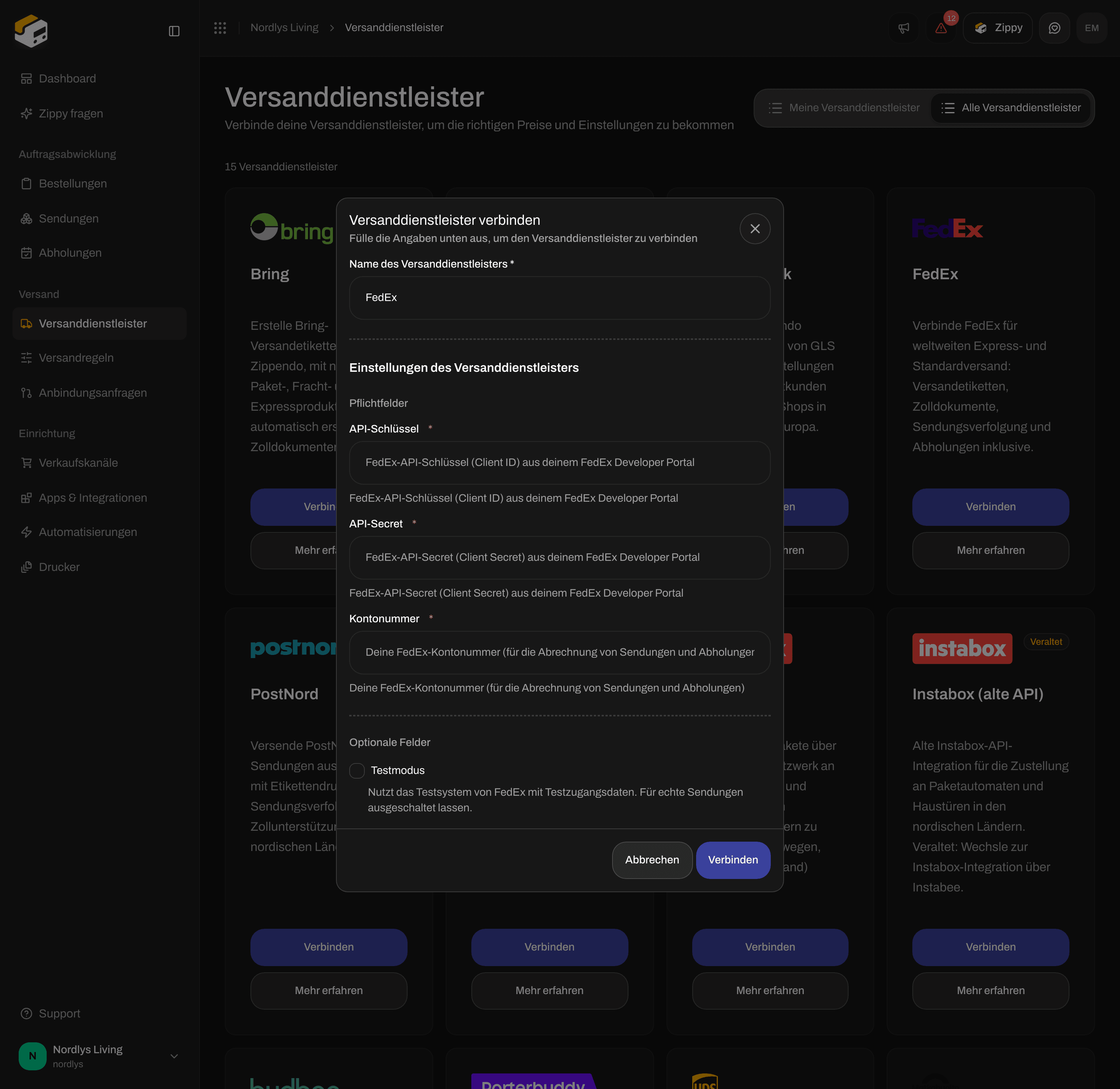
Versanddienstleister verbinden für FedEx - API-Schlüssel, API secret und Account number
Was du eingibst
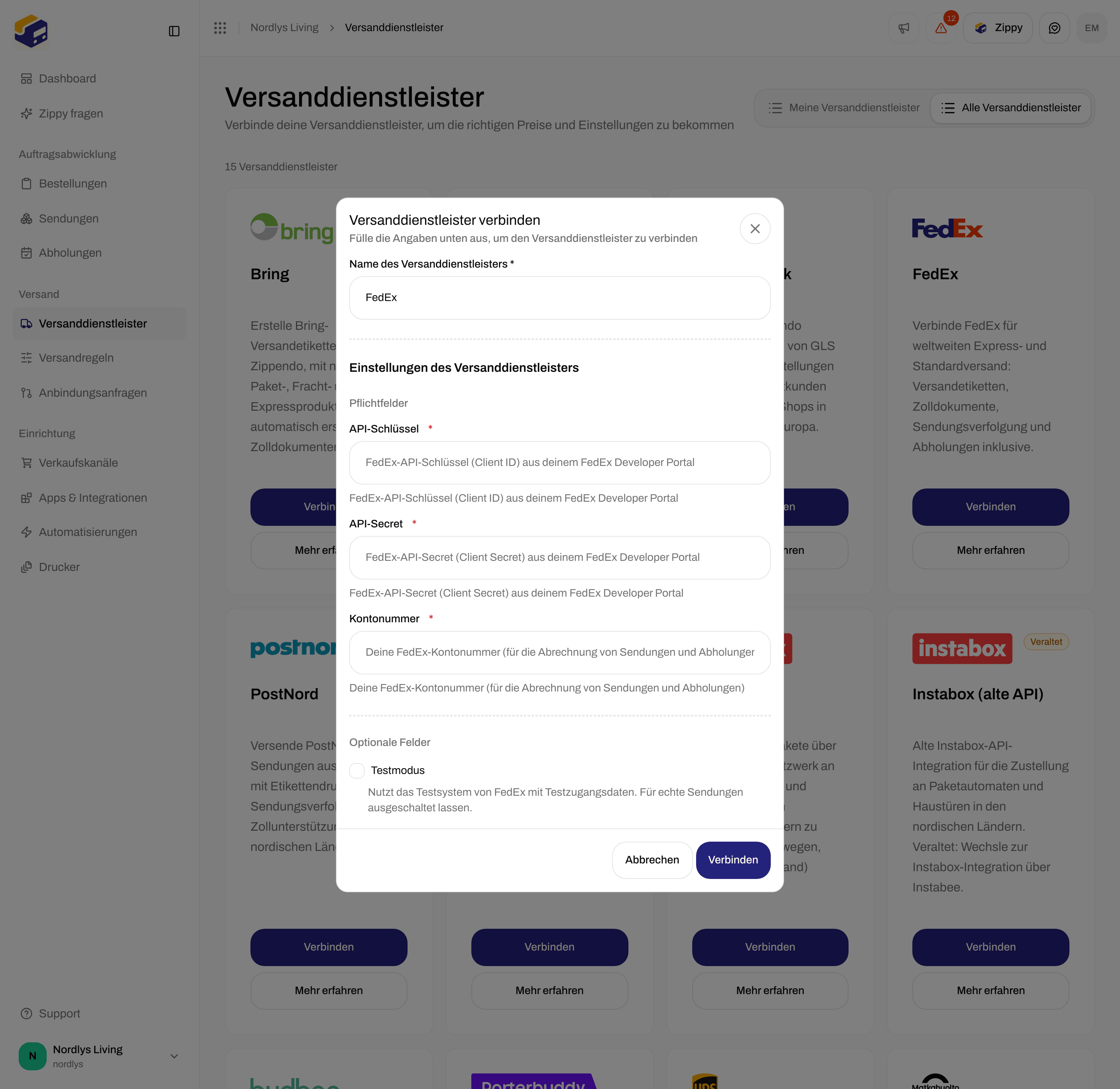
FedEx Optionale Felder - Testmodus
Test oder live
FedEx hat getrennte Testzugangsdaten. Wenn Testmodus eingeschaltet ist, gib deinen Test-API-Schlüssel und dein API-Secret ein. Wenn er ausgeschaltet ist, gib deine echten Zugangsdaten ein. Testzugangsdaten funktionieren nicht für echte Sendungen, und echte Zugangsdaten funktionieren nicht im Testmodus. Schalte Testmodus aus, bevor du echte Bestellungen versendest. Mehr unter Testmodus.Nach dem Verbinden
Ein FedEx-Produkt wählst du aus, wenn du eine Sendung erstellst oder eine Versandregel. Siehe Versandprodukte und Zusatzleistungen. Zu den Produkten gehören FedEx International Priority Express, FedEx International Priority, FedEx International Economy, FedEx International Connect Plus, FedEx International First, FedEx Regional Economy, FedEx Europe First International Priority, FedEx First Overnight, FedEx Priority Overnight, FedEx Standard Overnight, FedEx 2Day, FedEx 2Day A.M., FedEx Express Saver, FedEx Ground und FedEx Ground Home Delivery. Produkte, die Retouren unterstützen, haben für Retourensendungen auch eine Retoure-Version. Je nach Produkt kannst du Zusatzleistungen wie Hold at Location und Samstagszustellung hinzufügen und eine Übergabeart und ein Etikettenformat (PDF (4x6) oder ZPL (Thermodruck)) auswählen.- Hold at Location: Produkte mit Hold at Location fragen nach einer Standort-ID für Hold at Location, die du mit der Paketshop-Suche findest. Siehe Einen Paketshop auswählen.
- Abholungen: FedEx ist unter Abholungen nicht verfügbar. Stattdessen teilt Übergabeart an der Sendung FedEx mit, wie das Paket zu FedEx kommt: Bei einem FedEx-Standort abgeben, Geplante Abholung nutzen oder FedEx zur Terminvereinbarung kontaktieren.
- Sendungsverfolgung: Zippendo ruft die Sendungsverfolgung regelmäßig mit demselben API-Schlüssel bei FedEx ab. Dein Projekt im FedEx Developer Portal braucht also Zugriff auf die Sendungsverfolgung und auf den Versand.
- Zoll: FedEx erstellt die Zolldokumente und die Handelsrechnung für internationale Sendungen. Siehe Zoll und Dokumente.
Wenn die Verbindung fehlschlägt
Zippendo speichert deine FedEx-Angaben, ohne sie zu prüfen. Ein Fehler zeigt sich beim ersten Versenden einer Sendung.
Mehr Hilfe: Fehlgeschlagene Anmeldung beim Versanddienstleister.
Verbindung ändern oder entfernen
- Ändern: Klicke unter Meine Versanddienstleister auf Versanddienstleister bearbeiten. Aktualisiere die Felder unter Einstellungen des Versanddienstleisters und klicke auf Speichern.
- Entfernen: Klicke auf derselben Seite auf Löschen, tippe den Namen des Versanddienstleisters in Großbuchstaben ein (zum Beispiel
FEDEX) und klicke auf Löschen. Versandregeln, die diesen Versanddienstleister verwenden, werden ebenfalls gelöscht. Sendungen, die du bereits versendet hast, behalten ihre Versandetiketten und Sendungsnummern.