Ein Versanddienstleister ist ein Transportunternehmen, mit dem du Pakete versendest: GLS, PostNord, Bring und die anderen. Wenn du einen verbindest, speichert Zippendo deine Zugangsdaten in deiner Organisation, damit du bei einer Sendung die Versandprodukte dieses Versanddienstleisters wählen kannst. Dieser Rundgang folgt der Seite Versanddienstleister in der Zippendo-App. Die vollständige Liste der Versanddienstleister und Hinweise zu den Zugangsdaten findest du unter Unterstützte Versanddienstleister und Versanddienstleister hinzufügen und verwalten.
Beim Verbinden eines Versanddienstleisters wählst du keine Absenderadresse. Du wählst sie stattdessen bei jeder Sendung. Füge mindestens eine Absenderadresse hinzu, bevor du eine Sendung erstellst.

Meine Versanddienstleister

Öffne Versanddienstleister in der Seitenleiste. Die Seite hat zwei Tabs:
  • Meine Versanddienstleister: die Versanddienstleister, die du bereits verbunden hast.
  • Alle Versanddienstleister: jeder Versanddienstleister, den du verbinden kannst.
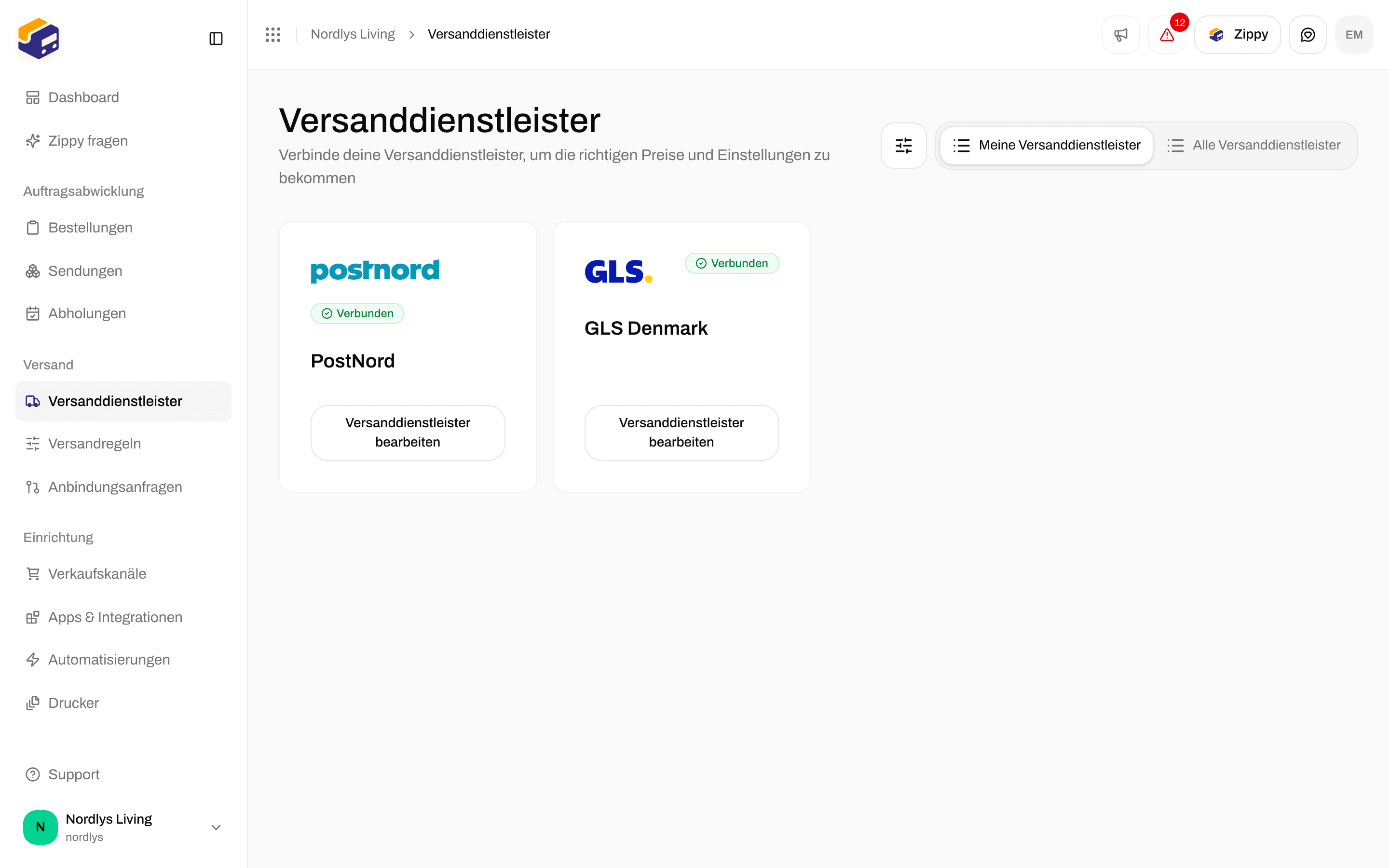
Jeder verbundene Versanddienstleister zeigt sein Logo, den Namen, den du ihm gegeben hast, ein Badge Verbunden und einen Button Versanddienstleister bearbeiten.
Tab Meine Versanddienstleister mit PostNord und GLS Denmark, jeweils mit dem Badge Verbunden und Versanddienstleister bearbeitenTab Meine Versanddienstleister mit PostNord und GLS Denmark, jeweils mit dem Badge Verbunden und Versanddienstleister bearbeiten

Meine Versanddienstleister listet jeden Versanddienstleister auf, den du verbunden hast

Wenn du noch keinen Versanddienstleister verbunden hast, steht im Tab Noch keine Versanddienstleister, und ein Button Versanddienstleister ansehen führt dich zu Alle Versanddienstleister. Du kannst denselben Versanddienstleister mehr als einmal verbinden (zum Beispiel zwei GLS-Konten), solange jeder einen eigenen Namen und eigene Zugangsdaten hat.

Alle Versanddienstleister

Wechsle zu Alle Versanddienstleister, um jeden Versanddienstleister zu sehen, den du verbinden kannst. Die Zahl über der Liste gibt an, wie viele Versanddienstleister heute verfügbar sind.
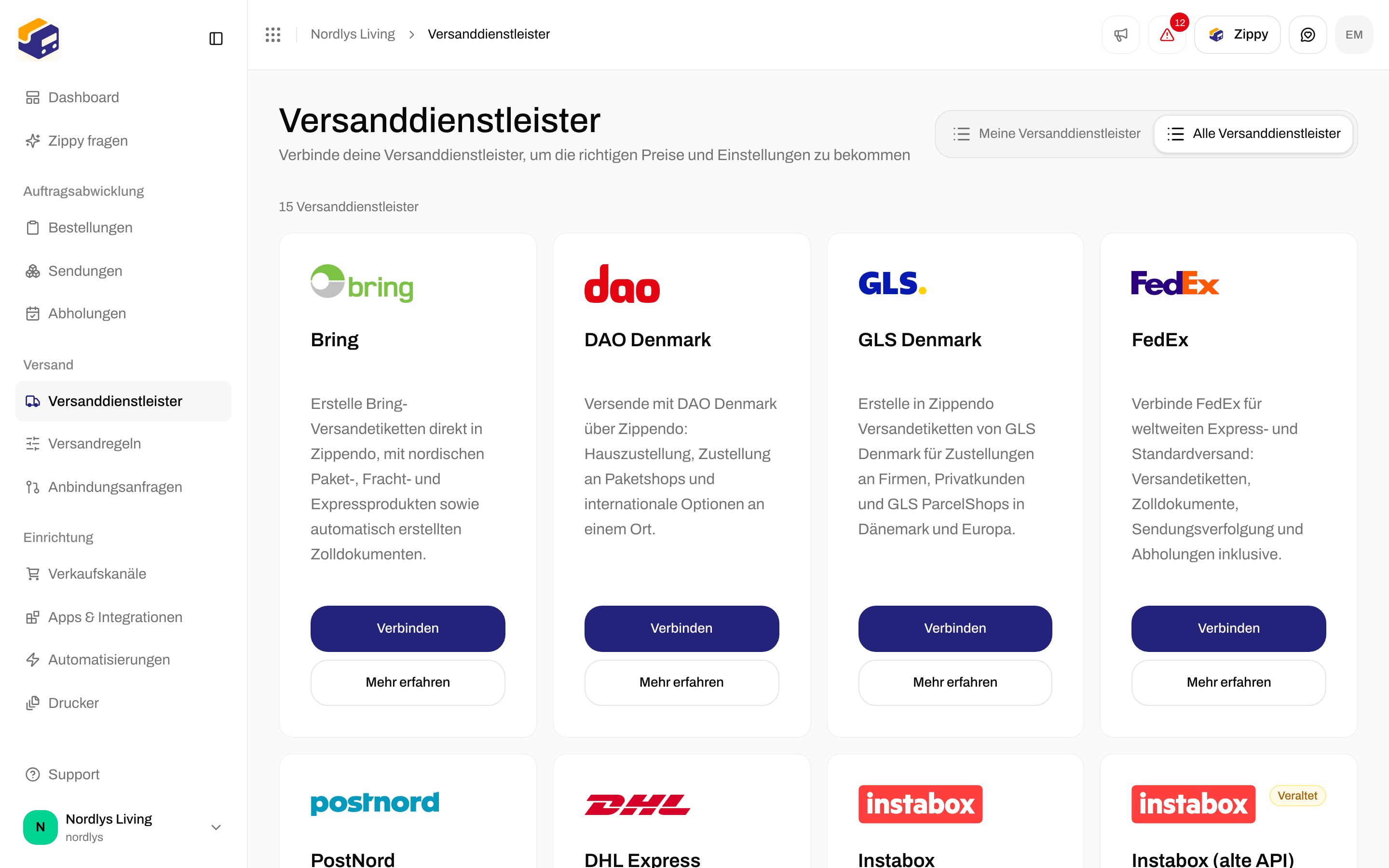
Alle Versanddienstleister mit Bring, DAO Denmark, GLS Denmark, FedEx und weiteren VersanddienstleisternAlle Versanddienstleister mit Bring, DAO Denmark, GLS Denmark, FedEx und weiteren Versanddienstleistern

Alle Versanddienstleister: Verbinden fügt einen Versanddienstleister hinzu, Mehr erfahren öffnet seine Website

Jeder Versanddienstleister hat:
  • Eine kurze Beschreibung, was du damit versenden kannst.
  • Verbinden: öffnet das Fenster Versanddienstleister verbinden.
  • Mehr erfahren: öffnet die Website des Versanddienstleisters.
Ein Versanddienstleister mit der Markierung Veraltet ist eine ältere Verbindung, die ersetzt wird (zum Beispiel die ältere Instabox-Verbindung). Nutze die aktuelle, es sei denn, du brauchst die alte noch. Was du unter Alle Versanddienstleister siehst, kannst du verbinden. Unterstützte Versanddienstleister hat dieselbe Liste.

Einen Versanddienstleister verbinden

1

Alle Versanddienstleister öffnen

Gehe zu Versanddienstleister → Alle Versanddienstleister.
2

Auf Verbinden klicken

Finde den Versanddienstleister (zum Beispiel Bring) und klicke auf Verbinden.
3

Den Versanddienstleister benennen

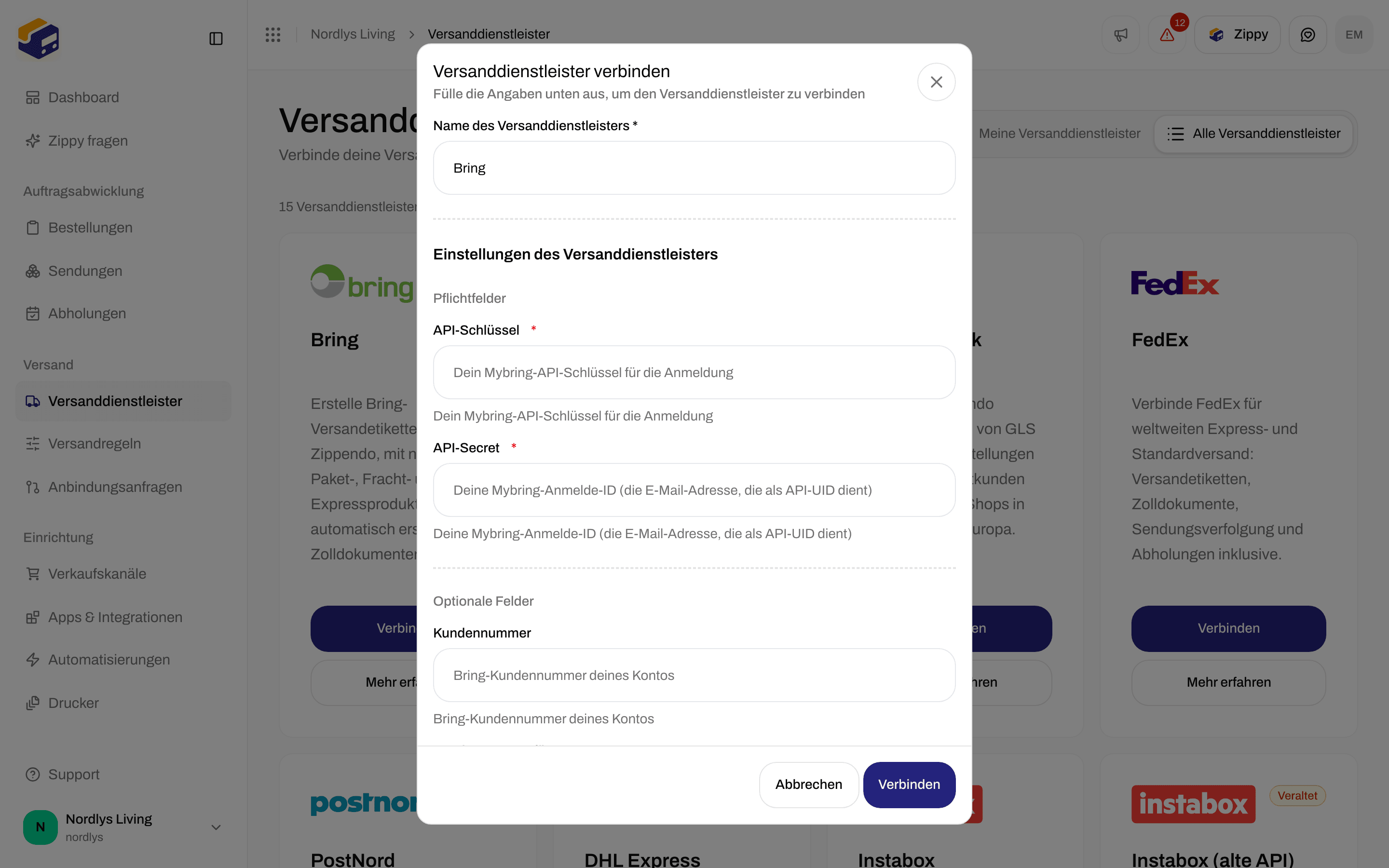
Das Fenster Versanddienstleister verbinden öffnet sich. Name des Versanddienstleisters ist erforderlich. Er lautet zunächst wie der Name des Versanddienstleisters selbst. Ändere ihn, wenn du denselben Versanddienstleister zweimal verbindest.
4

Die Angaben zum Versanddienstleister ausfüllen

Fülle unter Einstellungen des Versanddienstleisters jeden Eintrag unter Pflichtfelder aus, bevor du auf Verbinden klicken kannst. Optionale Felder sind Extras, die der Versanddienstleister akzeptiert, etwa Kundennummern, eine Kundennummer für Retouren und der Testmodus.
5

Verbinden

Klicke auf Verbinden. Eine Meldung bestätigt Versanddienstleister verbunden, und der Versanddienstleister erscheint unter Meine Versanddienstleister.
Fenster Versanddienstleister verbinden mit dem Namen Bring und den Feldern API-Schlüssel und API-Secret unter Einstellungen des VersanddienstleistersFenster Versanddienstleister verbinden mit dem Namen Bring und den Feldern API-Schlüssel und API-Secret unter Einstellungen des Versanddienstleisters

Versanddienstleister verbinden für Bring: der Name, dann der erforderliche API-Schlüssel und das API-Secret

In diesem Fenster gibt es keine Absenderadresse. Scrolle unter Optionale Felder nach unten zu den weiteren Feldern (bei Bring: Kundennummer für Retouren und Testmodus).

Was jeder Versanddienstleister abfragt

Jeder Versanddienstleister fragt seine eigenen Angaben ab. Einige Beispiele: Der Testmodus sendet Sendungen an das Testsystem des Versanddienstleisters. Lass ihn für echte Versandetiketten ausgeschaltet.
Wenn deine Organisation Marken hat, erscheint in diesem Fenster und auf der Bearbeitungsseite ein Feld Marke. Wähle eine Marke, damit nur diese Marke diesen Versanddienstleister nutzen kann. Lass es leer, um den Versanddienstleister mit der ganzen Organisation zu teilen. Ohne Marken ist das Feld ausgeblendet.
Wenn Verbinden fehlschlägt, prüfe die Pflichtfelder und stelle sicher, dass in deinen Zugangsdaten keine überflüssigen Leerzeichen stehen. Wenn das Versenden einer Sendung später fehlschlägt, weil der Versanddienstleister deine Anmeldung nicht akzeptiert, siehe Anmeldefehler bei Versanddienstleistern.

Einen Versanddienstleister bearbeiten

Klicke unter Meine Versanddienstleister auf Versanddienstleister bearbeiten. Die Seite heißt Versanddienstleister bearbeiten.
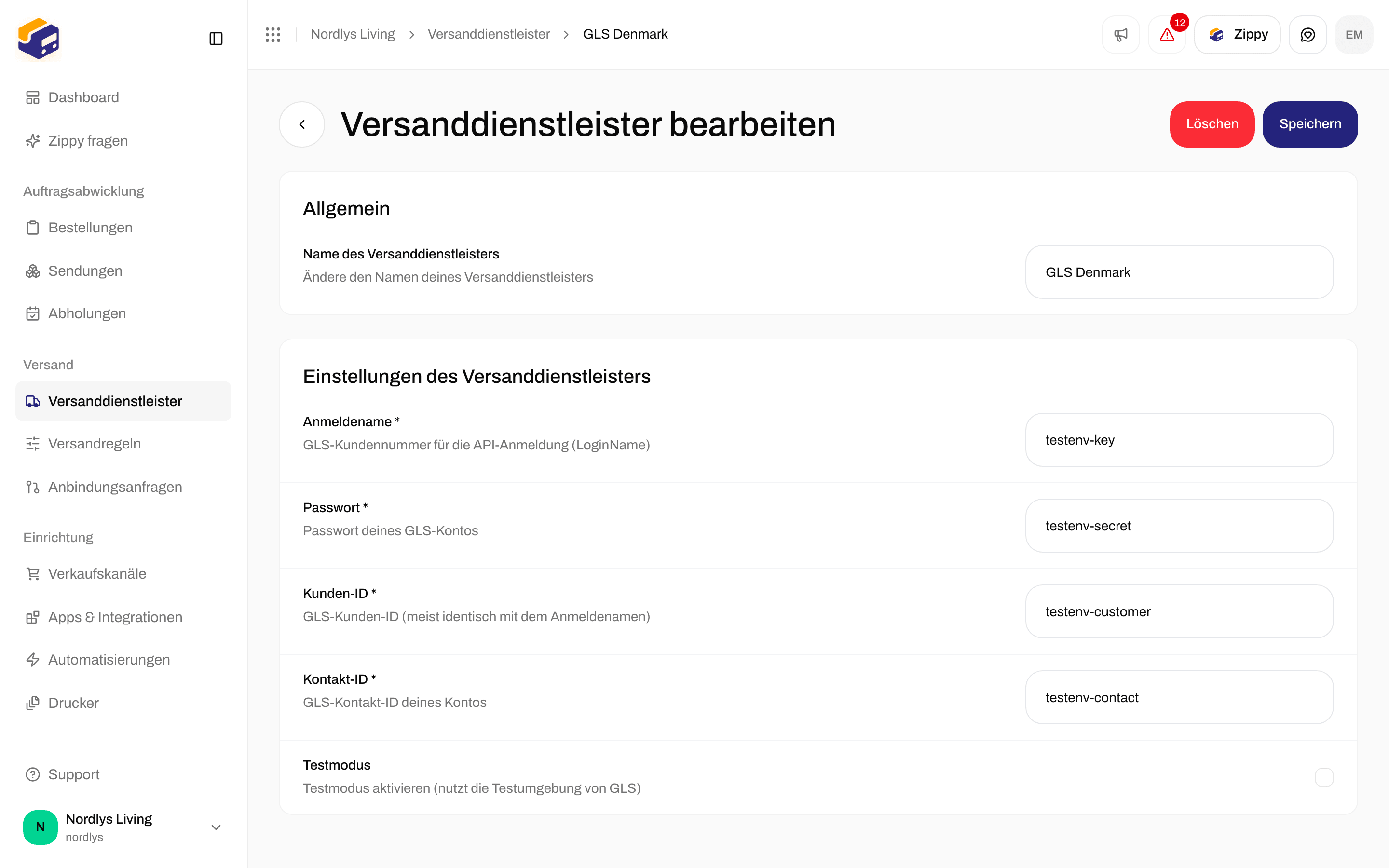
Versanddienstleister bearbeiten für GLS Denmark mit Anmeldename, Passwort, Kunden-ID, Kontakt-ID und TestmodusVersanddienstleister bearbeiten für GLS Denmark mit Anmeldename, Passwort, Kunden-ID, Kontakt-ID und Testmodus

Versanddienstleister bearbeiten: der Name unter Allgemein und die Angaben zum Versanddienstleister unter Einstellungen des Versanddienstleisters, einschließlich Testmodus

Die Seite hat zwei Bereiche:
  • Allgemein: Name des Versanddienstleisters und Marke, wenn deine Organisation Marken hat.
  • Einstellungen des Versanddienstleisters: dieselben Felder wie beim Verbinden (deine Zugangsdaten und der Testmodus).
Oben stehen Löschen und Speichern. Beim Speichern bestätigt eine Meldung Versanddienstleister aktualisiert. Etikettenformat und Drucker legst du hier nicht fest. Drucker legst du bei der Sendung, bei einer Versandregel und unter Drucker fest. Siehe Versandetiketten und Drucken.

Versandprodukte

Mit dem Verbinden eines Versanddienstleisters wählst du kein Versandprodukt. Du wählst das Versandprodukt, wenn du eine Sendung erstellst, unter Einstellungen des Versanddienstleisters: zuerst Versanddienstleister *, dann Versandprodukt *.
Sendung erstellen mit geöffneter Produktliste von GLS DenmarkSendung erstellen mit geöffneter Produktliste von GLS Denmark

Bei gewähltem GLS Denmark listet Versandprodukt BusinessParcel, PrivateDelivery, ShopDelivery und die Expressprodukte auf

Die Liste zeigt nur Versandprodukte, die zum Typ der Sendung passen: ausgehende Versandprodukte für Ausgehend, Retourenprodukte für Eingehend. Jedes Versandprodukt hat eine kurze Beschreibung. Die Liste zeigt keine Preise. Nachdem du ein Versandprodukt gewählt hast, zeigt Zippendo eventuell das erlaubte Gewicht, Zusatzleistungen, die du hinzufügen kannst (zum Beispiel E-Mail-Benachrichtigung), und weitere Optionen, die das Versandprodukt braucht. Versandregeln können Versanddienstleister und Versandprodukt für dich wählen, sodass du sie nicht jedes Mal von Hand wählst. Alle Schritte stehen unter Eine Sendung erstellen und Eine Sendung erstellen.

Paketshops

Manche Versandprodukte liefern an einen Paketshop (ein Geschäft oder einen Paketautomaten, wo der Empfänger das Paket abholt) statt an die Haustür. GLS ShopDelivery ist eines davon. Wähle ein Versandprodukt für einen Paketshop. Der Bereich Paketshop erscheint unter Einstellungen des Versanddienstleisters. Er braucht zuerst Adresse, PLZ, Ort und Land des Empfängers. Sobald diese ausgefüllt sind, wählt Zippendo den nächsten Paketshop für dich aus. Paketshop ändern öffnet die vollständige Liste mit einer Karte.
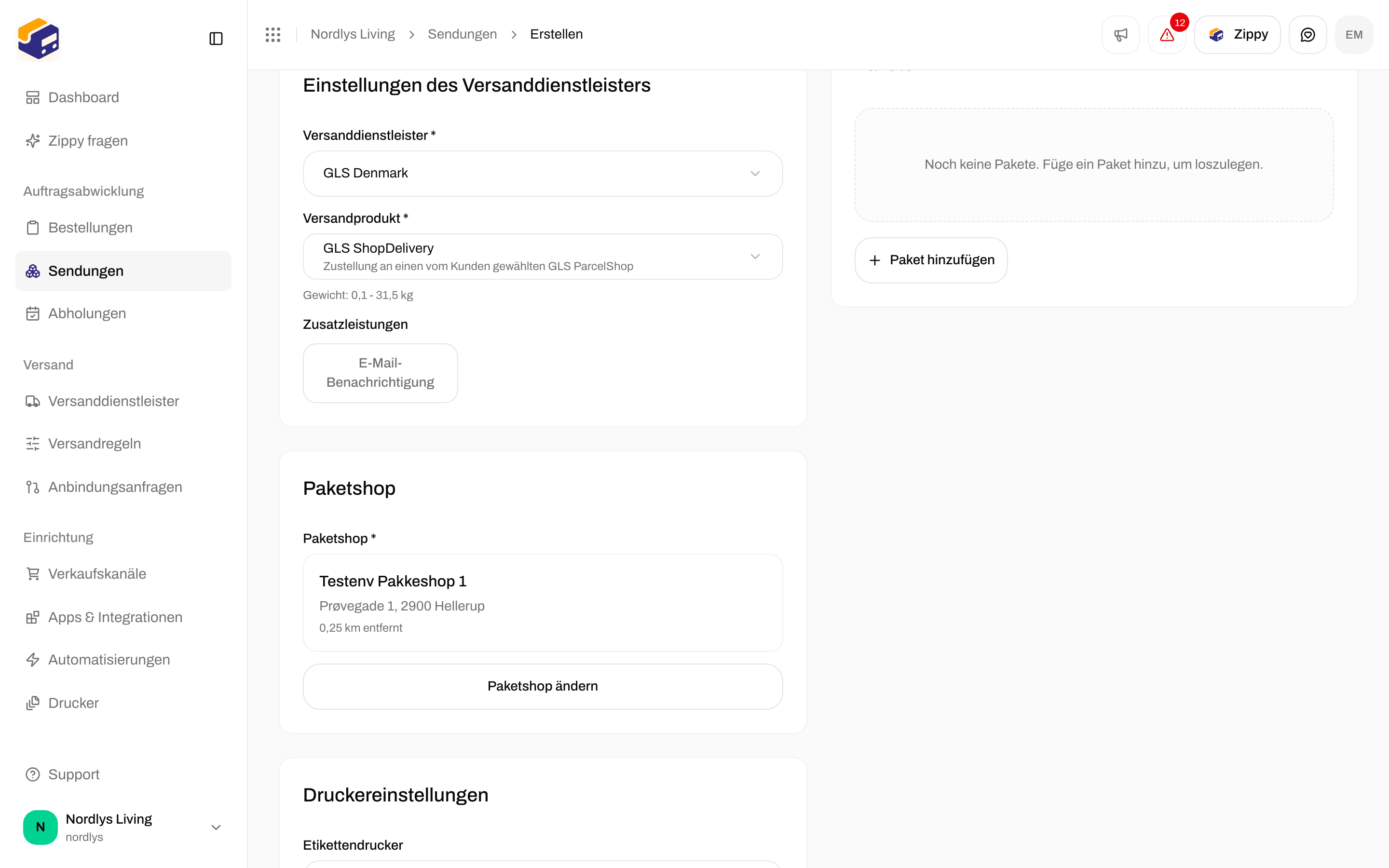
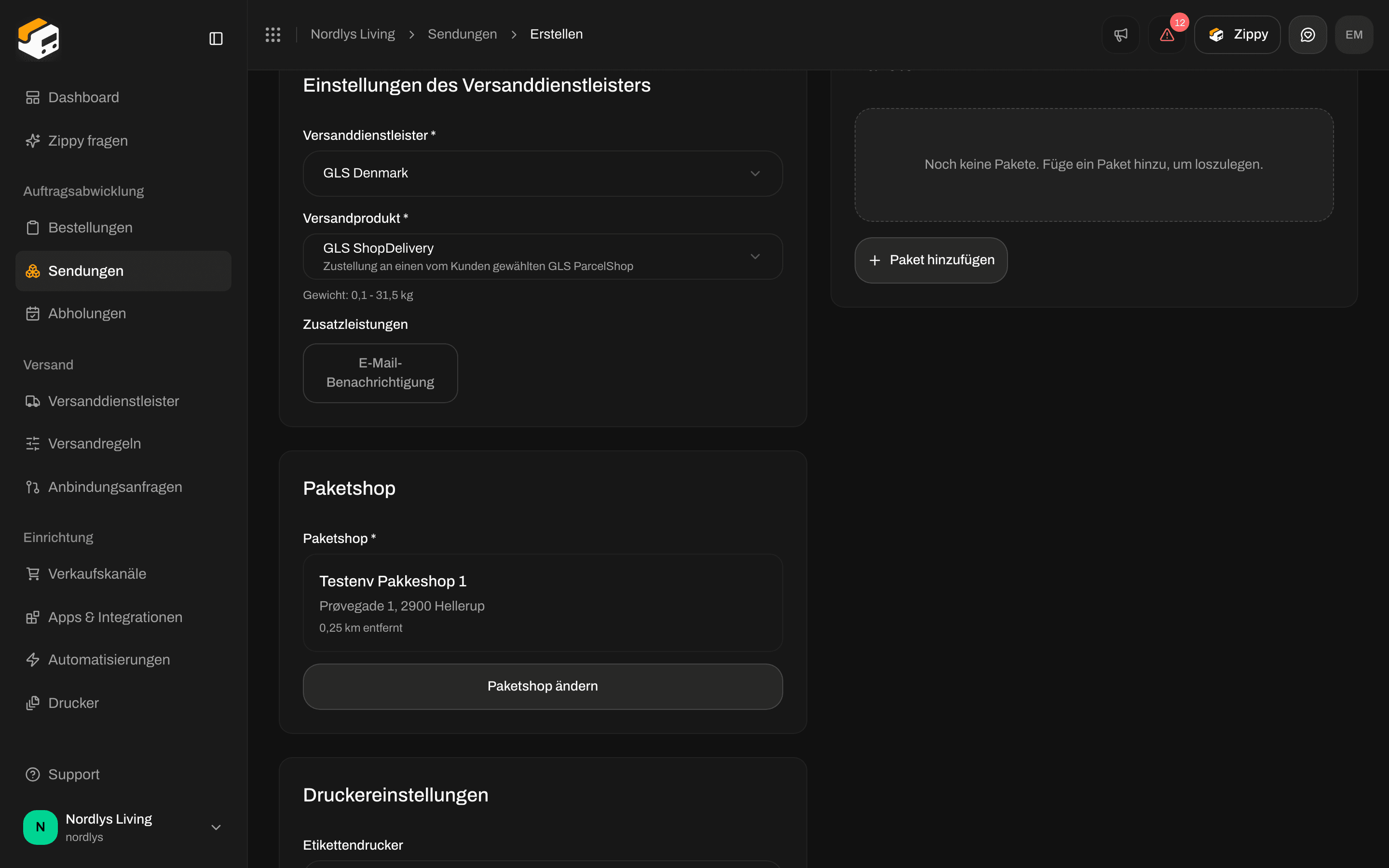
Sendung erstellen mit GLS ShopDelivery und dem Bereich Paketshop, der den ausgewählten Paketshop und einen Button Paketshop ändern zeigtSendung erstellen mit GLS ShopDelivery und dem Bereich Paketshop, der den ausgewählten Paketshop und einen Button Paketshop ändern zeigt

GLS ShopDelivery gewählt, mit bereits ausgewähltem nächstem Paketshop

1

Den Empfänger hinzufügen

Klicke auf Empfänger. Fülle Name, Adresszeile 1, PLZ, Ort und einen 2-stelligen Ländercode aus und speichere dann.
2

Paketshop wählen

Der Bereich Paketshop sucht nach Paketshops in der Nähe des Empfängers. Klicke auf Paketshop wählen oder auf Paketshop ändern, wenn schon einer eingetragen ist.
3

Auswahl bestätigen

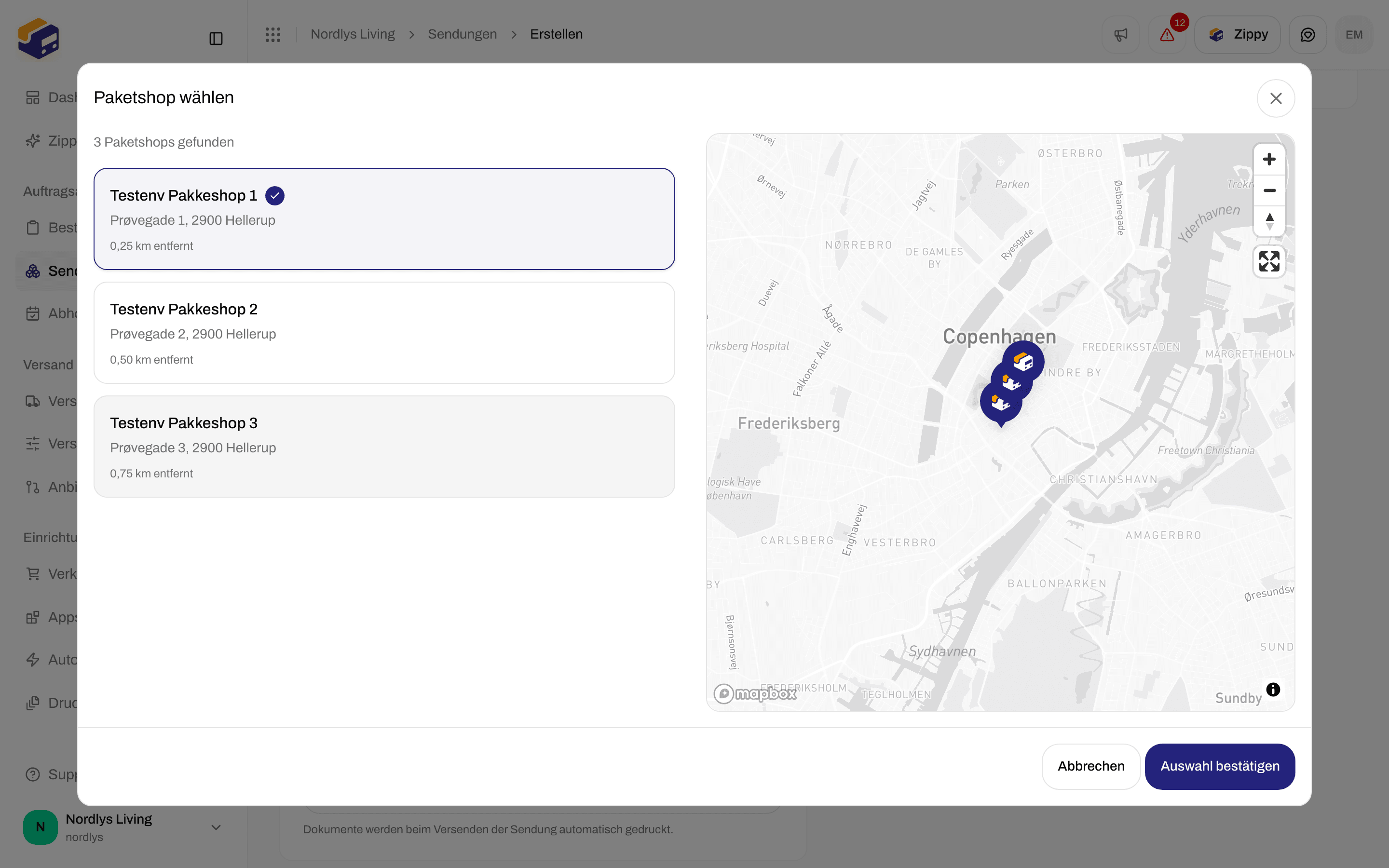
Das Fenster Paketshop wählen listet Paketshops in der Nähe mit ihrer Entfernung und einer Karte auf. Wähle einen und klicke auf Auswahl bestätigen.
Fenster Paketshop wählen mit drei Paketshops und einer Karte von KopenhagenFenster Paketshop wählen mit drei Paketshops und einer Karte von Kopenhagen

Paketshop wählen zeigt Paketshops in der Nähe auf einer Karte. Bestätige, um einen zur Sendung hinzuzufügen

Du kannst die Sendung erst erstellen, wenn ein Paketshop gewählt ist. Wenn die Suche nichts findet, prüfe die Adresse des Empfängers und klicke auf Erneut versuchen. Mehr dazu: Paketshop-Suche. Eine Abholung (der Versanddienstleister holt Pakete bei dir ab) ist etwas anderes. Sie ist bei manchen Versandprodukten eine Zusatzleistung oder eine Abholung, die du später planst. Mit dem Bereich Paketshop hat sie nichts zu tun.

Einen fehlenden Versanddienstleister anfragen

Wenn der Versanddienstleister, den du brauchst, nicht unter Alle Versanddienstleister steht, öffne Anbindungsanfragen in der Seitenleiste. Die Seite heißt Anbindungsanfragen. Hier bittest du Zippendo, einen neuen Versanddienstleister hinzuzufügen, und verfolgst deine Anfragen.
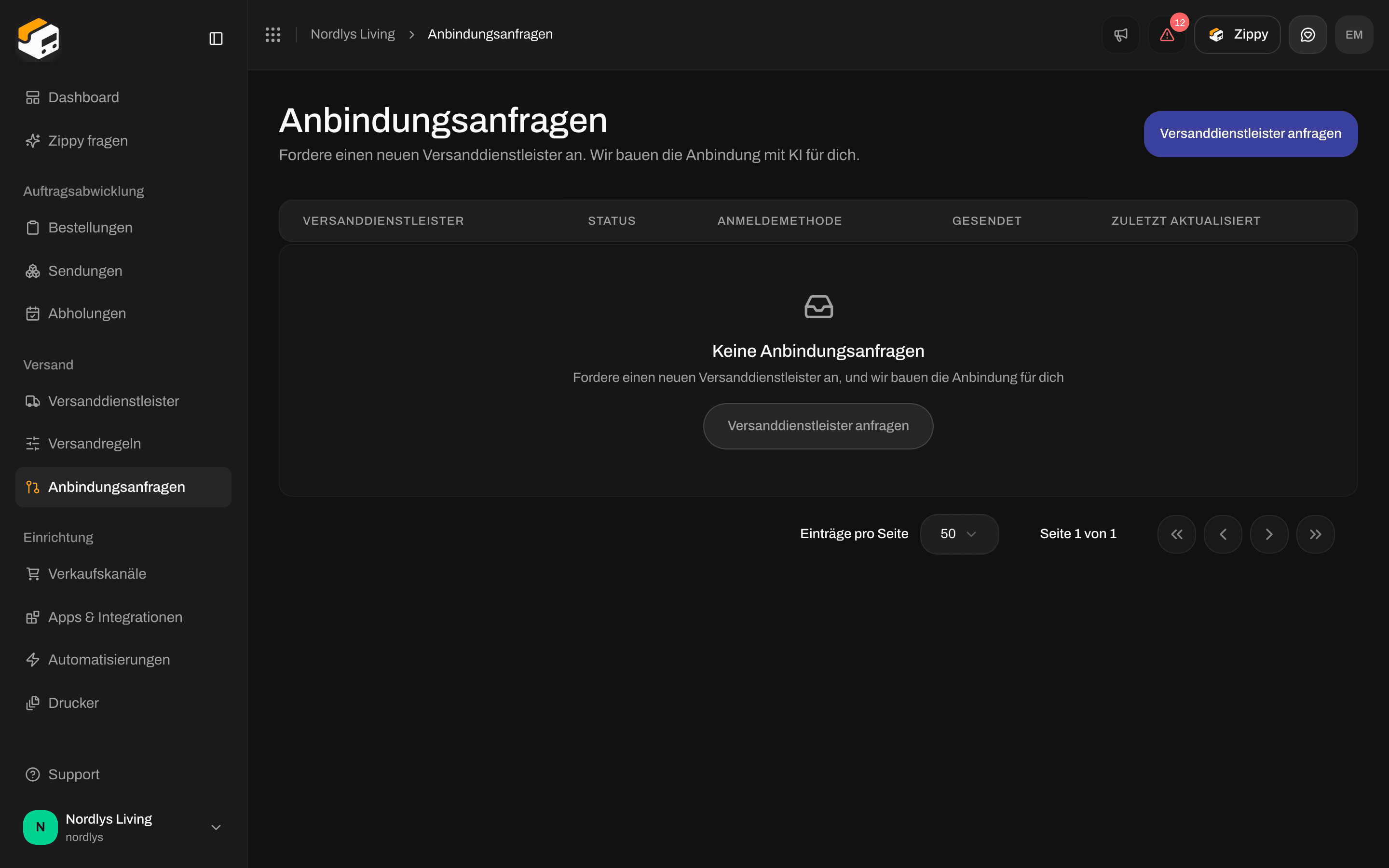
Seite Anbindungsanfragen ohne Anfragen und mit dem Button Versanddienstleister anfragenSeite Anbindungsanfragen ohne Anfragen und mit dem Button Versanddienstleister anfragen

Anbindungsanfragen: einen neuen Versanddienstleister anfragen oder die gesendeten Anfragen verfolgen

1

Versanddienstleister anfragen

Klicke oben oder in der Mitte der Seite auf Versanddienstleister anfragen.
2

Den Versanddienstleister beschreiben

Das Fenster Versanddienstleister anfragen fragt nach dem Name des Versanddienstleisters, der Website und den Dokumentationslinks des Versanddienstleisters, falls du sie hast, der Anmeldemethode (API-Schlüssel, OAuth 2.0, Benutzername und Passwort oder Individuell), Testzugangsdaten und Notizen.
3

Anfrage senden

Klicke auf Anfrage senden. Deine Anfrage erscheint unter Deine Anfragen mit Versanddienstleister, Status, Anmeldemethode, Gesendet und dem Datum Zuletzt aktualisiert.
Eine Anfrage kann Ausstehend, Freigegeben, In Arbeit, Wartet auf Prüfung, Abgeschlossen, Veröffentlicht, Abgelehnt oder Fehlgeschlagen sein.

Einen Versanddienstleister löschen

Klicke bei Versanddienstleister bearbeiten auf Löschen. Das Fenster Versanddienstleister löschen bittet dich um Bestätigung.
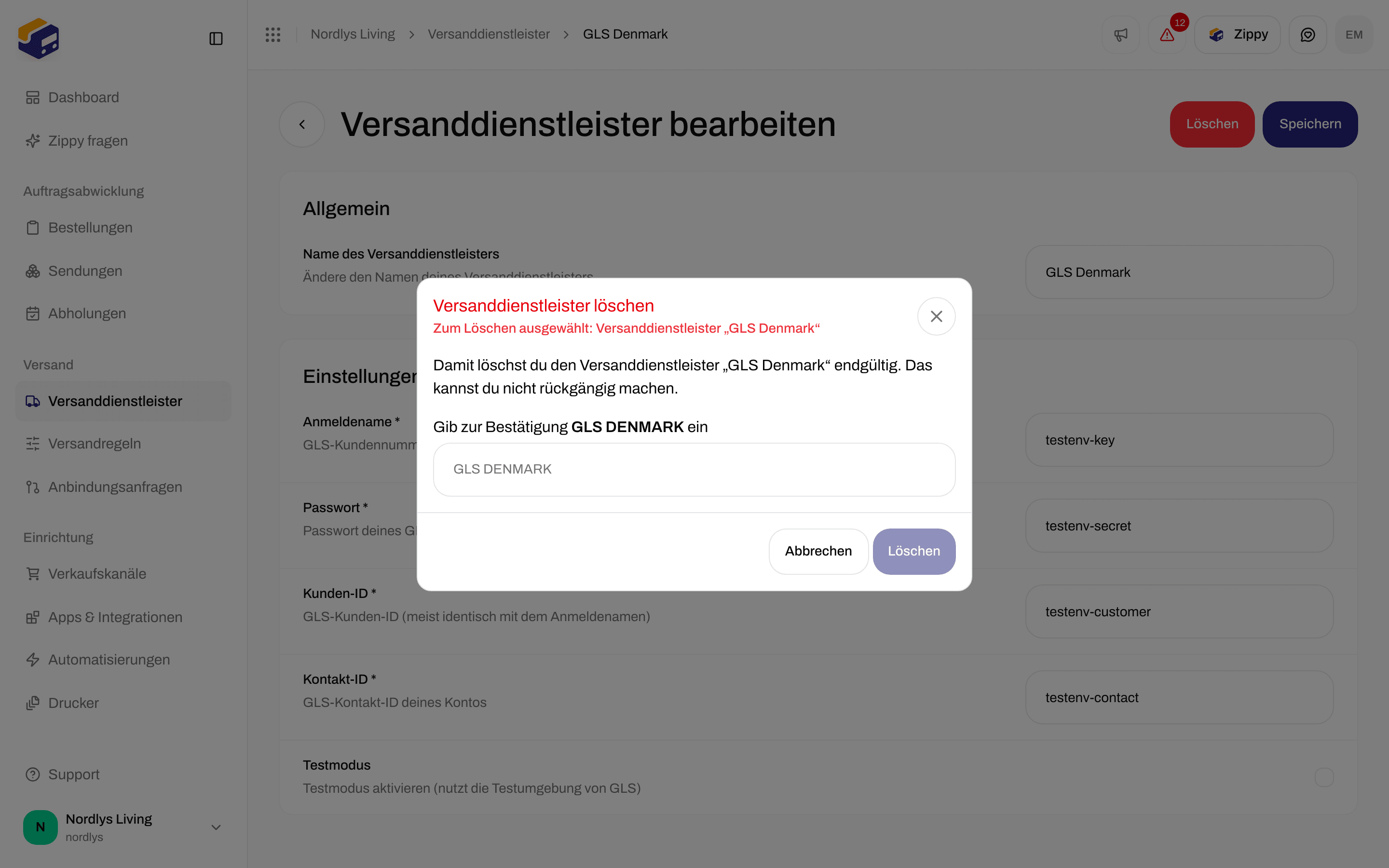
Fenster Versanddienstleister löschen für GLS Denmark mit dem in Großbuchstaben eingegebenen NamenFenster Versanddienstleister löschen für GLS Denmark mit dem in Großbuchstaben eingegebenen Namen

Versanddienstleister löschen verlangt, dass du den Namen in Großbuchstaben eingibst, bevor du bestätigen kannst

Das Fenster warnt, dass das Löschen endgültig ist und sich nicht rückgängig machen lässt. Gib den Namen des Versanddienstleisters in Großbuchstaben ein, um Löschen freizuschalten. Eine Meldung bestätigt Versanddienstleister gelöscht. Du kannst einen Versanddienstleister ohne Risiko löschen und mit korrigierten Zugangsdaten erneut verbinden. Sendungen, die du bereits damit versendet hast, behalten ihre Versandetiketten und die Sendungsverfolgung.

Wenn das Versenden fehlschlägt

Es gibt keine eigene Seite für Probleme mit Versanddienstleistern. Wenn Sendung versenden fehlschlägt:
  • Die Sendung zeigt auf der Sendungsseite einen Kasten Sendung konnte nicht versendet werden mit dem Grund des Versanddienstleisters und Anfrageprotokolle.
  • Anfrageprotokolle zeigt, was der Versanddienstleister geantwortet hat.
  • Prüfe Versanddienstleister bearbeiten. Die üblichen Ursachen sind falsche Zugangsdaten, Testzugangsdaten bei ausgeschaltetem Testmodus (oder umgekehrt) oder ein abgelaufenes Passwort.
Siehe Anmeldefehler bei Versanddienstleistern und Versandetiketten werden nicht erstellt.

Nächste Schritte

Eine Sendung erstellen

Versanddienstleister und Versandprodukt wählen, dann versenden.

Versandetiketten und Drucken

Das Versandetikett erhalten und drucken.

Versandregeln

Zippendo Versanddienstleister und Versandprodukt aus der Bestellung wählen lassen.

Einstellungen, Team und Marken

Einer Marke einen Versanddienstleister zuweisen.
Feld für Feld: Zugangsdaten für Versanddienstleister · Testmodus · Versandprodukte und Zusatzleistungen · Einen Versanddienstleister anfragen