

Wo du ihn findest
- Neuer Versanddienstleister: Klicke in der Seitenleiste auf Versanddienstleister → Alle Versanddienstleister → Verbinden beim Versanddienstleister. Der Testmodus steht im Fenster Versanddienstleister verbinden unter Optionale Felder.
- Verbundener Versanddienstleister: Klicke auf Versanddienstleister → Meine Versanddienstleister → Versanddienstleister bearbeiten. Der Testmodus steht im Bereich Einstellungen des Versanddienstleisters.

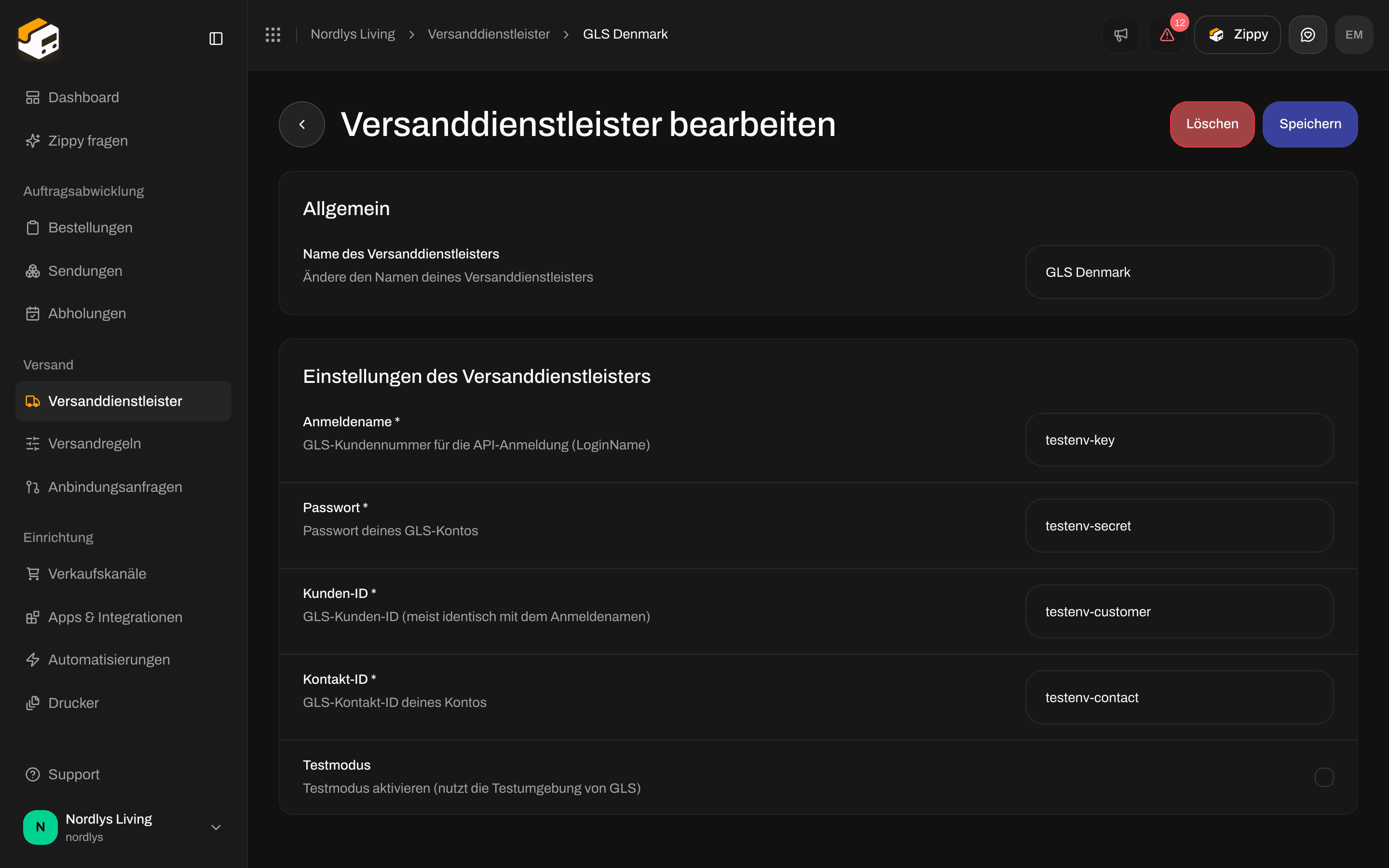
Testmodus in den Einstellungen des Versanddienstleisters GLS Denmark
Welche Zugangsdaten du nutzt
Manche Versanddienstleister geben dir getrennte Testzugangsdaten. Andere nutzen dieselben zum Testen und für echte Sendungen.
Der Testmodus ändert in Zippendo nichts weiter. Die Sendung bekommt trotzdem ein Versandetikett und eine Sendungsnummer und zählt wie jede andere zu den Sendungen in deinem Tarif. Der Versanddienstleister befördert eine Testsendung nie, rechne also mit wenigen oder gar keinen Ereignissen der Sendungsverfolgung.
Mit Posti testen
Laut Posti wird eine Sendung erst berechnet, wenn das Paket tatsächlich versendet wird. Ein Test-Versandetikett, das du nie übergibst, kostet also nichts. Posti benachrichtigt den Empfänger, gib bei einer Testsendung also deine eigene E-Mail-Adresse und Telefonnummer an. Zippendo kann eine Sendung bei Posti nicht stornieren. Siehe Posti verbinden.Einen Versanddienstleister testen, dann live gehen
1
Versanddienstleister mit Testmodus verbinden
Gib die Zugangsdaten ein, die dir der Versanddienstleister zum Testen gegeben hat (siehe Tabelle oben), und kreuze Testmodus an.
2
Testsendung versenden
Erstelle eine Sendung mit diesem Versanddienstleister und versende sie. Prüfe, ob das Versandetikett und die Sendungsnummer zurückkommen.
3
Auf live umstellen
Öffne den Versanddienstleister mit Versanddienstleister bearbeiten. Entferne das Häkchen bei Testmodus, ersetze Testzugangsdaten durch deine echten und klicke auf Speichern.
Nicht dasselbe wie
- Gegen das Live-System des Versanddienstleisters testen bei einer Anfrage für einen Versanddienstleister. Dieser Schalter gehört zur Anfrage eines neuen Versanddienstleisters, nicht zu einem Versanddienstleister, den du verbunden hast.
- App-Webhooks und Webhooks für die Sendungsverfolgung der Versanddienstleister. Der Testmodus richtet keines von beiden ein. Siehe Webhooks und Webhooks für die Sendungsverfolgung.