

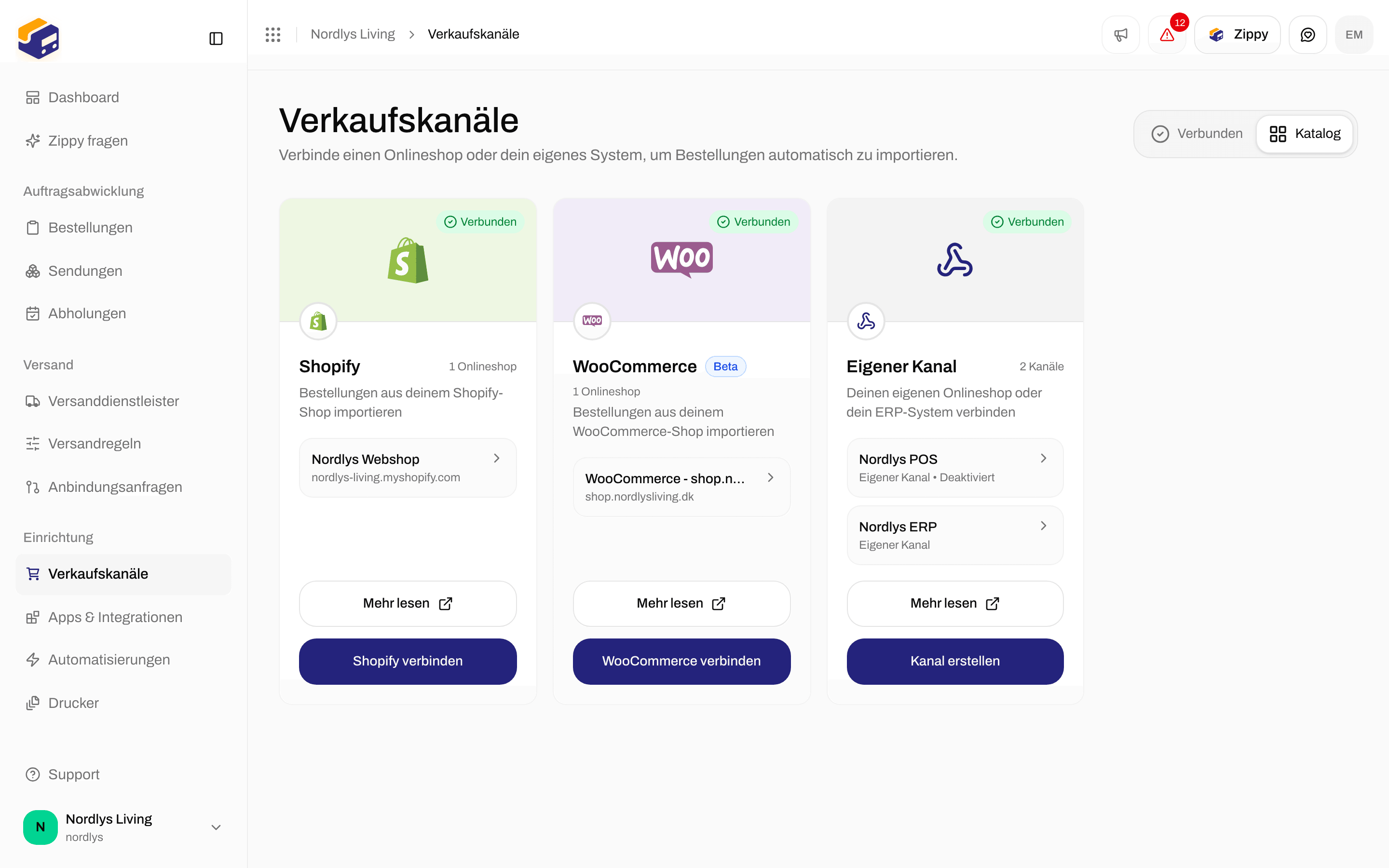
Die Karte Eigener Kanal im Katalog
Kanal erstellen
Klicke auf Kanal erstellen. Das Fenster Eigenen Kanal erstellen öffnet sich: Ein Verkaufskanal für deinen eigenen Onlineshop oder dein ERP-System.

Eigenen Kanal erstellen: Gib einen Kanalname ein
Klicke auf Kanal erstellen (es zeigt Wird erstellt…). Du siehst Verkaufskanal erstellt, und Zippendo öffnet die Einstellungen des neuen Kanals. Siehst du Der Verkaufskanal konnte nicht erstellt werden, versuch es noch einmal. Abbrechen schließt das Fenster.
Bestellempfang
Die Einstellungsseite trägt als Überschrift den Namen des Kanals und Deine eigene Integration: Sende Bestellungen an die Empfangs-URL oder nutze die API und die SDKs. Dokumentation ansehen öffnet die Referenz Eigene Kanäle.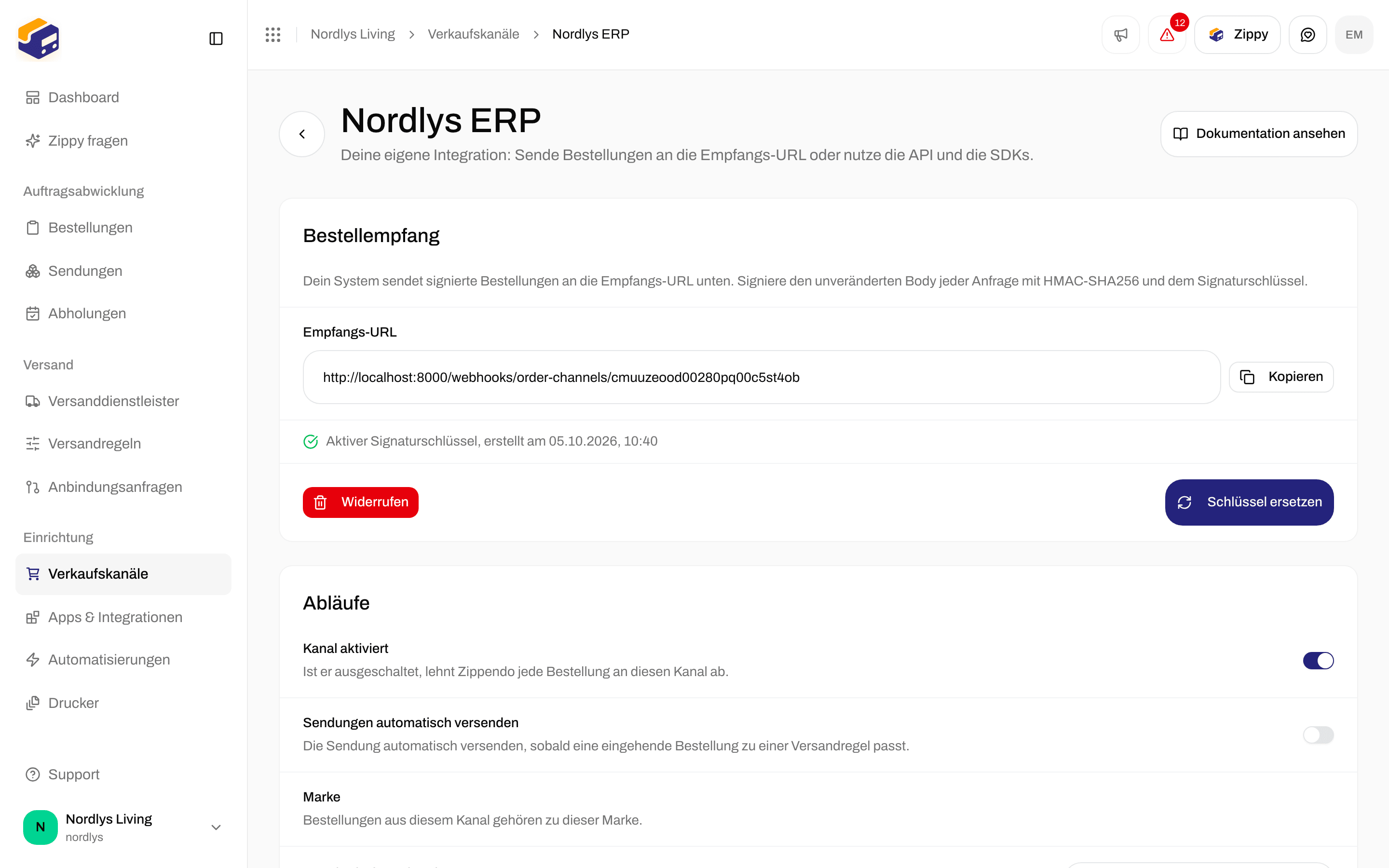

Bestellempfang: die Empfangs-URL und Schlüssel generieren
Der Kanal nimmt Bestellungen erst an, wenn ein Signaturschlüssel existiert. Es gibt keinen separaten Schalter, um den Empfang einzuschalten.
Nach Schlüssel generieren oder Schlüssel ersetzen wird der Schlüssel einmal angezeigt:


Kopiere den Signaturschlüssel jetzt. Er wird nur einmal angezeigt
Eine Bestellung senden
Sende einPOST an die Empfangs-URL mit zwei Headern:
order.created und order.updated erstellen oder aktualisieren beide die Bestellung anhand ihrer externalId. Der Body von order.cancelled ist { "externalId": "…" }. ping gibt 200 { "received": true } zurück, ohne etwas zu ändern.
externalId, orderNumber und orderLines (mindestens eine Position mit name und quantity). Optional: customerName, customerEmail, shippingAddress, subtotalAmount, totalAmount, currency, notes, shippingMethodTitle und serviceCode. Vollständige Feldtabelle: Eigene Kanäle.
Du bevorzugst Anfrage und Antwort? Erstelle Bestellungen mit
POST /orgs/{orgId}/orders, übergib orderChannelId und nutze ein API-Token. Eine zweite Bestellung mit derselben externalId im selben Kanal gibt 409 ORDER_EXISTS zurück.
Um Sendungsnummern und Statusänderungen zurückzubekommen, abonniere die Webhooks deiner Organisation (shipment.dispatched, tracking.updated). Ein eigener Kanal hat keinen eigenen Rückruf für die Sendungsverfolgung und keinen Bildschirm zur Zuordnung von Versandarten.
Eine Bestellung, die du sendest, erscheint unter Bestellungen. Ihr Status kann Fehler sein, wenn Zippendo die Bestellung importiert hat, aber keine versandfertige Sendung erstellen konnte, zum Beispiel weil keine Versandregel gepasst hat oder die Adresse unvollständig ist. Die Bestellung gehört trotzdem zum Kanal.

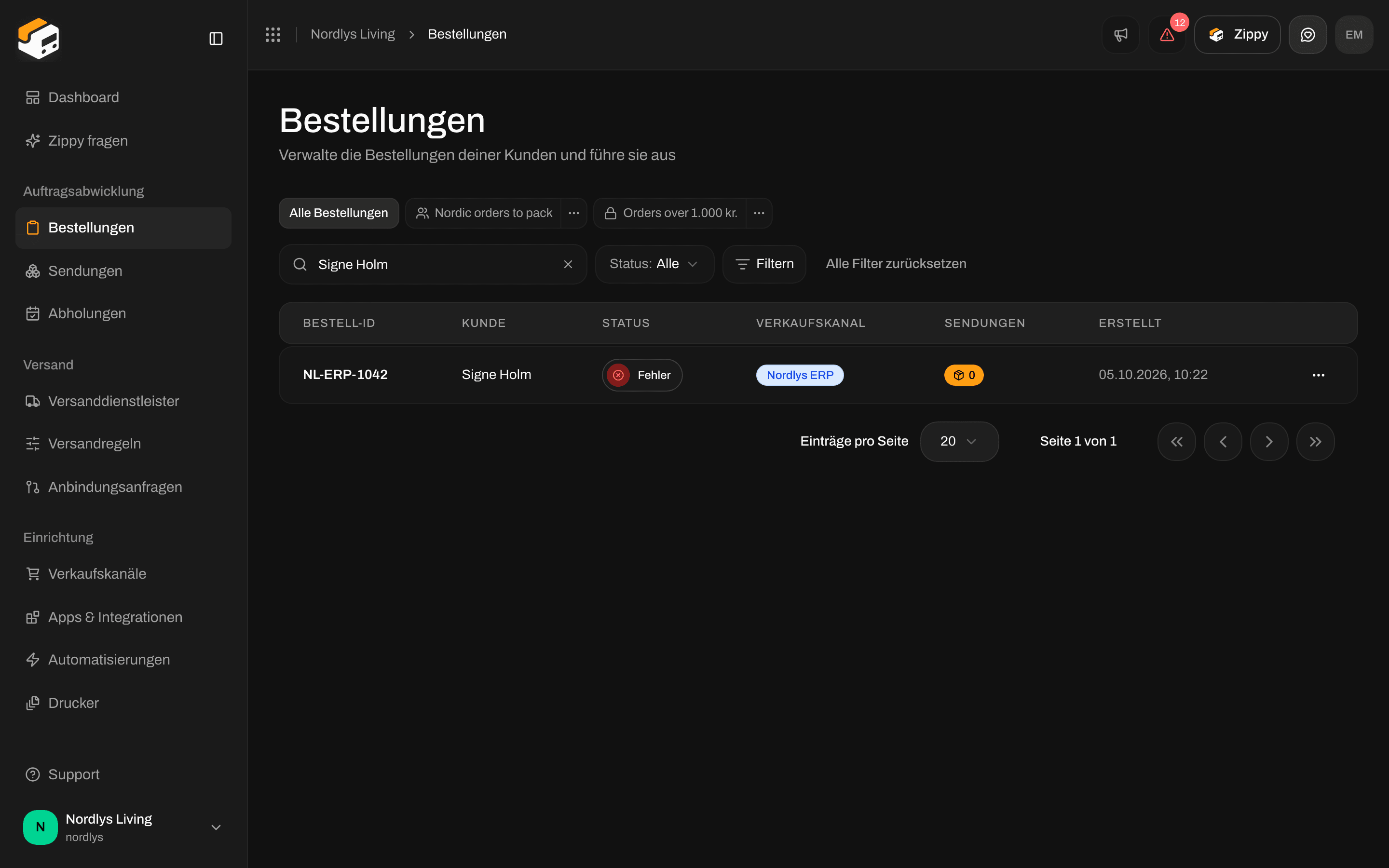
Eine von deinem System gesendete Bestellung auf der Seite Bestellungen
Abläufe
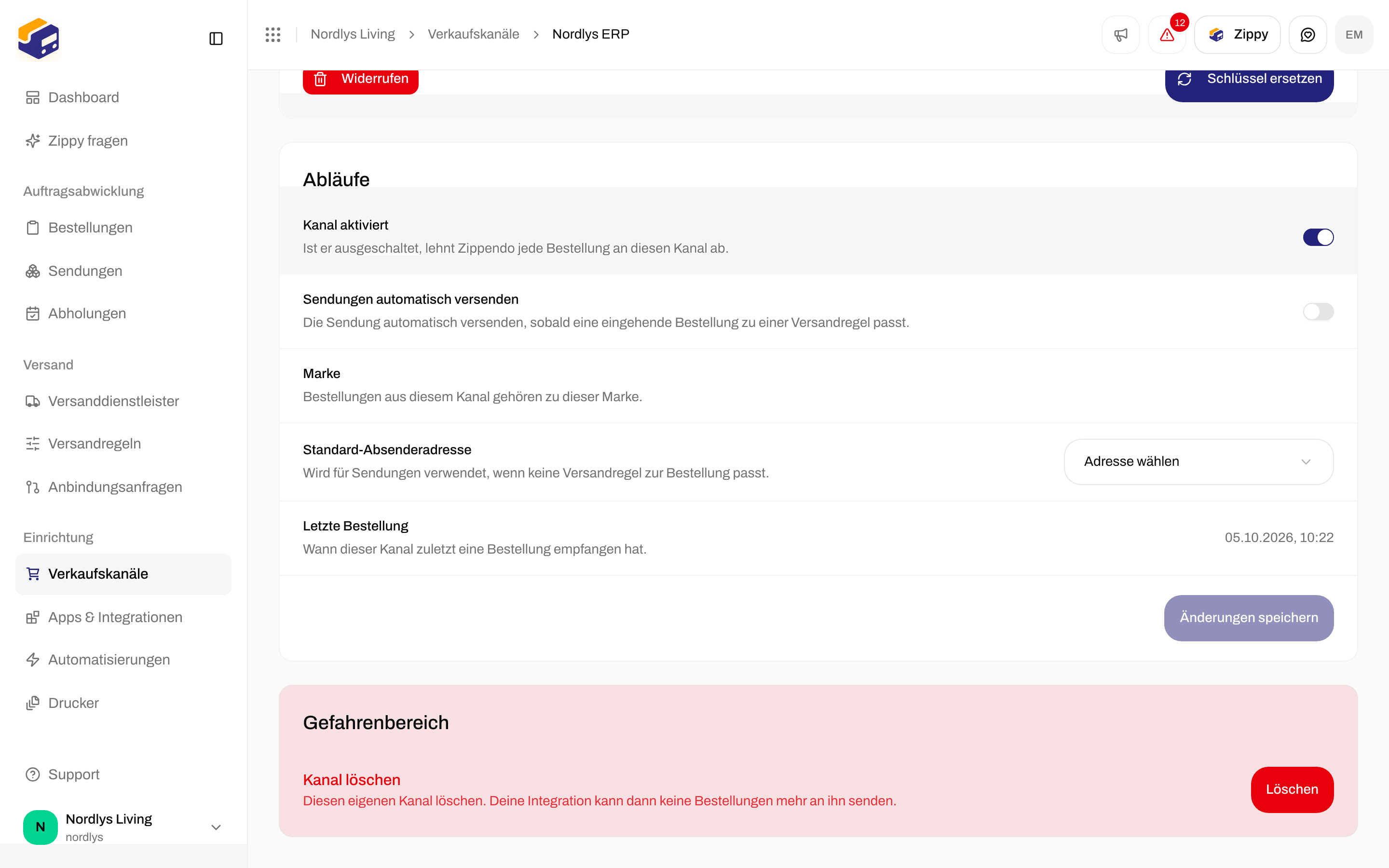
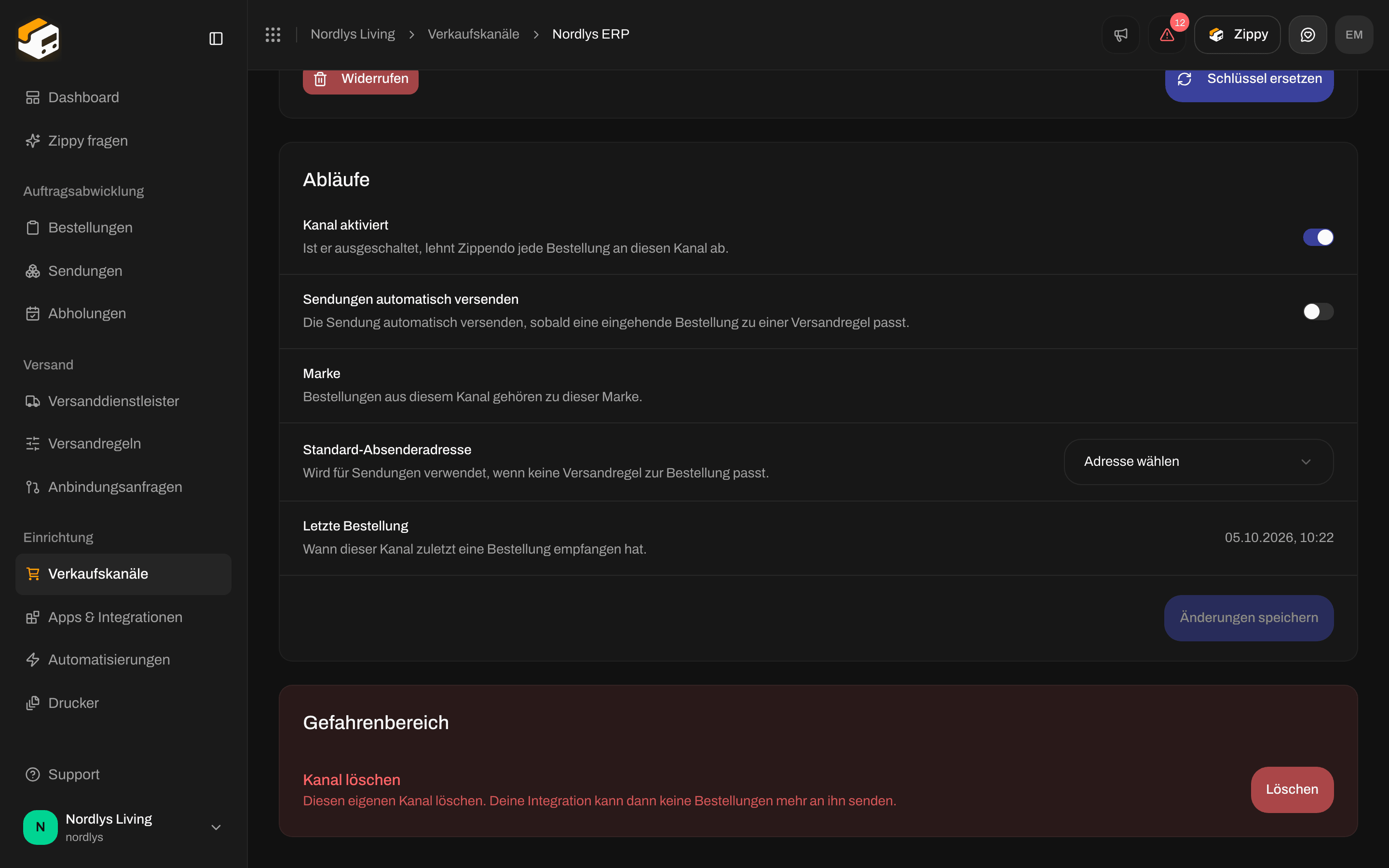
Abläufe: Kanal aktiviert, Sendungen automatisch versenden und Standard-Absenderadresse
Änderungen speichern (Wird gespeichert…) speichert Sendungen automatisch versenden und Standard-Absenderadresse. Du siehst Verkaufskanal aktualisiert oder Der Verkaufskanal konnte nicht aktualisiert werden.
Einen Kanal ausschalten
Schalte Kanal aktiviert aus. Auf dem Tab Verbunden steht in der Zeile des Kanals in der Karte Eigener Kanal dann Deaktiviert. Eigene Kanäle bleiben immer auf dem Tab Verbunden und werden nie zu übrig gebliebenen Kanälen.
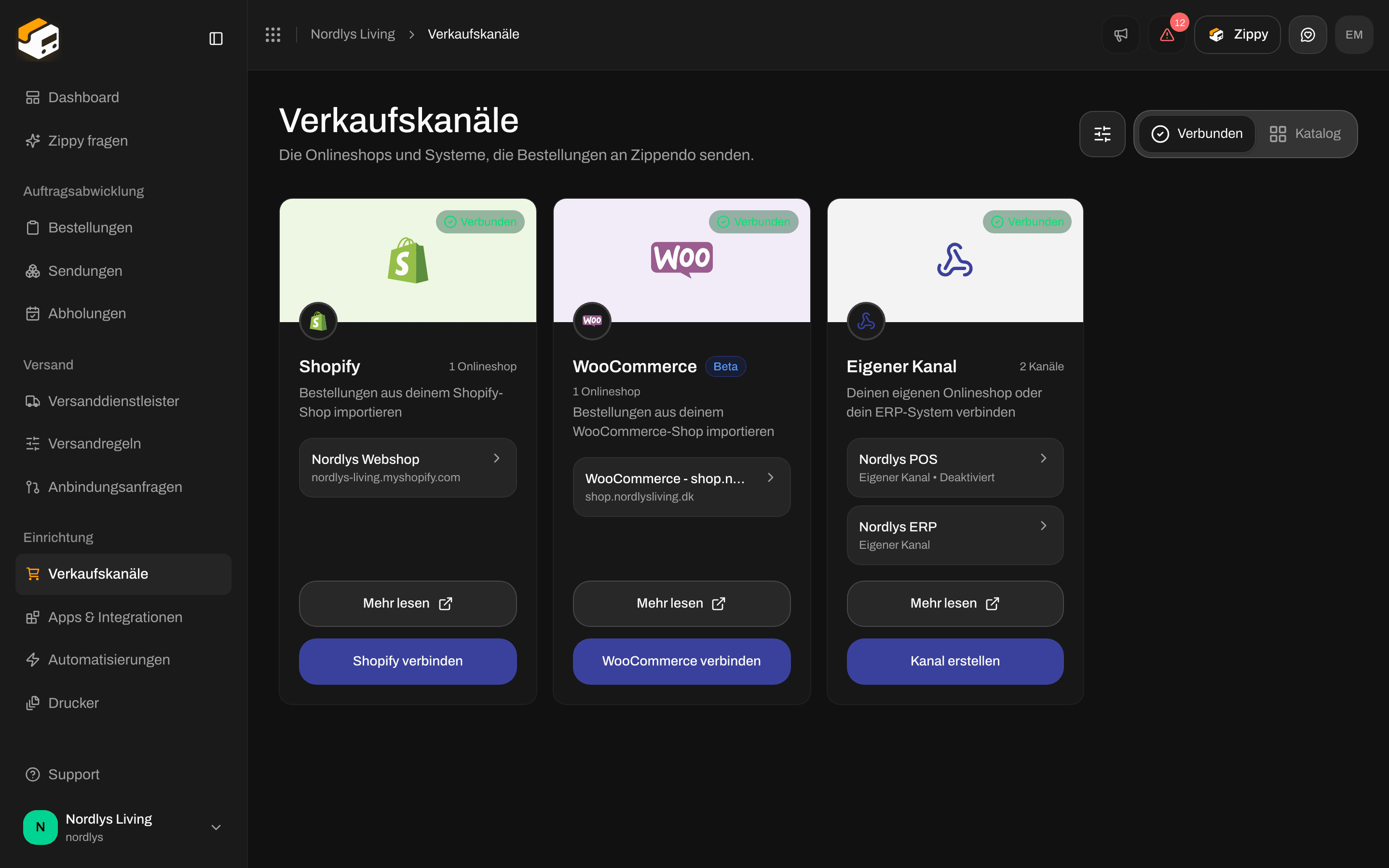
Ein eigener Kanal, der ausgeschaltet ist
Löschen
Unter Gefahrenbereich findest du Kanal löschen: Diesen eigenen Kanal löschen. Deine Integration kann dann keine Bestellungen mehr an ihn senden.
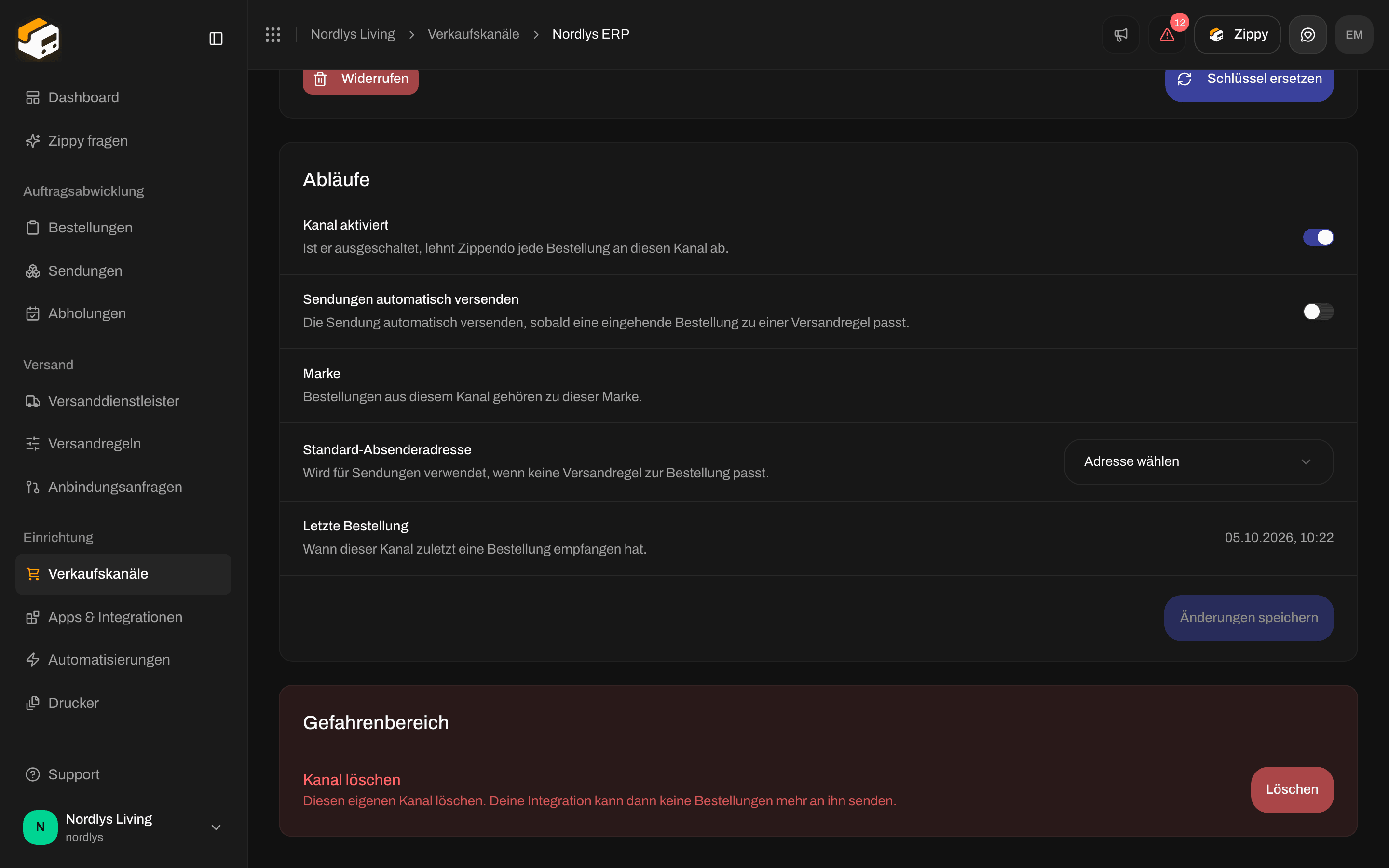
Kanal löschen unter Gefahrenbereich
Verwandte Themen
Verkaufskanäle verbinden
Erstelle den Kanal aus dem Katalog und öffne dann Bestellungen.
Referenz zu eigenen Kanälen
Vollständige Nutzdaten, Stornierung, Ping und REST-Beispiele.
Einstellungen für Verkaufskanäle
Die Seite Verkaufskanäle, Marken und übrig gebliebene Kanäle.
API-Token erstellen
Ein Token für POST /orgs/{orgId}/orders statt signierter Pushes.