

Was du von Bring brauchst
- Einen Mybring-Benutzer mit API-Zugang.
- Den API-Schlüssel, den Mybring für diesen Benutzer erstellt.
- Die E-Mail-Adresse, mit der du dich bei Mybring anmeldest.
- Optional: deine Bring-Kundennummer und eine zweite, wenn dein Vertrag für Retouren eine andere Nummer verwendet.
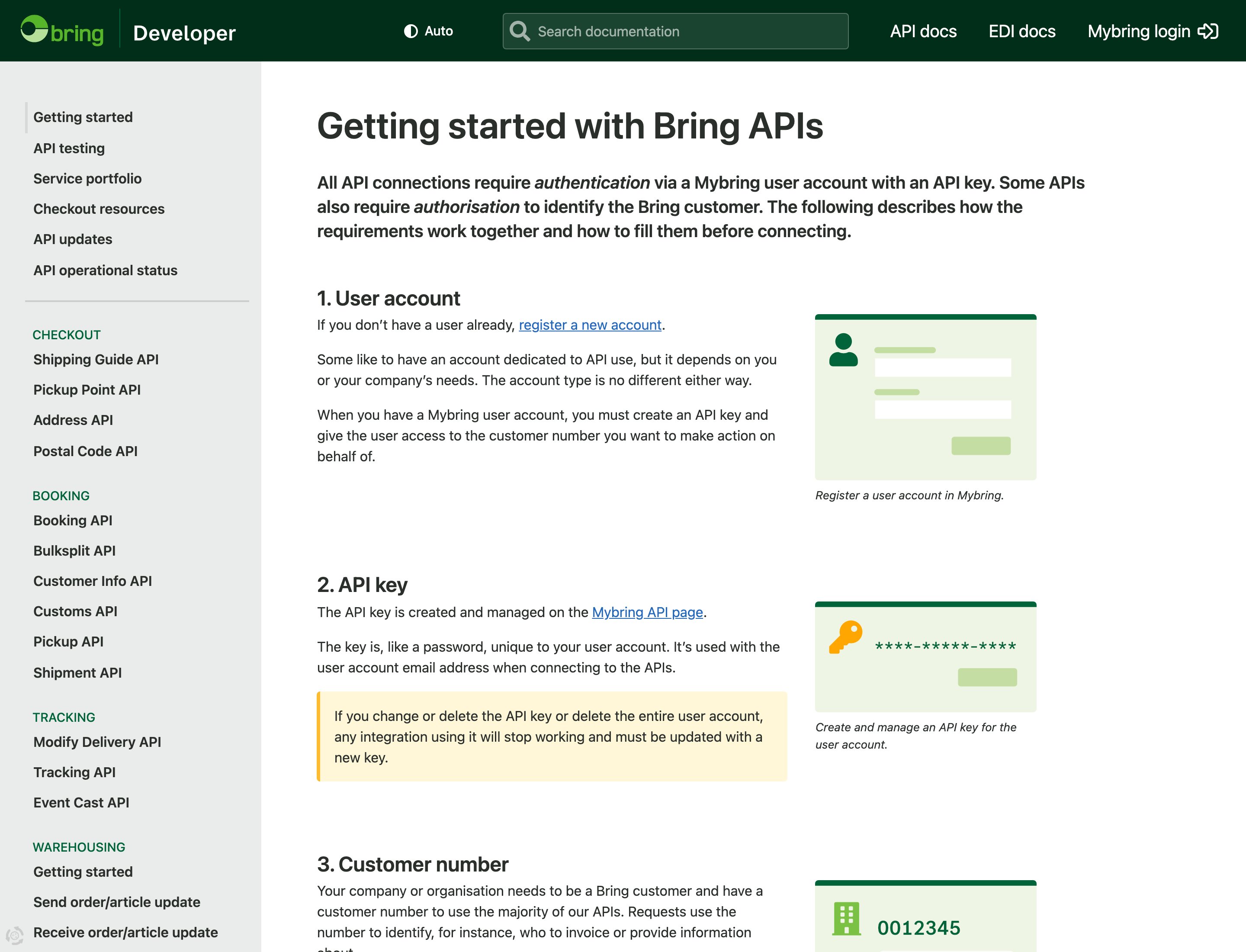
Die Entwicklerseite von Bring erklärt, wie du einen Mybring-Benutzer und einen API-Schlüssel bekommst
Bring verbinden
1
Alle Versanddienstleister öffnen
Klicke in der Seitenleiste auf Versanddienstleister, dann auf den Tab Alle Versanddienstleister.
2
Bei Bring auf Verbinden klicken
Suche die Karte Bring und klicke auf Verbinden. (Mehr erfahren öffnet bring.com.)
3
Formular ausfüllen
Das Fenster Versanddienstleister verbinden öffnet sich. Name des Versanddienstleisters ist bereits mit „Bring“ ausgefüllt. Fülle API-Schlüssel und API-Secret aus und scrolle dann nach unten zu Optionale Felder für die Kundennummern und den Testmodus. Die Tabelle unten sagt, was in welches Feld gehört.
4
Im Fenster auf Verbinden klicken
Du siehst Versanddienstleister verbunden. Bring erscheint jetzt unter Meine Versanddienstleister mit der Markierung Verbunden.


Die Karte Bring unter Alle Versanddienstleister


Versanddienstleister verbinden für Bring - API-Schlüssel und API-Secret ausfüllen
Was du eingibst
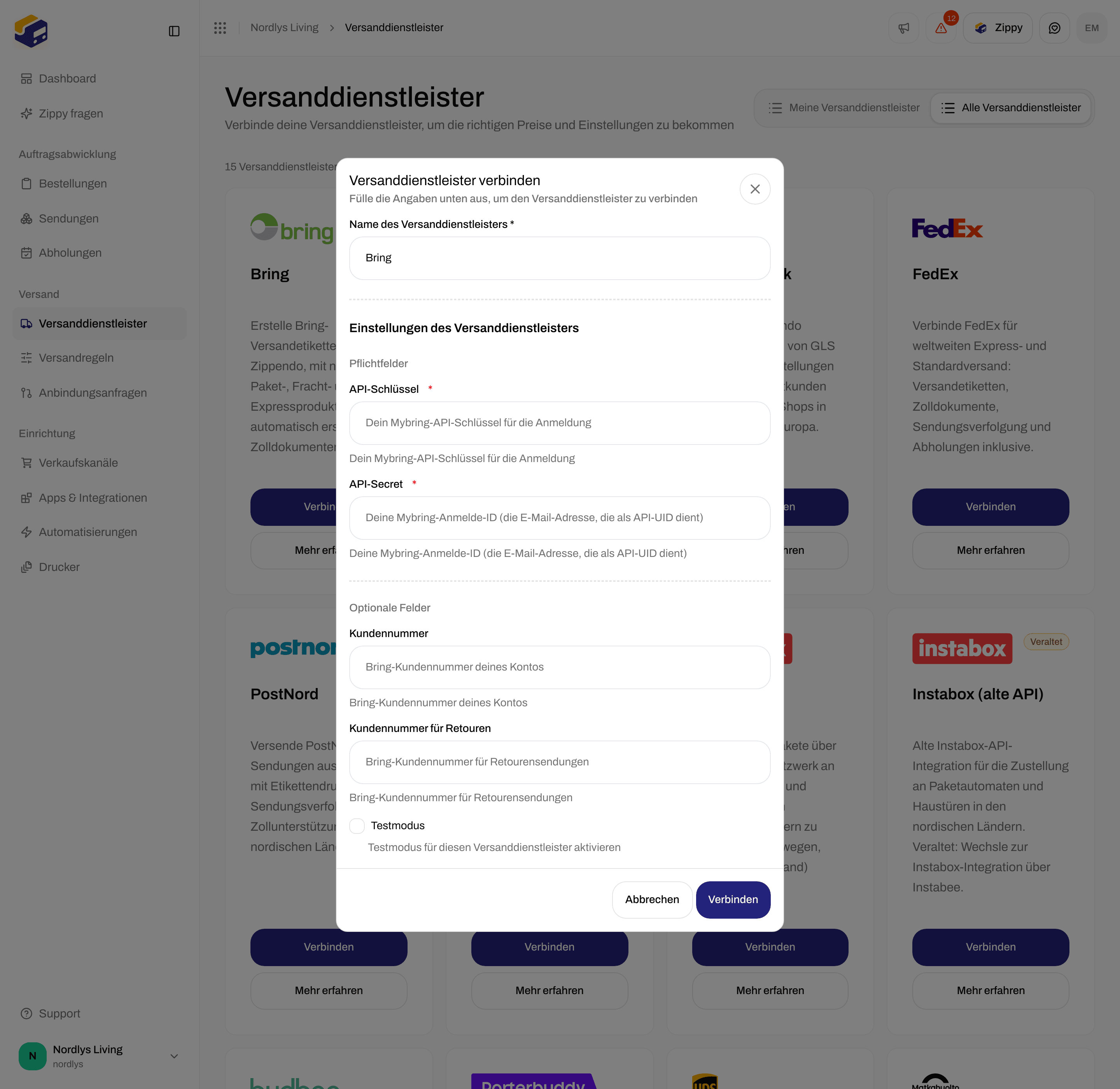

Optionale Felder von Bring - Kundennummer, Kundennummer für Retouren und Testmodus
Test oder Live
Bring verwendet für Tests und für echte Sendungen denselben API-Schlüssel und dieselbe E-Mail-Adresse. Bei eingeschaltetem Testmodus behandelt Bring jede Sendung, die du versendest, als Test. Schalte ihn aus, bevor du echte Bestellungen versendest. Mehr unter Testmodus.Nach dem Verbinden
Bring-Versandprodukte wählst du, wenn du eine Sendung erstellst oder eine Versandregel, nicht in diesem Formular. Siehe Versandprodukte und Zusatzleistungen. Zu den Versandprodukten gehören Pakete innerhalb Norwegens (z. B. Bring Pakke til hentested (Paket zum Paketshop), Bring Pakke levert hjem (Paket nach Hause Plus), Bring Pakke i postkassen (Paket in den Briefkasten) und Bring Bedriftspakke (Geschäftspaket)), nordische und internationale Pakete (Bring PickUp Parcel, Bring Home Delivery Parcel, Bring Business Parcel, Bring Parcel Locker), Fracht und Retouren wie Bring Retoure vom Paketshop und Bring PickUp Parcel Return.- Paketshops und Paketautomaten: Bring Pakke til hentested (Paket zum Paketshop), Bring Pakke til Pakkeboks (Paketautomat), Bring PickUp Parcel, Bring PickUp Parcel Bulk und Bring Parcel Locker liefern an einen Paketshop. Wähle vor dem Versenden im Abschnitt Paketshop der Sendung einen aus. Siehe Paketshop auswählen.
- Retouren: Bei den Bring-Retourenprodukten gibt dein Kunde das Paket in einem beliebigen Bring-Paketshop ab, daher wählst du keinen aus.
- Abholungen: Du kannst Bring-Abholungen unter Abholungen buchen. Siehe Abholung planen.
- Sendungsverfolgung: Updates zur Sendungsverfolgung kommen nach dem Versenden automatisch von Bring. Du musst nichts einrichten. Siehe Webhooks zur Sendungsverfolgung der Versanddienstleister.
- Zoll: Bring erstellt die Zolldokumente und die Handelsrechnung für internationale Sendungen.
Wenn die Verbindung fehlschlägt
Zippendo speichert deine Bring-Angaben, ohne sie zu prüfen. Ein Fehler zeigt sich erst, wenn du zum ersten Mal eine Sendung versendest.
Weitere Hilfe: Authentifizierungsfehler beim Versanddienstleister.
Verbindung ändern oder entfernen
- Ändern: Klicke unter Meine Versanddienstleister auf Versanddienstleister bearbeiten. Aktualisiere die Felder unter Einstellungen des Versanddienstleisters und klicke auf Speichern.
- Entfernen: Klicke auf derselben Seite auf Löschen, gib den Namen des Versanddienstleisters in Großbuchstaben ein (z. B.
BRING) und klicke auf Löschen. Versandregeln, die diesen Versanddienstleister nutzen, werden ebenfalls gelöscht. Sendungen, die du bereits versendet hast, behalten ihre Versandetiketten und Sendungsnummern.