

Die Schaltfläche Testen bei einer Versandregel prüft, ob die Regel zu einem Warenkorb passen würde. Sie fragt den Versanddienstleister nicht nach einem Preis. Zippendo hat keine Vorschau deines Checkouts.
Was du zuerst brauchst
1
Onlineshop verbinden oder einen API-Token erstellen
Verbinde Shopify oder WooCommerce unter Verkaufskanäle. Für deinen eigenen Shop erstellst du einen API-Token mit Versandregeln ansehen.
2
Deine Versanddienstleister verbinden
Siehe Zugangsdaten des Versanddienstleisters. Jede Versandregel nutzt ein Versandprodukt eines verbundenen Versanddienstleisters.
3
Versandregeln für ausgehende Sendungen hinzufügen
Benenne jede Regel so, wie deine Kunden sie im Checkout lesen sollen. Lege die Länder fest, in die sie versendet, und eventuelle Preis- oder Gewichtsgrenzen. Siehe Felder der Versandregel.
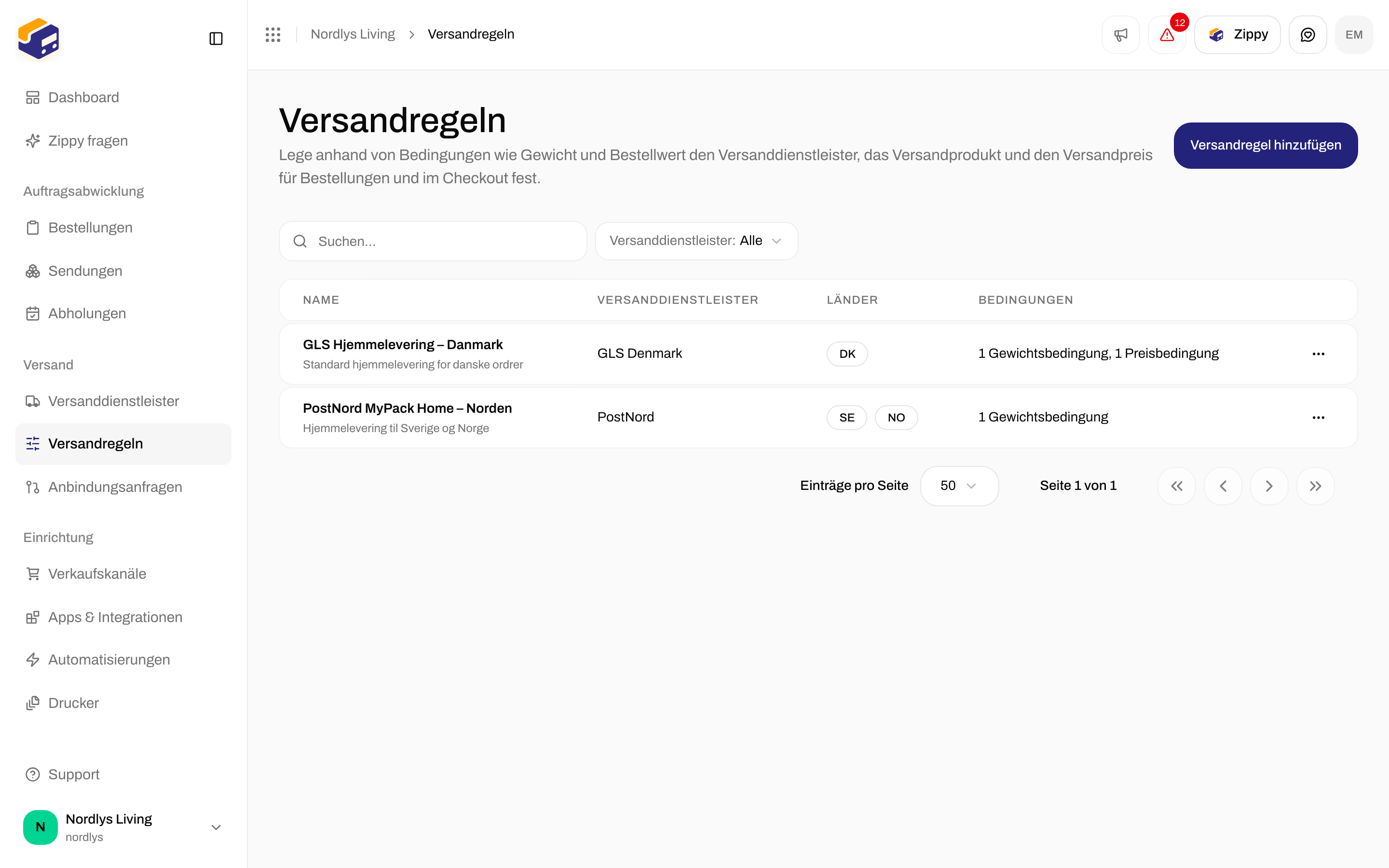
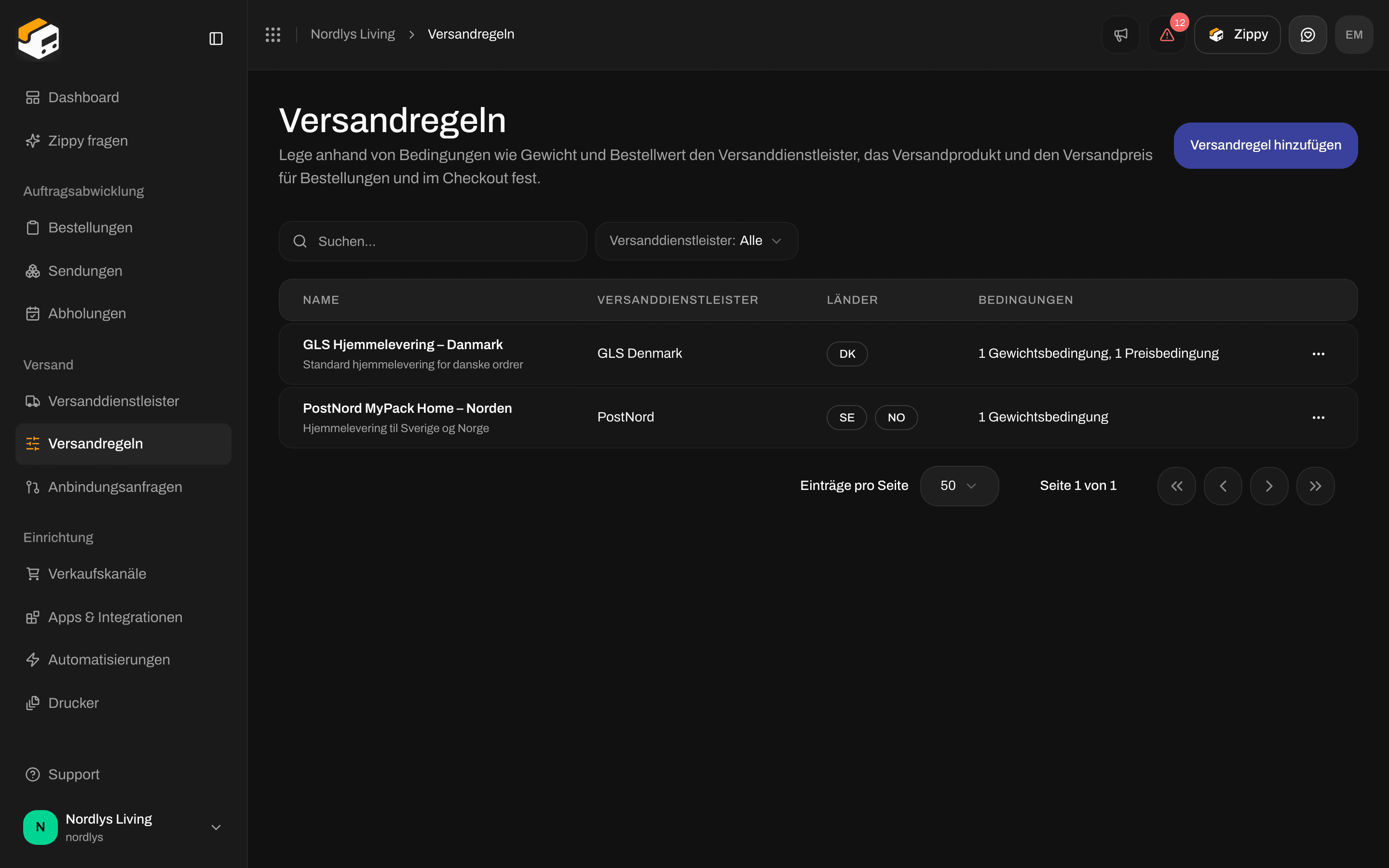
Deine Versandregeln sind die Versandoptionen, die der Checkout anzeigt
Shopify: Versandpreise im Checkout
Öffne deinen Shopify-Verkaufskanal unter Verkaufskanäle. Scrolle auf dem Tab Bestellungen & Checkout zu Versandpreise im Checkout. Alle Shopify-Einstellungen: Shopify-Einstellungen. Die App installieren: Shopify verbinden. Die Karte sagt: Wähle, welche Versandregeln deine Kunden im Shopify-Checkout auswählen können. Wählst du keine, wird jede Versandregel genutzt, die zum Land des Empfängers passt. Eine Versandregel mit Zustellung an Paketshops zeigt jeden Paketshop als eigenen Versandpreis.
Mehr zu Paketshops im Checkout: Paketshops.
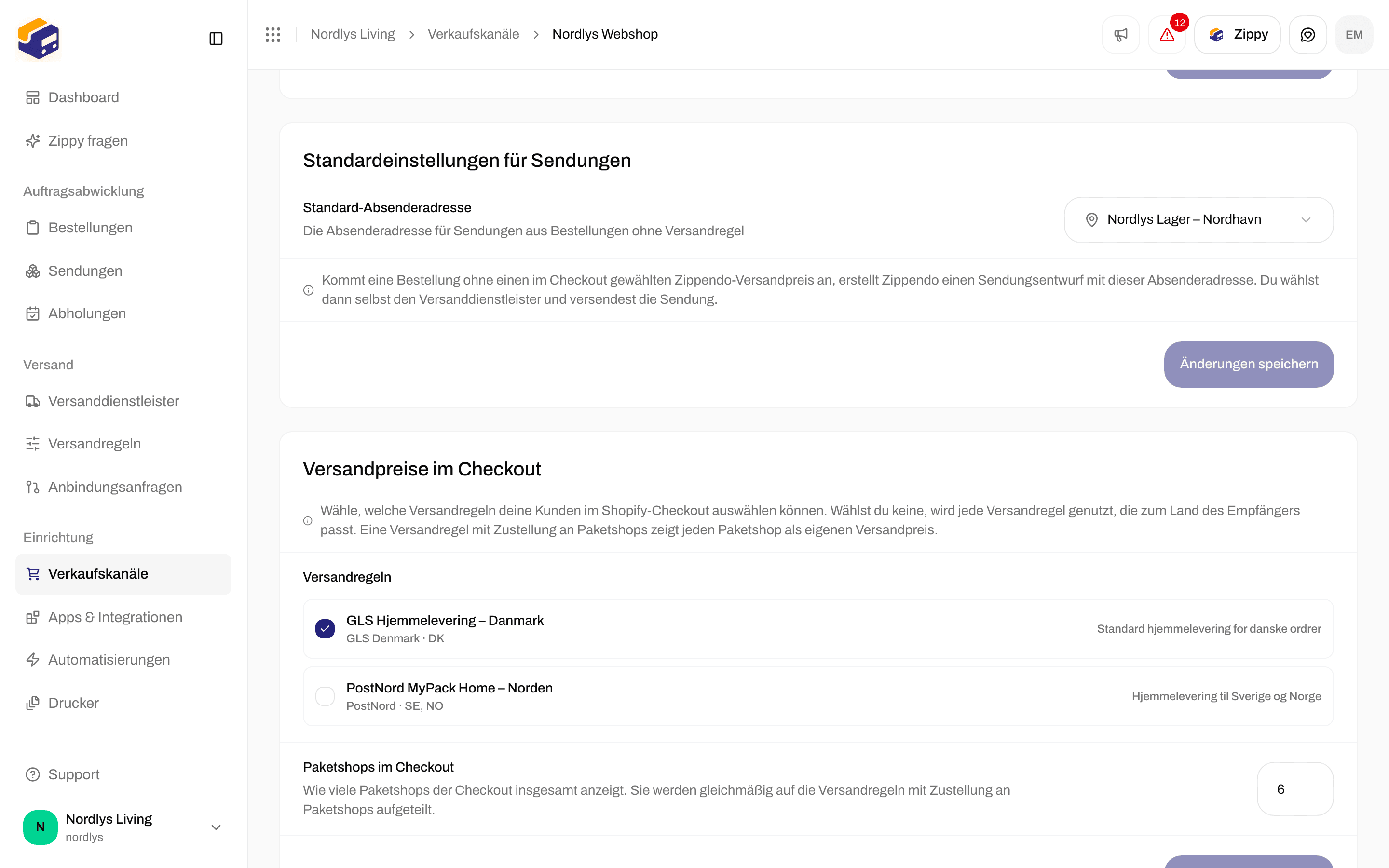
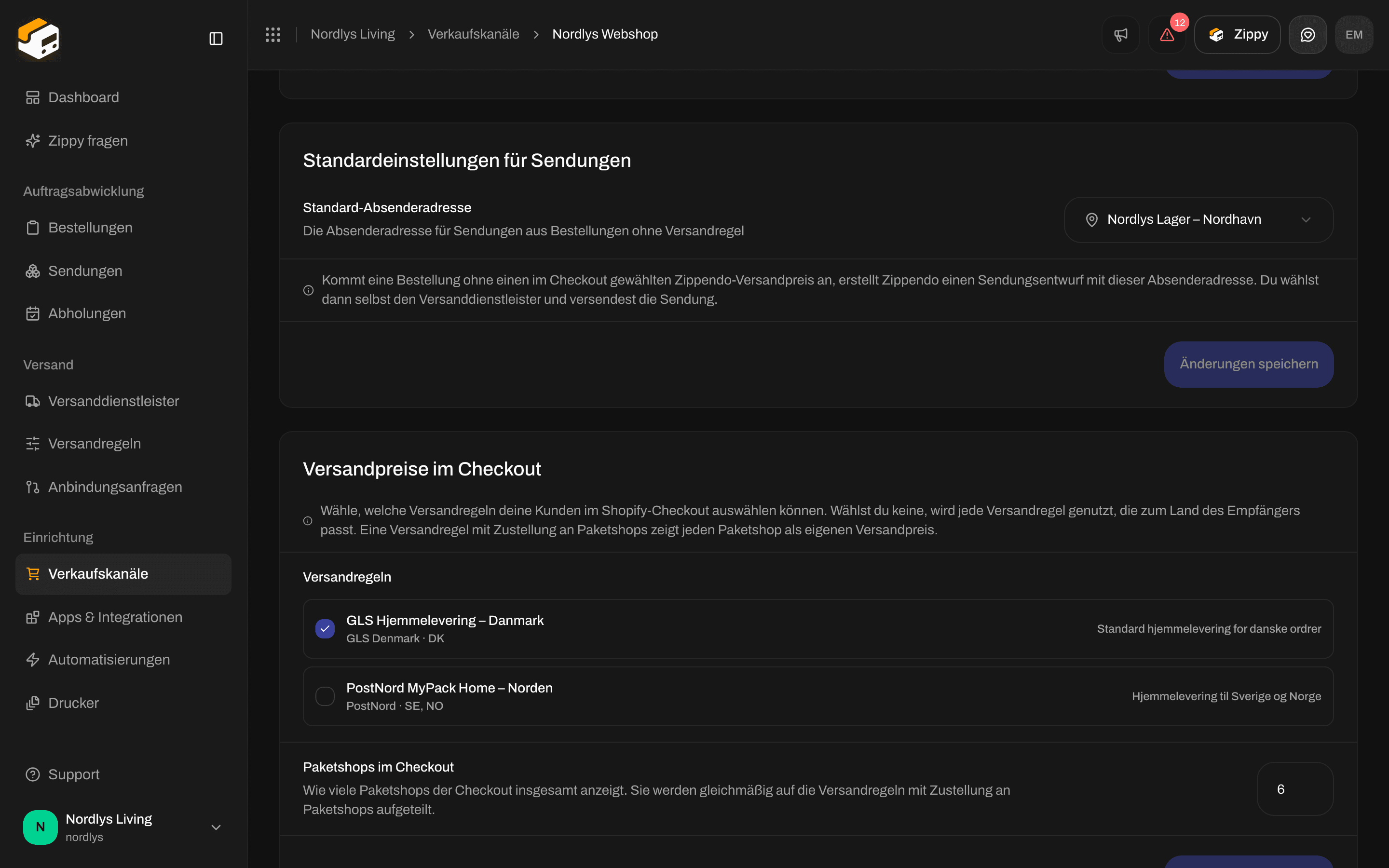
Versandpreise im Checkout: Hake die Regeln an, die Shopify anbieten soll, und lege Paketshops im Checkout fest
Zippendo Shipping bei Shopify registrieren
Öffne den Tab Verbindung & Integration. Auf der Karte Versandpreis-Dienst:
Die Karte erinnert dich auch: Geh nach dem Registrieren zu Shopify admin → Settings → Shipping and delivery und füge in deinen Versandzonen „Zippendo Shipping“ als Anbieter für Versandpreise hinzu.
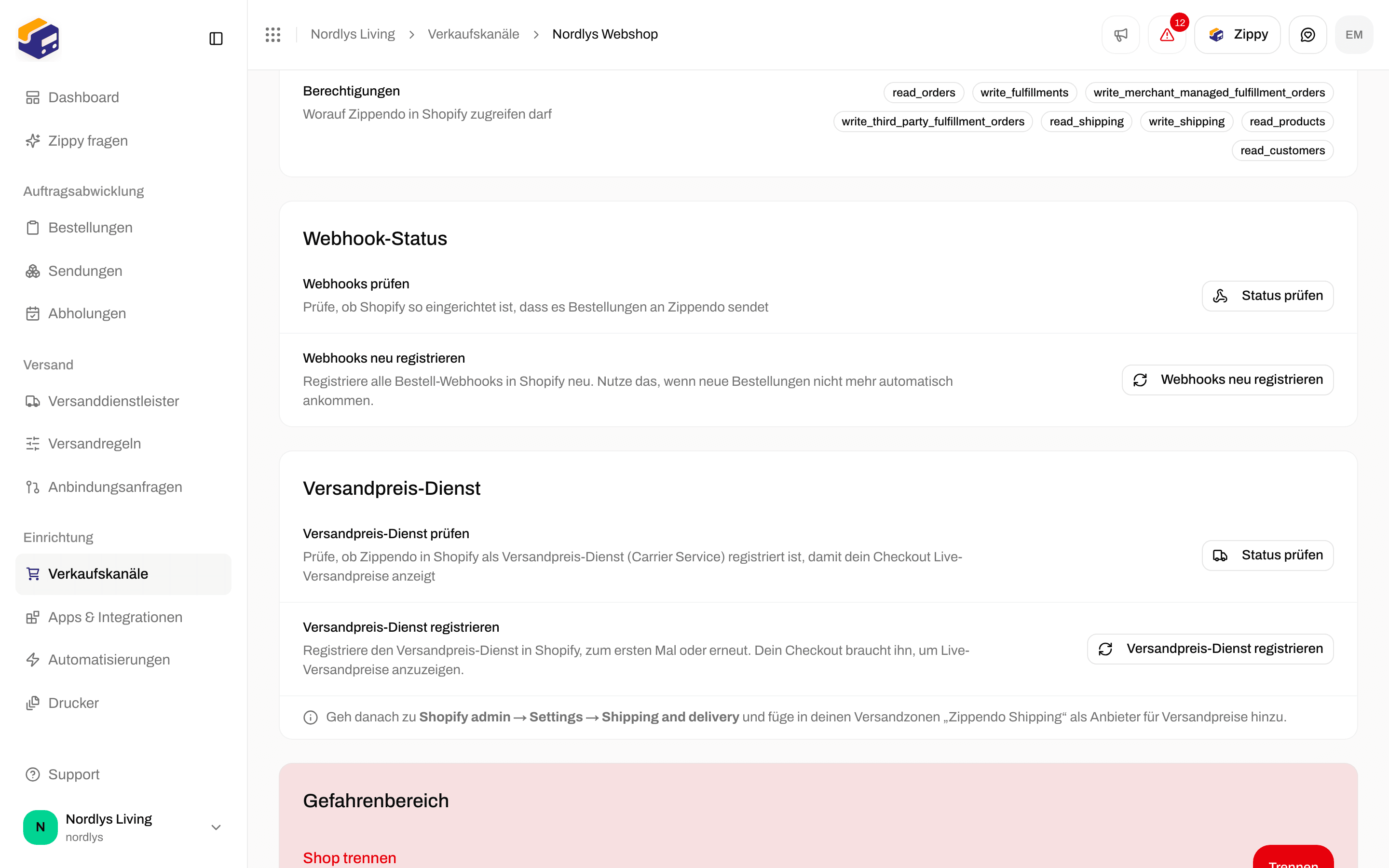
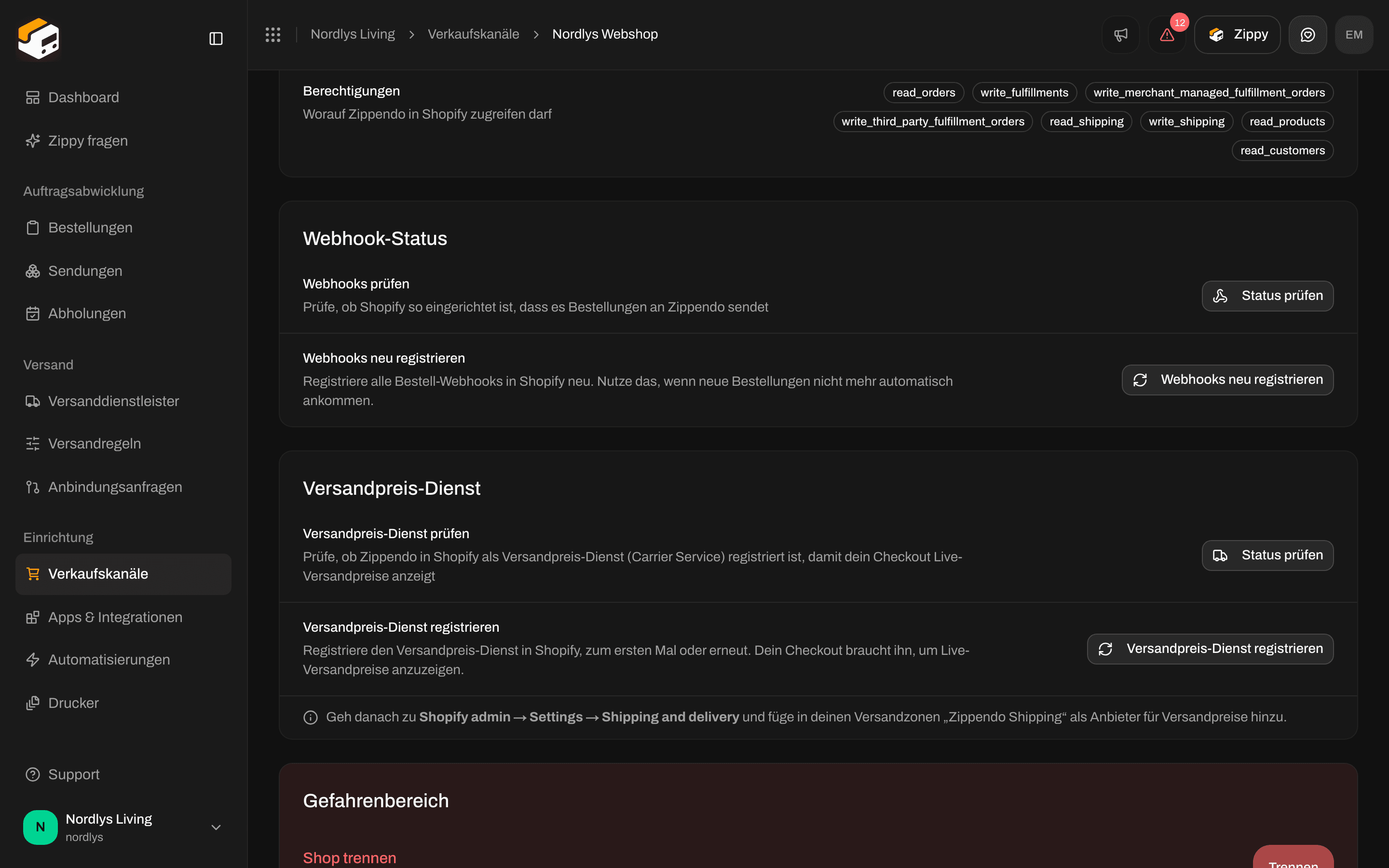
Versandpreis-Dienst: Status prüfen und Versandpreis-Dienst registrieren
WooCommerce: Checkout-Token
WooCommerce zeigt Live-Preise über das Plugin Zippendo for WooCommerce und einen Checkout-Token (er beginnt mitzck_). Verbinde zuerst den Onlineshop: WooCommerce verbinden.
Öffne deinen WooCommerce-Verkaufskanal. Suche auf dem Tab Bestellungen & Checkout die Karte Checkout-Token: Das Plugin Zippendo for WooCommerce zeigt Live-Versandpreise und Paketshops in deinem Checkout. Installiere das Plugin und füge diesen Token in seine Einstellungen ein.
Direkt nach dem Generieren oder Ersetzen des Tokens warnt die Karte: Kopiere diesen Token jetzt. Später kannst du ihn nicht mehr sehen, weil Zippendo keine lesbare Kopie speichert. Füge ihn in die Einstellungen des Plugins in WordPress ein. Sobald ein Token existiert, zeigt die Karte, wann er erstellt wurde.
Wenn etwas fehlschlägt, siehst du Der Checkout-Token konnte nicht generiert werden oder Der Checkout-Token konnte nicht widerrufen werden.
Das Plugin fragt Zippendo mit diesem Token nach Preisen, sowohl für Versandoptionen als auch für Paketshops in der Nähe, wenn der Kunde die PLZ ändert. Es nutzt keinen API-Token. Verbindung testen auf dem Tab Verbindung prüft nur die WooCommerce-Schlüssel, mit denen Bestellungen importiert werden.
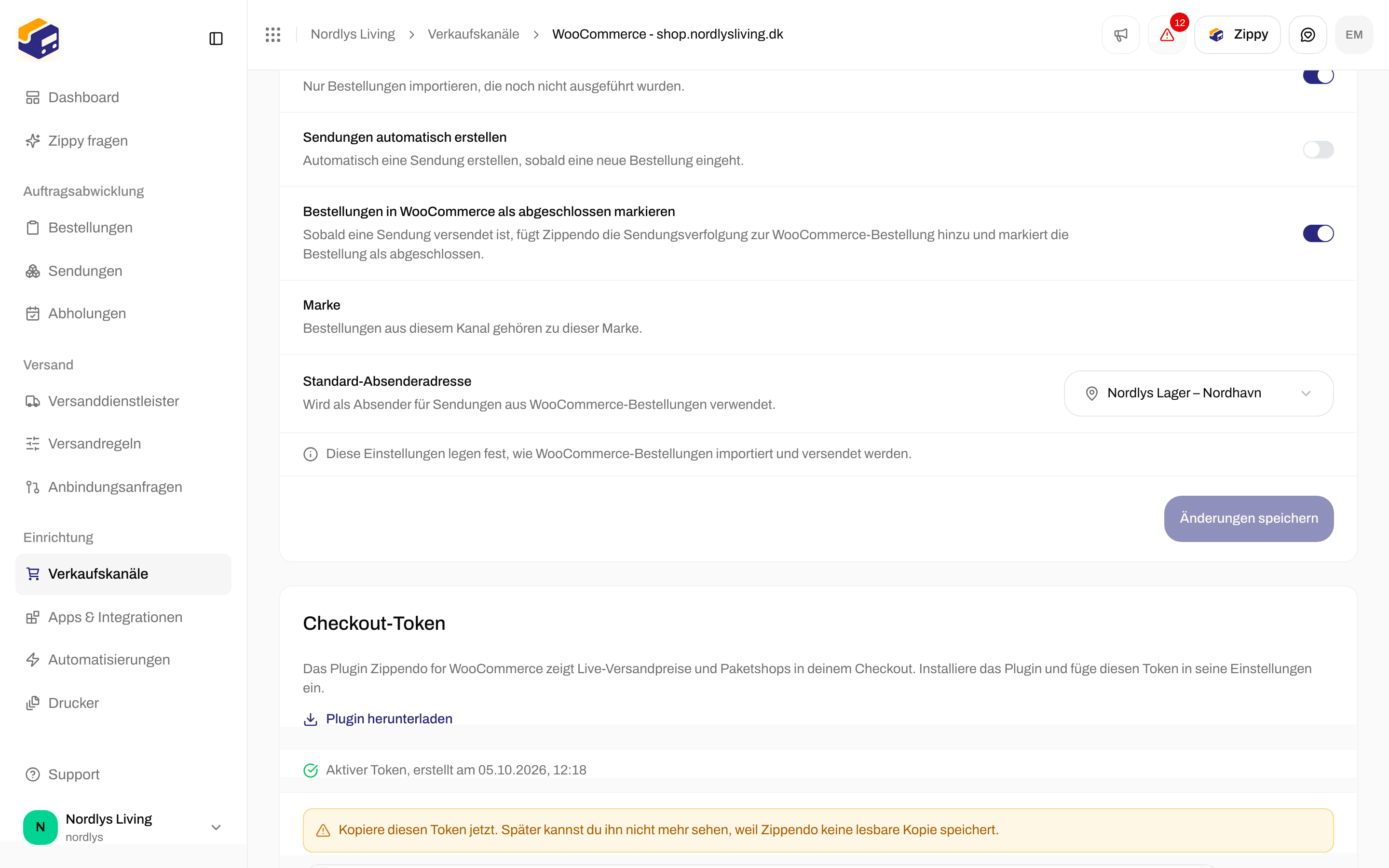
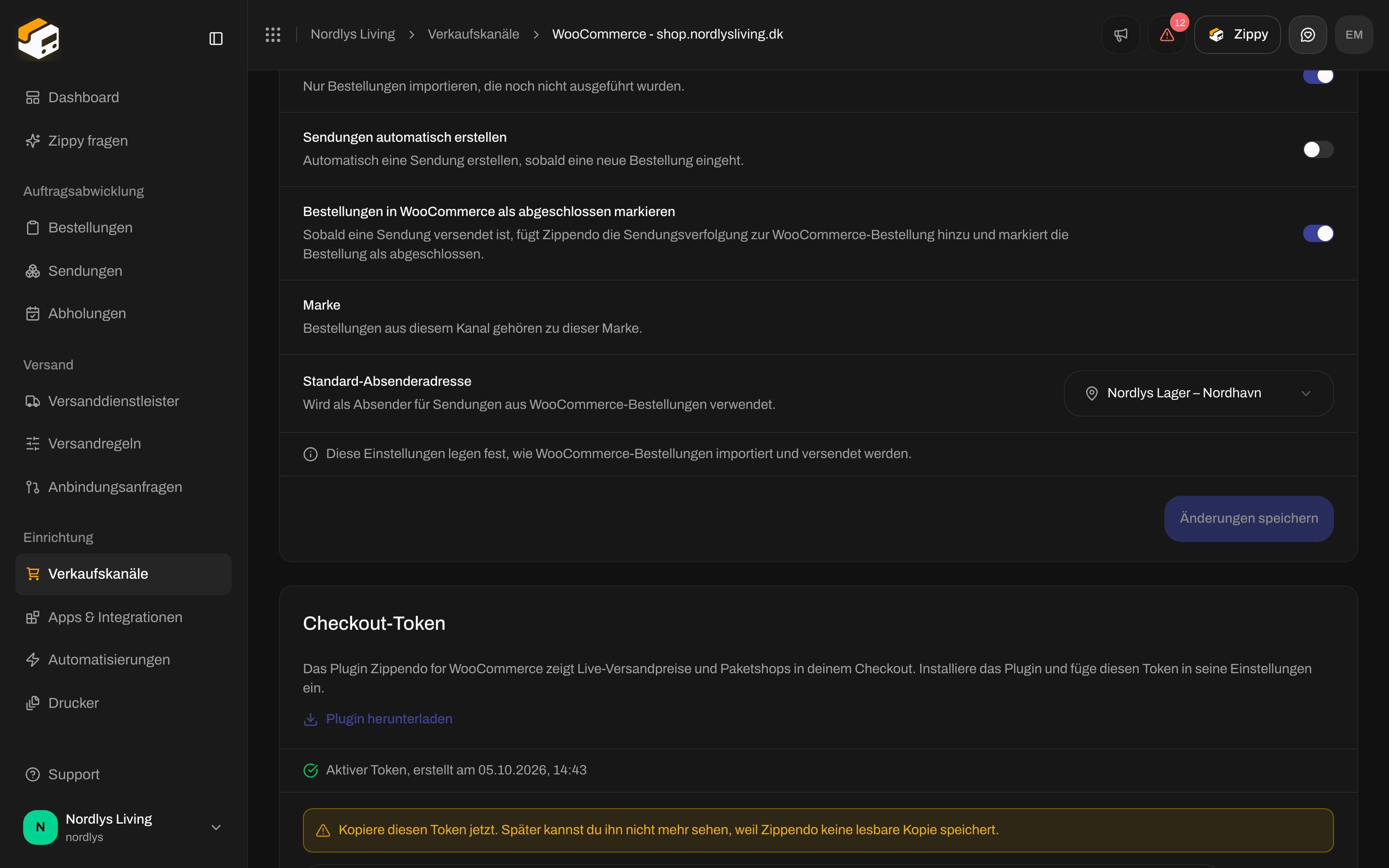
Checkout-Token: Kopiere den zck_-Token einmal und füge ihn dann im Plugin ein
Dein eigener Shop: die Versandpreis-API
Ein eigener Verkaufskanal sendet Bestellungen an Zippendo, zeigt aber keine Preise in deinem Checkout an. Um Live-Preise in einem Shop zu zeigen, den du selbst baust, rufst du auf:{orgId} ist die ID deiner Organisation, nicht der Name in der Adresszeile der App. Der Token braucht Versandregeln ansehen: API-Token erstellen. Fertige Clients: SDKs. Probiere es in der API-Referenz aus.
Anfragekörper
grams × quantity und price × quantity über die Zeilen und prüft dann jede Versandregel, die in destination.country versendet. Jede passende Regel wird zu einem Preis. Passt keine Regel, erhältst du { "rates": [] } mit Status 200, keinen Fehler.
Preisobjekt
Ein ungültiges Land oder ein ungültiger Körper liefert
400 mit { error, message }, zum Beispiel Invalid destination country. Eine unbekannte Organisation liefert 404.
Beispielcode: Schnellstart Versandpreise.
So testest du
Zippendo hat keine Vorschau deines Checkouts. Teste in deinem Onlineshop:
Fehlt ein Preis, prüfe die Zielländer der Regel, ihre Grenzen für Gewicht und Bestellwert und ihre übrigen Einstellungen, bevor du den Versanddienstleister verdächtigst.
Du bist fertig, wenn bei Shopify Versandpreise im Checkout die gewünschten Regeln enthält (und Zippendo Shipping in deiner Versandzone ist), oder WooCommerce einen aktiven Checkout-Token hat, der im Plugin eingefügt ist, oder die Versandpreis-API für einen Beispielwarenkorb
rates liefert.