

Einen Drucker hinzufügen
1
Zippendo Printer herunterladen
Klicke in der Seitenleiste auf Drucker und dann auf Zippendo Printer herunterladen. Wähle macOS (Apple Silicon), macOS (Intel) oder Windows. Installiere die App auf dem Computer, an den dein Drucker angeschlossen ist.
2
Anmelden
Klicke in Zippendo Printer auf Im Browser anmelden und klicke im Browser auf Zippendo Printer autorisieren.
3
Den Drucker in der App hinzufügen
Klicke auf Ersten Drucker hinzufügen (oder + Drucker hinzufügen). Wähle die Organisation, den Drucker auf diesem Computer, einen Anzeigename und den Druckertyp und klicke dann auf Drucker hinzufügen.
4
In Zippendo freigeben
Öffne unter Drucker das Menü am Ende der Zeile des neuen Druckers und klicke auf Freigeben. Der Status wechselt von Wartet auf Freigabe zu Aktiv.
Du kannst denselben Drucker zweimal hinzufügen, einmal pro Typ. Jeder Drucker in deiner Organisation braucht einen eigenen Namen.
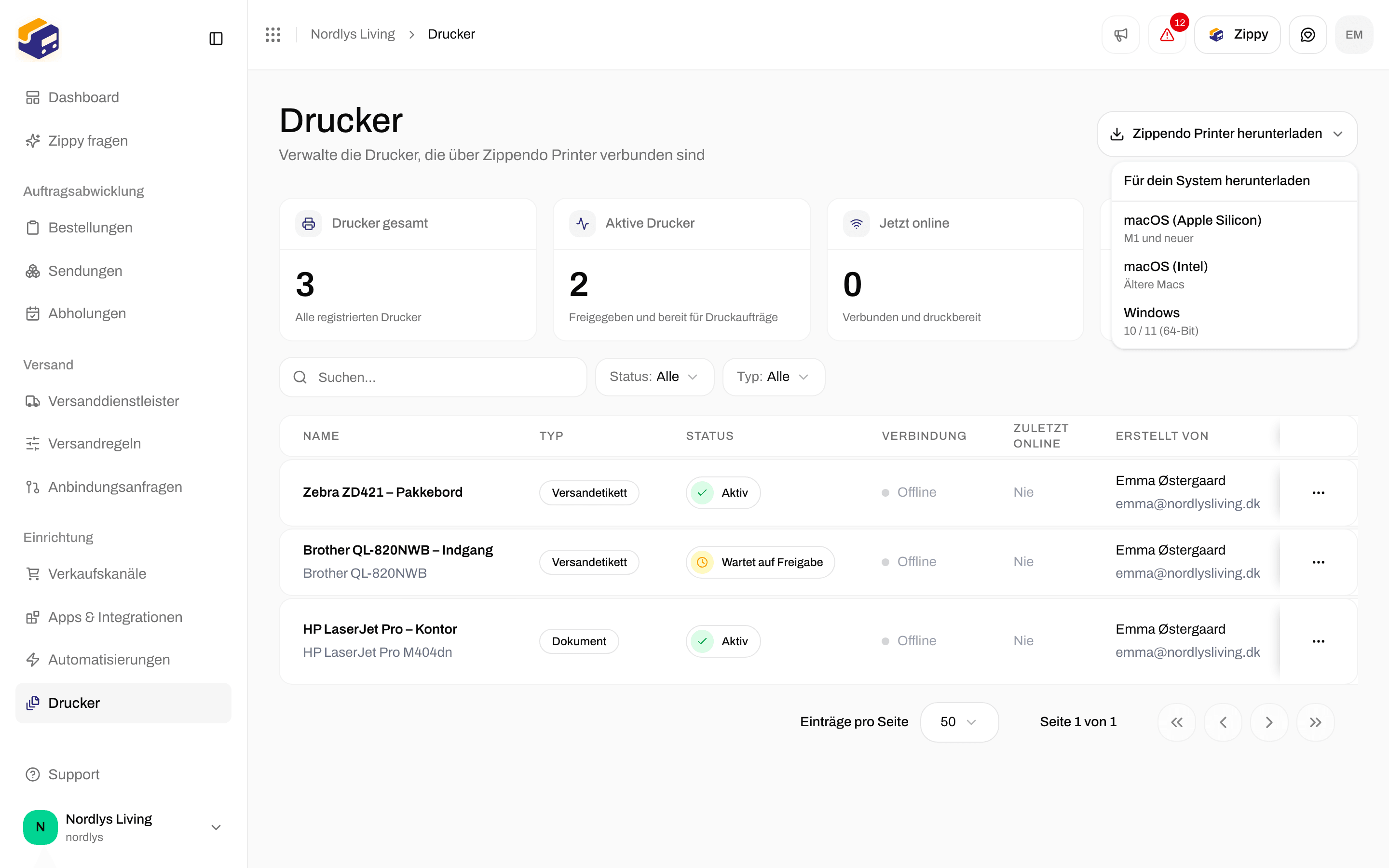
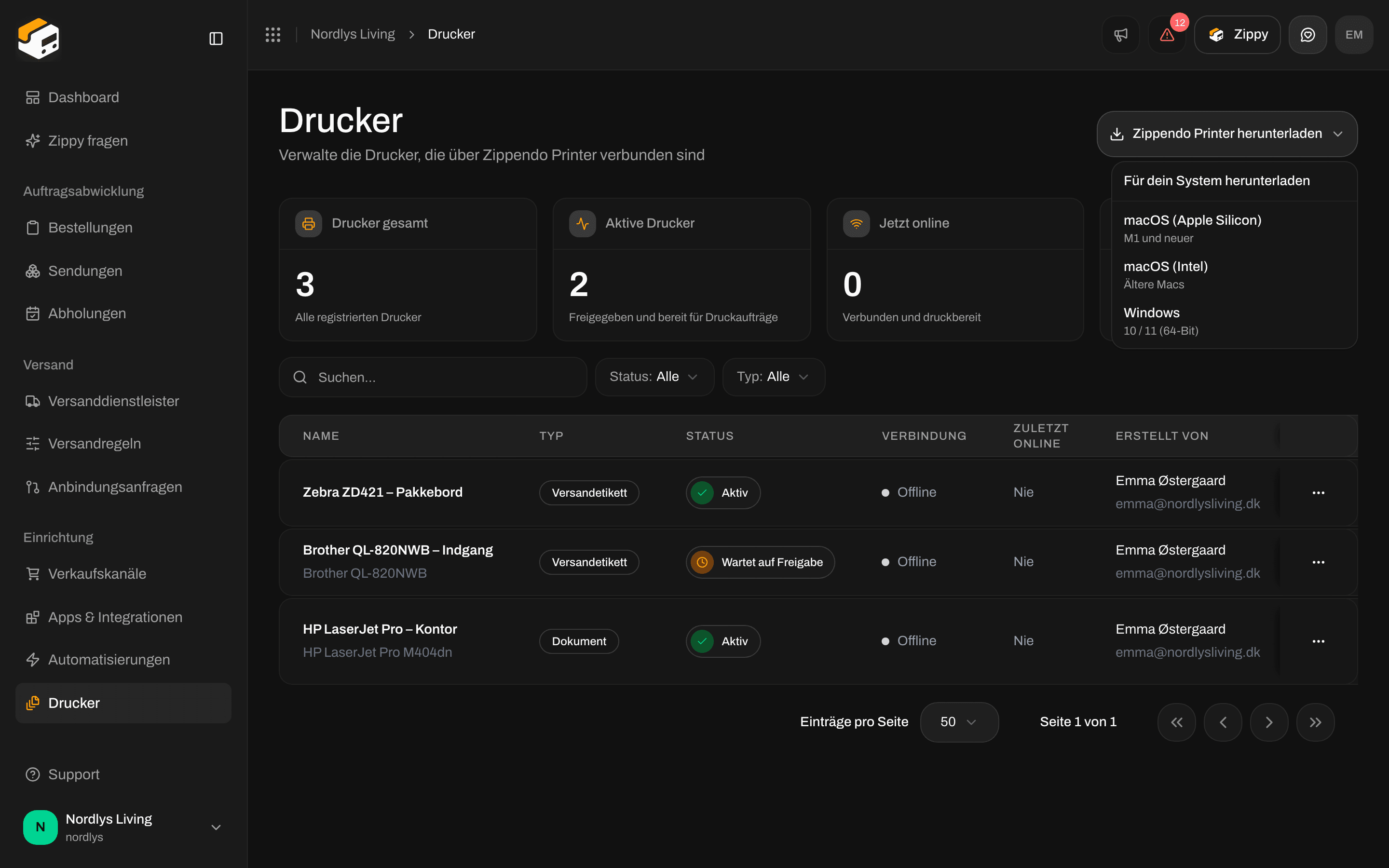
Zippendo Printer herunterladen listet macOS Apple Silicon, macOS Intel und Windows auf
Die Seite Drucker
Klicke in der Seitenleiste auf Drucker. Solange noch kein Drucker hinzugefügt wurde, steht auf der Seite Noch keine Drucker und Drucker erscheinen hier, sobald du sie in Zippendo Printer hinzufügst. Vier Felder oben zählen deine Drucker: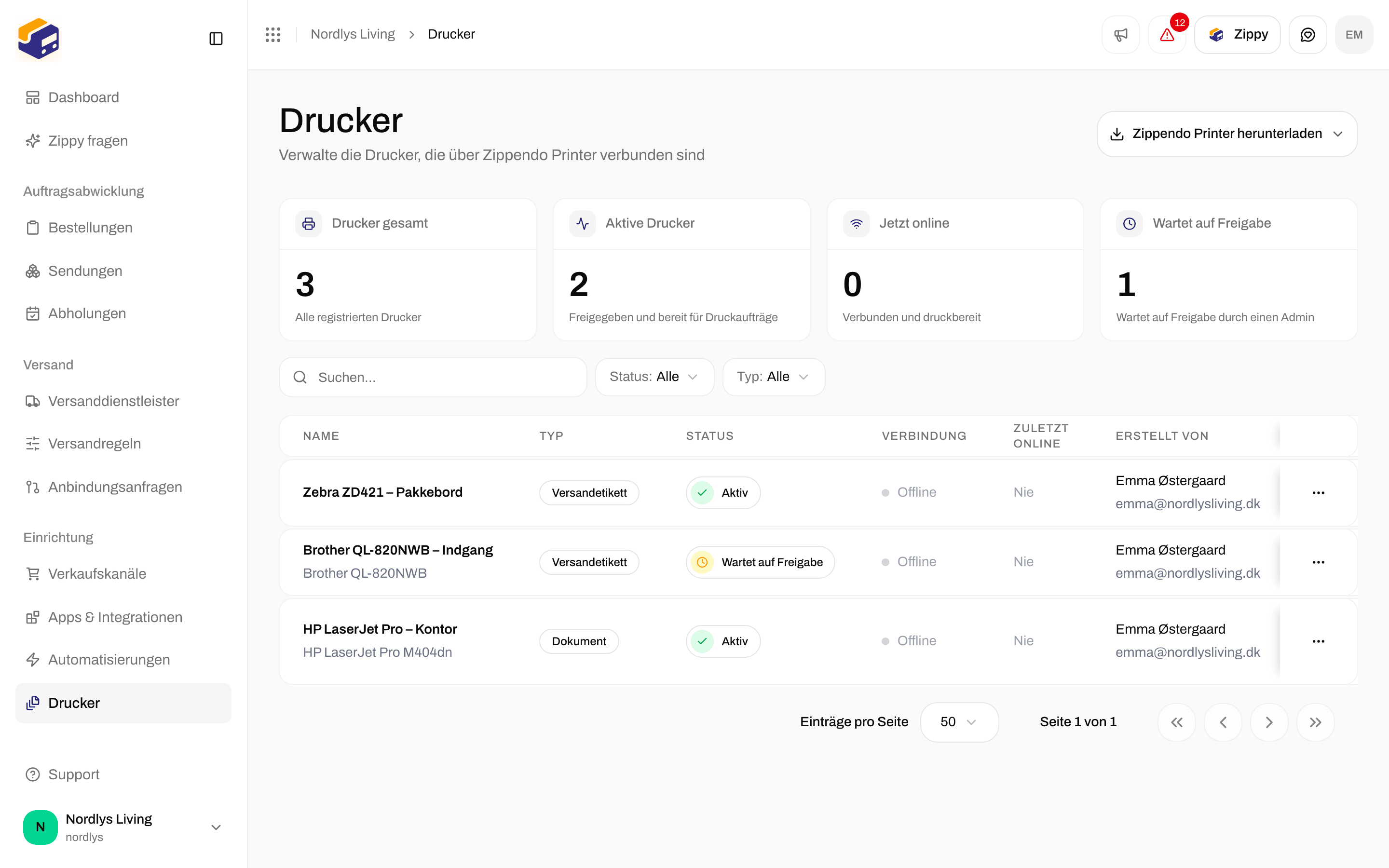

Die Seite Drucker mit einem aktiven Etikettendrucker, der offline ist
Spalten
Aktiv und Online sind getrennt. Aktiv bedeutet freigegeben. Online bedeutet, dass Zippendo Printer läuft und der Computer den Drucker gerade sehen kann. Ein Aktiver Drucker, der Offline ist, behält seine Druckaufträge, bis er wieder online ist. Siehe Drucker offline oder druckt nicht.
Zeilenmenü
Öffne das Menü am Ende einer Zeile:Filter
Klicke oben auf der Seite auf Filter. Nutze Suchen für einen Teil des Namens eines Druckers, Status für Aktiv, Wartet auf Freigabe oder Deaktiviert und Typ für Etikettendrucker oder Dokumentendrucker. Klicke auf Filter hinzufügen, um sie anzuwenden, oder auf Alle Filter zurücksetzen, um von vorn zu beginnen.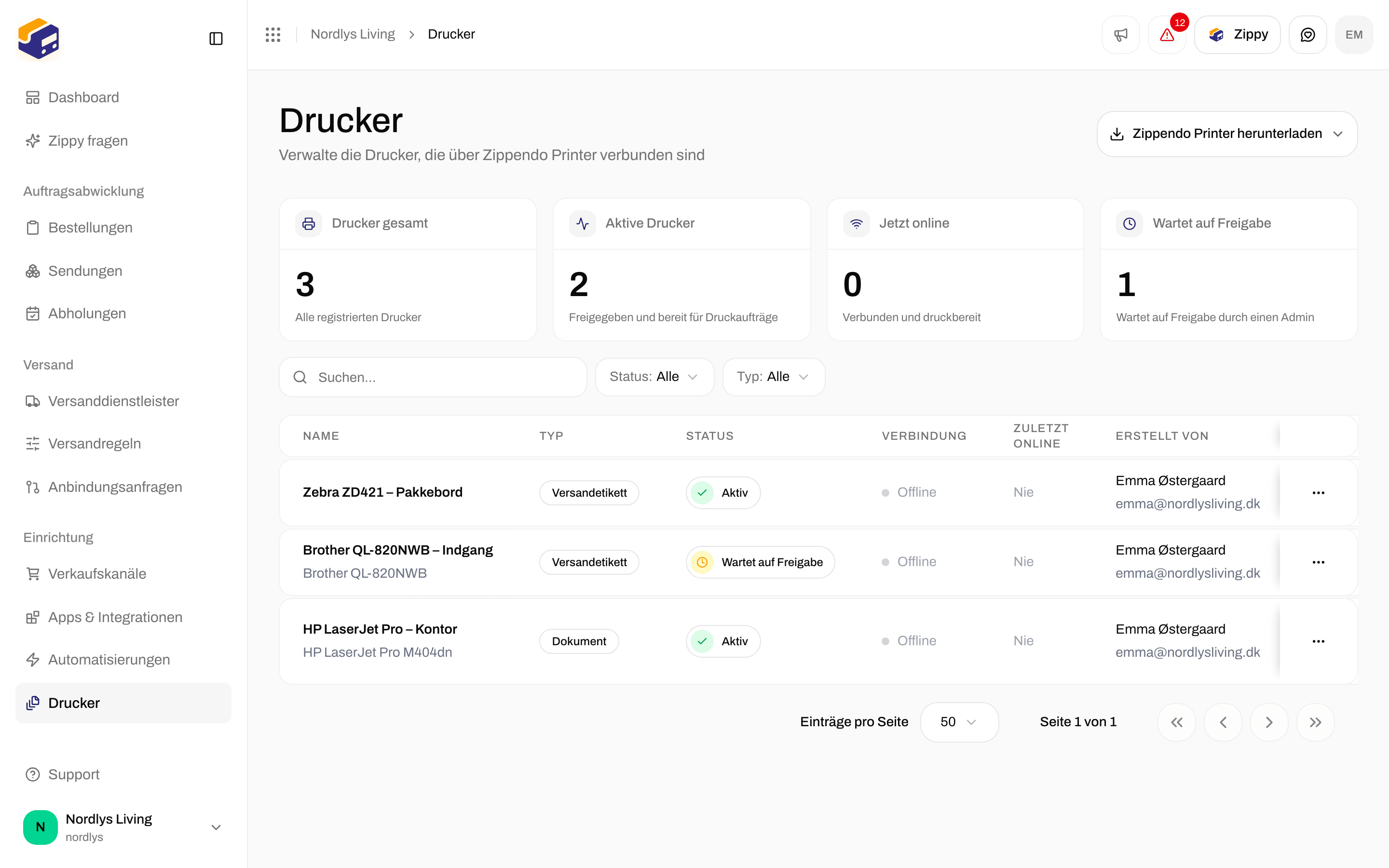
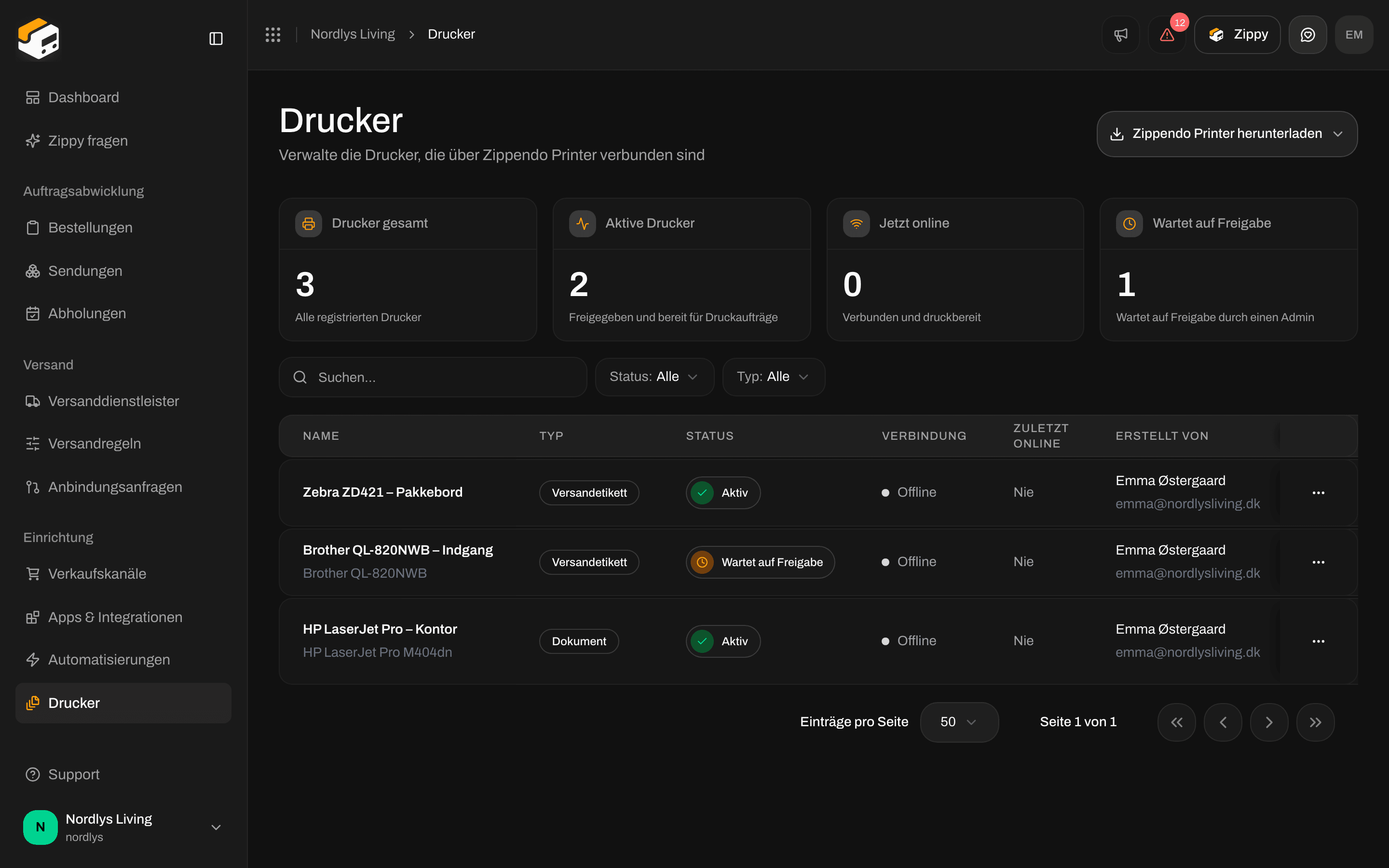
Filter auf der Seite Drucker: Suchen, Status und Typ
Einen Drucker bearbeiten
Klicke im Zeilenmenü auf Bearbeiten. Drucker bearbeiten öffnet sich:
Speichern lässt sich anklicken, sobald du etwas änderst. Du siehst Drucker aktualisiert. Abbrechen schließt das Fenster ohne zu speichern.
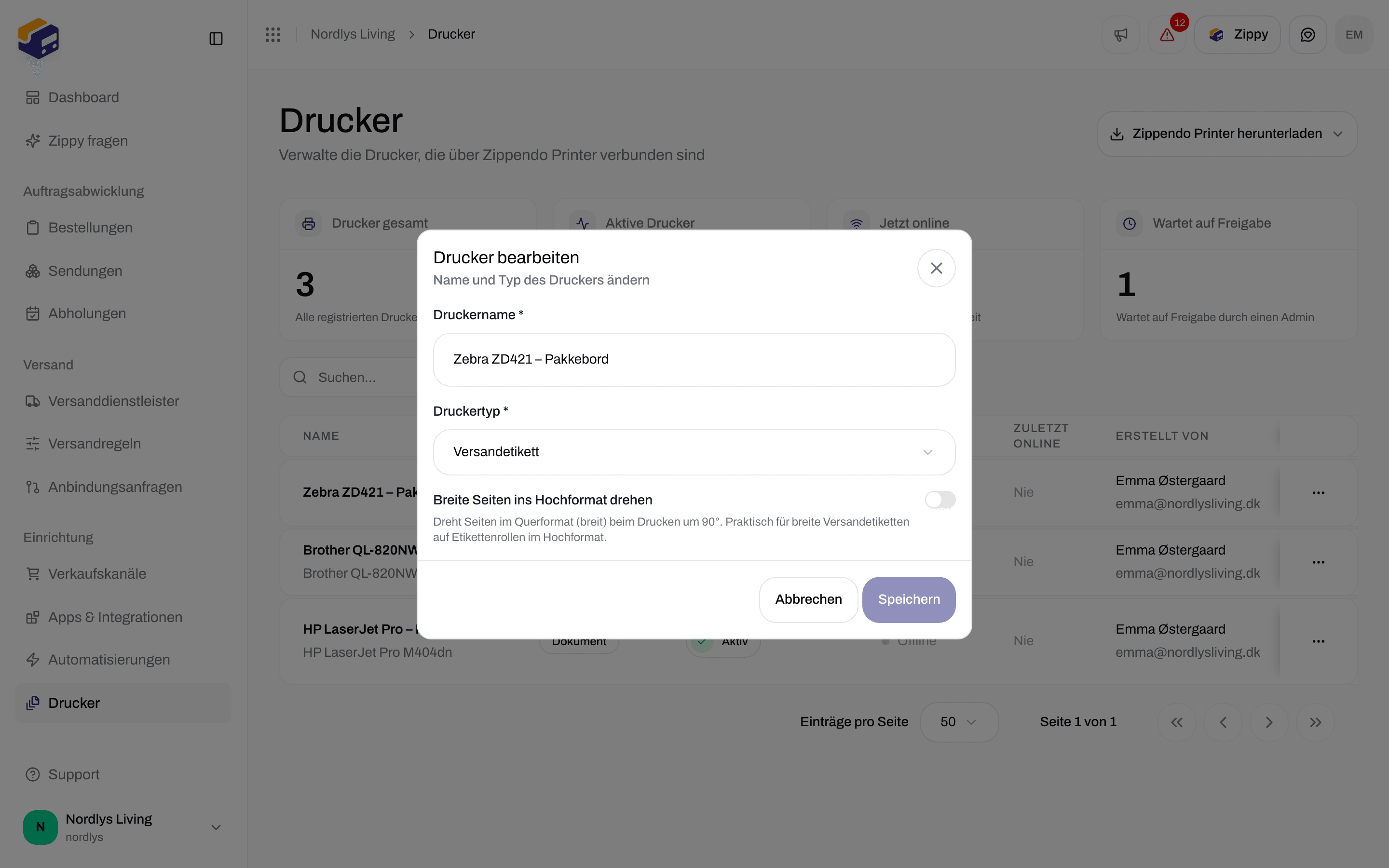

Drucker bearbeiten: Name, Typ und Breite Seiten ins Hochformat drehen
Einen Drucker löschen
Klicke im Zeilenmenü auf Löschen. Drucker löschen warnt, dass der Drucker endgültig gelöscht wird und das nicht rückgängig gemacht werden kann. Tippe den Namen des Druckers in Großbuchstaben ein, zum BeispielLABEL PRINTER 1, und bestätige. Du siehst Drucker gelöscht.
Um den Drucker später wieder zu nutzen, füge ihn in Zippendo Printer erneut hinzu und gib ihn frei.
Die Seite des Druckers
Klicke auf die Zeile eines Druckers, um seine Seite zu öffnen. Sie hat zwei Tabs:- Überblick: Druckerinformationen mit dem Status, der Verbindung, dem Typ, wann und von wem er erstellt wurde, wann er zuletzt online war und wann und von wem er freigegeben wurde.
- Druckaufträge: jeder Druckauftrag, der an diesen Drucker gesendet wurde. Siehe Druckaufträge.
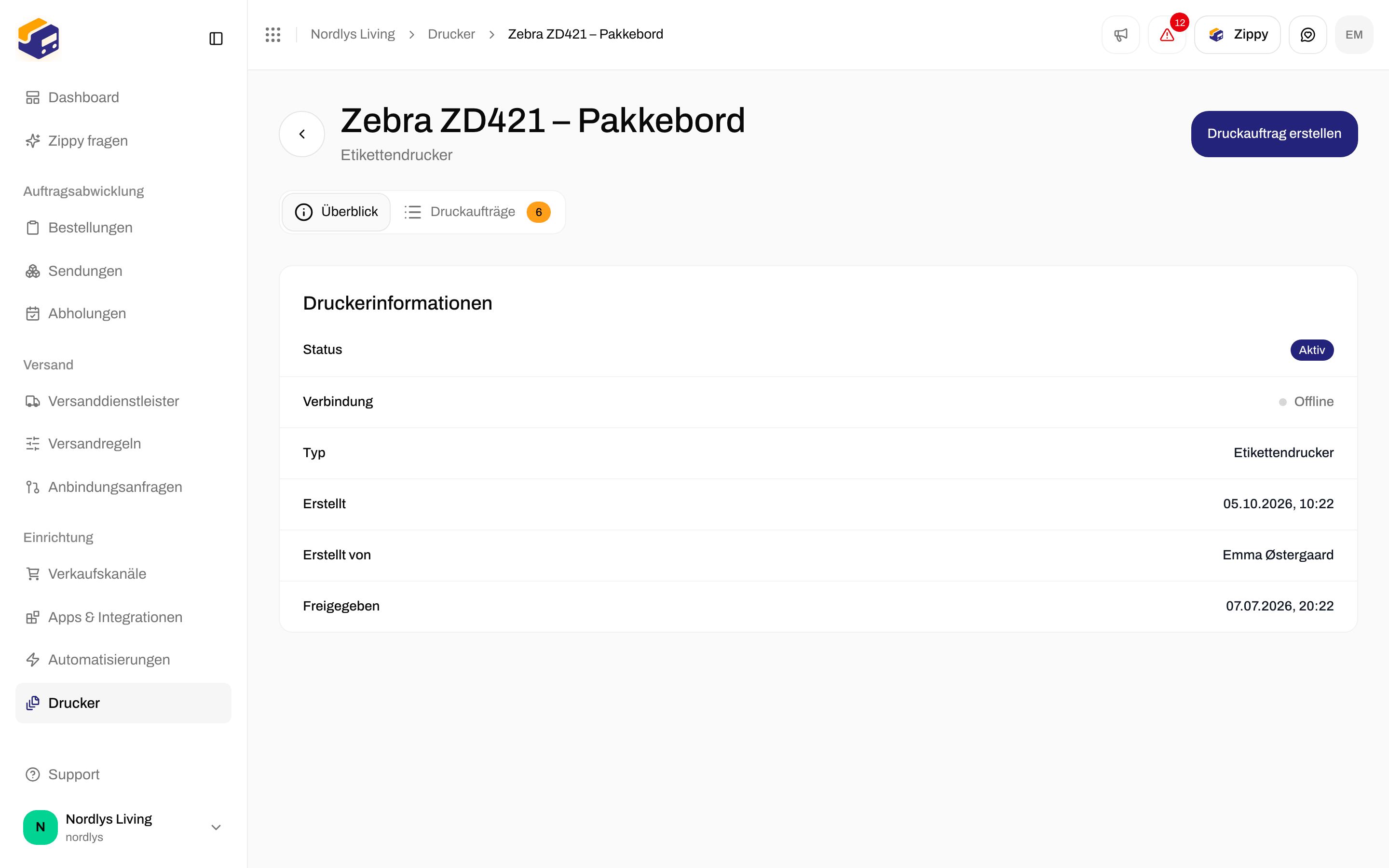

Der Überblick eines Druckers: Aktiv und Offline
Die Dokumente einer Sendung drucken
Öffne eine Sendung und suche die Karte Dokumente. Alle drucken druckt alles in der Karte. Drucken im Menü einer Zeile druckt dieses eine Dokument. Beide senden die Dokumente über Zippendo Printer an deine Drucker. Das Druckfenster deines Browsers öffnet sich nicht. Versandetiketten gehen an einen Aktiven Etikettendrucker. Alles andere geht an einen Aktiven Dokumentendrucker. Zippendo wählt die Drucker in dieser Reihenfolge:- Die Drucker, die in der Versandregel der Sendung ausgewählt sind.
- Die Drucker, die an der Sendung selbst ausgewählt sind. Siehe Druckereinstellungen der Sendung.
- Wenn keines von beiden einen Drucker hat, öffnet sich Dokumente drucken, damit du einen für diesen Druck auswählen kannst.


Dokumente drucken öffnet sich, wenn für die Sendung kein Drucker ausgewählt ist
Weiter
Zippendo Printer einrichten
Installiere die App, melde dich im Browser an und füge einen Drucker hinzu.
Zippendo Printer autorisieren
Die Anmeldeseite im Browser und die Freigabe von Druckern.
Druckaufträge
Druckaufträge verfolgen, wiederholen und löschen.
Automatisch drucken
Versandetiketten und Dokumente drucken, wenn eine Sendung versendet wird.
Versandetiketten und Drucken
Eine Sendung versenden, dann das Versandetikett ansehen, herunterladen oder drucken.