

Auswählen, woher du kommst
Der Tab Einrichtungen zeigt eine Karte pro Plattform, von der du importieren kannst:Du wechselst von einer anderen Versandplattform? Wähle aus, woher du kommst, dann lesen wir dein Konto aus und richten es hier neu ein. Du prüfst alles, bevor etwas gespeichert wird.Die Karte Webshipper sagt Übernimm deine Versanddienstleister, Versandregeln, Adressen, Verkaufskanäle und Webhooks von Webshipper in einem Durchgang. und listet auf, was importiert werden kann: Adressen, Versanddienstleister, Versandregeln, Verkaufskanäle, Webhooks und Team-Einladungen. Klicke auf Jetzt importieren. Der Import öffnet sich auf einer eigenen Seite mit drei Schritten: Verbinden, Auswählen und Import. Um jederzeit abzubrechen, klicke oben rechts auf das ×. Du kehrst zum Tab Einrichtungen zurück. Wenn du Gerade sind keine Importquellen verfügbar. Versuch es später noch einmal. siehst, lade die Seite in einem Moment neu.
Schritt 1: Verbinden
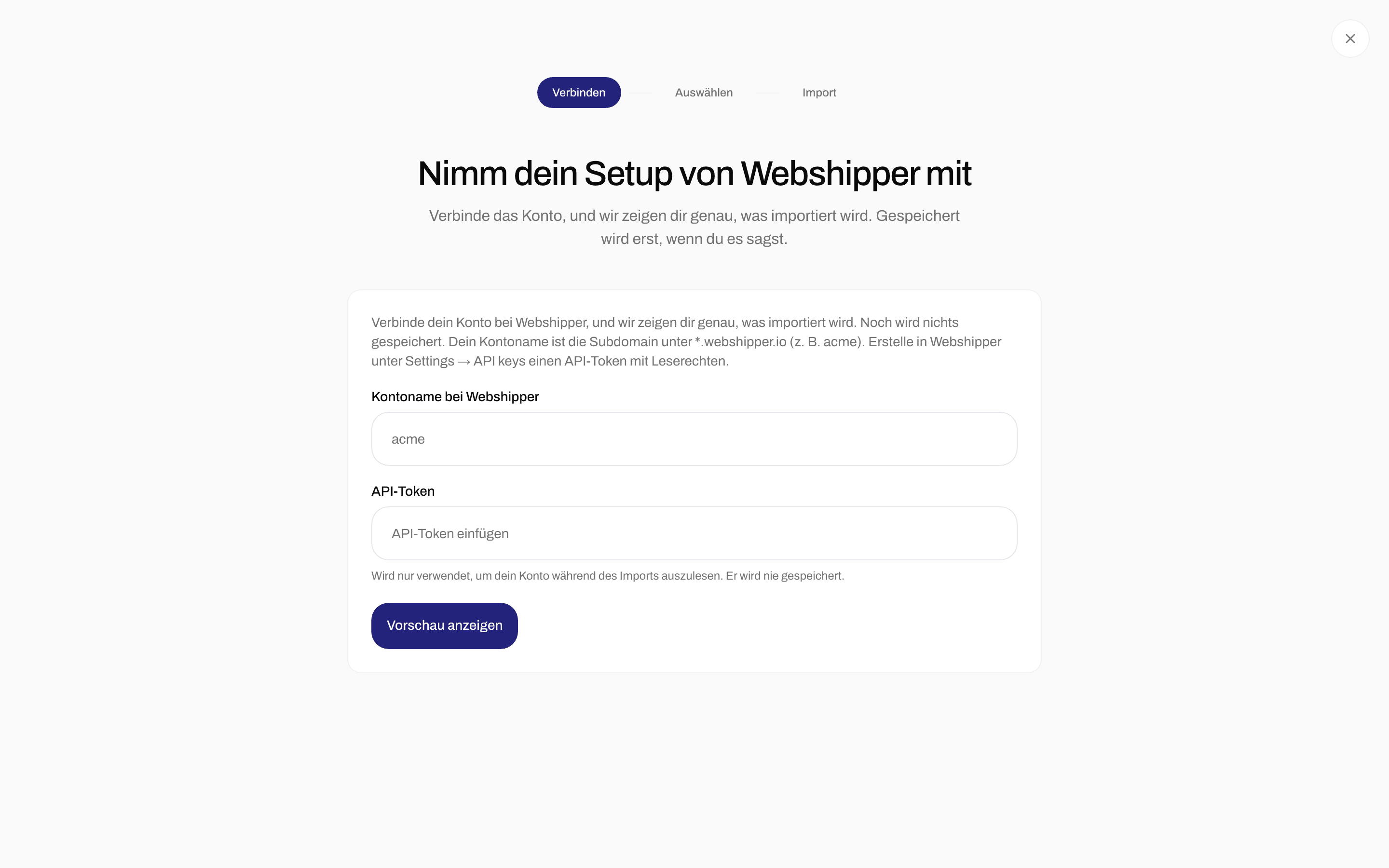
Verbinden - dein Kontoname bei Webshipper und dein API-Token
Verbinde dein Konto bei Webshipper, und wir zeigen dir genau, was importiert wird. Noch wird nichts gespeichert. Dein Kontoname ist die Subdomain unter *.webshipper.io (z. B. acme). Erstelle in Webshipper unter Settings → API keys einen API-Token mit Leserechten.
Klicke auf Vorschau anzeigen. Zippendo liest dein Webshipper-Konto aus und zeigt, was es gefunden hat.
Schritt 2: Auswählen, was importiert wird
Prüfe, was wir importieren, gib die Zugangsdaten deiner Versanddienstleister ein, damit sie sofort funktionieren, und bestätige die Versandprodukte und Preise, die die KI vorschlägt.
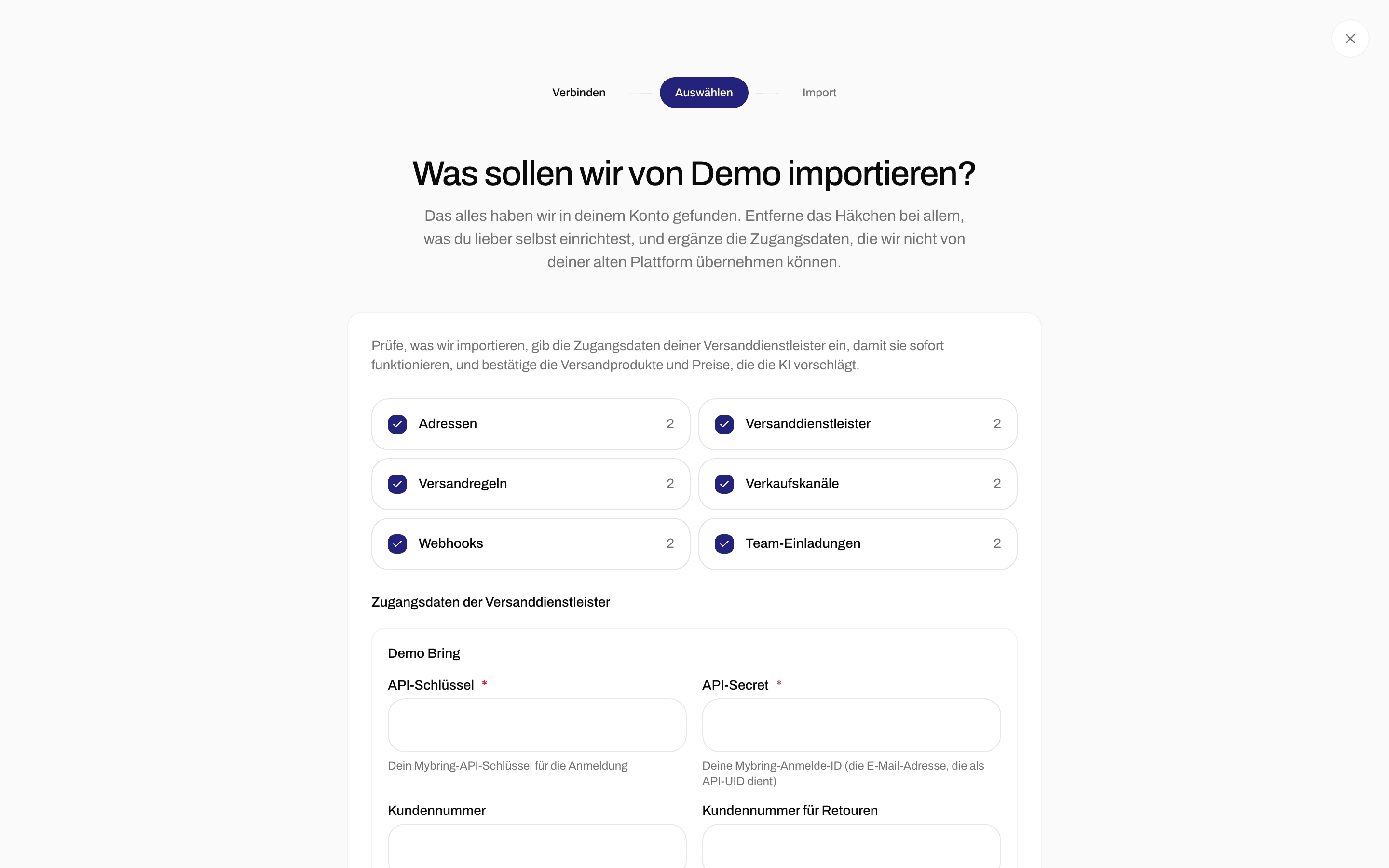
Auswählen, was importiert wird - die Gruppen für den Import und die Zugangsdaten der Versanddienstleister
Zugangsdaten der Versanddienstleister
Wenn Versanddienstleister angehakt ist, zeigt Zugangsdaten der Versanddienstleister ein Feld für jeden Versanddienstleister, der Anmeldedaten braucht, mit denselben Feldern, die du ausfüllst, wenn du den Versanddienstleister selbst verbindest (siehe Zugangsdaten des Versanddienstleisters). Mit * markierte Felder sind erforderlich. Fülle sie aus, damit der Versanddienstleister funktioniert, sobald der Import fertig ist. Wenn du sie leer lässt, wird der Versanddienstleister vielleicht mit Die Zugangsdaten fehlten oder waren falsch, daher wurde der Versanddienstleister nicht verbunden übersprungen, und du kannst ihn danach selbst verbinden.Zugangsdaten der Verkaufskanäle
Wenn Verkaufskanäle angehakt ist und ein Kanal Schlüssel braucht (meist WooCommerce), zeigt Zugangsdaten der Verkaufskanäle die Felder zum Ausfüllen. Shopify-Kanäle werden nach dem Import neu verbunden, siehe Schritt 3 unten.Versandregeln
Während Zippendo deine Webshipper-Versandpreise Zippendo-Versandprodukten zuordnet, siehst du Versandprodukte werden zugeordnet und Preise übertragen…. Dann bekommt jede Versandregel ein Feld:Einträge, die nicht importiert werden können

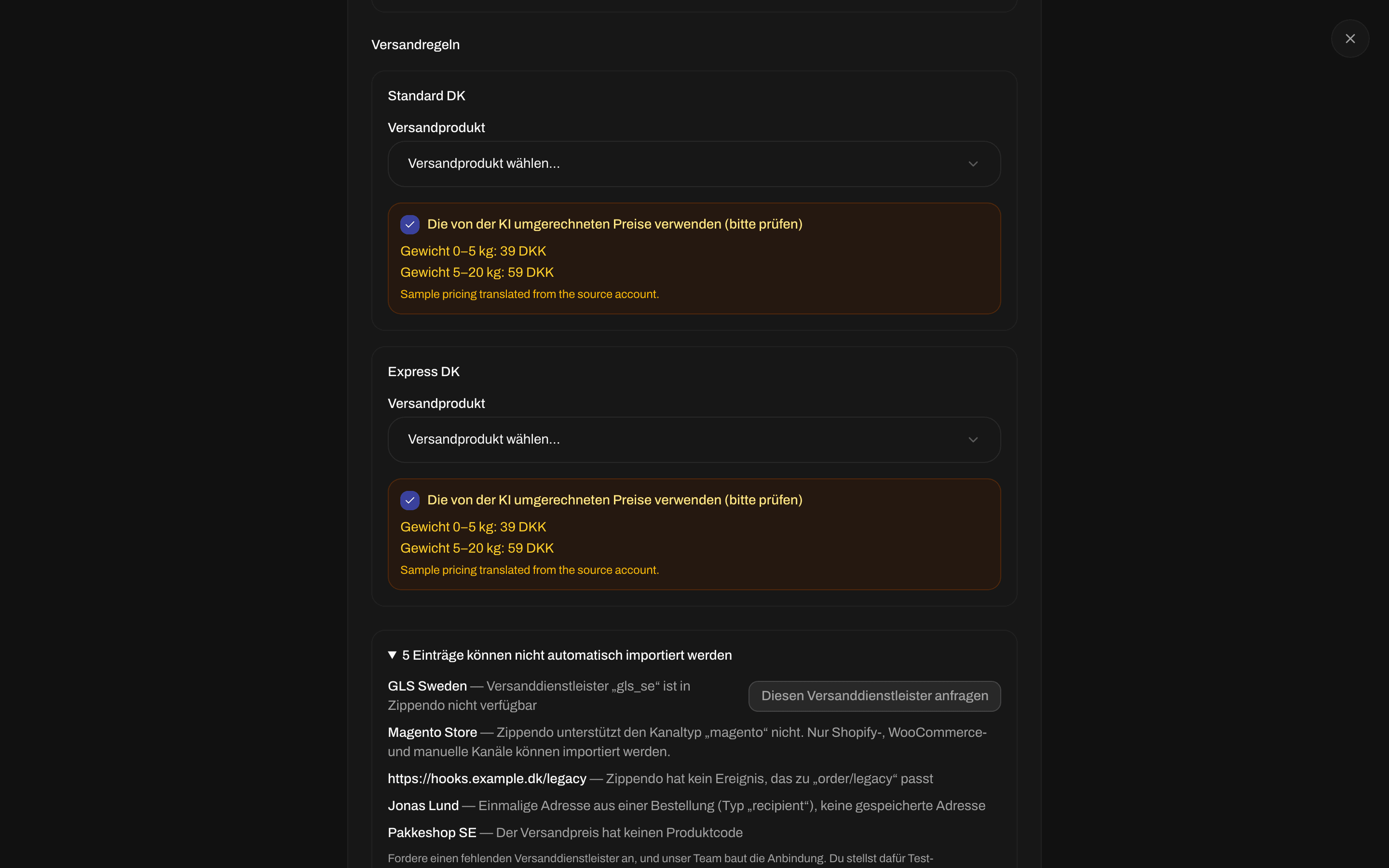
Übersprungene Einträge, mit Diesen Versanddienstleister anfragen für einen Versanddienstleister, den Zippendo noch nicht unterstützt
Einen fehlenden Versanddienstleister anfragen
Klicke neben einem Versanddienstleister, den Zippendo noch nicht unterstützt, auf Diesen Versanddienstleister anfragen. Fordere einen fehlenden Versanddienstleister an, und unser Team baut die Anbindung. Du stellst dafür Test-Zugangsdaten des Versanddienstleisters bereit.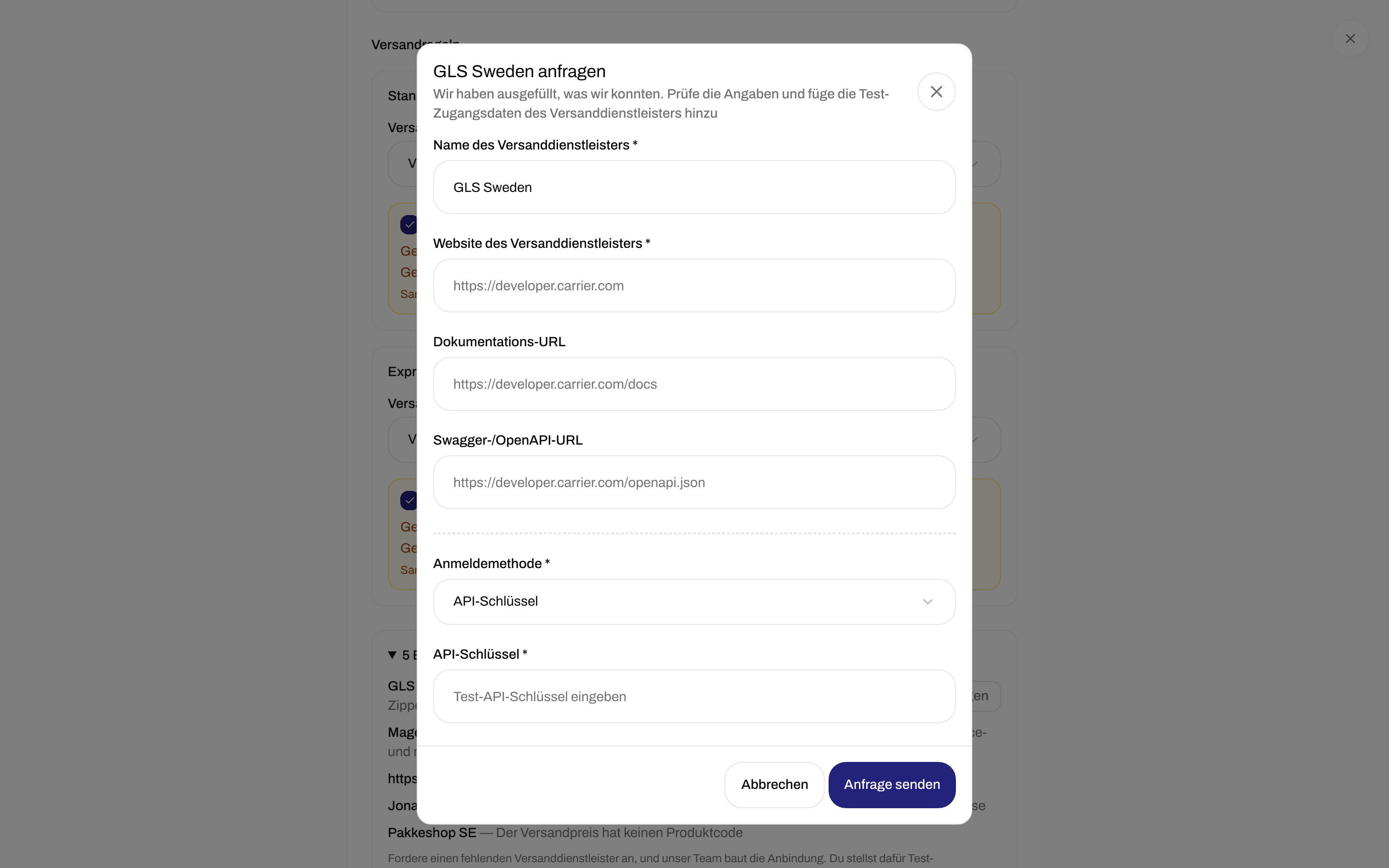

Einen Versanddienstleister aus der Liste der übersprungenen Einträge anfragen
Den Import starten
Klicke auf Import starten. Die Schaltfläche kann angeklickt werden, sobald die Zuordnung der Versandprodukte abgeschlossen ist. Zurück führt zu Verbinden zurück und löscht, was gefunden wurde.Schritt 3: Import
Das läuft im Hintergrund. Du kannst diese Seite verlassen und später zurückkommen. Während er läuft, siehst du Dein Setup wird importiert… Du kannst diese Seite ruhig verlassen. Wenn er fertig ist, siehst du Import abgeschlossen und wie viele Einträge erstellt wurden: Adressen, Versanddienstleister, Versandregeln, Verkaufskanäle, Kanalzuordnungen, Webhooks und Team-Einladungen. Wenn für dich noch etwas zu tun bleibt, listet Einrichtung abschließen es auf:
Wenn nichts mehr zu tun ist, siehst du Nichts mehr zu tun. Alles ist bereit.
Klicke auf Zu den Einstellungen, um Einstellungen → Organisation zu öffnen, oder auf Weiteres Konto importieren, um von vorn zu beginnen.
Wenn du Der Import ist fehlgeschlagen siehst, klicke auf Erneut versuchen, um zu Verbinden zurückzukehren.