

Bei einer Sendung
Öffne eine Sendung. Auf der Sendungsseite zeigt die Karte Druckereinstellungen die Drucker der Sendung.- Ohne gewählte Drucker steht dort Keine Drucker, Nicht konfiguriert und Noch keine Drucker ausgewählt. Füge sie hinzu, damit Zippendo weiß, wohin Versandetiketten und Dokumente gesendet werden.
- Mit gewählten Druckern steht dort Versandetiketten und Dokumente gehen an diese Drucker, wenn du diese Sendung versendest oder druckst. Darunter siehst du den Drucker unter Versandetikett und unter Dokument oder Nicht festgelegt.


Druckereinstellungen bei einer Sendung ohne gewählte Drucker
Drucker wählen
1
Auf Konfigurieren klicken
Klicke im Feld Druckereinstellungen auf Konfigurieren. Das Fenster Druckereinstellungen öffnet sich: Wähle, wohin Versandetiketten und Dokumente gesendet werden, wenn diese Sendung gedruckt wird.
2
Drucker auswählen
Wähle einen Etikettendrucker und einen Dokumentendrucker oder Keine.
3
Speichern
Klicke auf Speichern. Du siehst Druckereinstellungen aktualisiert.
Wähle Keine, um einen Drucker von der Sendung zu entfernen.
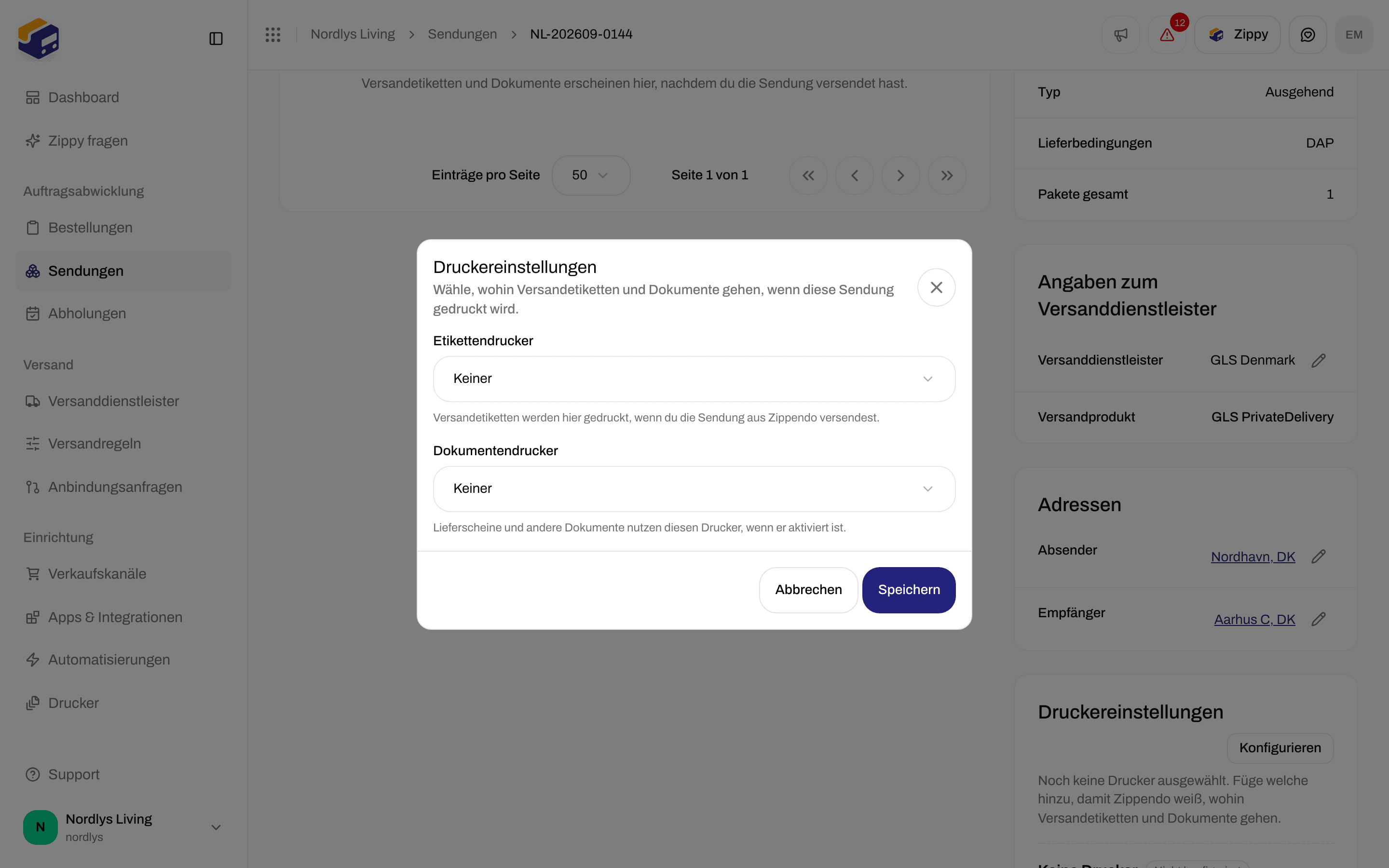
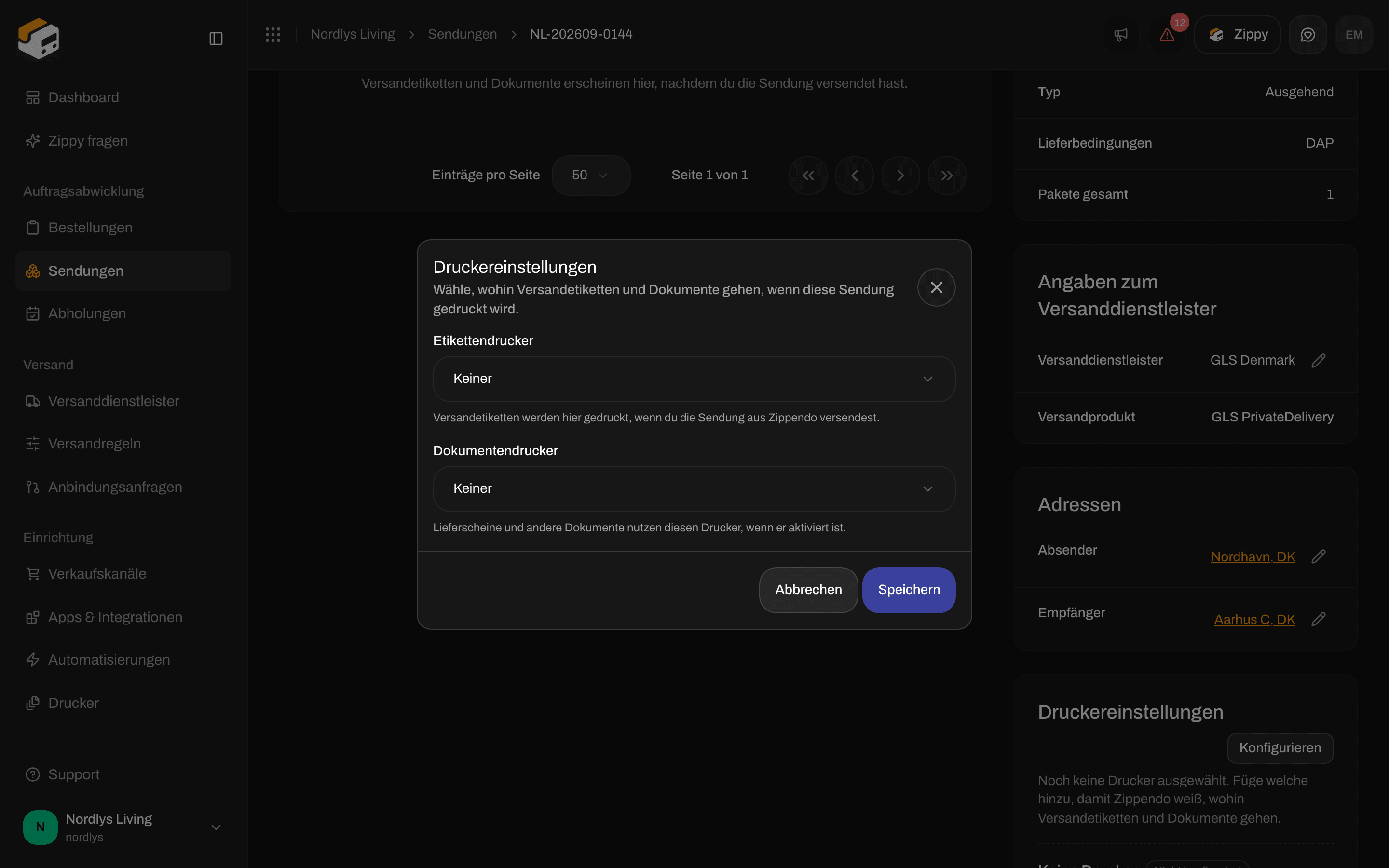
Das Fenster Druckereinstellungen mit einem Etikettendrucker und einem Dokumentendrucker
Bei Sendung erstellen
Wenn du eine Sendung von Hand erstellst, kannst du die Drucker im Feld Druckereinstellungen gleich wählen:
Lass beide auf Keine, wenn du später über die Karte Dokumente drucken möchtest.


Druckereinstellungen bei Sendung erstellen: Beide Drucker starten als Keine
Was beim Versenden gedruckt wird
- Die Sendung hat keine Versandregel: Ein hier gewählter Drucker druckt automatisch, wenn du die Sendung versendest. Das Versandetikett geht an den Etikettendrucker. Lieferscheine, Rechnungen und andere Dokumente gehen an den Dokumentendrucker.
- Die Sendung hat eine Versandregel: Der automatische Druck folgt den Einstellungen unter Automatischer Druck in der Regel. Die hier gewählten Drucker werden dafür nicht verwendet. Siehe Versandetiketten und Dokumente automatisch drucken.
Von Hand drucken mit Alle drucken
In der Karte Dokumente auf der Sendungsseite druckt Alle drucken alles in der Karte, und Drucken im Menü einer Zeile druckt ein Dokument. Zippendo nutzt zuerst die Drucker der Versandregel, dann die an der Sendung gewählten Drucker. Ist für das, was du druckst, kein Etikettendrucker oder Dokumentendrucker festgelegt, öffnet sich Dokumente drucken: Wähle, welche Drucker für die Dokumente dieser Sendung verwendet werden.
Wähle in jeder Liste einen Drucker und klicke auf Drucken. Diese Auswahl gilt nur für diesen Druck. Um sie zu behalten, nutze Konfigurieren wie oben beschrieben.
Gibt es keinen aktiven Drucker des passenden Typs, siehst du Keine aktiven Etikettendrucker gefunden. Richte zuerst einen Drucker ein. oder Keine aktiven Dokumentendrucker gefunden. Richte zuerst einen Drucker ein. Füge zuerst einen hinzu und gib ihn frei: Zippendo Printer einrichten.
Nach dem Drucken siehst du zum Beispiel „2 Druckaufträge erstellt“. Wenn du „1 Dokument konnte nicht gedruckt werden“ siehst, wurde der gewählte Drucker vielleicht deaktiviert oder hat den falschen Typ. Prüfe ihn unter Drucker.
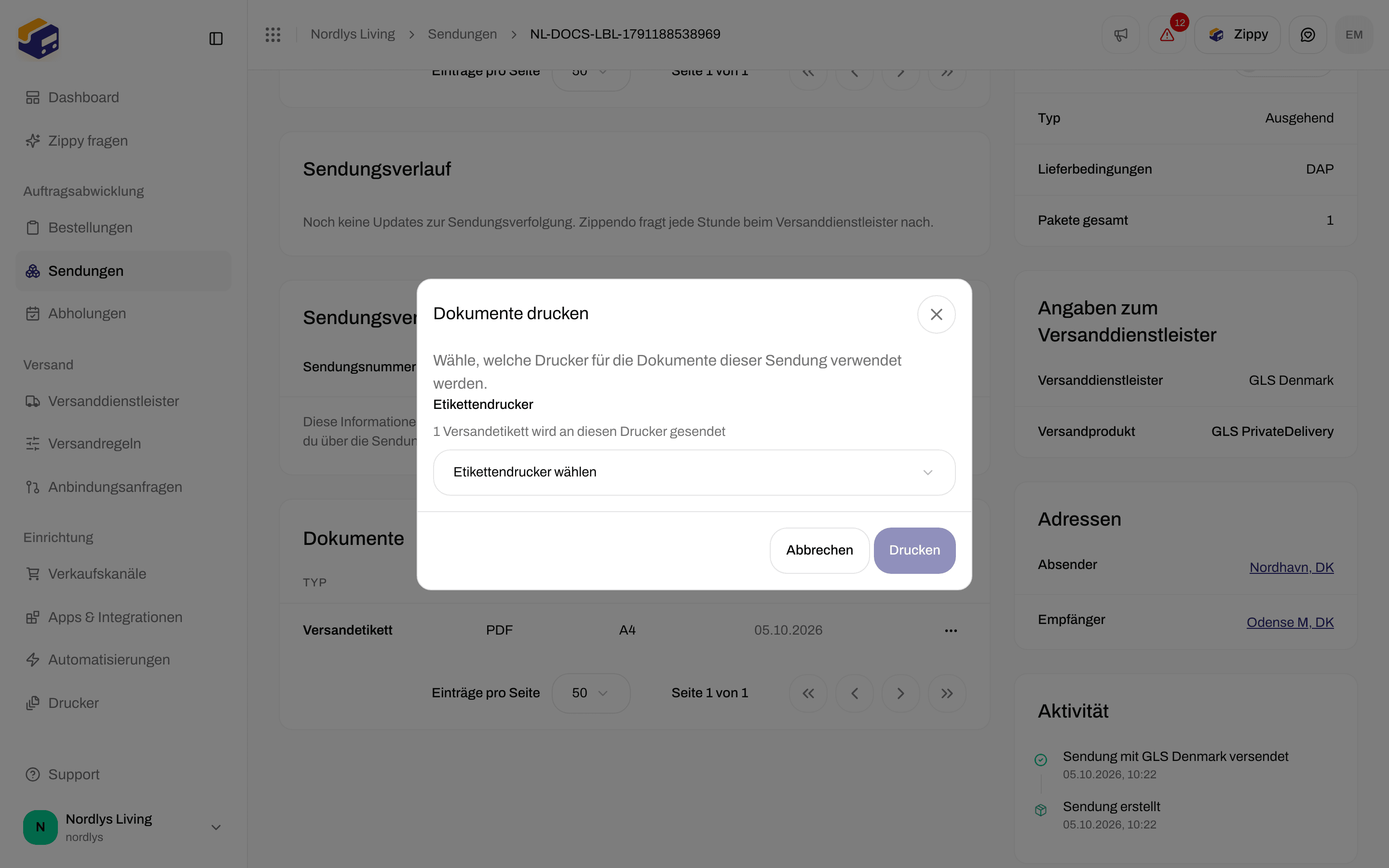
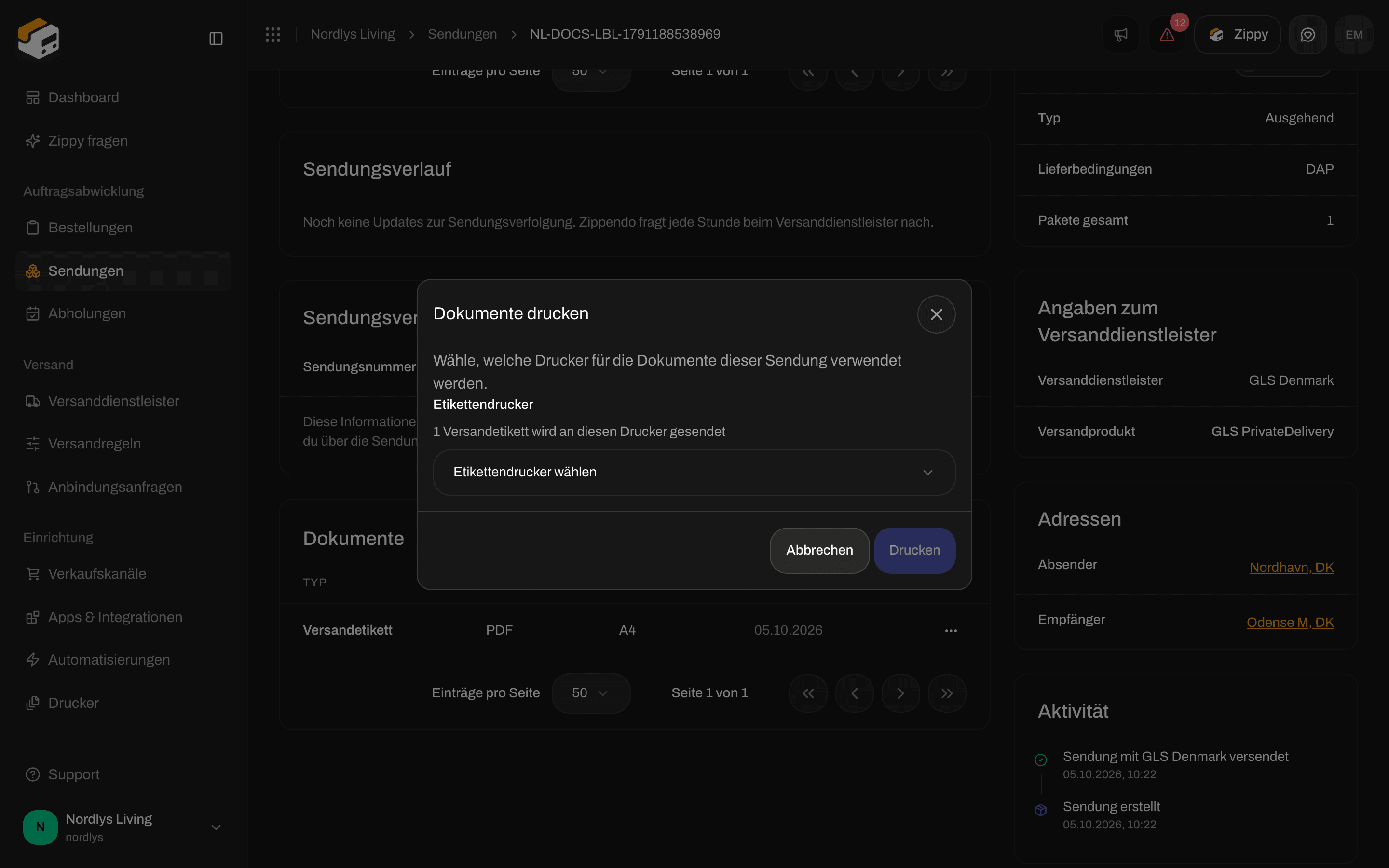
Dokumente drucken fragt für diesen Druck nach einem Etikettendrucker
Verwandte Themen
- Versandetiketten und Dokumente automatisch drucken - Drucker und automatischer Druck bei einer Versandregel
- Druckaufträge
- Drucker hinzufügen und verwalten
- Zippendo Printer einrichten
- Versandetiketten und Drucken