

Bevor du startest
Aus deinem SendGrid-Konto brauchst du:- Einen API-Schlüssel, der E-Mails senden darf. Erstelle ihn in SendGrid unter Settings → API Keys.
- Einen verifizierten Absender: Die Adresse, von der die E-Mails kommen, muss in SendGrid verifiziert sein.
- Eine Dynamic Template für jedes Ereignis, zu dem du E-Mails senden möchtest, z. B. eine für „unterwegs“ und eine für Updates zur Sendungsverfolgung.
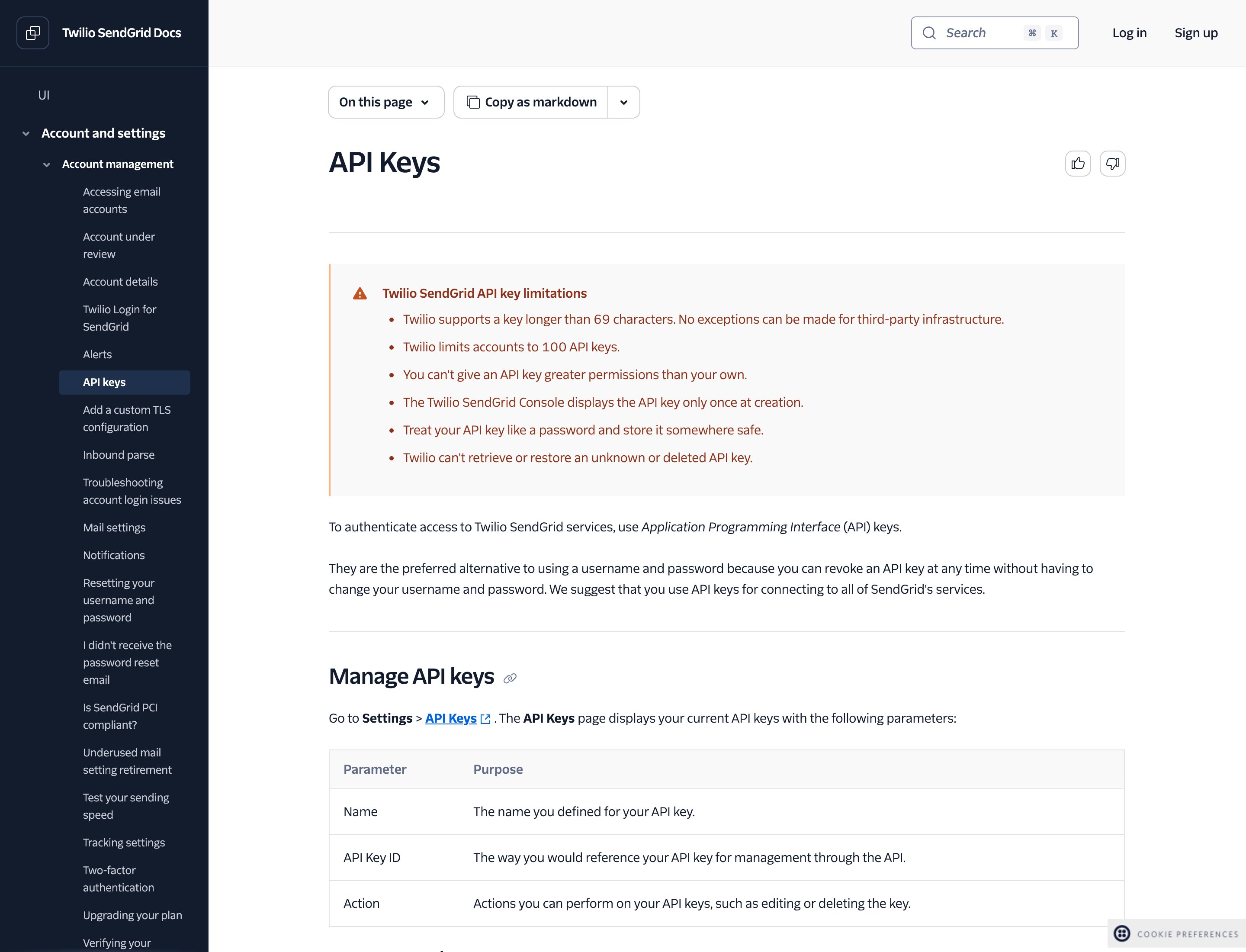
Die Anleitung von SendGrid zu API-Schlüsseln
SendGrid verbinden
1
SendGrid im Katalog finden
Klicke in der Seitenleiste auf Apps & Integrationen, dann auf Katalog. SendGrid steht unter Apps. Klicke auf Verbinden, oder auf Verbindung hinzufügen, wenn du schon eine hast.
2
Zugriff prüfen
Lies, was Zippendo mit der Verbindung tun wird, und klicke auf Fortfahren.
3
Verbindungsangaben ausfüllen
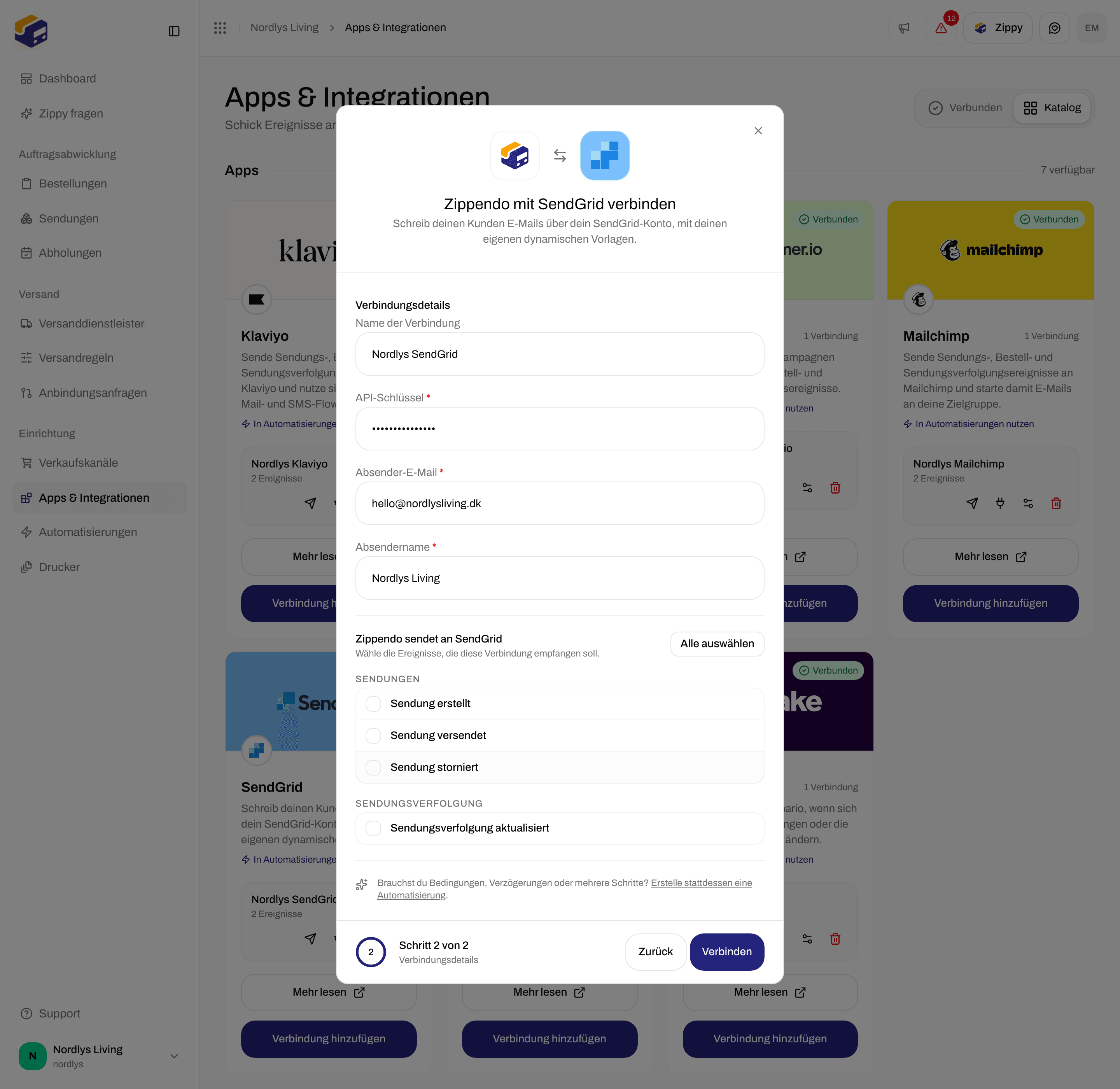
Gib einen Name der Verbindung ein, z. B. „Versand-E-Mails“. Füge den Schlüssel in API-Schlüssel ein und fülle dann Absender-E-Mail und Absendername aus.
4
Ereignisse auswählen
Hake die Ereignisse an, die eine E-Mail senden sollen, oder klicke auf Alle auswählen. Siehe die Liste unten.
5
Auf Verbinden klicken
Du siehst Integration verbunden, und SendGrid erscheint im Tab Verbunden.

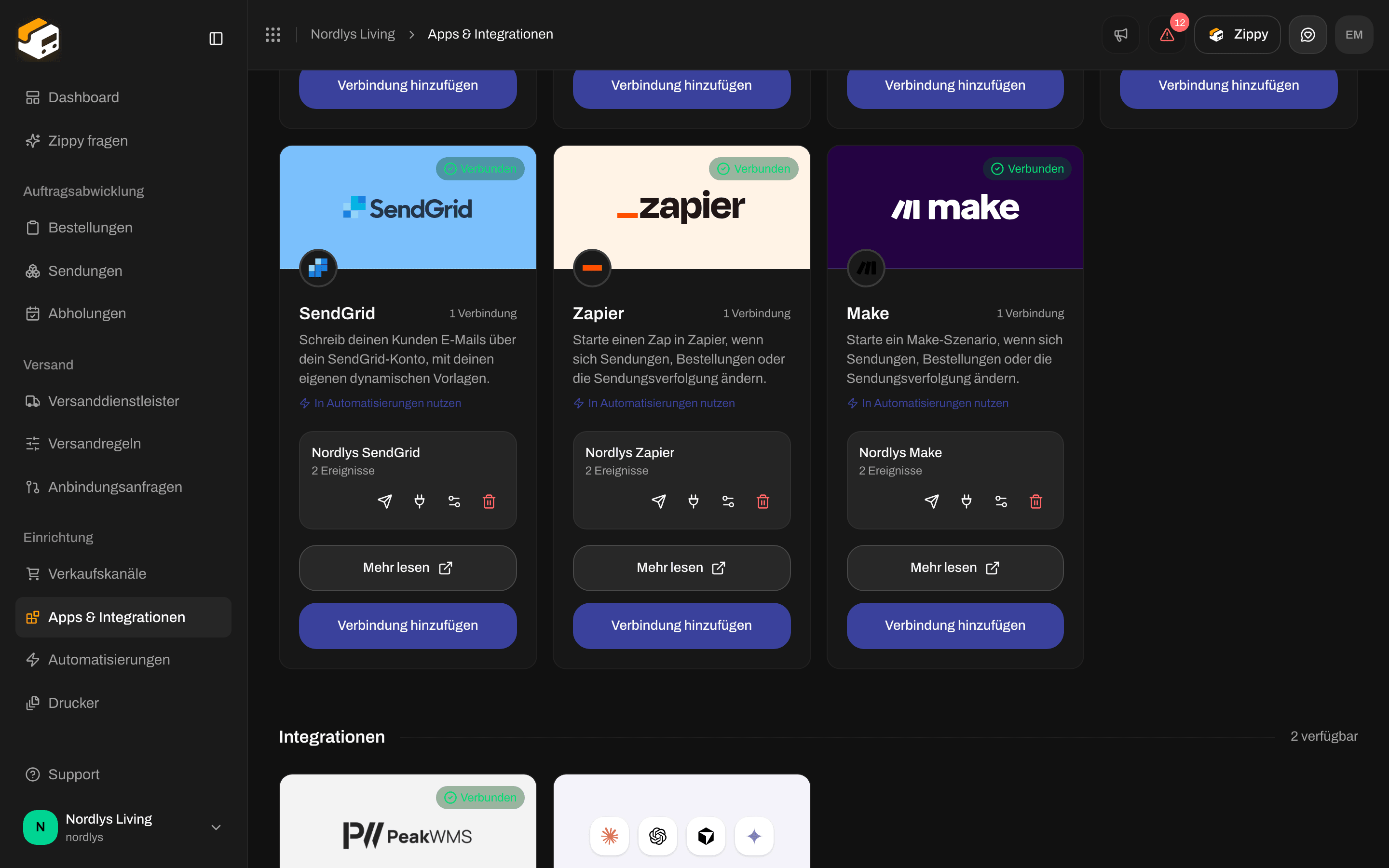
Die Karte SendGrid im Katalog
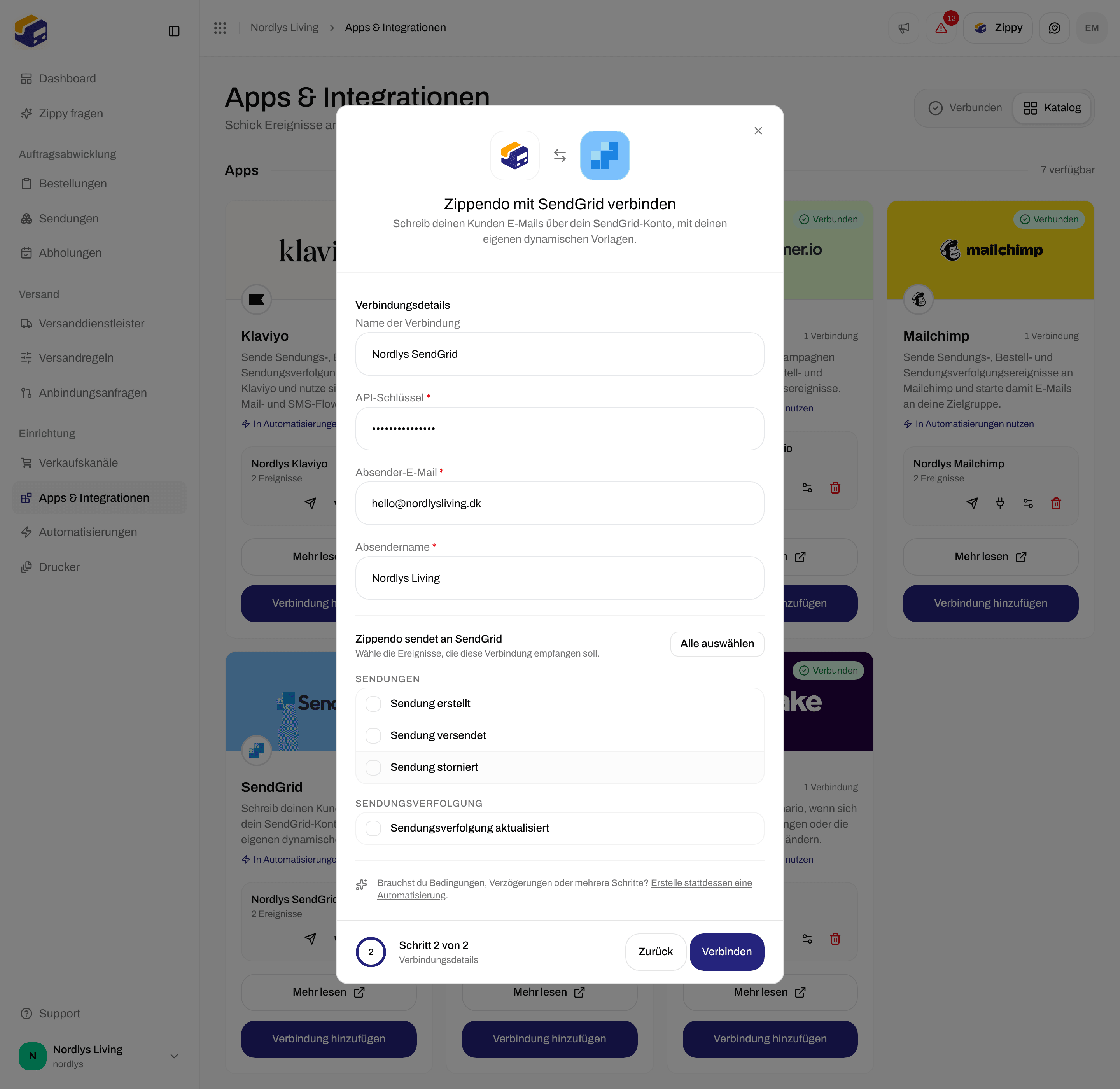
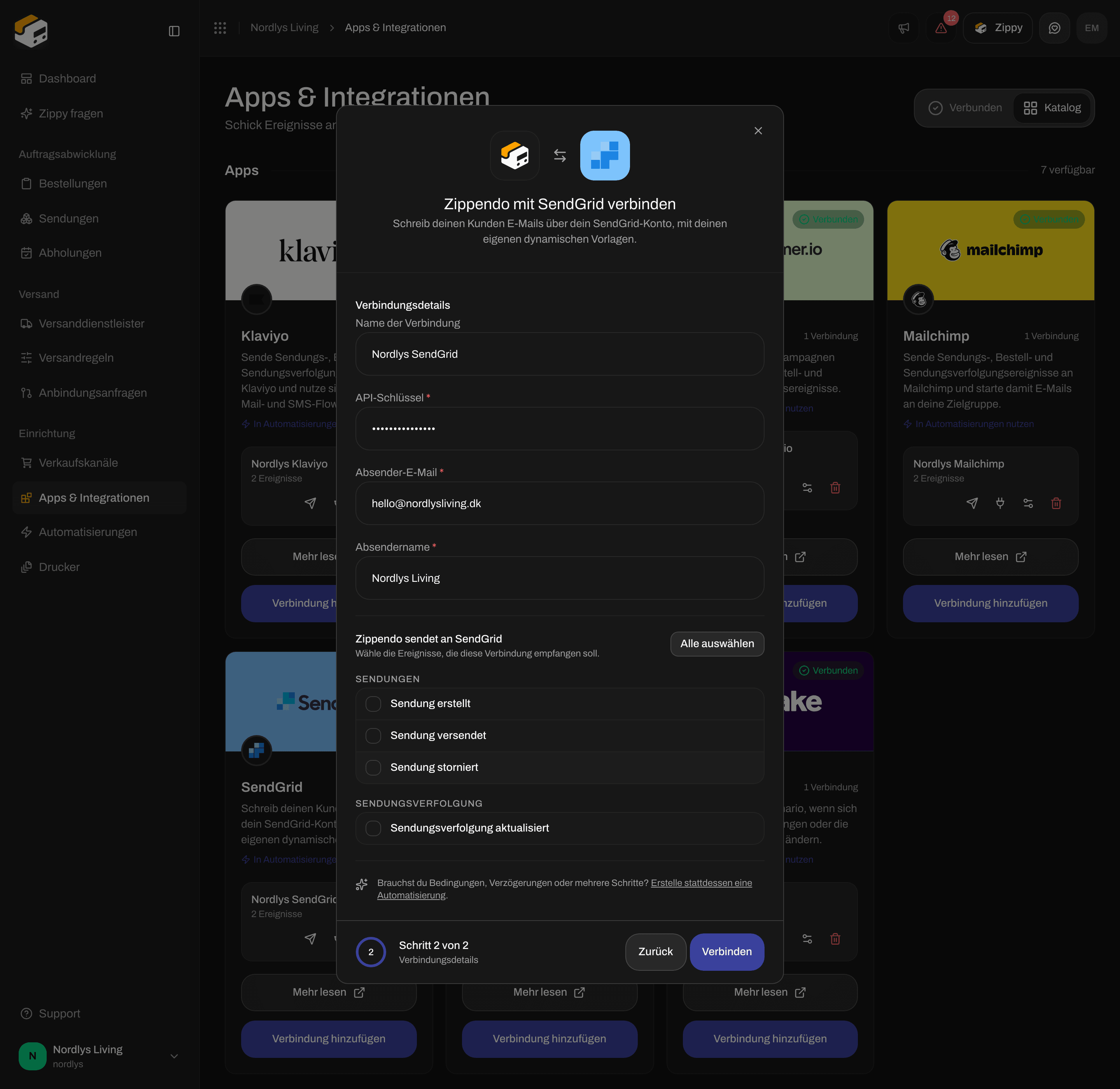
SendGrid verbinden: ein Name, API-Schlüssel, Absender-E-Mail und Absendername
Ereignisse, zu denen SendGrid E-Mails senden kann
SendGrid hat keine Bestellereignisse. Jede E-Mail geht an die E-Mail-Adresse des Kunden bei der Sendung, mit der Vorlage, die für dieses Ereignis festgelegt ist.
Die Ereignisse zu Sendungen und Sendungsverfolgung für SendGrid
Verbindung prüfen
Klicke in der Zeile der Verbindung auf das Papierflugzeug (Testereignis senden) und öffne dann das Zustellprotokoll (das Stecker-Symbol). Ein Testereignis hat weder Kunden noch Vorlage, daher lehnt SendGrid es auch dann ab, wenn deine Angaben stimmen. Die sicherste Prüfung ist ein echtes Ereignis zu einer Bestellung mit E-Mail-Adresse des Kunden.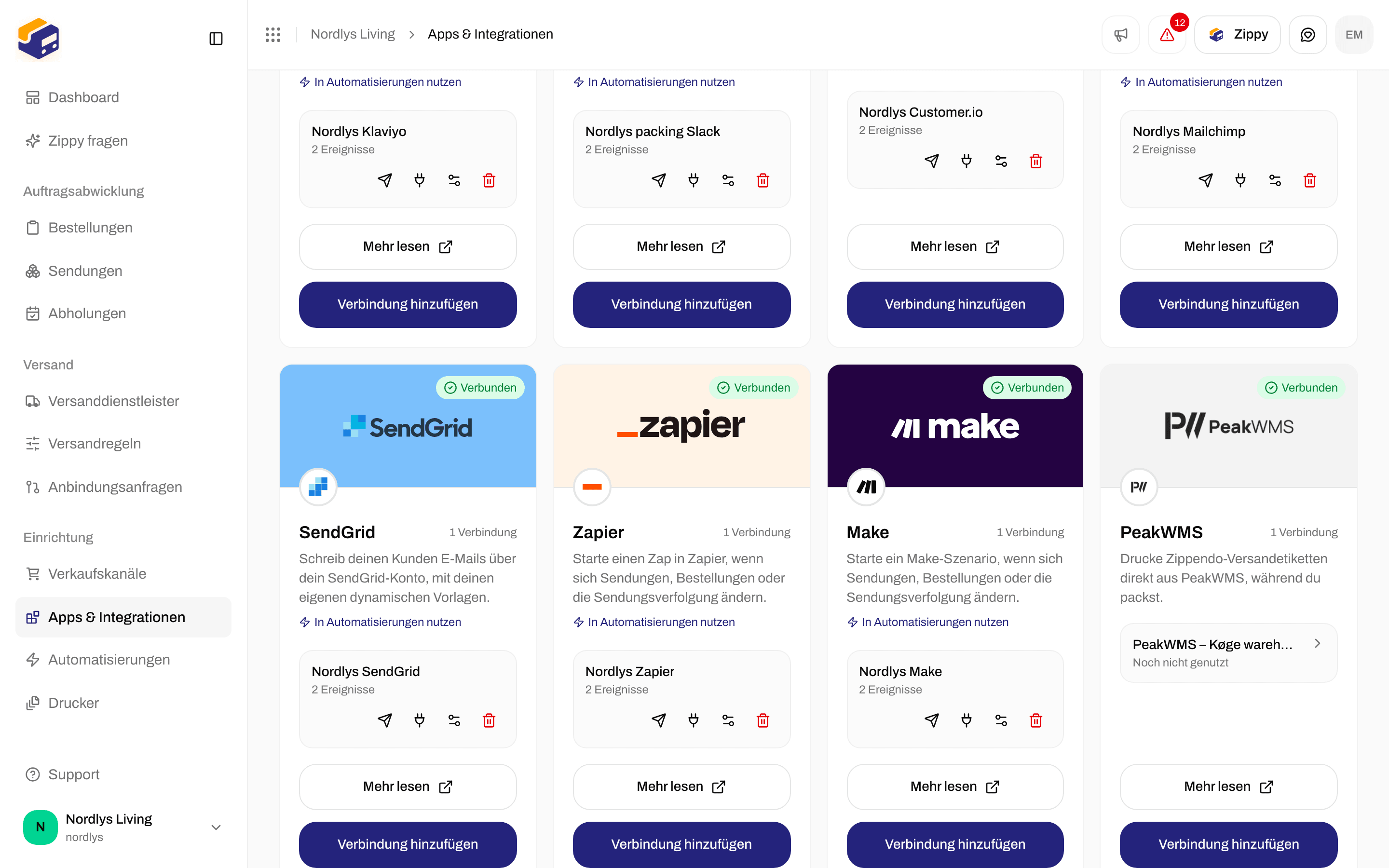

Eine SendGrid-Verbindung im Tab Verbunden
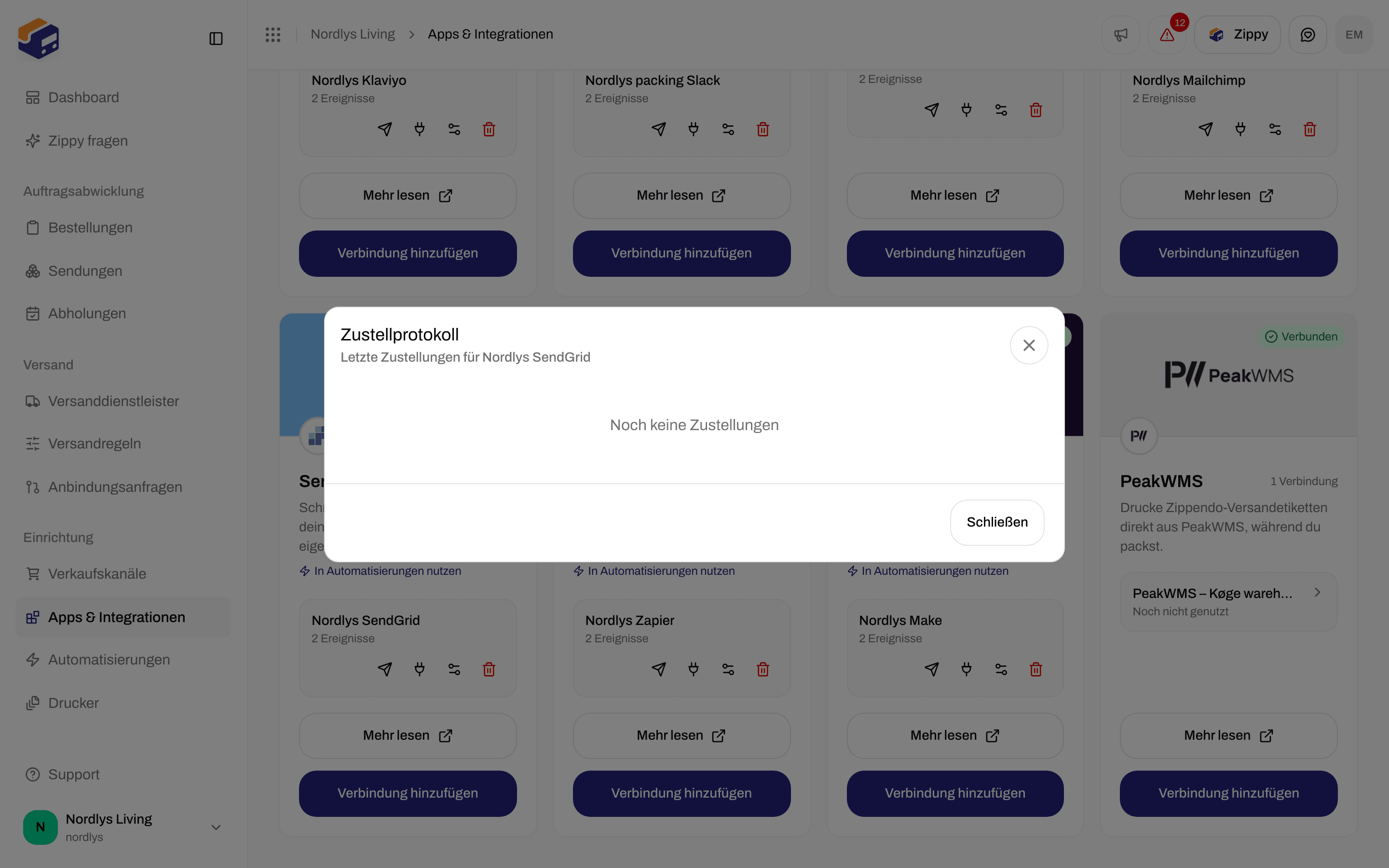

Das Zustellprotokoll vor dem ersten Ereignis
Angaben ändern oder trennen
Klicke auf das Symbol mit den Reglern, um Verbindung zu SendGrid bearbeiten zu öffnen. Lass API-Schlüssel, Absender-E-Mail und Absendername leer, um das Gespeicherte zu behalten. Wenn du eines davon änderst, fülle alle drei aus: Was du eingibst, ersetzt alles, was für die Verbindung gespeichert ist. Klicke auf Änderungen speichern.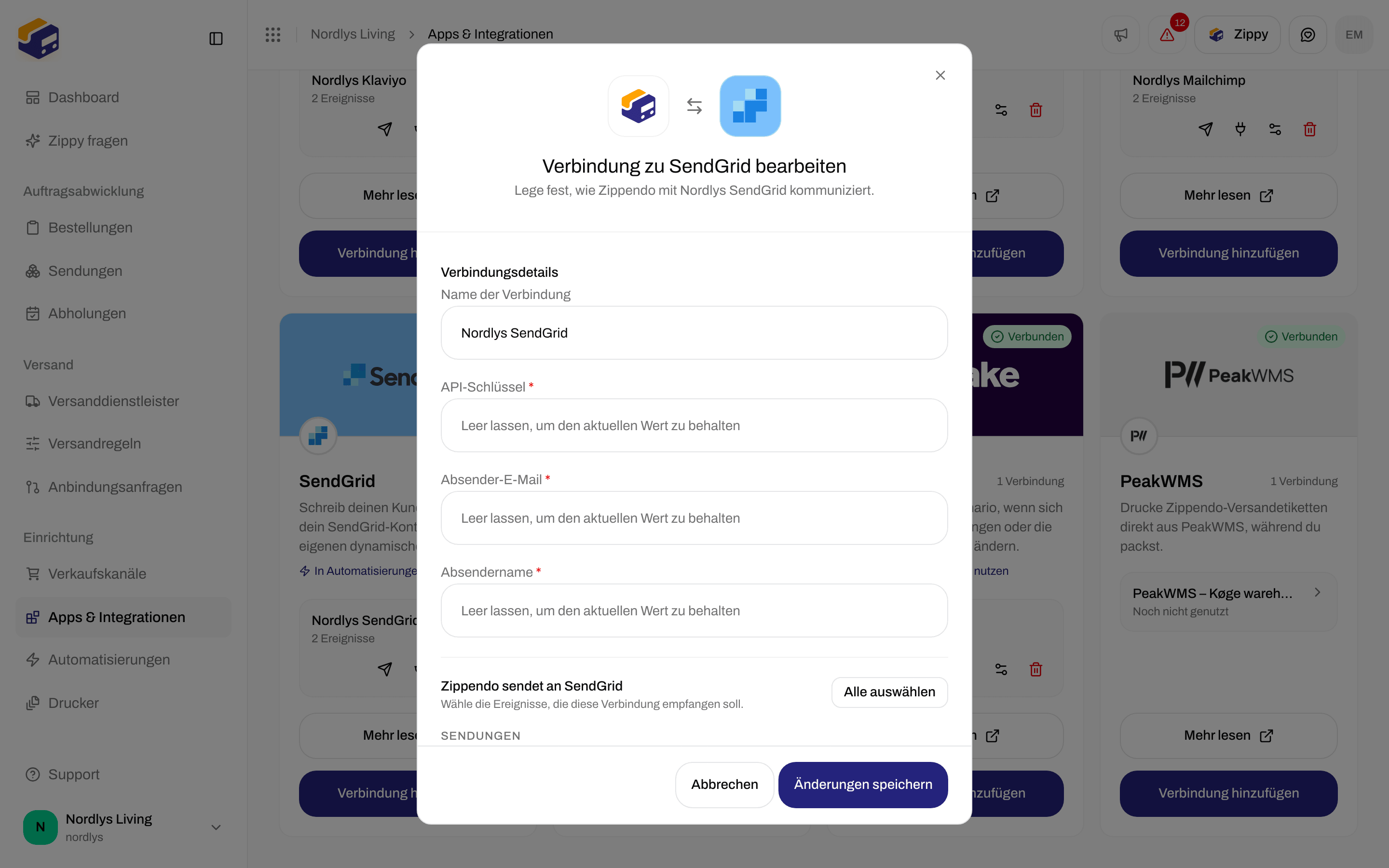
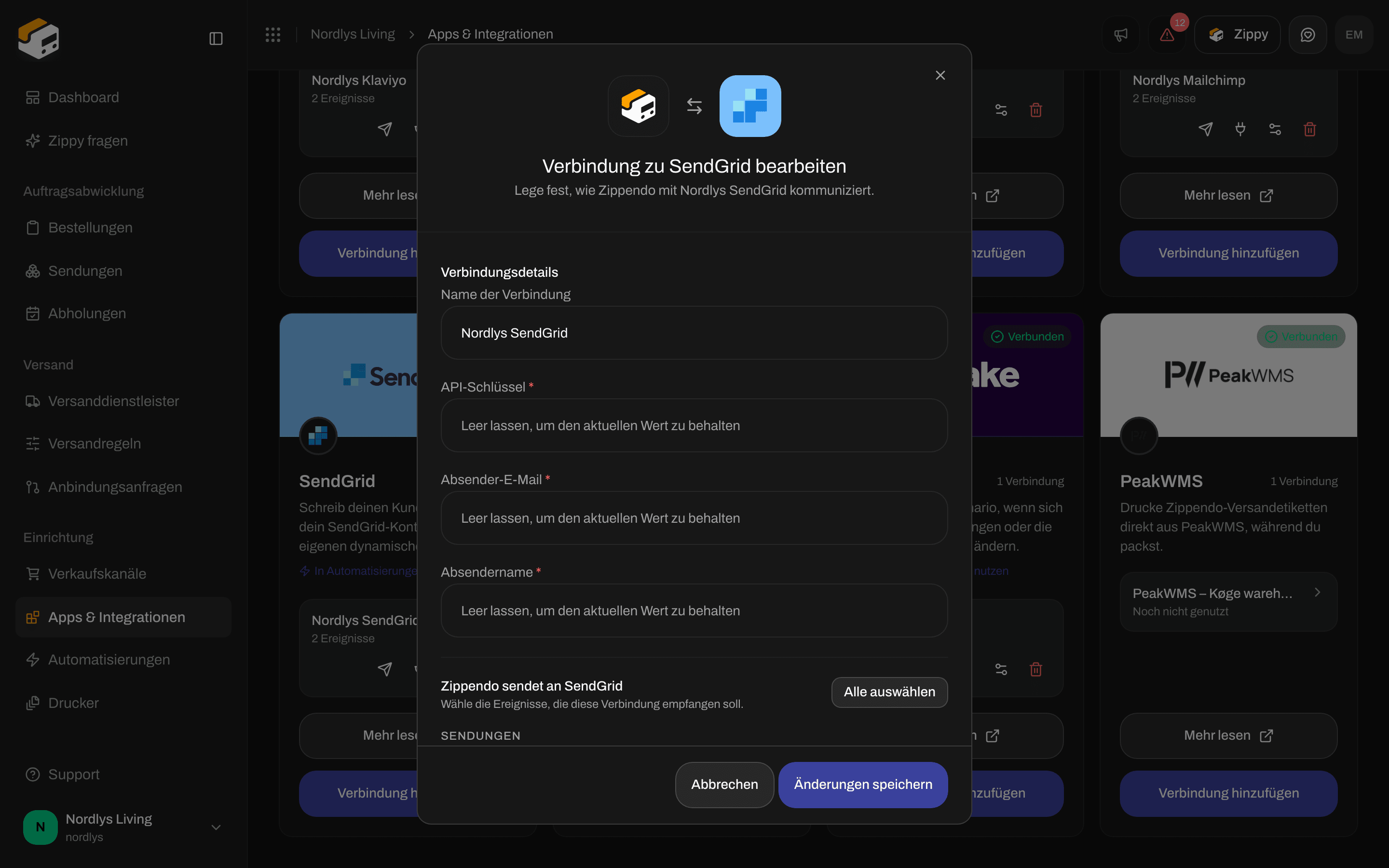
Eine SendGrid-Verbindung bearbeiten
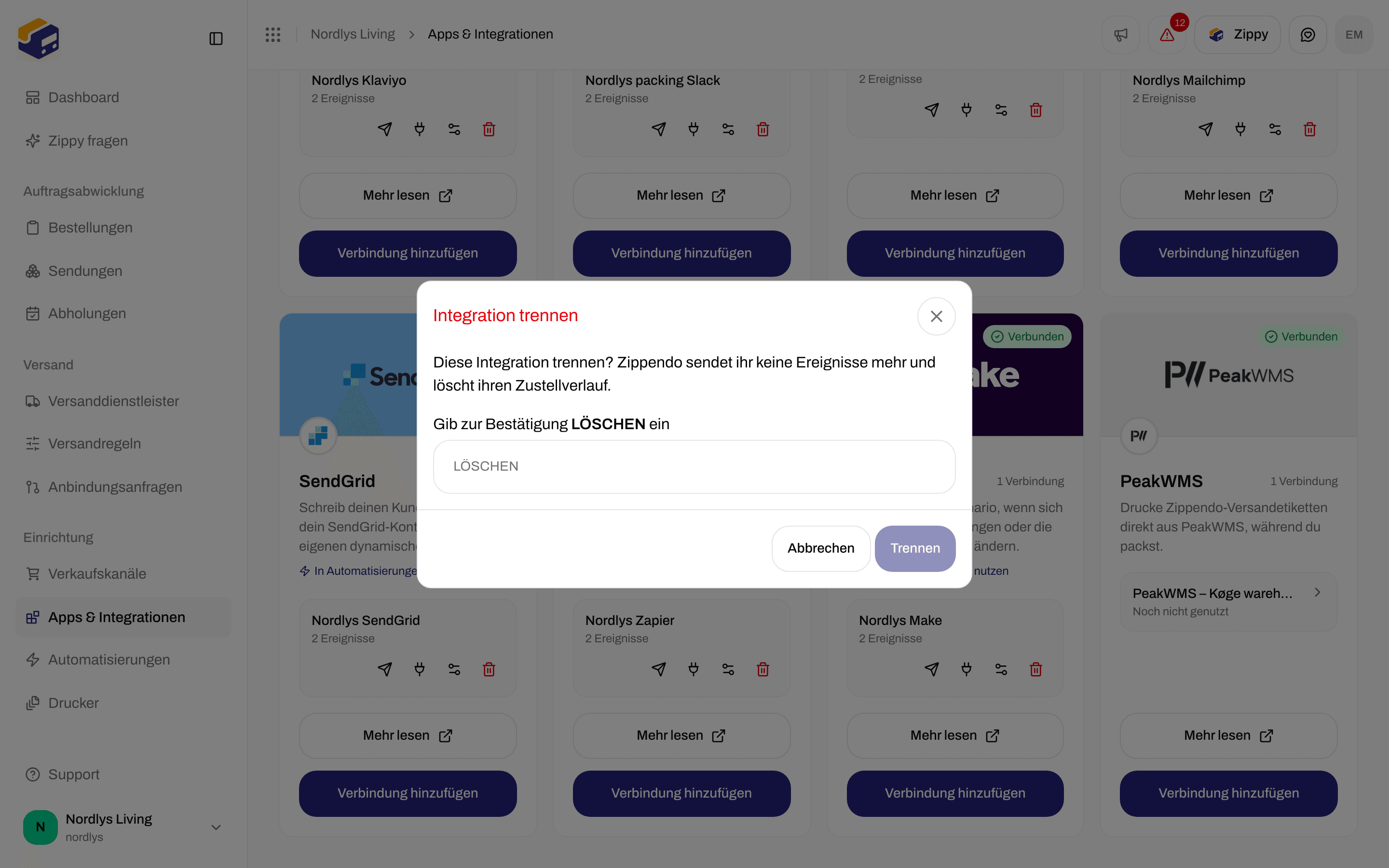
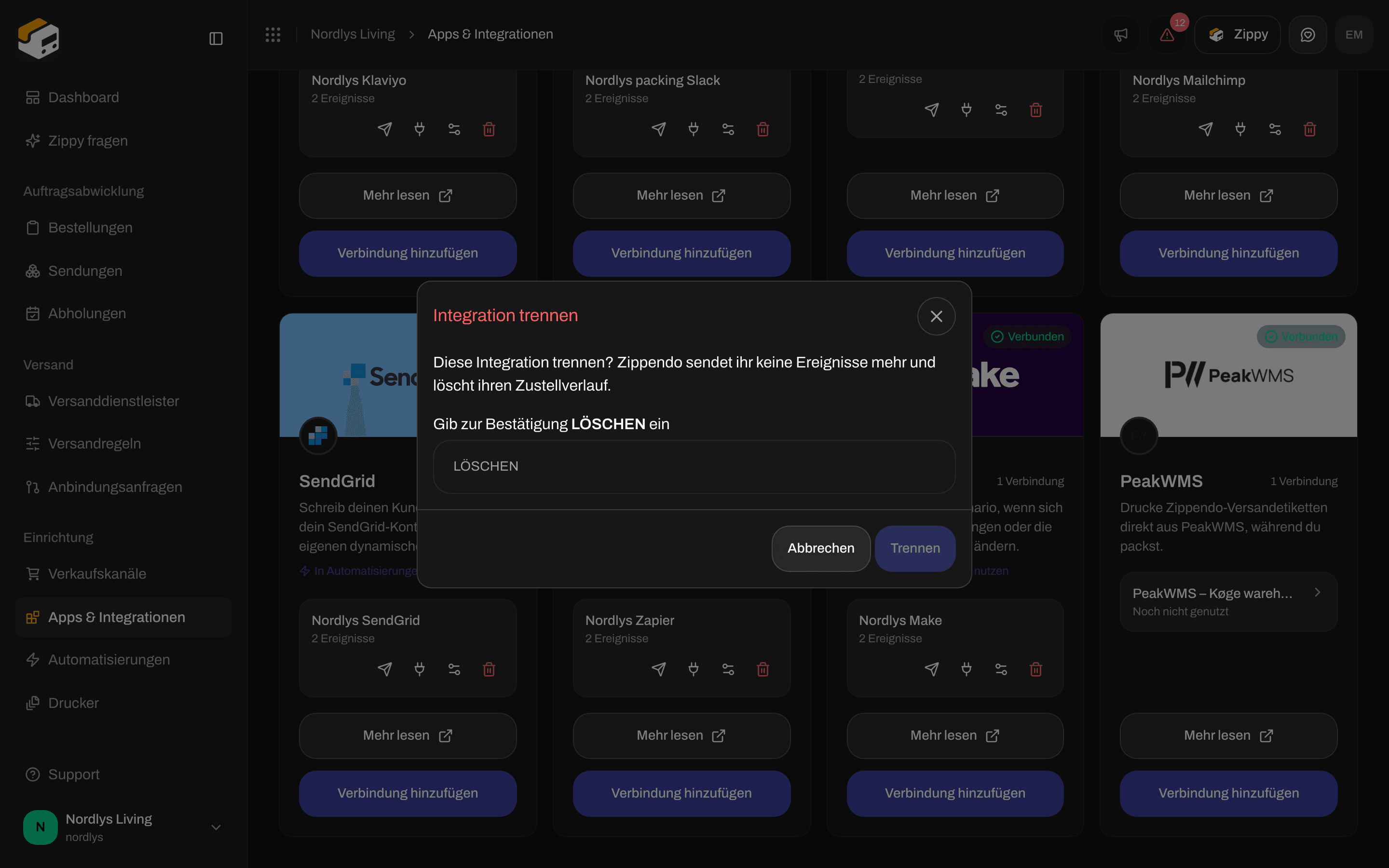
Gib DELETE ein, um die Verbindung zu trennen
SendGrid in einer Automatisierung nutzen
Füge in Automatisierungen den Schritt SendGrid-E-Mail senden hinzu. Er sendet die E-Mail für das Ereignis, das die Automatisierung gestartet hat, aber nur, wenn deine Bedingungen zutreffen, z. B. nur für Sendungen ins Ausland. Er verwendet dieselbe Vorlage wie die Verbindung für dieses Ereignis.
Wie du den Rest der Automatisierung aufbaust, siehst du unter Automatisierungen.
Verwandte Themen
- Integration verbinden - Test, Zustellprotokoll, Bearbeiten und Trennen für jede App
- SendGrid - die ausführlichere Anleitung
- Fehlerbehebung bei Integrationen
- Automatisierungen
- Versanddienstleister oder Integration verbinden