

Bevor du startest
Du brauchst einen Zap, der mit Webhooks by Zapier und dem Trigger Catch Hook beginnt, und die Adresse dieses Triggers:- Erstelle in Zapier einen Zap. Wähle als Trigger Webhooks by Zapier und dann Catch Hook.
- Kopiere die Webhook-Adresse, die Zapier anzeigt. Sie beginnt mit
https://hooks.zapier.com/hooks/catch/.
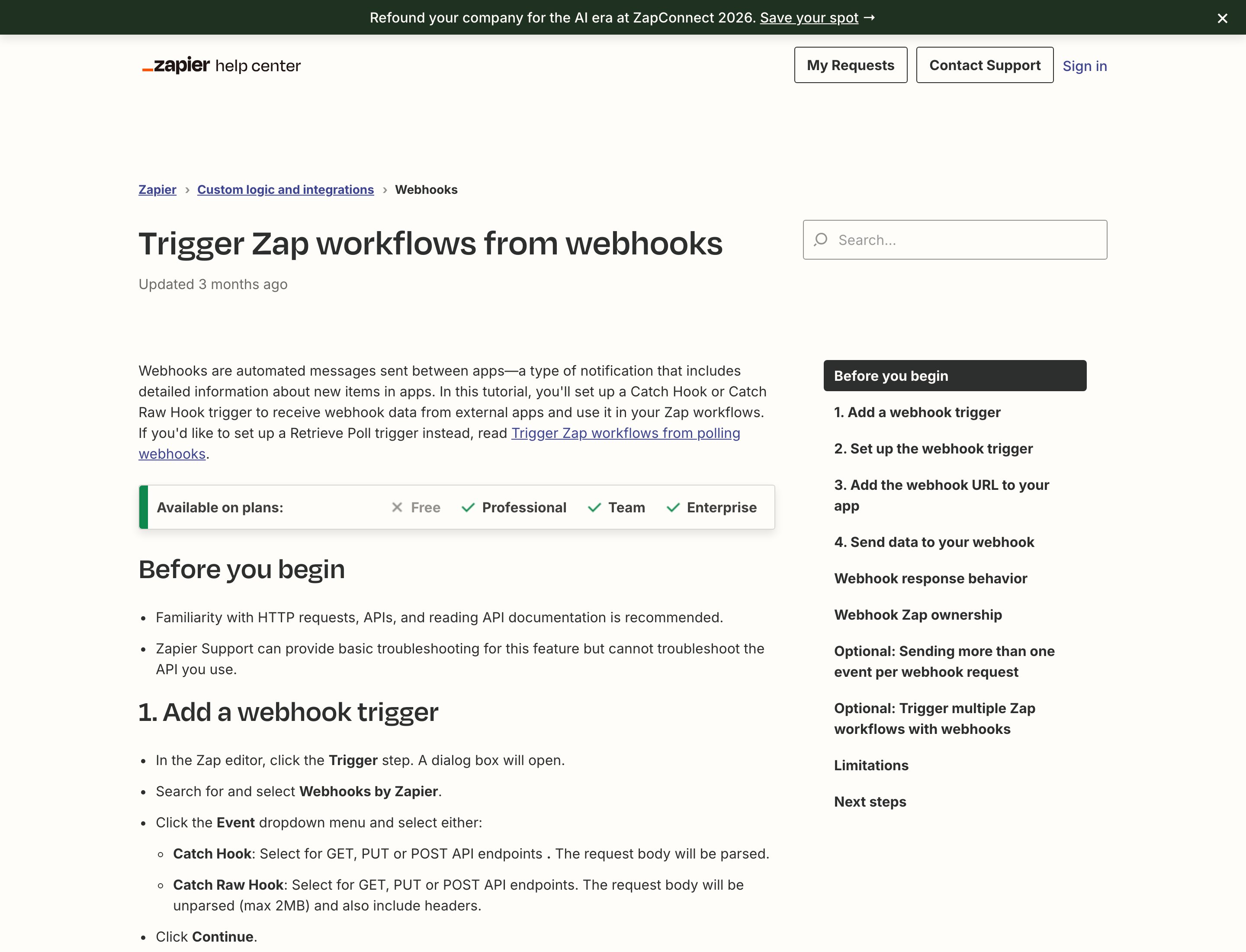
Der Hilfeartikel von Zapier zum Starten eines Zaps über einen Webhook
Zapier verbinden
1
Zapier im Katalog finden
Klicke in der Seitenleiste auf Apps & Integrationen und dann auf Katalog. Zapier steht unter Apps. Klicke auf Verbinden, oder auf Verbindung hinzufügen, wenn du schon eine hast.
2
Zugriff prüfen
Lies, was Zippendo mit der Verbindung tun wird, und klicke auf Fortfahren.
3
Die Verbindungsdaten ausfüllen
Gib einen Name der Verbindung ein, etwa „Zapier: fehlgeschlagene Sendungen“, und füge die Adresse in Catch-Hook-URL ein.
4
Die Ereignisse wählen
Aktiviere die Ereignisse, die den Zap starten sollen, oder klicke auf Alle auswählen. Siehe die Liste unten.
5
Auf Verbinden klicken
Du siehst Integration verbunden, und Zapier erscheint im Tab Verbunden.

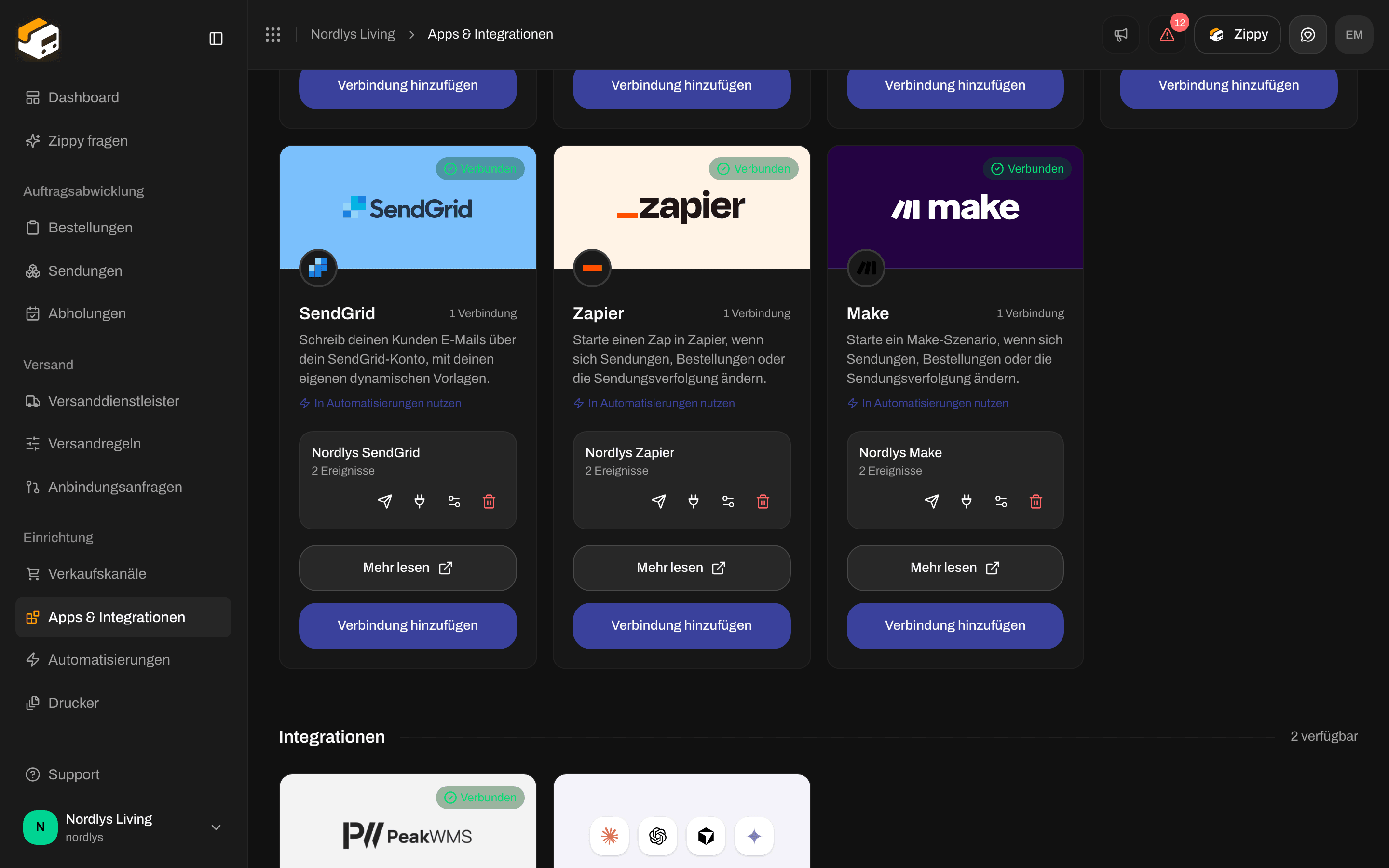
Die Zapier-Karte im Katalog

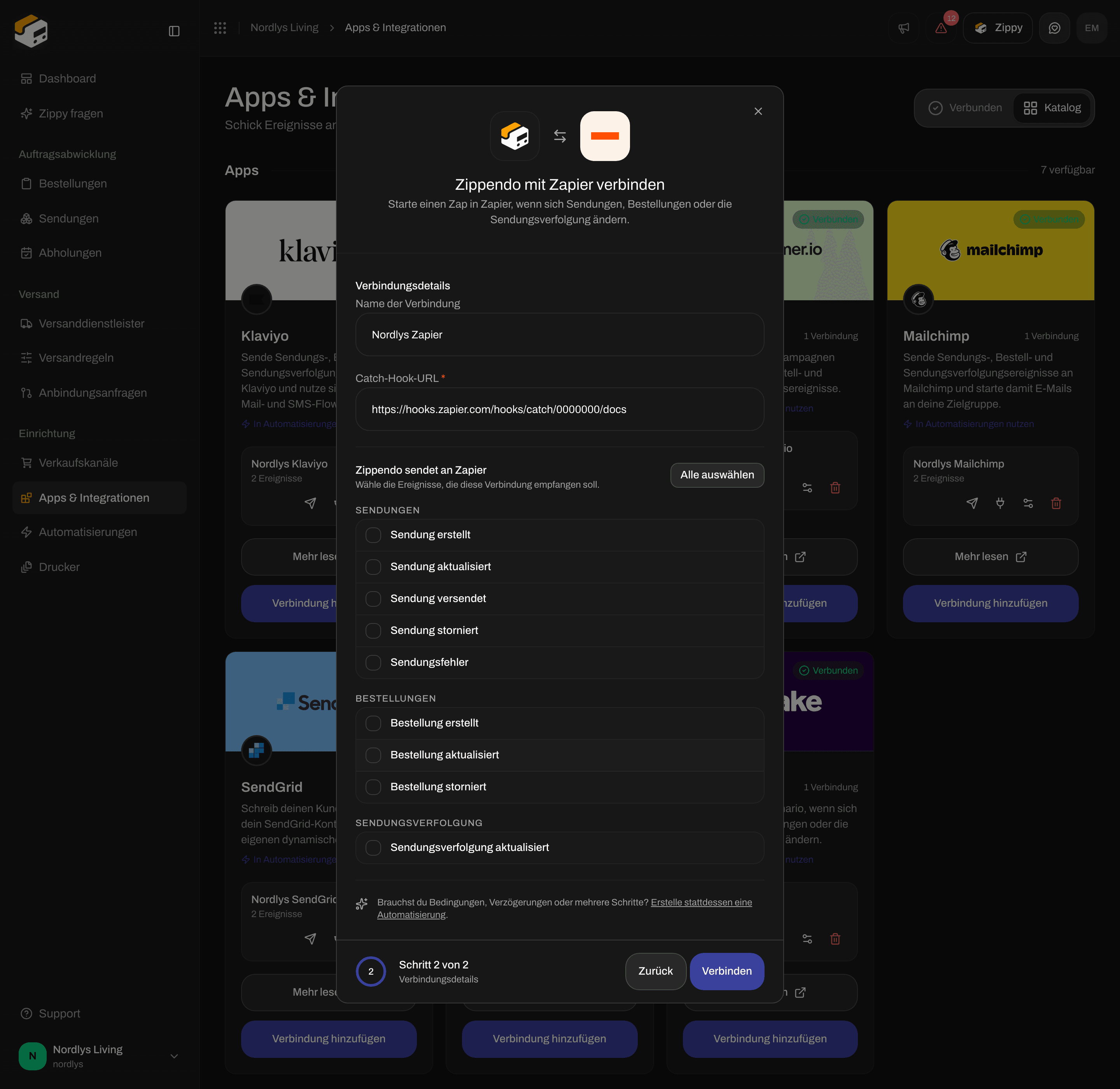
Zapier verbinden: ein Name, die Catch-Hook-URL und die Ereignisse
Du möchtest mehr als einen Zap? Erstelle in Zapier für jeden einen Catch Hook und füge mit Verbindung hinzufügen für jeden eine Verbindung hinzu.
Ereignisse, die Zapier empfangen kann
Jede Zustellung teilt dem Zap mit, um welches Ereignis es sich handelt, sodass du in Zapier einen Filterschritt hinzufügen kannst, um jede Art unterschiedlich zu behandeln. Wenn du lieber in Zippendo entscheiden möchtest, nutze eine Automatisierung (siehe unten).
Die Verbindung prüfen und Zapier die Felder beibringen
Zapier lernt, welche Felder es anbieten soll, aus den Daten, die es beim Testen des Triggers empfängt.1
Etwas senden
Klicke in Zippendo in der Zeile der Verbindung auf das Papierflugzeug (Testereignis senden). Ein Testereignis enthält nur eine kurze Testnachricht. Um Felder von Sendungen oder Bestellungen zuzuordnen, löse stattdessen ein echtes Ereignis aus, etwa indem du eine Sendung erstellst.
2
Den Trigger in Zapier testen
Klicke im Schritt Catch Hook des Zaps auf Test trigger und wähle die Daten, die angekommen sind.
3
Den Zap fertigstellen und veröffentlichen
Ordne die Felder in den nächsten Schritten deines Zaps zu und veröffentliche ihn dann. Ein ausgeschalteter Zap läuft bei neuen Ereignissen nicht.

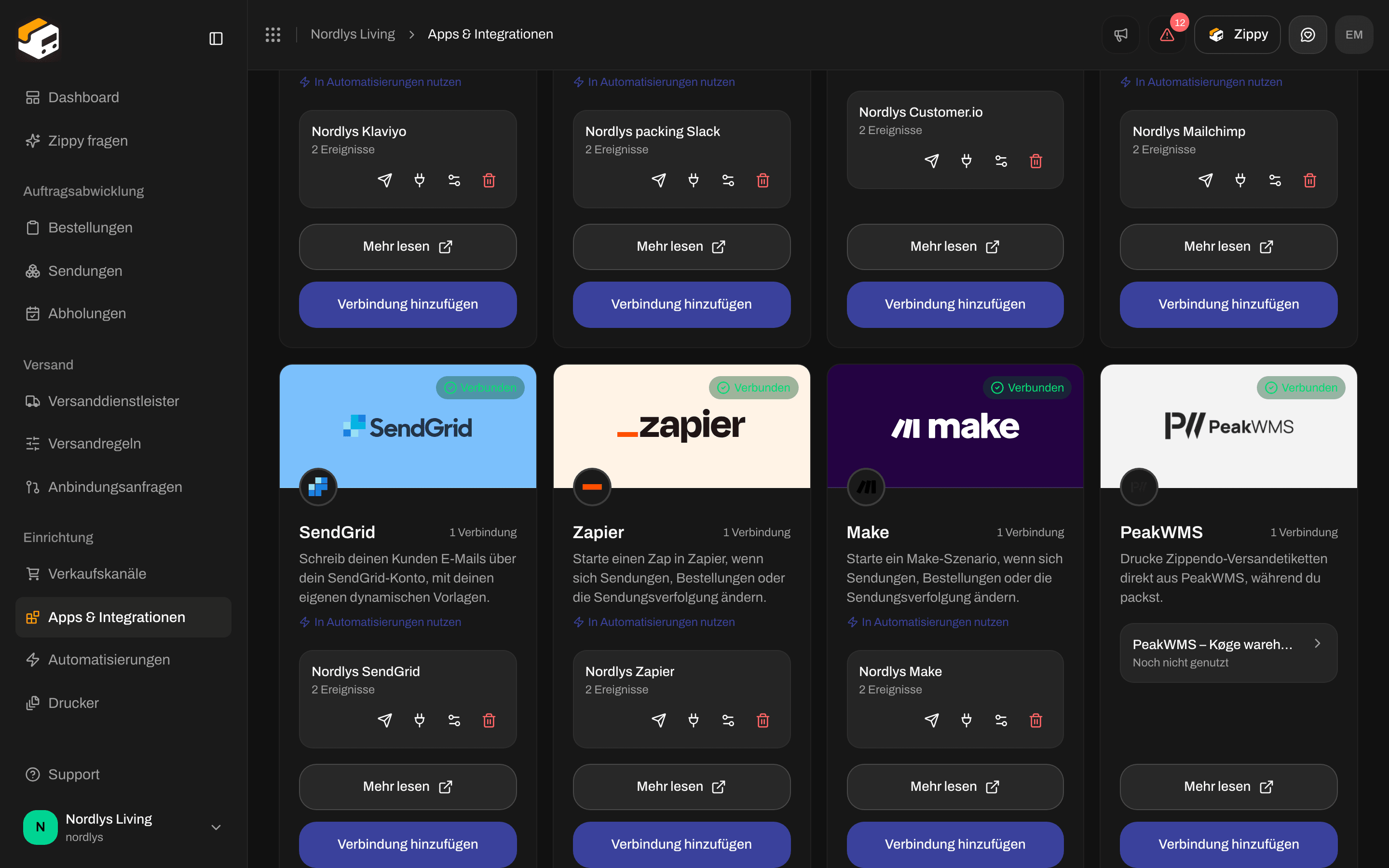
Eine Zapier-Verbindung im Tab Verbunden
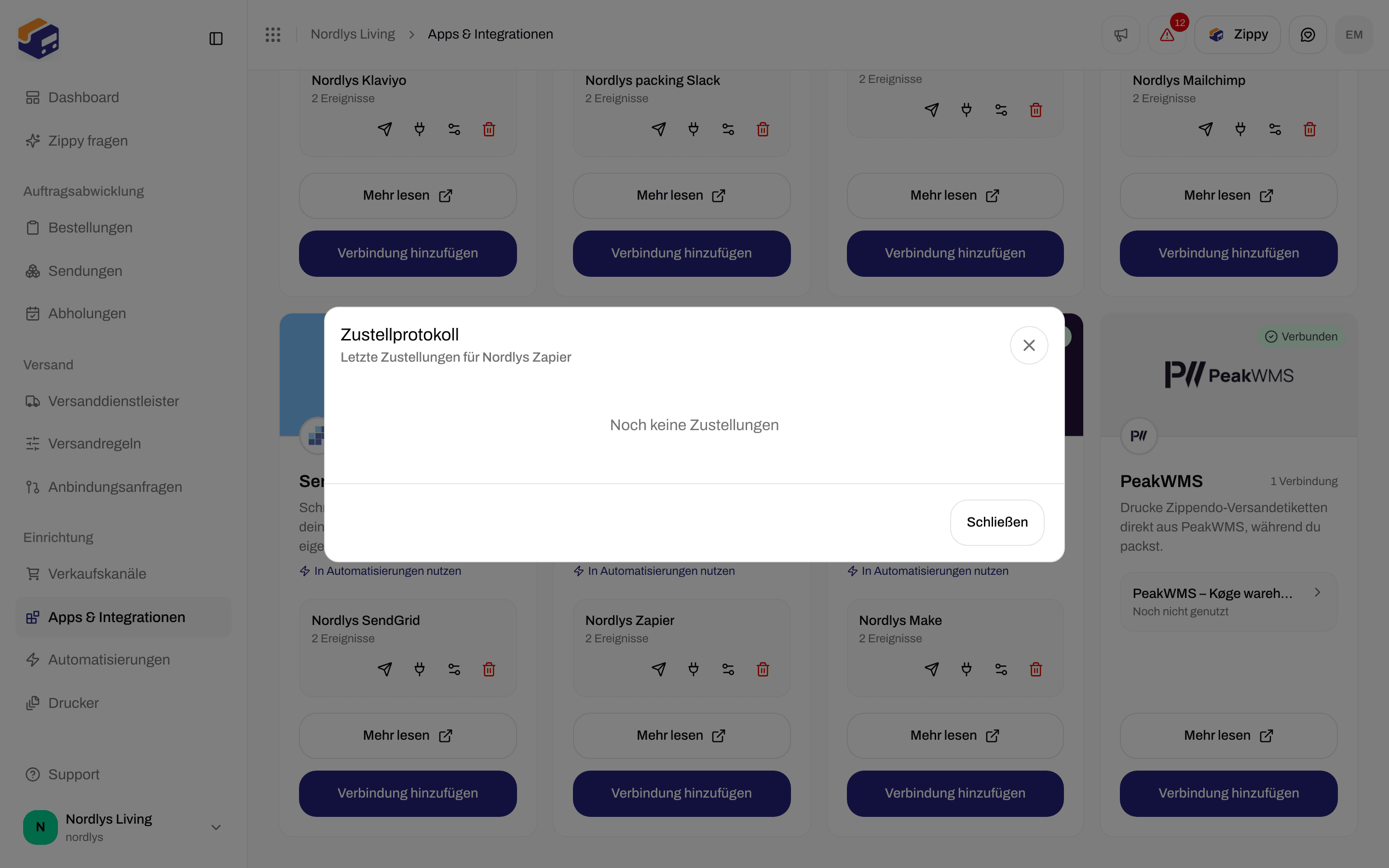
Das Zustellprotokoll vor dem ersten Ereignis
Die Adresse ändern oder trennen
Klicke auf das Reglersymbol, um Verbindung zu Zapier bearbeiten zu öffnen. Lass Catch-Hook-URL leer, um die gespeicherte Adresse zu behalten, oder füge eine neue ein, um sie zu ersetzen. Klicke auf Änderungen speichern.

Eine Zapier-Verbindung bearbeiten
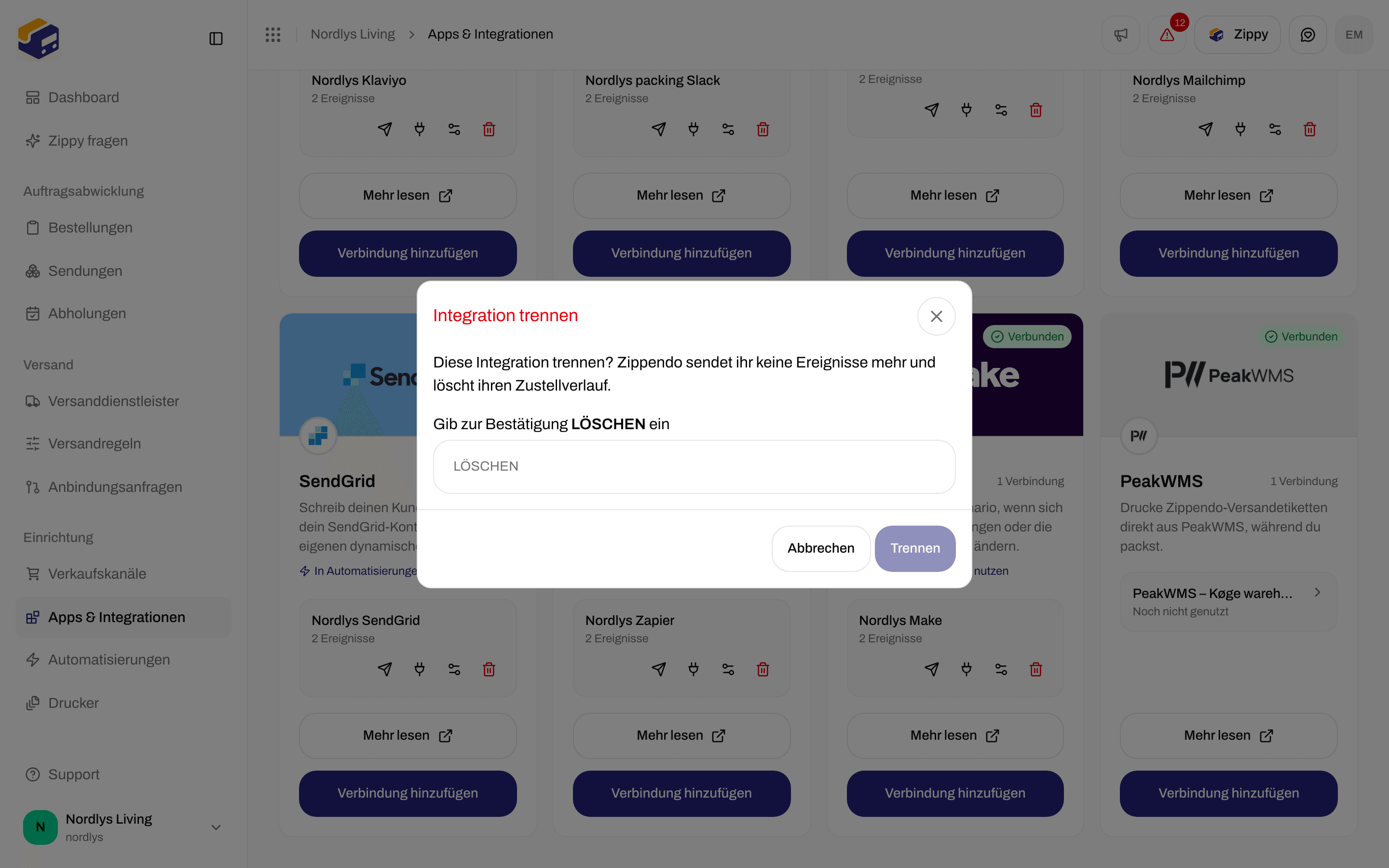
Gib DELETE ein, um zu trennen
Zapier in einer Automatisierung nutzen
Füge unter Automatisierungen den Schritt Zapier-Zap auslösen hinzu. Er sendet das Ereignis, das die Automatisierung gestartet hat, an Zapier, aber nur, wenn deine Bedingungen zutreffen, zum Beispiel nur für Sendungen eines bestimmten Versanddienstleisters.
Wie du den Rest der Automatisierung baust, steht unter Automatisierungen.
Verwandte Themen
- Eine Integration verbinden - Test, Zustellprotokoll, Bearbeiten und Trennen für jede App
- Zapier - die ausführlichere Anleitung
- Make verbinden - dieselbe Idee in Make
- Fehlerbehebung bei Integrationen
- Automatisierungen
- Einen Versanddienstleister oder eine Integration verbinden