

Die Aufträge eines Druckers öffnen
1
Drucker öffnen
Klicke in der Seitenleiste auf Drucker.
2
Einen Drucker öffnen
Klicke auf die Zeile des Druckers oder im Zeilenmenü auf Ansehen.
3
Druckaufträge öffnen
Klicke auf den Tab Druckaufträge. Der Tab zeigt, wie viele Aufträge es gibt.
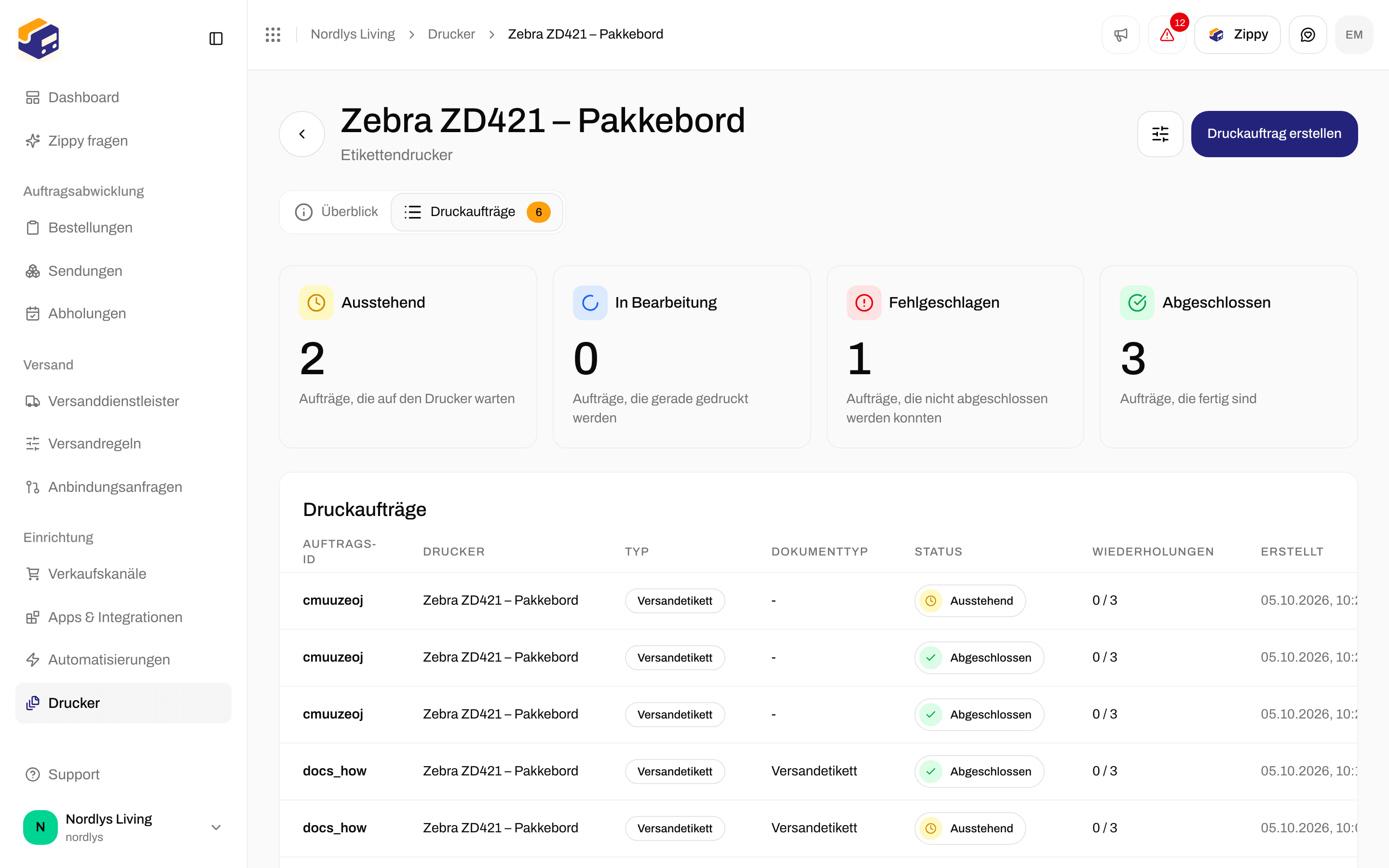
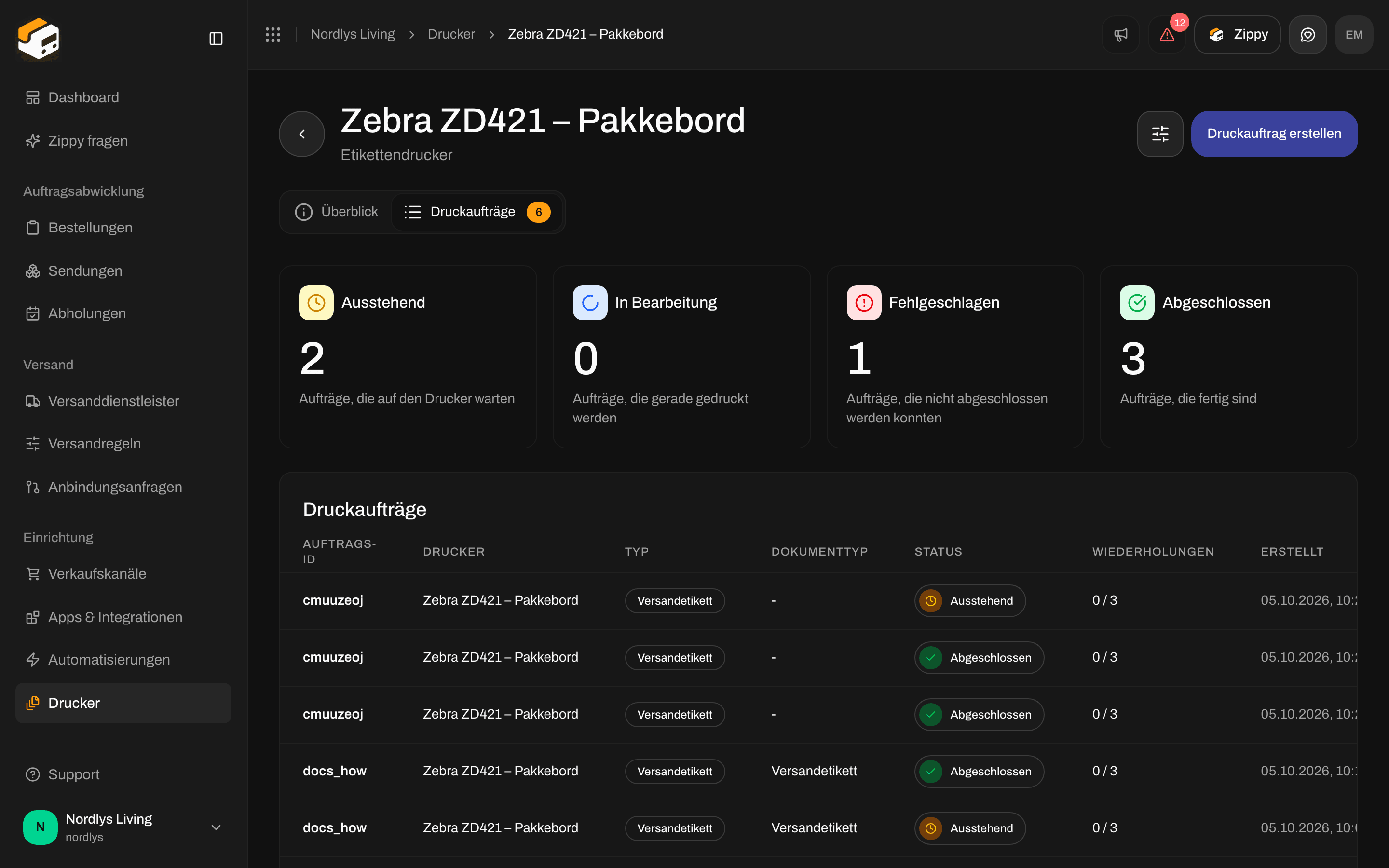
Der Tab Druckaufträge: Anzahl je Status, dann die Liste der Aufträge
Was jeder Status bedeutet
Schlägt ein Druck fehl, versucht Zippendo es bis zu 3 Mal von selbst erneut. Die Spalte Wiederholungen zeigt, wie oft es erneut versucht hat, zum Beispiel „1 / 3“. Schlägt auch der letzte Versuch fehl, wird der Auftrag Fehlgeschlagen.
Die vier Kästen über der Liste zählen Aufträge nach Status: Ausstehend, In Bearbeitung (das schließt Aufträge mit dem Status Versendet ein), Fehlgeschlagen und Abgeschlossen.
Um nur einige Aufträge zu zeigen, klicke oben auf der Seite auf Filter und wähle einen Status.
Die Liste der Aufträge
Klicke auf eine Zeile, um den Auftrag zu öffnen. Das Zeilenmenü hat Ansehen, Erneut versuchen (nur bei Aufträgen mit dem Status Fehlgeschlagen) und Löschen (nur bei Aufträgen mit dem Status Ausstehend und Fehlgeschlagen).
Einen fehlgeschlagenen Auftrag wiederholen
1
Die Ursache beheben
Öffne den Auftrag und lies die Fehlermeldung unter Fehlerdetails. Typische Lösungen: den Drucker einschalten, Etiketten oder Papier einlegen oder Zippendo Printer auf dem Computer öffnen.
2
Auf Erneut versuchen klicken
Klicke im Zeilenmenü des Auftrags oder oben auf der Seite des Auftrags auf Erneut versuchen.
3
Bestätigen
Druckauftrag wiederholen fragt Den fehlgeschlagenen Druckauftrag erneut an den Drucker senden? Gib
RETRY ein und bestätige. Du siehst Druckauftrag erneut gesendet.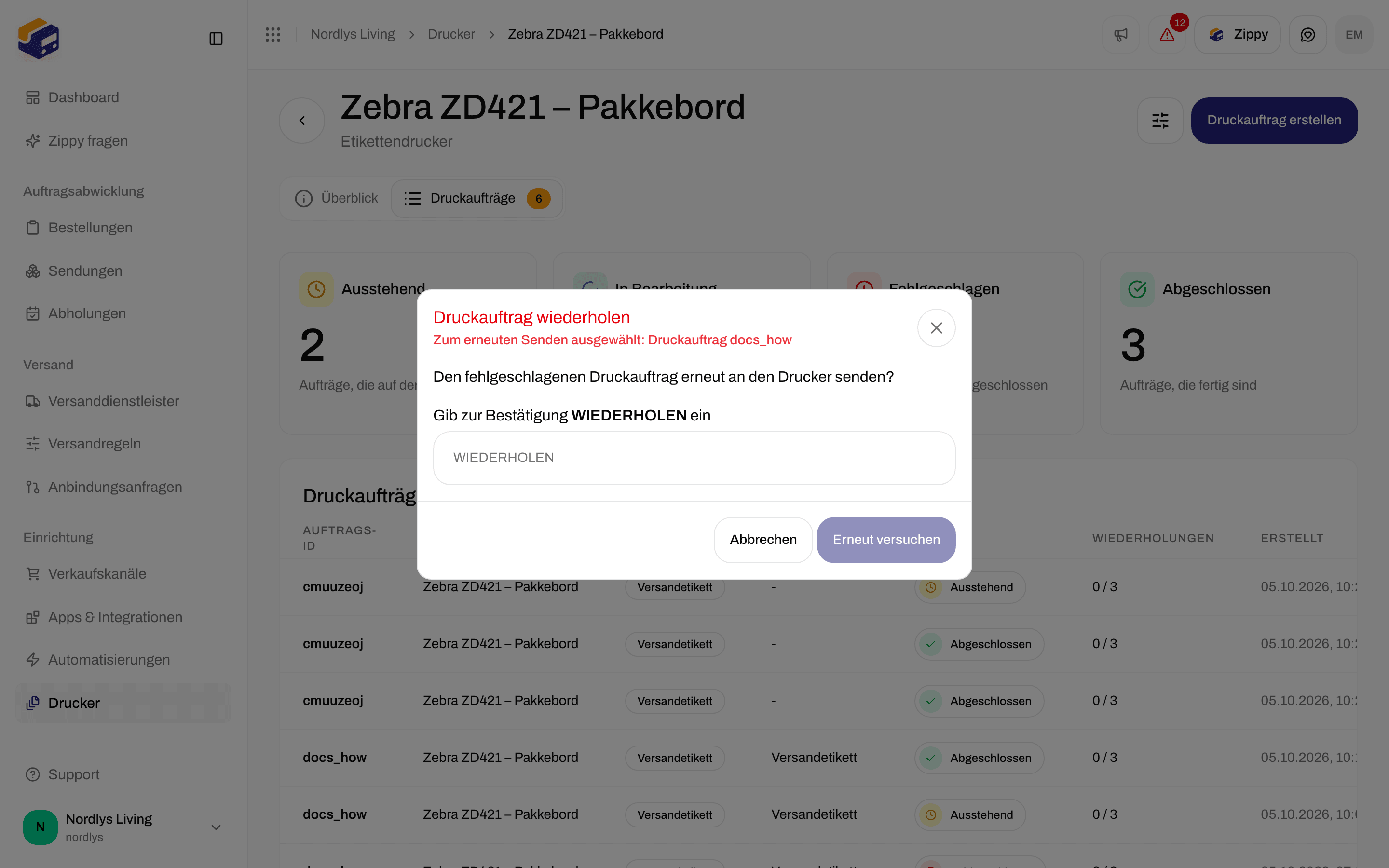
Druckauftrag wiederholen fragt, ob du RETRY eingibst
Einen Auftrag löschen
Lösche einen Auftrag mit dem Status Ausstehend, damit er nicht gedruckt wird, zum Beispiel ein Versandetikett, das du nicht mehr brauchst. Lösche einen Auftrag mit dem Status Fehlgeschlagen, um ihn aus der Liste zu entfernen. Klicke im Zeilenmenü auf Löschen. Druckauftrag löschen bittet dich, die ersten 8 Zeichen der Auftrags-ID in Großbuchstaben einzugeben, zum Beispiel3F9A2C1B. Du siehst Druckauftrag gelöscht. Das Löschen eines Auftrags storniert weder die Sendung noch ihr Versandetikett.
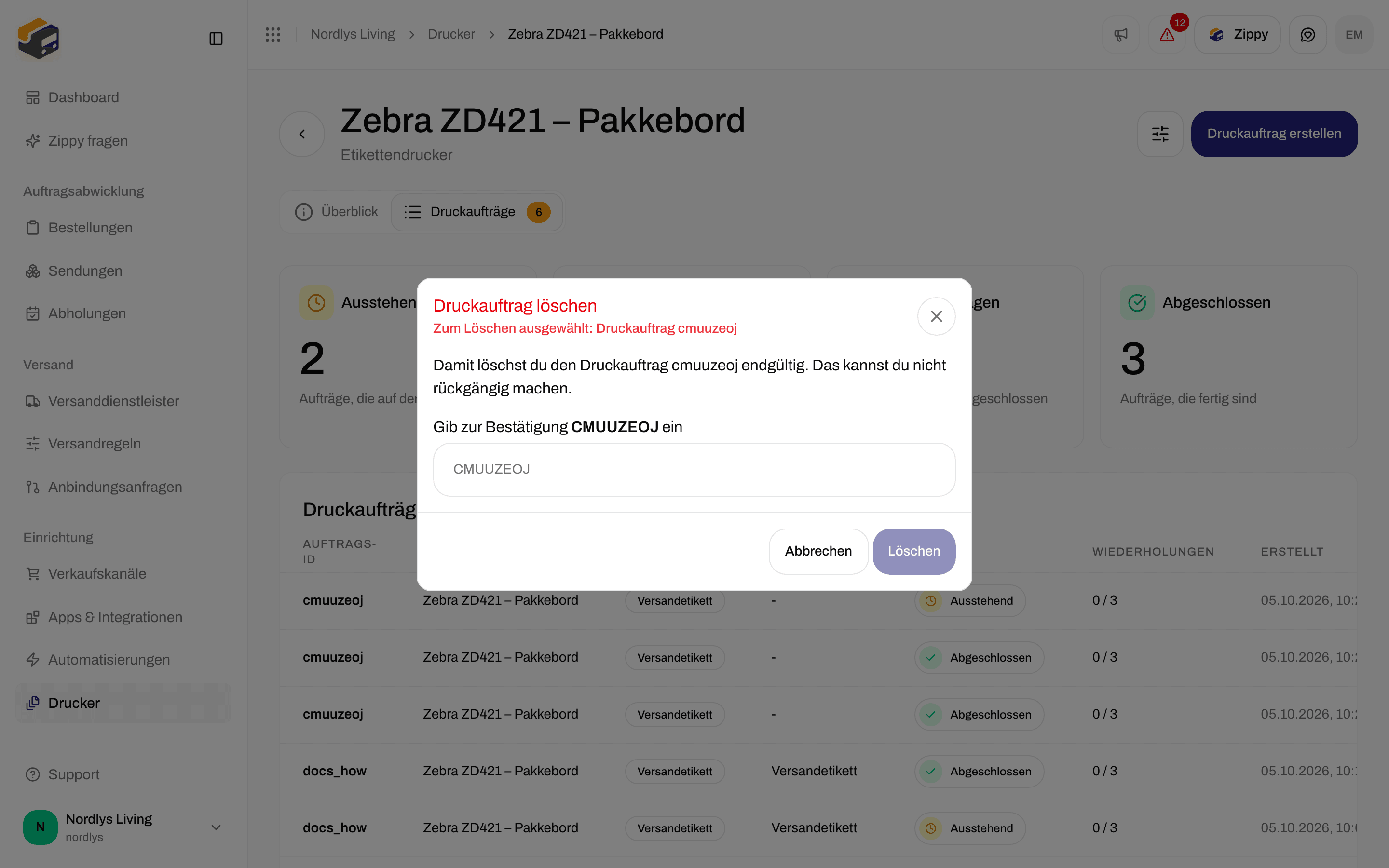
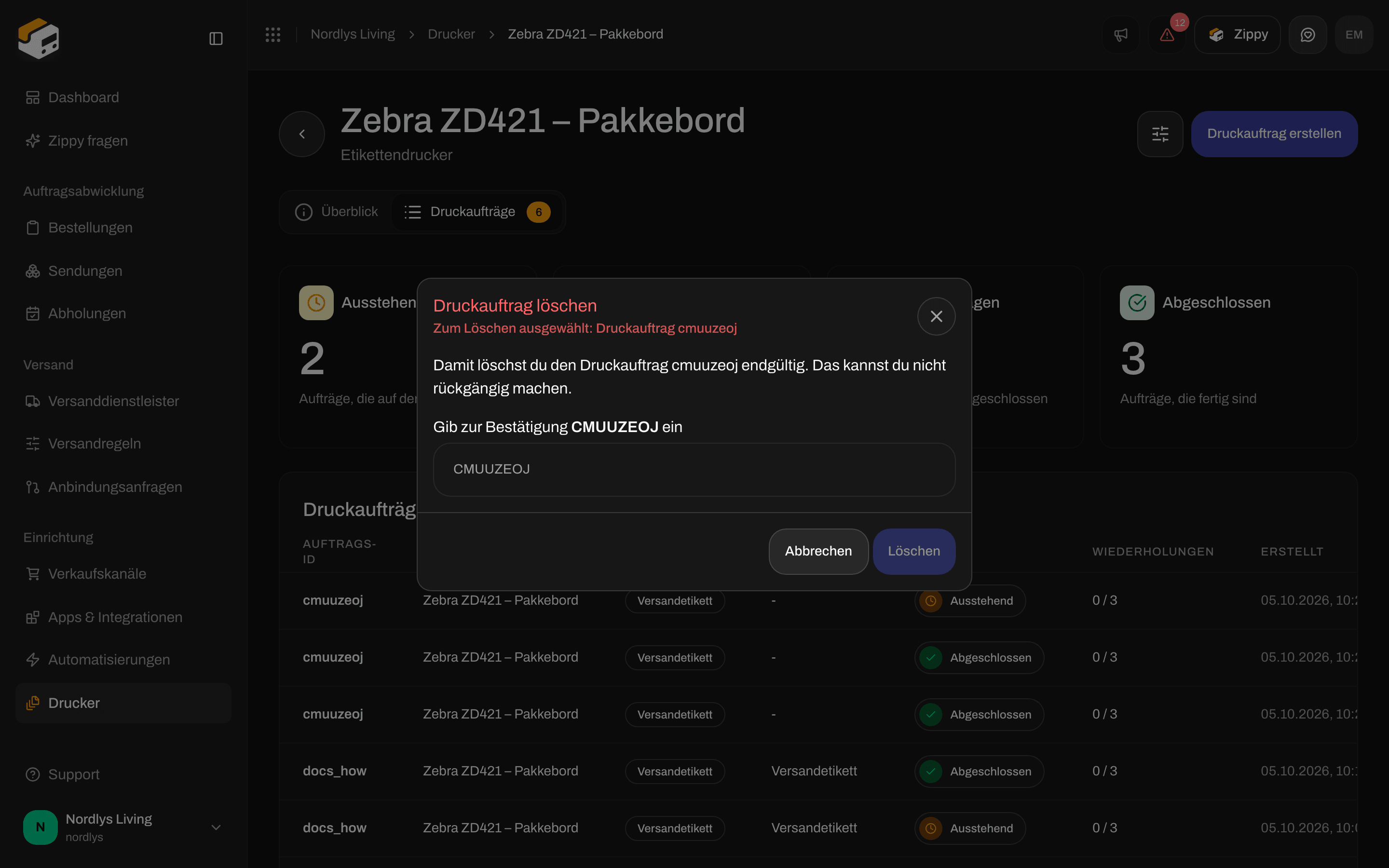
Druckauftrag löschen bittet dich, den Anfang der Auftrags-ID einzugeben
Die Seite eines Auftrags
Klicke auf einen Auftrag, um ihn zu öffnen. Der Titel ist Druckauftrag mit den ersten 8 Zeichen seiner ID.- Überblick zeigt Auftragsinformationen: den Status, den Drucker, die Art des Dokuments, das Dateiformat, die Anzahl der Versuche und wann der Auftrag erstellt, gestartet und abgeschlossen wurde. Ist der Auftrag fehlgeschlagen, zeigt Fehlerdetails die Fehlermeldung.
- Dokument zeigt eine Vorschau dessen, was an den Drucker gesendet wurde.
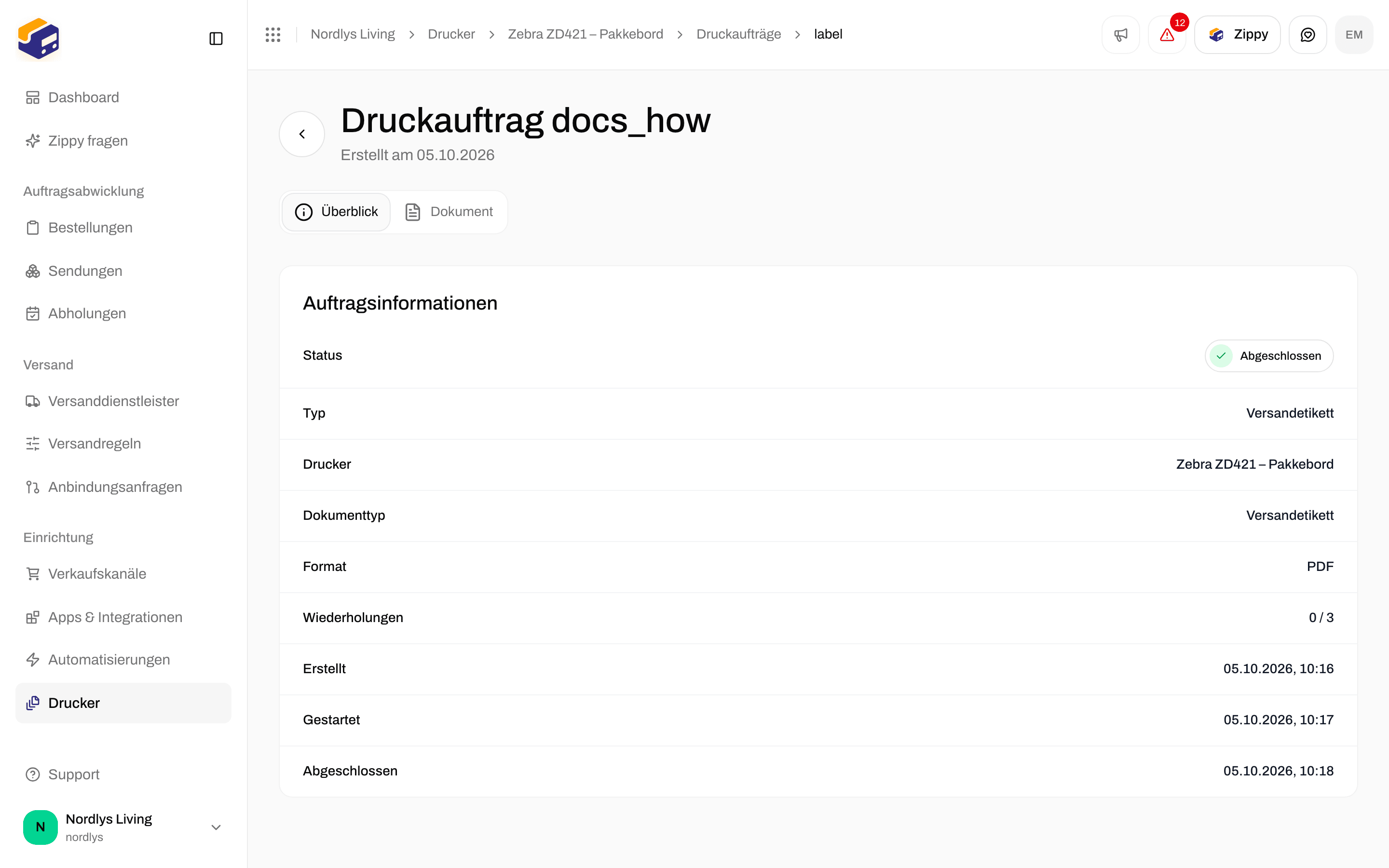
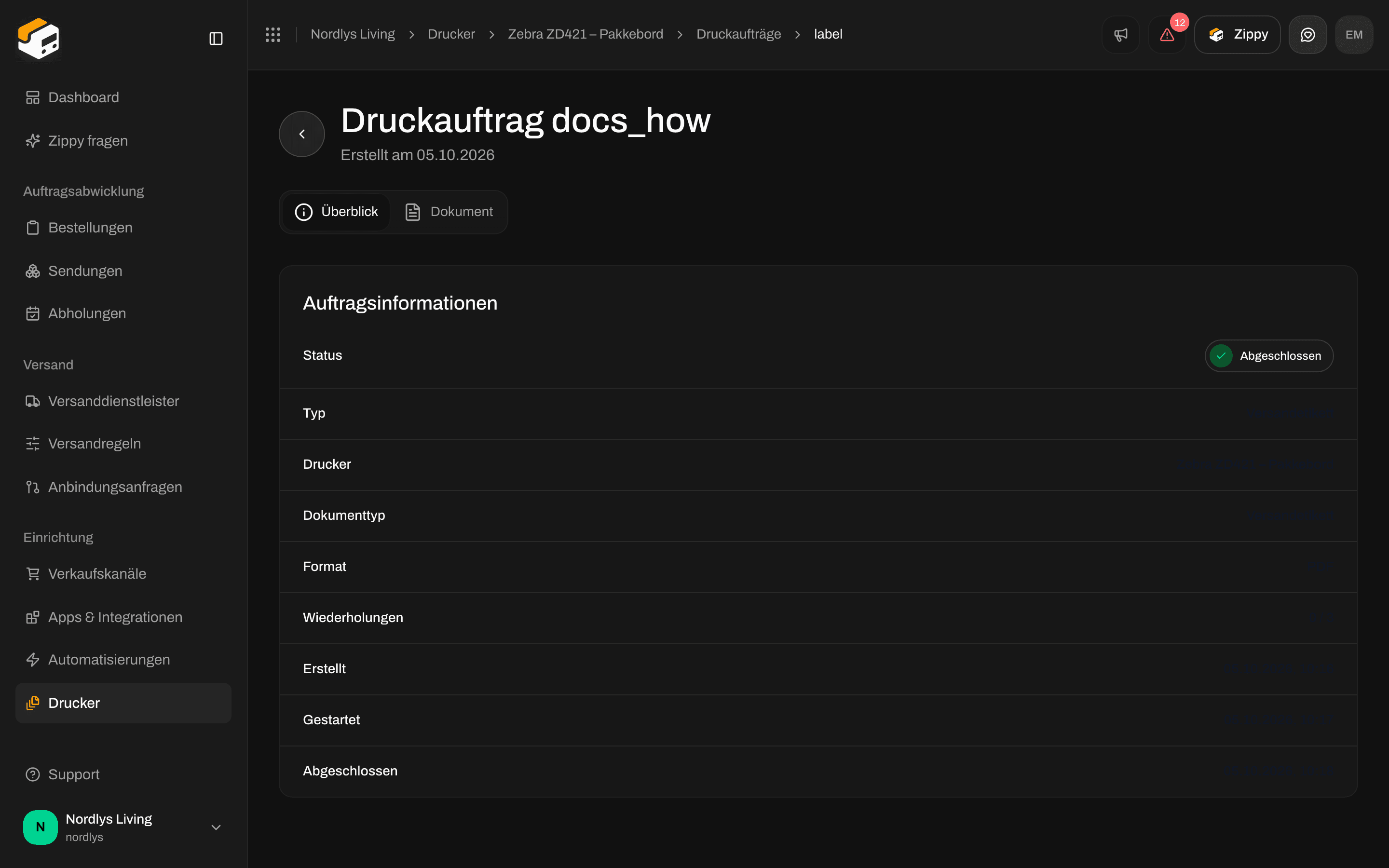
Der Überblick eines Druckauftrags
Aufträge bleiben Ausstehend
Ein Auftrag bleibt Ausstehend, wenn Zippendo den Drucker nicht erreichen kann:- Zippendo Printer ist geschlossen, oder der Computer ist aus oder im Ruhezustand. Öffne die App und prüfe, ob Verbunden dasteht.
- Der Drucker zeigt unter Drucker Offline. Prüfe, ob der Drucker eingeschaltet und mit dem Computer verbunden ist.