

Sendung aufteilen und Pakete neu verteilen funktionieren nur, solange die Sendung Entwurf oder Ausstehend ist. Verschieben funktioniert auch bei Fehler. Sobald eine Sendung Versendet ist, sind alle drei weg. Siehe Sendung anhalten, stornieren oder löschen.
Passender Ablauf: Sendung erstellen.
Paketdetails
Öffne die Sendung. Die Karte Paketdetails listet jedes Paket auf. Gibt es keine, steht dort Keine Pakete und Diese Sendung hat keine Pakete.
Pakete neu verteilen steht oben rechts auf der Karte, wenn es verfügbar ist.
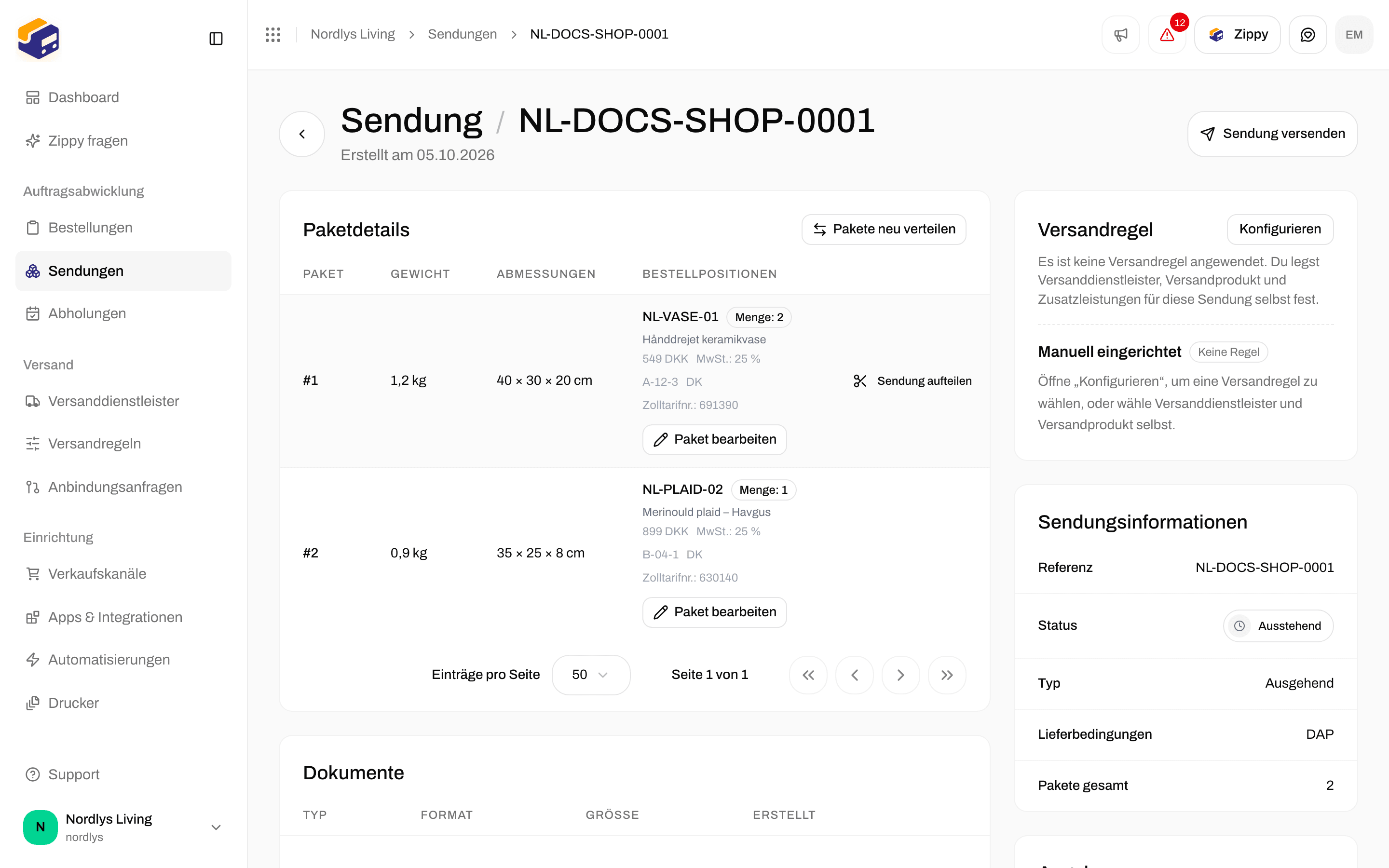
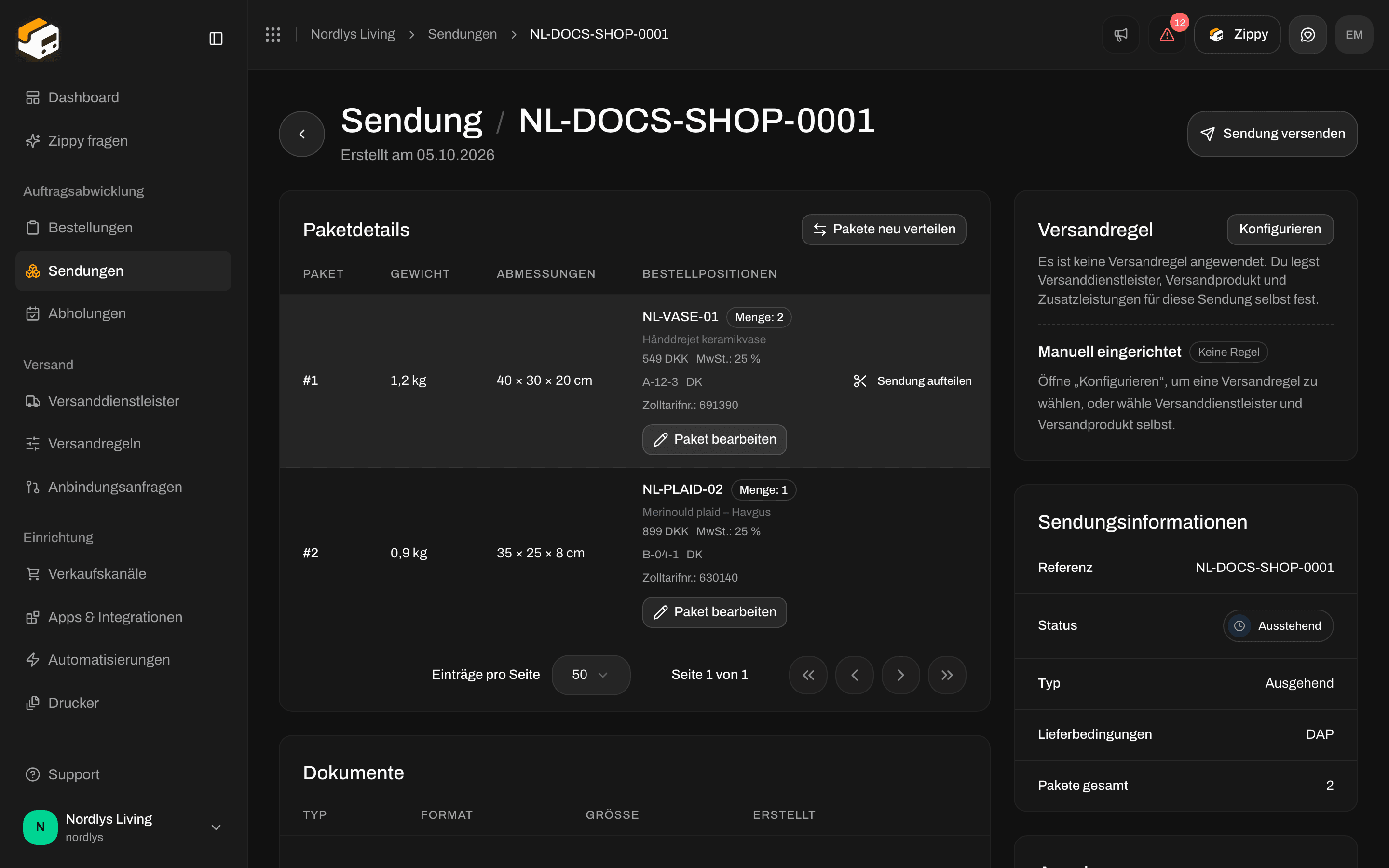
Paketdetails bei einer ausstehenden Sendung mit zwei Paketen: Pakete neu verteilen, Sendung aufteilen und Paket bearbeiten
Wann die Schaltflächen erscheinen
Eine ausstehende Sendung mit einer einzigen Position der Menge 1 hat zum Beispiel weder Sendung aufteilen noch Pakete neu verteilen. Eine Sendung, die nicht zu einer Bestellung gehört, zeigt nie Verschieben.
Sendung aufteilen
Klicke bei einem Paket auf Sendung aufteilen. Ein Fenster mit dem Titel Sendung aufteilen öffnet sich: Bestellpositionen zwischen Sendungen verschieben. Die ursprüngliche Sendung bleibt links. Leere neue Spalten werden beim Aufteilen ignoriert. Die Sendungsübersicht funktioniert per Drag-and-drop: Zieh eine Karte, um sie komplett zu verschieben, oder nutze „Aufteilen“, um nur einen Teil der Menge zu verschieben. Darüber siehst du, wie viele Karten, Artikel und neue Sendungen es gibt, und die Schaltfläche Sendung hinzufügen.
Eine leere Spalte zeigt Positionen hier ablegen. Unten in jeder Spalte stehen die Anzahl ihrer Positionen und Artikel, zum Beispiel „2 Positionen · 3 Artikel“.
Klicke auf Sendung aufteilen, um fertig zu werden (es zeigt Wird aufgeteilt…, während es arbeitet), oder auf Abbrechen. Die Schaltfläche ist ausgegraut, mit dem Grund, wenn:
- Verschiebe mindestens eine Position in eine neue Sendung
- Korrigiere die Mengen, bevor du aufteilst
- Wird gerade aufgeteilt
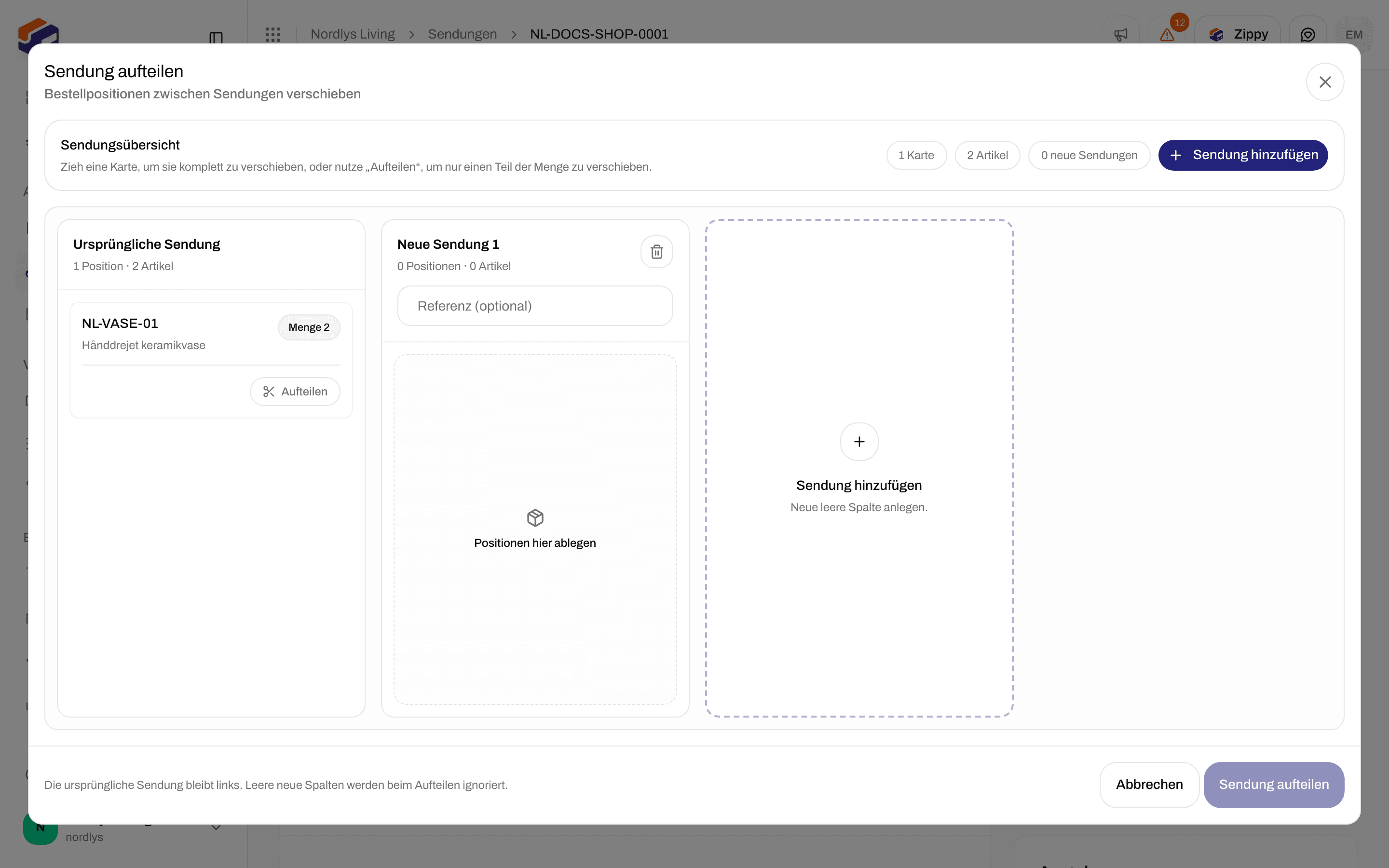

Sendung aufteilen: die ursprüngliche Sendung links, eine leere Neue Sendung 1 und Sendung hinzufügen
Einen Teil einer Position aufteilen
Klicke bei einer Karte mit einer Menge über 1 auf Aufteilen, um nur einen Teil der Einheiten woandershin zu schicken:
Zippendo schlägt die Hälfte vor (abgerundet). Nach deiner Bestätigung behält die Karte den Rest, und eine neue Karte mit den abgetrennten Einheiten erscheint. Ziehe diese Karte in eine andere Spalte.
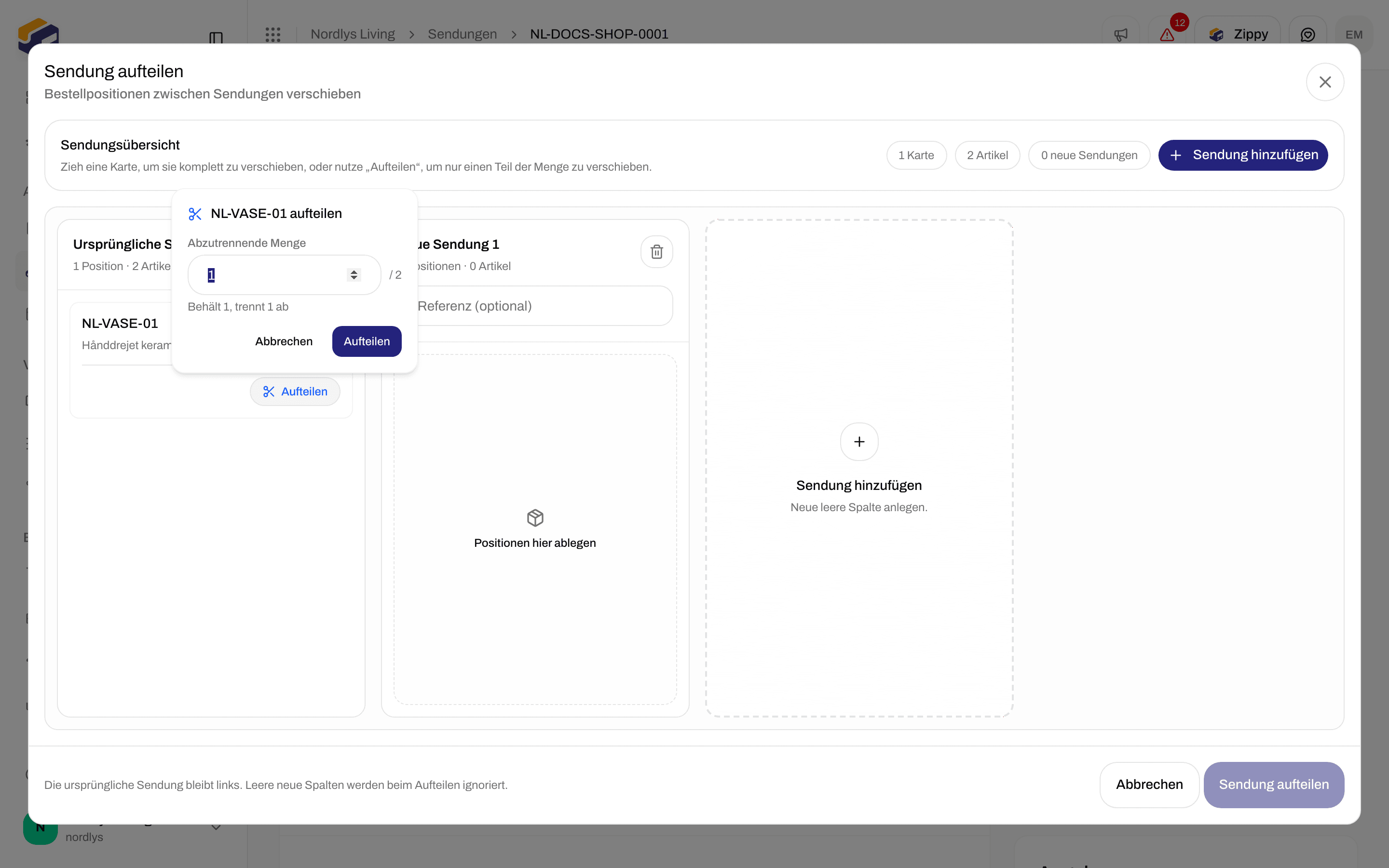

Einen Teil einer Position aufteilen: Wähle, wie viele Einheiten abgetrennt werden
Pakete neu verteilen
Nutze das, um den Inhalt einer Sendung auf mehr Kartons zu verteilen. Es erstellt keine neue Sendung. Das Fenster heißt Pakete neu verteilen: Bestellpositionen zwischen den Paketen dieser Sendung verschieben. Zieh Bestellpositionen zwischen die Pakete. Leere Pakete werden beim Speichern ignoriert. Die Paketübersicht funktioniert genauso wie die Sendungsübersicht. Darüber siehst du, wie viele Karten, Artikel und Pakete es gibt, und Paket hinzufügen (Neues leeres Paket anlegen.). Die Spalten sind deine bestehenden Pakete (Paket 1, Paket 2, …) und neue (Neues Paket 1, …) mit der Markierung Neu. Paket entfernen entfernt eine Spalte. Klicke auf Pakete speichern, um fertig zu werden (Wird gespeichert…, während es arbeitet). Die Schaltfläche ist ausgegraut, mit dem Grund, wenn:- Verschiebe mindestens eine Position in ein anderes Paket
- Korrigiere die Mengen, bevor du speicherst
- Wird gerade gespeichert
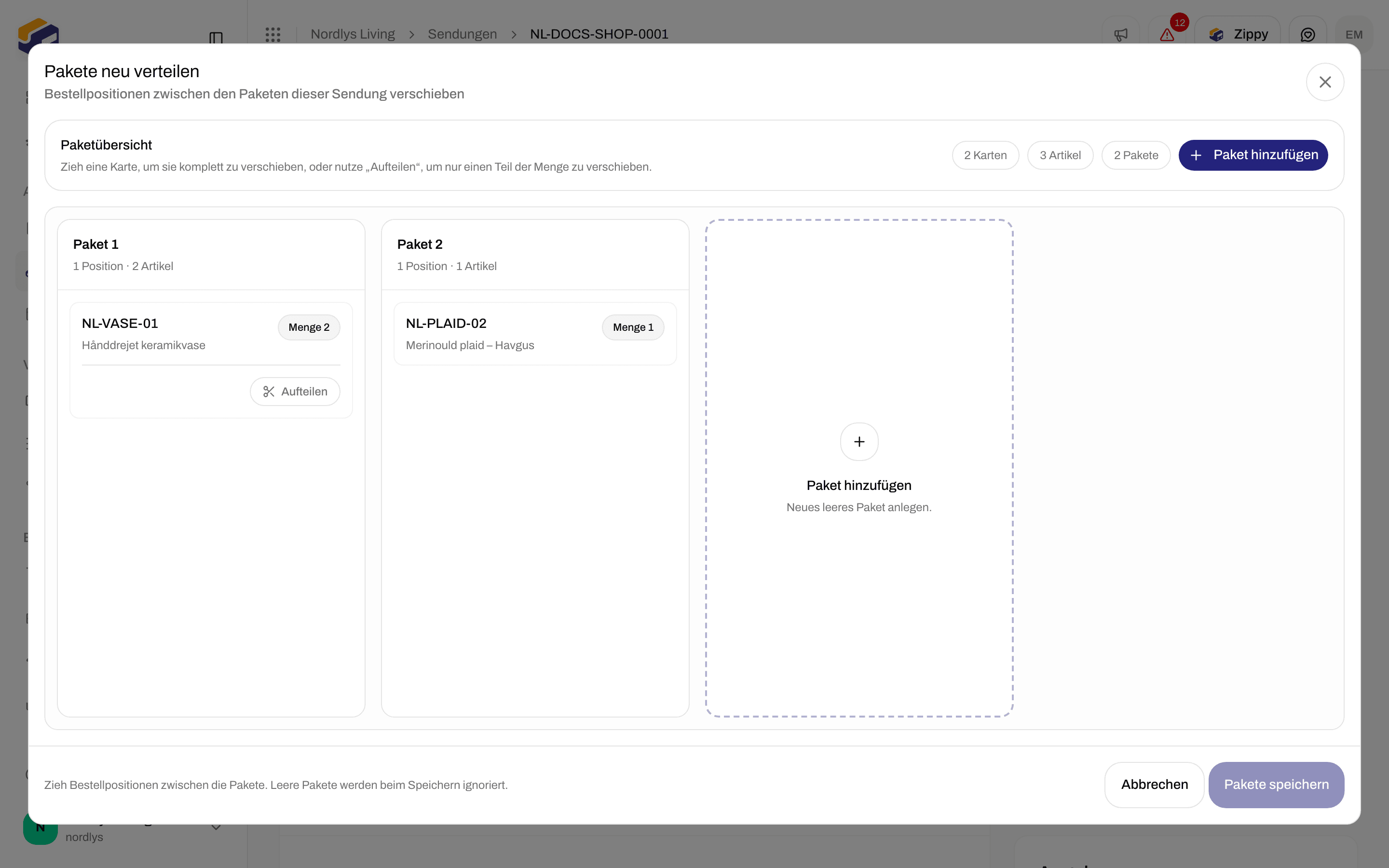
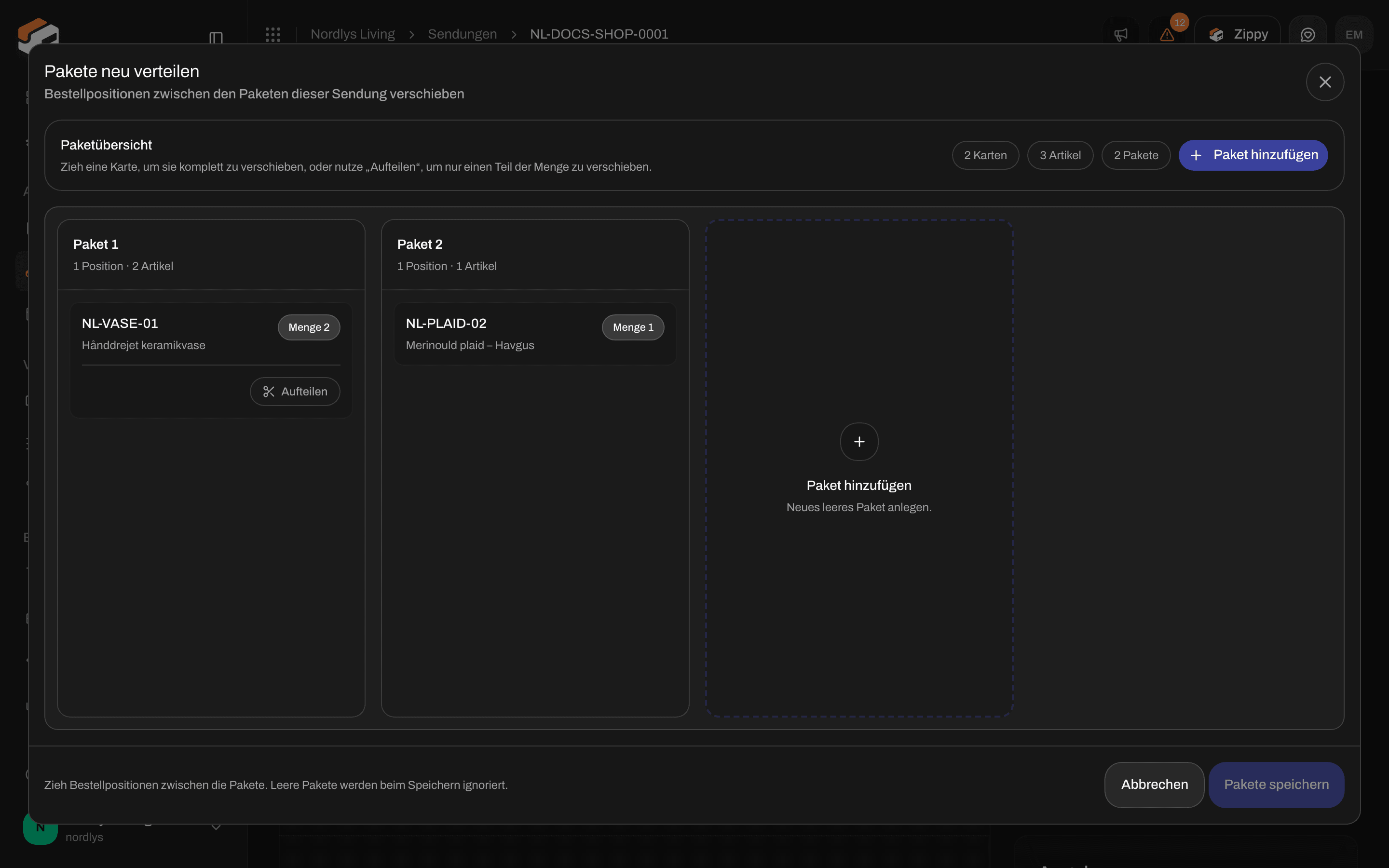
Pakete neu verteilen: die Paketübersicht mit den bestehenden Paketen und Paket hinzufügen
Ein Paket in eine andere Sendung verschieben
Das gibt es nur auf dem Tab Sendungen der Bestellung. Jede Sendungskarte listet ihre Pakete (Paket 1, Paket 2, …) mit ihrem Inhalt auf, oder Kein Inhalt.- Klicke neben dem Paket auf Verschieben.
- Wähle in der Liste die Sendung, in die es verschoben werden soll, zum Beispiel Nach ORDER-1002-2 verschieben.


Verschieben listet die andere ausstehende Sendung derselben Bestellung auf
Nutze Pakete neu verteilen, wenn eine Sendung in zwei Kartons rausgehen soll. Nutze Sendung aufteilen, wenn ein Teil als eigene Sendung mit eigenem Versandetikett rausgehen soll. Nutze Verschieben, wenn ein Karton zu einer anderen Sendung derselben Bestellung gehört.