Eine Automatisierung ist ein „Wenn das passiert, mach das“, das du einmal einrichtest. In Zippendo passiert etwas, zum Beispiel wird eine Sendung versendet, und die Automatisierung erledigt den nächsten Schritt für dich: eine Nachricht in Slack senden, dein E-Mail-Tool informieren, der Sendung eine Versandregel zuweisen und so weiter. Eine Automatisierung ist keine Versandregel. Eine Versandregel wählt Versanddienstleister, Versandprodukt und Zusatzleistungen für eine Sendung aus. Eine Automatisierung kann einer Sendung im richtigen Moment eine Versandregel zuweisen. Kurzer Überblick: Überblick über Automatisierungen. Wenn eine Automatisierung nie startet: Automatisierung wird nicht ausgelöst.
Erstelle Automatisierungen in einem Browser auf einem Computer. Auf einem Smartphone zeigt der Editor Der Automatisierungs-Editor ist auf Mobilgeräten nicht verfügbar.

Wie viele Automatisierungen du haben kannst

Wenn du das Limit deines Tarifs erreichst, bittet dich Zippendo zu upgraden, bevor du eine weitere erstellen kannst. Siehe Abrechnung und Nutzung.

Wo du sie findest

Klicke in der Seitenleiste auf Automatisierungen. Die Seite zeigt Alle Automatisierungen.
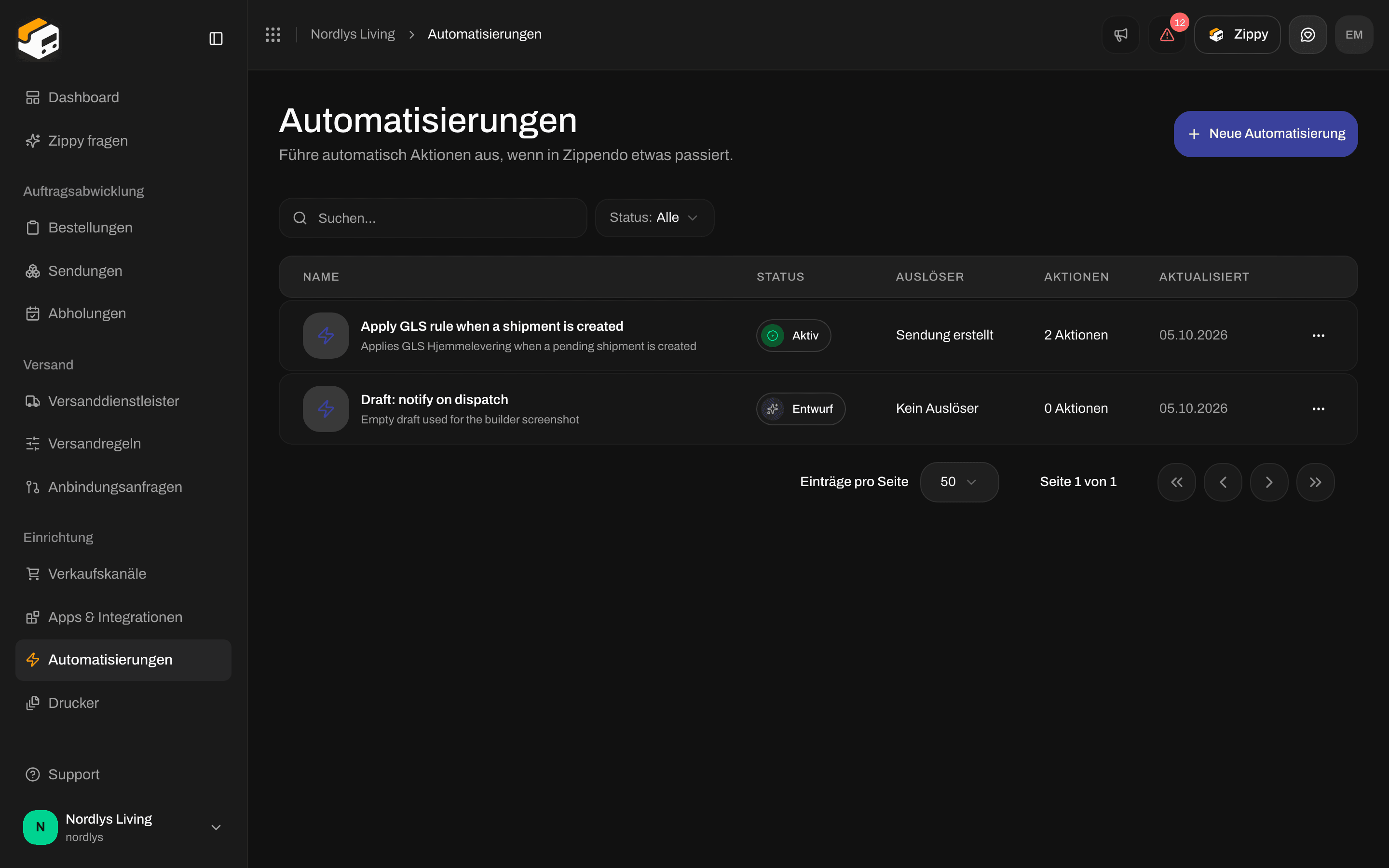
Seite Automatisierungen mit der Tabelle Alle Automatisierungen und der Schaltfläche Neue AutomatisierungSeite Automatisierungen mit der Tabelle Alle Automatisierungen und der Schaltfläche Neue Automatisierung

Die Seite Automatisierungen mit der Liste der Automatisierungen und Neue Automatisierung
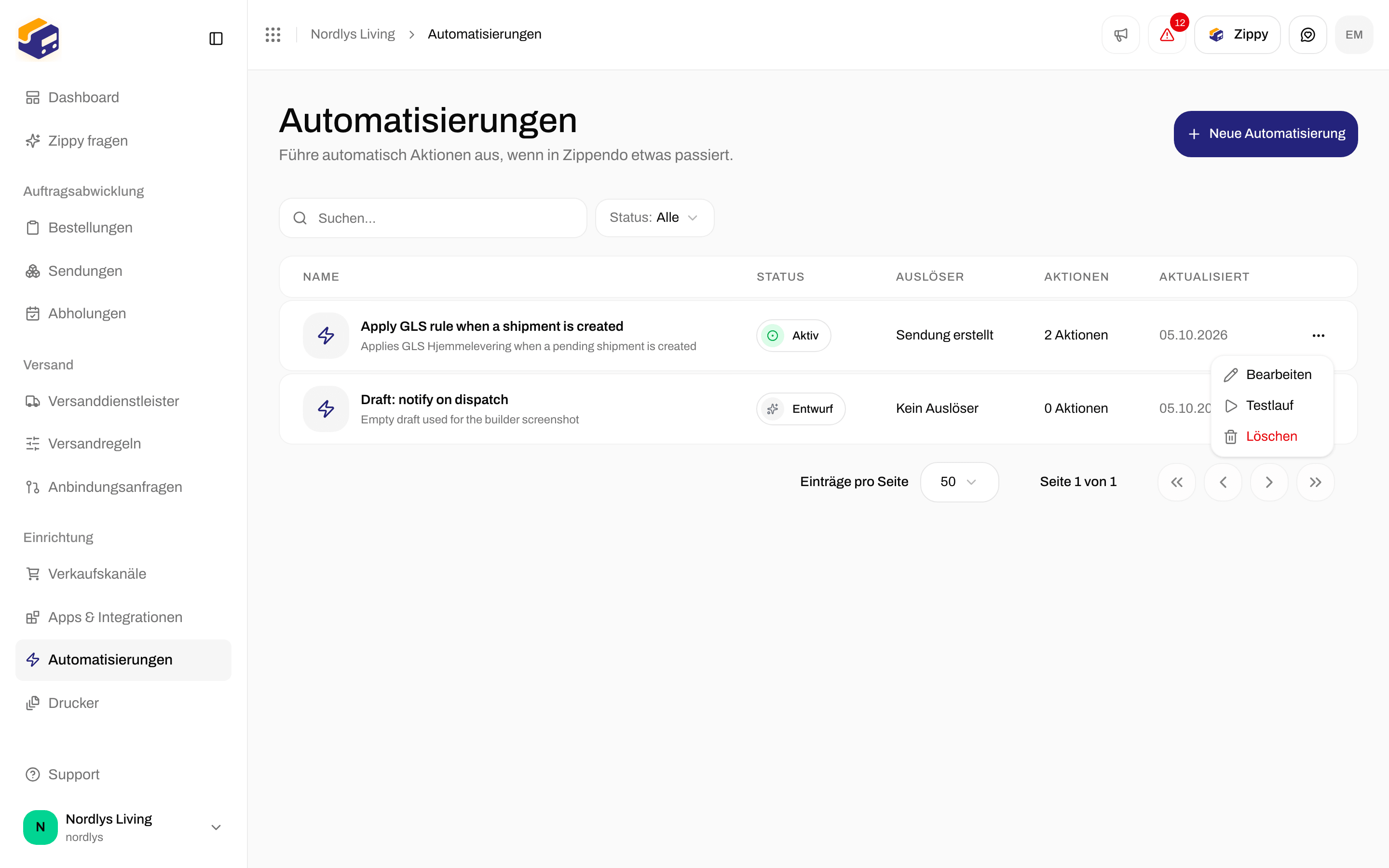
Klicke auf eine Zeile, um sie zu öffnen. Das Menü ⋯ einer Zeile enthält Bearbeiten, Testlauf und Löschen.
Zeilenmenü der Automatisierungen mit Bearbeiten, Testlauf und LöschenZeilenmenü der Automatisierungen mit Bearbeiten, Testlauf und Löschen

Das Zeilenmenü: Bearbeiten, Testlauf und Löschen
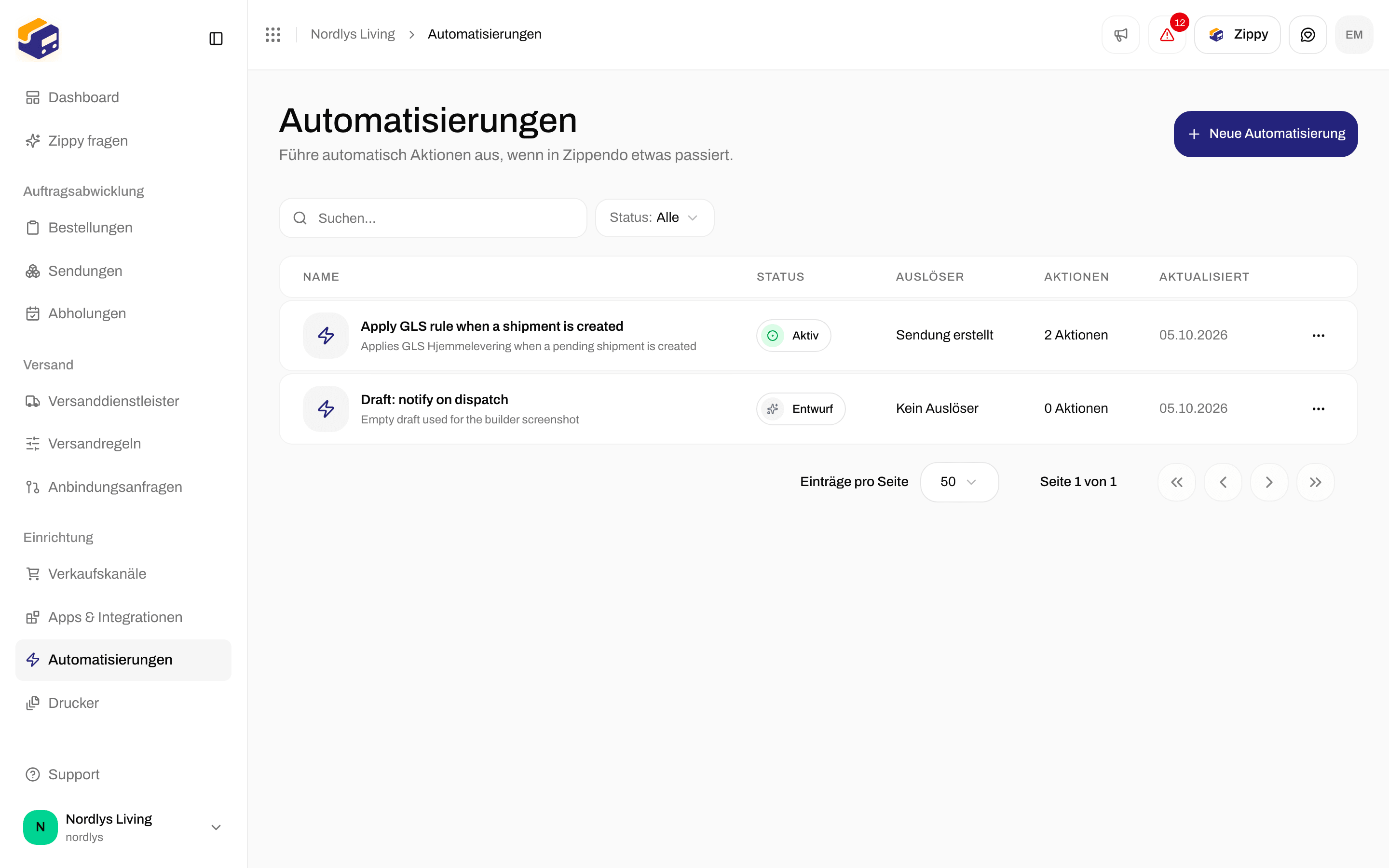
Um eine Automatisierung zu finden, klicke über der Liste auf Filter. Du kannst nach dem Namen suchen und einen Status wählen (Entwurf, Aktiv oder Pausiert). Wenn deine Organisation Marken hat, kannst du auch eine Marke wählen. Klicke auf Filter hinzufügen, um sie anzuwenden. Mehr zu Listen: Suche und Filter.
Filterbereich mit Suche und Status in der Liste der AutomatisierungenFilterbereich mit Suche und Status in der Liste der Automatisierungen

Filter in der Liste der Automatisierungen: Suche und Status

Woraus eine Automatisierung besteht

Du baust eine Automatisierung auf einer Arbeitsfläche, indem du Blöcke hinzufügst und Linien zwischen ihnen ziehst. Jede Automatisierung hat:

Auslöser

Bestellungen, die aus einem verbundenen Onlineshop eingehen, und die Änderungen, die der Onlineshop später sendet, starten weder Bestellung erstellt noch Bestellung aktualisiert. Um auf neue Bestellungen aus dem Onlineshop zu reagieren, verwende Sendung erstellt: Zippendo erstellt für jede importierte Bestellung eine Sendung.
Es gibt keinen Auslöser für „Sendung aktualisiert“. Um dieses Ereignis in deinem eigenen System zu erhalten, nutze Webhooks.

Aktionen

Sendungen

Sendung versenden und Sendung stornieren ändern nur den Status in Zippendo. Sie nehmen keinen Kontakt zum Versanddienstleister auf: Sendung versenden erstellt kein Versandetikett, und Sendung stornieren storniert nichts, was beim Versanddienstleister bereits vorliegt. Wie du Sendungen versendest, steht unter Sendung versenden. Was du mit einer Sendung tun kannst, die nicht rausgehen soll: Sendung anhalten, stornieren oder löschen.

Bestellungen

Drucken

Versandetikett drucken und Dokument drucken drucken noch nichts. Die Ausführung zeigt sie als erledigt an, aber es wird kein Druckauftrag gesendet. Um Versandetiketten und Dokumente automatisch zu drucken, aktiviere Automatischen Druck in der Versandregel.

Nachrichten und andere Apps

Die Aktionen mit einer Verbindung setzen voraus, dass die App zuerst unter Apps & Integrationen verbunden wurde: Slack, Klaviyo und andere Apps verbinden. Die Liste Verbindung zeigt nur aktive Verbindungen für diese App. Eigener Ereignisname ändert den Ereignisnamen, den die App erhält. Eigene Eigenschaften sendet zusätzliche Details: Klicke auf Hinzufügen und gib dann einen Namen und einen Wert ein.

Prüfungen, Wartezeiten und das Ende

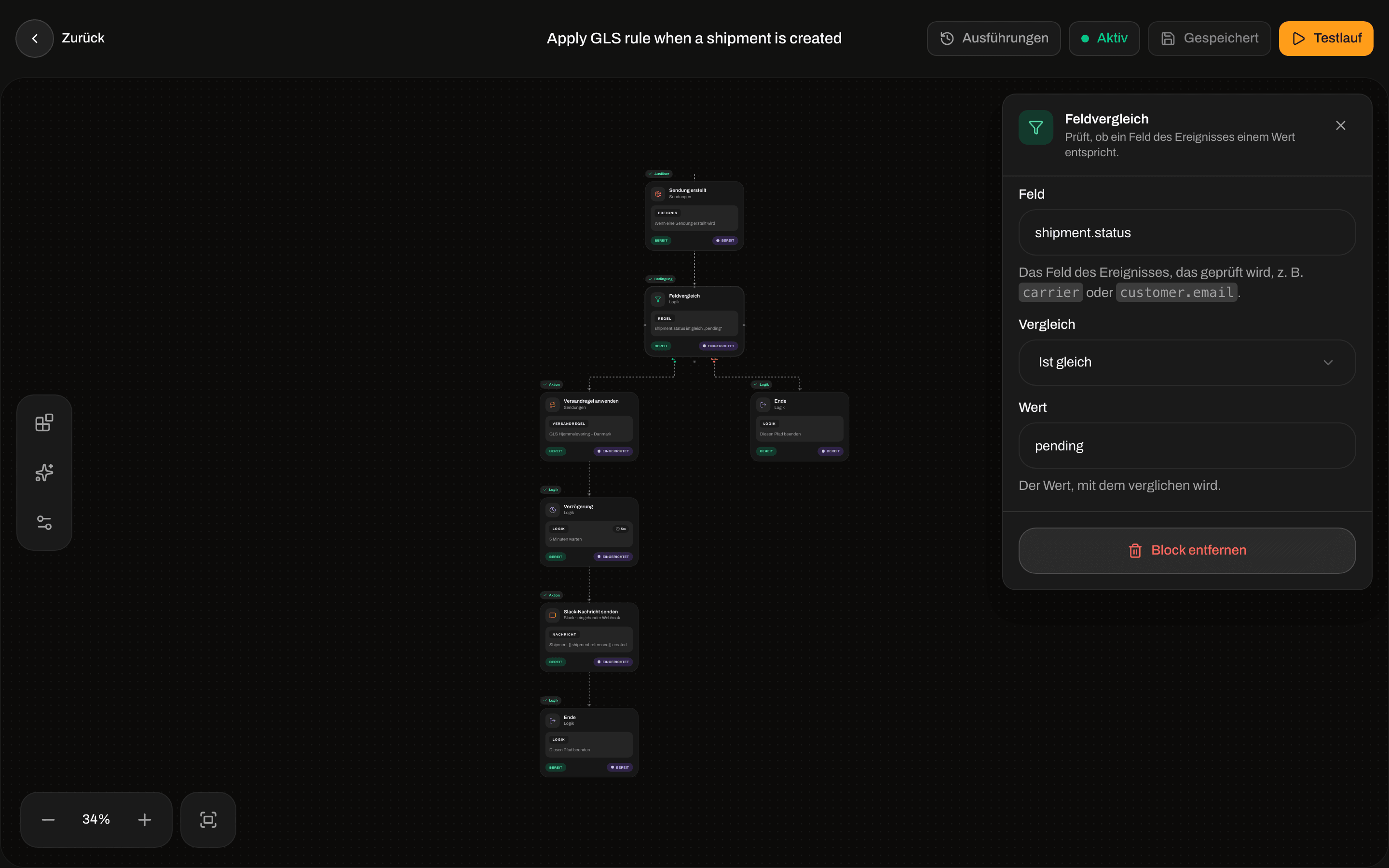
  • Feldvergleich und Verzweigung prüfen jeweils ein Detail des Ereignisses. Fülle Feld aus (welches Detail, siehe „Details aus dem Ereignis einfügen“ unten), Vergleich (zum Beispiel Ist gleich, Enthält oder Größer als) und Wert. Verbinde sowohl den Ja-Pfad (das Detail passt) als auch den Nein-Pfad. Die Prüfung ist exakt, auch bei Groß- und Kleinschreibung: postnord stimmt nicht mit PostNord überein.
  • Verzögerung wartet vor dem nächsten Schritt. Fülle Dauer (1 oder mehr) und Einheit (Sekunden, Minuten oder Stunden) aus.
  • Beenden beendet einen Pfad. Verbinde jeden Pfad mit einem Beenden.
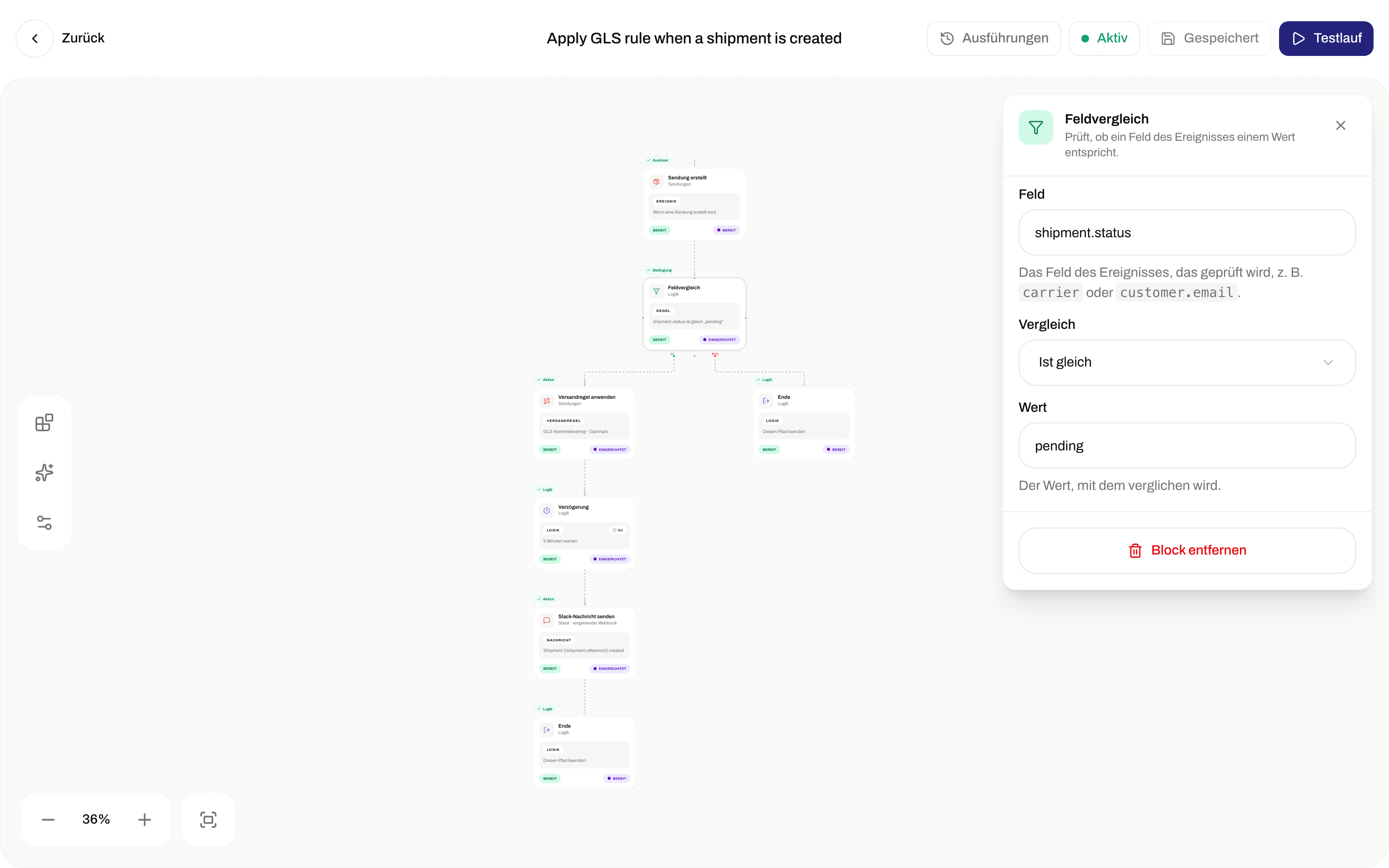
Einstellungen des Feldvergleichs mit Feld, Vergleich auf Ist gleich und WertEinstellungen des Feldvergleichs mit Feld, Vergleich auf Ist gleich und Wert

Feldvergleich: Feld, Vergleich und Wert
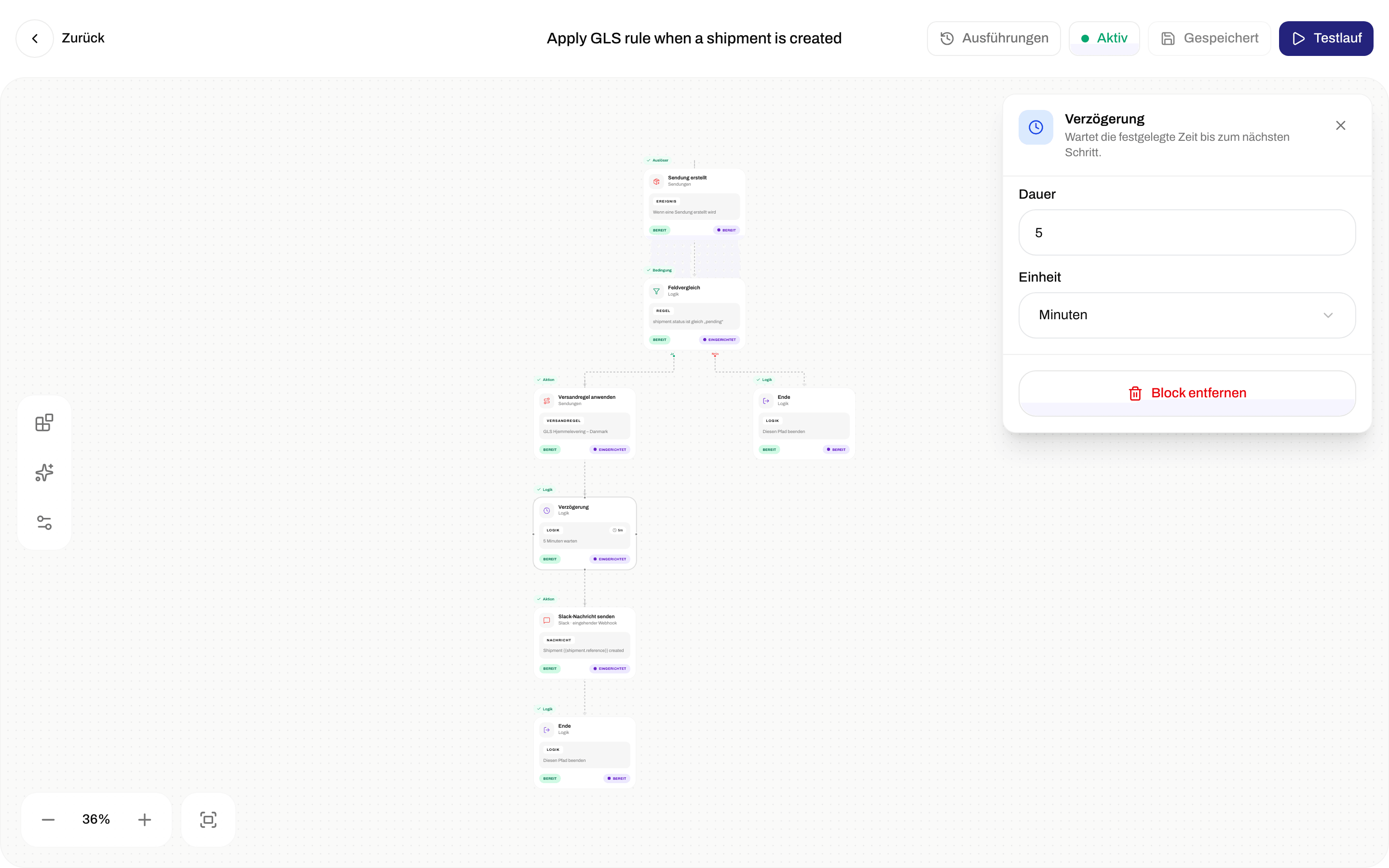
Einstellungen der Verzögerung mit Dauer 5 und Einheit MinutenEinstellungen der Verzögerung mit Dauer 5 und Einheit Minuten

Verzögerung: Dauer und Einheit

Beispiel: In Slack posten, wenn eine Sendung versendet wird

1

Die Automatisierung erstellen

Klicke unter Automatisierungen auf Neue Automatisierung. Gib einen Name * ein, zum Beispiel „#versand benachrichtigen, wenn versendet“, und, wenn du möchtest, eine Beschreibung. Wenn deine Organisation Marken hat, wähle hier eine Marke: Die Automatisierung läuft dann nur für die Sendungen dieser Marke. Die Marke lässt sich in der App später nicht mehr ändern. Klicke auf Automatisierung erstellen. Der Editor öffnet sich mit einer leeren Arbeitsfläche.
2

Den Auslöser hinzufügen

Klicke links auf Elemente. Klicke unter Auslöser auf Sendung versendet oder ziehe ihn auf die Arbeitsfläche.
3

Die Aktion hinzufügen

Füge unter Aktionen Slack-Nachricht senden hinzu. Ziehe eine Linie vom Auslöser dorthin. Klicke auf die Aktion und fülle Slack-Webhook-URL und Nachricht aus, zum Beispiel Shipment {{shipment.reference}} is on its way.
4

Den Pfad beenden

Füge aus Logik Beenden hinzu und ziehe eine Linie von Slack-Nachricht senden dorthin.
5

Speichern

Klicke auf Speichern. Die Schaltfläche wechselt zu Gespeichert.
6

Testen

Klicke auf Testlauf und öffne dann Ausführungen, um das Ergebnis zu sehen. Siehe „Testlauf“ unten.
7

Einschalten

Klicke in der oberen Leiste auf Pausiert. Es wechselt zu Aktiv, und die Automatisierung läuft ab jetzt jedes Mal, wenn eine Sendung versendet wird.
Fenster Neue Automatisierung mit Name, Beschreibung, Abbrechen und Automatisierung erstellenFenster Neue Automatisierung mit Name, Beschreibung, Abbrechen und Automatisierung erstellen

Neue Automatisierung: Name und Beschreibung

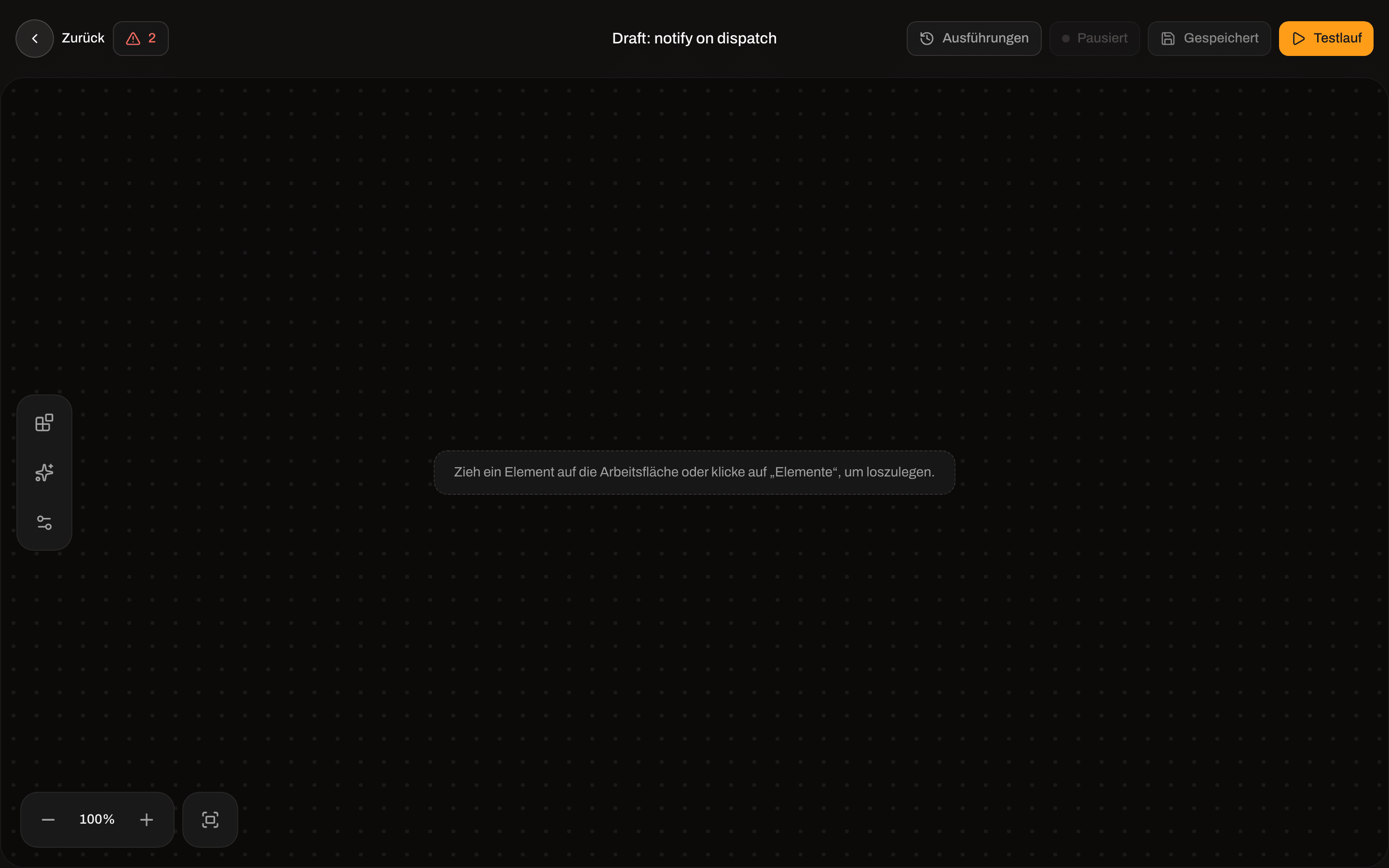
Leerer Automatisierungs-Editor mit dem Hinweis, Elemente aus dem Bereich zu ziehenLeerer Automatisierungs-Editor mit dem Hinweis, Elemente aus dem Bereich zu ziehen

Eine leere Automatisierung, bereit für den ersten Block
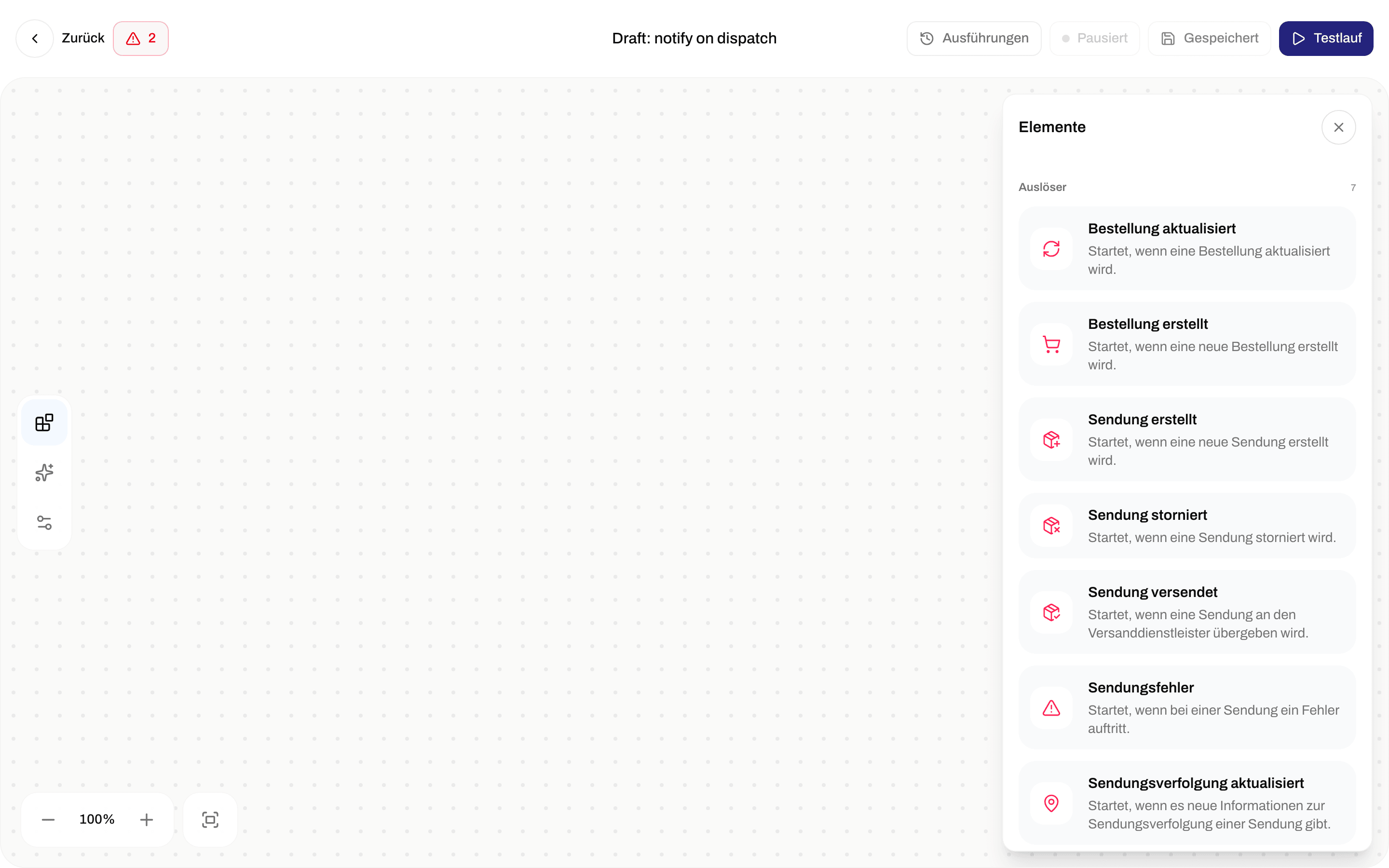
Bereich Elemente mit Auslösern und Aktionen für den Automatisierungs-EditorBereich Elemente mit Auslösern und Aktionen für den Automatisierungs-Editor

Der Bereich Elemente listet Auslöser, Aktionen, Bedingungen und Logik auf
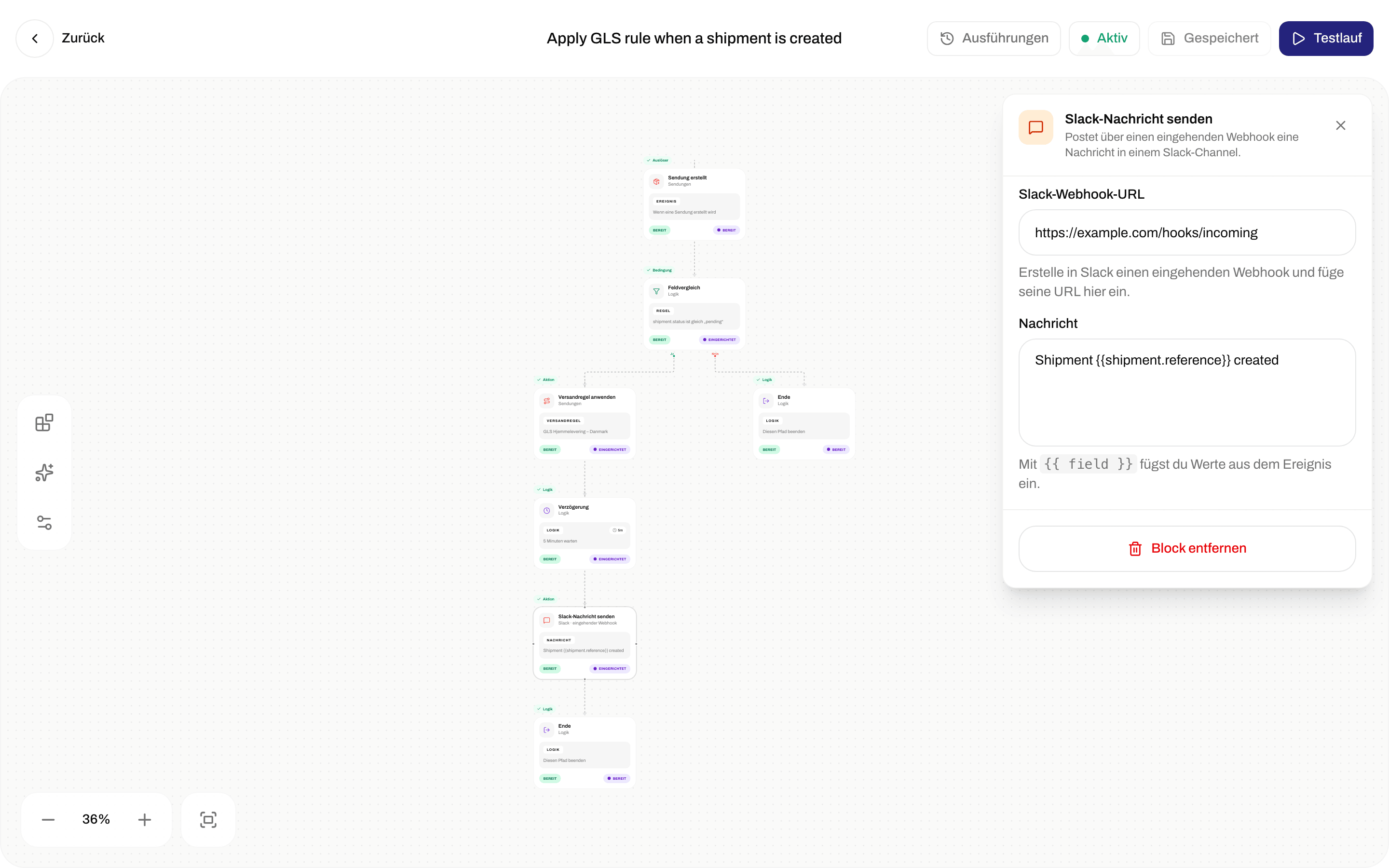
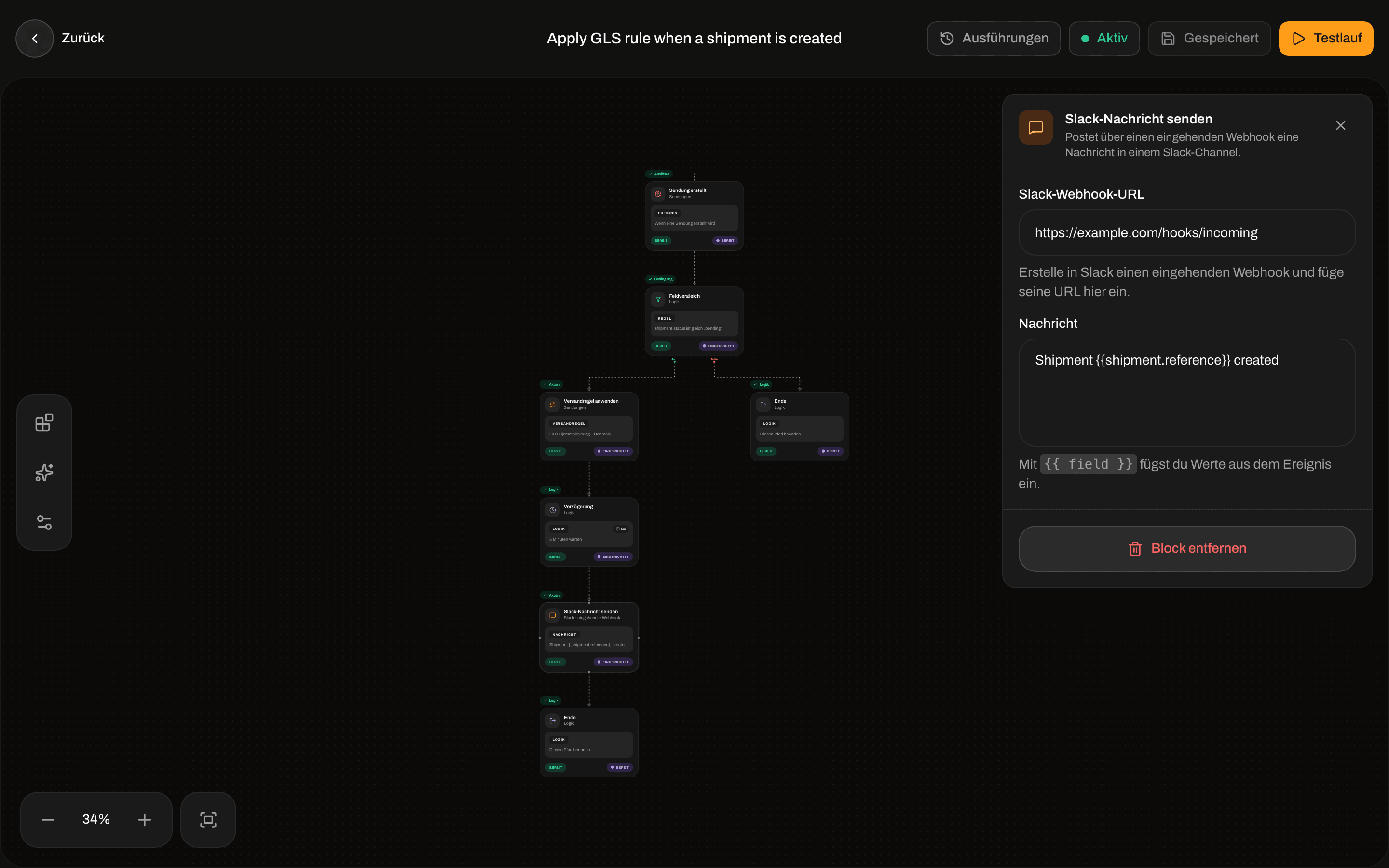
Einstellungen von Slack-Nachricht senden mit Slack-Webhook-URL und NachrichtEinstellungen von Slack-Nachricht senden mit Slack-Webhook-URL und Nachricht

Slack-Nachricht senden: die Slack-Webhook-URL und die Nachricht

Der Editor

Klicke auf einen Block, um seine Einstellungen rechts zu sehen. Um einen Block zu löschen, klicke unten in seinen Einstellungen auf Block entfernen.
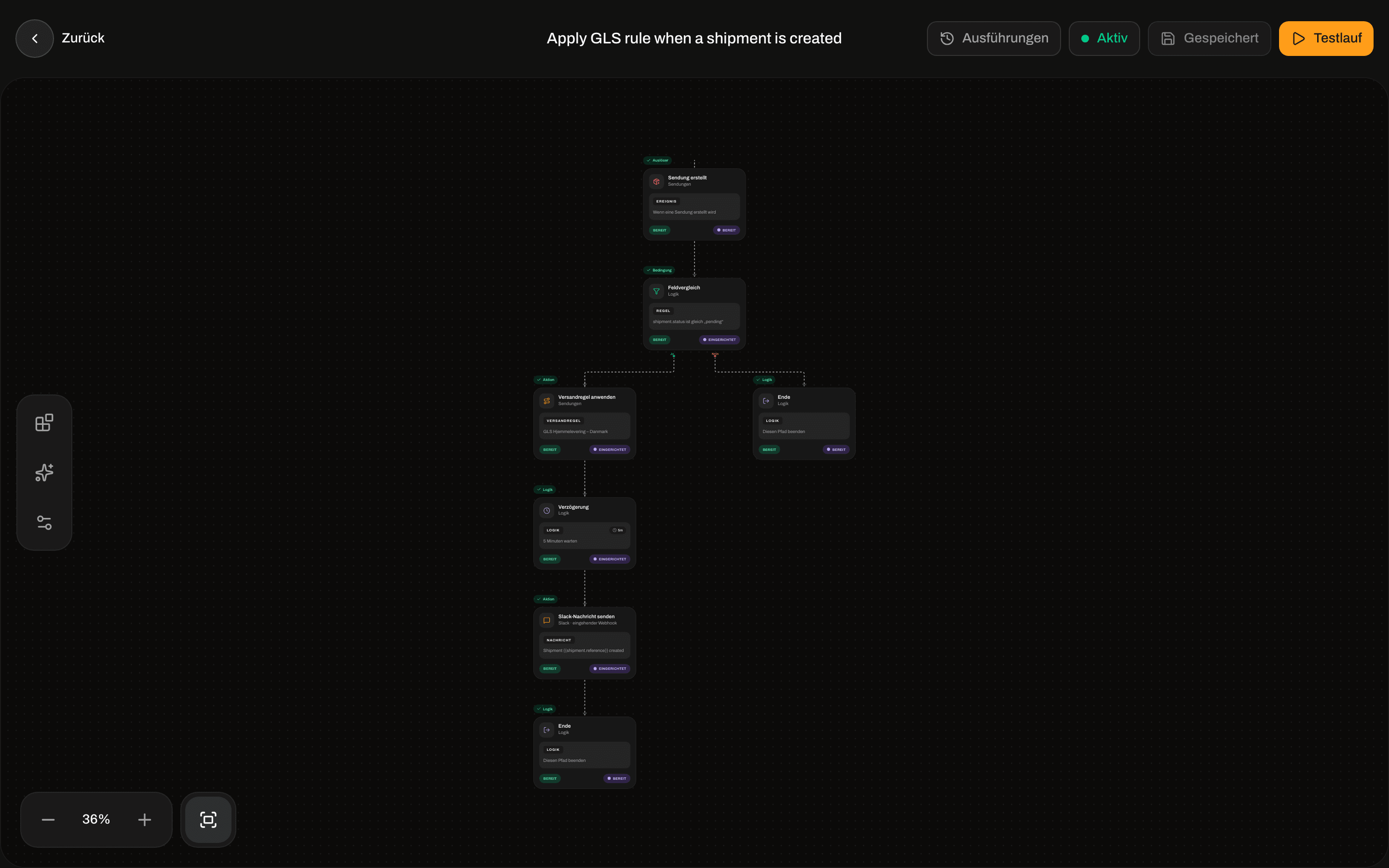
Arbeitsfläche der Automatisierung mit verbundenen Blöcken Sendung erstellt, Feldvergleich, Versandregel anwenden, Verzögerung, Slack-Nachricht senden und BeendenArbeitsfläche der Automatisierung mit verbundenen Blöcken Sendung erstellt, Feldvergleich, Versandregel anwenden, Verzögerung, Slack-Nachricht senden und Beenden

Eine fertige Automatisierung: Auslöser, Feldvergleich, Versandregel anwenden, Verzögerung, Slack-Nachricht senden und Beenden
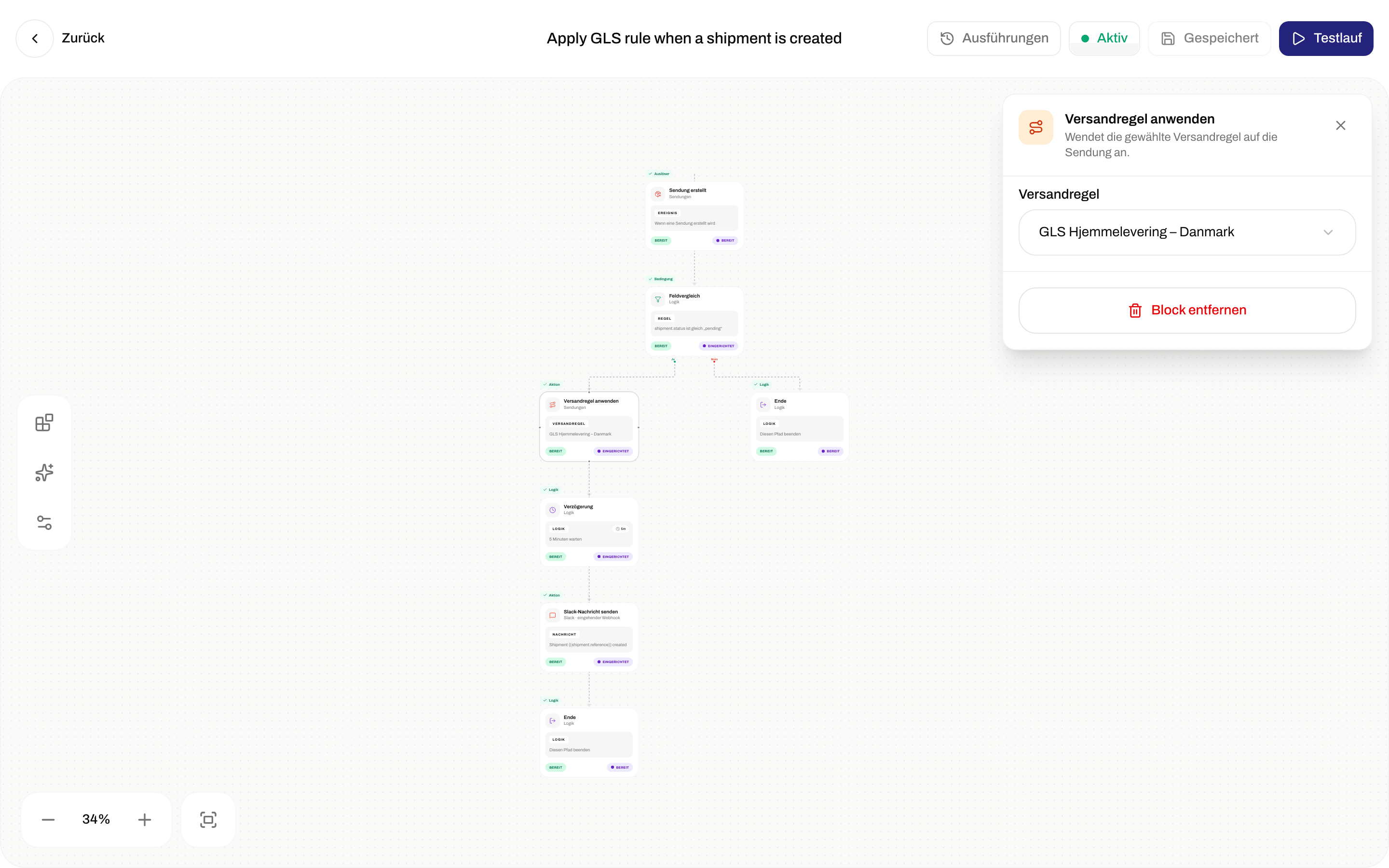
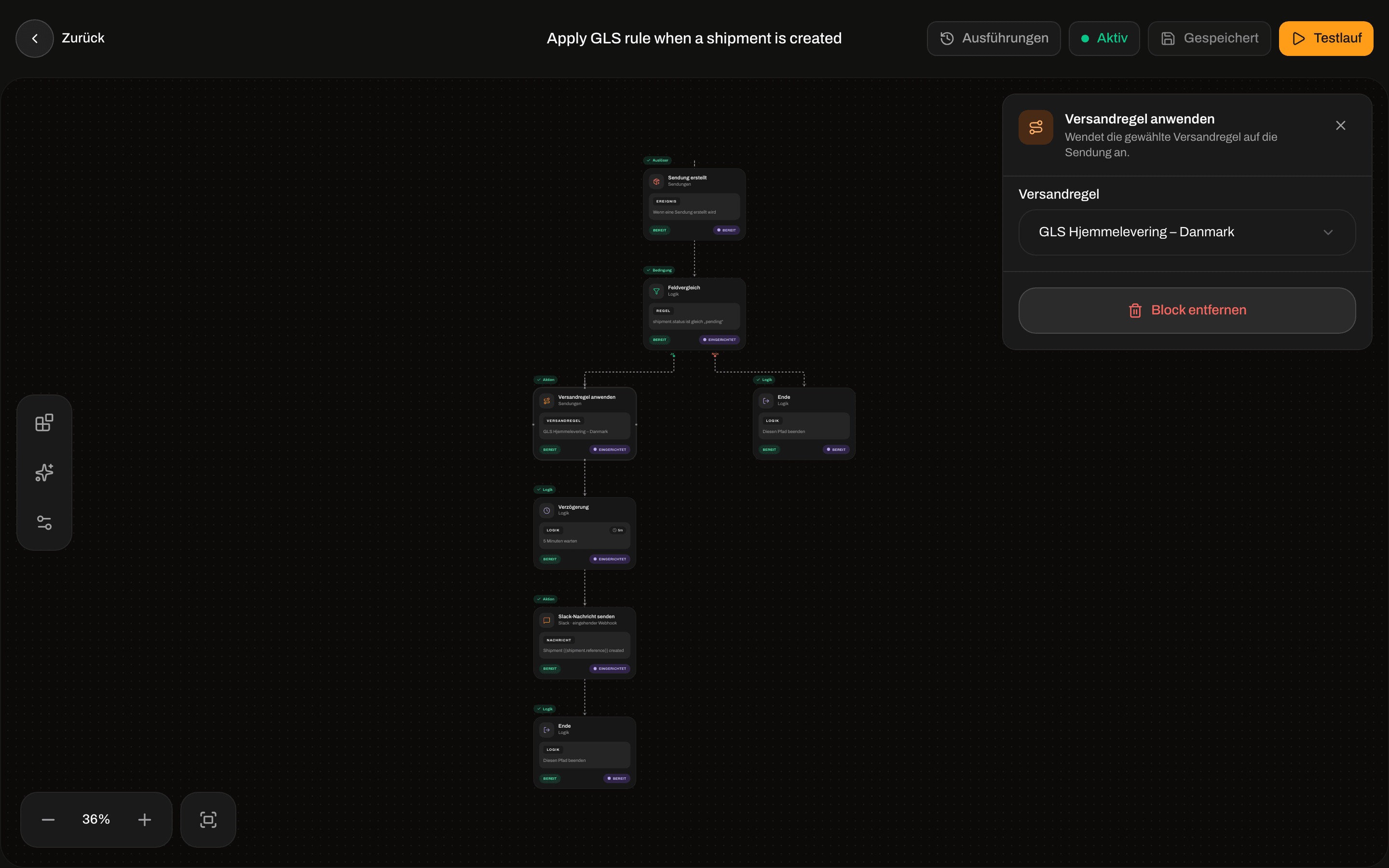
Einstellungen von Versandregel anwenden mit der Liste VersandregelEinstellungen von Versandregel anwenden mit der Liste Versandregel

Versandregel anwenden: die Regel aus der Liste wählen

Wenn es sich nicht speichern lässt

Wenn etwas fehlt, erscheint in der oberen Leiste eine rote Zahl, zum Beispiel 2 Probleme blockieren die Aktivierung. Klicke darauf, um die Liste zu sehen, und klicke dann auf ein Problem, um zu dem Block zu springen, um den es geht (Gesamte Automatisierung bedeutet, dass das Problem nicht in einem einzelnen Block liegt). Speichern und Testlauf zeigen Speichern nicht möglich. Behebe zuerst die Probleme. oder Ausführen nicht möglich. Behebe zuerst die Probleme., bis jedes Problem behoben ist. Die häufigsten: Ein Block mit einem leeren Pflichtfeld zählt ebenfalls als Problem: Dieser Block hat eine fehlende oder ungültige Einstellung. Öffne ihn, um sie zu beheben. Die Einstellungen des Blocks zeigen dann, was fehlt, zum Beispiel Versandregel ist erforderlich oder Nachricht ist erforderlich.

Details aus dem Ereignis einfügen

In Nachricht, Referenzvorlage, Body-Vorlage und den Werten unter Eigene Eigenschaften kannst du Details aus dem Ereignis einfügen, das die Automatisierung gestartet hat. Tippe den Namen des Details zwischen doppelte geschweifte Klammern. Bei Feldvergleich und Verzweigung tippst du den Namen ohne Klammern in Feld. Ein Detail, das im Ereignis nicht existiert, bleibt leer. Die Beispieldaten in den Einstellungen eines Auslösers sind nur ein Beispiel; verwende die Namen aus dieser Tabelle. Bei Sendungsfehler und Sendungsverfolgung aktualisiert ist carrier das Kürzel des Versanddienstleisters in Kleinbuchstaben, zum Beispiel postnord oder gls_dk.
Einstellungen des Auslösers Sendung erstellt mit BeispieldatenEinstellungen des Auslösers Sendung erstellt mit Beispieldaten

Ein Auslöser hat keine Einstellungen zum Ausfüllen

Testlauf

Testlauf im Editor (oder im Zeilenmenü der Liste) startet die Automatisierung sofort einmal. Hinter einem Testlauf steht keine echte Sendung und keine echte Bestellung. Er zeigt dir, dass die Schritte verbunden sind und dass Nachrichten rausgehen (mit leeren Ereignisdetails), aber Aktionen, die eine Sendung oder eine Bestellung ändern, schlagen im Test fehl. Um sie auszuprobieren, schalte die Automatisierung ein und lass ein echtes Ereignis sie starten. Ein Testlauf zeigt Testlauf gestartet an. Wenn du Testlauf konnte nicht gestartet werden siehst, prüfe, ob die Automatisierung einen Auslöser hat und gespeichert ist.

Ausführungen

Klicke in der oberen Leiste auf Ausführungen, um die letzten Ausführungen zu sehen. Jede Ausführung zeigt das Ereignis, das sie gestartet hat, wann sie gestartet wurde, wie viele Schritte gelaufen sind und wie lange sie gedauert hat. Ein grünes Häkchen bedeutet, dass sie abgeschlossen wurde, ein rotes Kreuz, dass sie fehlgeschlagen ist (oder dass sie noch auf eine Verzögerung wartet). Klicke auf eine Ausführung, um jeden Schritt und gegebenenfalls den Fehler zu sehen. Vor der ersten Ausführung siehst du Noch keine Ausführungen.
Letzte Ausführungen mit Noch keine Ausführungen und dem Hinweis, auf Testlauf zu klickenLetzte Ausführungen mit Noch keine Ausführungen und dem Hinweis, auf Testlauf zu klicken

Letzte Ausführungen, leer bis zur ersten Ausführung

Mehr zum Lesen von Ausführungen: Ausführungen und Fehlersuche.

Ausschalten oder löschen

  • Ausschalten: Öffne die Automatisierung und klicke auf Aktiv. Es wechselt zu Pausiert, und die Automatisierung läuft nicht mehr. Klicke auf Pausiert, um sie wieder einzuschalten. Du kannst sie nur einschalten, wenn keine Probleme vorliegen: Bis dahin zeigt sie Behebe die Probleme, bevor du sie aktivierst.
  • Löschen: Öffne in der Liste das Zeilenmenü und klicke auf Löschen. Tippe DELETE und klicke auf Löschen. Die Automatisierung und ihr Ausführungsverlauf werden endgültig entfernt.
Eine neue Automatisierung beginnt als Entwurf. Sie wechselt beim ersten Einschalten zu Aktiv und geht nie wieder zu Entwurf zurück.
Fenster Automatisierung löschen mit der Aufforderung, zur Bestätigung DELETE zu tippenFenster Automatisierung löschen mit der Aufforderung, zur Bestätigung DELETE zu tippen

Automatisierung löschen: DELETE tippen, um zu bestätigen

Meldungen, die du sehen kannst

Verwandte Themen