

- Versandprodukt: das, was der Versanddienstleister verkauft, etwa GLS PrivateDelivery (Zustellung nach Hause) oder Mypack Collect (Zustellung an einen PostNord-Paketshop). Jede Sendung braucht ein Versandprodukt.
- Zusatzleistungen: optionale Extras zum Versandprodukt, etwa eine SMS-Benachrichtigung oder eine Unterschrift bei der Zustellung.
- Weitere Angaben: Manche Versandprodukte und Zusatzleistungen brauchen mehr Informationen, etwa Zustellhinweise oder einen versicherten Betrag. Bei einer Sendung stehen sie unter Weitere Angaben für den Versanddienstleister. In einer Versandregel erscheinen sie als zusätzliche Felder unter Zusatzleistungen.
Ein Versandprodukt bei einer Sendung wählen
1
Eine Sendung beginnen
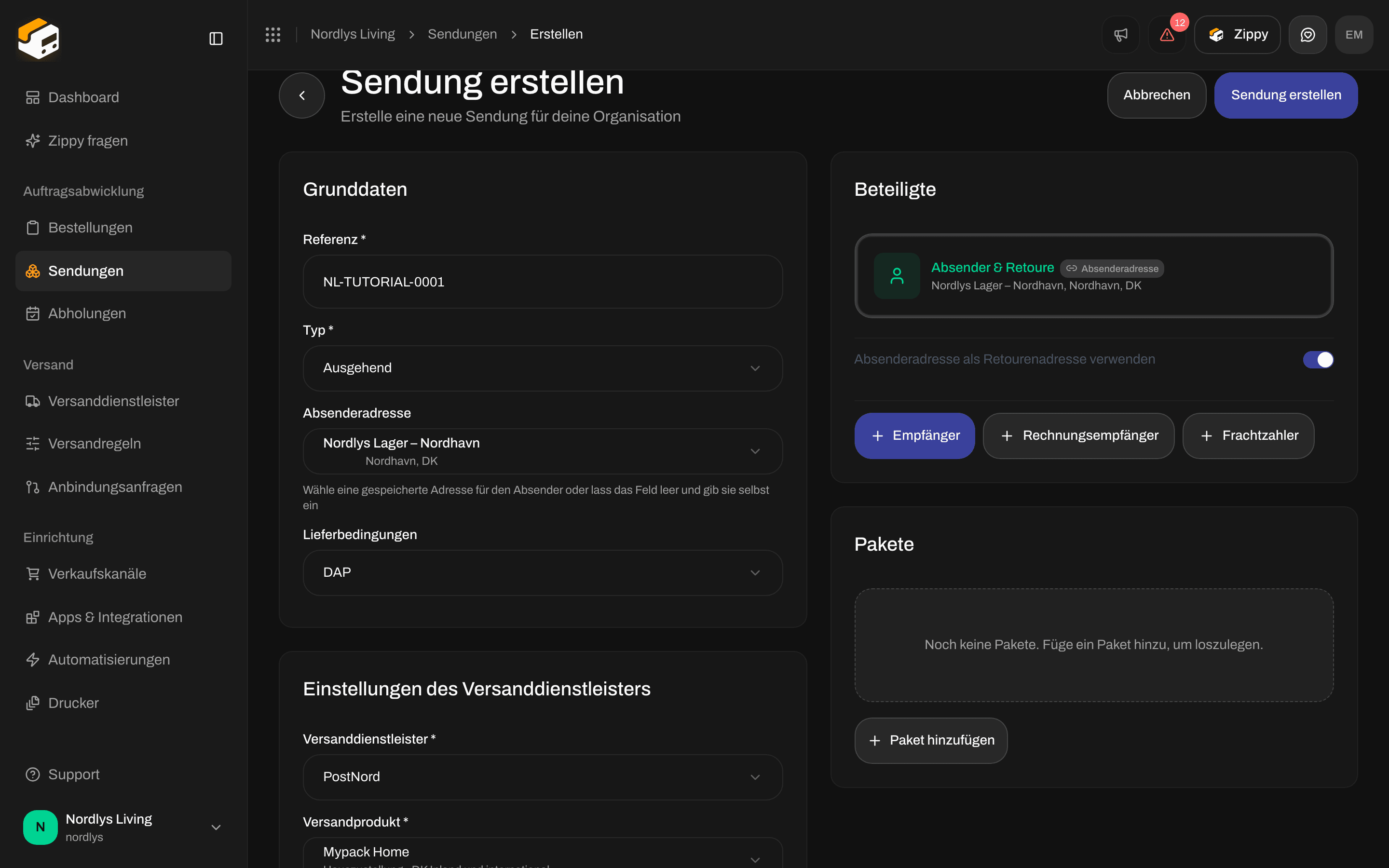
Öffne Sendungen und klicke auf Sendung erstellen. Lege den Typ der Sendung fest: Ausgehend für eine normale Sendung, Eingehend für eine Retoure.
2
Den Versanddienstleister wählen
Wähle in der Karte Einstellungen des Versanddienstleisters in der Liste Versanddienstleister einen deiner verbundenen Versanddienstleister. Ein Versanddienstleister, von dem du wegwechseln solltest, zeigt ein Badge Veraltet.
3
Das Versandprodukt wählen
Wähle in der Liste Versandprodukt ein Versandprodukt. Du siehst nur die Versandprodukte des Versanddienstleisters für den gewählten Typ. Jedes Versandprodukt zeigt seinen Namen und eine kurze Beschreibung. Preise werden hier nicht angezeigt.
4
Zusatzleistungen und Angaben hinzufügen
Aktiviere die gewünschten Zusatzleistungen und fülle Weitere Angaben für den Versanddienstleister aus, wenn das Versandprodukt sie verlangt. Beides wird unten beschrieben.

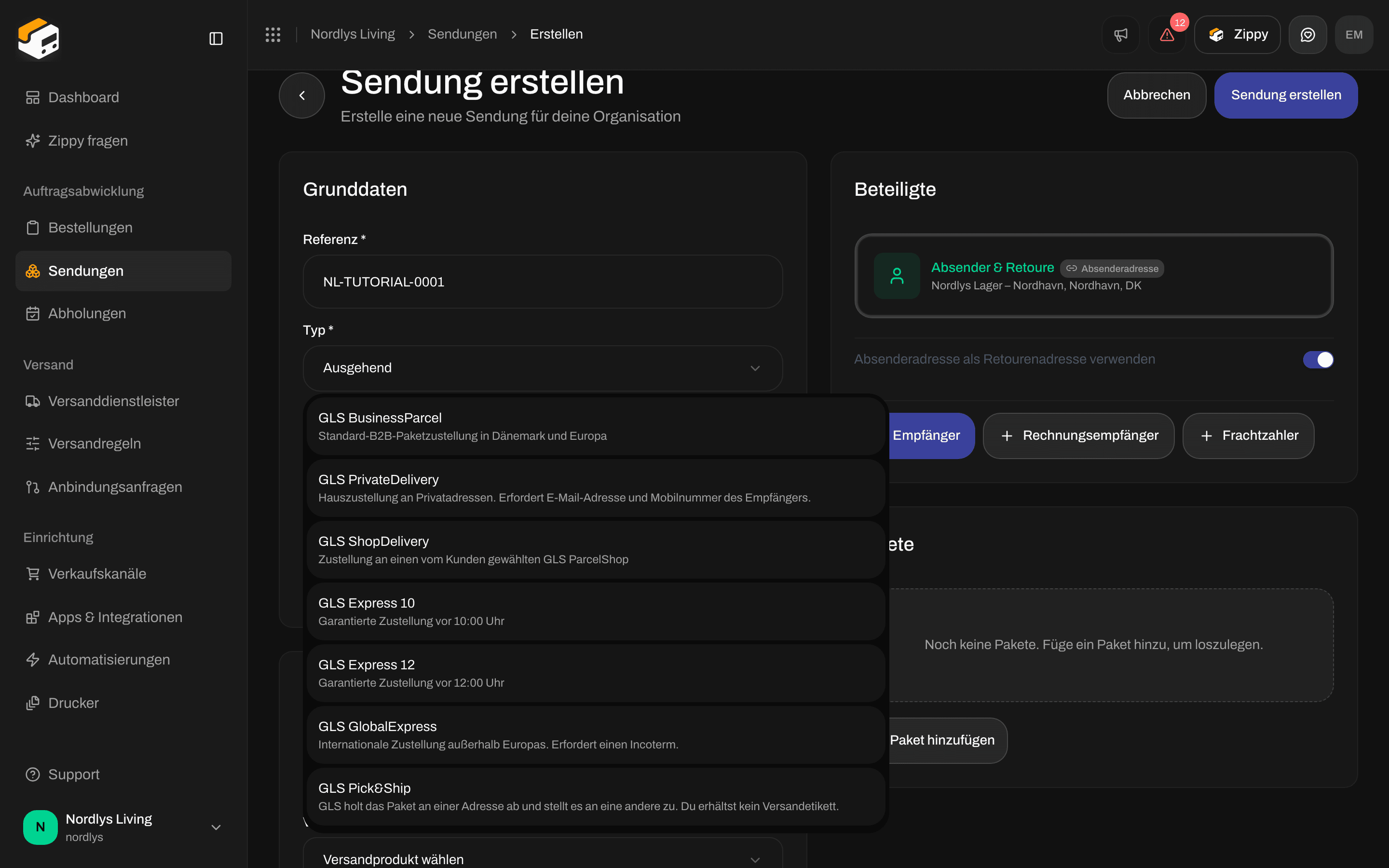
Nachdem du GLS Denmark gewählt hast, zeigt die Liste Versandprodukt seine Versandprodukte
Wenn kein Versandprodukt erscheint
Zusatzleistungen
Der Bereich Zusatzleistungen erscheint, wenn das Versandprodukt Zusatzleistungen hat. Klicke auf eine Zusatzleistung, um sie einzuschalten, und noch einmal, um sie auszuschalten. Alle entfernen schaltet alle aus. Hat ein Versandprodukt viele Zusatzleistungen, hilft dir das Feld Zusatzleistungen suchen…, eine zu finden. Der Bereich zeigt, wie viele eingeschaltet sind, zum Beispiel „3 Zusatzleistungen ausgewählt“. Zusatzleistungen sind optional. Versandprodukte ohne Zusatzleistungen, etwa GLS Express 10, zeigen den Bereich nicht.
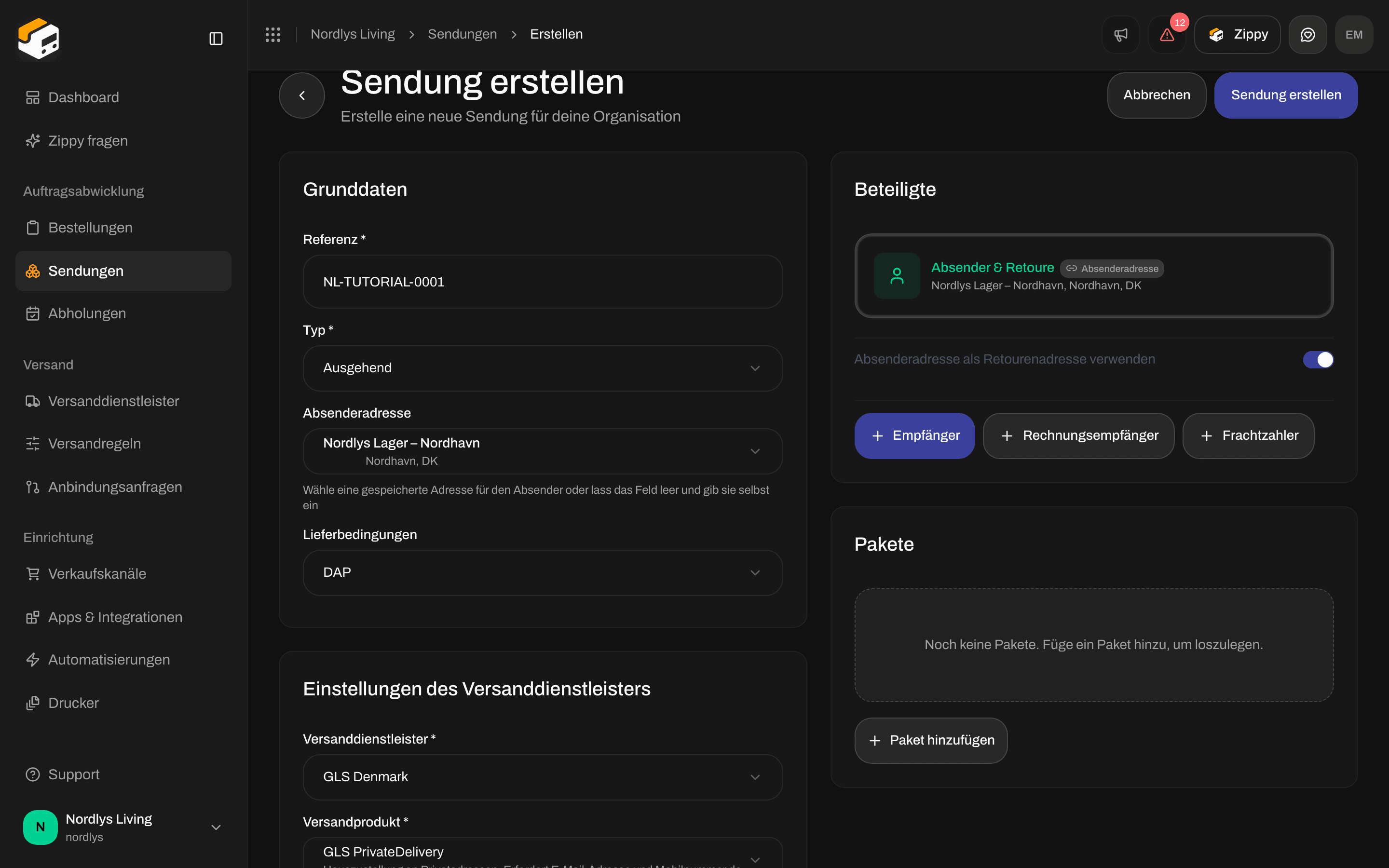
GLS PrivateDelivery bietet Nur an den Empfänger persönlich, Abstellgenehmigung und E-Mail-Benachrichtigung
Weitere Angaben für den Versanddienstleister
Weitere Angaben für den Versanddienstleister sind zusätzliche Angaben, die der Versanddienstleister für dieses Versandprodukt braucht. Manche erscheinen erst, wenn du eine Zusatzleistung einschaltest. Wenn du zum Beispiel bei GLS Abstellgenehmigung einschaltest, kommt Hinweise zum Abstellort dazu, wo du angibst, wo das Paket abgestellt werden darf. Unter jedem Feld steht eine kurze Erklärung. Felder, die du ausfüllen musst, sind mit * markiert. Ein Feld kann eine Auswahlliste, ein Kontrollkästchen, ein Datum, eine Zahl oder ein Textfeld sein. Lässt du ein Pflichtfeld leer, siehst du eine Meldung, die es nennt, zum Beispiel „Incoterm ist erforderlich“. Ist ein Wert nicht erlaubt, sagt die Meldung, dass das Feld „einen unzulässigen Wert“ hat. Korrigiere das Feld und versuche es noch einmal.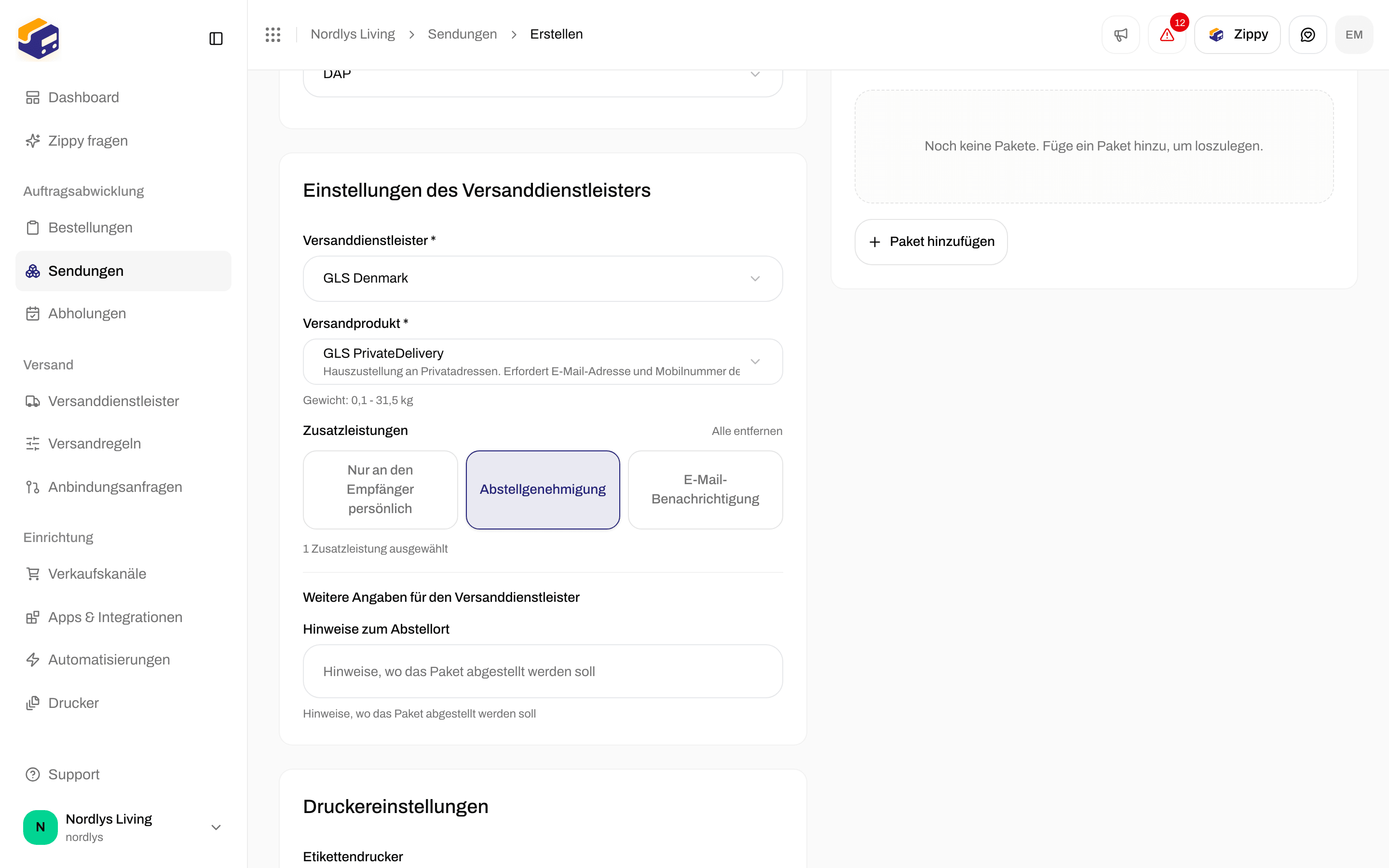
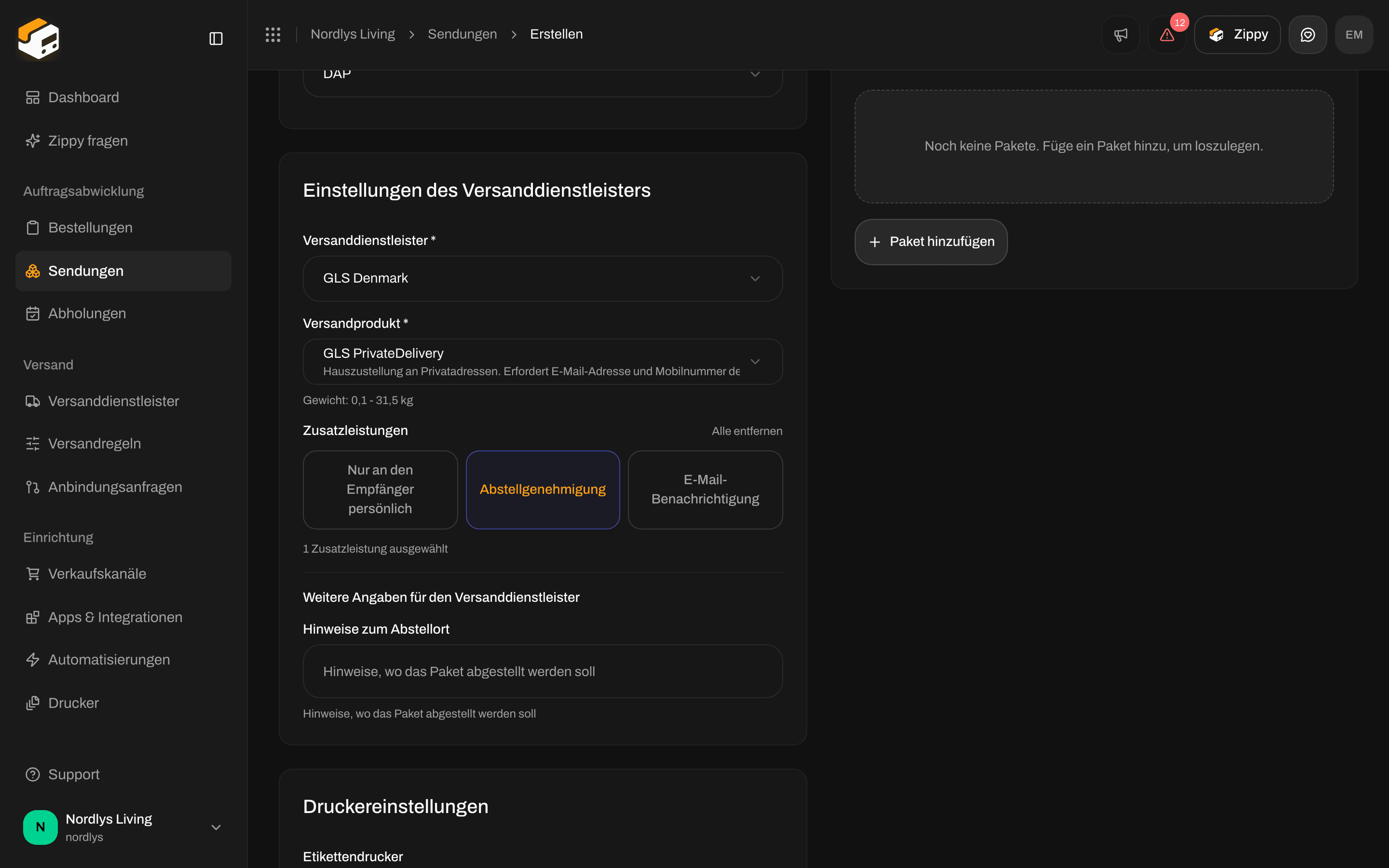
Wenn du Abstellgenehmigung einschaltest, kommt unter Weitere Angaben für den Versanddienstleister das Feld Hinweise zum Abstellort dazu
Das Versandprodukt bei einer bestehenden Sendung ändern
Öffne die Sendung. Klicke auf der Sendungsseite auf den Stift bei Angaben zum Versanddienstleister. Das Fenster Versandeinstellungen bearbeiten hat dieselben Felder Versanddienstleister, Versandprodukt, Zusatzleistungen und weitere Angaben sowie die Paketshop-Auswahl, wenn das Versandprodukt sie braucht. Klicke auf Änderungen speichern. Du siehst „Versandeinstellungen aktualisiert“.Ein Versandprodukt aus einer Bestellung wählen
Öffne die Bestellung und klicke auf Sendung erstellen. Wähle den Versanddienstleister und das Versandprodukt. Darunter erscheinen dieselben Zusatzleistungen und weiteren Angaben. Siehe Eine Sendung versenden.Ein Versandprodukt in einer Versandregel wählen
Öffne Versandregeln und klicke auf Versandregel hinzufügen oder öffne eine bestehende Regel. Die Regel nutzt dieselben Versandprodukte und Zusatzleistungen wie eine Sendung, mit diesen Feldern:
Jede Sendung, auf die die Regel angewendet wird, bekommt diesen Versanddienstleister, dieses Versandprodukt und diese Zusatzleistungen. Siehe Felder einer Versandregel und Eine Versandregel anwenden.


Eine Versandregel nutzt dieselben Versandprodukte und Zusatzleistungen wie eine Sendung
Beispiele
Jeder Versanddienstleister hat seine eigenen Versandprodukte. Diese zwei zeigen, was dich erwartet. Die Seite zum Verbinden jedes Versanddienstleisters listet seine Versandprodukte auf, siehe Einen Versanddienstleister oder eine Integration verbinden.GLS Denmark
Alle GLS-Denmark-Versandprodukte akzeptieren 0.1 bis 31.5 kg.
PostNord (Vertrag in Dänemark)
Mypack Home hat mehr Zusatzleistungen, als auf einen Blick passen (SMS-Benachrichtigung, E-Mail-Benachrichtigung, Versicherung Europa, FlexDelivery, Ausweisprüfung, Sofortige Rücksendung, Unterschriftsnachweis, Klimabeitrag), daher erscheint das Feld Zusatzleistungen suchen….
Bei PostNord Return kommen mit der Zusatzleistung Versandetikett drucken drei weitere Angaben dazu:

PostNord Mypack Home hat viele Zusatzleistungen, daher erscheint Zusatzleistungen suchen…