

Integrationen sind in jedem Tarif enthalten.
Wo du es findest
Klicke in der Seitenleiste auf Apps & Integrationen. Die Seite hat zwei Tabs:
Der Katalog hat zwei Teile:
- Apps sind Tools, an die Zippendo Ereignisse sendet: Klaviyo, Slack, Customer.io, Mailchimp, SendGrid, Zapier und Make. Diese Seite behandelt sie.
- Integrationen sind Systeme, die sich mit Zippendo verbinden und es bitten, etwas zu tun: ein Lagerverwaltungssystem wie PeakWMS, das Versandetiketten druckt, oder ein KI-Assistent, der über MCP verbunden ist.

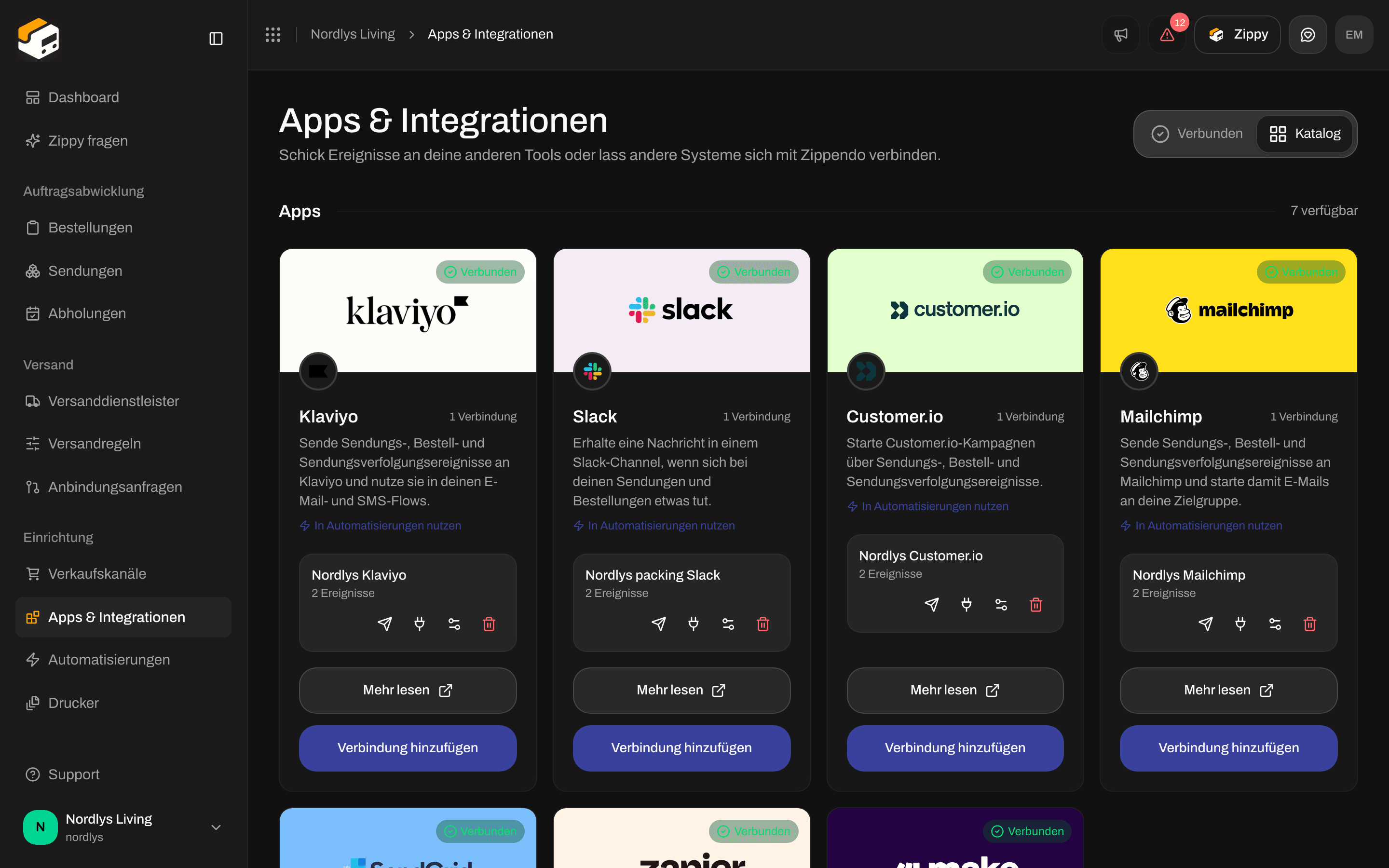
Der Katalog listet jede App auf, die du verbinden kannst
- In Automatisierungen nutzen öffnet Automatisierungen, wo du die App als Schritt verwenden kannst.
- Mehr lesen öffnet die Einrichtungsanleitung für diese App auf dieser Website in einem neuen Tab.
- Verbinden startet eine neue Verbindung. Sobald die App eine Verbindung hat, heißt die Schaltfläche Verbindung hinzufügen.
Was jede App verlangt
In der App sind mit * markierte Felder erforderlich.Eine App verbinden
1
Katalog öffnen
Klicke in der Seitenleiste auf Apps & Integrationen, dann auf den Tab Katalog. Wenn im Tab Verbunden Noch nichts verbunden steht, klicke auf Katalog öffnen.
2
Bei der App auf Verbinden klicken
Ein Fenster mit dem Namen der App öffnet sich, z. B. Zippendo mit Slack verbinden.
3
Zugriff prüfen
Der erste Schritt, Zugriff prüfen, listet unter Zippendo möchte auf, was Zippendo tun wird: die Ereignisse senden, die du auswählst, die Daten dieser Ereignisse mitsenden (Name, E-Mail und Telefon des Kunden, Lieferadresse, Bestellpositionen, Pakete und Sendungsnummern), die Zugangsdaten nutzen, die du eingibst (verschlüsselt gespeichert und nie wieder angezeigt), und jede Zustellung im Zustellprotokoll festhalten. Klicke auf Fortfahren.
4
Verbindungsangaben ausfüllen
Gib unter Verbindungsdetails einen Name der Verbindung ein, den du später wiedererkennst, z. B. „Slack des Packteams“ (bis zu 100 Zeichen). Fülle dann die eigenen Felder der App aus der Tabelle oben aus.
5
Ereignisse auswählen
Hake unter Zippendo sendet an und dem Namen der App jedes Ereignis an, das die App erhalten soll, oder klicke auf Alle auswählen. Du kannst auch alle Kästchen leer lassen: Dann wird von selbst nichts gesendet, aber du kannst die Verbindung trotzdem in einer Automatisierung nutzen und ein Testereignis senden.
6
Auf Verbinden klicken
Verbinden bleibt grau, bis der Name der Verbindung und jedes erforderliche Feld ausgefüllt sind. Wenn es klappt, siehst du Integration verbunden, und die App erscheint im Tab Verbunden.
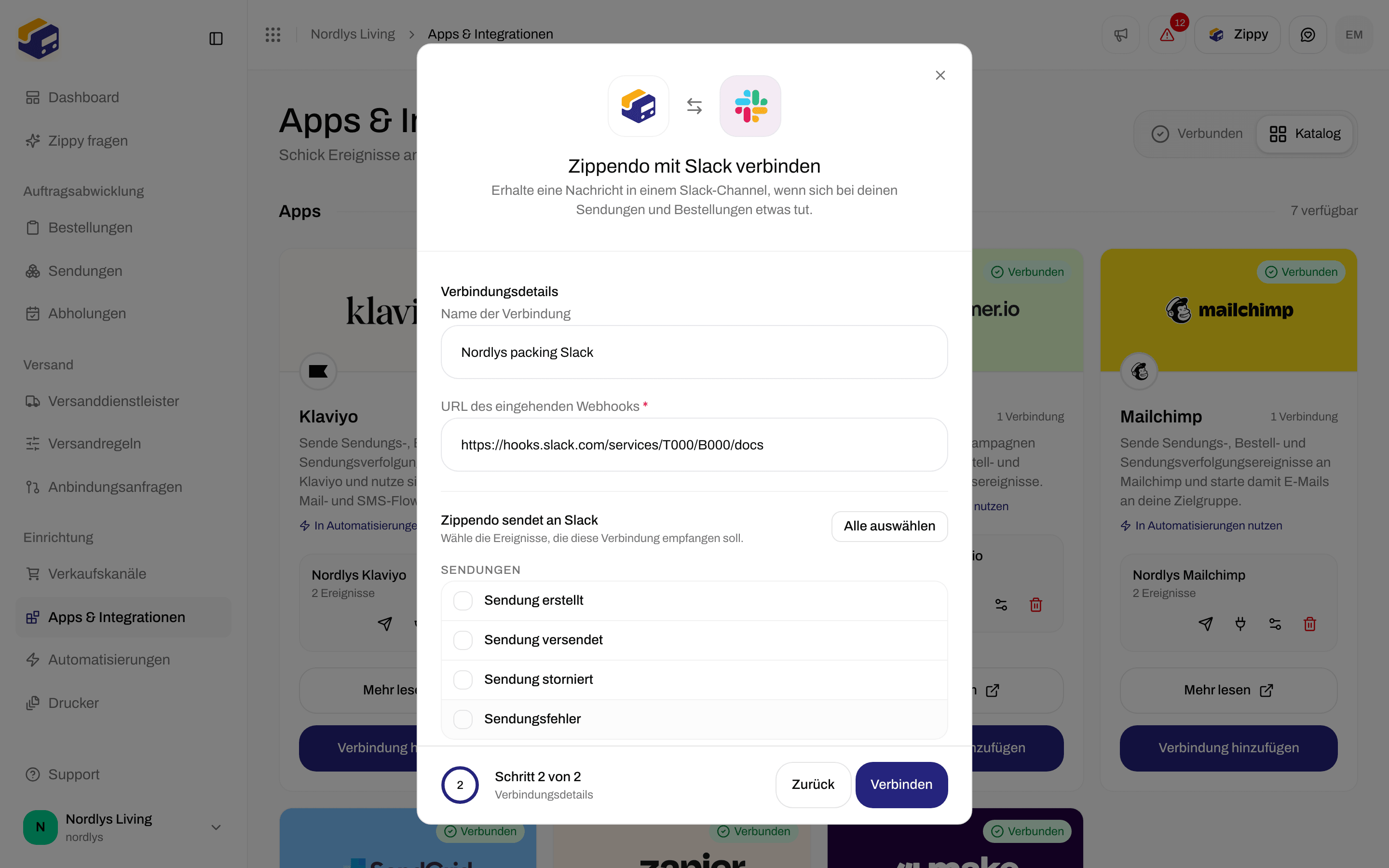

Die Verbindungsangaben: ein Name, die eigenen Felder der App und die Ereignisse, die gesendet werden
Ereignisse, die du senden kannst
Die Ereignisse sind unter Sendungen, Bestellungen und Sendungsverfolgung gruppiert. Jede App zeigt nur die Ereignisse, die sie nutzen kann.
Das sind dieselben Ereignisse, die Webhooks nutzen. Webhooks zur Sendungsverfolgung der Versanddienstleister sind etwas anderes: siehe Webhooks zur Sendungsverfolgung der Versanddienstleister.
Deine Verbindungen
Im Tab Verbunden hat jede App-Karte ein grünes Abzeichen Verbunden und die Anzahl der Verbindungen, z. B. „2 Verbindungen“. Du kannst dieselbe App mehrmals verbinden, z. B. einen Slack-Kanal pro Team: Klicke auf der Karte auf Verbindung hinzufügen.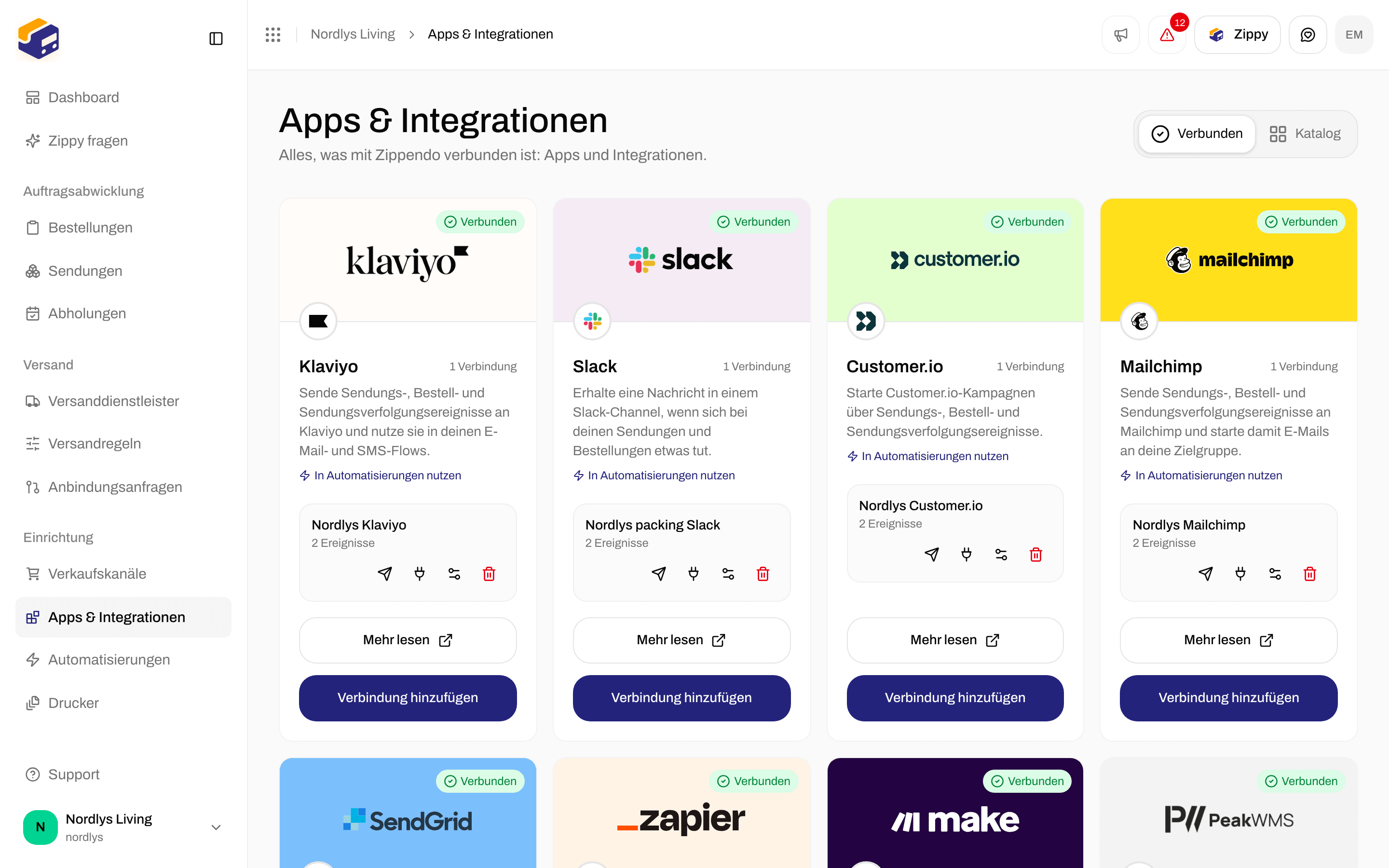

Eine verbundene App mit ihrer Verbindung und den vier Symbolen
Ein Testereignis senden
Klicke auf das Papierflugzeug. Testereignis gesendet bedeutet, dass Zippendo den Test in die Warteschlange gestellt hat, nicht dass die App ihn akzeptiert hat. Öffne ein paar Sekunden später das Zustellprotokoll, um zu sehen, wie die App geantwortet hat. Wenn du stattdessen Testereignis konnte nicht gesendet werden oder eine andere Meldung siehst, konnte der Test nicht in die Warteschlange gestellt werden: Lies die Meldung und versuche es erneut. Ein Testereignis enthält weder Kunden noch Bestellung. Apps, die Ereignisse unter der E-Mail-Adresse eines Kunden ablegen (Mailchimp, SendGrid und Klaviyo), können deshalb einen fehlgeschlagenen Test zeigen, auch wenn deine Zugangsdaten stimmen. Die Seite jeder App sagt, was dich erwartet.Zustellprotokoll
Klicke auf das Stecker-Symbol. Das Fenster Zustellprotokoll listet die letzten Zustellungen dieser Verbindung auf, die neuesten zuerst. Es zeigt Noch keine Zustellungen, bis zum ersten Ereignis oder Test.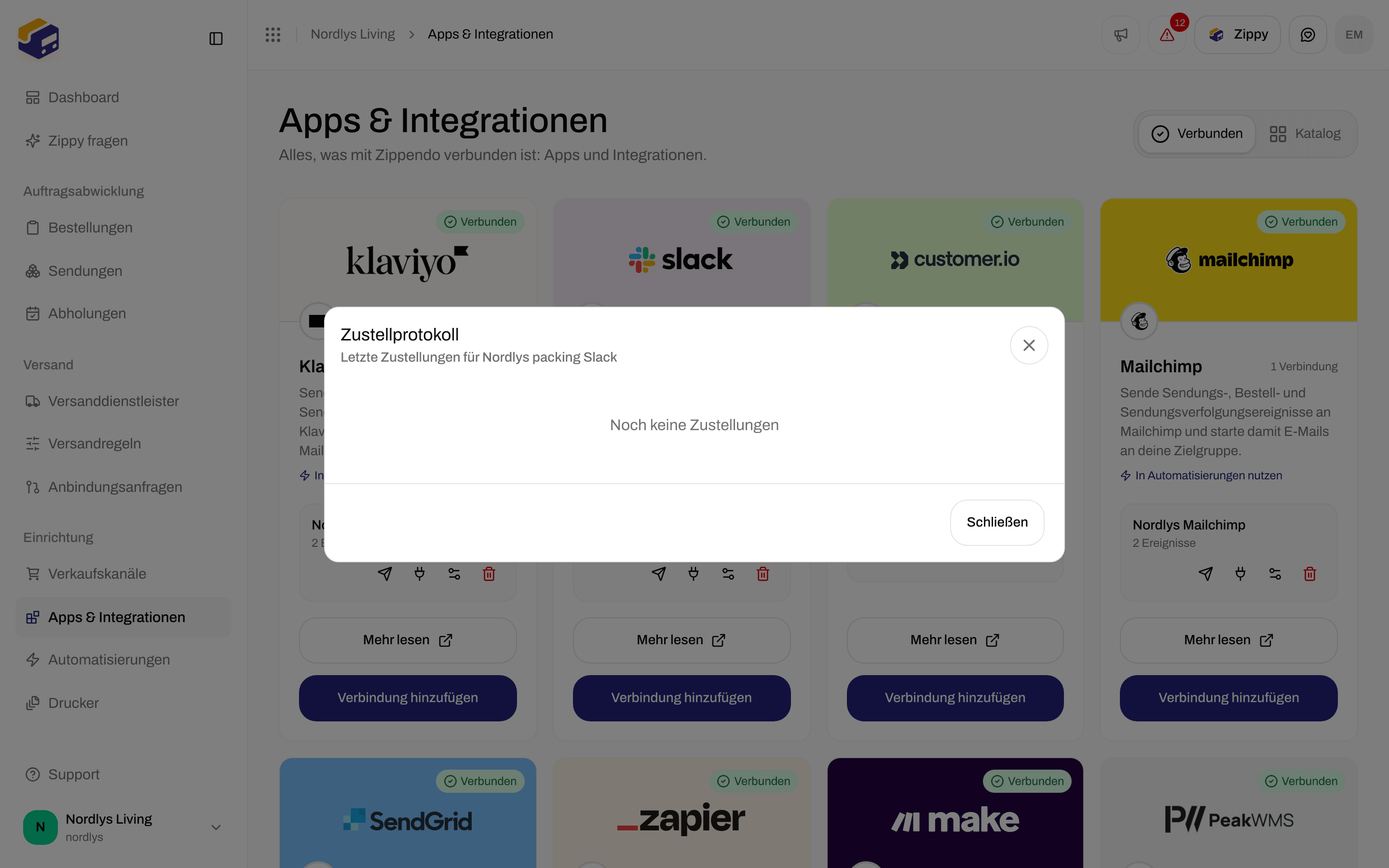

Das Zustellprotokoll bleibt leer, bis zum ersten Ereignis oder Test
- ein grünes Häkchen, wenn die App das Ereignis akzeptiert hat, oder ein rotes Kreuz, wenn nicht
- das Ereignis in der Form, in der Zippendo es sendet, z. B.
shipment.dispatched(ein Test erscheint alsintegration.test) - die Zahl, mit der die App geantwortet hat: Eine Zahl in den 200ern bedeutet akzeptiert, 401 oder 403 bedeutet, dass die App deine Zugangsdaten abgelehnt hat, 404 bedeutet, dass die Webadresse nicht mehr existiert
- wie lange die Zustellung gedauert hat und wann sie stattfand
- den eigenen Fehlertext der App, wenn es fehlgeschlagen ist
Eine Verbindung bearbeiten
Klicke auf das Symbol mit den Reglern. Ein Fenster mit dem Namen der App öffnet sich, z. B. Verbindung zu Slack bearbeiten. Es hat dieselben Felder wie beim Verbinden.- Ändere den Name der Verbindung und die angehakten Ereignisse nach Belieben.
- Die Felder für die Zugangsdaten sind zu Beginn leer, weil Zippendo sie nie wieder anzeigt. Lass sie alle leer, um das Gespeicherte zu behalten.
- Wenn du in ein Feld für Zugangsdaten etwas eingibst, wird alles, was für diese Verbindung gespeichert ist, durch das ersetzt, was du jetzt eingegeben hast. Wenn du eines davon änderst, fülle also alle aus.
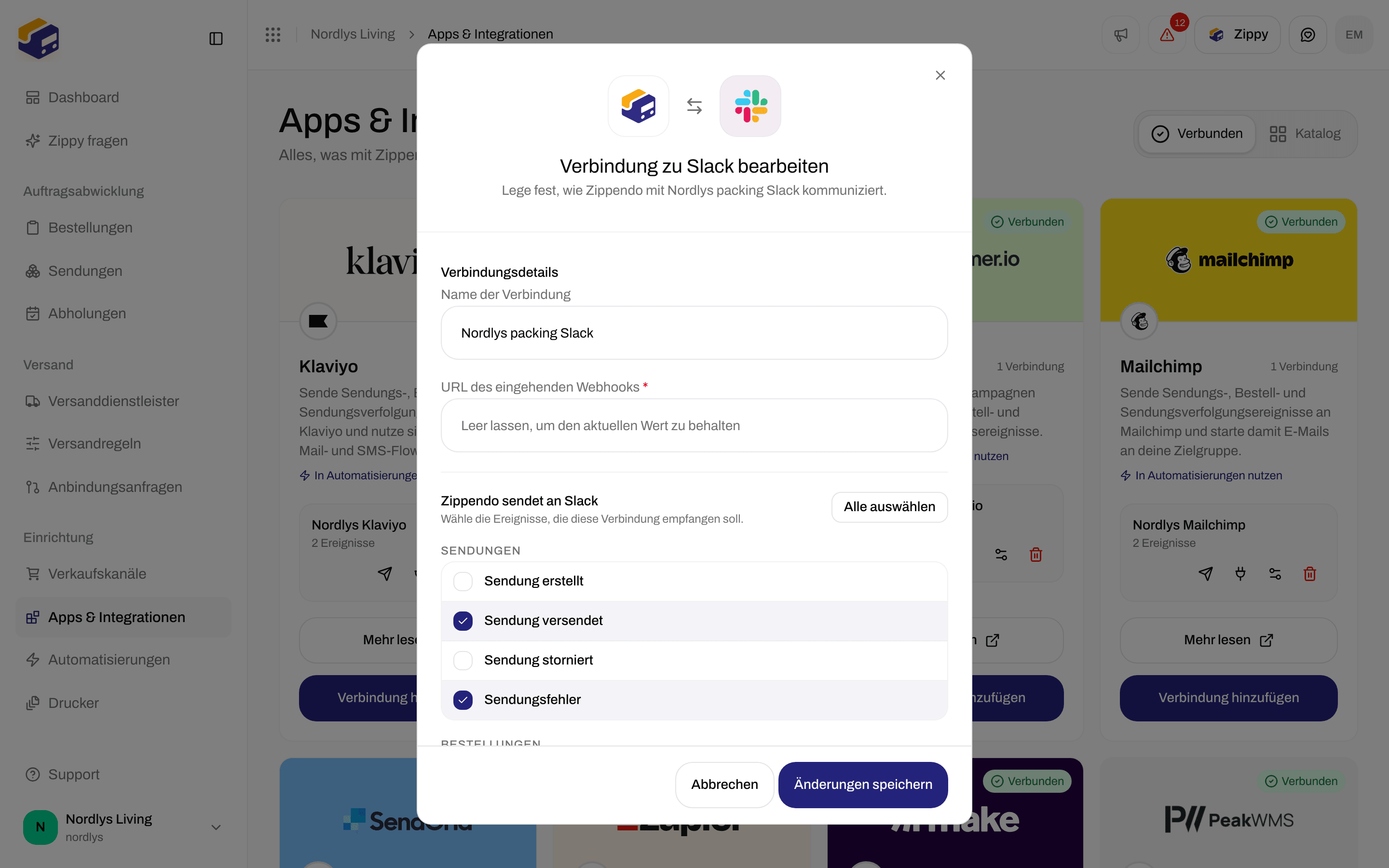
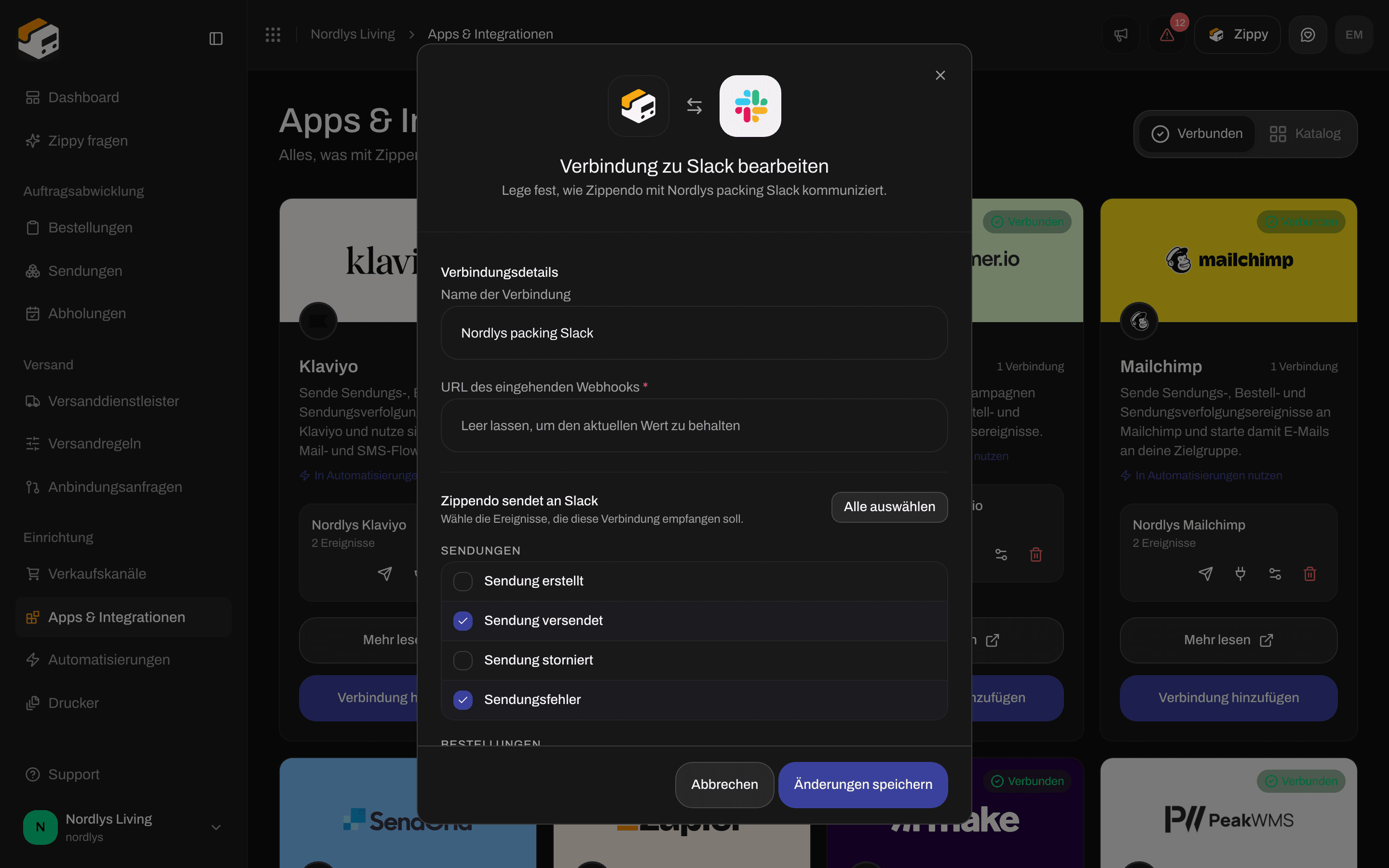
Eine Verbindung bearbeiten: umbenennen, Zugangsdaten ersetzen oder Ereignisse ändern
Eine App trennen
Klicke auf den Papierkorb. Das Fenster Integration trennen warnt: Diese Integration trennen? Zippendo sendet ihr keine Ereignisse mehr und löscht ihren Zustellverlauf. Gib DELETE in das Feld ein und klicke auf Trennen. Du siehst Integration getrennt. Automatisierungen, die diese Verbindung genutzt haben, können nicht mehr an die App senden, bis du in ihnen eine andere Verbindung wählst.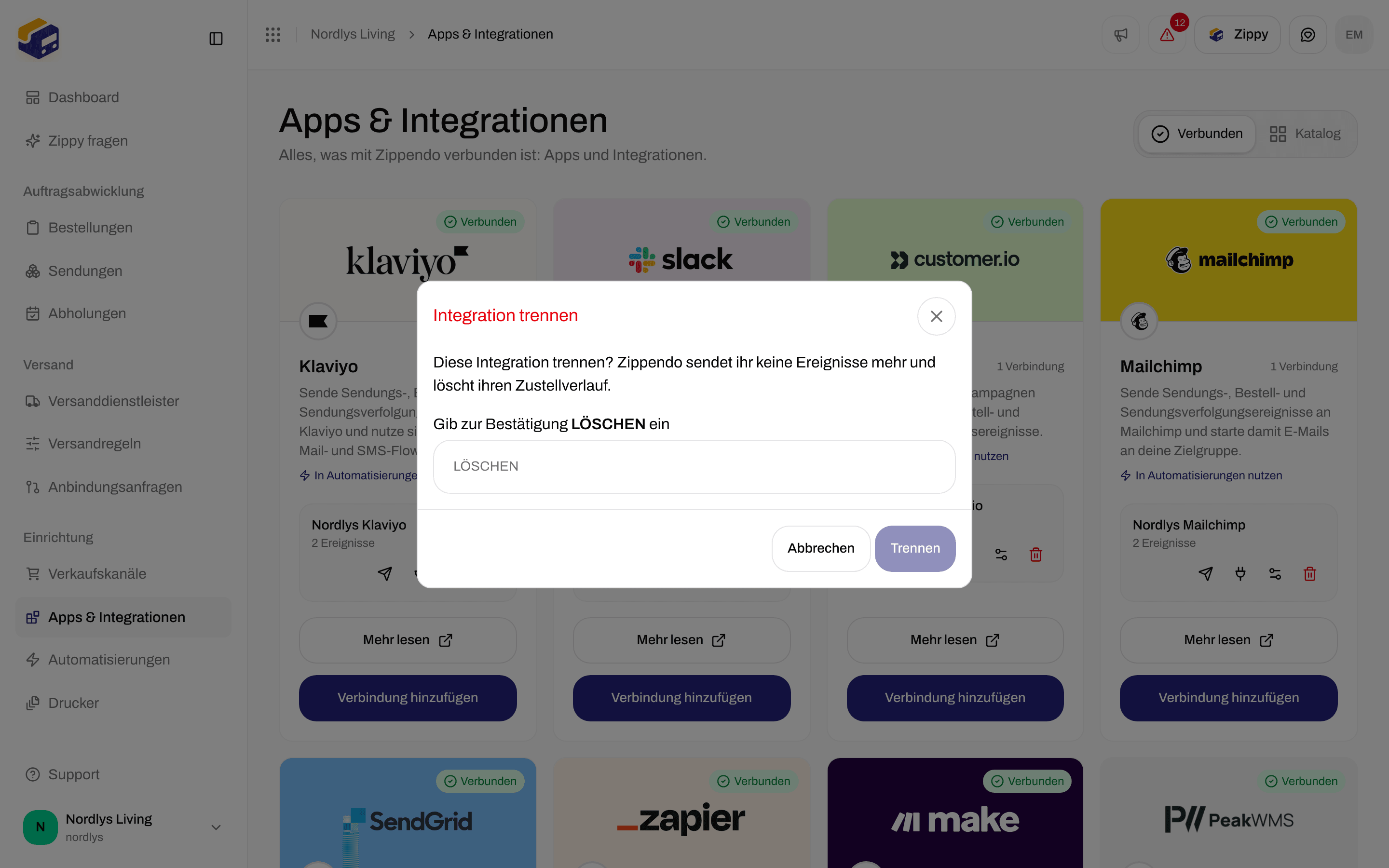
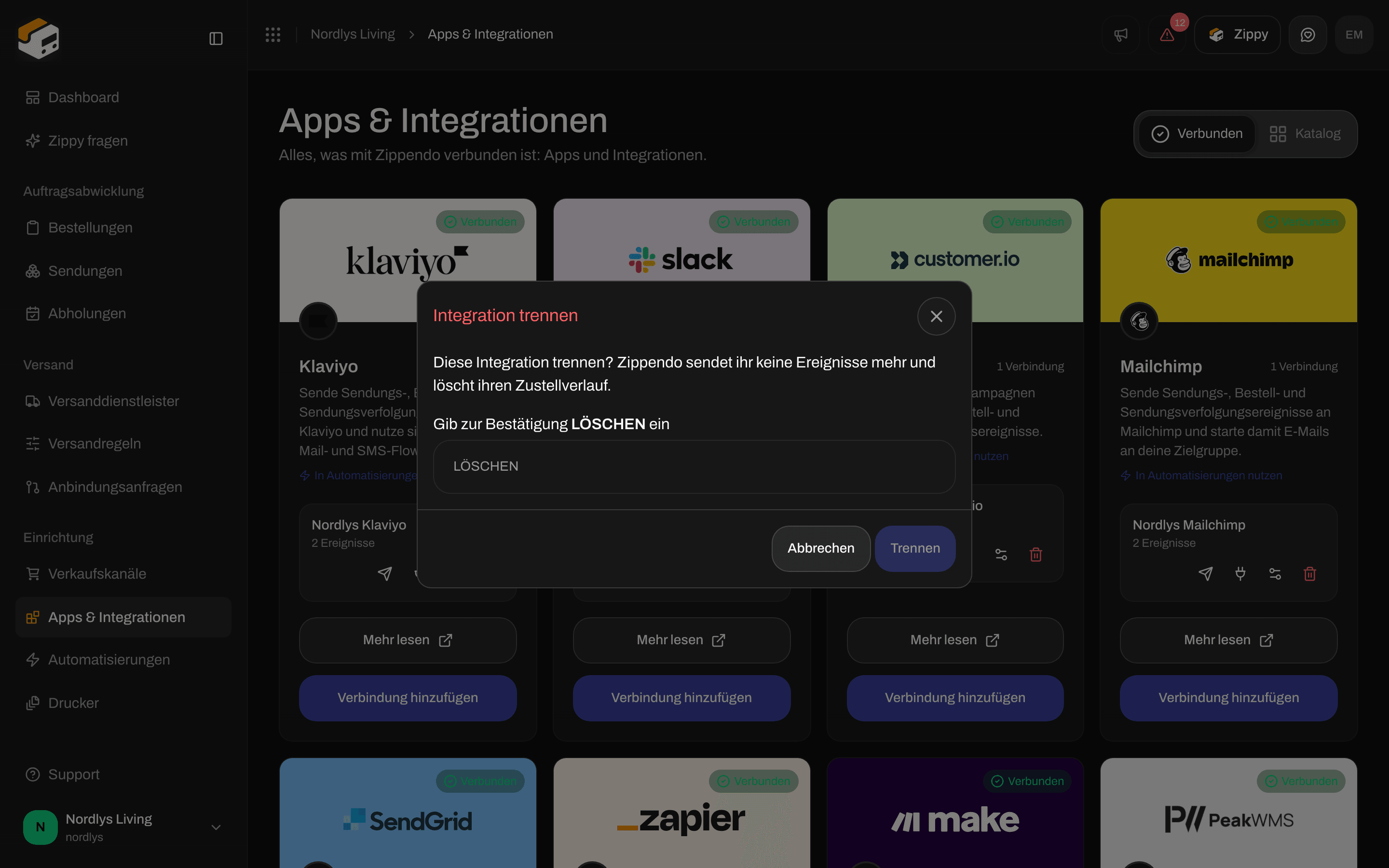
Gib DELETE ein, um die Verbindung zu trennen
Du bist fertig, wenn die App im Tab Verbunden steht und das Zustellprotokoll ein grünes Häkchen für ein Ereignis zeigt, oder Noch keine Zustellungen direkt nach dem Verbinden.
Meldungen, die du sehen kannst
Bei Problemen auf der Seite der App siehe Fehlerbehebung bei Integrationen.
Verwandte Themen
- Versanddienstleister oder Integration verbinden - eine Seite pro Versanddienstleister und App
- Überblick über Integrationen - eine Anleitung für jede App
- Automatisierungen - Bedingungen, Verzögerungen und mehrere Schritte
- Webhooks - Ereignisse an eine Webadresse senden, die du selbst betreibst
- Webhooks zur Sendungsverfolgung der Versanddienstleister - Updates zur Sendungsverfolgung vom Versanddienstleister an Zippendo
- Anbindung eines Versanddienstleisters anfragen - ein Versanddienstleister, der noch nicht in der Liste steht