

Die Felder der Beteiligten sind einfache Textfelder (Name, Straße, PLZ und Ort) plus eine Länderauswahl. Hier gibt es keine Adresssuche. Die Adresssuche ist nur verfügbar, wenn du Adressen unter Verwalten → Adressen speicherst.
Wo du Beteiligte bearbeitest
Wenn du eine Sendung aus einer Bestellung erstellst, kopiert Zippendo die Adresse des Kunden in den Empfänger. Im Fenster Sendung erstellen der Bestellung füllst du keine Beteiligten aus.
Die Karte Beteiligte
Die Karte Beteiligte befindet sich rechts bei Sendung erstellen, neben Pakete.
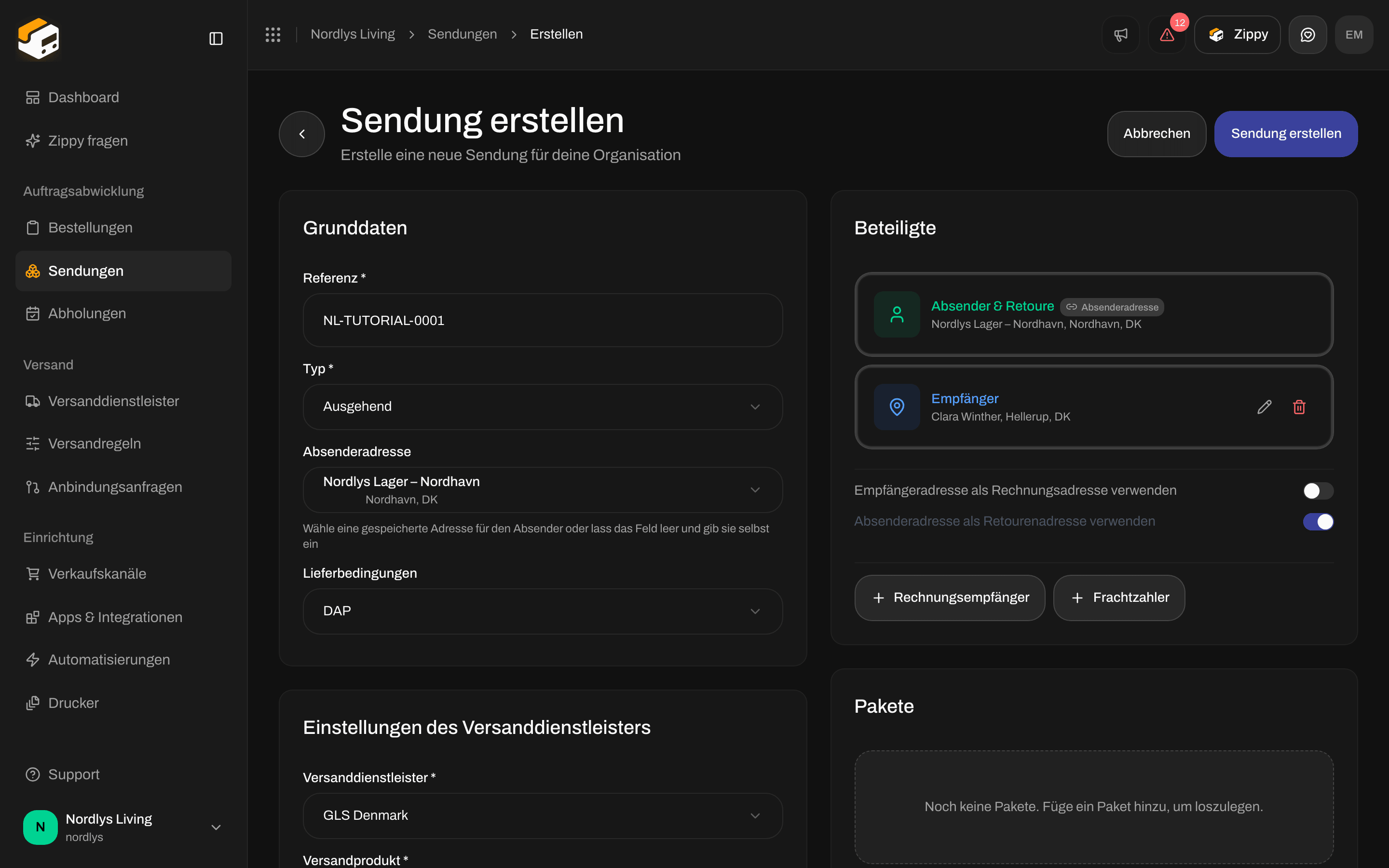
Beteiligte bei Sendung erstellen: der aus deiner Absenderadresse gefüllte und gesperrte Absender, ein Empfänger und die Schalter für gleiche Adressen
Beteiligte, die du hinzufügen kannst
Die Schaltflächen befinden sich unten auf der Karte. Absender und Empfänger fallen auf, bis du sie hinzugefügt hast.
Zwei Arten von Adressen fügst du hier nicht hinzu:
- Abholung: Die Karte Abholdetails erwähnt das Hinzufügen eines Beteiligten Abholung, aber die Karte Beteiligte hat dafür keine Schaltfläche. Wenn ein Versanddienstleister Pakete bei dir abholen soll, siehe Abholung planen.
- Paketshop: Du wählst ihn auf der Karte Paketshop. Siehe Paketshop auswählen.
Aus einer gespeicherten Adresse gefüllt
In Grunddaten füllt Absenderadresse den Absender für dich aus. Bei einer Retourensendung (Typ Eingehend) heißt das Feld Empfängeradresse und listet deine Retourenadressen auf. Ein auf diese Weise gefüllter Beteiligter zeigt ein Badge Absenderadresse und hat keinen Stift und keinen Papierkorb, kann in diesem Formular also nicht geändert werden. Der Hinweis unter dem Feld lautet Wähle eine gespeicherte Adresse für den Absender oder lass das Feld leer und gib sie selbst ein (bei einer Retourensendung steht dort Empfänger statt Absender). Wähle Keine (manuelle Eingabe), um den Beteiligten selbst einzutippen.Schalter für gleiche Adressen
Diese erscheinen, sobald du einen Absender oder einen Empfänger hast.
Schalte einen aus, um die Schaltfläche Rechnungsempfänger oder Retoure zurückzubekommen.
Einen Beteiligten beim Erstellen bearbeiten
Klicke auf den Stift bei einem Beteiligten. Das Fenster heißt Beteiligten bearbeiten: Empfänger (oder Beteiligten bearbeiten: Absender usw.): Name, Adresse und Kontaktdaten aktualisieren. Klicke auf Speichern oder Abbrechen.
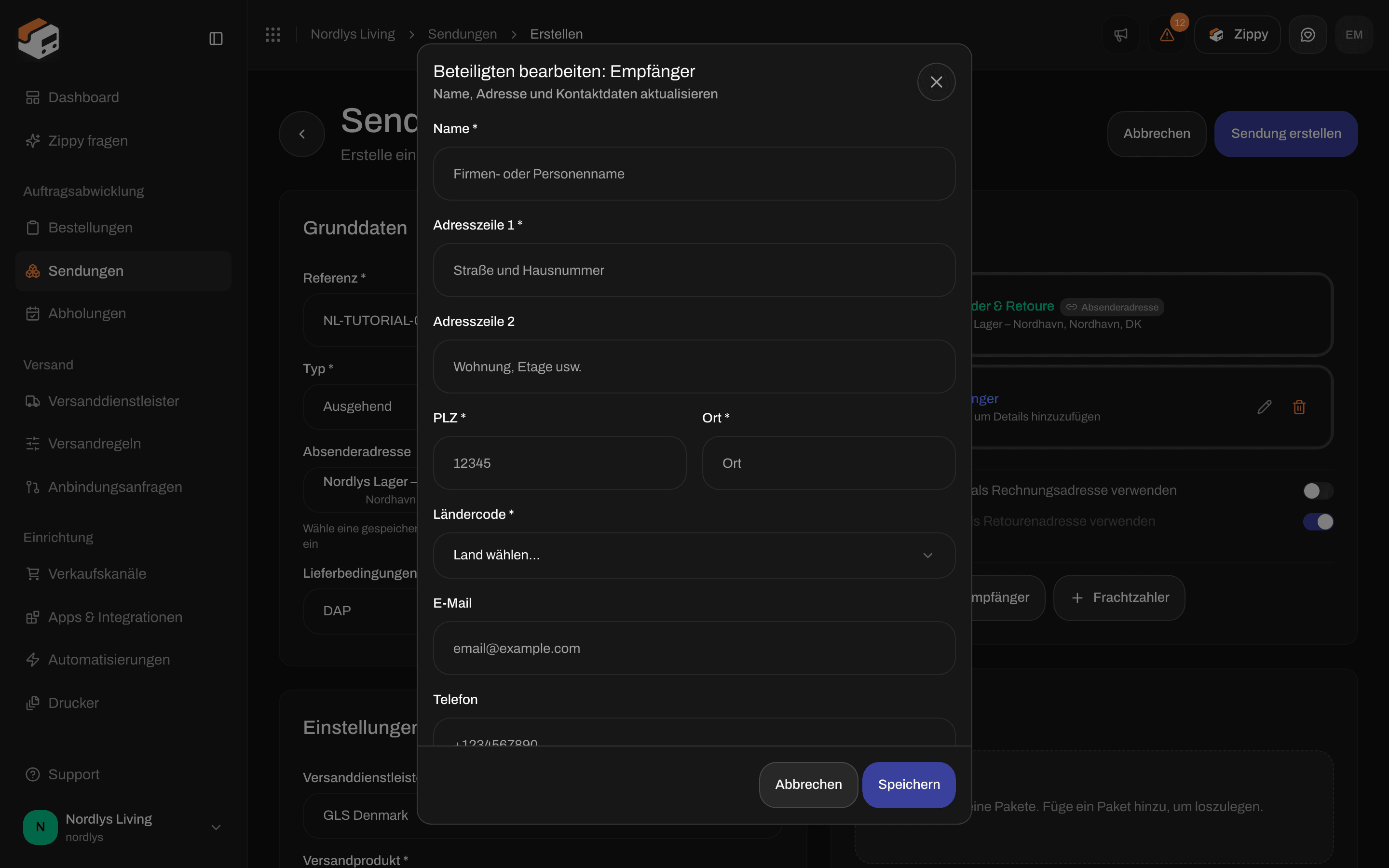
Beteiligten bearbeiten: Empfänger, mit Name, Adresszeilen, PLZ, Ort, Land, E-Mail und Telefon
Zu Händen ist nicht in diesem Fenster. Du kannst es später bei der Sendung hinzufügen (siehe unten).
Speichern behält, was du eingegeben hast, ohne es zu prüfen. Sendung erstellen prüft alles und zeigt:
Zu den Meldungen nach dem Erstellen siehe Sendung versenden.
Adressen bei einer gespeicherten Sendung
Die Karte Adressen auf der Sendungsseite zeigt den Absender, den Empfänger und, falls vorhanden, den Paketshop. Rechnungsempfänger, Retoure und Frachtzahler werden hier nicht angezeigt, auch wenn du sie hinzugefügt hast. Öffne Absender oder Empfänger, um die vollständige Adresse zu sehen: Name, Straße, Ort, PLZ, Land, Telefon, E-Mail und Zu Händen. Der Stift ist da, solange die Sendung Ausstehend, Entwurf oder Fehler ist. Sobald sie Versendet ist, verschwindet der Stift.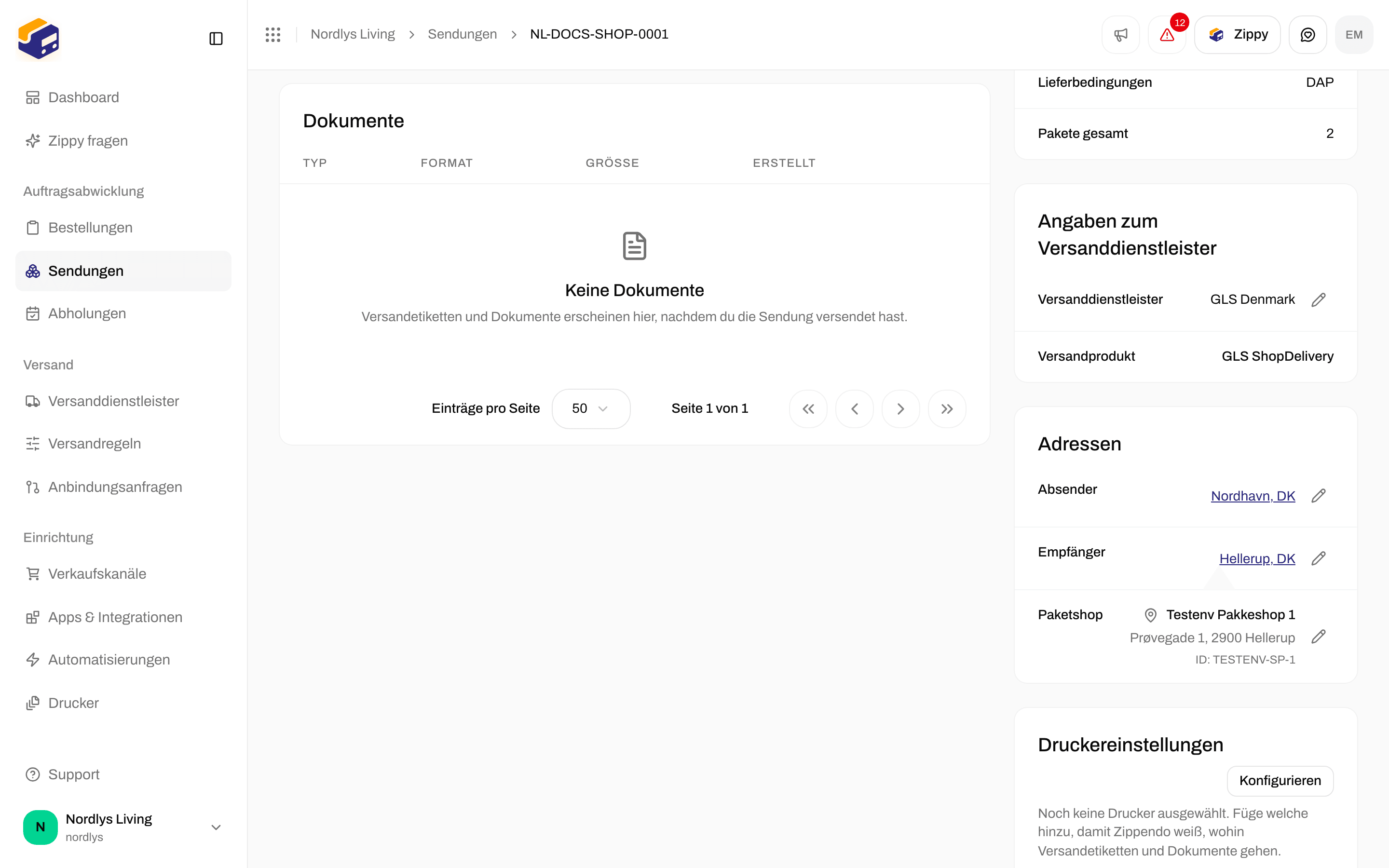

Adressen bei einer ausstehenden Sendung: Absender und Empfänger mit ihren Stiften
Eine Adresse bei einer gespeicherten Sendung bearbeiten
Klicke auf den Stift. Das Fenster heißt Adresse bearbeiten: Absender oder Adresse bearbeiten: Empfänger. Klicke auf Änderungen speichern (Wird gespeichert…, während es läuft) oder Abbrechen. Es hat dieselben Felder wie oben, plus:
Änderungen speichern bleibt ausgegraut, bis Name, erste Adresszeile, PLZ und Ort ausgefüllt sind und ein Land ausgewählt ist.
Du siehst Adresse aktualisiert oder Adresse konnte nicht aktualisiert werden.


Adresse bearbeiten: Empfänger, mit dem Feld Zu Händen
Die Karte Paketshop braucht einen vollständigen Empfänger (Straße, PLZ, Ort und Land), bevor sie Paketshops finden kann. Siehe Paketshop auswählen.
Du bist fertig, wenn Beteiligte einen Absender und einen Empfänger zeigt, jeweils mit Name, Straße, PLZ, Ort und Land, oder wenn Adressen bei der ausstehenden Sendung beide mit ihren Stiften auflistet.