

In diesem Formular wählst du keine Absenderadresse. Füge deine Adressen über das Organisationsmenü → Verwalten → Adressen hinzu. Die Absenderadresse wählst du bei jeder Sendung oder in einer Versandregel.
Bevor du startest
- Deine 6-stellige UPS-Kontonummer als Versender. UPS rechnet deine Sendungen über dieses Konto ab.
- Eine App im UPS Developer Portal mit einer Client-ID und einem Client-Secret. Melde dich mit deinem eigenen UPS-Konto im Portal an, um die App zu erstellen. Das kann Zippendo nicht für dich tun.
- Eventuell muss UPS deine App freigeben, bevor du echte Sendungen versenden kannst.
UPS verbinden
1
Alle Versanddienstleister öffnen
Klicke in der Seitenleiste auf Versanddienstleister und öffne dann den Tab Alle Versanddienstleister.
2
UPS finden
Klicke auf der Karte UPS auf Verbinden.
3
Das Formular ausfüllen
Das Fenster Versanddienstleister verbinden öffnet sich. Gib einen Name des Versanddienstleisters, deine Client-ID, dein Client-Secret und deine Kontonummer ein. Testmodus steht unter Optionale Felder.
4
Den Versanddienstleister verbinden
Klicke auf Verbinden. Du siehst „Versanddienstleister verbunden“, und der Versanddienstleister erscheint im Tab Meine Versanddienstleister.
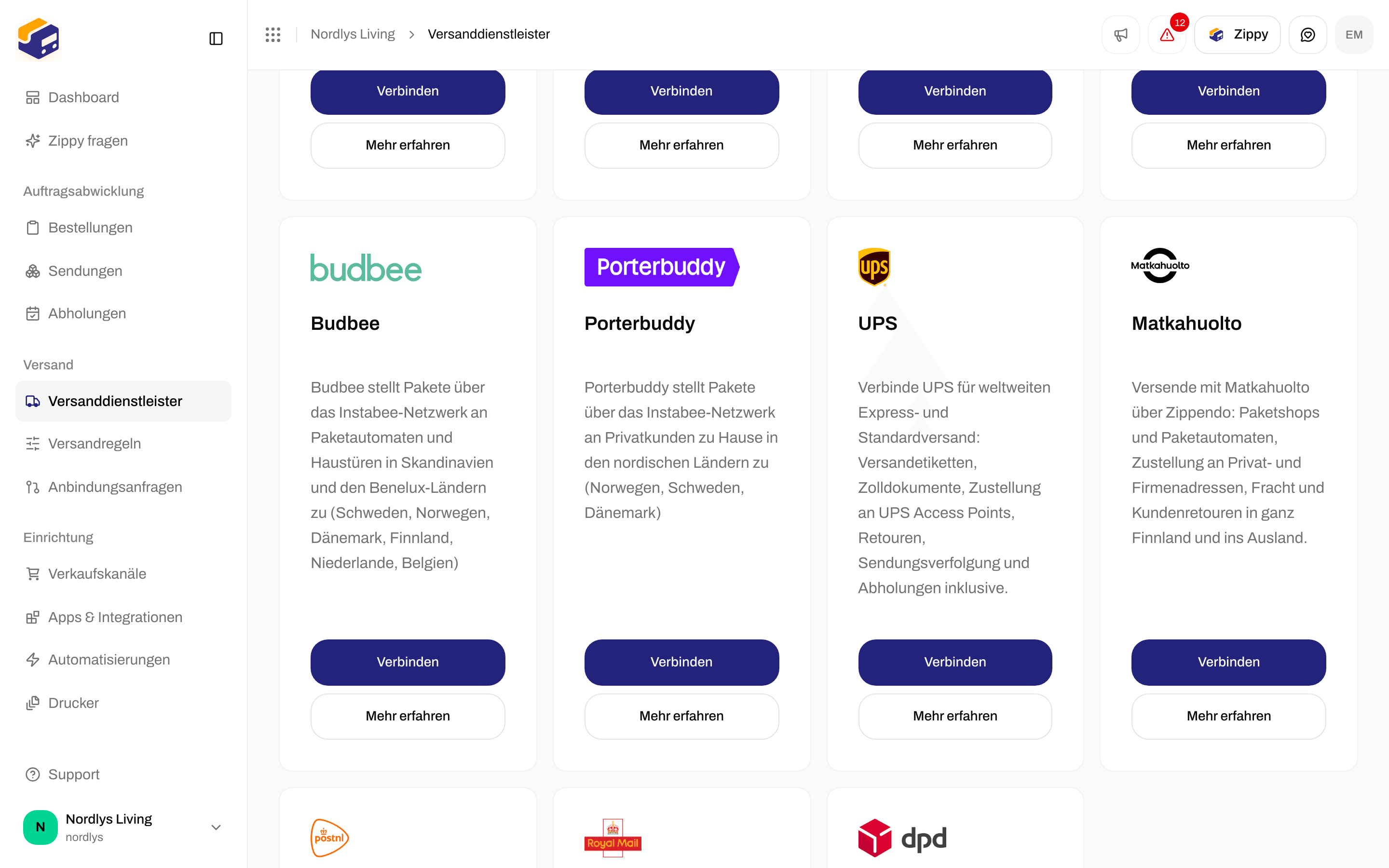
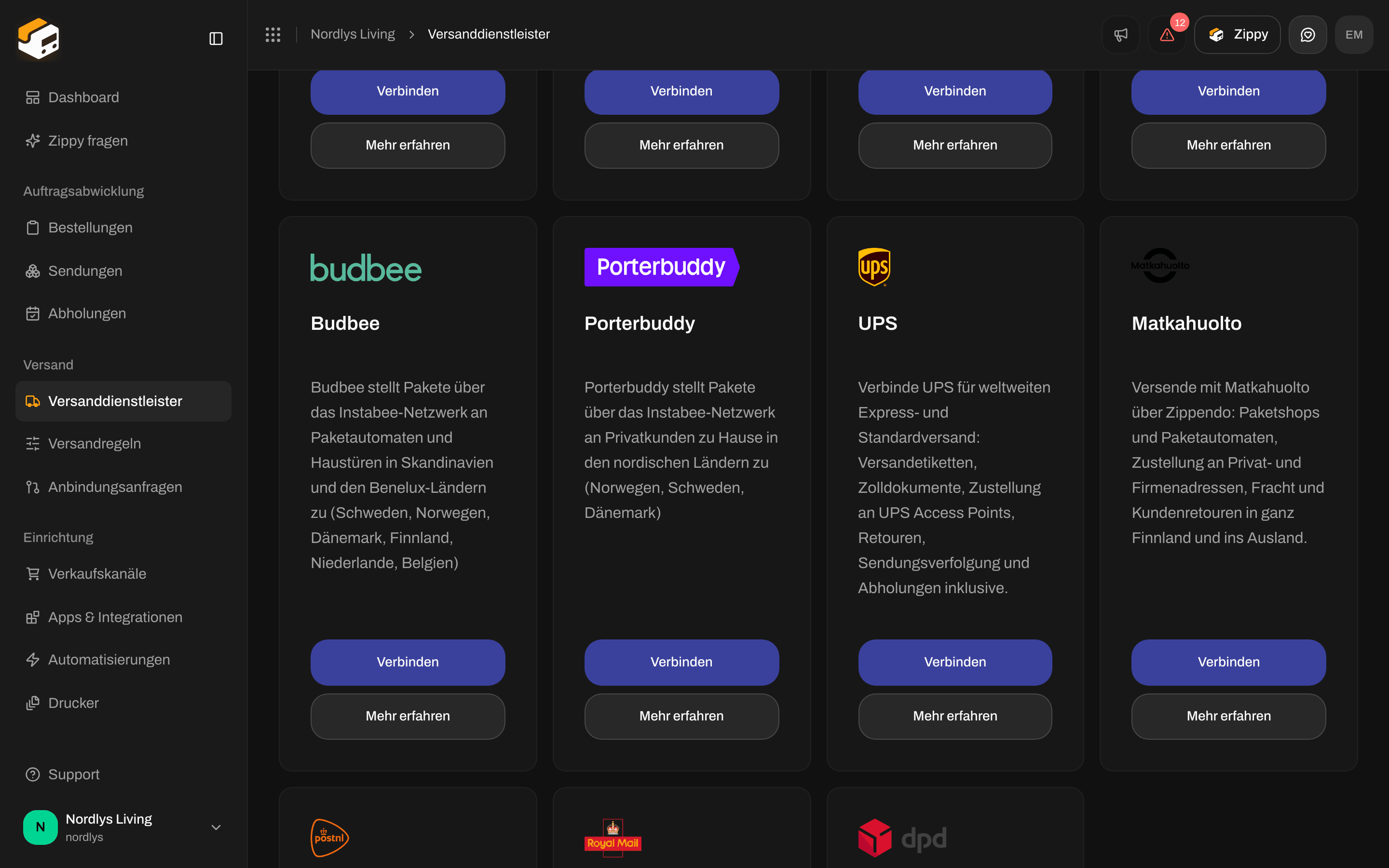
Die UPS-Karte im Tab Alle Versanddienstleister

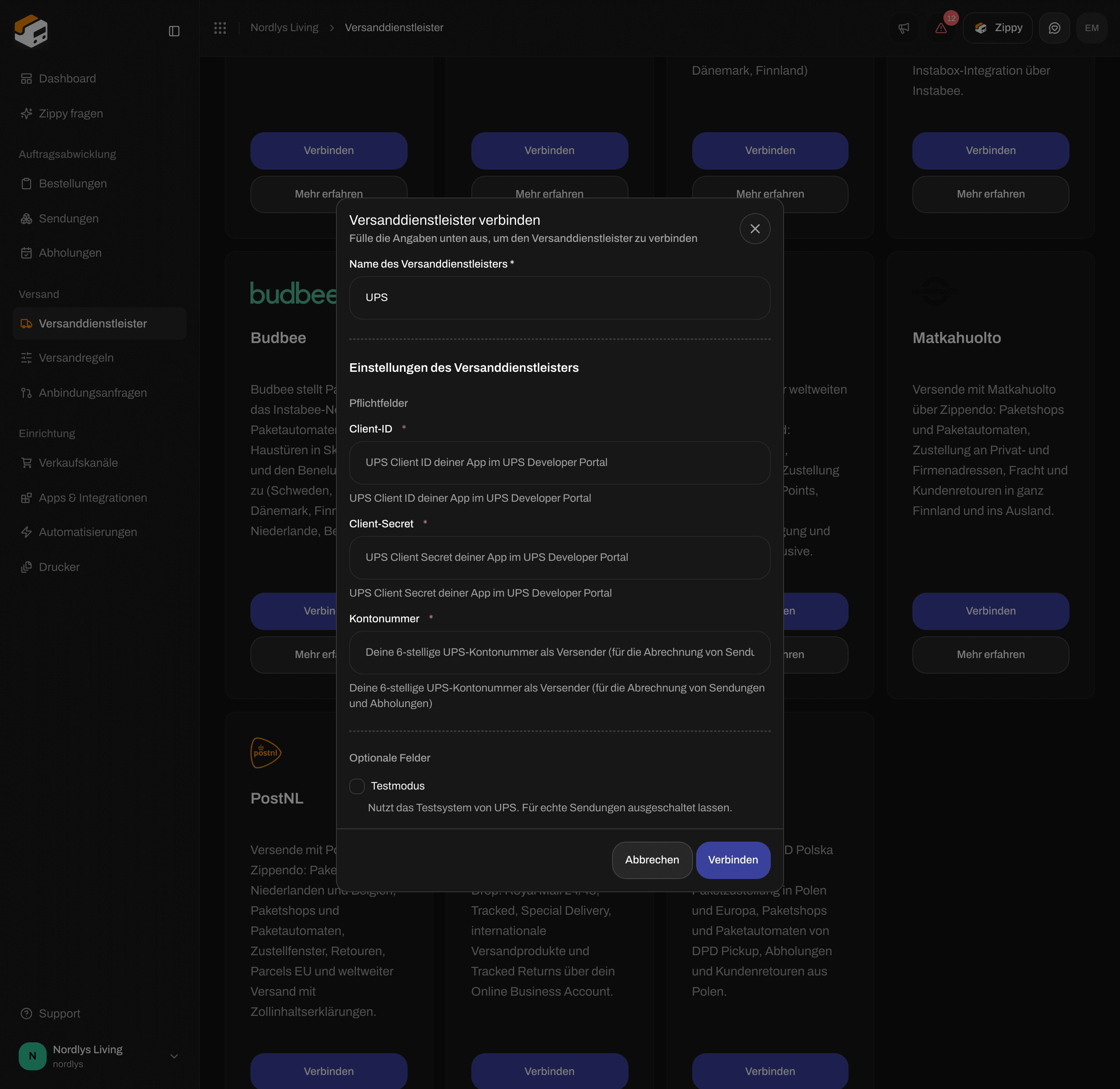
Gib deine Client-ID, dein Client-Secret und deine Kontonummer ein


Testmodus steht unter Optionale Felder
Felder im Formular
Verbinden tut nichts, bis Name des Versanddienstleisters, Client-ID, Client-Secret und Kontonummer einen Wert haben.
Mit Testmodus gehen deine Sendungen an das Testsystem von UPS, es werden also keine echten Sendungen erstellt. Du nutzt in beiden dieselbe Client-ID und dasselbe Client-Secret. Lass ihn für echte Sendungen ausgeschaltet. Siehe Testmodus.
Nach dem Verbinden
Der Versanddienstleister erscheint unter Meine Versanddienstleister mit einem Badge Verbunden. Das Versandprodukt wählst du bei jeder Sendung oder in einer Versandregel, nicht in diesem Formular. Siehe Versandprodukte und Zusatzleistungen. Zu den Versandprodukten, mit denen du versendest, gehören UPS Standard, UPS Express 12:00, UPS Worldwide Express, UPS Worldwide Express Plus, UPS Worldwide Saver, UPS Worldwide Expedited, UPS Worldwide Economy DDU, UPS Worldwide Economy DDP, UPS Worldwide Express Freight, UPS Worldwide Express Freight Midday und UPS Access Point Economy. Für Sendungen innerhalb der USA gibt es außerdem UPS Ground, UPS 3 Day Select, UPS 2nd Day Air, UPS 2nd Day Air A.M., UPS Next Day Air, UPS Next Day Air Saver und UPS Next Day Air Early. Retourenprodukte: Die meisten Versandprodukte haben eine Retoure-Version, etwa UPS Standard Retoure. Zu den Zusatzleistungen gehören Unterschrift erforderlich, Unterschrift eines Erwachsenen erforderlich und bei manchen Versandprodukten Samstagszustellung. Retourenprodukte bieten Retourenetikett per E-Mail an den Kunden senden (kein gedrucktes Versandetikett). Weitere Auswahlmöglichkeiten unter Weitere Angaben für den Versanddienstleister sind:- Etikettenformat: PNG (4x6) oder ZPL (Thermodruck) für einen Zebra-Etikettendrucker.
- Rechnungsempfänger: Versender belasten (mein Konto), UPS-Konto des Empfängers belasten oder UPS-Konto eines Dritten belasten. Zahlt jemand anderes, fülle auch seine Kontonummer des Zahlers und die übrigen Abrechnungsfelder aus.
Access Points (Paketshops)
UPS nennt seine Paketshops Access Points. UPS Access Point Economy liefert immer an einen. Diese Versandprodukte gibt es auch als (Access Point)-Version: UPS Standard, UPS Ground, UPS 3 Day Select, UPS 2nd Day Air, UPS Next Day Air Saver, UPS Worldwide Express und UPS Worldwide Saver. Wähle den Access Point bei der Sendung, bevor du versendest. Siehe Einen Paketshop wählen und Paketshops.Abholungen, Sendungsverfolgung und Zoll
- UPS ist unter Abholungen nicht verfügbar. Welche Versanddienstleister es sind, steht unter Eine Abholung planen.
- Zippendo ruft jede Stunde Updates zur Sendungsverfolgung bei UPS ab. Du musst nichts einrichten. Siehe Webhooks zur Sendungsverfolgung beim Versanddienstleister.
- Bei internationalen Sendungen erstellt UPS die Zolldokumente und die Handelsrechnung selbst und liefert sie mit dem Versandetikett zurück, daher fügt Zippendo keine eigenen hinzu. Siehe Zoll und Dokumente.
Die Verbindung ändern oder entfernen
Zum Ändern öffne Versanddienstleister → Meine Versanddienstleister und klicke auf der Karte auf Versanddienstleister bearbeiten. Die Seite Versanddienstleister bearbeiten hat zwei Bereiche:- Allgemein: Name des Versanddienstleisters und Marke, wenn deine Organisation Marken hat.
- Einstellungen des Versanddienstleisters: Client-ID, Client-Secret, Kontonummer und Testmodus.