Zippendo Printer ist eine kleine App für Mac und Windows. Installiere sie auf dem Computer, an den dein Etikettendrucker und dein Dokumentendrucker angeschlossen sind. Sie läuft im Hintergrund und druckt die Versandetiketten und Dokumente, die Zippendo an sie sendet. Du musst also nie ein PDF herunterladen und von Hand drucken. Die Einrichtung dauert sechs Schritte: die App herunterladen, installieren, anmelden, deine Drucker hinzufügen, sie in Zippendo freigeben und drucken. Den ganzen Weg vom Versenden einer Sendung bis zum Drucken ihres Versandetiketts findest du unter Versandetiketten und Drucken.

Was du wo tust

Du kannst auf der Seite Drucker keinen Drucker hinzufügen. Drucker erscheinen dort erst, nachdem du sie in Zippendo Printer hinzugefügt hast. Bis dahin steht auf der Seite Noch keine Drucker und Drucker erscheinen hier, sobald du sie in Zippendo Printer hinzufügst.

Herunterladen

1

Drucker öffnen

Klicke in der Zippendo-App in der Seitenleiste auf Drucker.
2

Dein System wählen

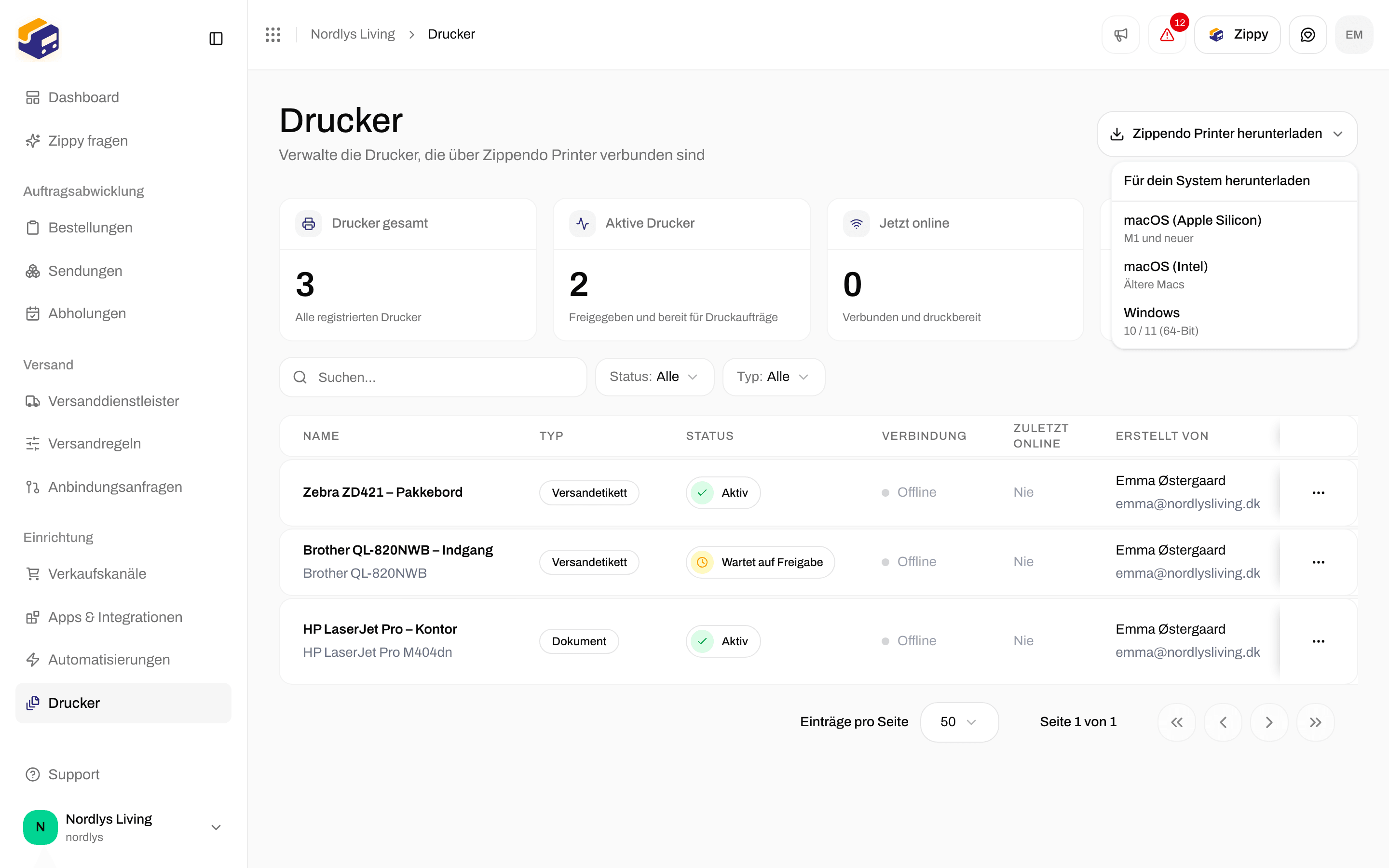
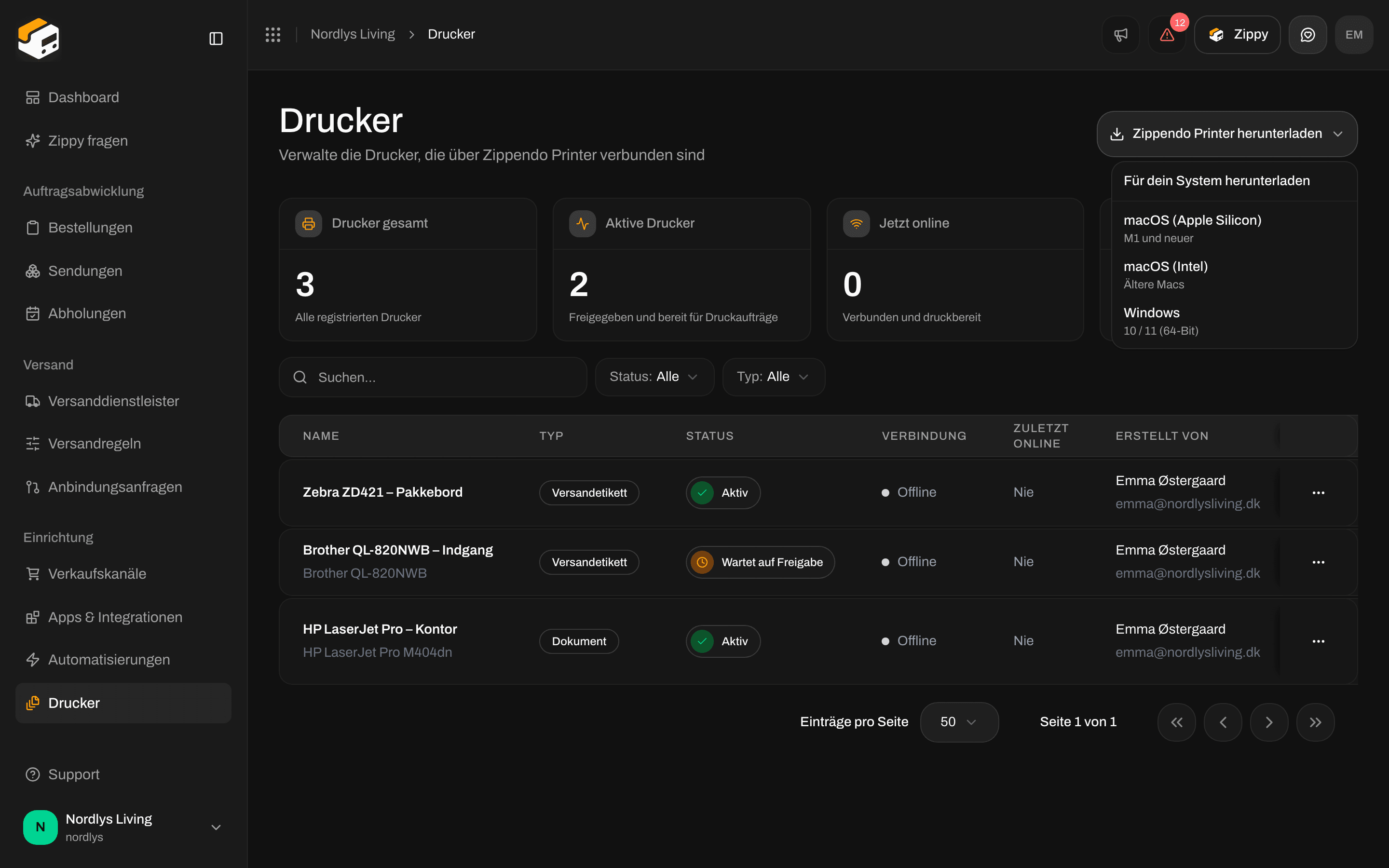
Klicke oben auf der Seite auf Zippendo Printer herunterladen. Wähle unter Für dein System herunterladen die Zeile, die zu deinem Computer passt. Das Installationsprogramm wird sofort heruntergeladen.
Du weißt nicht, welchen Mac du hast? Öffne das Apple-Menü → Über diesen Mac. Steht beim Chip „Apple M1“ oder neuer, wähle macOS (Apple Silicon). Steht dort „Intel“, wähle macOS (Intel).
Download-Menü auf der Seite Drucker mit den Installationsprogrammen für macOS Apple Silicon, macOS Intel und WindowsDownload-Menü auf der Seite Drucker mit den Installationsprogrammen für macOS Apple Silicon, macOS Intel und Windows

Zippendo Printer herunterladen listet macOS Apple Silicon, macOS Intel und Windows auf

Installieren

Mac

1

Die heruntergeladene Datei öffnen

Doppelklicke in deinem Ordner „Downloads“ auf die .dmg-Datei.
2

Die App in Programme verschieben

Ziehe Zippendo Printer im geöffneten Fenster auf den Ordner „Programme“.
3

Zippendo Printer öffnen

Öffne die App aus deinem Ordner „Programme“. Beim ersten Mal fragt dein Mac, ob du eine aus dem Internet geladene App öffnen willst. Klicke auf „Öffnen“.
Zippendo Printer braucht macOS 13 (Ventura) oder neuer. Die App verlangt weder Bildschirmaufnahme noch Zugriff über die Bedienungshilfen.

Windows

1

Das Installationsprogramm ausführen

Doppelklicke in deinem Ordner „Downloads“ auf Zippendo-Printer-win-x64.exe.
2

Dem Installationsprogramm folgen

Du kannst den Installationsordner ändern. Das Installationsprogramm fügt Zippendo Printer dem Startmenü und dem Desktop hinzu.
Wenn Windows fragt, ob du dem Installationsprogramm vertraust, prüfe, ob der Herausgeber Zippendo ApS ist, und erlaube die Ausführung.

Anmelden

Du meldest dich über deinen Browser an, mit derselben E-Mail-Adresse und demselben Passwort wie in der Zippendo-App. Du musst keinen Code eingeben.
1

Auf Im Browser anmelden klicken

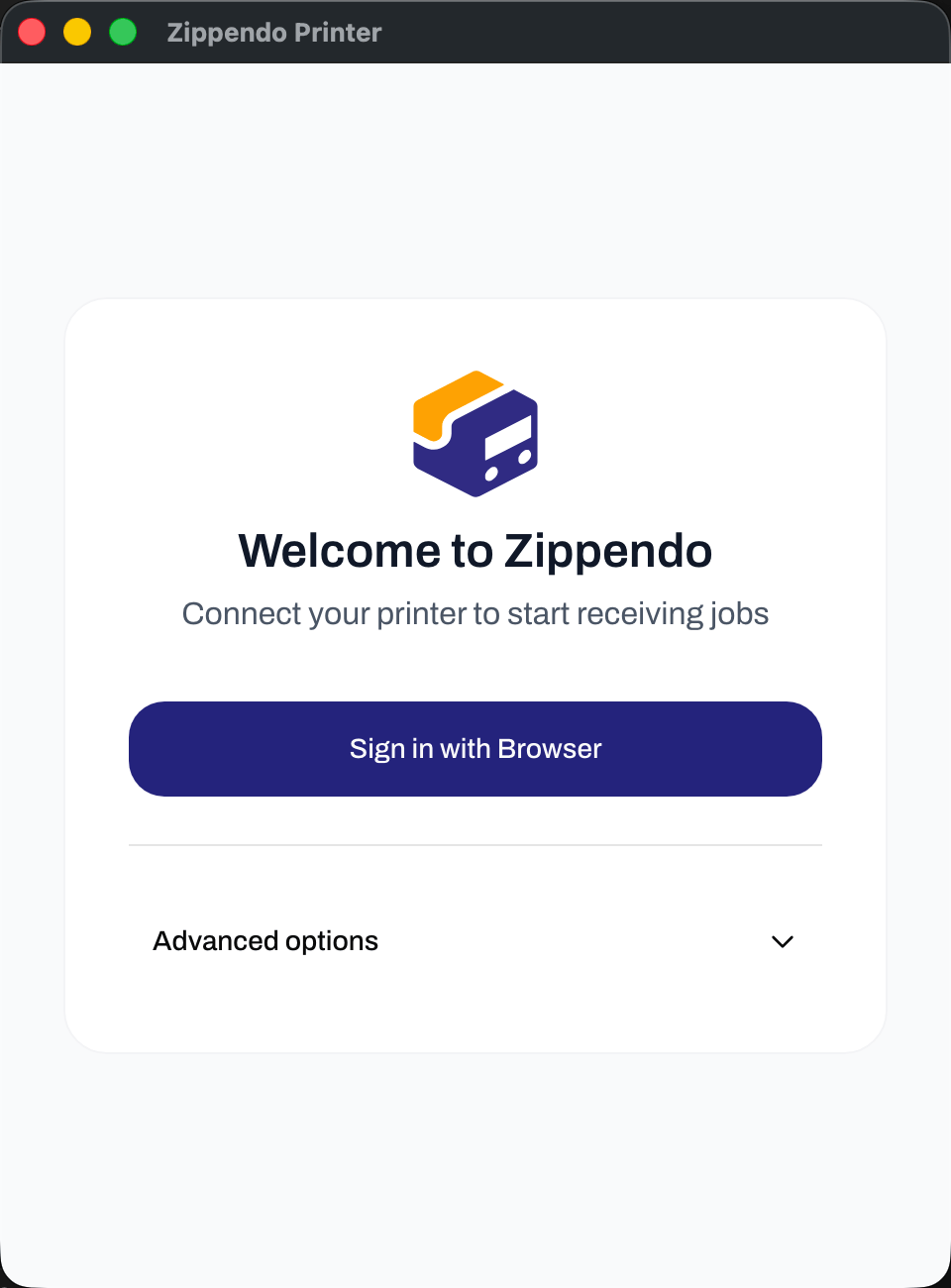
Zippendo Printer öffnet sich mit Willkommen bei Zippendo - Verbinde deinen Drucker, um Versandetiketten aus Zippendo zu drucken. Klicke auf Im Browser anmelden.
2

Zippendo Printer im Browser autorisieren

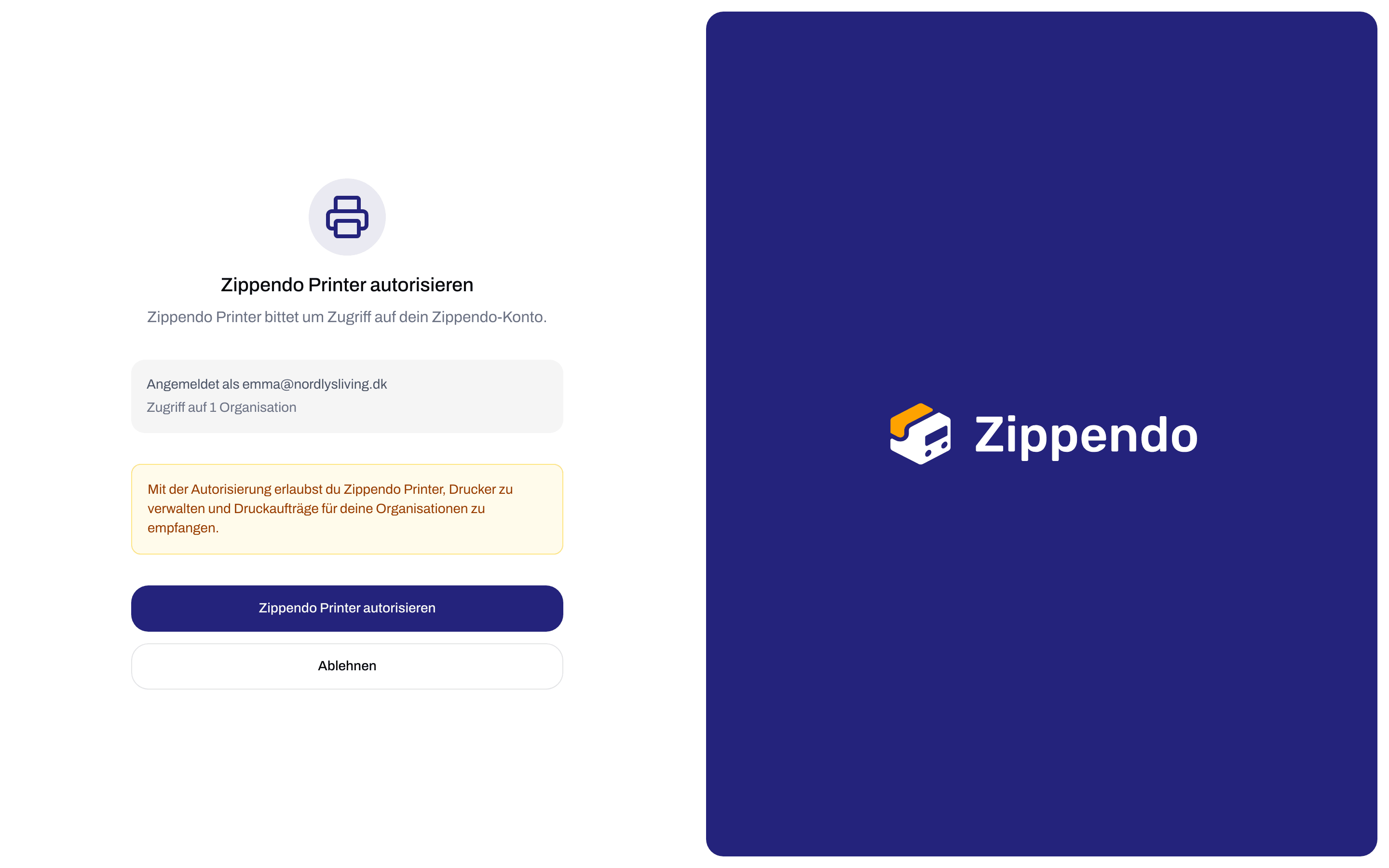
Dein Browser öffnet Zippendo. Melde dich an, falls du dazu aufgefordert wirst. Die Seite Zippendo Printer autorisieren zeigt Angemeldet als mit deiner E-Mail-Adresse und wie vielen Organisationen Zippendo Printer Zugriff bekommt. Klicke auf Zippendo Printer autorisieren.
3

Zurück zur App

Wenn dein Browser fragt, ob Zippendo Printer geöffnet werden soll, erlaube es. Die Seite zeigt dann Autorisierung abgeschlossen. Schließe den Browser-Tab. Zippendo Printer wechselt von selbst zur Druckerübersicht.
Fenster von Zippendo Printer mit Willkommen bei Zippendo, der Schaltfläche Im Browser anmelden und Erweiterte Optionen

Willkommen bei Zippendo in Zippendo Printer
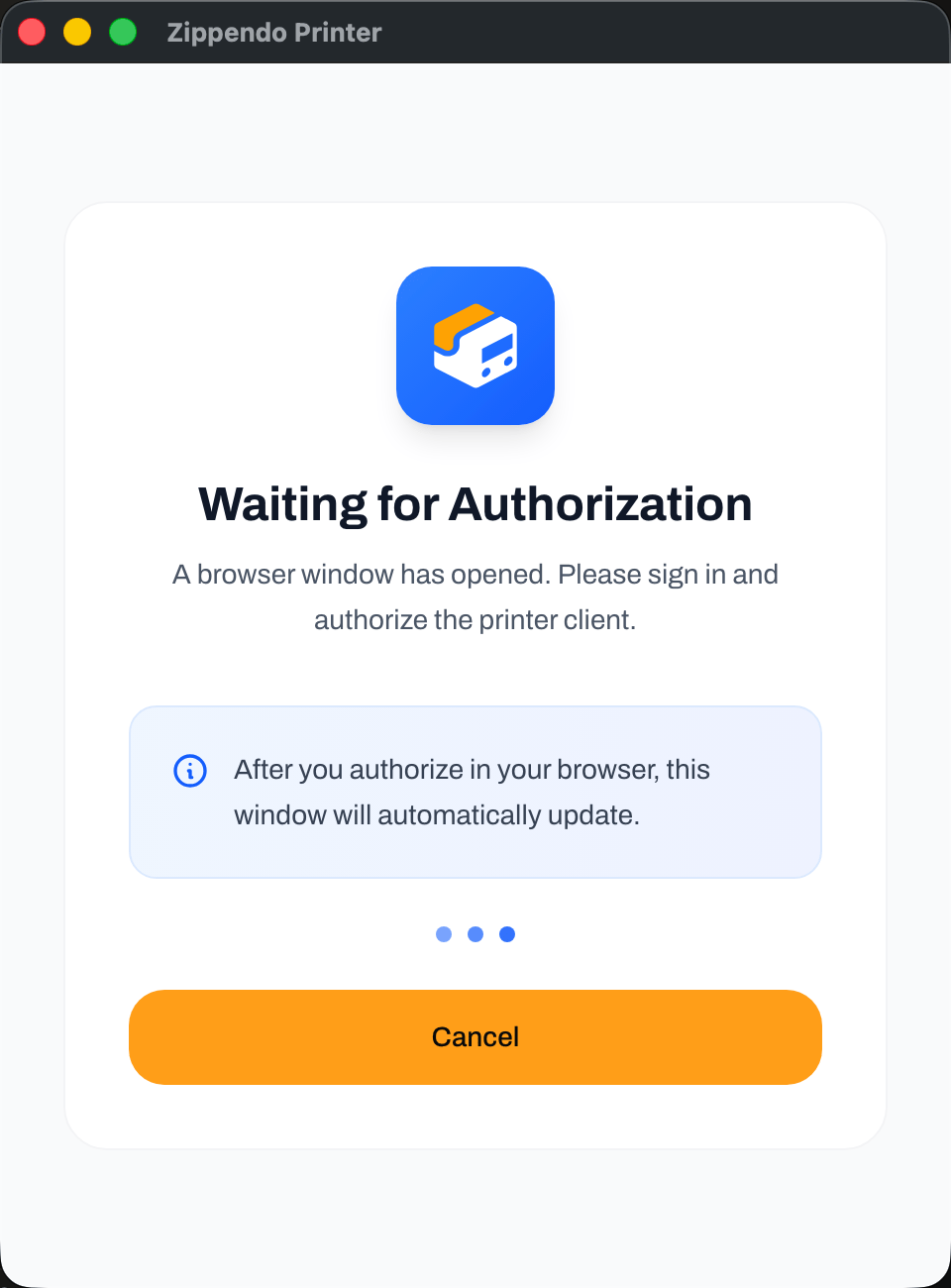
Solange du im Browser bist, zeigt die App Im Browser fortfahren - Wir haben deinen Browser geöffnet. Melde dich dort an und erlaube Zippendo Printer die Verbindung. Klicke auf Abbrechen, um zu stoppen und neu zu beginnen.
Fenster von Zippendo Printer mit Im Browser fortfahren und einer Schaltfläche Abbrechen

Zippendo Printer wartet, während du die App im Browser autorisierst
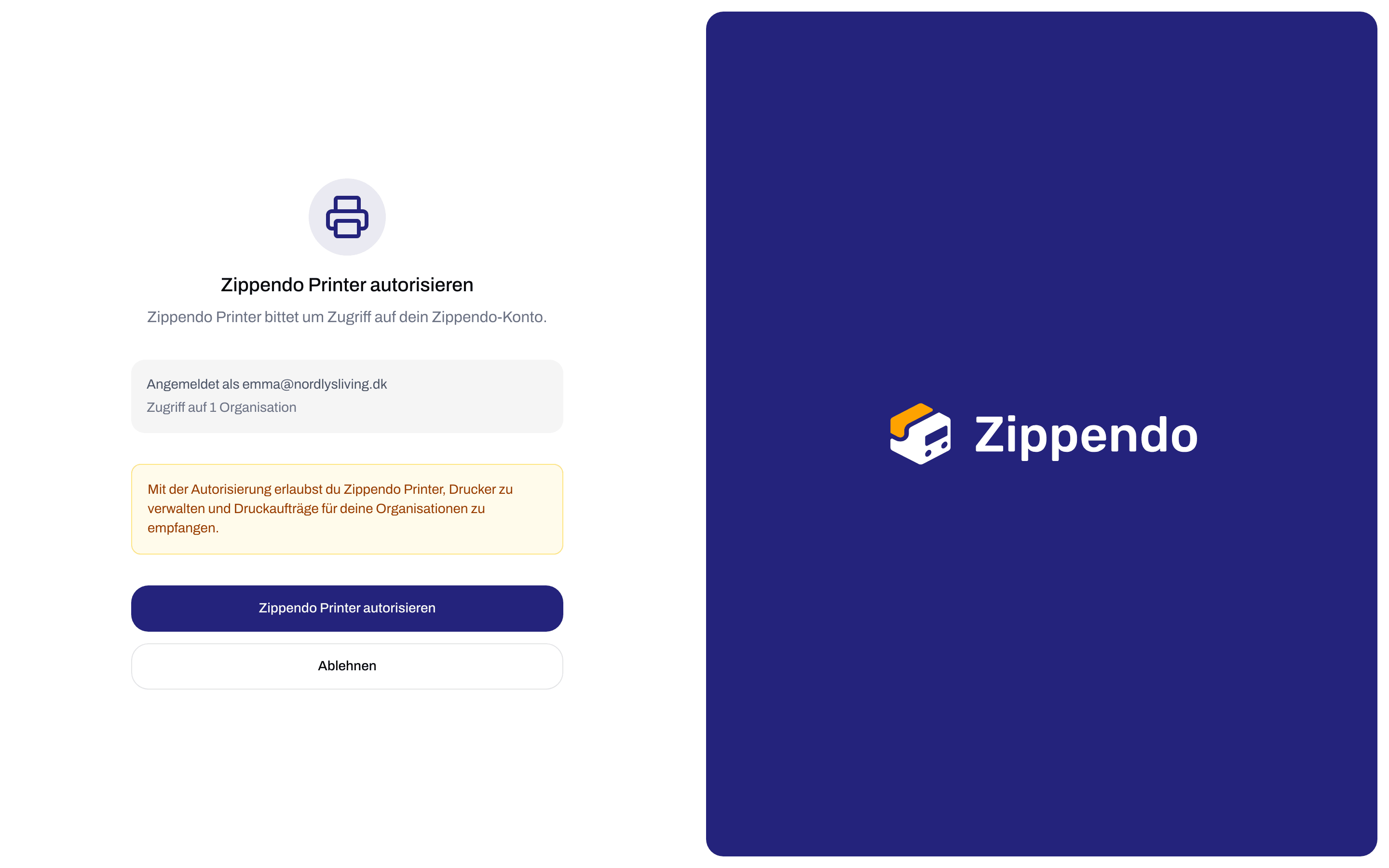
Autorisierungsseite im Browser mit der angemeldeten E-Mail-Adresse, dem Zugriffshinweis und den Schaltflächen Autorisieren und AblehnenAutorisierungsseite im Browser mit der angemeldeten E-Mail-Adresse, dem Zugriffshinweis und den Schaltflächen Autorisieren und Ablehnen

Zippendo Printer im Browser autorisieren
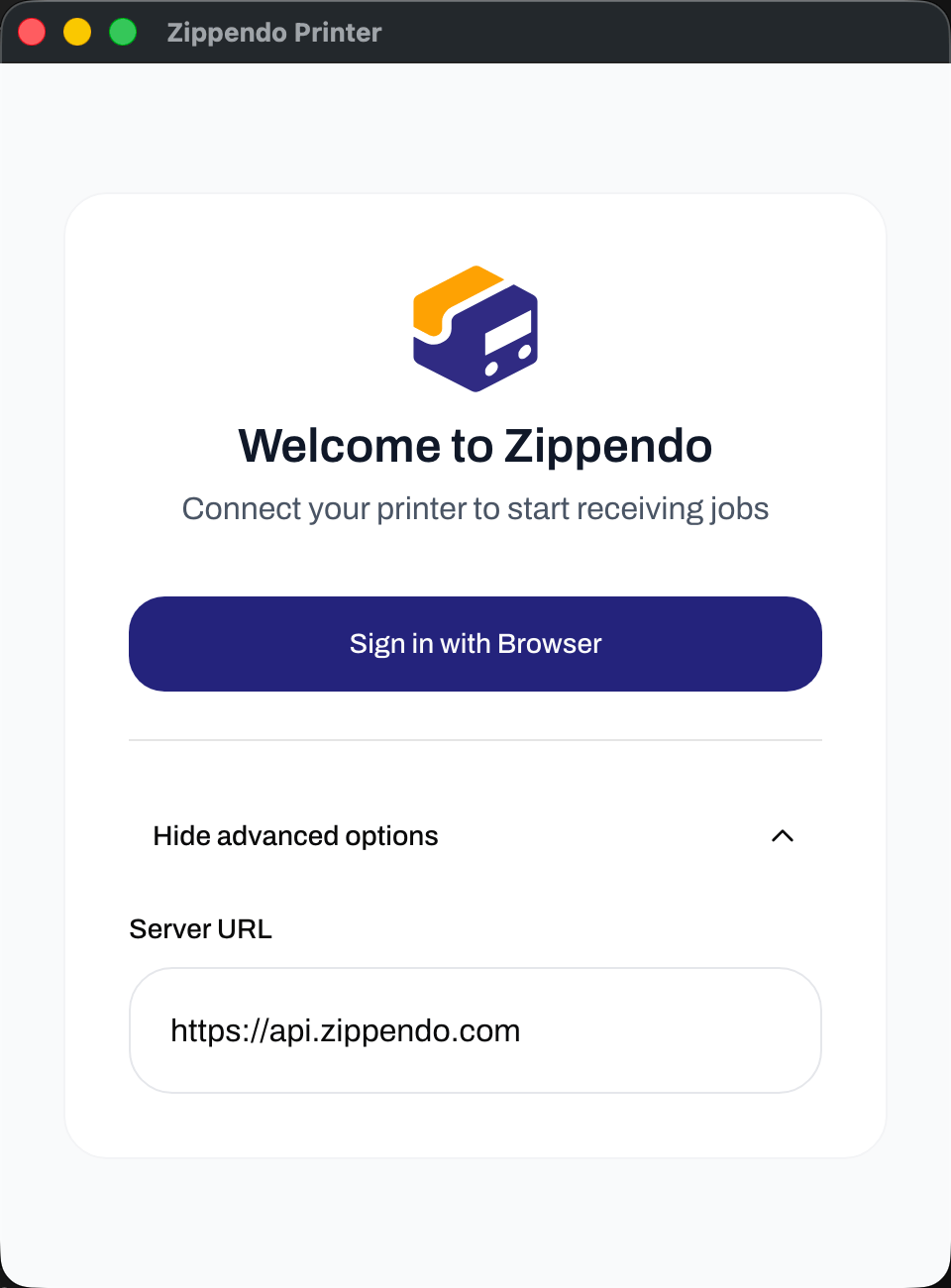
Schließe den Vorgang innerhalb von 10 Minuten ab. Danach zeigt die App Die Anmeldung hat zu lange gedauert. Versuch es noch einmal. Klicke noch einmal auf Im Browser anmelden. Wenn du versehentlich auf Ablehnen geklickt hast, zeigt die App Die Anmeldung wurde im Browser abgelehnt. Versuch es noch einmal. Beginne auf dieselbe Weise von vorn. Jede Meldung auf der Browserseite wird unter Zippendo Printer autorisieren erklärt. Erweiterte Optionen zeigt ein Feld Server-URL. Lass es unverändert, außer der Zippendo-Support bittet dich, es zu ändern.
Fenster von Zippendo Printer mit geöffneten Erweiterten Optionen und dem Feld Server-URL

Erweiterte Optionen in Zippendo Printer

Einen Drucker hinzufügen

Stelle zuerst sicher, dass der Drucker eingeschaltet und auf diesem Computer installiert ist, damit du in den Druckereinstellungen deines Computers eine Testseite drucken kannst.
1

Drucker hinzufügen öffnen

Klicke in der Druckerübersicht auf Ersten Drucker hinzufügen. Sobald du Drucker hast, klicke neben der Überschrift Drucker auf + Drucker hinzufügen.
2

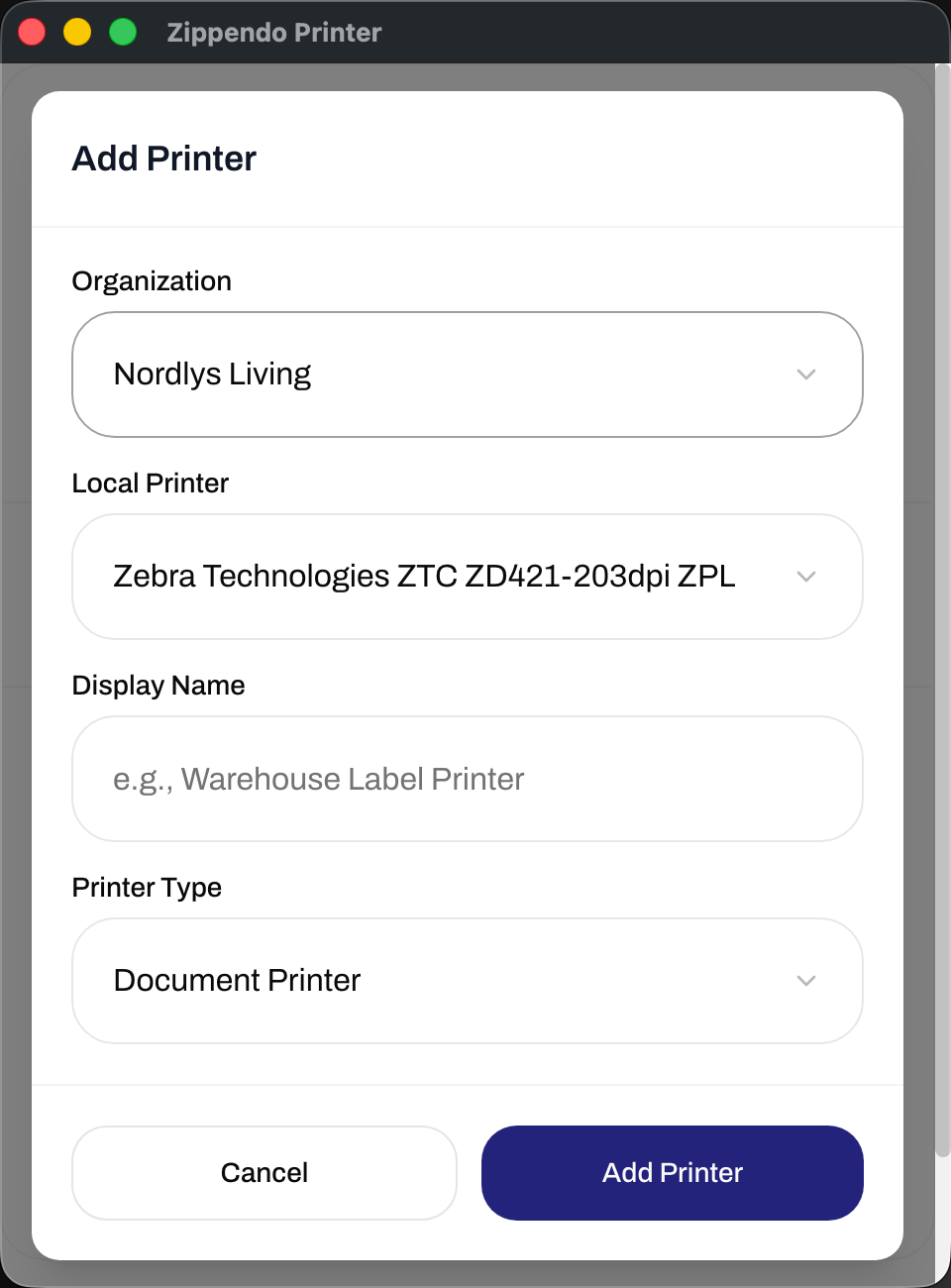
Die Felder ausfüllen

Alle vier Felder sind erforderlich. Ist eines leer, sagt die App Fülle alle Felder aus.
3

Auf Drucker hinzufügen klicken

Der Drucker erscheint in der Liste mit Wartet auf Freigabe in Zippendo. Gib ihn wie unten beschrieben frei.
Du kannst denselben Drucker zweimal hinzufügen, einmal als Etikettendrucker und einmal als Dokumentendrucker, aber nicht zweimal mit demselben Typ.
Fenster Drucker hinzufügen in Zippendo Printer mit ausgefüllten Feldern Organisation, Drucker auf diesem Computer, Anzeigename und Druckertyp

Drucker hinzufügen in Zippendo Printer

Den Drucker in Zippendo freigeben

Ein neuer Drucker kann erst drucken, wenn jemand in deiner Organisation ihn freigibt. So erhalten unbekannte Computer deine Versandetiketten nicht.
1

Drucker öffnen

Klicke in der Zippendo-App in der Seitenleiste auf Drucker. Der neue Drucker hat den Status Wartet auf Freigabe.
2

Freigeben

Öffne das Menü am Ende der Zeile des Druckers und klicke auf Freigeben. Du siehst Drucker freigegeben, und der Status wechselt zu Aktiv.
Zippendo Printer zeigt die Änderung innerhalb von etwa einer halben Minute: Die gelbe Zeile Wartet auf Freigabe in Zippendo verschwindet, und der Punkt wird grün.
Übersicht von Zippendo Printer mit einem Drucker, der auf Freigabe wartet, und der Zeile Wartet auf Freigabe in Zippendo

Ein neuer Drucker, der in Zippendo Printer auf Freigabe wartet
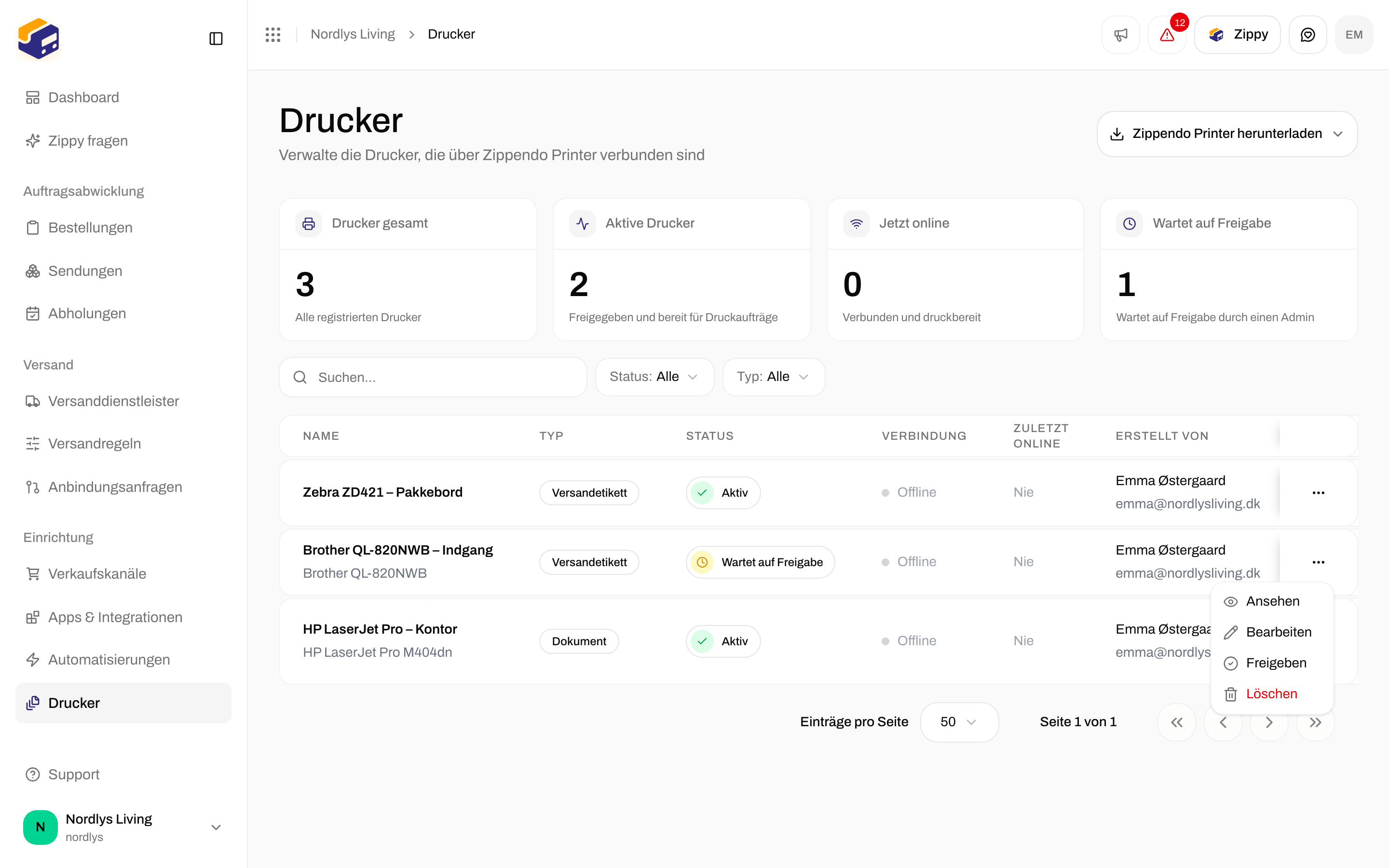
Seite Drucker mit einem Drucker, der auf Freigabe wartet, und der Aktion Freigeben im ZeilenmenüSeite Drucker mit einem Drucker, der auf Freigabe wartet, und der Aktion Freigeben im Zeilenmenü

Freigeben steht im Zeilenmenü, solange der Drucker auf Freigabe wartet

Die Druckerübersicht lesen

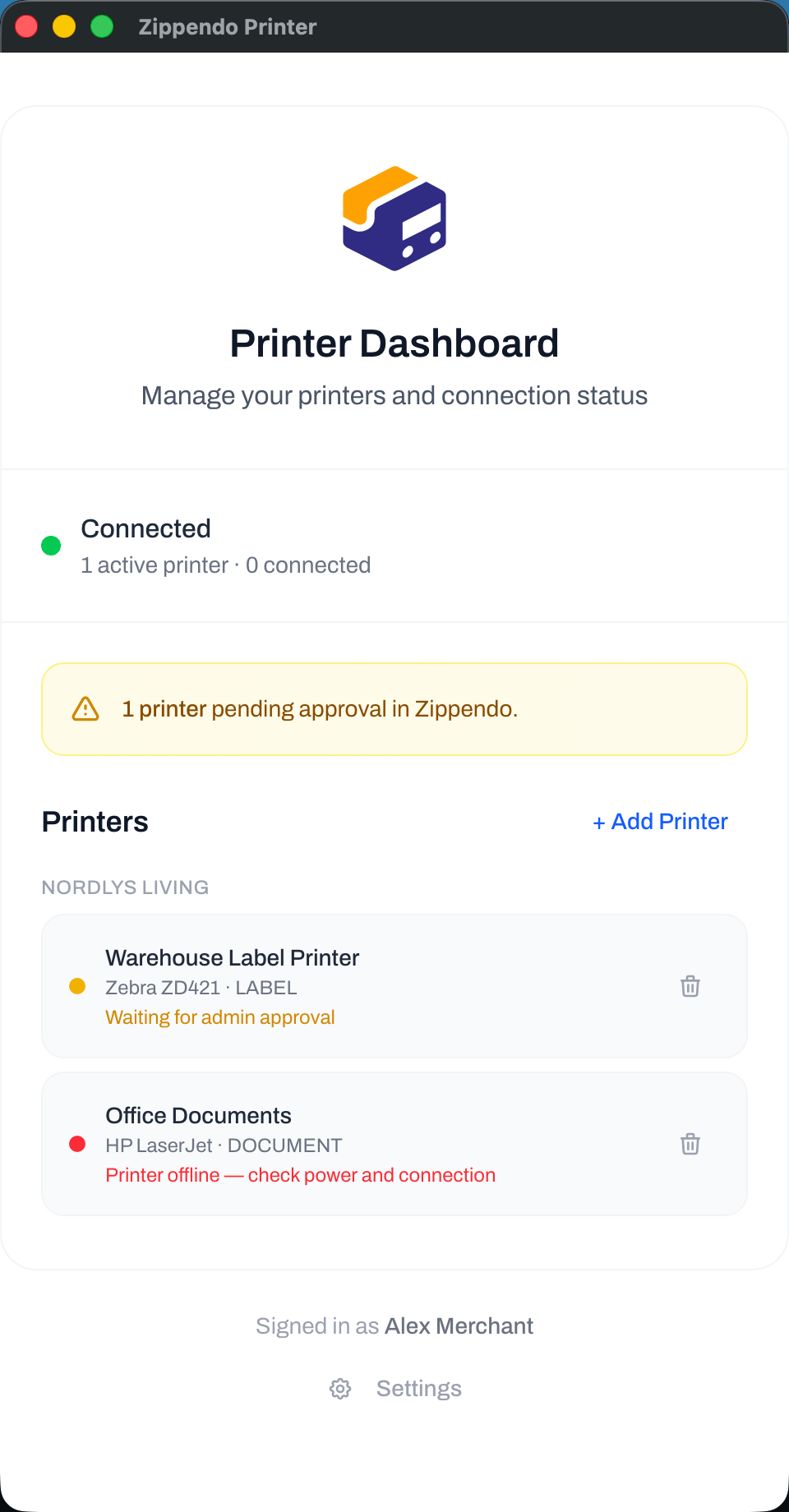
Oben in der Druckerübersicht siehst du, ob Zippendo Printer mit Zippendo verbunden ist. Es geht um die Internetverbindung, nicht um das Kabel zu deinem Drucker. Neu verbinden erscheint, wenn der Status Verbindungsfehler oder Getrennt ist, und funktioniert erst, wenn mindestens ein Drucker freigegeben ist. Jeder Drucker in der Liste hat einen farbigen Punkt: Um einen Drucker zu entfernen, klicke in seiner Zeile auf das Papierkorbsymbol und bestätige. Dadurch wird er auch unter Drucker in Zippendo gelöscht.
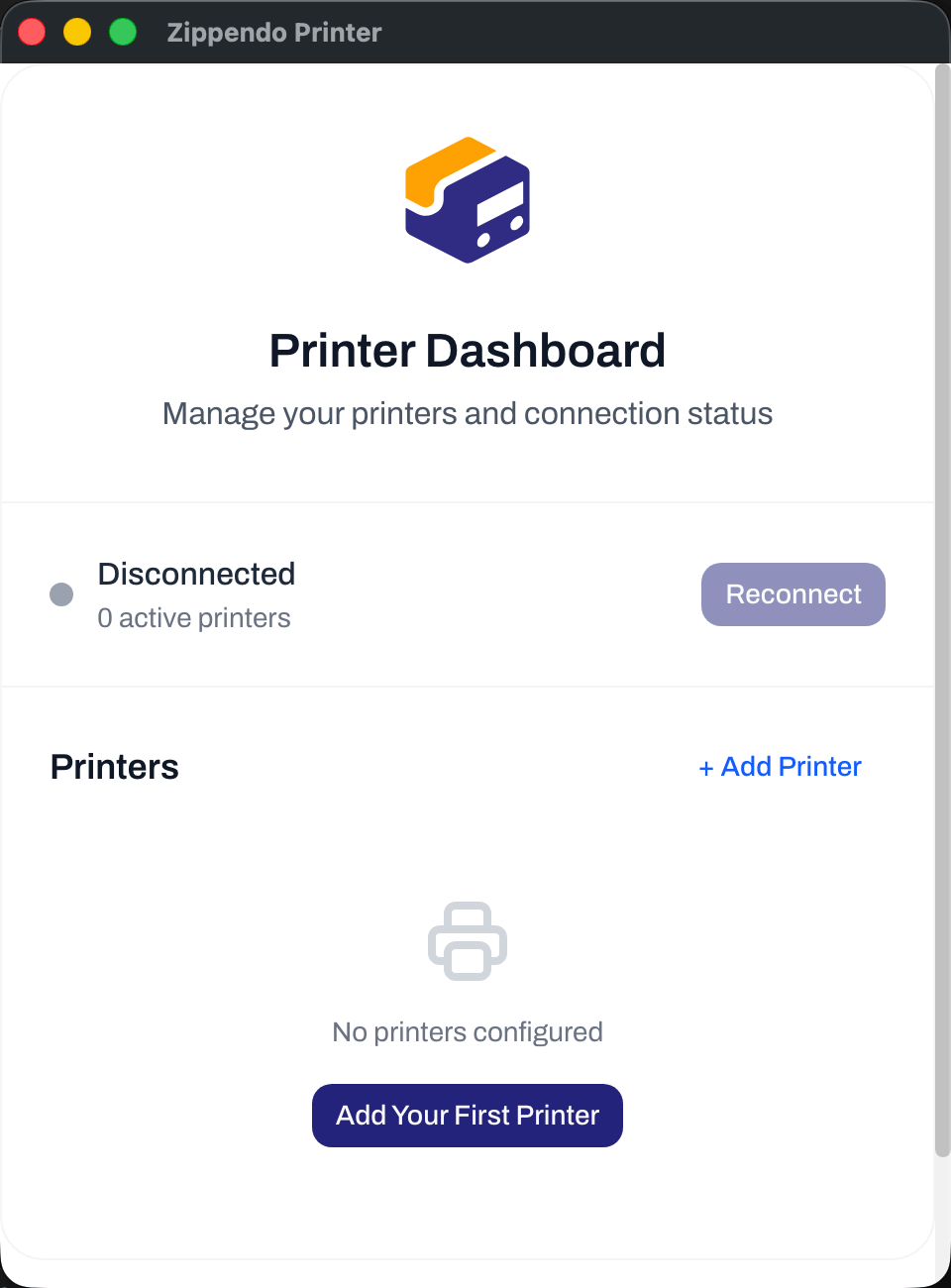
Übersicht von Zippendo Printer mit dem Verbindungsstatus, Noch keine Drucker und der Schaltfläche Ersten Drucker hinzufügen

Druckerübersicht, bevor ein Drucker hinzugefügt wurde

Laufen lassen

Zippendo Printer druckt nur, solange die App geöffnet ist.
  • Das Schließen des Fensters beendet die App nicht. Sie läuft weiter in der Menüleiste (Mac) oder im Infobereich (Windows).
  • Klicke in der Menüleiste oder im Infobereich auf das Zippendo-Symbol, um den Status zu sehen und das Fenster mit Zippendo Printer öffnen wieder zu öffnen.
  • Beenden in diesem Menü stoppt das Drucken. Aufträge, die gesendet werden, während die App geschlossen ist, warten in Zippendo und werden gedruckt, sobald du sie wieder öffnest.
  • Zippendo Printer startet nicht von selbst, wenn der Computer startet. Öffne sie nach einem Neustart wieder oder füge sie den Autostart-Apps deines Computers hinzu.
  • Wenn der Computer in den Ruhezustand geht, wird nichts gedruckt, bis er aufwacht.
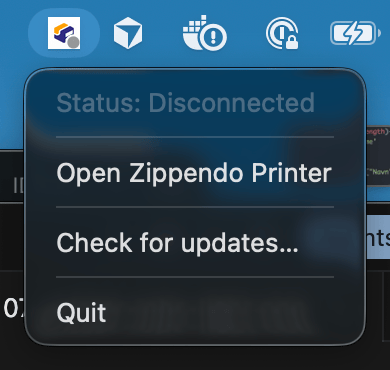
Menü von Zippendo Printer in der Mac-Menüleiste mit dem Verbindungsstatus, Zippendo Printer öffnen, Nach Updates suchen und Beenden

Das Menü von Zippendo Printer in der Mac-Menüleiste

Zippendo Printer aktualisiert sich selbst. Wenn eine neue Version heruntergeladen wurde, wird sie beim nächsten Beenden der App installiert, oder sofort über Neu starten und Update installieren (gefolgt von der Versionsnummer) im Menü. Um jetzt nach einem Update zu suchen, klicke im selben Menü auf Nach Updates suchen….

Drucken und das Ergebnis prüfen

Im Fenster von Zippendo Printer selbst wird nichts gedruckt. Versandetiketten und Dokumente werden aus der Zippendo-App gesendet: Um zu prüfen, ob alles funktioniert, druckst du das Versandetikett einer Sendung von Hand. Öffne in Zippendo Drucker, klicke auf den Drucker und öffne Druckaufträge: Der Auftrag sollte innerhalb von Sekunden von Ausstehend zu Abgeschlossen wechseln. Siehe Druckaufträge.

Den Drucker später ändern

Benenne einen Drucker um, ändere seinen Typ oder aktiviere Breite Seiten ins Hochformat drehen auf der Seite Drucker in Zippendo, nicht in der App. Siehe Drucker hinzufügen.

Einstellungen in Zippendo Printer

Klicke unten in der Druckerübersicht auf Einstellungen. Klicke auf Zurück zur Übersicht, um zurückzukehren. Wenn du dich auf demselben Computer abmeldest und wieder anmeldest, sind deine Drucker wieder da.
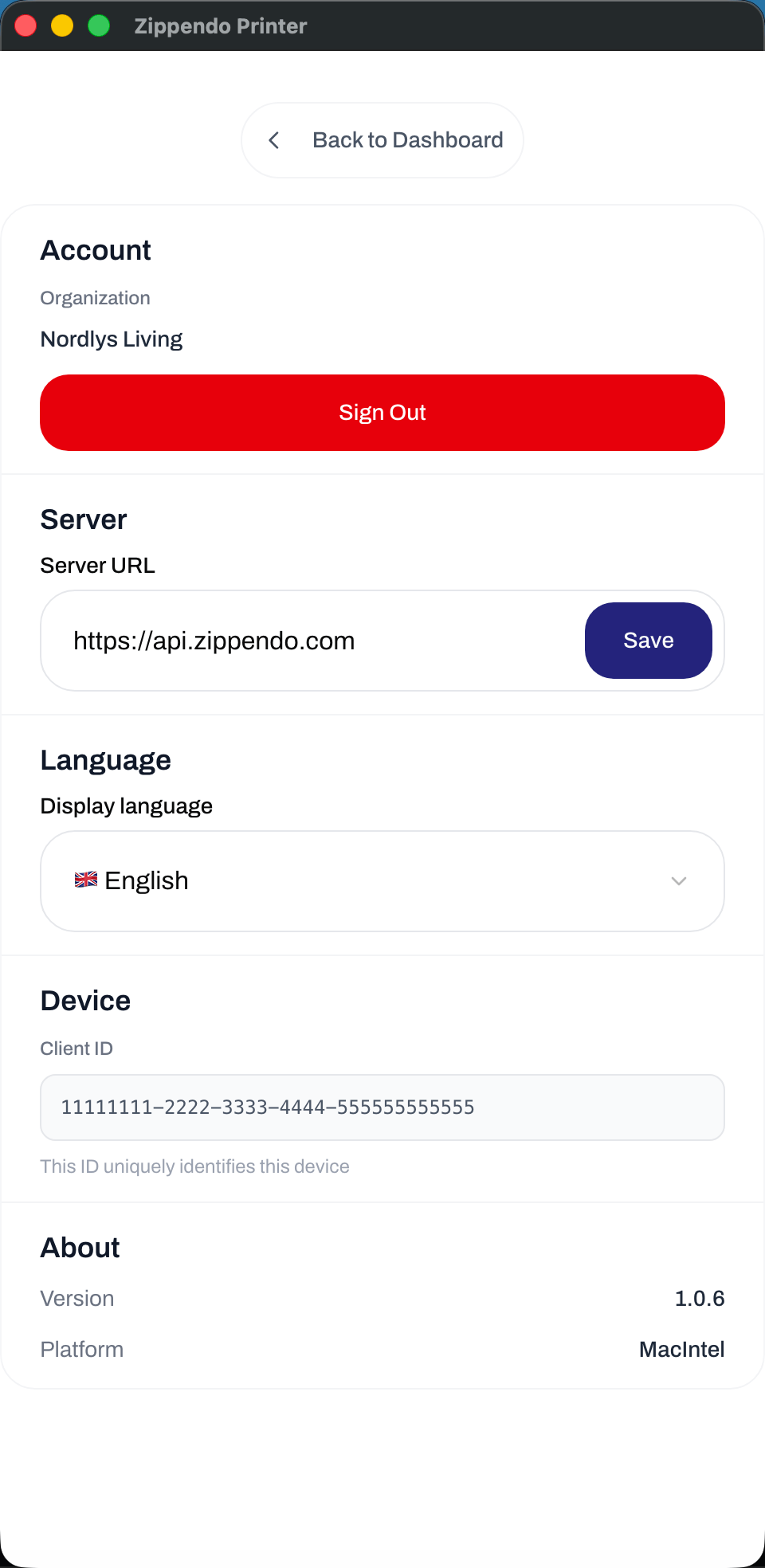
Einstellungen von Zippendo Printer mit Konto, Server-URL, Anzeigesprache, Client-ID, Version und Plattform

Einstellungen in Zippendo Printer

Wenn etwas schiefgeht

Mehr Hilfe: Drucker offline oder druckt nicht.

Weiter

Drucker hinzufügen

Drucker auf der Seite Drucker freigeben, umbenennen und verwalten.

Zippendo Printer autorisieren

Jede Meldung auf der Anmeldeseite im Browser.

Automatisch drucken

Versandetiketten und Dokumente drucken, wenn eine Sendung versendet wird.

Druckaufträge

Druckaufträge verfolgen, erneut versuchen und löschen.