

Es gibt kein eigenes Formular für eine Zollinhaltserklärung. Eine CN22-Zollinhaltserklärung oder CN23-Zollinhaltserklärung erscheint unter Dokumente, wenn der Versanddienstleister oder Zippendo eine erstellt hat. Du bereitest sie vor, indem du die Paketpositionen und die Lieferbedingungen ausfüllst.
Lieferbedingungen
Bei Sendung erstellen hat die Karte Grunddaten das Feld Lieferbedingungen. Es steht auf DAP, solange du es nicht änderst. Wähle einen anderen Incoterm (EXW, FCA, CPT, CIP, DPU, DDP, FAS, FOB, CFR oder CIF), wenn die Sendung einen braucht. Nachdem die Sendung erstellt ist, siehst du die Bedingung unter Sendungsinformationen auf der Sendungsseite, kannst sie aber nicht ändern.Paketfelder beim Erstellen einer Sendung
Klicke bei Sendung erstellen auf Paket hinzufügen (oder auf ein Paket, um es zu bearbeiten). Das Fenster heißt Paket hinzufügen oder Paket bearbeiten: Lege Gewicht, Abmessungen und Bestellpositionen des Pakets fest. Das Paket
Bestellpositionen: Füge mit Bestellposition hinzufügen mindestens eine hinzu. Solange du das nicht tust, sagt das Fenster Noch keine Bestellpositionen. Füge eine Bestellposition hinzu, um loszulegen., und das Erstellen der Sendung schlägt mit Mindestens eine Bestellposition ist erforderlich fehl.
Jede Bestellposition (Bestellposition 1, Bestellposition 2, …) hat:
Klicke auf Speichern, um das Paket zu behalten, oder auf Abbrechen.
Wenn eine Sendung eine Zollgrenze überquert, erwarten Versanddienstleister bei jeder Position eine Beschreibung, eine Menge und einen Stückpreis über 0. Fehlt beim Versenden etwas, siehst du: Die Zollinhaltserklärung ist unvollständig. Jede Position braucht eine Beschreibung, eine Menge und einen angegebenen Wert über null. Kann das Versandprodukt gar keinen Zoll abwickeln, siehst du: Dieses Versandprodukt unterstützt keine Zollinhaltserklärung. Wähle für Sendungen über eine Zollgrenze ein Versandprodukt mit Zollabwicklung. Wähle in diesem Fall ein anderes Versandprodukt.


Paket hinzufügen: Felder für Gewicht, Abmessungen und Bestellposition, darunter Ursprungsland und Zolltarifnummer
Ein Paket bei einer bestehenden Sendung bearbeiten
Klicke auf der Karte Paketdetails der Sendung auf Paket bearbeiten (oder auf die Paketzeile). Das geht, solange die Sendung den Status Entwurf, Ausstehend oder Fehler hat. Das Fenster heißt Paket bearbeiten, mit der Paketnummer und dem Hinweis, dass das Speichern die ganze Sendung aktualisiert. Es hat dieselben Felder, mit leicht anderen Bezeichnungen:
Klicke auf Speichern (Wird gespeichert…, solange es arbeitet). Du siehst Sendung aktualisiert oder Sendung konnte nicht aktualisiert werden.
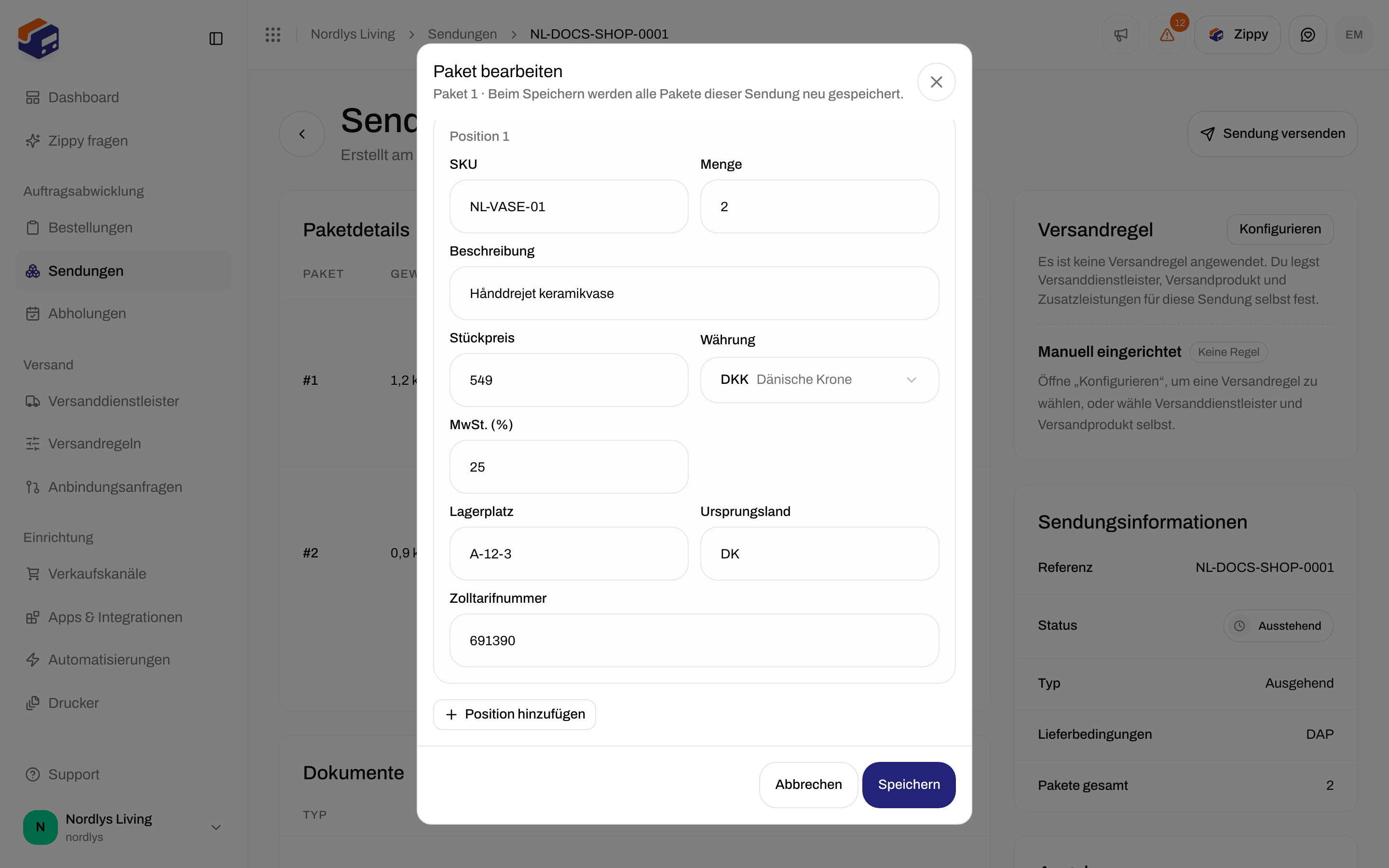
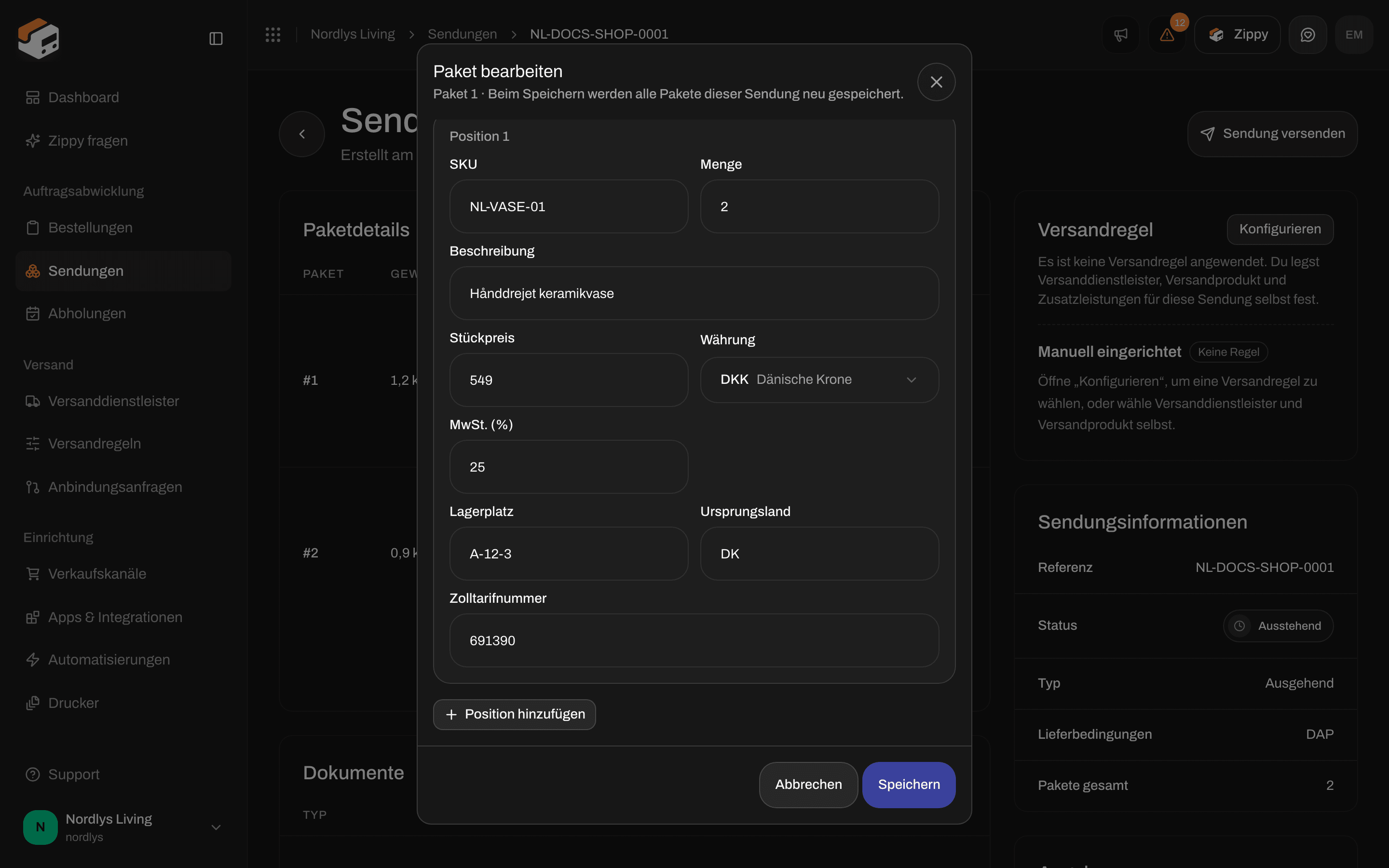
Paket bearbeiten bei einer ausstehenden Sendung, mit den Zollfeldern bei jeder Position
Die Karte Dokumente
Die Sendungsseite ist eine Seite aus Karten, und die Karte Dokumente listet die Dokumente auf. Vor dem Versenden steht darin Keine Dokumente und Versandetiketten und Dokumente erscheinen hier, nachdem du die Sendung versendet hast. Nach dem Versenden füllt sich die Liste, und oben auf der Karte erscheint Alle drucken.
Klicke auf eine Zeile, um das Dokument anzusehen. Das Zeilenmenü hat:
Der Typ kann sein:
- Versandetikett
- Zollrechnung
- Handelsrechnung
- Proformarechnung
- Lieferschein
- Ursprungszeugnis
- CN22-Zollinhaltserklärung
- CN23-Zollinhaltserklärung
- Sonstige
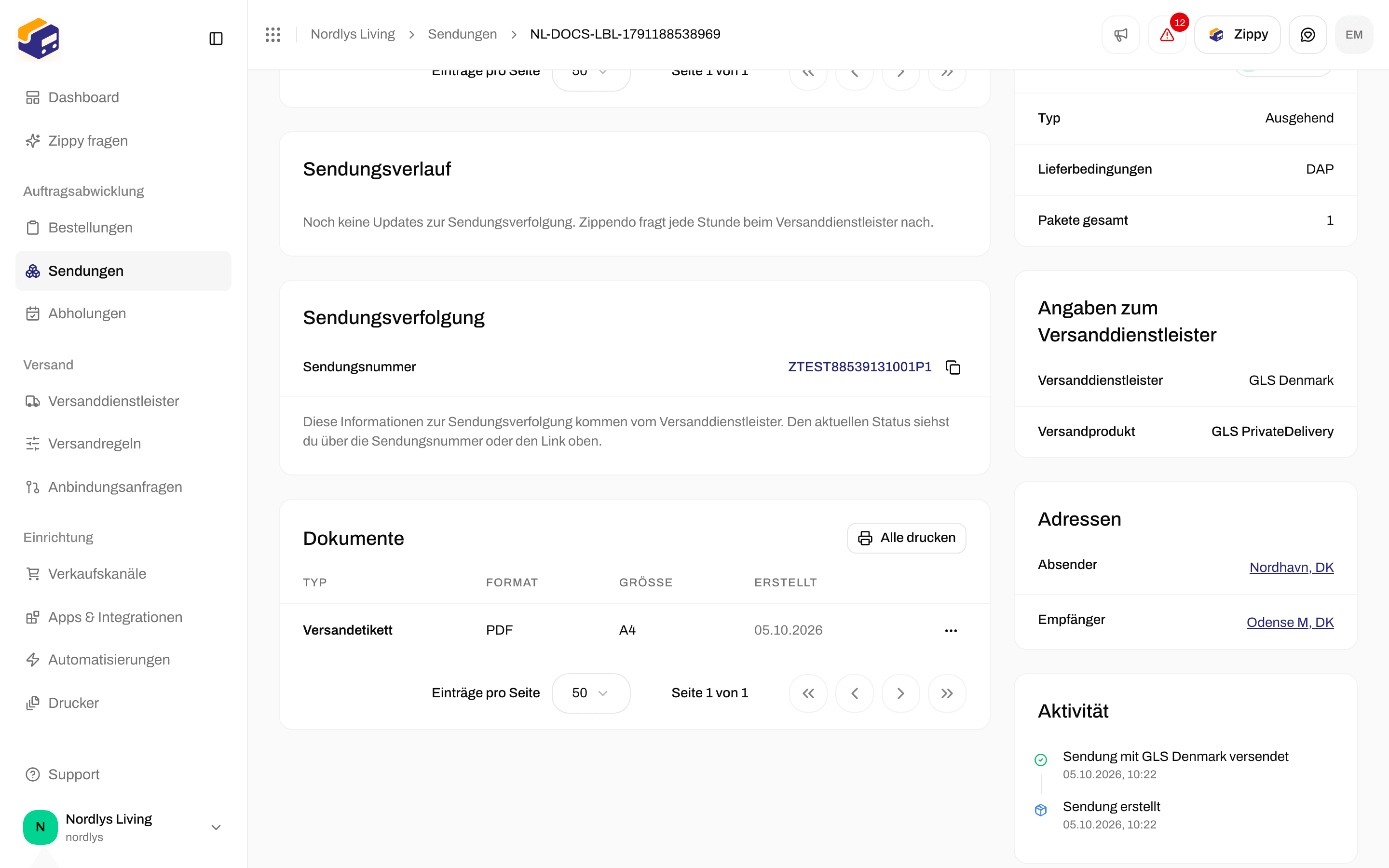
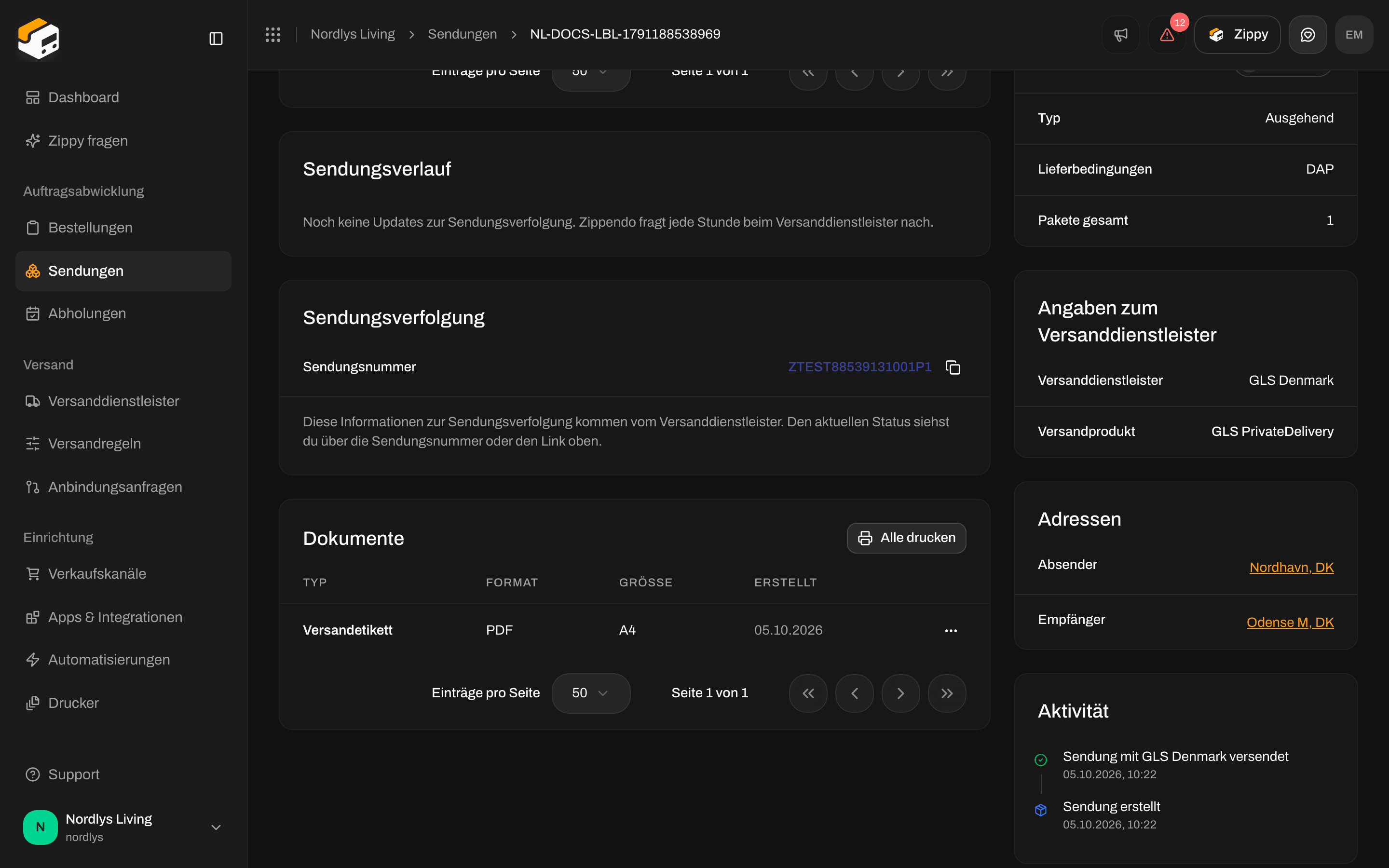
Dokumente nach dem Versenden: eine Zeile Versandetikett mit Format, Größe, Ansehen, Herunterladen, Drucken und Alle drucken
Ein Dokument ansehen
Ansehen öffnet ein Fenster, das nach dem Dokumenttyp benannt ist, etwa Versandetikett oder CN22-Zollinhaltserklärung. Unter dem Titel siehst du Format, Größe und Datum, zum Beispiel „PDF • A4 • 10. Sep. 2026“. PDFs und Bilder werden direkt dort angezeigt. Einen Button zum Drehen gibt es hier nicht. Das Drehen ist eine Druckereinstellung.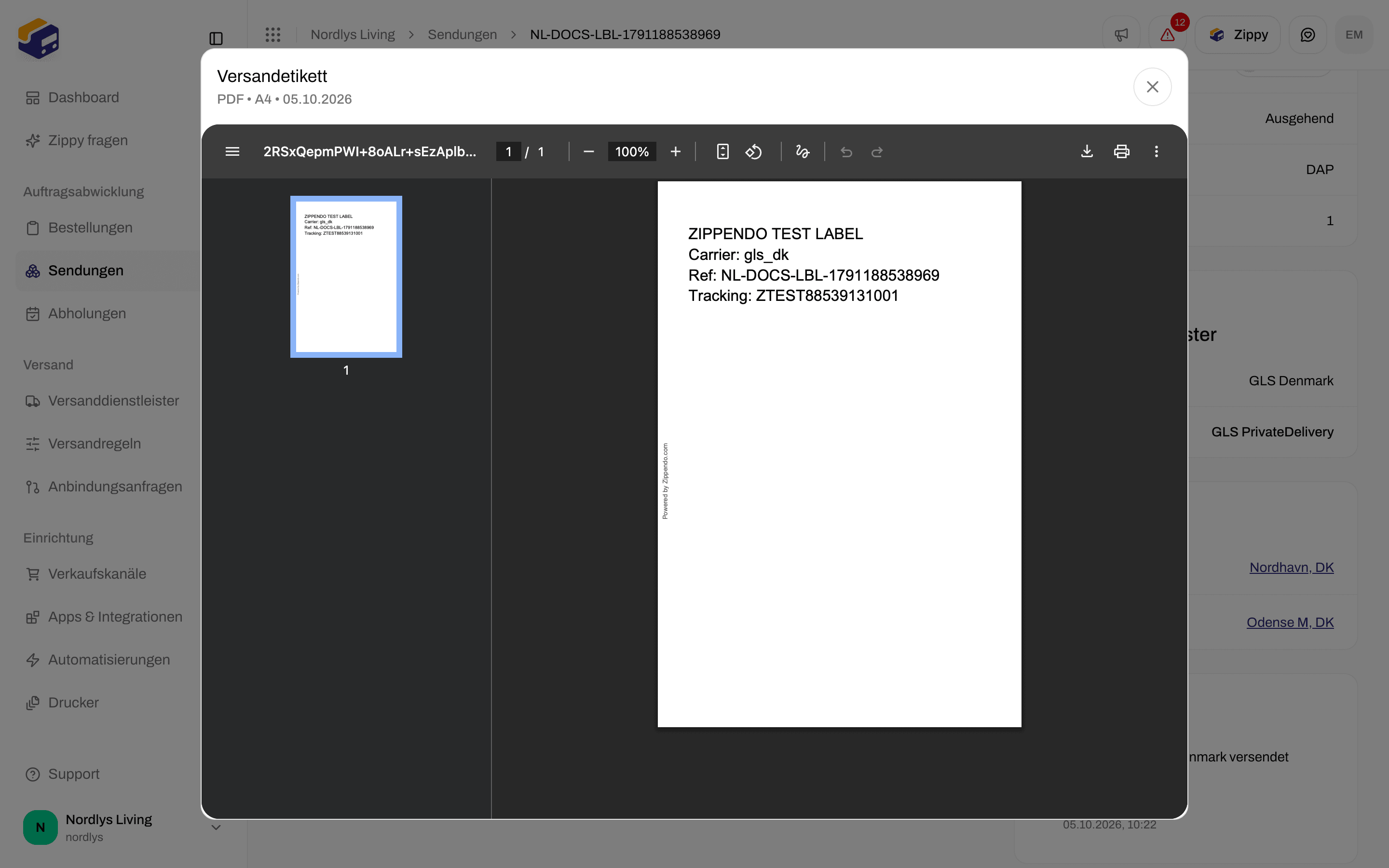

Ansehen öffnet das Versandetikett als PDF-Vorschau
Klicke auf Drucken. Du siehst, wie viele Druckaufträge erstellt wurden, zum Beispiel „3 Druckaufträge erstellt“, oder wie viele fehlgeschlagen sind, zum Beispiel „1 Dokument konnte nicht gedruckt werden“.
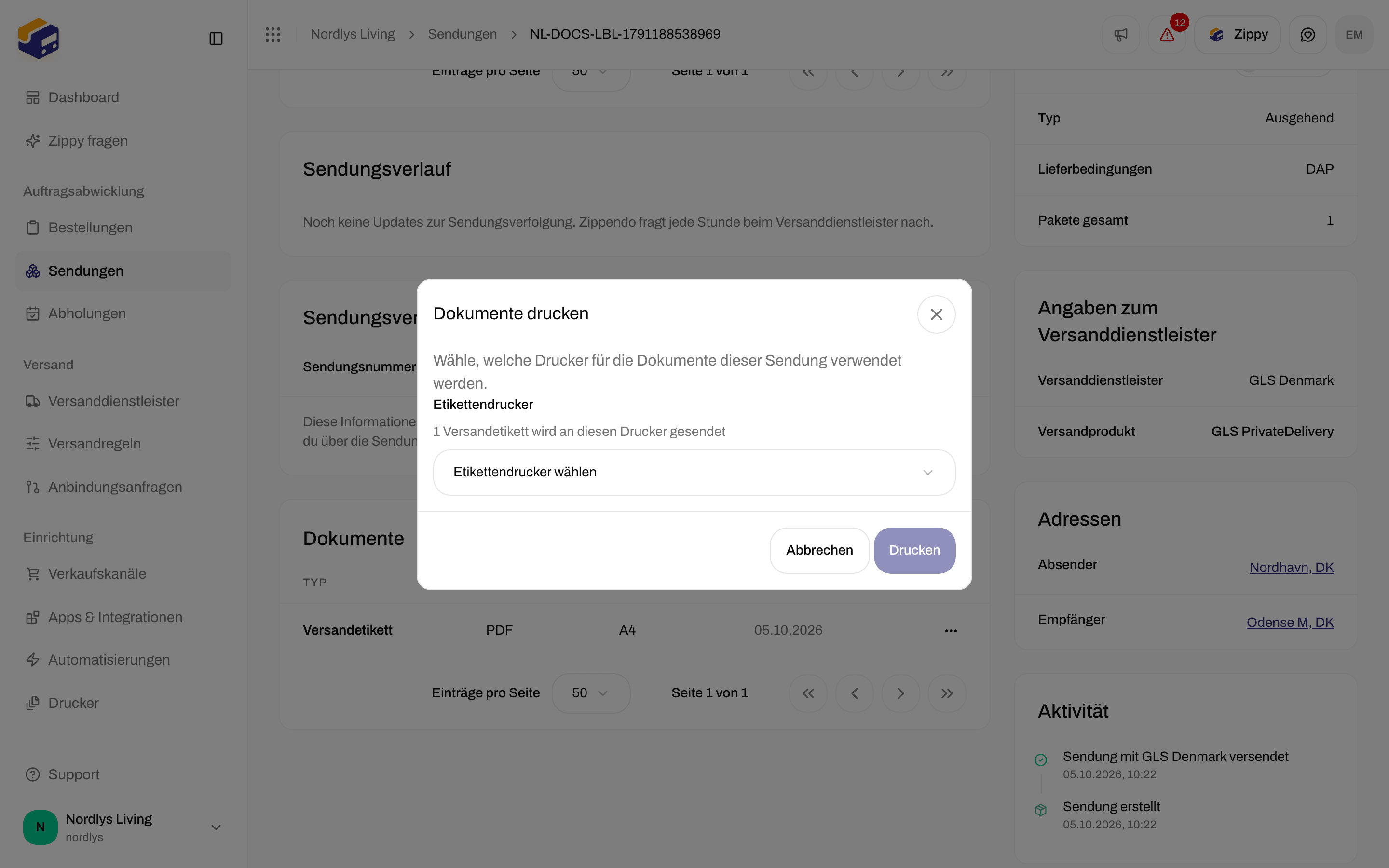
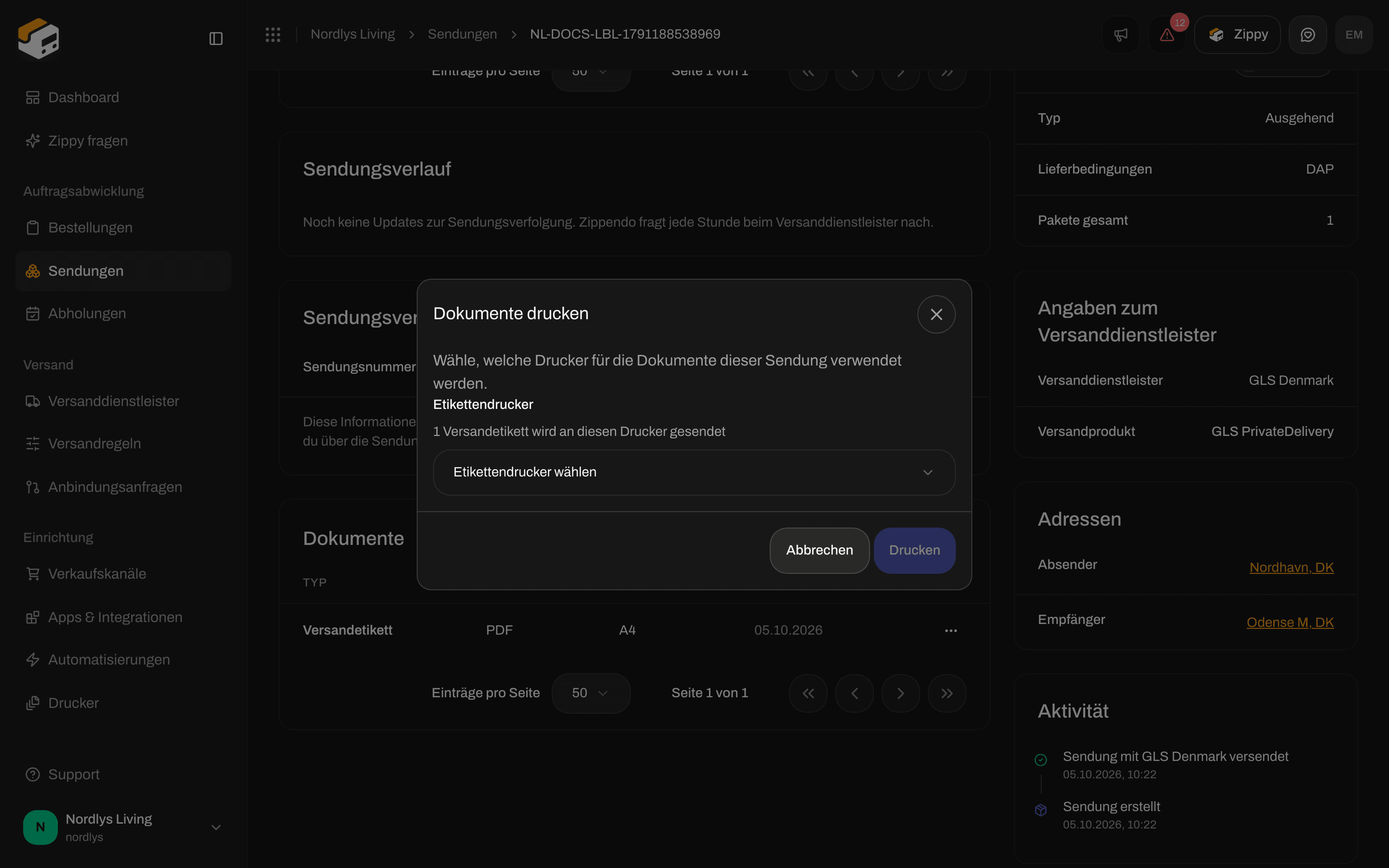
Alle drucken öffnet Dokumente drucken, wenn für die Sendung kein Drucker festgelegt ist
Dokumente aus einer Versandregel
Klicke bei einer Versandregel (Versandregeln → Versandregel hinzufügen oder eine Regel öffnen) auf der Karte Dokumenterstellung auf Konfigurieren. Der Dialog hat drei Schalter:
Es gibt keinen Schalter für eine CN22. Bring, DHL Express, DHL Parcel Benelux, FedEx, Matkahuolto, PostNL, PostNord, Posti, Royal Mail und UPS erstellen die Zollpapiere selbst und senden sie mit dem Versandetikett. Bei diesen Versanddienstleistern sind die beiden Rechnungsschalter ausgeblendet, und die Regel zeigt stattdessen einen Hinweis, zum Beispiel PostNord erstellt die Zollinhaltserklärung und die Handelsrechnung selbst und sendet sie mit dem Versandetikett. Zippendo erstellt für diese Regel keine eigenen Kopien.
DHL eCommerce Europe zeigt denselben Hinweis und blendet dieselben Schalter aus, sendet aber weniger Dokumente:
- DHL Parcel International: DHL sendet die CN23-Zollinhaltserklärung.
- DHL Parcel Connect Light: DHL druckt die CN22 auf das Versandetikett.
- DHL Parcel Connect in das oder aus dem Vereinigten Königreich: Zippendo erstellt die Handelsrechnung, sendet sie an DHL und legt sie bei der Sendung unter Dokumente ab.
- Andere Sendungen mit DHL eCommerce Europe, die eine Zollinhaltserklärung brauchen, erhalten kein Dokument.

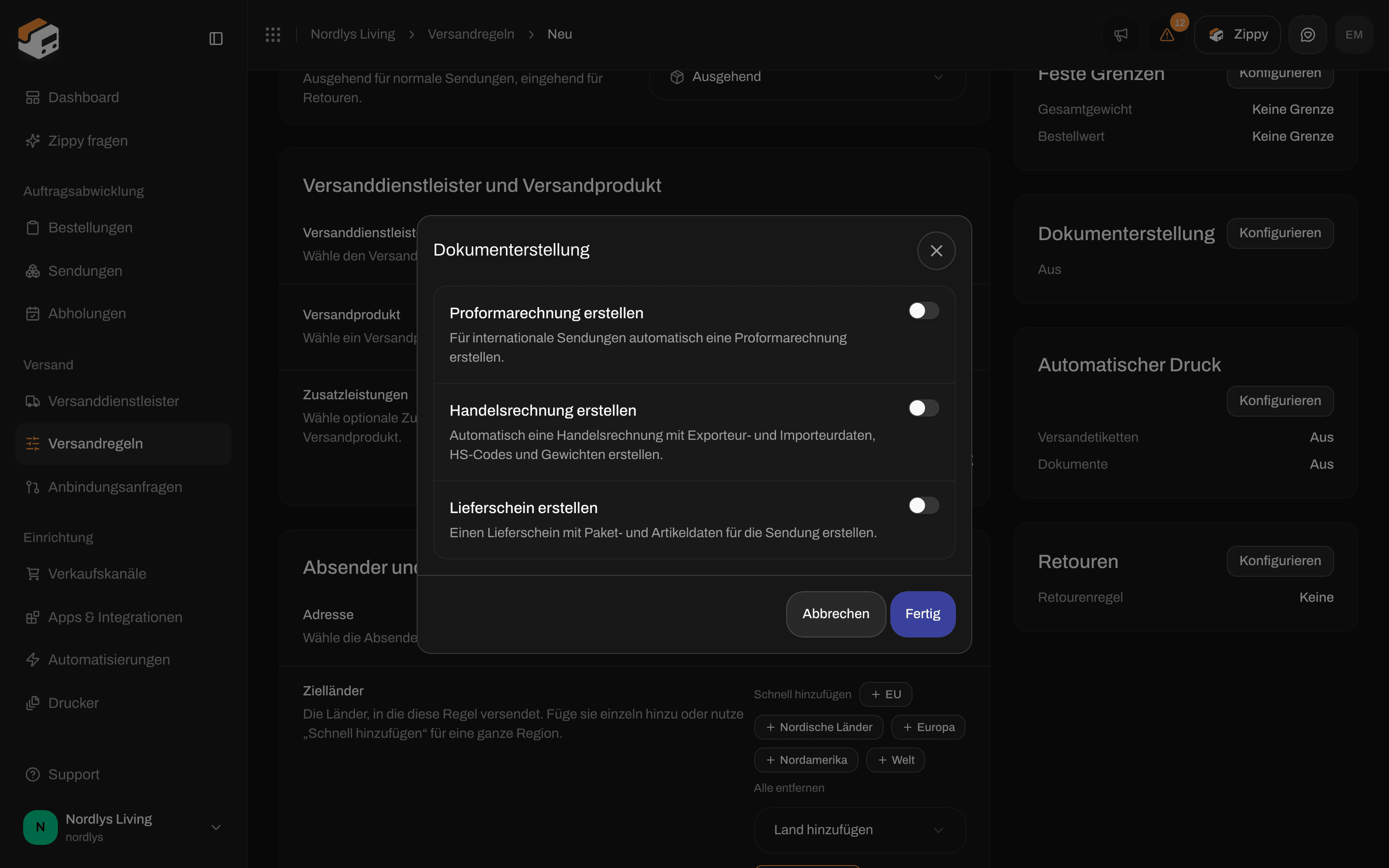
Dokumenterstellung bei einer neuen GLS-Versandregel: Proformarechnung, Handelsrechnung und Lieferschein
Fülle Ursprungsland, Zolltarifnummer, Beschreibung, Stückpreis und Lieferbedingungen aus, bevor du auf Sendung versenden klickst. Öffne dann Dokumente, um das Versandetikett und alle Zolldokumente, die der Versanddienstleister oder deine Regel erstellt hat, anzusehen, herunterzuladen oder zu drucken.