

Eine Regel anzuwenden ist nicht dasselbe wie eine Sendung zu erstellen. Beim Anwenden wird die Regel auf die Bestellung oder Sendung gesetzt, und ihre Einstellungen des Versanddienstleisters können auf die bestehenden Sendungen der Bestellung im Status Entwurf und Ausstehend kopiert werden. Sendungen erstellst du weiterhin mit Sendung erstellen.
Wo du es findest
Beide Karten haben oben eine Schaltfläche Konfigurieren.
Bei einer Bestellung
Wenn eine Regel festgelegt ist, zeigt die Karte:- Versanddienstleister, Versandprodukt und Zusatzleistungen für neue Sendungen kommen aus dieser gespeicherten Regel.
- Den Namen der Regel mit dem Abzeichen Aktiv
- Die Zusatzleistungen der Regel oder Keine Zusatzleistungen in dieser Regel
- Es ist keine Versandregel angewendet. Wähle eine, damit neue Sendungen ihre Versandeinstellungen daraus übernehmen.
- Keine Regel an der Bestellung mit dem Abzeichen Keine Regel
- Öffne „Konfigurieren“, um eine Versandregel für diese Bestellung zu wählen, oder warte, bis du eine Sendung erstellst.
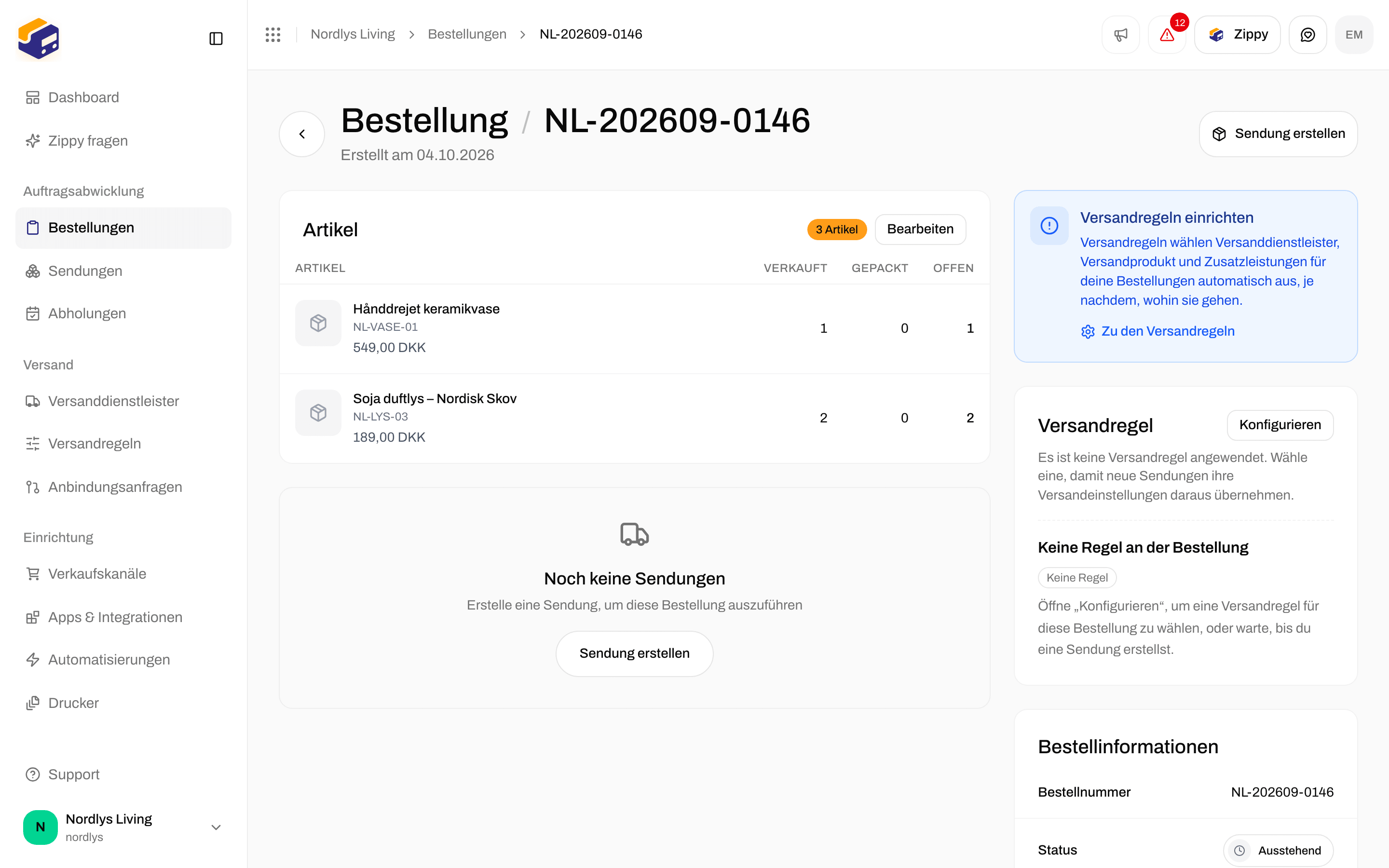
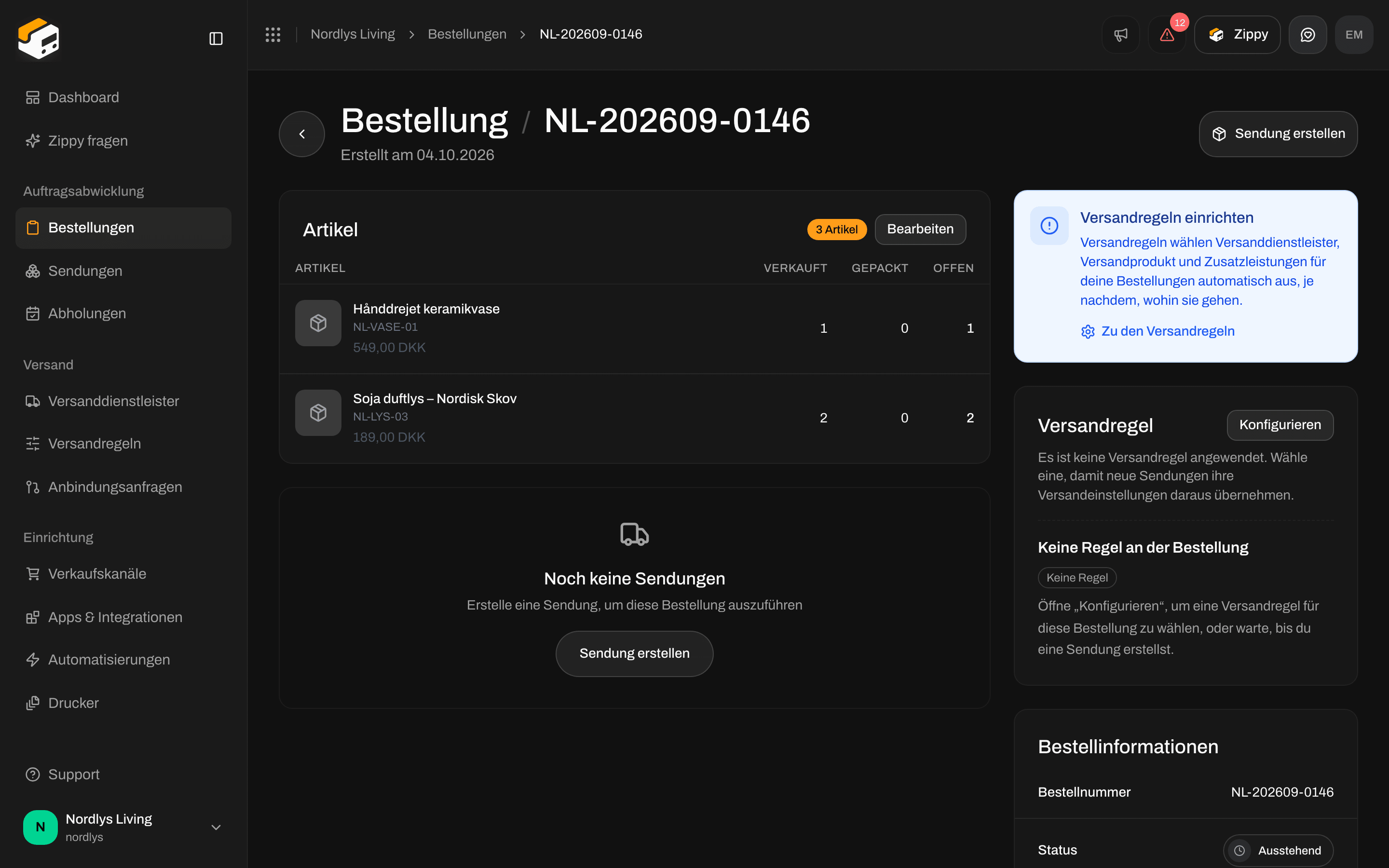
Die Karte Versandregel einer Bestellung mit Konfigurieren
Bei einer Sendung
Wenn eine Regel festgelegt ist, zeigt die Karte:- Versanddienstleister, Versandprodukt und Zusatzleistungen kommen aus dieser gespeicherten Regel.
- Den Namen der Regel mit dem Abzeichen Aktiv
- Die Zusatzleistungen der Regel oder Keine Zusatzleistungen in dieser Regel
- Es ist keine Versandregel angewendet. Du legst Versanddienstleister, Versandprodukt und Zusatzleistungen für diese Sendung selbst fest.
- Manuell eingerichtet mit dem Abzeichen Keine Regel
- Öffne „Konfigurieren“, um eine Versandregel zu wählen, oder wähle Versanddienstleister und Versandprodukt selbst.

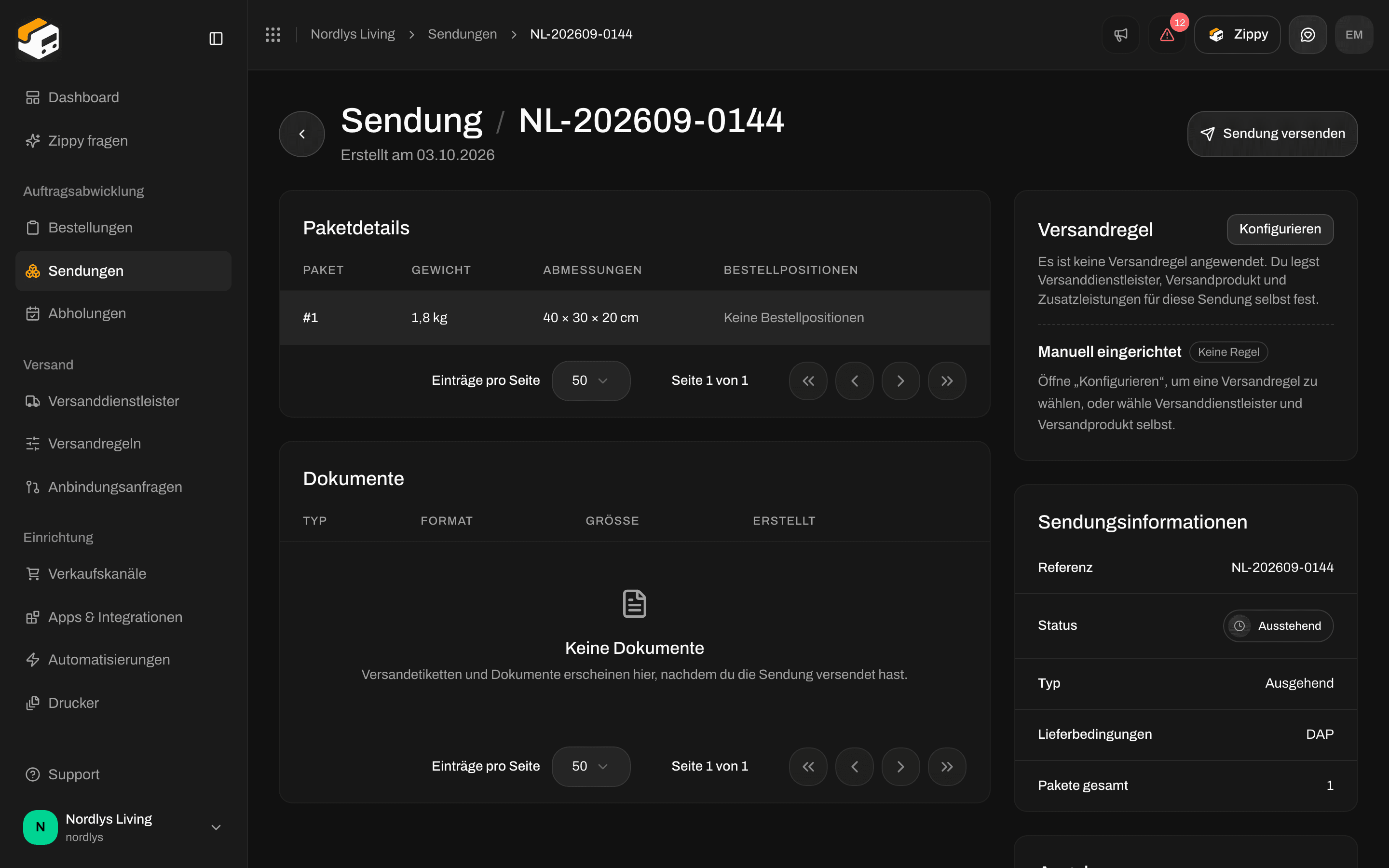
Eine ausstehende Sendung: die Karte Versandregel neben Druckereinstellungen
Eine Regel auf eine Bestellung anwenden
Klicke auf der Karte Versandregel der Bestellung auf Konfigurieren. Ein Fenster mit dem Titel Versandregel öffnet sich: Wähle, welche Regel für diese Bestellung gilt, oder lass sie ohne Regel, bis du eine Sendung erstellst.
Während die Regeln laden, siehst du Versandregeln werden geladen…. Wenn du noch keine hast, siehst du Keine Versandregeln eingerichtet und einen Link Versandregeln einrichten zur Seite Versandregeln.
Anwenden ist ausgegraut, solange die Regeln laden oder solange ein Paketshop nötig ist und keiner gewählt wurde (siehe Paketshop unten).
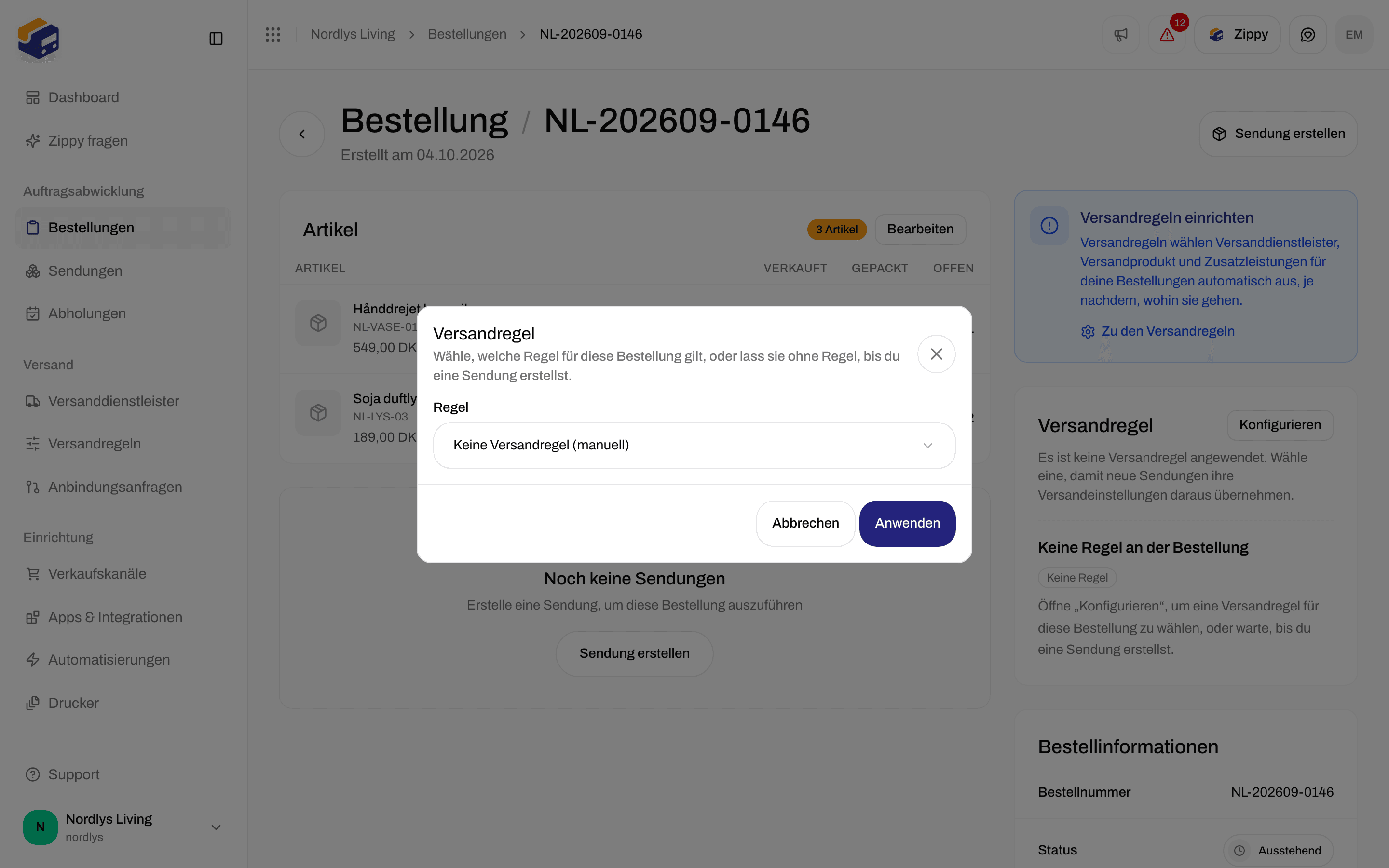
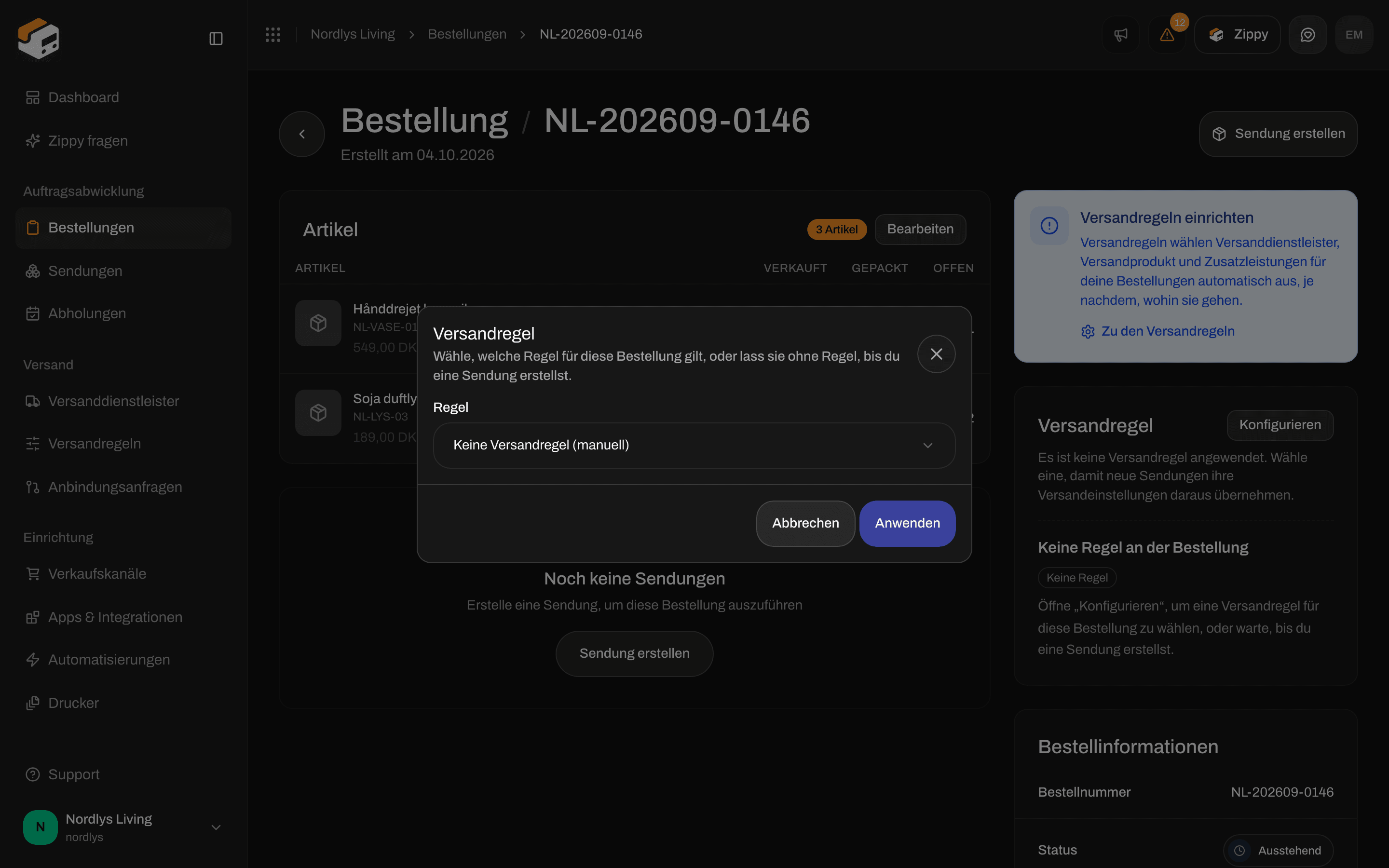
Das Fenster Versandregel der Bestellung. Regel beginnt bei Keine Versandregel (manuell).
1
Auf Konfigurieren klicken
Auf der Karte Versandregel der Bestellung.
2
Regel wählen
Wähle eine Regel nach Namen oder Keine Versandregel (manuell), um die Regel zu entfernen.
3
Über bestehende Sendungen entscheiden
Lass Auch auf … bestehende Sendungen anwenden angehakt, um jede Sendung der Bestellung im Status Entwurf und Ausstehend zu aktualisieren. Entferne das Häkchen, um nur die Bestellung zu ändern. Sendungen im Status In Bearbeitung, Versendet und Fehler sind nie enthalten.
4
Paketshop wählen (falls verlangt)
Wenn das Versandprodukt der Regel an einen Paketshop liefert und eine der Sendungen noch keinen hat, fülle Paketshop * aus. Siehe Paketshop unten.
5
Auf Anwenden klicken
Die Schaltfläche zeigt Wird angewendet…. Zippendo speichert die Bestellung und setzt die Regel dann auf die Sendungen, wenn das Kontrollkästchen angehakt ist.
Eine Regel auf eine Sendung anwenden
Klicke auf der Karte Versandregel der Sendung auf Konfigurieren. Ein Fenster mit dem Titel Versandregel öffnet sich: Wähle, welche Regel für diese Sendung gilt, oder behalte die manuellen Versandeinstellungen. Regel funktioniert wie bei der Bestellung: Keine Versandregel (manuell) oder eine Regel nach Namen, mit denselben Meldungen beim Laden und wenn nichts vorhanden ist. Klicke auf Anwenden (Wird angewendet…, solange es arbeitet) oder auf Abbrechen. Dieses Fenster ändert nur diese Sendung. Eine Sendung im Status Entwurf wird Ausstehend, wenn du eine Regel anwendest, sodass du sie versenden kannst.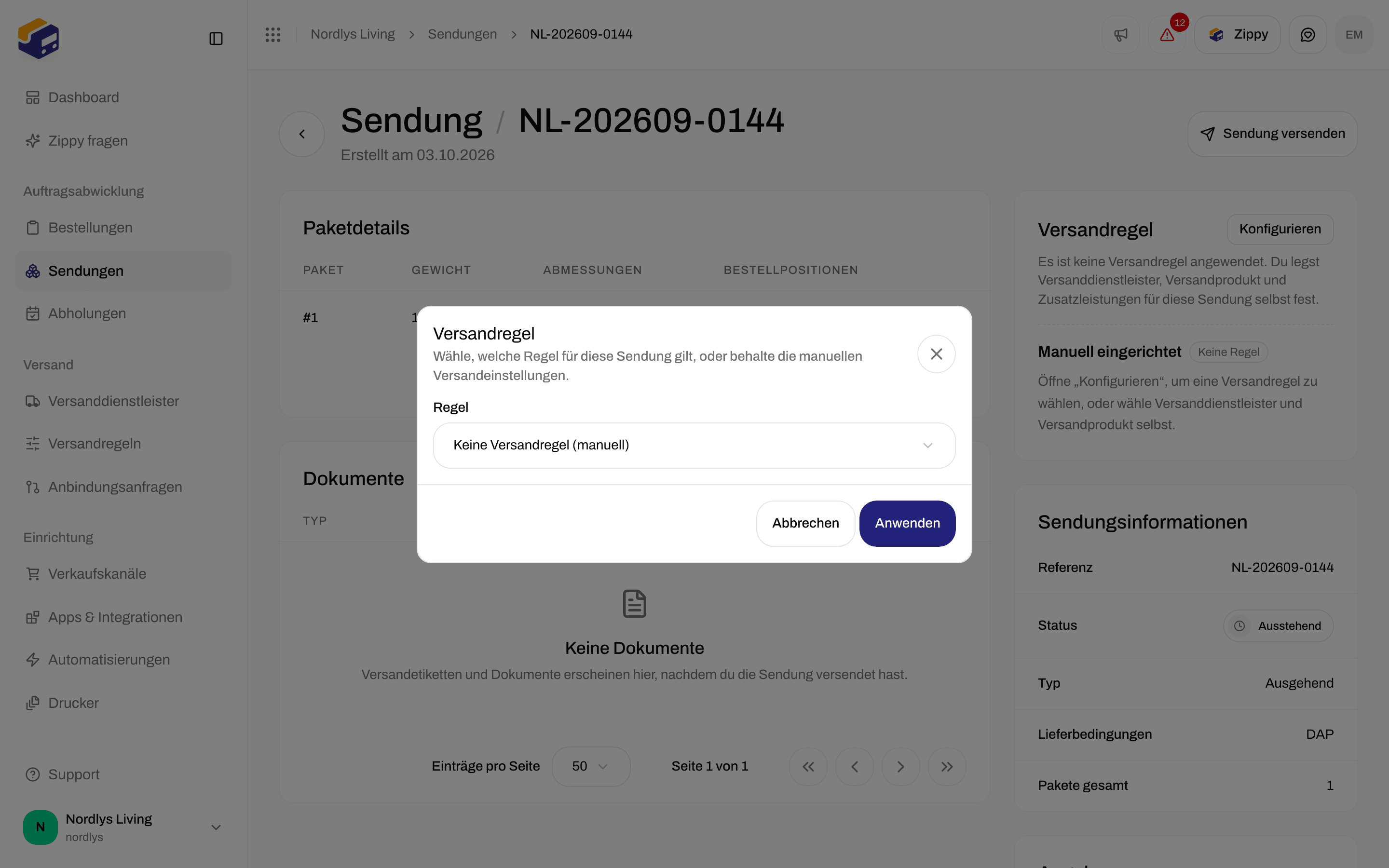
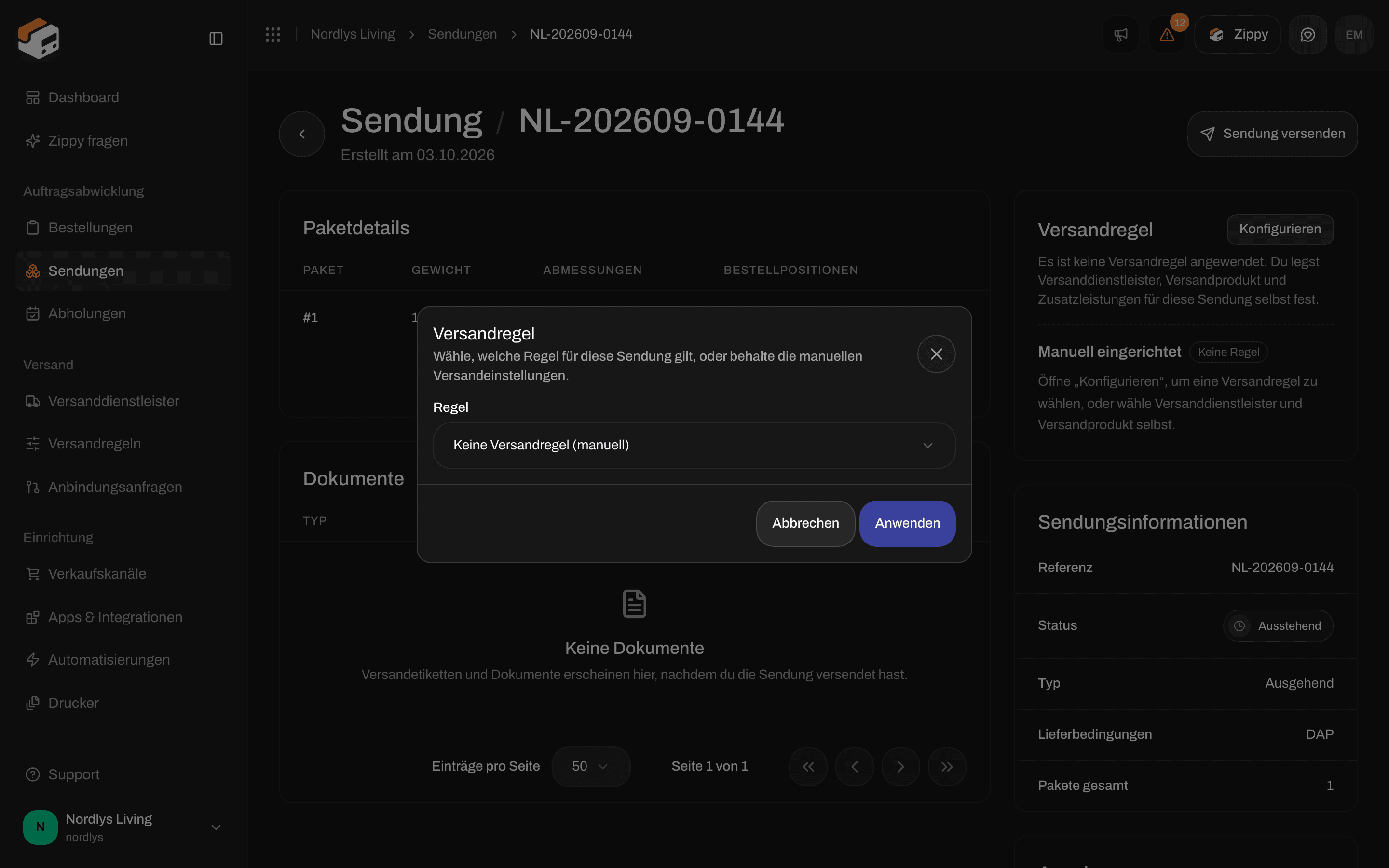
Das Fenster Versandregel der Sendung mit der Liste Regel
Paketshop
Beide Fenster zeigen einen Abschnitt Paketshop, wenn das Versandprodukt der Regel an einen Paketshop liefert und die Sendung noch keinen hat (bei einer Bestellung: eine der Sendungen, auf die du die Regel anwendest).
Paketshop wählen zeigt die Liste und die Karte im selben Fenster (mit dem Titel Paketshop wählen, mit Auswahl bestätigen und Zurück). Siehe Paketshop auswählen.
Anwenden bleibt ausgegraut, bis ein Paketshop gewählt ist.
Wenn du eine Regel nicht anwenden kannst
Wenn eine Bestellung bereits eine Regel hat und du auf Sendung erstellen klickst, zeigt das Fenster Versandregel mit Versanddienstleister, Versandprodukt, Zusatzleistungen und Absenderadresse kommen aus der Versandregel der Bestellung. Du kannst zu Versanddienstleister stattdessen manuell festlegen wechseln. Das gehört zum Erstellen einer Sendung, nicht zum Fenster Konfigurieren auf dieser Seite. Siehe Sendung erstellen.
Du bist fertig, wenn die Karte den Namen der Regel und Aktiv zeigt, oder Keine Regel (bei einer Sendung: Manuell eingerichtet), wenn du sie entfernt hast. Wenn die Sendung Ausstehend ist, kannst du sie jetzt versenden.