

Was eine Rolle jemandem erlaubt
Jedes Teammitglied kann die tägliche Arbeit in Zippendo erledigen, egal welche Rolle es hat: Bestellungen, Sendungen, Versanddienstleister, Versandregeln, Drucker und Kollegen einladen. Eine Rolle entscheidet, wer die Organisation selbst verwalten kann.
Wenn jemand ohne die passende Berechtigung eines davon versucht, speichert Zippendo die Änderung nicht und zeigt einen Fehler, etwa Dafür fehlt dir die Berechtigung. Bitte einen Admin deiner Organisation um Zugriff.
Die anderen Kontrollkästchen, etwa Sendungen ansehen oder Versanddienstleister bearbeiten, sind dieselben Berechtigungen, die ein API-Token haben kann (siehe Einen API-Token erstellen). Bei einer Rolle schränken sie nicht ein, was das Teammitglied in der Zippendo-App tun kann.
Ein Teammitglied, das auf eine Marke beschränkt ist, kann keine Marken verwalten, auch nicht mit Alles bearbeiten. Siehe Eine Marke erstellen.
Wo du es findest
Klicke unten in der Seitenleiste auf den Organisationswechsler, dann auf Verwalten (oder Teammitglieder einladen) und öffne den Tab Team. Eigene Rollen ist der erste Bereich.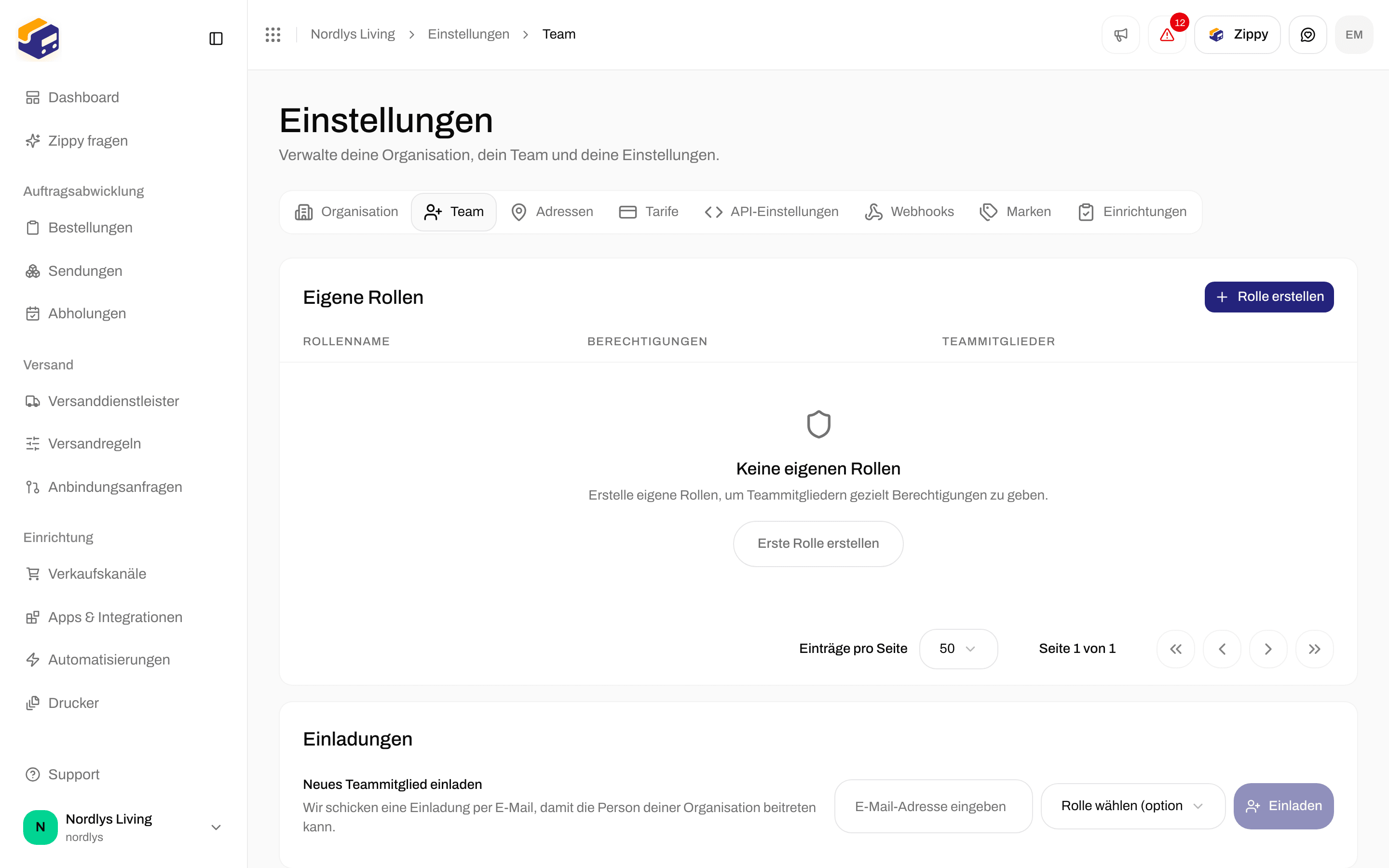
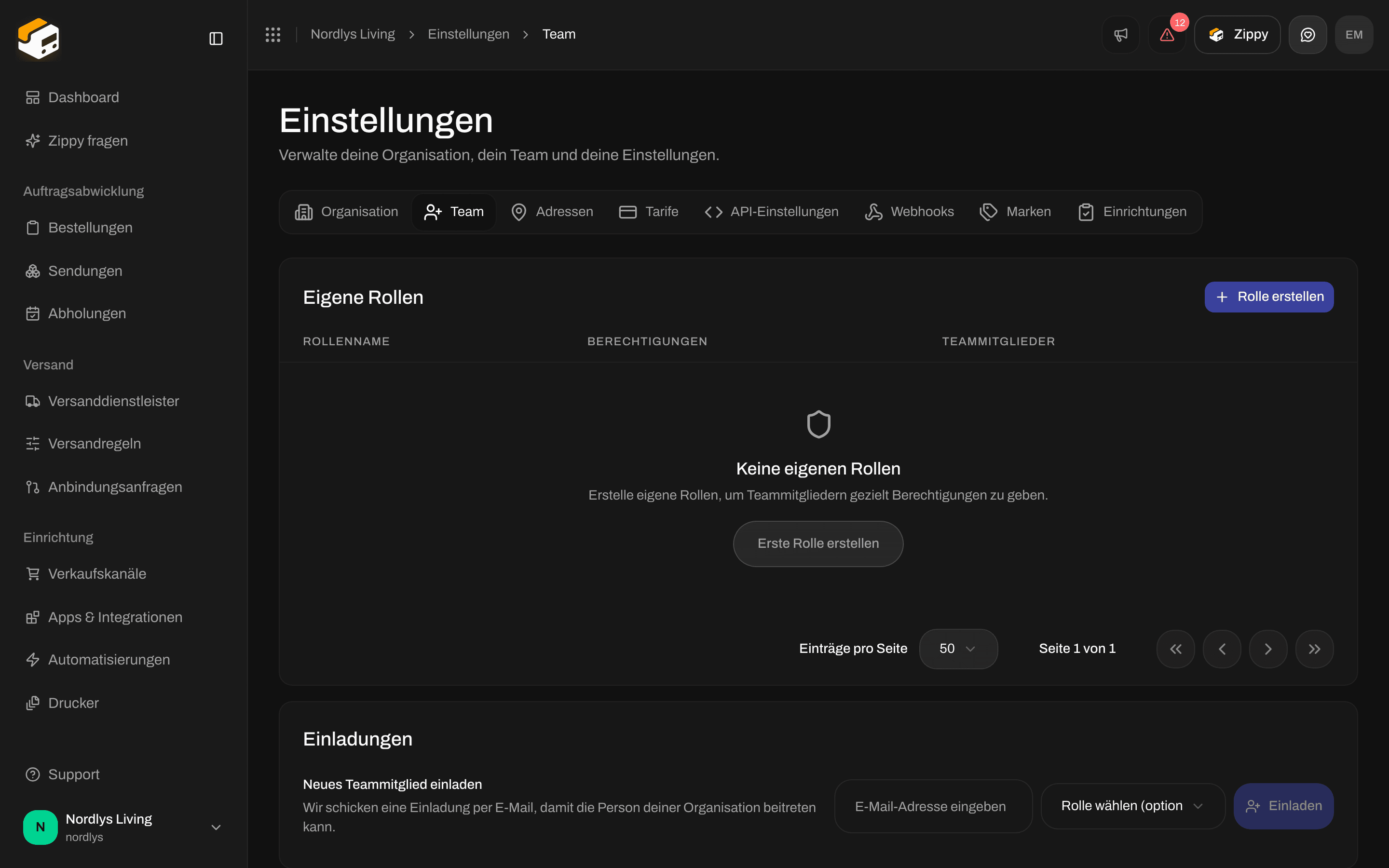
Eigene Rollen - leerer Zustand mit Rolle erstellen
Klicke auf eine Zeile oder auf Bearbeiten, um eine Rolle zu ändern. Klicke auf Löschen, um sie zu entfernen.
Eine Rolle erstellen
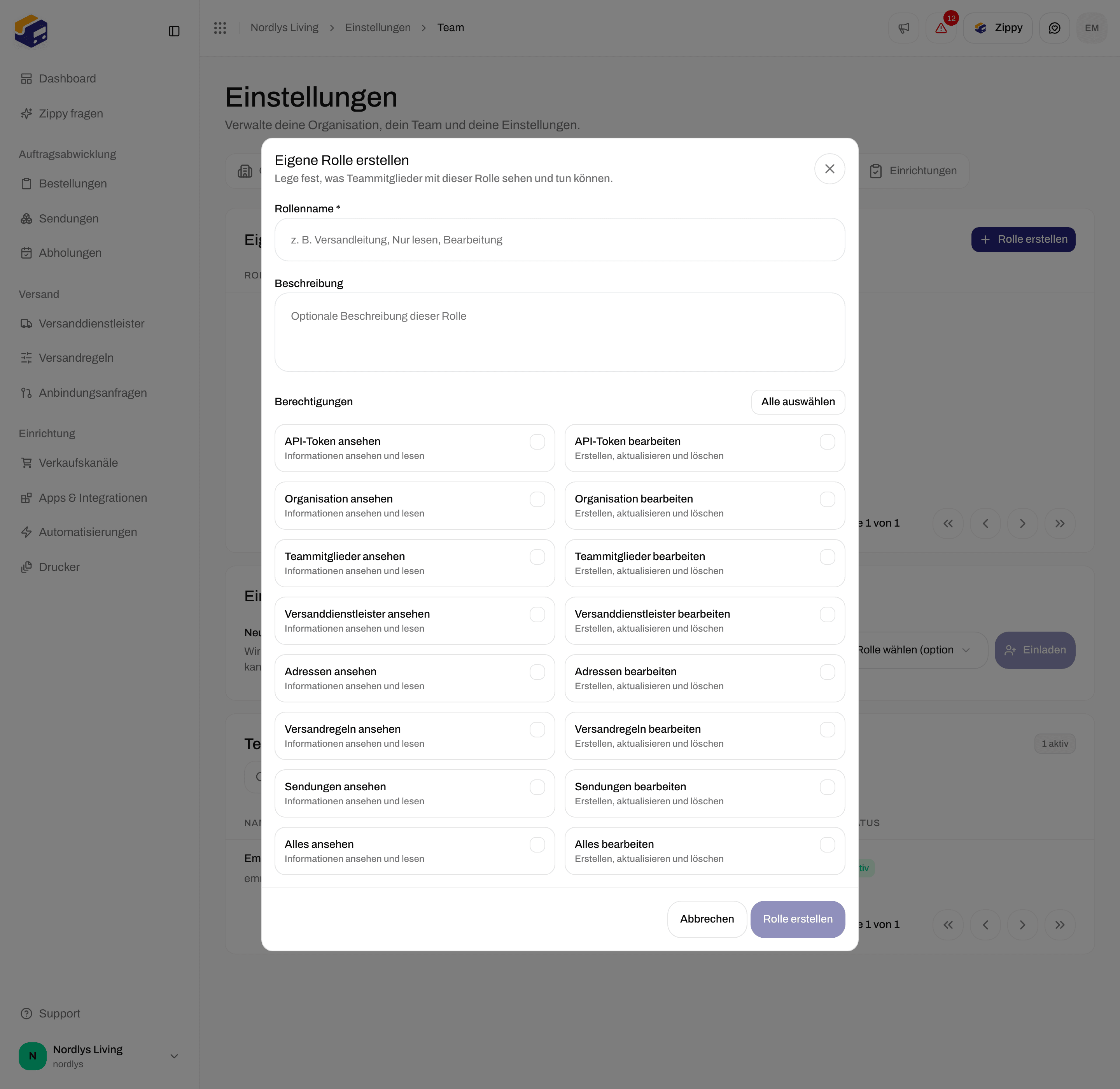
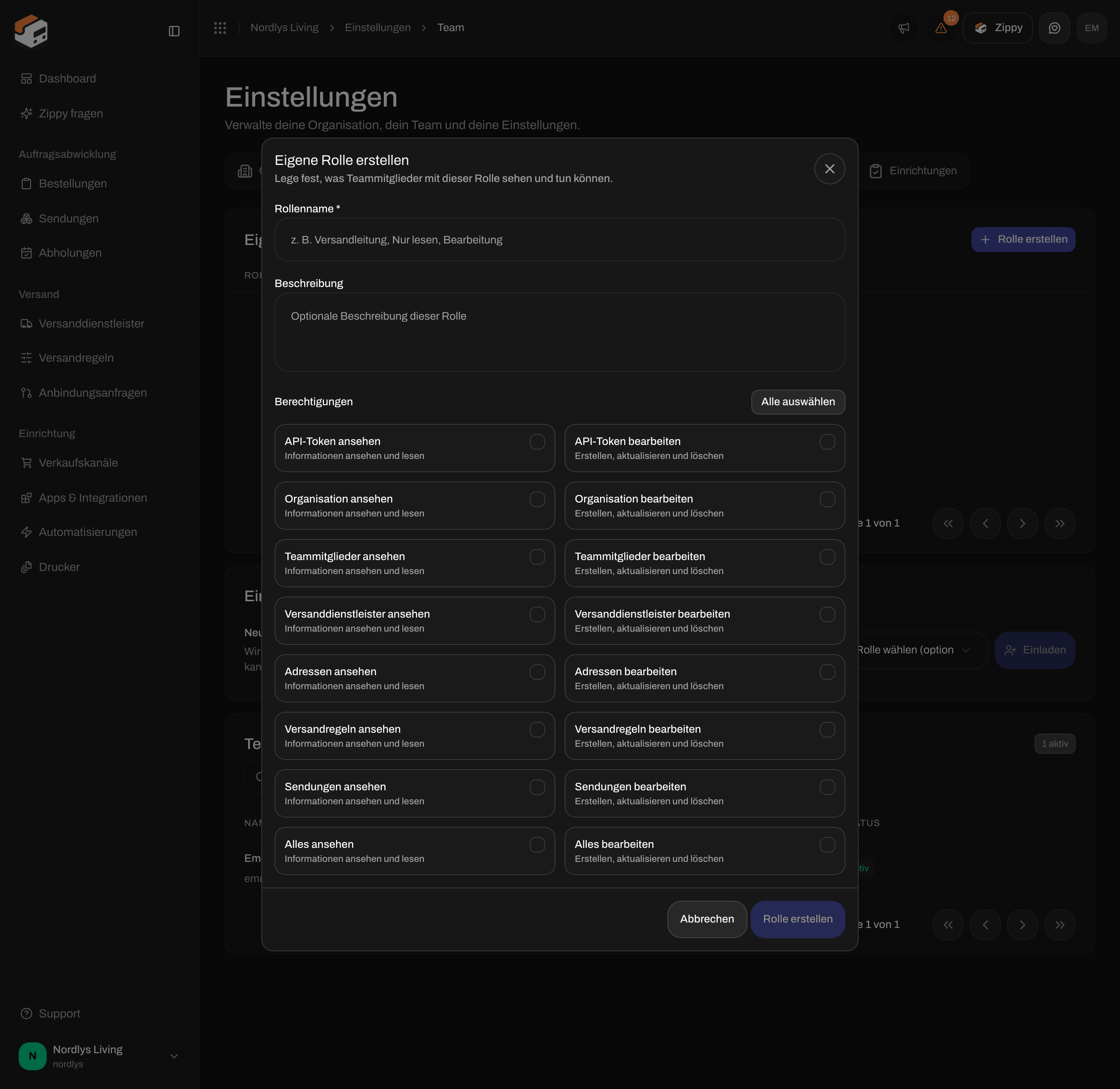
Eigene Rolle erstellen - Name, Beschreibung und die Berechtigungs-Kontrollkästchen
Eine Zeile unter den Kontrollkästchen zählt deine Auswahl, zum Beispiel 3 Berechtigungen ausgewählt.
Die Berechtigungs-Kontrollkästchen
Jeder Bereich hat ein Kästchen für Lesen (Informationen ansehen und lesen) und eines für Schreiben (Erstellen, aktualisieren und löschen):- API-Token ansehen / API-Token bearbeiten
- Organisation ansehen / Organisation bearbeiten
- Teammitglieder ansehen / Teammitglieder bearbeiten
- Versanddienstleister ansehen / Versanddienstleister bearbeiten
- Adressen ansehen / Adressen bearbeiten
- Versandregeln ansehen / Versandregeln bearbeiten
- Sendungen ansehen / Sendungen bearbeiten
- Alles ansehen / Alles bearbeiten
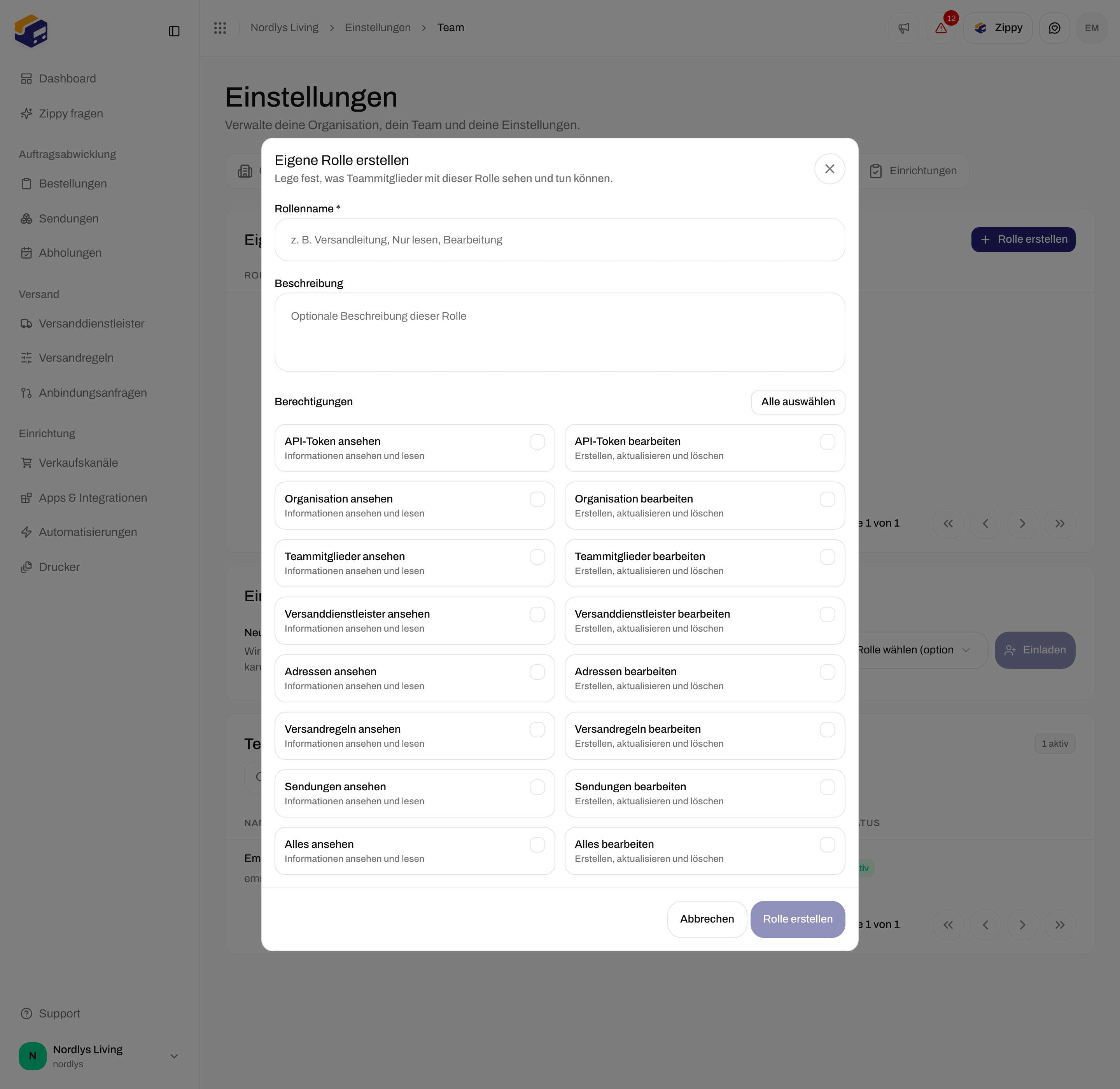
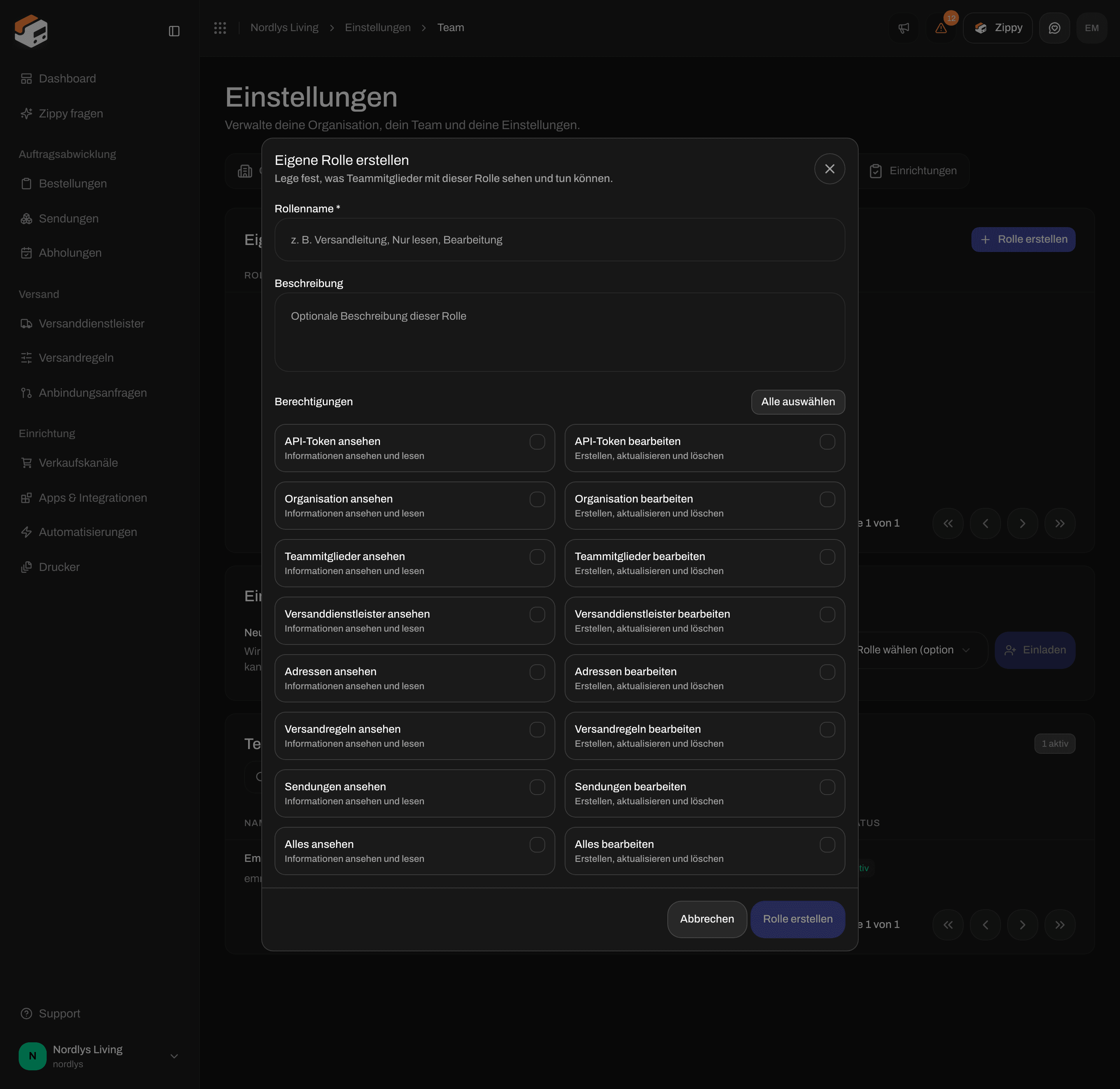
Die restlichen Kontrollkästchen - Versandregeln, Sendungen und Alles
1
Das Fenster öffnen
Klicke auf Rolle erstellen oder auf Erste Rolle erstellen.
2
Die Rolle benennen
Fülle Rollenname * aus. Füge eine Beschreibung hinzu, wenn du möchtest.
3
Berechtigungen wählen
Hake die Berechtigungen an, die die Rolle haben soll, oder klicke auf Alle auswählen.
4
Auf Rolle erstellen klicken
Der Button bleibt ausgegraut, bis die Rolle einen Namen und mindestens eine Berechtigung hat. Du siehst Rolle erstellt, und die Rolle erscheint in der Tabelle.
Eine Rolle bearbeiten
Klicke auf die Zeile der Rolle oder auf Bearbeiten. Das Fenster Eigene Rolle bearbeiten hat dieselben Felder. Klicke zum Speichern auf Rolle aktualisieren. Du siehst Rolle aktualisiert. Die Änderung gilt für jedes Teammitglied, das die Rolle hat.Eine Rolle löschen
1
Auf Löschen klicken
Das Fenster Rolle löschen sagt dir, wie viele Teammitglieder die Rolle verlieren, zum Beispiel Damit verlieren 2 Teammitglieder diese Rolle.
2
Bestätigen
Gib den Rollennamen in Großbuchstaben ein, zum Beispiel
SHIPPING MANAGER. Klicke dann auf Löschen.Verwandte Themen
- Teammitglieder einladen - gib die Rolle beim Einladen oder ändere sie später.
- Einen API-Token erstellen - API-Token nutzen dieselben Berechtigungs-Kontrollkästchen.
- Team und Einladungen - Überblick über den Tab Team.