

Verkaufskanäle öffnen
Klicke in der Seitenleiste unter Einrichtung auf Verkaufskanäle. Die Seite hat zwei Tabs:
Wenn du noch nichts verbunden hast, öffnet sich die Seite im Katalog.
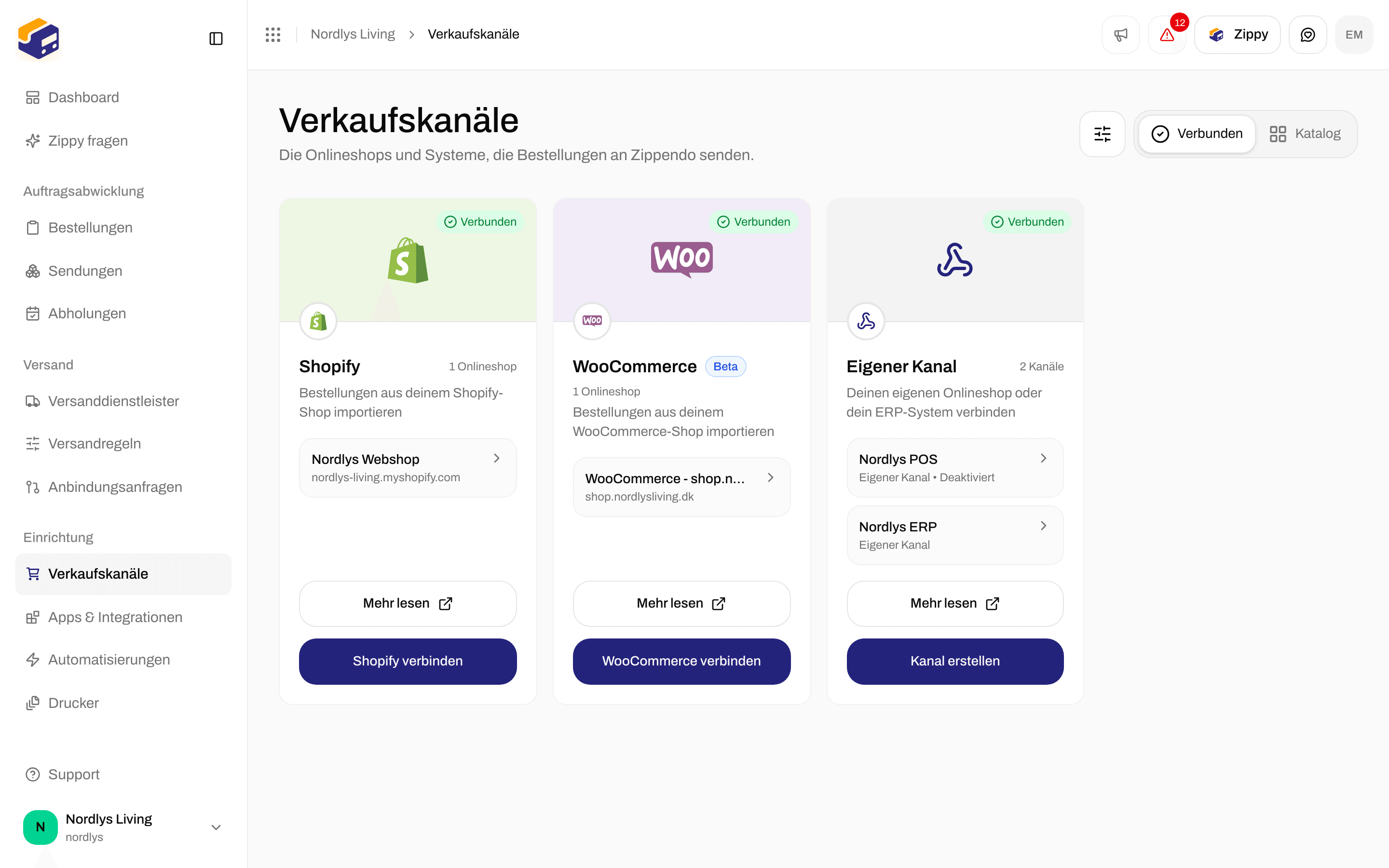

Deine verbundenen Onlineshops auf der Seite Verkaufskanäle
Verbunden
Jeder Kanaltyp hat eine Karte: Shopify, WooCommerce oder Eigener Kanal. Ein grünes Label Verbunden auf der Karte bedeutet, dass mindestens ein Kanal dieses Typs verbunden ist. Die Karte zeigt, wie viele, zum Beispiel „2 Onlineshops“ oder „1 Kanal“. In der Karte ist jeder Kanal eine Zeile. Klicke auf eine Zeile, um die Einstellungen dieses Kanals zu öffnen.
Eine Zeile, die zusätzlich Deaktiviert zeigt, gehört zu einem Kanal, der ausgeschaltet ist.
Unten in jeder Karte öffnet Mehr lesen die Anleitung für diesen Typ, und die zweite Schaltfläche verbindet einen weiteren Kanal: Shopify verbinden, WooCommerce verbinden oder Kanal erstellen. Die Karte WooCommerce trägt ein Label Beta, weil sie erst vor Kurzem eingeführt wurde.
Wenn nichts verbunden ist, zeigt der Tab Keine Onlineshops verbunden. Klicke auf Katalog öffnen, um deinen ersten Onlineshop zu verbinden.
Nach Marke filtern
Der Filter erscheint nur unter Verbunden und nur, wenn deine Organisation Marken hat. Klicke auf die Filterschaltfläche neben den Tabs, wähle unter Marke und klicke dann auf Filter hinzufügen:
Wenn du innerhalb einer Marke arbeitest, lauten die Auswahlmöglichkeiten Alle Einträge, Nur diese Marke und Nur organisationsweit.
Shopify-Zeilen werden immer angezeigt, egal was du wählst. Wenn kein Kanal passt, siehst du Keine Verkaufskanäle für diese Marke. Klicke auf Filter zurücksetzen, um wieder alle Kanäle zu sehen. Mehr zu Filtern: Suche und Filter.
Katalog
Der Tab Katalog listet auf, was du verbinden kannst. Die Schaltfläche auf jeder Karte öffnet ein eigenes Einrichtungsfenster.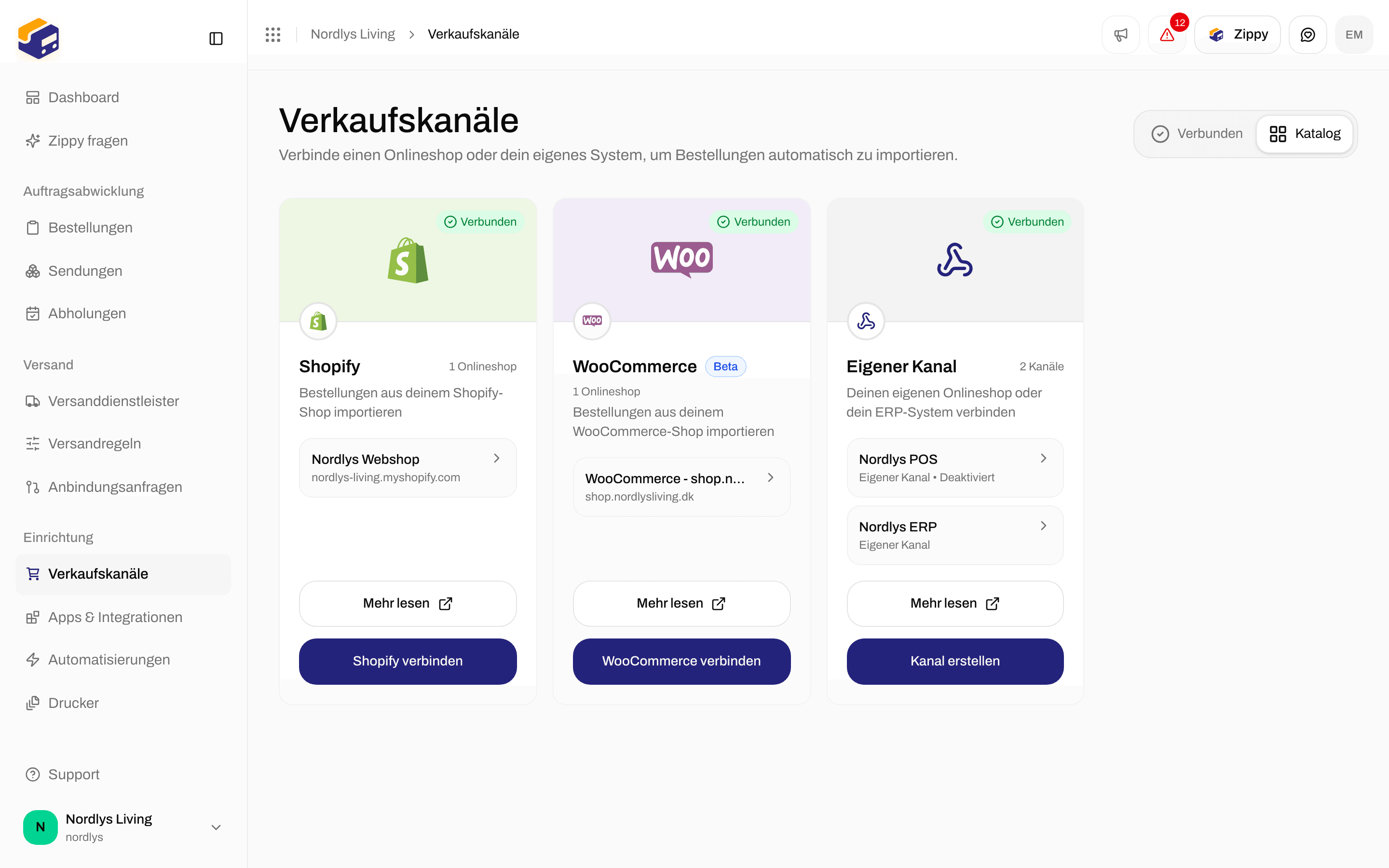

Shopify, WooCommerce und Eigener Kanal im Katalog
Bestellungen nach Kanal in der Seitenleiste
Unter Bestellungen nach Kanal in der Seitenleiste hat jeder Verkaufskanal eine eigene Verknüpfung. Klicke auf eine, um Bestellungen nur mit den Bestellungen dieses Kanals zu öffnen. Kanäle, die ausgeschaltet sind, erscheinen abgeblendet. Übrig gebliebene Kanäle stehen hier ebenfalls, bis du sie entfernst. Bevor du etwas verbindest, zeigt die Gruppe stattdessen Verkaufskanal hinzufügen, was den Tab Katalog öffnet. Die Gruppe ist ausgeblendet, solange die Seitenleiste auf Symbole eingeklappt ist.Marke eines Kanals
Jeder Shopify-, WooCommerce- und eigene Kanal hat dieselbe Einstellung Marke: Bestellungen aus diesem Kanal gehören zu dieser Marke. Die Sendungen und Dokumente, die aus diesen Bestellungen entstehen, gehören ebenfalls zur Marke.- Wähle Keine Marke (ganze Organisation) oder eine deiner Marken.
- Deine Auswahl wird sofort gespeichert, sobald du sie triffst. Du musst nicht auf eine Speichern-Schaltfläche klicken.
- Die Einstellung erscheint nur, wenn deine Organisation Marken hat. Bei Shopify befindet sie sich in einer eigenen Karte Marken.
Übrig gebliebenen Kanal entfernen
Ein übrig gebliebener Kanal ist ein Kanal, dessen Shopify- oder WooCommerce-Verbindung nicht mehr besteht, zum Beispiel nachdem ein Onlineshop entfernt wurde. Er bleibt in der Shopify- oder WooCommerce-Karte, aus der er stammt, und ist mit Keine aktive Verbindung und Getrennt markiert. Er hat keine Einstellungsseite. Eigene Kanäle werden nie zu übrig gebliebenen Kanälen. Du löschst sie in ihren eigenen Einstellungen.1
Auf Entfernen klicken
Klicke in der Zeile des übrig gebliebenen Kanals auf das Papierkorb-Symbol (Entfernen).
2
Bestätigen
Das Fenster Kanal entfernen? warnt, dass der Kanal und alle unter ihm importierten Bestellungen dauerhaft entfernt werden und dass sich das nicht rückgängig machen lässt. Klicke auf Kanal entfernen oder auf Abbrechen, um ihn zu behalten.
Meldungen
Meldungen zum Verbinden und Trennen von Shopify und WooCommerce stehen auf deren eigenen Seiten.