

Was ein Verkaufskanal macht
Ein Verkaufskanal ist eine benannte Verbindung in deiner Organisation. Sobald er verbunden ist:- Erscheinen neue Bestellungen aus diesem Onlineshop oder System unter Bestellungen.
- Steht sein Name in der Seitenleiste unter Bestellungen nach Kanal, sodass du die Bestellungen dieses Onlineshops mit einem Klick öffnen kannst.
- Zeigt jede Bestellung ihren Verkaufskanal, den Kunden, die Adresse und die Artikel. Mit Sendung erstellen (oder Bestellung versenden, wenn die Bestellung schon eine Sendung hat) versendest du sie.
Die Seite „Verkaufskanäle“
Klicke in der Seitenleiste auf Verkaufskanäle. Die Seite hat zwei Tabs: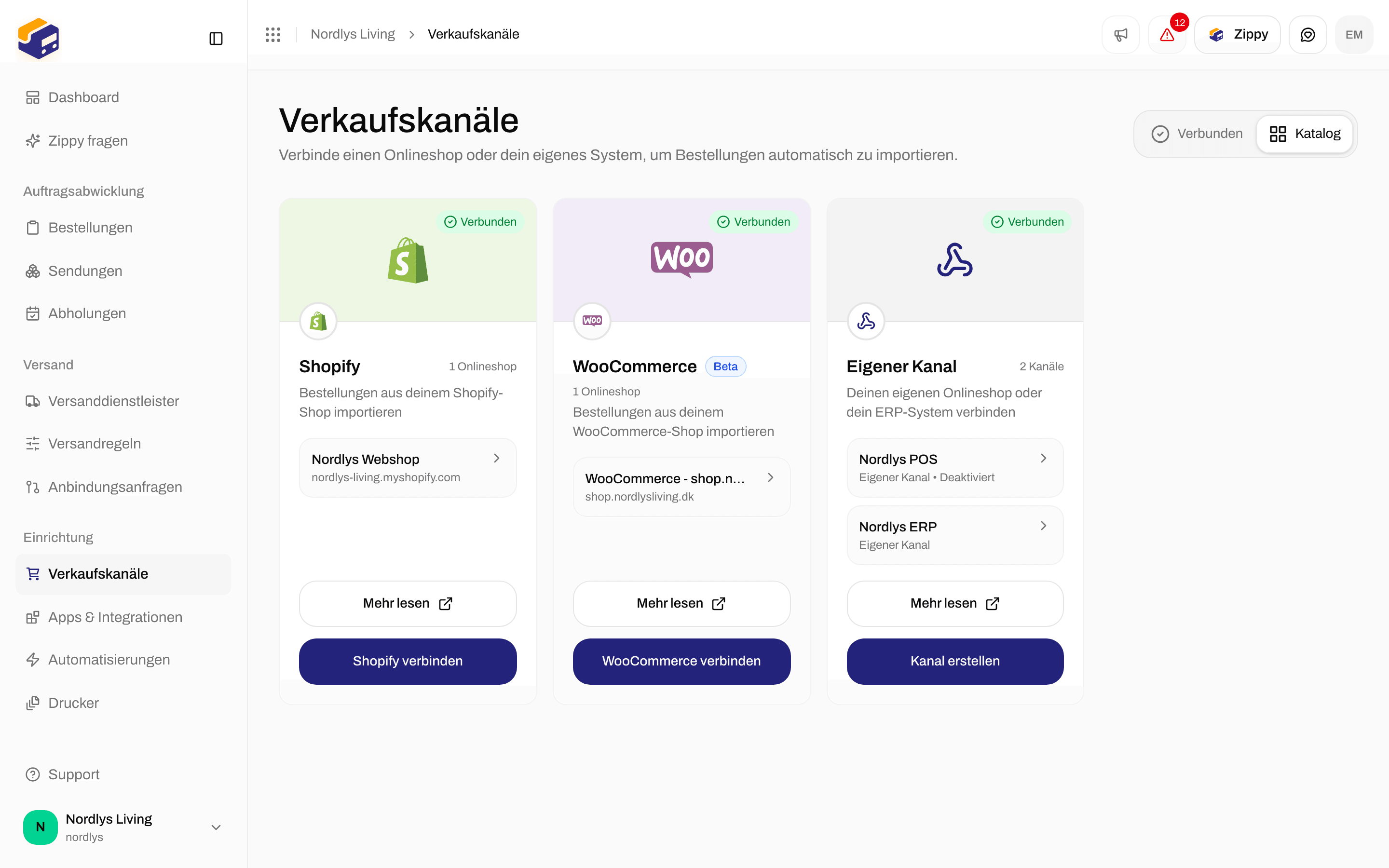

Die drei Möglichkeiten zum Verbinden: Shopify, WooCommerce und Eigener Kanal
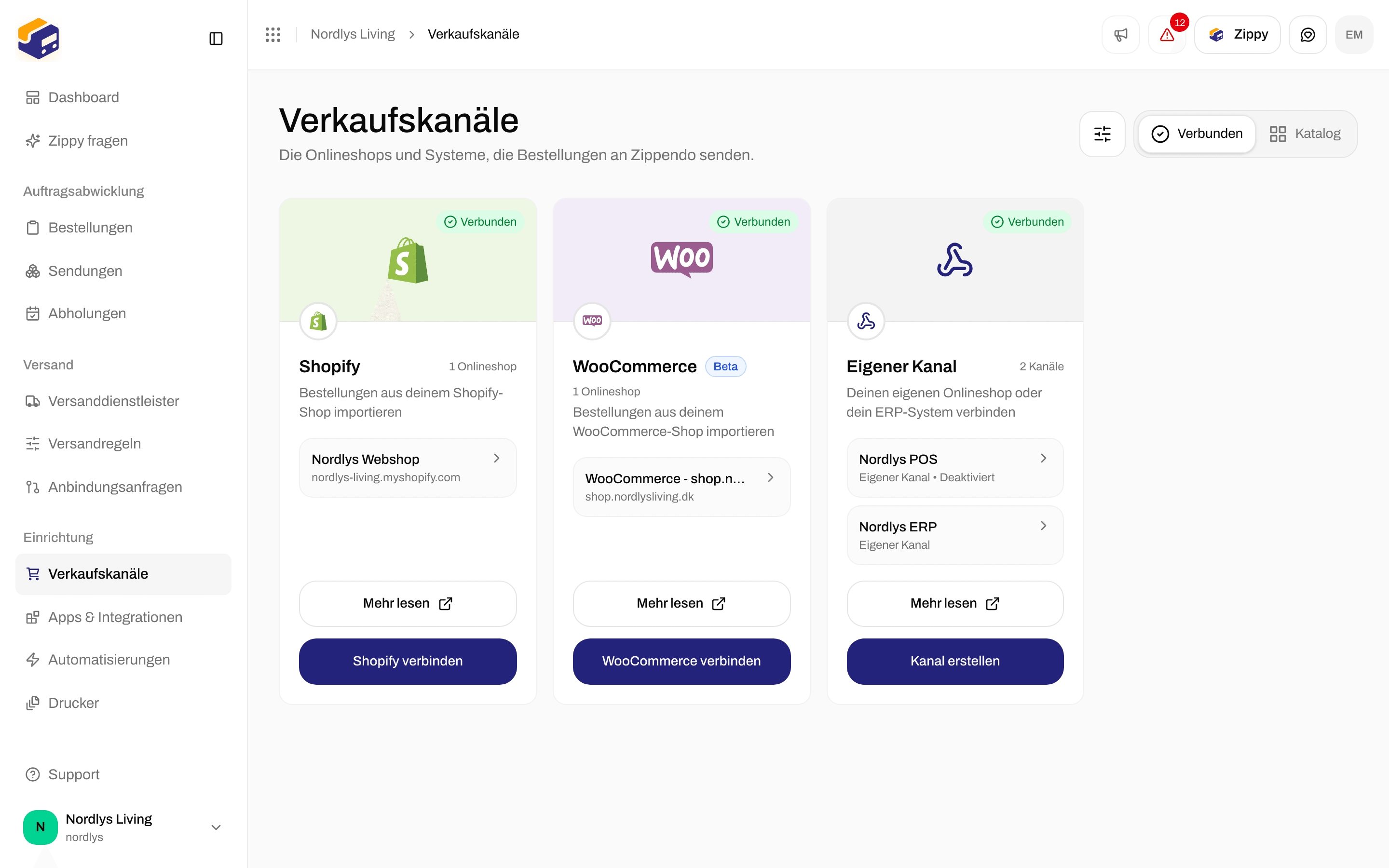

Verbundene Verkaufskanäle, jeweils auf der Karte Shopify, WooCommerce oder Eigener Kanal aufgelistet
- Zeilen von Shopify und WooCommerce zeigen den Namen und die Webadresse.
- Zeilen von eigenen Kanälen zeigen den Namen und Eigener Kanal.
- Deaktiviert wird ergänzt, wenn der Verkaufskanal ausgeschaltet ist.
- Wenn deine Organisation Marken hat, zeigt die Zeile die Marke.
Übrig gebliebene Verkaufskanäle
Eine Zeile mit Keine aktive Verbindung und Getrennt ist von einem entfernten Onlineshop übrig geblieben. Sie hat keine Einstellungsseite. Wenn du sie nicht mehr brauchst, klicke auf das Papierkorb-Symbol (Entfernen) und bestätige mit Kanal entfernen. Dadurch werden auch alle darüber importierten Bestellungen gelöscht, und das lässt sich nicht rückgängig machen.WooCommerce verbinden
Am schnellsten geht es mit der Verbindung mit einem Klick: Du gibst die Adresse deines Onlineshops ein, bestätigst die Verbindung in deinem eigenen WooCommerce-Admin, und WooCommerce erstellt die API-Schlüssel für dich. Wenn du lieber Schlüssel einfügst, die du selbst in WordPress erstellt hast, klicke im selben Fenster auf API-Schlüssel manuell eingeben.Bevor du anfängst
- Admin-Zugriff auf deinen WooCommerce-Onlineshop.
- Eine Shop-Adresse, die mit
https://beginnt. Tut sie das nicht, nutze stattdessen die API-Schlüssel. - Eine Absenderadresse unter Einstellungen → Adressen, wenn du jetzt eine Standard-Absenderadresse wählen möchtest (der Absender für Sendungen, die aus den Bestellungen dieses Onlineshops erstellt werden). Du kannst das überspringen und später einstellen.
Verbindung mit einem Klick
Den Tab „Katalog“ öffnen
Auf „WooCommerce verbinden“ klicken
Die Shop-URL eingeben
https://mystore.dk. Wähle eine Standard-Absenderadresse, wenn du eine möchtest.Auf „Verbinden“ klicken

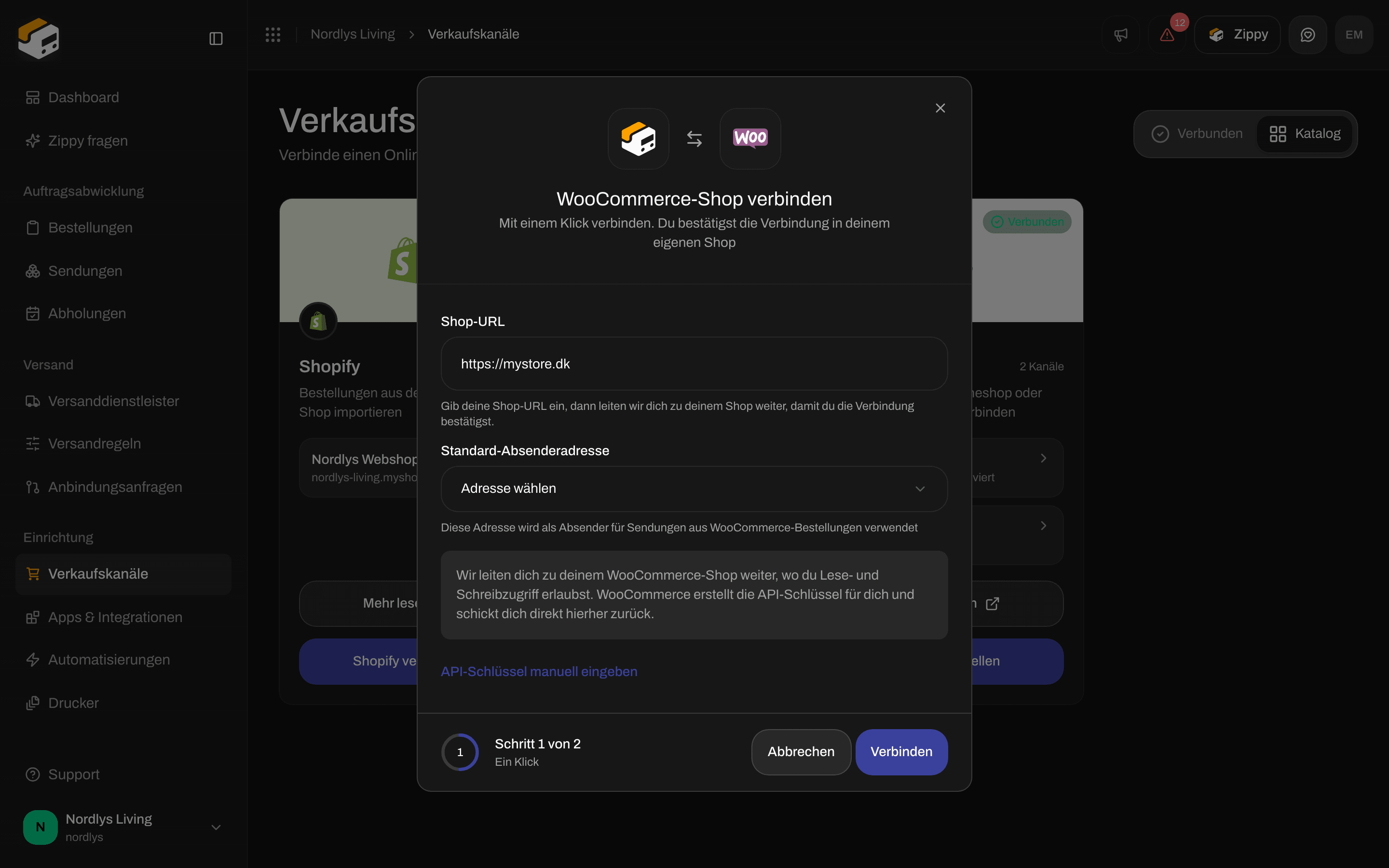
Das Fenster „WooCommerce-Shop verbinden“ im Schritt „Ein Klick“
API-Schlüssel manuell eingeben
Nutze das, wenn du schon Schlüssel hast oder wenn die Verbindung mit einem Klick deinen Onlineshop nicht erreicht.Einen API-Schlüssel in WooCommerce erstellen
In Zippendo zu den API-Schlüsseln wechseln
Shop-URL, Consumer key und Consumer secret ausfüllen
Auf „Verbinden“ klicken

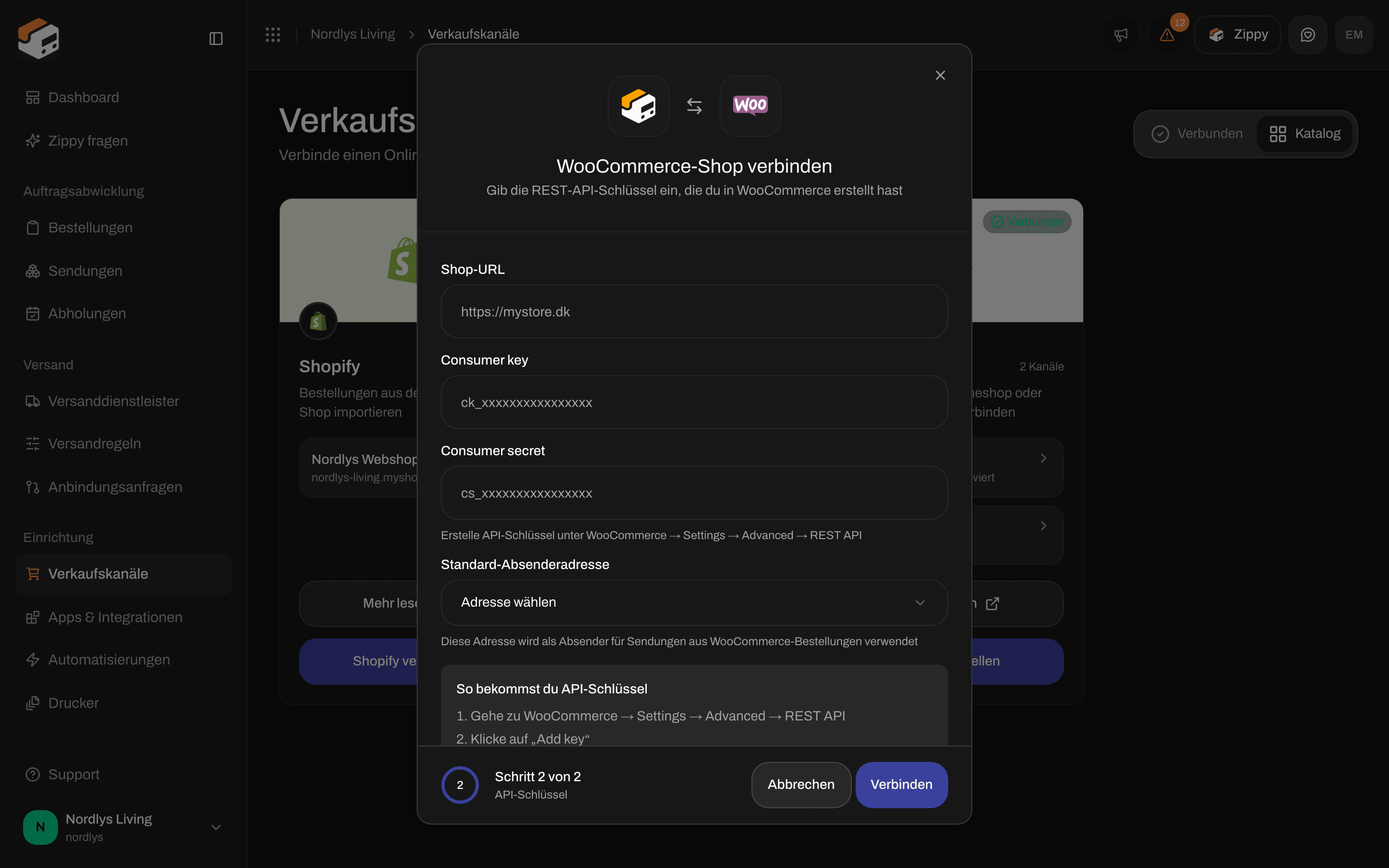
Der Schritt „API-Schlüssel“ mit Consumer key, Consumer secret und „So bekommst du API-Schlüssel“
WooCommerce-Einstellungen
Klicke im Tab Verbunden auf den Onlineshop. Die Seite zeigt die Adresse deines Onlineshops unter dem Namen, und WooCommerce-Admin öffnet deinen WordPress-Admin in einem neuen Tab. Die Einstellungen sind auf zwei Tabs verteilt. Bestellungen & Checkout- Bestellungen aus diesem Onlineshop importieren (unter Wofür Zippendo genutzt wird) - standardmäßig an. Schalte es aus, wenn ein anderes System, etwa ein Lagerverwaltungssystem (WMS) oder ein ERP, die Bestellungen verarbeitet und Zippendo nur für Versandpreise im Checkout genutzt wird. Solange es aus ist, sind die folgenden Einstellungen zum Bestellimport ausgeblendet.
- Automatische Synchronisierung - prüft regelmäßig den Onlineshop auf neue Bestellungen, als Absicherung, falls eine übersehen wird.
- Sync-Intervall (Minuten) - wie oft geprüft wird, von 5 bis 1440 Minuten.
- Nur nicht ausgeführte Bestellungen - importiert nur Bestellungen, die noch nicht ausgeführt sind.
- Sendungen automatisch erstellen - erstellt eine Sendung, sobald eine neue Bestellung eintrifft.
- Bestellungen in WooCommerce als abgeschlossen markieren - standardmäßig an. Sendet die Sendungsnummer an WooCommerce zurück, wenn du die Sendung versendest.
- Marke - wird angezeigt, wenn deine Organisation Marken hat. Bestellungen aus diesem Verkaufskanal gehören zu dieser Marke.
- Standard-Absenderadresse - der Absender für Sendungen, die aus den Bestellungen dieses Onlineshops erstellt werden.
- Klicke auf Änderungen speichern, wenn du fertig bist.
- Checkout-Token - für das Zippendo-für-WooCommerce-Plugin, das Versandpreise und Paketshops in deinem Checkout anzeigt. Klicke auf Token generieren und kopiere es sofort: Es wird nur einmal angezeigt. Später kannst du es mit Token ersetzen ersetzen oder Widerrufen.
- Shop-URL, Status (Aktiv oder Deaktiviert) und Letzte Synchronisierung (oder Nie).
- Verbindung testen - prüft, ob Zippendo deinen Onlineshop mit den gespeicherten Schlüsseln noch erreicht.
- Webhooks - so teilt WooCommerce Zippendo neue Bestellungen sofort mit, mit ihrem Status (Aktiv oder Von WooCommerce deaktiviert). WooCommerce schaltet einen aus, wenn er mehrmals hintereinander fehlschlägt. Klicke auf Neu registrieren, um sie erneut einzurichten.
- Gefahrenbereich - Trennen entfernt den Verkaufskanal. Neue Bestellungen kommen dann nicht mehr an. Bestellungen, die schon in Zippendo sind, bleiben erhalten.
Eigenen Kanal erstellen
Nutze Eigener Kanal für einen Onlineshop, ein ERP- oder Lagersystem, für das es keine fertige Verbindung gibt. Dein Entwickler richtet dein System so ein, dass es Bestellungen an Zippendo sendet, entweder an die Empfangs-URL des Kanals oder über die Zippendo-API mit einem API-Token. Updates der Sendungsverfolgung gehen über Webhooks in deinen Einstellungen an dein System zurück, nicht über den Verkaufskanal.Den Tab „Katalog“ öffnen
Auf „Kanal erstellen“ klicken
Einen Kanalnamen eingeben
My webshop. Wenn deine Organisation Marken hat, kannst du auch eine Marke wählen.Auf „Kanal erstellen“ klicken

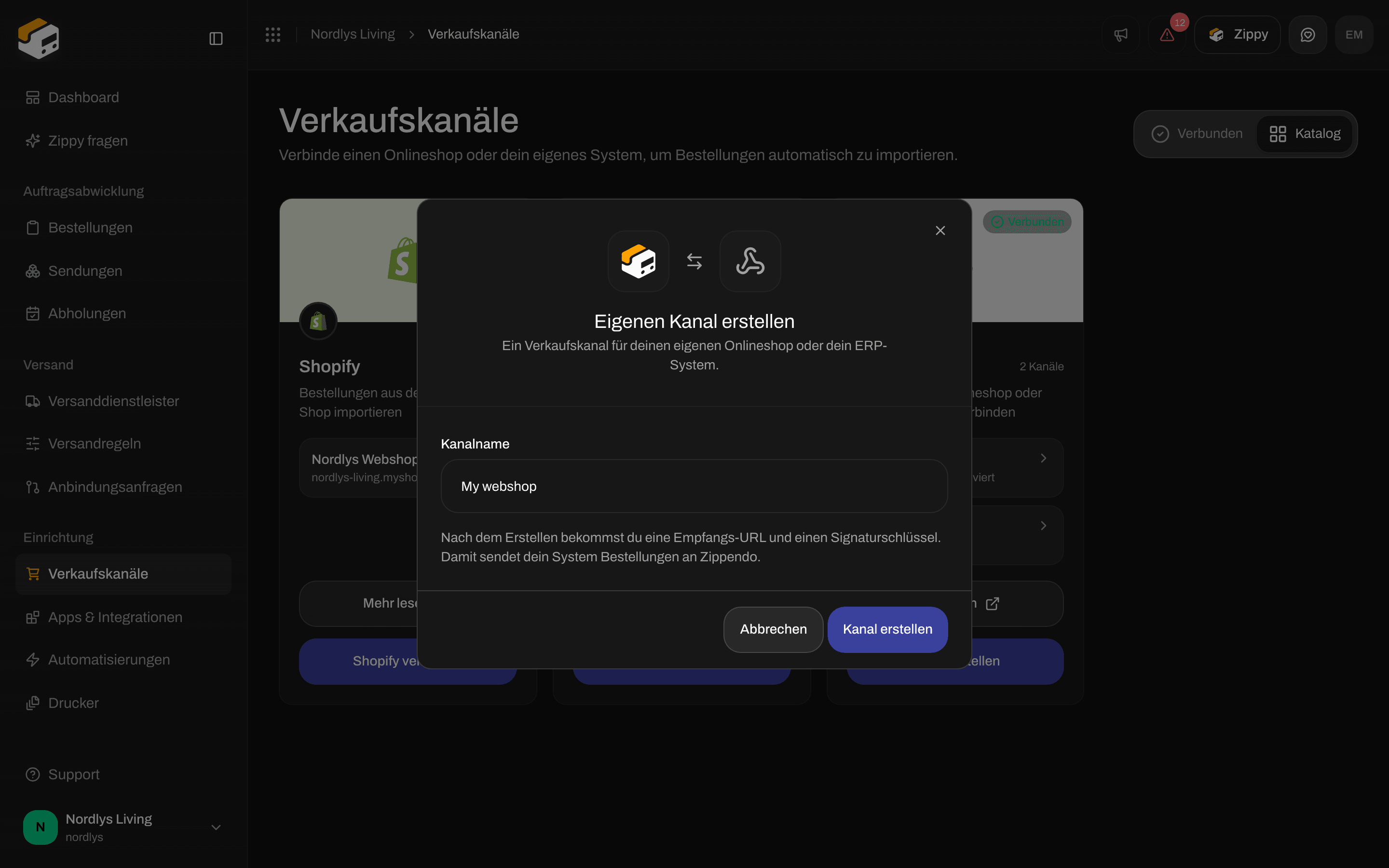
Das Fenster „Eigenen Kanal erstellen“
Einstellungen des eigenen Kanals
Die Einstellungsseite trägt den Namen des Kanals als Titel: Deine eigene Integration: Sende Bestellungen an die Empfangs-URL oder nutze die API und SDKs. Dokumentation ansehen öffnet Eigene Kanäle, die technische Referenz für deinen Entwickler.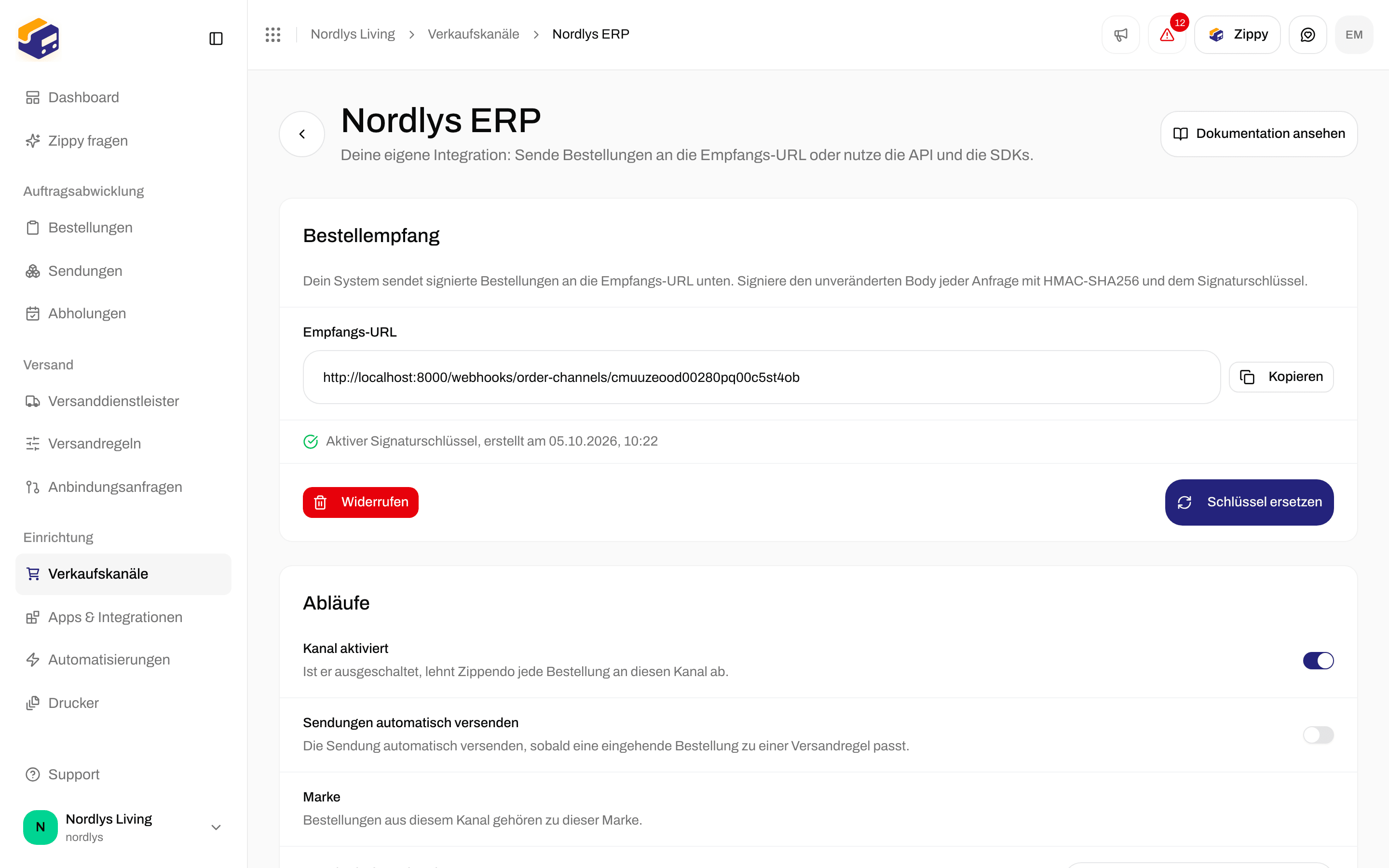
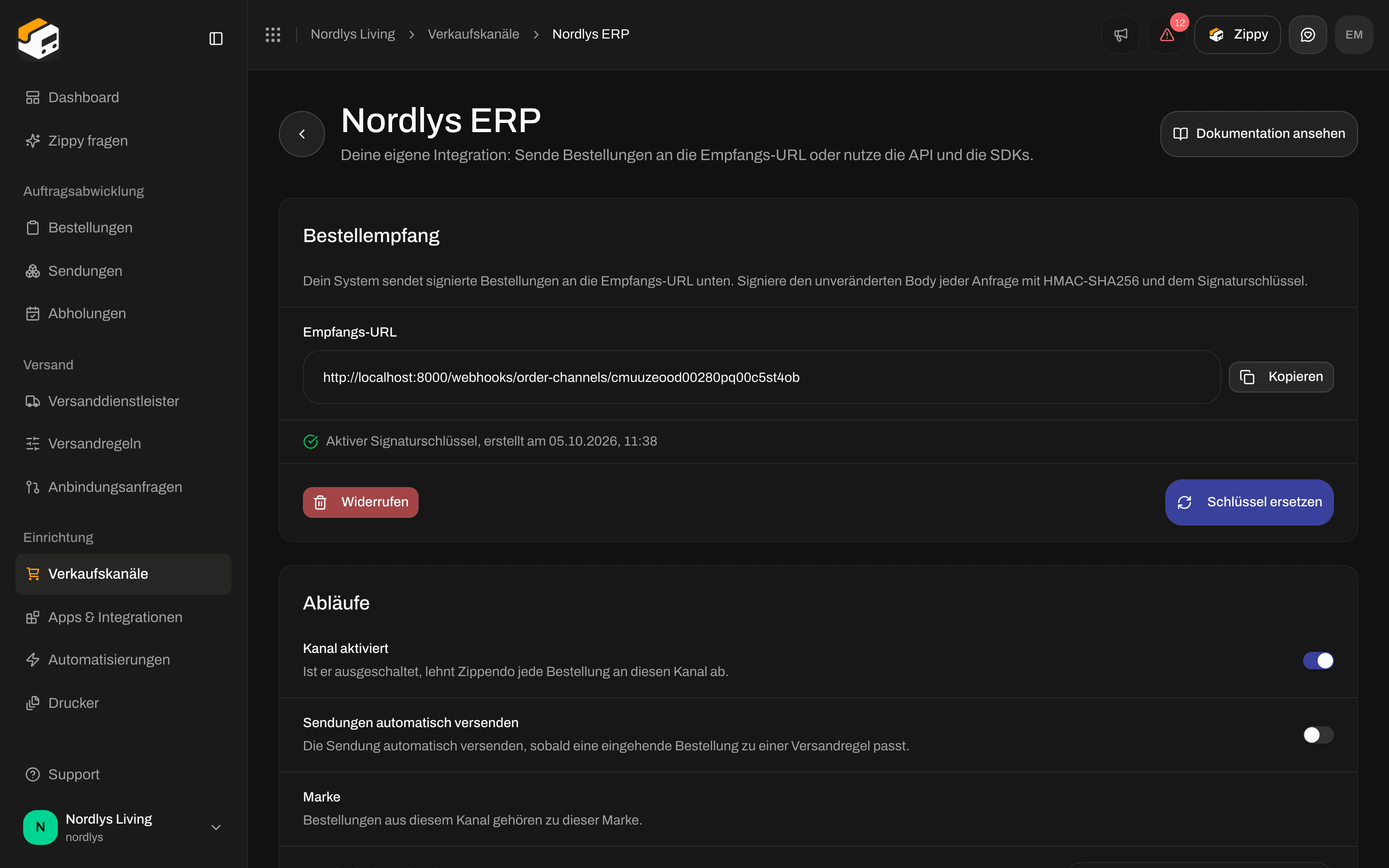
Einstellungen des eigenen Kanals: Bestellempfang und Abläufe
- Empfangs-URL - die Adresse, an die dein System Bestellungen sendet. Klicke auf Kopieren und gib sie deinem Entwickler. Kopiere sie immer von deiner eigenen Einstellungsseite.
- Schlüssel generieren - erstellt das Signing Secret, mit dem dein System belegt, dass die Bestellungen von dir kommen. Später kannst du es mit Schlüssel ersetzen ersetzen oder Widerrufen.
- Kopiere das Secret, sobald es erscheint: Kopiere das Secret jetzt. Es wird nur einmal angezeigt. Wenn du es später ersetzt, funktioniert das aktuelle Secret sofort nicht mehr.
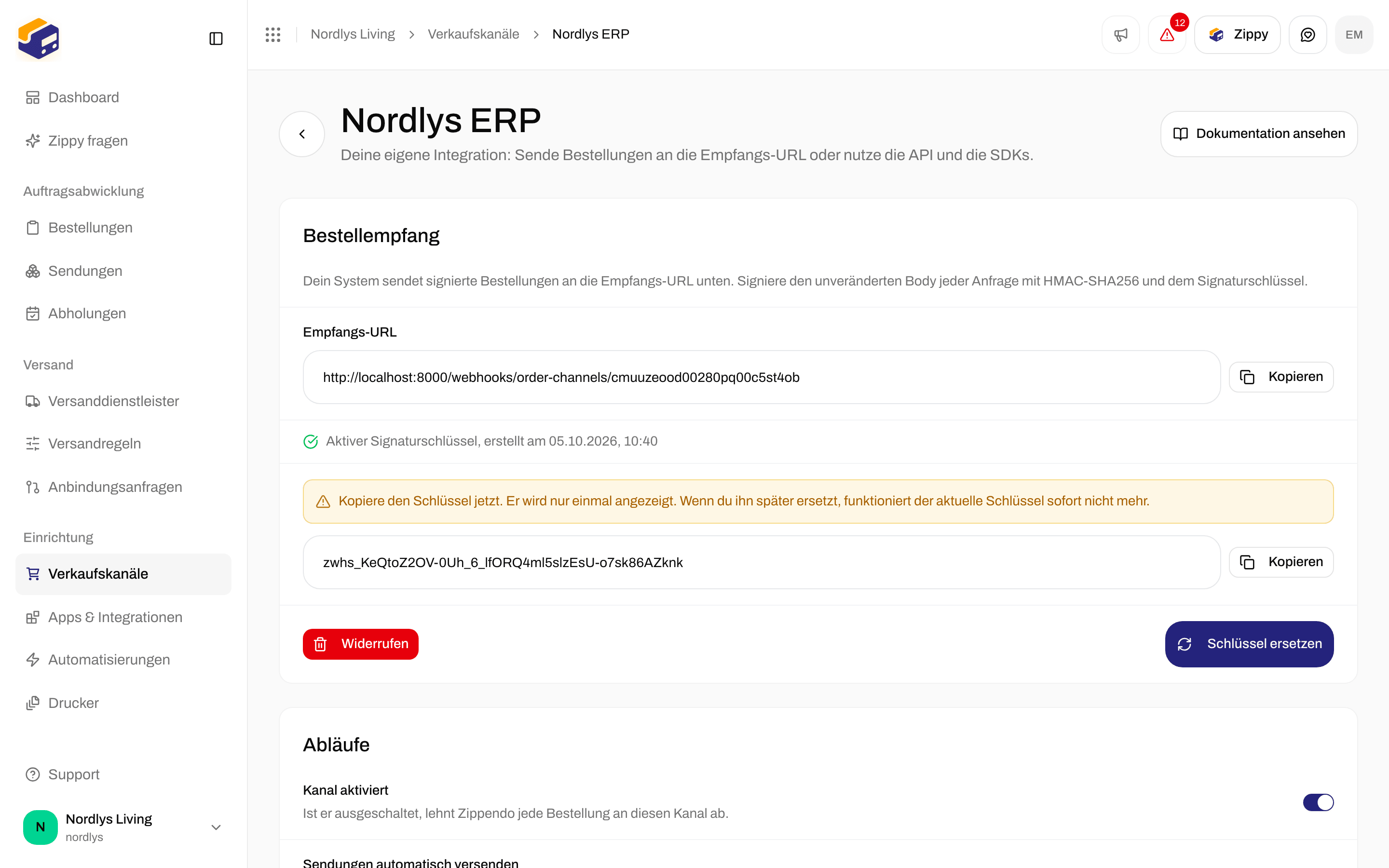
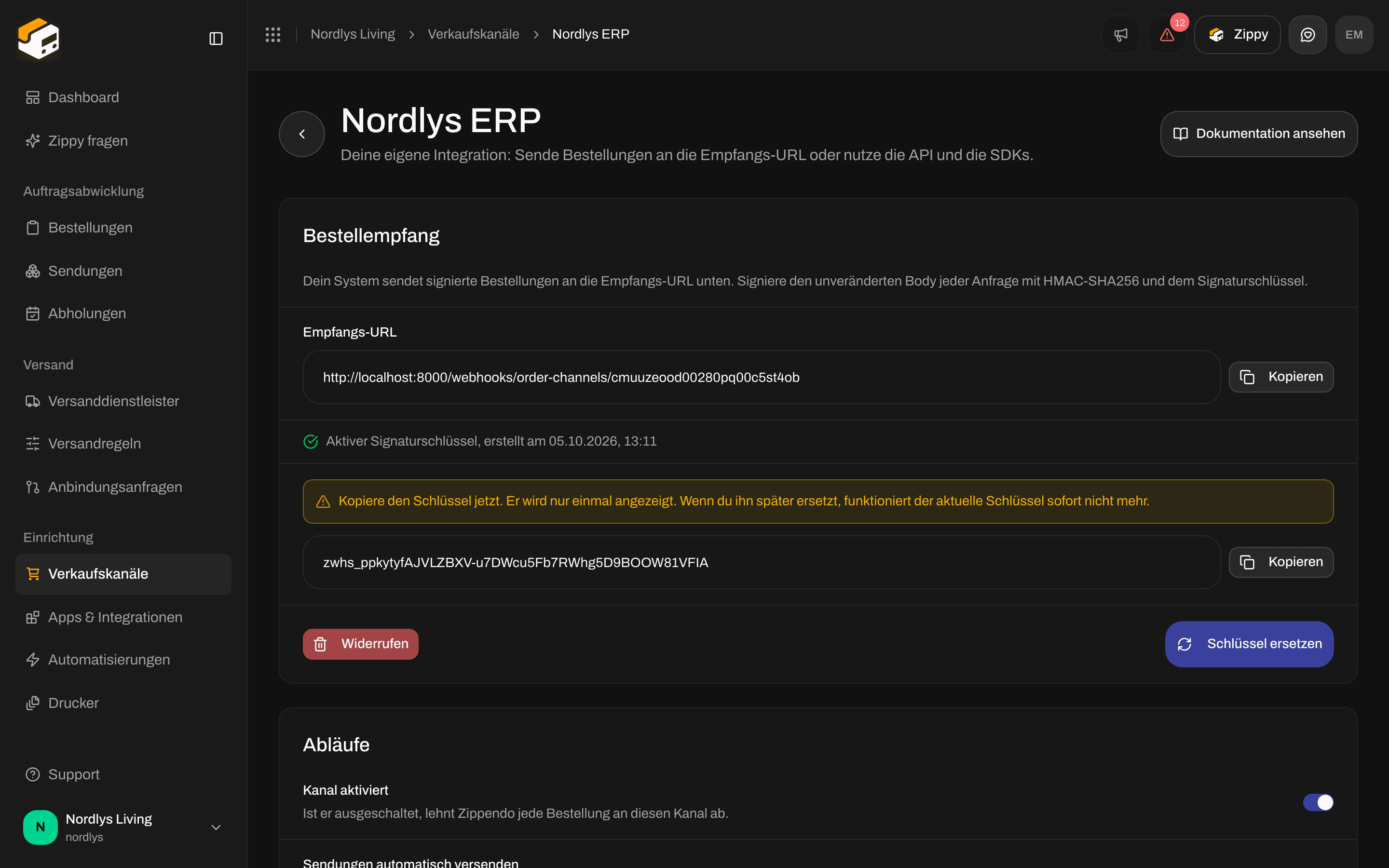
Kopiere das Signing Secret direkt nach „Schlüssel generieren“ oder „Schlüssel ersetzen“
Weitere Wege, auf denen Bestellungen ankommen
Der Tab Katalog enthält nur Shopify, WooCommerce und Eigener Kanal. Bestellungen können auch so ankommen, immer über einen Verkaufskanal, den du schon hast:- Die Zippendo-API: Dein Entwickler erstellt Bestellungen für einen eigenen Kanal (oder einen anderen Verkaufskanal). Zippendo lehnt eine zweite Bestellung mit derselben Externen ID im selben Verkaufskanal ab, sodass eine Bestellung nicht doppelt ankommen kann. Siehe Eigene Kanäle und den REST-API-Schnellstart.
- Ältere manuelle Verkaufskanäle: Sie haben keine Karte und keine Einstellungsseite. Sie erscheinen als übrig gebliebene Zeilen im Tab Verbunden. Klicke auf Entfernen, wenn du sie nicht mehr brauchst.
So erscheinen Bestellungen nach dem Verbinden
WooCommerce teilt Zippendo neue, geänderte und stornierte Bestellungen sofort mit, und die Automatische Synchronisierung prüft im eingestellten Intervall auf übersehene. Ein eigener Kanal erhält Bestellungen, wenn dein System sie sendet oder dein Entwickler sie über die API erstellt. In beiden Fällen landen sie in derselben Liste.
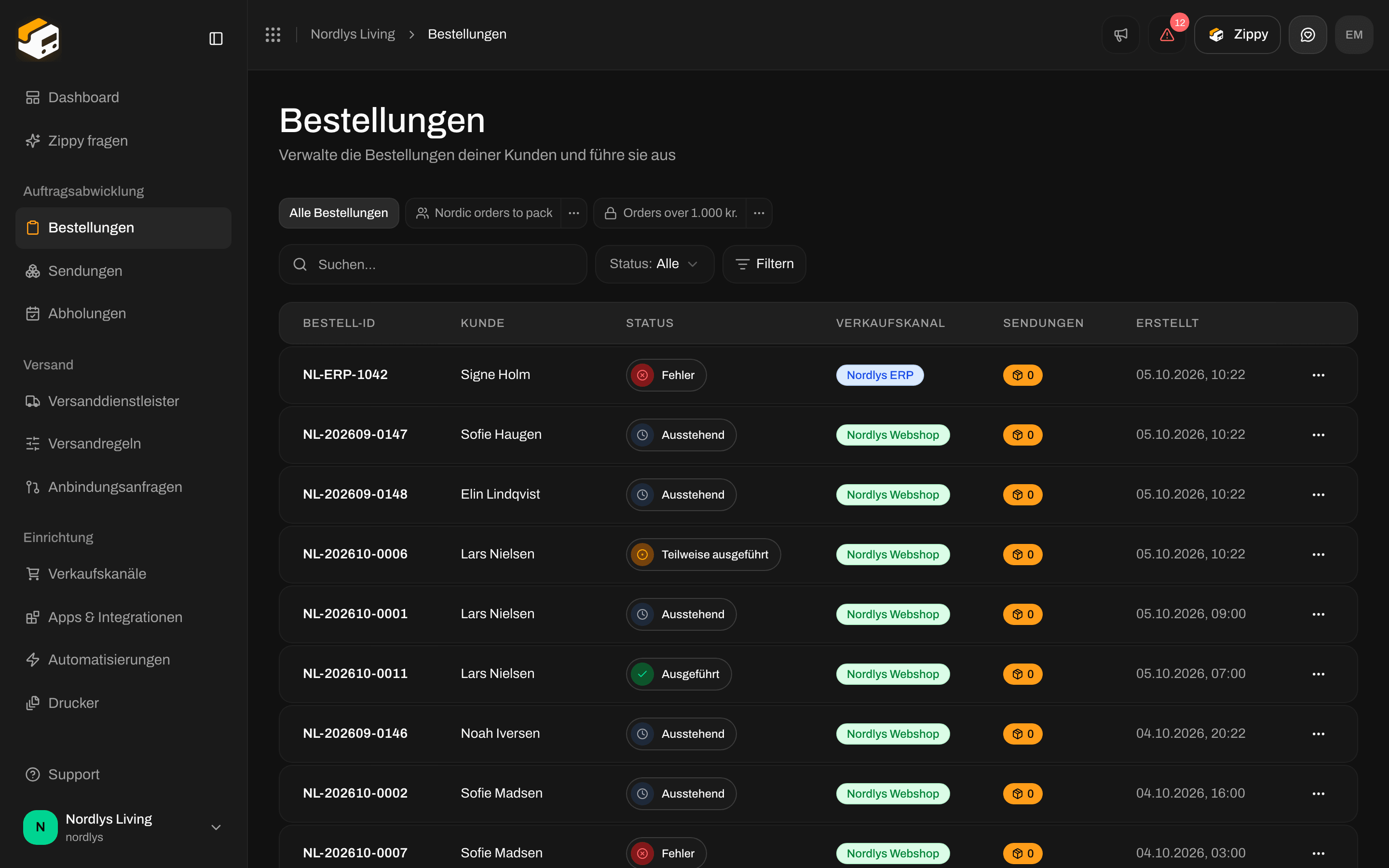
Die Bestellliste: Bestell-ID, Kunde, Status, Verkaufskanal, Sendungen und Erstellt
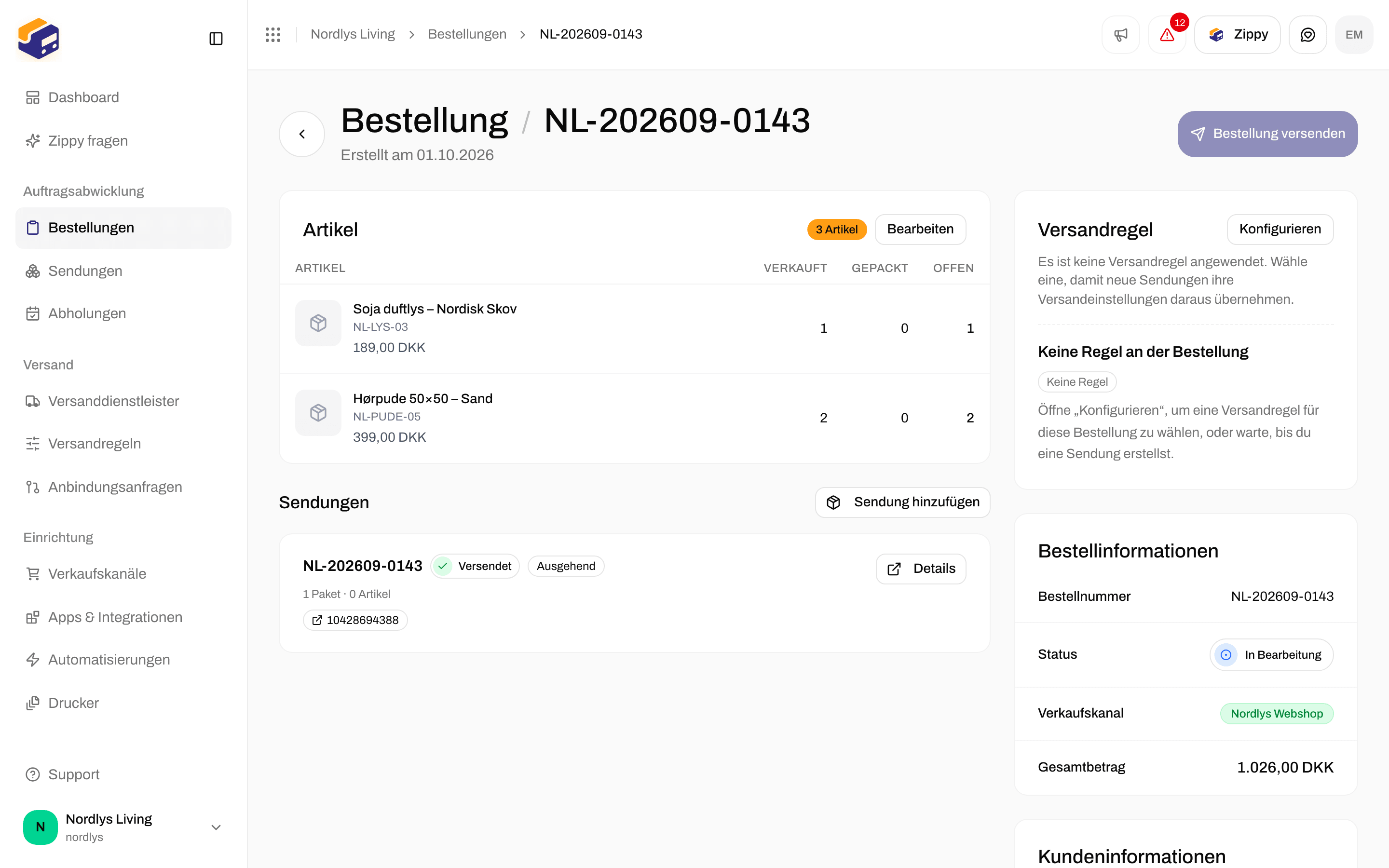
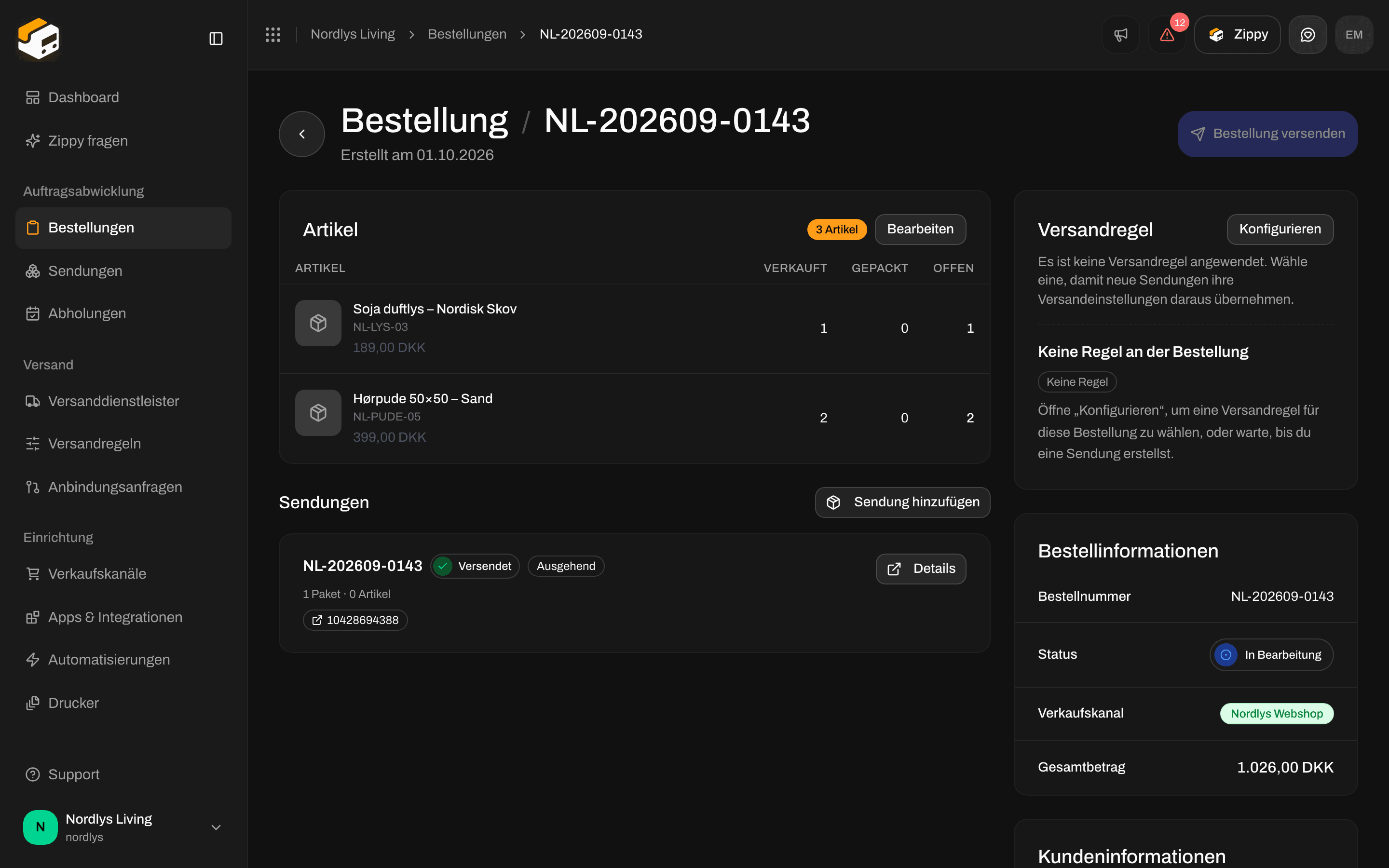
Eine Bestellung mit ihrem Verkaufskanal und den Artikeln, und „Bestellung versenden“, weil sie schon eine Sendung hat
- Noch keine Sendung, und die Bestellung ist weder Ausgeführt noch Storniert: Die Schaltfläche oben ist Sendung erstellen.
- Die Bestellung hat bereits eine Sendung: Die Schaltfläche oben ist Bestellung versenden.
- Der Bereich Sendungen listet die Sendungen der Bestellung auf oder zeigt Noch keine Sendungen.