

So funktionieren Retouren
Du brauchst zwei Dinge:- Eine Versandregel für Retouren: Richtung auf Eingehend (Retoure), mit einem Retourenprodukt (etwa GLS ShopReturn, GLS Pick&Return oder PostNord Return).
- Bei der ausgehenden Regel, mit der du versendest, die Versandregel für Retouren auf diese Retourenregel gesetzt.
- Schalte bei der ausgehenden Regel Retoure automatisch erstellen, wenn die Sendung versendet wird ein. Zippendo erstellt und versendet die Retourensendung dann, sobald die ausgehende Sendung versendet wird. Oder
- lass es aus und klicke bei einer ausgehenden Sendung mit dem Status Versendet auf Retourensendung erstellen (oder auf Retourensendung erstellen im Bereich Sendungen der Bestellung), wenn ein Kunde etwas zurücksenden muss.
- hat den Typ Eingehend,
- bekommt die Referenz
RET-, gefolgt von der ursprünglichen Referenz, - tauscht die Adressen: Dein Kunde wird zum Absender, und die Absenderadresse der ursprünglichen Sendung (dein Lager) wird zum Empfänger,
- wird sofort an den Versanddienstleister gesendet.
1. Eine Versandregel für Retouren erstellen
Gehe zu Versandregeln → Versandregel hinzufügen. Die Seite heißt Versandregel erstellen.
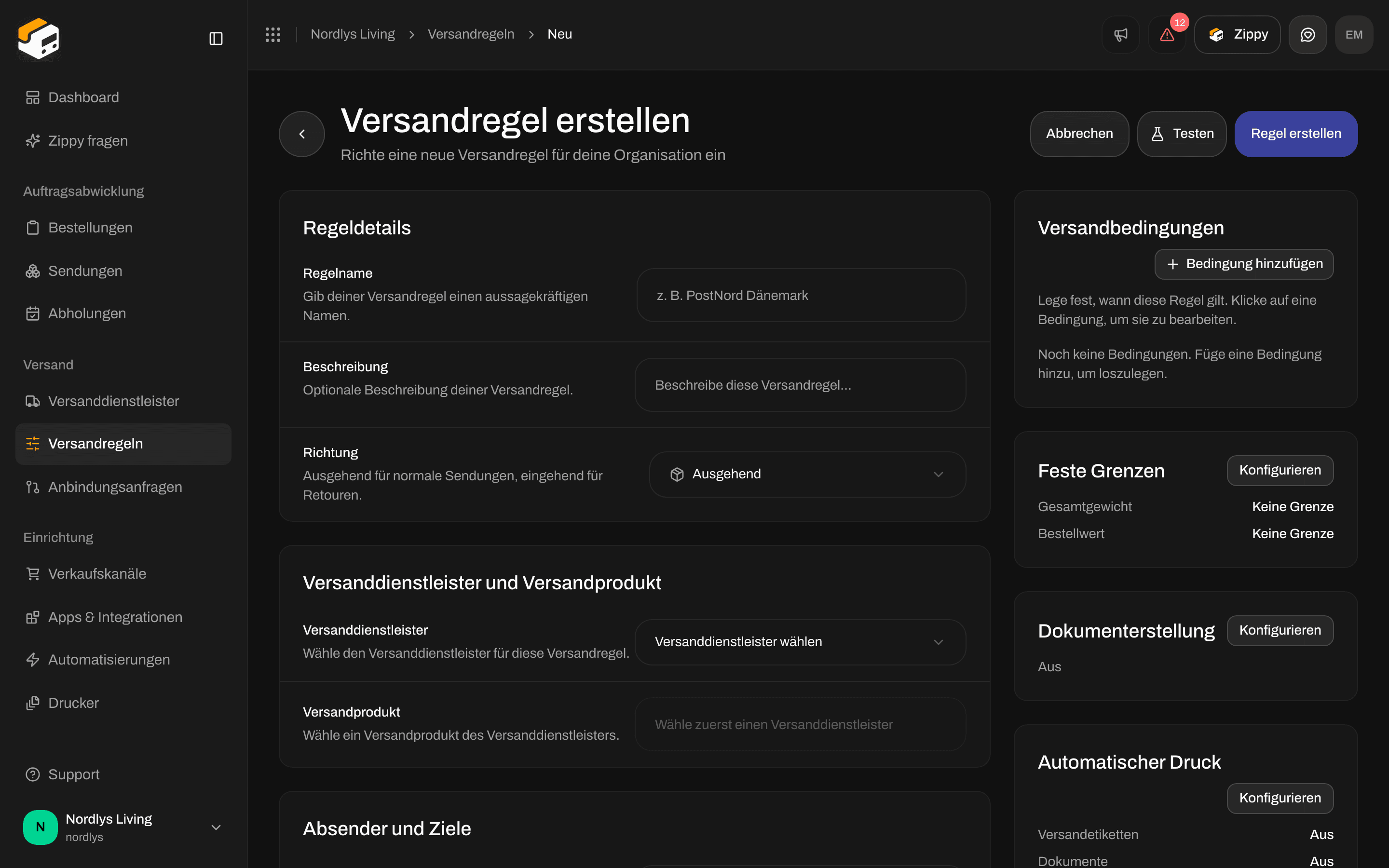
Richtung: Ausgehend für normale Sendungen, Eingehend (Retoure) für Retouren
Richtung auf Eingehend (Retoure) setzen
Versanddienstleister und Retourenprodukt wählen
Die Adresse wählen
Die Länder wählen und speichern
GLS ShopReturn - DK. Füge eine Bedingung hinzu (zum Beispiel Pauschale) und klicke auf Regel erstellen.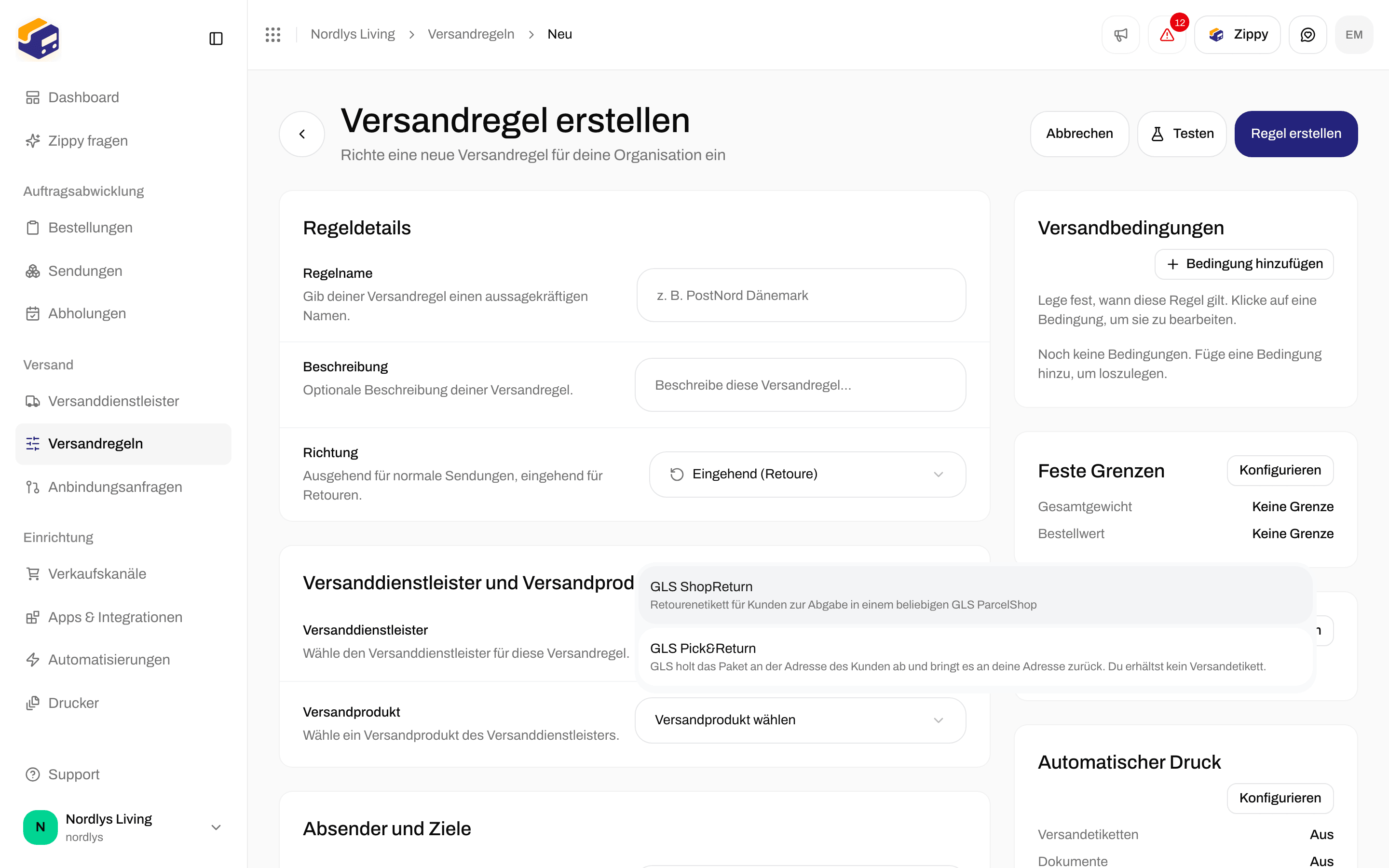
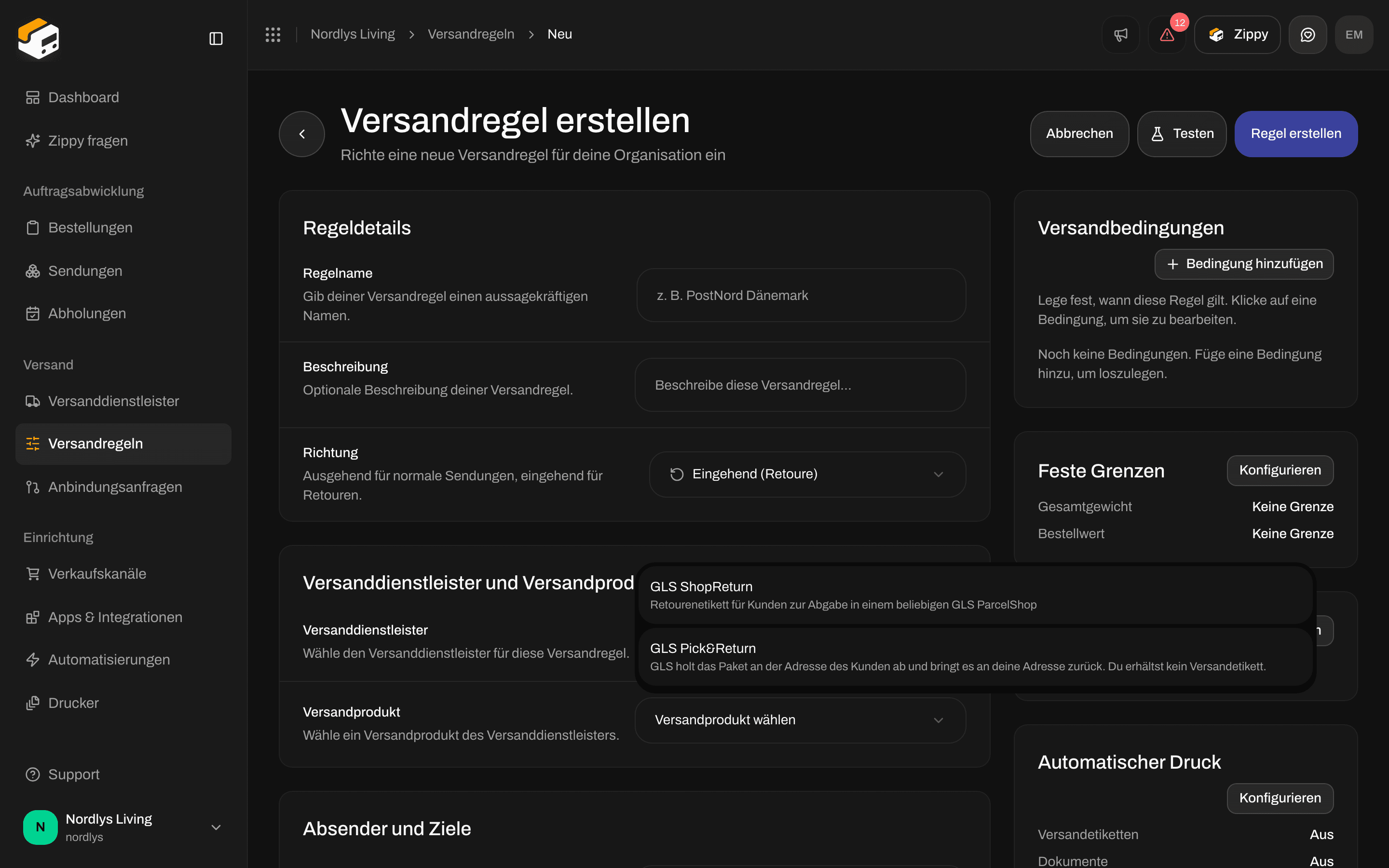
Eingehend (Retoure) zeigt nur Retourenprodukte, etwa GLS ShopReturn
2. Mit der ausgehenden Regel verknüpfen
Öffne die ausgehende Regel, die deine Kunden (oder du) schon nutzen. Klicke auf der Karte Retouren auf Konfigurieren.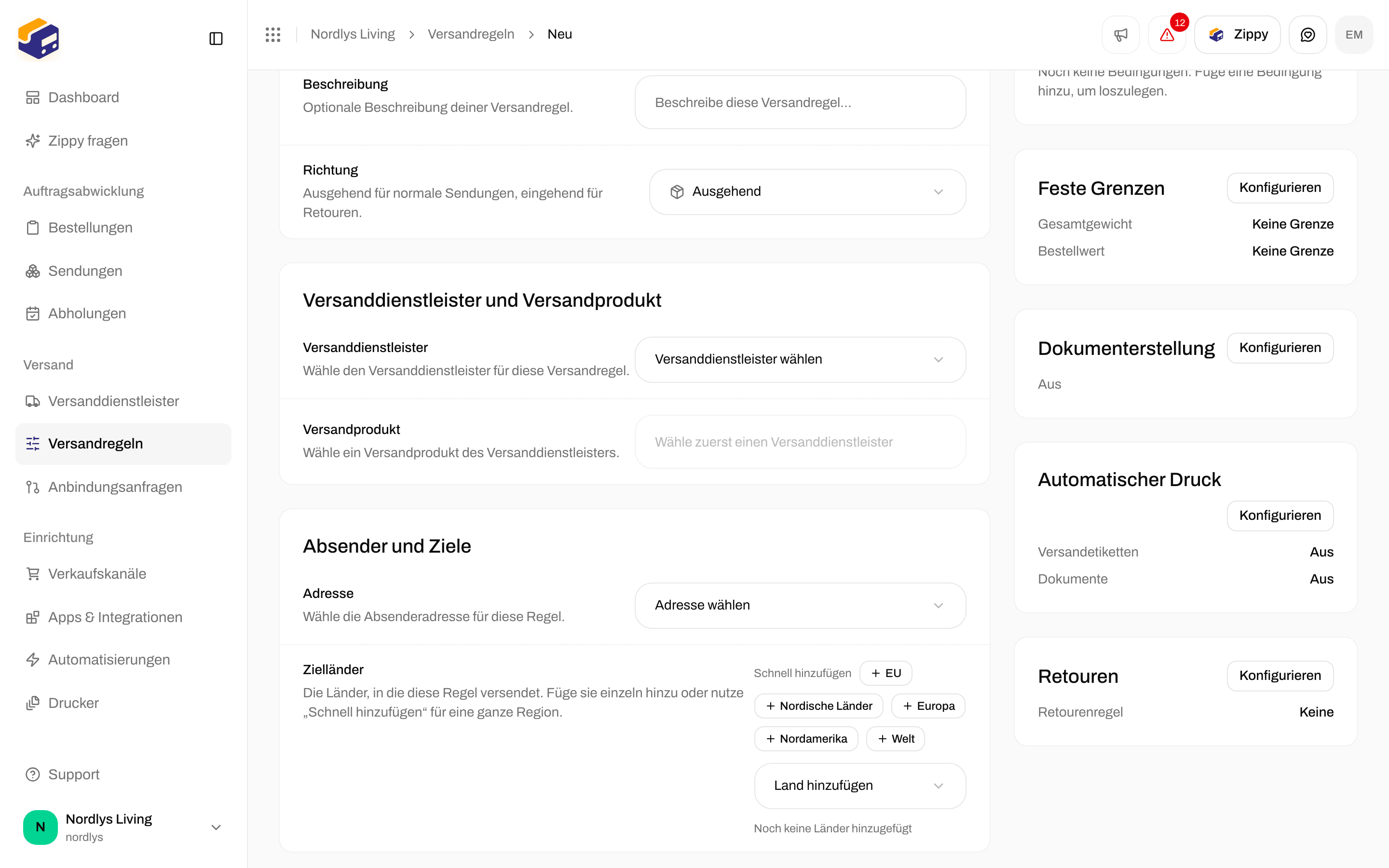
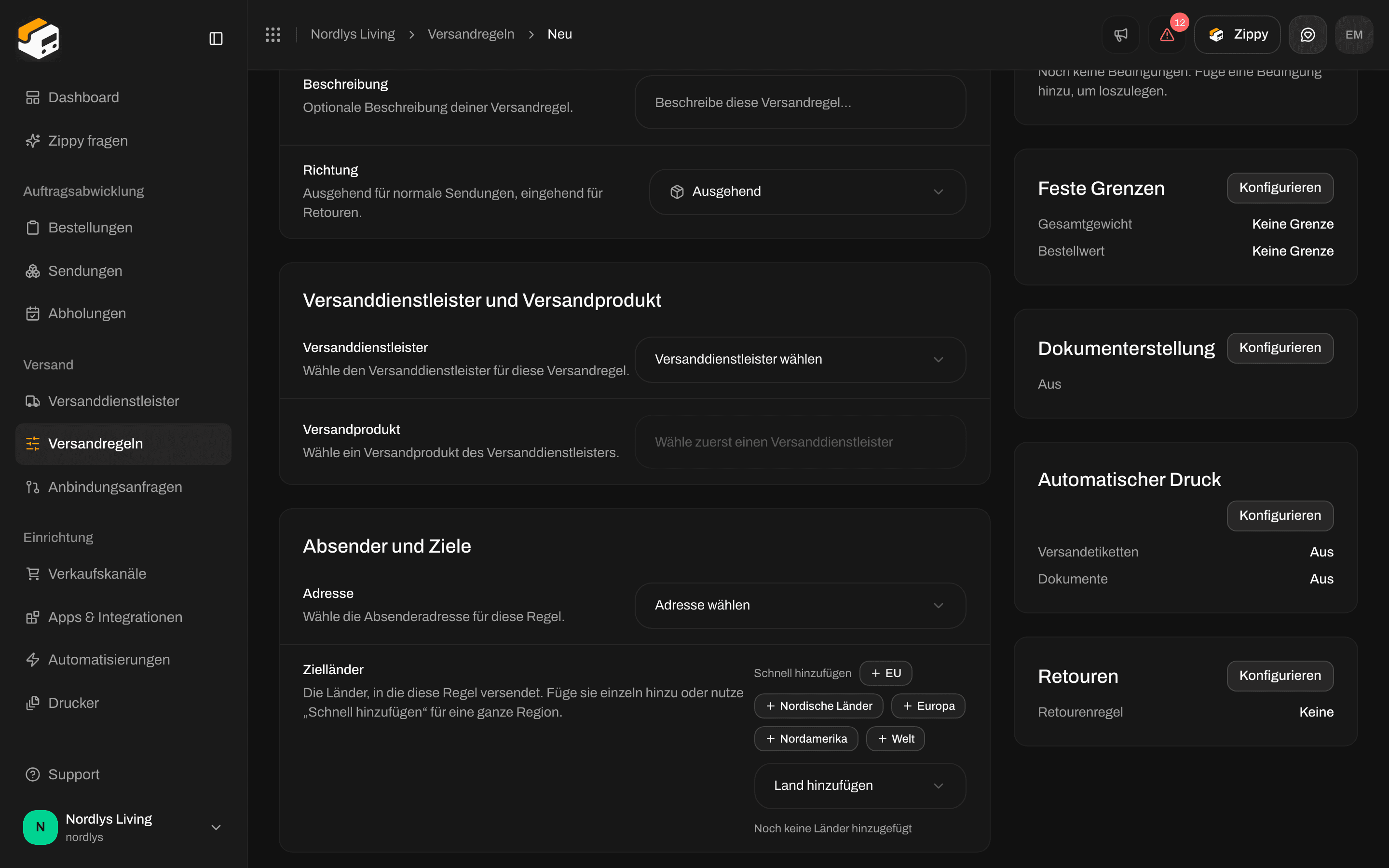
Retouren: Wähle die Retourenregel. Retoure automatisch erstellen erscheint, sobald du eine wählst
- Versandregel für Retouren: Wähle eine Versandregel für Retourensendungen. Wähle deine Retourenregel aus der Liste. Bei Keine bietet Zippendo Retourensendung erstellen nicht an.
- Retoure automatisch erstellen, wenn die Sendung versendet wird: Automatisch eine Retourensendung erstellen und versenden, sobald die ausgehende Sendung versendet ist. Diese Option erscheint erst, nachdem du eine Retourenregel gewählt hast.
3. Die Retourensendung erstellen
Aus einer versendeten ausgehenden Sendung
Öffne die ausgehende Sendung. Sind die obigen Bedingungen erfüllt, ist der Button oben Retourensendung erstellen. Klicke darauf. Zippendo erstellt die Retourensendung, tauscht die Adressen und sendet sie an den Versanddienstleister.
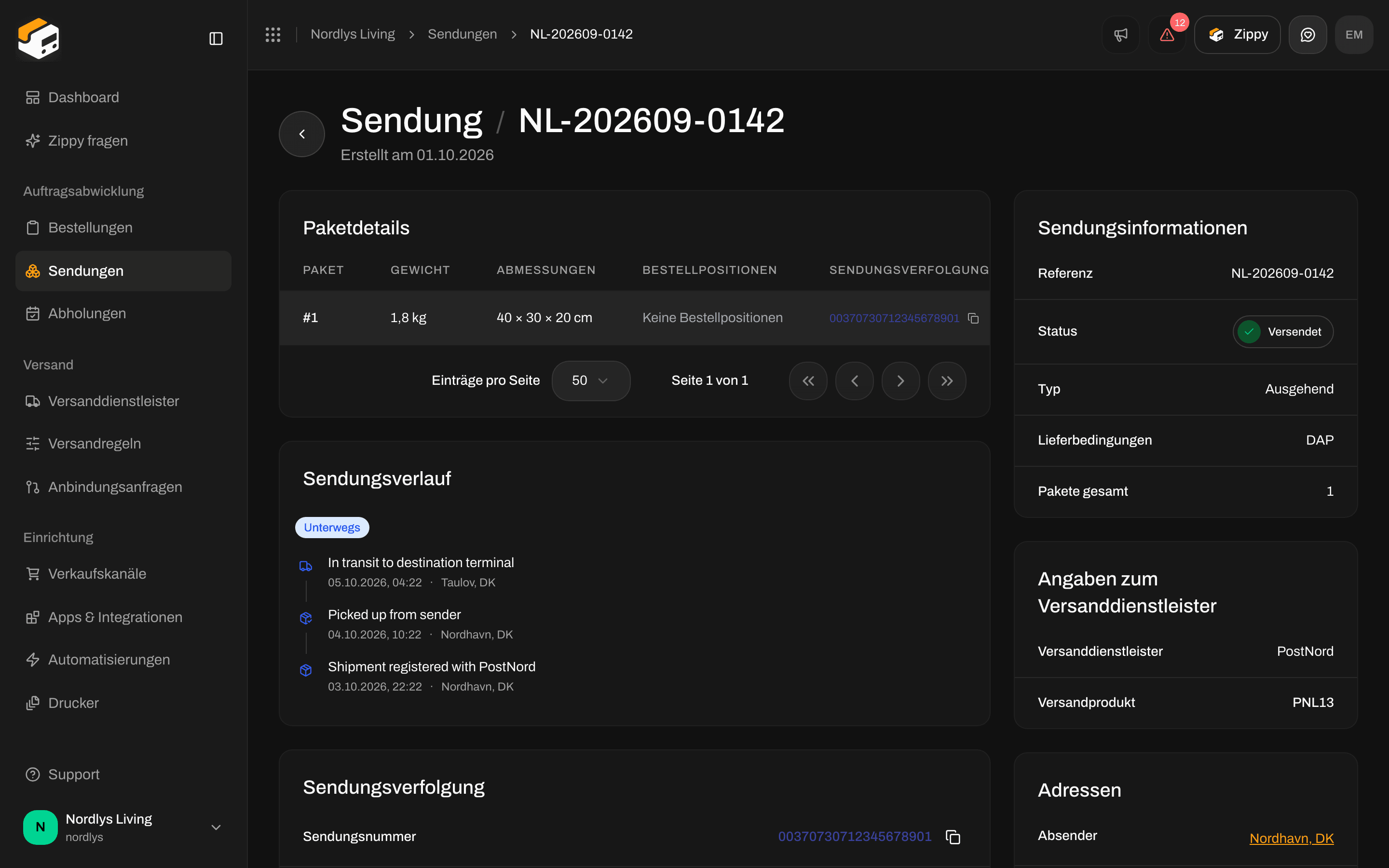
Eine versendete ausgehende Sendung. Retourensendung erstellen erscheint erst, wenn eine Retourenregel verknüpft ist
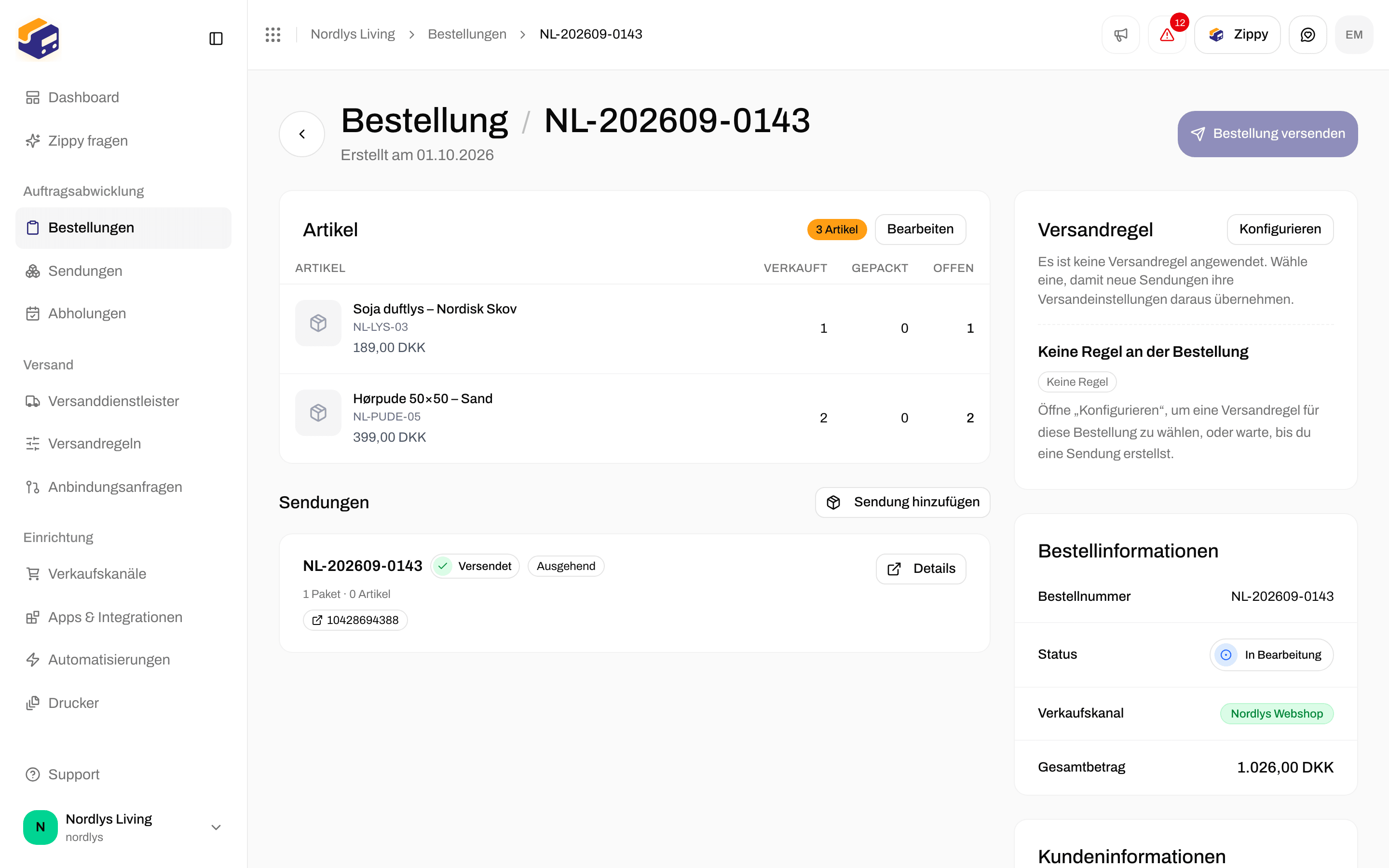

Der Bereich Sendungen einer Bestellung. Retourensendung erstellen steht auf der Sendungskarte, sobald eine Retourenregel eingerichtet ist
Eine Retourensendung von Hand erstellen
Wenn es keine ausgehende Sendung als Ausgangspunkt gibt (ein Garantiefall, eine Retoure, die niemand angekündigt hat, ein Muster, das zurückkommt), erstelle die Retourensendung selbst. Gehe zu Sendungen → Sendung erstellen. Setze Typ auf Eingehend. Das Adressfeld wechselt zu Empfängeradresse (dein Lager). Wähle ein Retourenprodukt.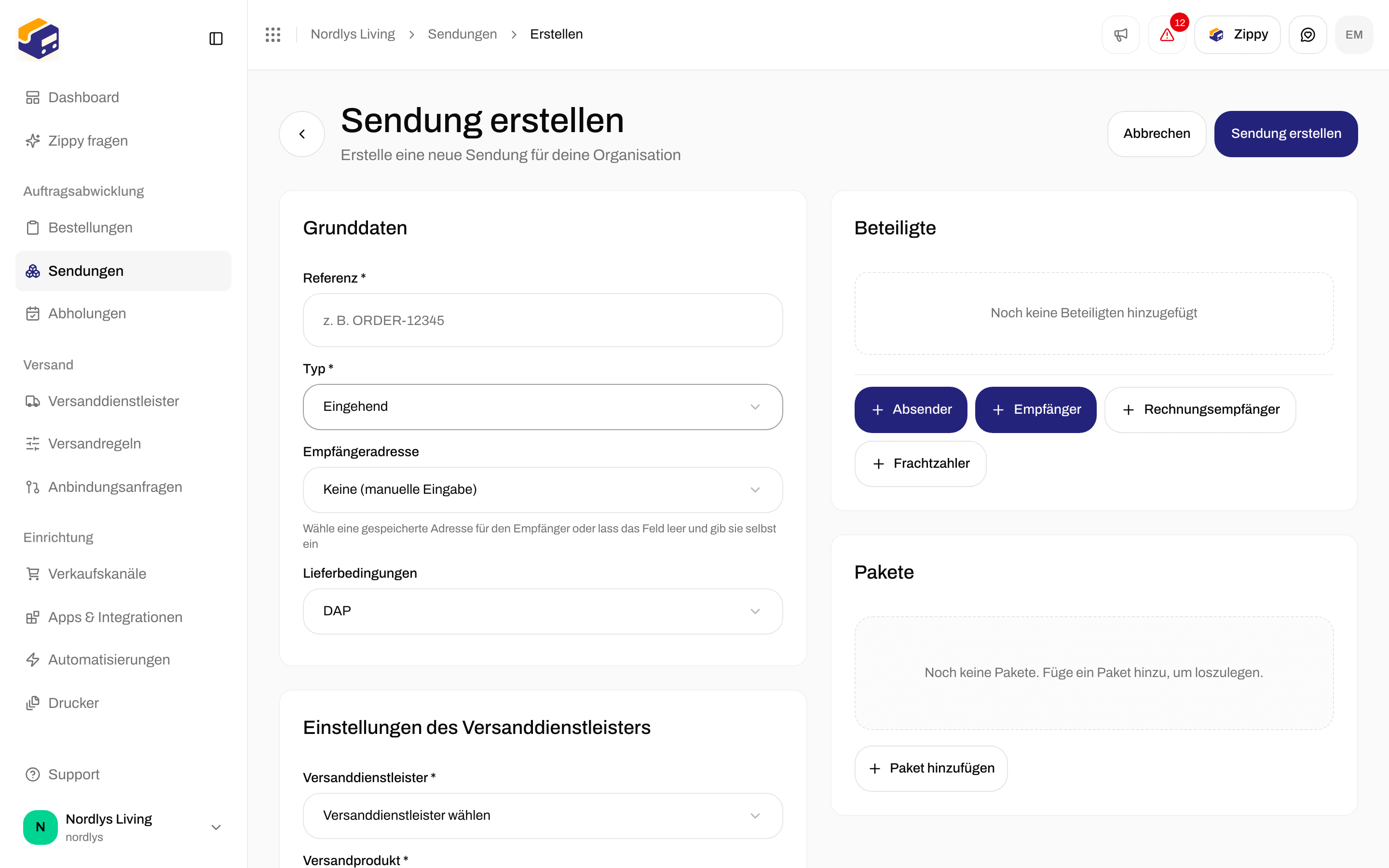
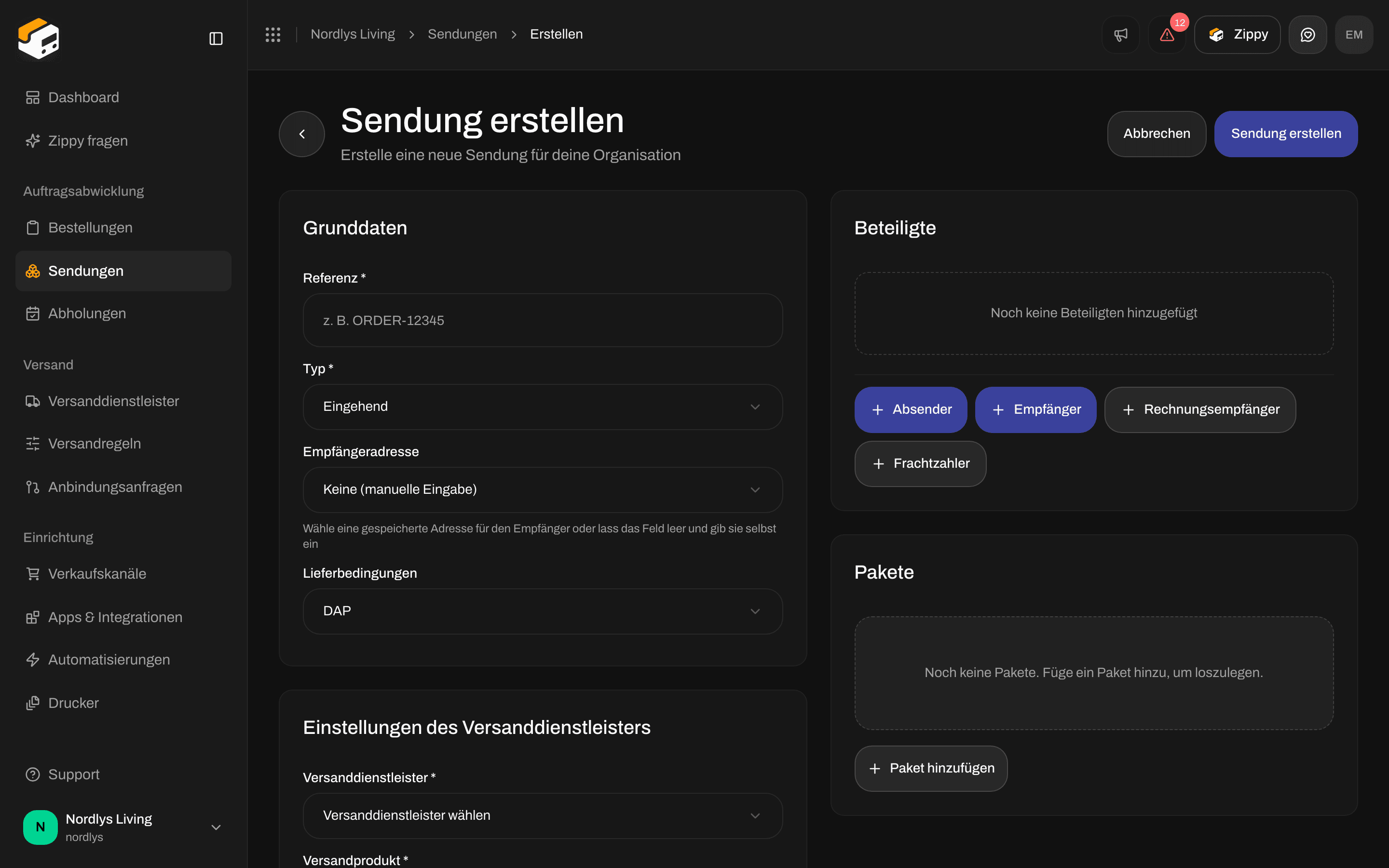
Sendung erstellen mit Typ Eingehend. Empfängeradresse ist dein Lager
Retourenadressen
Wenn du eine Retourensendung von Hand erstellst, listet Empfängeradresse nur Adressen, die als Retoure markiert sind. Um eine zu markieren, öffne das Organisationsmenü unten in der Seitenleiste → Verwalten → Adressen. Eine Adresse kann sowohl Absender als auch Retoure sein.
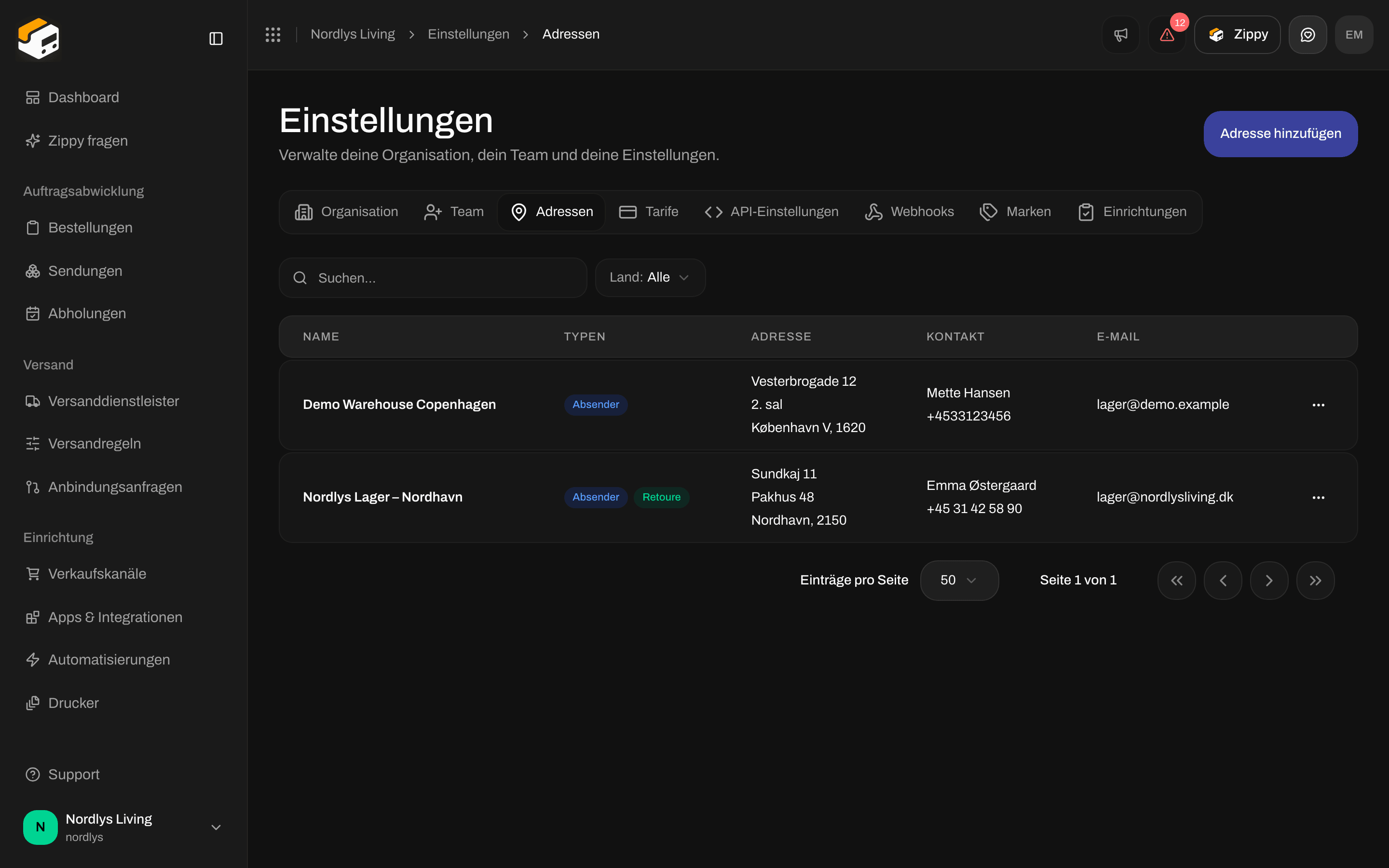
Adressen: Das Lager ist sowohl als Absender als auch als Retoure markiert
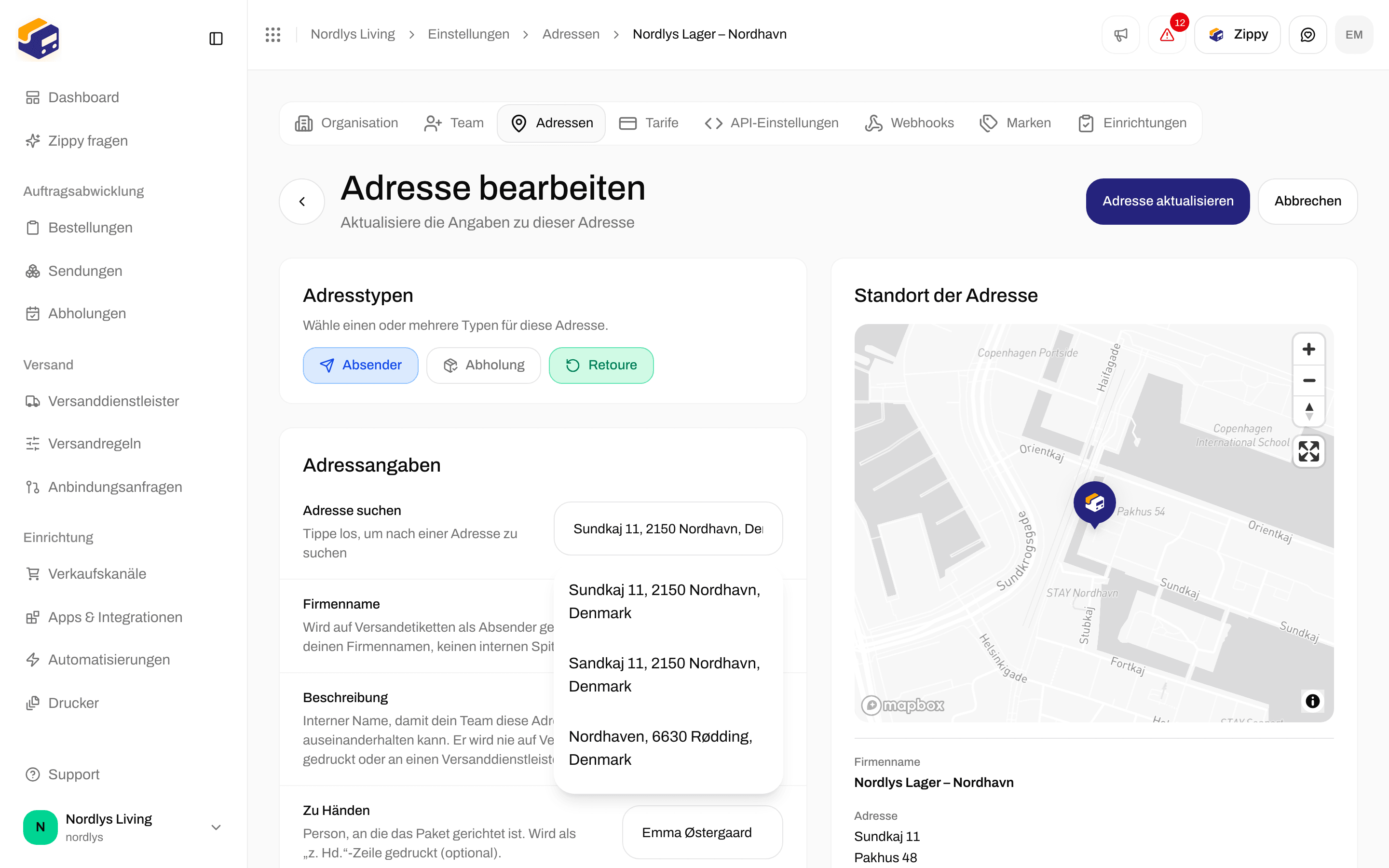
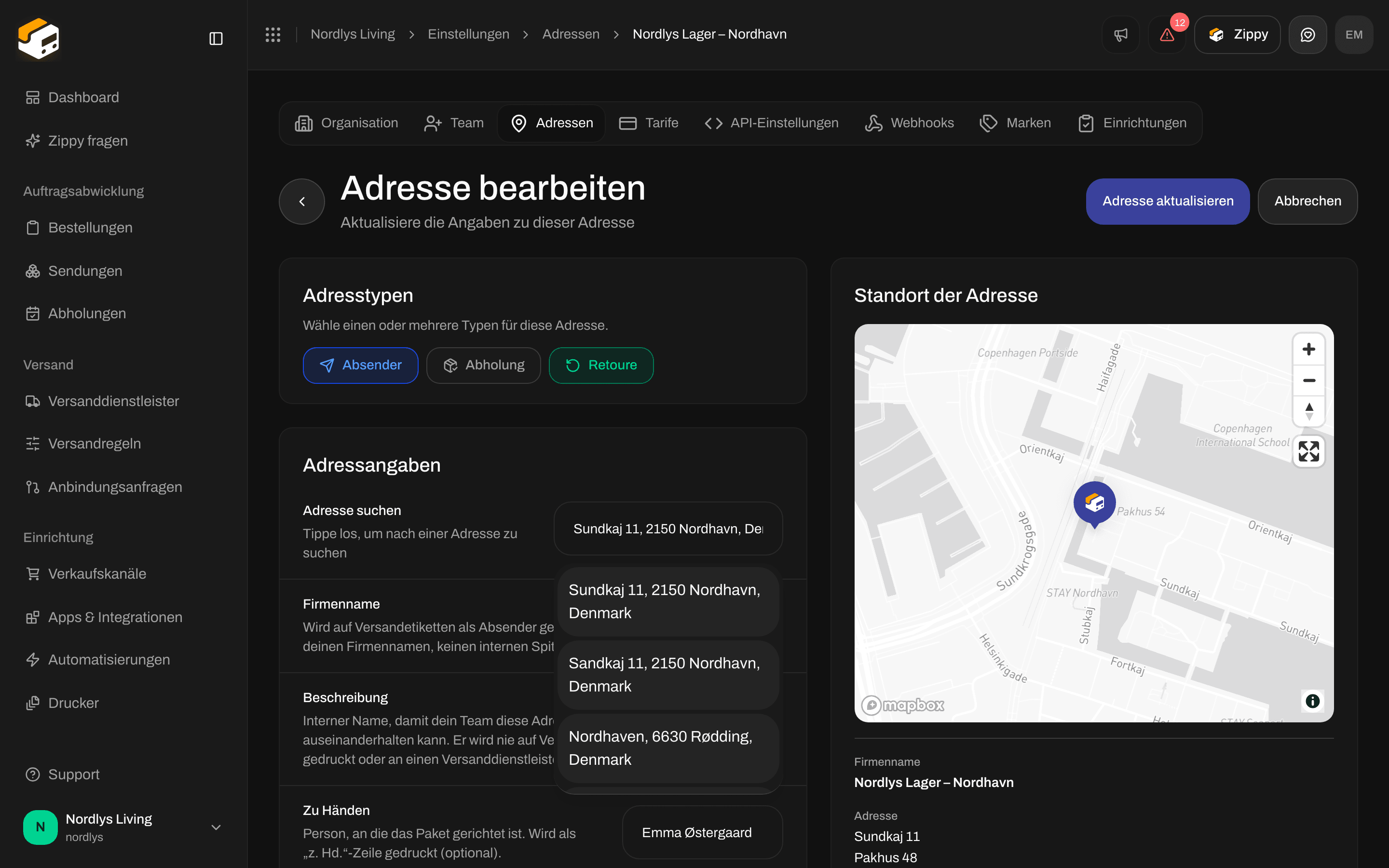
Adresse bearbeiten: Hake Retoure beim Lager an
Was Zippendo nicht tut
- Keine Retourenseite für Kunden: Deine Kunden können keine Zippendo-Seite öffnen, um eine Retoure anzulegen.
- Keine Retouren-E-Mails oder QR-Codes von Zippendo: Wenn dein Kunde das Versandetikett per E-Mail oder als QR-Code bekommen soll, wähle eine Zusatzleistung, die das übernimmt, etwa Retourenetikett per E-Mail senden oder Retoure per QR-Code bei GLS ShopReturn.