

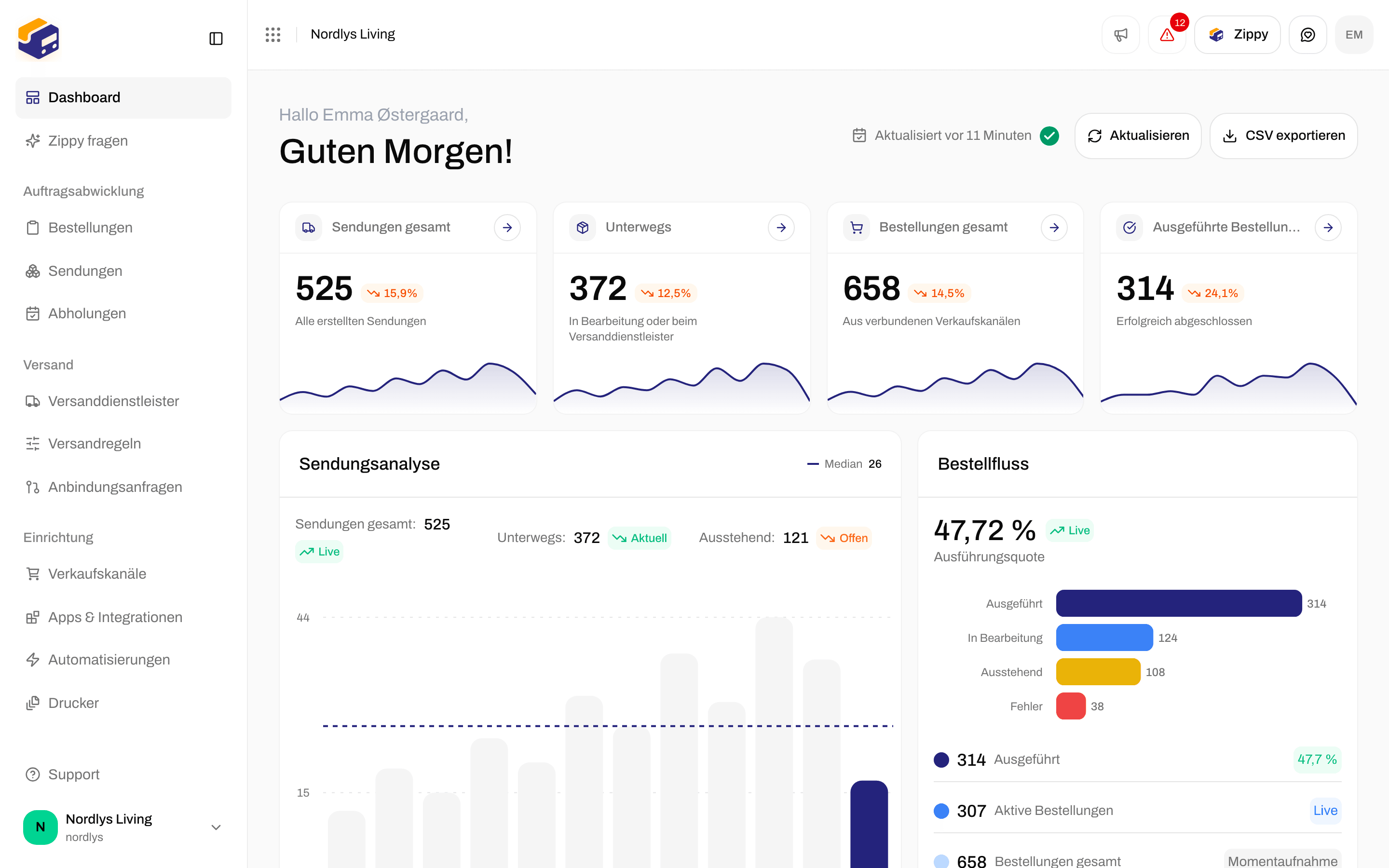
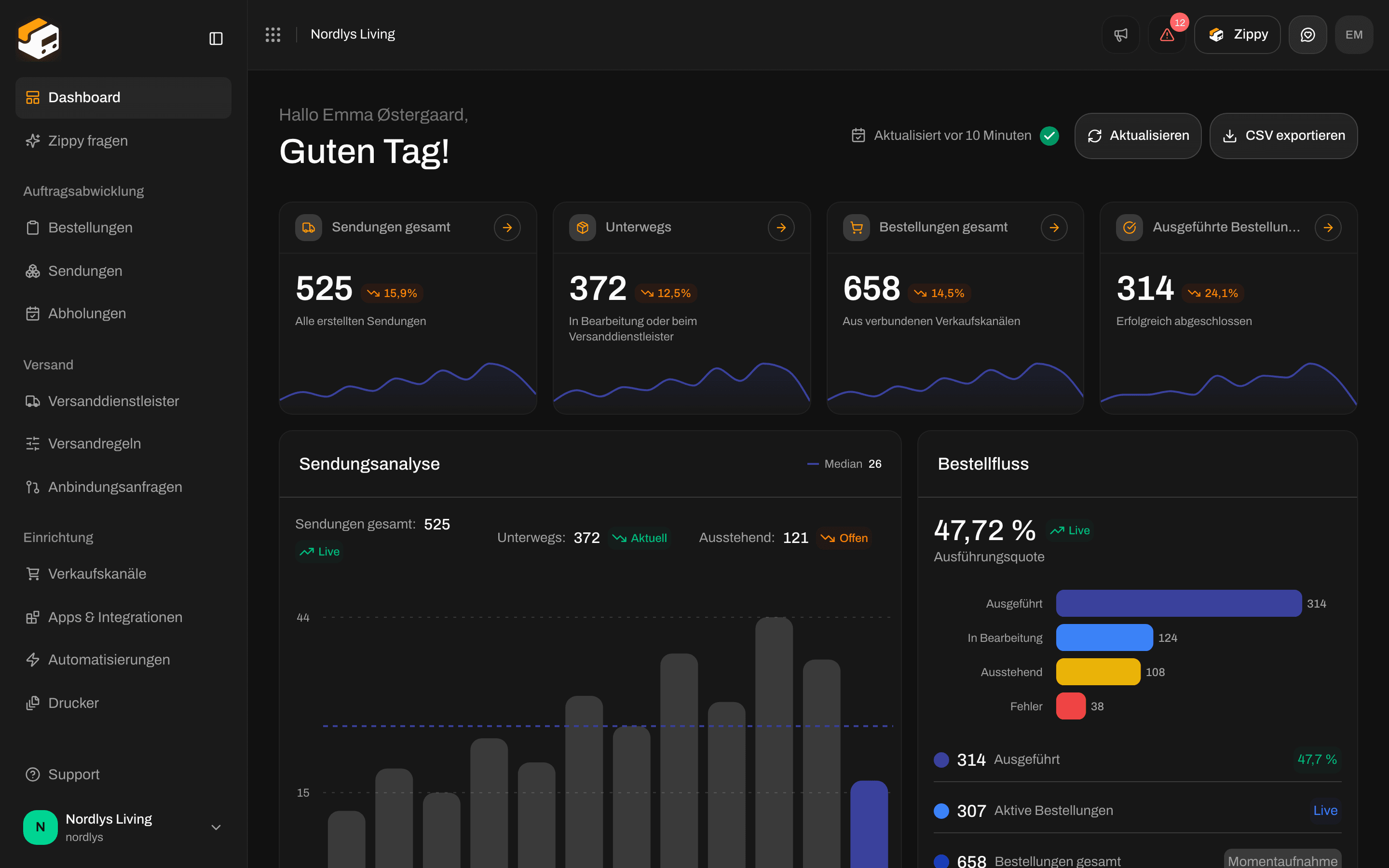
Dashboard bei der Anmeldung: Begrüßung, Aktualisieren und CSV exportieren, vier Kennzahlen, Sendungsanalyse und Bestellfluss
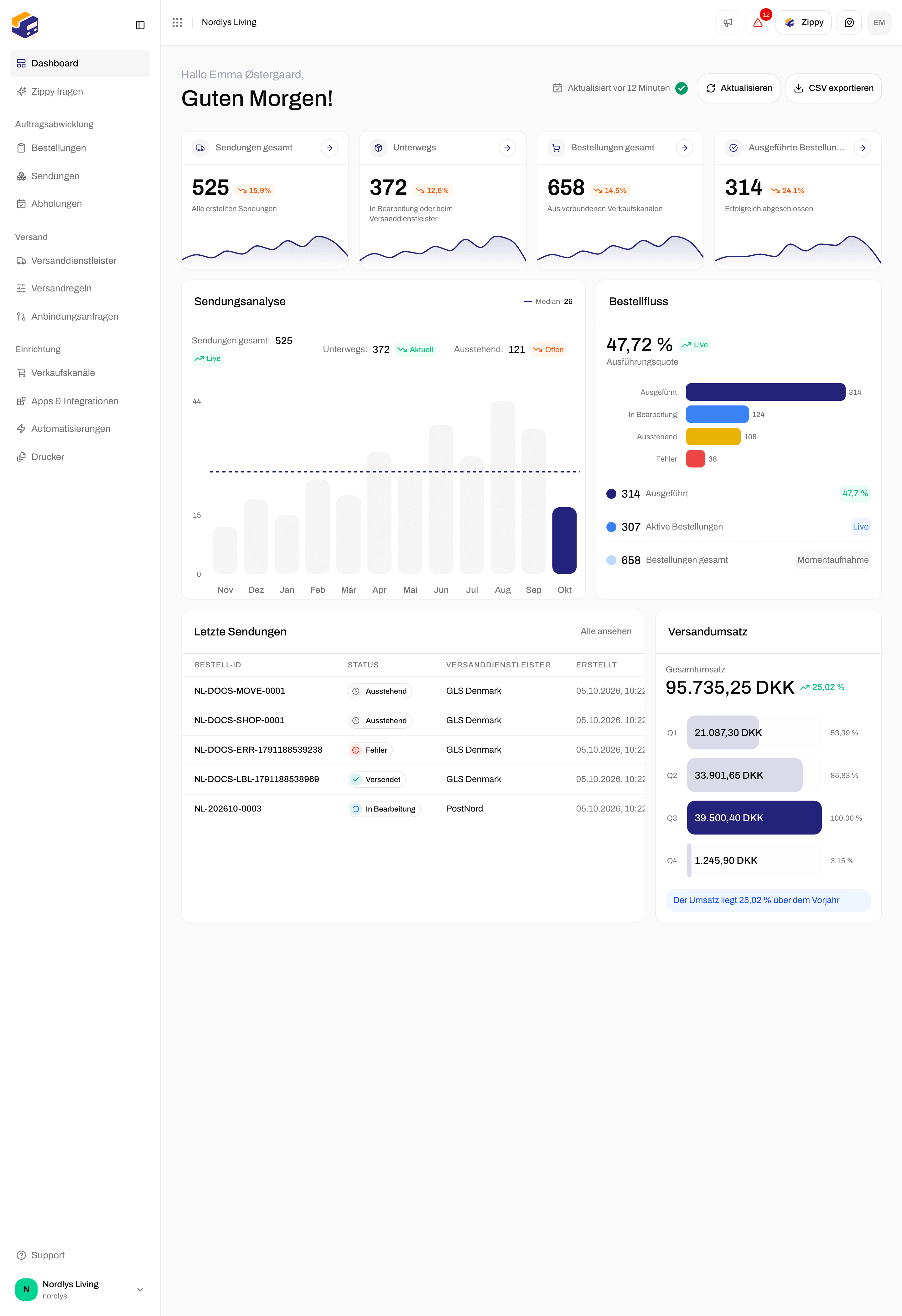

Weiter unten auf der Seite: Letzte Sendungen und Versandumsatz stehen unter den Diagrammen
Als täglichen Startpunkt nutzen
1
Begrüßung und Aktualität der Zahlen prüfen
Die Überschrift begrüßt dich mit Guten Morgen, Guten Tag oder Guten Abend und deinem Namen. Rechts zeigt Aktualisiert, wann die Zahlen zuletzt berechnet wurden. Aktualisieren berechnet sie neu. CSV exportieren lädt dieselben Zahlen als Datei herunter.
2
Die vier Kennzahlen ansehen
Prüfe Sendungen gesamt, Unterwegs, Bestellungen gesamt und Ausgeführte Bestellungen. Jede zeigt die Veränderung von einem Monat zum nächsten und eine kleine Trendlinie für die letzten zwölf Monate. Klicke auf den Pfeil einer Karte, um die passende Liste zu öffnen.
3
Bestellfluss prüfen
Bestellfluss zeigt deine Ausführungsquote und wie viele Bestellungen Ausgeführt, In Bearbeitung, Ausstehend oder Teilweise sind. So siehst du, ob Bestellungen vorankommen oder hängen bleiben.
4
Aus Letzte Sendungen Arbeit öffnen
Scrolle nach unten zu Letzte Sendungen. Klicke auf eine Zeile, um die Sendung zu öffnen. Der Versandumsatz daneben zeigt den Wert deiner Sendungen pro Quartal.
Kennzahlen
Die obere Reihe hat vier Karten:
Die große Zahl ist ein Gesamtwert über die gesamte Zeit. Der Prozentwert vergleicht die letzten beiden vollständigen Monate. Die Trendlinie zeigt diese Zahl Monat für Monat über die letzten zwölf Monate.
Klicke auf den Pfeil (Alle ansehen) einer Karte, um direkt zur Liste zu gelangen.
Sendungsanalyse und Bestellfluss
Unter den Kennzahlen stehen zwei Diagramme nebeneinander. Sendungsanalyse zeigt, wie viele Sendungen du in den letzten zwölf Monaten pro Monat erstellt hast, mit einer gestrichelten Linie für den Median. Über den Balken siehst du:- Sendungen gesamt: alle Sendungen
- Unterwegs: Sendungen, die gerade unterwegs sind
- Ausstehend: Sendungen, die noch nicht versendet sind (Entwurf, ausstehend oder angehalten)
- Ausführungsquote: ausgeführte Bestellungen geteilt durch alle Bestellungen
- Balken für die häufigsten Status (zum Beispiel Ausgeführt, In Bearbeitung, Ausstehend, Teilweise)
- Summen für Ausgeführt, Aktive Bestellungen (jede Bestellung, die weder ausgeführt noch storniert ist) und Bestellungen gesamt
Letzte Sendungen und Umsatz
Scrolle an den Diagrammen vorbei. Die untere Reihe hat Letzte Sendungen und Versandumsatz.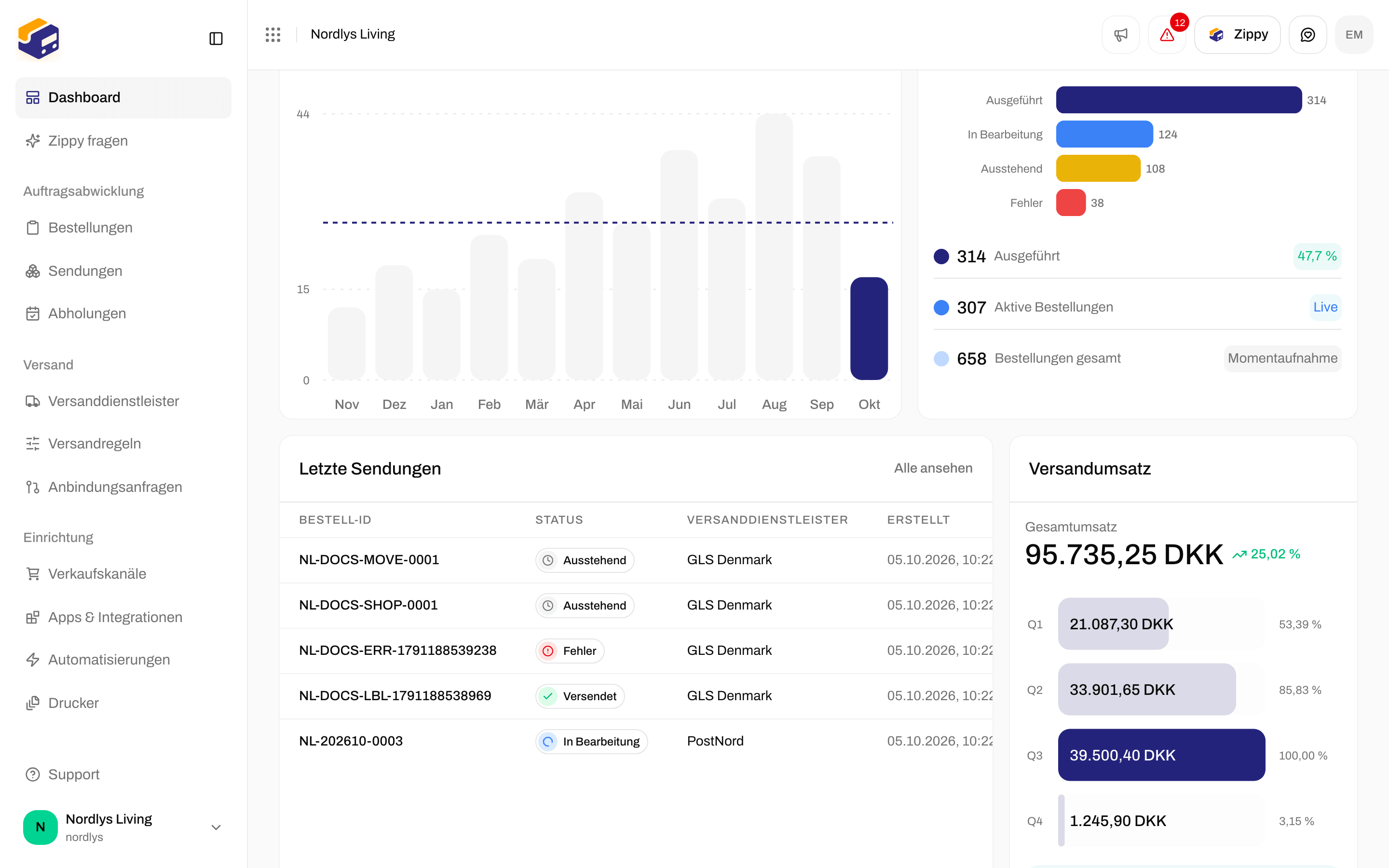
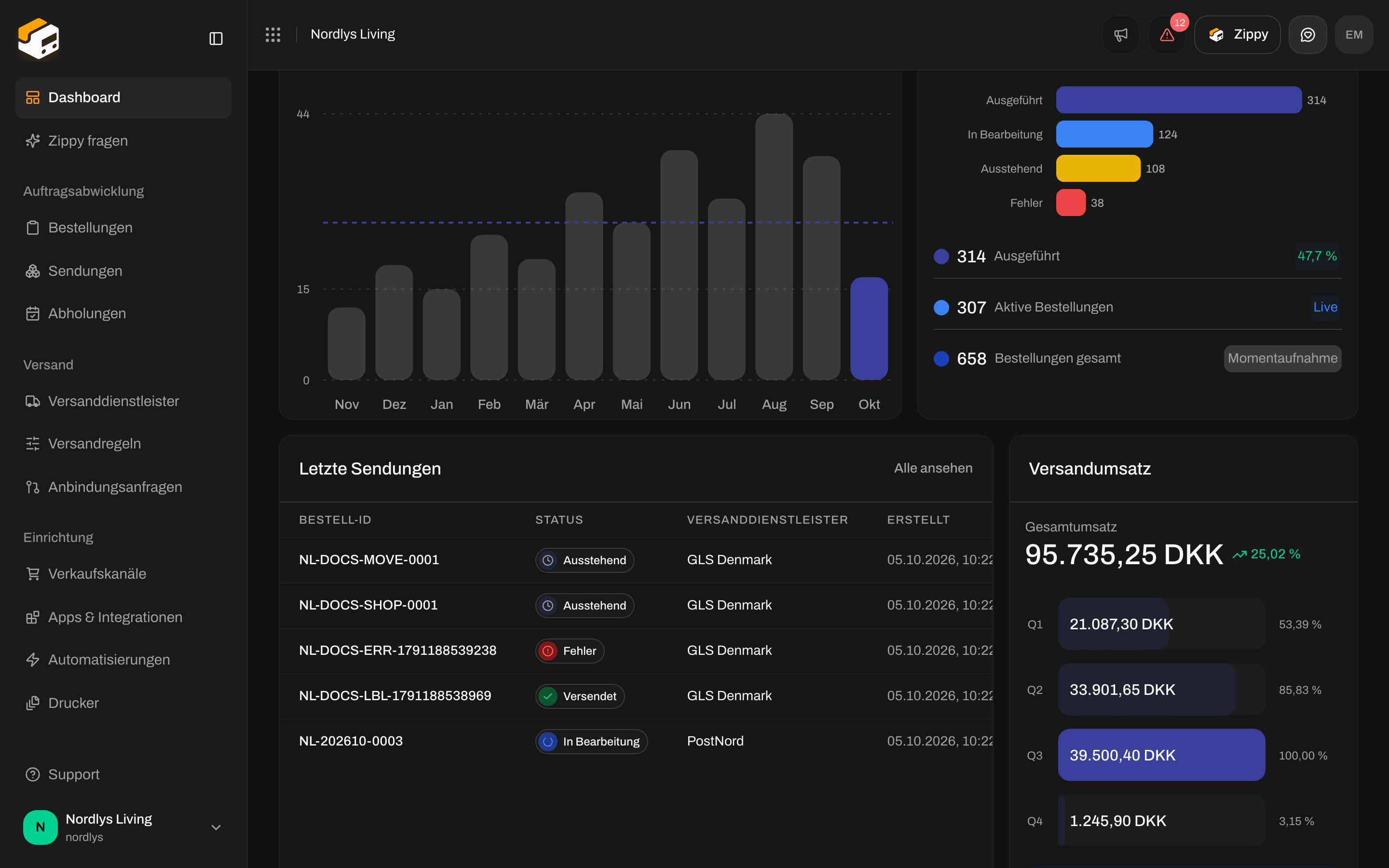
Weiter unten: Letzte Sendungen (deine neuesten Sendungen) und Versandumsatz (dieses Jahr, pro Quartal)
Auf dem Dashboard kannst du keine eigenen Zeiträume wählen. Um andere Zahlen zu sehen, wechsle die Organisation oder die Marke (siehe unten) oder öffne Bestellungen oder Sendungen und filtere dort.
Aktualisieren und CSV
Zippendo behält die Zahlen des Dashboards bis zu eine Stunde lang, bevor es sie neu berechnet.- Aktualisiert: wie lange es her ist, dass die Zahlen berechnet wurden. Zeige darauf, um die genaue Uhrzeit zu sehen.
- Aktualisieren: berechnet die Zahlen sofort neu. Eine Meldung bestätigt Dashboard aktualisiert.
- CSV exportieren: lädt die Zahlen und Listen der Seite herunter (den Überblick, Sendungen pro Monat, Umsatz pro Quartal, Bestellungen nach Status und letzte Sendungen).
Marken
Das Dashboard folgt der Marke, die du gewählt hast. Die Zahlen, Diagramme und Letzte Sendungen zählen nur diese Marke. Hat deine Organisation Marken, steht oben in der Seitenleiste eine Markenauswahl. Wähle eine Marke oder Alle Marken, um die ganze Organisation zu sehen. Ohne Marken ist die Auswahl ausgeblendet. Auf der Seite selbst gibt es keine weiteren Markenfilter. Marken einrichten: Einstellungen, Team und Marken und Marken. Organisation wechseln: Organisationen wechseln.Leer oder voll
Ein Dashboard im Einsatz sieht aus wie auf den Bildern oben: Zahlen über null, ein Zwölf-Monats-Diagramm, Statusbalken und Zeilen unter Letzte Sendungen. Eine neue Organisation zeigt dieselben Karten. Die Zahlen sind 0, die Diagramme sind flach, und bei Letzte Sendungen steht Noch keine Sendungen. Die Sendungen, die du erstellst, erscheinen hier. Das ändert sich, sobald du eine Sendung erstellst oder deine Bestellungen eintreffen. Bis die Einrichtung abgeschlossen ist, erscheint über den Kennzahlen eine Karte Einrichtungsassistent. Sie zeigt, wie viele Einrichtungsschritte erledigt sind und welcher als Nächstes folgt, und Einrichtung fortsetzen öffnet die vollständige Liste. Die Karte verschwindet, sobald deine Organisation ihre erste Sendung hat. Siehe Erste Schritte. Ab 80 % der in deinem Tarif enthaltenen Sendungen für den Monat erscheint oben auf der Seite eine Warnung zur Nutzung.Das Dashboard blendet nie Karten aus, wenn keine Daten vorhanden sind. Ein leeres Dashboard zeigt Nullen und leere Diagramme im selben Layout.
Was du als Nächstes öffnen kannst
Bestellungen
Versende die Bestellungen aus deinem Onlineshop, aus der Liste oder von jeder Bestellung aus.
Sendung erstellen
Erstelle eine Sendung unter Sendungen oder bei einer Bestellung.
Versandetiketten und Drucken
Versende eine ausstehende Sendung und drucke das Versandetikett.
Erste Schritte
Absenderadresse, erster Versanddienstleister und der Einrichtungsassistent.