

Was du von DHL Express brauchst
- Eine DHL-Express-Kontonummer (dein Versenderkonto, das DHL abrechnet).
- Einen MyDHL-API-Benutzernamen und ein Passwort. DHL Express gibt dir diese für dein Konto. Es gibt keine öffentliche Seite, auf der du sie selbst erstellst.
- Optional: einen API-Schlüssel für den Location Finder aus dem DHL Developer Portal, wenn du an DHL Service Points zustellen möchtest. Du erstellst ihn selbst, nachdem du dich im Portal registriert und Zugriff auf den Location Finder angefragt hast.
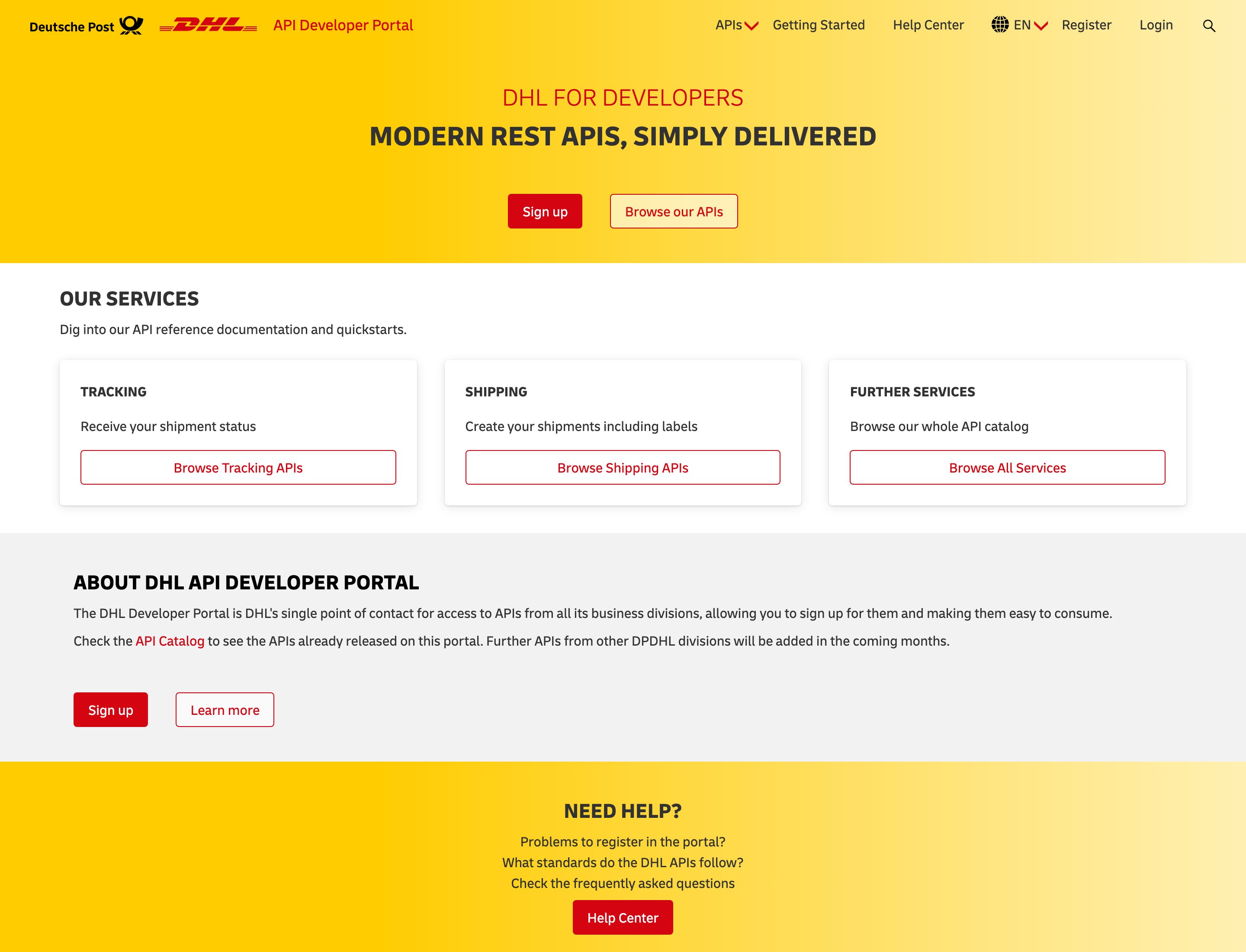
Das DHL Developer Portal - registriere dich hier, um API-Schlüssel anzufragen
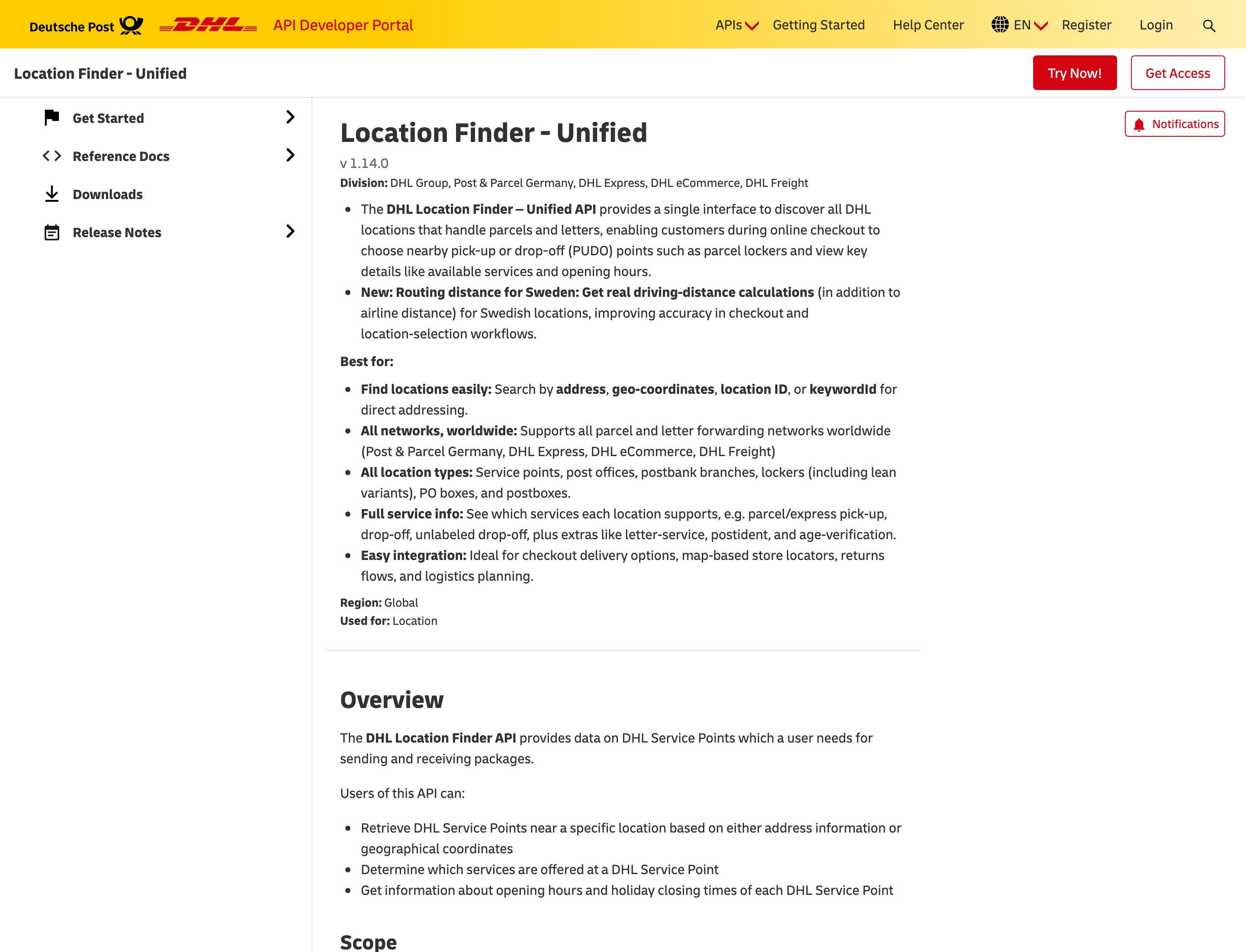
Location Finder im DHL Developer Portal - klicke in deinem eigenen Konto auf Get Access, um den Location-Finder-API-Schlüssel zu erhalten
DHL Express verbinden
1
Alle Versanddienstleister öffnen
Klicke in der Seitenleiste auf Versanddienstleister und dann auf den Tab Alle Versanddienstleister.
2
Bei DHL Express auf Verbinden klicken
Finde die Karte DHL Express und klicke auf Verbinden. (Mehr erfahren öffnet die Website von DHL Express.)
3
Das Formular ausfüllen
Das Fenster Versanddienstleister verbinden öffnet sich. Name des Versanddienstleisters ist bereits mit „DHL Express“ ausgefüllt. Fülle Benutzername, Passwort und Kontonummer aus. Scrolle nach unten zu Optionale Felder für Testmodus und API-Schlüssel für den Location Finder.
4
Im Fenster auf Verbinden klicken
Du siehst Versanddienstleister verbunden. DHL Express erscheint nun unter Meine Versanddienstleister mit der Markierung Verbunden.

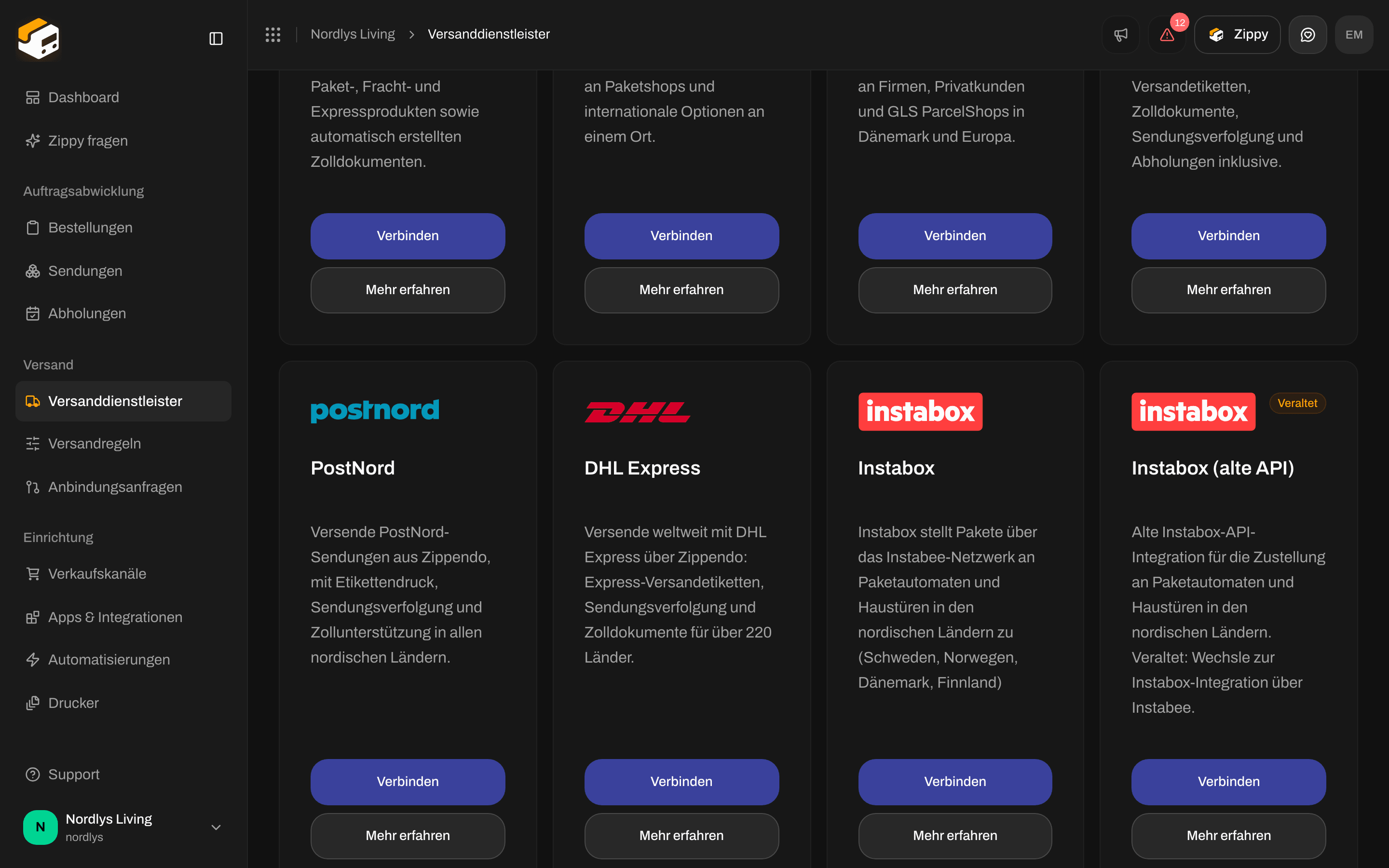
Die Karte DHL Express unter Alle Versanddienstleister
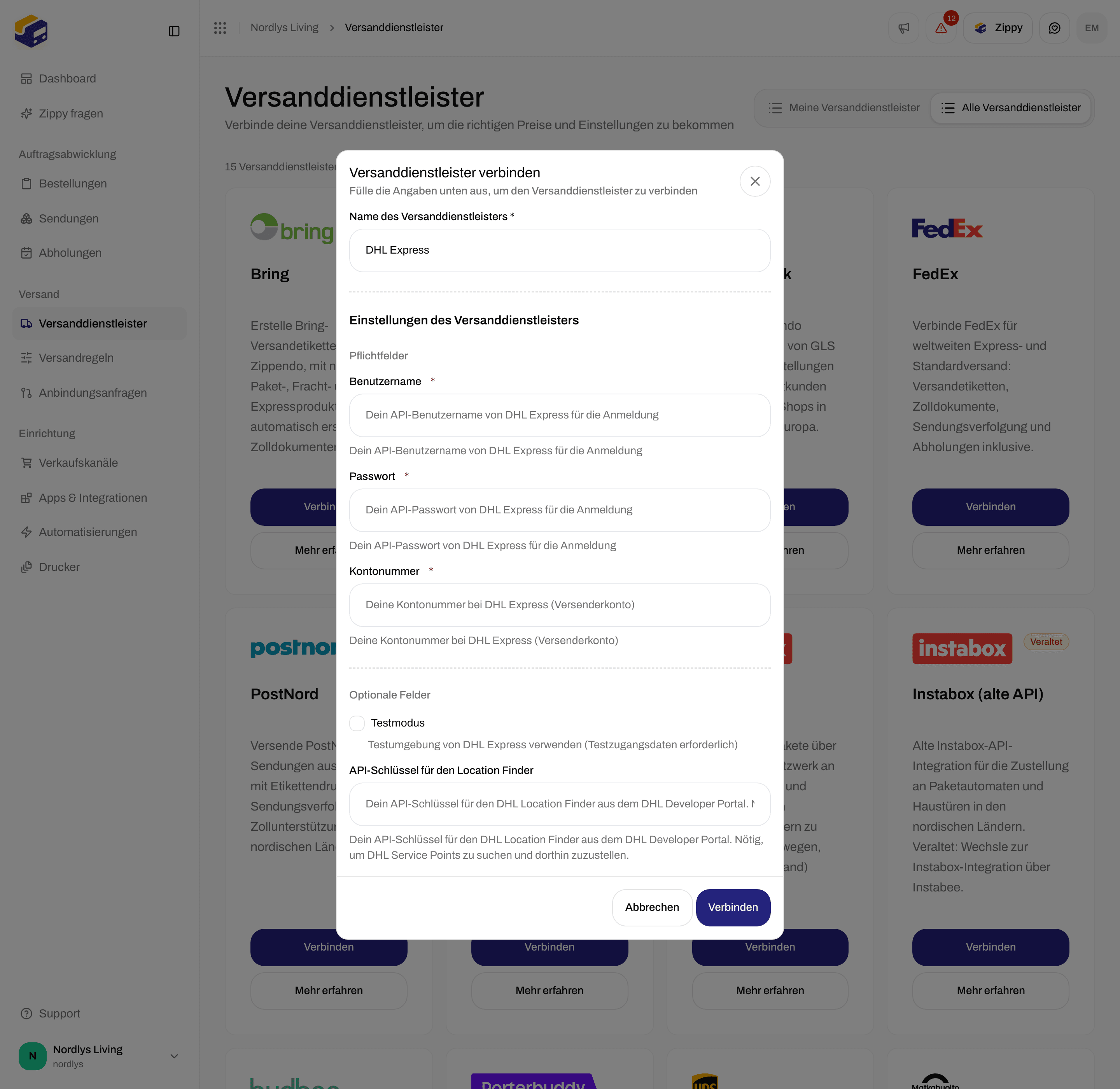

Versanddienstleister verbinden für DHL Express - Benutzername, Passwort und Kontonummer
Was du eingibst


Optionale Felder bei DHL Express - Testmodus und API-Schlüssel für den Location Finder
Test oder live
DHL Express hat eigene Testzugangsdaten. Gib bei eingeschaltetem Testmodus den Benutzername und das Passwort für den Test ein, die DHL dir gegeben hat. Bei ausgeschaltetem gib deine echten ein. Wenn du sie verwechselst, schlägt jede Sendung fehl. Schalte ihn aus, bevor du echte Bestellungen versendest. Mehr unter Testmodus.Nach dem Verbinden
Du wählst ein DHL-Express-Versandprodukt, wenn du eine Sendung erstellst oder eine Versandregel. Siehe Versandprodukte und Zusatzleistungen. Zu den Versandprodukten gehören DHL Express Domestic, DHL Express Worldwide, DHL Express Worldwide (Dokumente), DHL Express Worldwide (EU), DHL Economy Select, DHL Economy Select (EU), DHL Express 9:00, DHL Express 9:00 (Dokumente), DHL Express 12:00, DHL Express 12:00 (Dokumente) und DHL Express Envelope. Mehrere haben eine Retoure-Version für Retourensendungen. Du kannst die Zusatzleistung Sendungsversicherung hinzufügen und unter Etikettenformat PDF (4x6) oder ZPL (Thermodruck) wählen.- DHL Service Points: DHL Express Worldwide (Service Point) und DHL Express Worldwide (EU) (Service Point) liefern an einen DHL Service Point. Wähle vor dem Versenden im Bereich Paketshop der Sendung einen aus. Für die Suche nach DHL Service Points brauchst du den API-Schlüssel für den Location Finder. Siehe Einen Paketshop wählen.
- Abholungen: DHL Express ist unter Abholungen nicht verfügbar.
- Sendungsverfolgung: Zippendo ruft die Sendungsverfolgung regelmäßig von DHL ab. Du musst nichts einrichten.
- Zoll: DHL Express erstellt die Zolldokumente und die Handelsrechnung für internationale Sendungen. Siehe Zoll und Dokumente.
Wenn die Verbindung fehlschlägt
Zippendo speichert deine DHL-Angaben, ohne sie zu prüfen. Ein Fehler zeigt sich beim ersten Versenden einer Sendung.
Mehr Hilfe: Anmeldefehler bei Versanddienstleistern.
Die Verbindung ändern oder entfernen
- Ändern: Klicke unter Meine Versanddienstleister auf Versanddienstleister bearbeiten. Aktualisiere die Felder unter Einstellungen des Versanddienstleisters und klicke auf Speichern.
- Entfernen: Klicke auf derselben Seite auf Löschen, gib den Namen des Versanddienstleisters in Großbuchstaben ein (zum Beispiel
DHL EXPRESS) und klicke auf Löschen. Versandregeln, die diesen Versanddienstleister nutzen, werden ebenfalls gelöscht. Sendungen, die du bereits versendet hast, behalten ihre Versandetiketten und Sendungsnummern.